Paul Villavicencio Zambrano [email_address] www.paulvz.tk Sistemas de Gestión de Contenidos
Definiciones básicas Que es un CMS - Content Management System?  Es un sistema que separa los archivos relacionados con el contenido de un sitio web (texto, imágenes, etc.) del marco operativo que enlaza las paginas y las muestra de acuerdo al diseño. Facilita las labores de mantenimiento técnico y renovación / actualización. 
Que hace que alguien use un CMS? Combinar servicios con diferentes niveles de interacción (autenticación) Cumplir con los estándares web en un sistema integral (no retazos) Free Open Source Software (FOSS) vs.  Software Propietario (PS) Compatibilidad Soporte y conocimiento tecnico Analisis de costos (implementacion, mantenimiento, desarrollo)
Como decidir? El proceso ideal: Listado de aplicaciones y sistemas FOSS/PS Comparar características y desempeño en servicios desde los distintos niveles (usuarios, administradores) de acuerdo a los requerimientos Comparar licencias  Comparar costos de implementación, mantenimiento, y desarrollos
Entornos CMS Base para desarrollo de CMS Herramientas para programar un CMS Ofrecen funcionalidad básica: plantillas, workflow Máxima flexibilidad, pero a un alto costo Ejemplos: Zope
Portal CMS Que es un Portal CMS?  Es un CMS desarrollado para servir a una comunidad especifica, a través de interfaces básicas ara agregar información. Tienden a enfocarse en noticias, con enlaces a texto completo. Permite una serie de interacciones dependiendo del tipo de usuario (autor, editor, administrador) Ejemplo: Joomla, Drupal, etc.
Sistemas basados en páginas Metáfora de carpetas y archivos Paradigma más fácil de comprender, pues la idea de organización del sitio ya es conocida Crear sitios complejos (que no se ajusten al paradigma) es complicado Ejemplos: Plone
Sistemas basados en módulos Basados en la idea de “función” o “tipo de contenido” Rápidos de montar Difíciles de personalizar si no existe ya la función que necesitamos Normalmente imponen restricciones en la estructura Ejemplos: PHPNuke
Sistemas basadas en objetos Idea del “objeto de contenido” Una misma información puede pertenecer a varios lugares.  Similar a la idea de Base de Datos. Flexibilidad en la estructuración de la información Normalmente, también flexibles en la presentación Ejemplo: APC ActionApps
Joomla! Es un sistema de administración de contenidos de Software Libre construido con  PHP bajo una licencia GPL. Este administrador de contenidos se usa para publicar en Internet e intranets utilizando una base de datos MySQL.
REQUISITOS PARA LA INSTALACIÓN PHP 4.2.x o superior:  Lenguaje de Script sobre el servidor. Se ejecutan los scripts en el servidor y este envía el resultado al navegador. (diferencia con javascript y vbscript)  MySQL 3.23.x o superior:   MySQL  es un sistema de gestión de base de datos relacional, multihilo y multiusuario  Apache 1.13.19 o superior:  el  servidor HTTP Apache  es un software (libre) servidor HTTP de código abierto para plataformas Unix (BSD, GNU/Linux, etc.), Windows, Macintosh y otras, que implementa el protocolo HTTP/1.1
ELEMENTOS BÁSICOS Plantillas La plantilla (template) y sus archivos asociados proporcionan el ‘aspecto visual y el manejo’ del sitio web y se mantienen separados del contenido del sitio   Componentes Los Componentes son elementos del núcleo de Joomla! con una funcionalidad determinada y que se muestran en el cuerpo principal de la plantilla del sitio web.  La instalación estándar de Joomla! incluye los componentes: Banners (anuncios), Contactos, Noticias Externas, Encuestas y Enlaces Web Módulos Los Módulos amplían las posibilidades de Joomla! proporcionando nueva funcionalidad al software. Un Módulo es un pequeño artículo de contenido que puede mostrarse en cualquier parte que la plantilla lo permita.   Mambots o Plugin Un Mambot es una pequeña función orientada a una tarea que intercepta cierto tipo de contenido y lo manipula de algún modo.
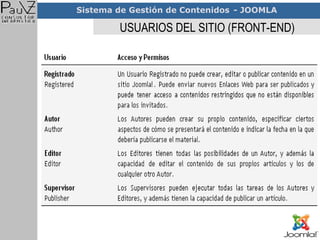
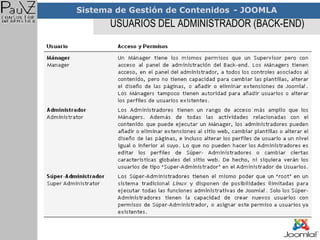
USUARIOS Invitados:   son sencillamente usuarios de Joomla! que han navegado hasta encontrar su sitio web. Tendrán acceso a las partes del sitio que no tengan restringido el acceso. Usuarios Registrados :  Por tanto disponen de usuario y contraseña. Privilegios especiales con respecto a los usuarios invitados. 2 Grupos: Usuarios del Sitio (Front-end): Utilidad principal la de incluir nuevos contenidos. Usuarios del Administrador (Back-end): Tienen la capacidad de acceder al back-end y administrar el sitio web.
USUARIOS DEL SITIO (FRONT-END)‏
USUARIOS DEL ADMINISTRADOR (BACK-END)‏
JERARQUÍA DE CONTENIDO La estructura del contenido en un sitio web Joomla! está organizada en un orden jerárquico en base a Secciones, Categorías y Artículos de Contenido. En la práctica, una Sección puede tener una o más Categorías y una Categoría puede tener uno o más Artículos de Contenido.
TIPO DE CONTENIDO Contenido ESTÁTICO  vs  Contenido DINÁMICO La diferencia entre contenido estático y un artículo de contenido normal es que el contenido estático: No pertenece a una estructura de Sección y Categoría.
ADMINISTRACION DEL SITIO Interfaz: Seleccionar una plantilla acorde al sitio que estamos creando. El contenido se irá completando poco a poco (Establecer Secciones y Categorías)‏ Instalación de Módulos y Componentes necesarios (Seleccionar ubicación de cada uno)‏
Instalación de XAMPP Descargamos la ultima versión: http://www.apachefriends.org/ Como root nos situamos en el directorio donde descargamos el archivo y tecleamos:: tar xvfz xampp-linux-1.7.tar.gz -C /opt Con esto lo que hace es que los archivos que se descomprimen los pasa al directorio /opt/lampp y los deja listos para empezar a trabajar.
Instalación de XAMPP En nuestro caso vamos a inicializar todos los servicios: /opt/lampp/lampp start Starting XAMPP 1.6.4... LAMPP: Starting Apache... LAMPP: Starting MySQL... LAMPP: Starting ProFTP... LAMPP started. Ahora lo que tenemos que hacer es probar nuestra instalación entrando al navegador y poninendo la URL http://localhost
Instalación de XAMPP Ahora basta mencionar ciertos aspectos de seguridad de XAMPP: XAMPP no tiene password para el usuario "lampp". The MySQL administrator (root) no tiene password. The MySQL se puede accesar via network. ProFTPD no tiene password. Para reparar estos puntos simplemente tenemos que teclear el siguiente comando: /opt/lampp/lampp security Esto comenzará una verificación de seguridad y podrás cambiar los passwords y realizar modificaciones a la configuración default para hacerla más segura.
Instalación de JOOMLA 1) Vamos al directorio público: cd /opt/lampp/htdocs/ 2) Creamos el directorio para instalación mkdir joomla 3) Obtenga el código fuente. http://www.joomla.org 4) Como root nos situamos en el directorio donde descargamos el archivo y tecleamos:: tar xvf Joomla_1.5.15-Spanish-pack_completo.tar.gz -C /opt/lampp/htdocs/joomla
Instalación de JOOMLA 5) Nos ubicamos en el directorio donde se descomprimio el programa  cd /opt/lampp/htdocs/ 6) Dar permisos al directorio: chmod -R a+wrx joomla 7) Por medio del navegador, ingrese a la instalación de JOOMLA. El ingreso se realizará a través de: http://localhost/joomla 8) En el momento de visualizar en el navegador siga los pasos de instalación.
ENLACES (LINKS)‏ http://www.joomla.org/      Web de joomla: web oficial del proyecto Joomla http://extensions.joomla.org/      Extensiones de Joomla: web donde podéis descargar todos los componentes, módulos y mambots disponibles para joomla. Web de descargas. http://www.joomlaspanish.org      Sitio Web oficial de joomla en España. Comunidad de usuarios de Joomla en España (Manual de Usuario On-Line – Foro – Centro de Ayuda – Descargas)  http://ayuda.joomlaspanish.org/      Centro de Ayuda Joomla en español. http://es.wikipedia.org/wiki/Joomla      Definición de Joomla en la Wikipedia. Pueden encontrar links interesantes.

CMS - Joomla

  • 1.
    Paul Villavicencio Zambrano[email_address] www.paulvz.tk Sistemas de Gestión de Contenidos
  • 2.
    Definiciones básicas Quees un CMS - Content Management System? Es un sistema que separa los archivos relacionados con el contenido de un sitio web (texto, imágenes, etc.) del marco operativo que enlaza las paginas y las muestra de acuerdo al diseño. Facilita las labores de mantenimiento técnico y renovación / actualización. 
  • 3.
    Que hace quealguien use un CMS? Combinar servicios con diferentes niveles de interacción (autenticación) Cumplir con los estándares web en un sistema integral (no retazos) Free Open Source Software (FOSS) vs. Software Propietario (PS) Compatibilidad Soporte y conocimiento tecnico Analisis de costos (implementacion, mantenimiento, desarrollo)
  • 4.
    Como decidir? Elproceso ideal: Listado de aplicaciones y sistemas FOSS/PS Comparar características y desempeño en servicios desde los distintos niveles (usuarios, administradores) de acuerdo a los requerimientos Comparar licencias Comparar costos de implementación, mantenimiento, y desarrollos
  • 5.
    Entornos CMS Basepara desarrollo de CMS Herramientas para programar un CMS Ofrecen funcionalidad básica: plantillas, workflow Máxima flexibilidad, pero a un alto costo Ejemplos: Zope
  • 6.
    Portal CMS Quees un Portal CMS? Es un CMS desarrollado para servir a una comunidad especifica, a través de interfaces básicas ara agregar información. Tienden a enfocarse en noticias, con enlaces a texto completo. Permite una serie de interacciones dependiendo del tipo de usuario (autor, editor, administrador) Ejemplo: Joomla, Drupal, etc.
  • 7.
    Sistemas basados enpáginas Metáfora de carpetas y archivos Paradigma más fácil de comprender, pues la idea de organización del sitio ya es conocida Crear sitios complejos (que no se ajusten al paradigma) es complicado Ejemplos: Plone
  • 8.
    Sistemas basados enmódulos Basados en la idea de “función” o “tipo de contenido” Rápidos de montar Difíciles de personalizar si no existe ya la función que necesitamos Normalmente imponen restricciones en la estructura Ejemplos: PHPNuke
  • 9.
    Sistemas basadas enobjetos Idea del “objeto de contenido” Una misma información puede pertenecer a varios lugares. Similar a la idea de Base de Datos. Flexibilidad en la estructuración de la información Normalmente, también flexibles en la presentación Ejemplo: APC ActionApps
  • 10.
    Joomla! Es unsistema de administración de contenidos de Software Libre construido con PHP bajo una licencia GPL. Este administrador de contenidos se usa para publicar en Internet e intranets utilizando una base de datos MySQL.
  • 11.
    REQUISITOS PARA LAINSTALACIÓN PHP 4.2.x o superior: Lenguaje de Script sobre el servidor. Se ejecutan los scripts en el servidor y este envía el resultado al navegador. (diferencia con javascript y vbscript) MySQL 3.23.x o superior: MySQL es un sistema de gestión de base de datos relacional, multihilo y multiusuario Apache 1.13.19 o superior: el servidor HTTP Apache es un software (libre) servidor HTTP de código abierto para plataformas Unix (BSD, GNU/Linux, etc.), Windows, Macintosh y otras, que implementa el protocolo HTTP/1.1
  • 12.
    ELEMENTOS BÁSICOS PlantillasLa plantilla (template) y sus archivos asociados proporcionan el ‘aspecto visual y el manejo’ del sitio web y se mantienen separados del contenido del sitio Componentes Los Componentes son elementos del núcleo de Joomla! con una funcionalidad determinada y que se muestran en el cuerpo principal de la plantilla del sitio web. La instalación estándar de Joomla! incluye los componentes: Banners (anuncios), Contactos, Noticias Externas, Encuestas y Enlaces Web Módulos Los Módulos amplían las posibilidades de Joomla! proporcionando nueva funcionalidad al software. Un Módulo es un pequeño artículo de contenido que puede mostrarse en cualquier parte que la plantilla lo permita. Mambots o Plugin Un Mambot es una pequeña función orientada a una tarea que intercepta cierto tipo de contenido y lo manipula de algún modo.
  • 13.
    USUARIOS Invitados: son sencillamente usuarios de Joomla! que han navegado hasta encontrar su sitio web. Tendrán acceso a las partes del sitio que no tengan restringido el acceso. Usuarios Registrados : Por tanto disponen de usuario y contraseña. Privilegios especiales con respecto a los usuarios invitados. 2 Grupos: Usuarios del Sitio (Front-end): Utilidad principal la de incluir nuevos contenidos. Usuarios del Administrador (Back-end): Tienen la capacidad de acceder al back-end y administrar el sitio web.
  • 14.
    USUARIOS DEL SITIO(FRONT-END)‏
  • 15.
  • 16.
    JERARQUÍA DE CONTENIDOLa estructura del contenido en un sitio web Joomla! está organizada en un orden jerárquico en base a Secciones, Categorías y Artículos de Contenido. En la práctica, una Sección puede tener una o más Categorías y una Categoría puede tener uno o más Artículos de Contenido.
  • 17.
    TIPO DE CONTENIDOContenido ESTÁTICO vs Contenido DINÁMICO La diferencia entre contenido estático y un artículo de contenido normal es que el contenido estático: No pertenece a una estructura de Sección y Categoría.
  • 18.
    ADMINISTRACION DEL SITIOInterfaz: Seleccionar una plantilla acorde al sitio que estamos creando. El contenido se irá completando poco a poco (Establecer Secciones y Categorías)‏ Instalación de Módulos y Componentes necesarios (Seleccionar ubicación de cada uno)‏
  • 19.
    Instalación de XAMPPDescargamos la ultima versión: http://www.apachefriends.org/ Como root nos situamos en el directorio donde descargamos el archivo y tecleamos:: tar xvfz xampp-linux-1.7.tar.gz -C /opt Con esto lo que hace es que los archivos que se descomprimen los pasa al directorio /opt/lampp y los deja listos para empezar a trabajar.
  • 20.
    Instalación de XAMPPEn nuestro caso vamos a inicializar todos los servicios: /opt/lampp/lampp start Starting XAMPP 1.6.4... LAMPP: Starting Apache... LAMPP: Starting MySQL... LAMPP: Starting ProFTP... LAMPP started. Ahora lo que tenemos que hacer es probar nuestra instalación entrando al navegador y poninendo la URL http://localhost
  • 21.
    Instalación de XAMPPAhora basta mencionar ciertos aspectos de seguridad de XAMPP: XAMPP no tiene password para el usuario "lampp". The MySQL administrator (root) no tiene password. The MySQL se puede accesar via network. ProFTPD no tiene password. Para reparar estos puntos simplemente tenemos que teclear el siguiente comando: /opt/lampp/lampp security Esto comenzará una verificación de seguridad y podrás cambiar los passwords y realizar modificaciones a la configuración default para hacerla más segura.
  • 22.
    Instalación de JOOMLA1) Vamos al directorio público: cd /opt/lampp/htdocs/ 2) Creamos el directorio para instalación mkdir joomla 3) Obtenga el código fuente. http://www.joomla.org 4) Como root nos situamos en el directorio donde descargamos el archivo y tecleamos:: tar xvf Joomla_1.5.15-Spanish-pack_completo.tar.gz -C /opt/lampp/htdocs/joomla
  • 23.
    Instalación de JOOMLA5) Nos ubicamos en el directorio donde se descomprimio el programa cd /opt/lampp/htdocs/ 6) Dar permisos al directorio: chmod -R a+wrx joomla 7) Por medio del navegador, ingrese a la instalación de JOOMLA. El ingreso se realizará a través de: http://localhost/joomla 8) En el momento de visualizar en el navegador siga los pasos de instalación.
  • 24.
    ENLACES (LINKS)‏ http://www.joomla.org/  Web de joomla: web oficial del proyecto Joomla http://extensions.joomla.org/  Extensiones de Joomla: web donde podéis descargar todos los componentes, módulos y mambots disponibles para joomla. Web de descargas. http://www.joomlaspanish.org  Sitio Web oficial de joomla en España. Comunidad de usuarios de Joomla en España (Manual de Usuario On-Line – Foro – Centro de Ayuda – Descargas) http://ayuda.joomlaspanish.org/  Centro de Ayuda Joomla en español. http://es.wikipedia.org/wiki/Joomla  Definición de Joomla en la Wikipedia. Pueden encontrar links interesantes.