Gestión de Proyectos TICJOOMLA!Ana María Parejo QuirósAna Paulina Alfaro RodríguezAntoinetteMoussoMaría José Parejo Quirós
Joomla!¿Qué es?Administración basada en Podemos crearEs un gestor de contenidos dinámicos o CMSGestión online de contenidosSitiosweb de noticias
Sitios corporativos
Sitiosweb de presencia
 Portales comunitarios Protocolo HTTP
Características de Joomla!Sistema de administración sencillo y avanzado.Organización del sitio web.Publicación de contenidos.Escalabilidad e implementación de nuevas funcionalidades.Internacionalización.Administración de usuarios.Diseño y aspecto estético del sitio.Administrador de archivos multimedia.Disposición de módulos modificables.Encuesta.Feed de noticias.Publicidad.Estadísticas de visitas.
Características de publicación de páginas web en Joomla!Automatización en la publicación.Archivo e historial.Formato de lectura.Envío por correo electrónico.Valoración de contenidosComentarios (opcional).
Licencia de Joomla!El software Joomla! CMS es de uso gratuito, y de libre distribución(Open Source), bajo licencia pública general (GNU/GLP). http://gugs.sindominio.net/licencias/gples.htmlEs bueno que sepas que eres el propietario de tusitio Joomla! pero noeres propietariodel sistema Joomla! que utilizas para el mismoSí se puede…No se puede… Quitar las declaraciones de Copyright y créditos del código fuente de Joomla!
 Cobrar por el software Joomla! en sí mismo.
 Modificar o ampliar el código fuente de Joomla! con el objeto de revender o cobrar por el software.
 Alterar el código fuente de Joomla! con el objeto de darle denominación o librarse de la licencia GNU/GLP, para propósitos de venta.
 Alterar o eliminar la licencia GNU/GLP de distribución de Joomla!
 Pretender que Joomla! sea tuyo, para hacer de él lo que quieras.
Quitar el crédito en el pie de página que tiene la leyenda
 Usar el software para cualquier propósito.
 Estudiar cómo trabaja el sistema y adaptarlo a las propias necesidades.
 Redistribuirlo
 Cobrar por redistribuir el software o por prestar servicios relacionados con el mismo.
 Hacer mejoras al programa, y redistribuirlo bajo los mismos términos GNU/GLP.Front-end y Back-endUn CMS consiste en  un Front-end, que es el sitio web (website), que los visitantes y los   usuarios registrados pueden ver. Y
 un Back-end, que contiene la parte de administración, localizado en una URL diferente al sitio web.Ejemplo de Front-end, la portada o parte pública de Joomla!Ejemplo de Back-end, Administración de Joomla!
 TIPOS de USUARIOS DE Joomla!InvitadosUsuarios RegistradosUsuarios del Sitio(Front-end)Usuarios de Administración (Back-end) Registrado
 Editor
 Autor
 Jefe de redacción
 Gestor
 Administrador
 Súper Adminis-trador
Consideraciones generales AyudaGestión de usuariosHerramientasMenú principal “Administración”ExtensionesGestor multimediaConfiguración globalComponentesMenúsContenidos
Joomla es un sistema en continua revisión, y por tanto, Se recomienda que sólo se realicen modificaciones cuando se sepa exactamente lo que se está haciendo:(Sitio, Sistema y Servidor).
SITIOConfiguración del sitioSitio desactivado
Mensaje para el sitio web desactivado
Nombre del sitio web
Editor WYSIWYG predeterminado
Número de ítems por página
Longitud de la noticia* Se activan motores de búsqueda con “Metapalabras clave del sitio”.Ejemplo:http://localhost/index.php/joomla-license
SISTEMAConfiguración del sistemaPalabra secretaRuta a la carpeta de registroActivar los servicios webServidor de ayudaParámetros del usuarioPermitir el registro de usuariosNivel de acceso predeterminadoActivación de cuentas para los usuarios nuevosParámetros para los usuarios de la portada
Configuración multimediaExtensiones permitidasbmp, csv, doc, epg, gif, ico, jpg, odg, odp, ods, odt, pdf, png, ppt, swf,sxt,xcf,xls,BMP,CSV,DOC,EPG,GIF,ICO,JPG,ODG,ODP,ODS,ODT,    PDF,PNG,PPT,SWF,TXT,XCF,XLSTamaño máximo (en bytes)Ruta al directorio de archivosRuta al directorio de imágenesSubidas restringidasExtensiones ignoradasParámetros de depuración de erroresDepuración de sistemaDepurar el idiomaConfiguración de sesiónDuración de la sesiónManejo de la sesión
SERVIDORConfiguración del servidorRuta al directorio temporalCompresión GZIP de las páginasInforme de erroresConfiguración de la base de datosConfiguración del correoPrograma de correoDirección del remitenteNombre del remitenteRuta para SendmailAutenticación SMTPUsuario SMTPContraseña SMTPServidor (externo) SMTP
GESTOR MULTIMEDIAPermite dos presentaciones: “Vista en miniatura” y “Vista detallada”.1. Los archivos se encuentran ordenados en carpetas: M_images
 Banners
 Smiles
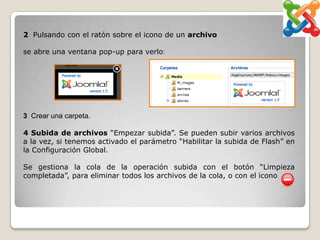
 Stories2  Pulsando con el ratón sobre el icono de un archivose abre una ventana pop-up para verlo:3  Crear una carpeta.4 Subida de archivos “Empezar subida”. Se pueden subir varios archivos a la vez, si tenemos activado el parámetro “Habilitar la subida de Flash” en la Configuración Global.Se gestiona la cola de la operación subida con el botón “Limpieza completada”, para eliminar todos los archivos de la cola, o con el icono
HerramientasMensajería internaCorreo masivoDesbloqueo globalInformación del sistema Joomla posee una herramienta de comunicación de mensajería privada interna, Supone una buena forma de mantenerse informados todos los administradores del sitio web entre sí, sobre las distintas operaciones que están realizando.*Además, el usuario de tipo “Super Administrador” recibe notificación de los nuevos artículos de contenido que se han creado.
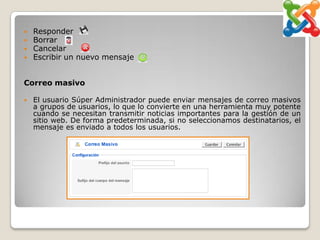
Responder
Borrar
Cancelar 
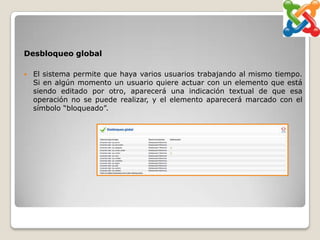
Escribir un nuevo mensajeCorreo masivoEl usuario Súper Administrador puede enviar mensajes de correo masivos a grupos de usuarios, lo que lo convierte en una herramienta muy potente cuando se necesitan transmitir noticias importantes para la gestión de un sitio web. De forma predeterminada, si no seleccionamos destinatarios, el mensaje es enviado a todos los usuarios.Desbloqueo globalEl sistema permite que haya varios usuarios trabajando al mismo tiempo. Si en algún momento un usuario quiere actuar con un elemento que está siendo editado por otro, aparecerá una indicación textual de que esa operación no se puede realizar, y el elemento aparecerá marcado con el símbolo “bloqueado”.
MenúsPueden mostrarse diferentes menús dependiendo de la sección o página por la que se esté navegando. Cada menú debe tener un nombre de identificación único usado internamente por Joomla.Un menú sólo es visible en el sitio web si el correspondiente módulo mod_mainmenu está habilitado (publicado).
Crear un menúEntramos en el panel de “Gestión de menús” y seleccionamos la acción “Nuevo”.
Completamos la información de “Detalles del menú”. En este caso:
Seleccionamos “Guardar”. Y ya tenemos creado el nuevo menú.Publicar (habilitar) un nuevo menú creadoSe selecciona el menú y en la barra de herramientas se selecciona “Habilitar”.Editar un menú1. Edición de un menú (permite únicamente modificar el Nombre único, Título y Descripción del menú).2. Editar el módulo asociado al menú (permite muchas más opciones de configuración). Apariencia del nuevo menú en el Front-end.Copiar un MenúMenú “othermenu” y eligimos la opción “Copiar” de la barra de herramientas.Borrar un Menú
Crear ítems de menúElección del tipo de ítem de menúEjemplo del ítem creado:
2. Que lleve en la navegación a una sección de contenidos que     se muestren en formato “blog”. Ejemplo:
Editar un ítem de menúCopiar un ítem de menúRealizar una copia de un determinado ítem en otro menú, manteniendo el ítem que se copia en el menú original.Mover un ítem de menúRealizar una copia de un determinado ítem en otro menú, pero eliminando el ítem que se copia en el menú original.Borrar un ítem de menú. La papeleraEnviarlo a la papelera de menús, donde permanecerá hasta que se decida su borrado definitivo o su recuperación al menú original.
Contenidos
Añadir contenido desde el Front-end
Publicación del artículo de contenidoMetadata , Descripción y “Palabras clave” para que los buscadores localicen este contenido.
Artículo creado*Los usuarios de tipo “Editor” podrán ahora acceder al contenido de este artículo creado por un usuario de tipo “Autor” y realizar las correcciones que estime oportunas.
Gestión se secciones de contenidoOpciones de la barra de herramientas:Publicar desde Front-EndDespublicarCopiar Borrar EditarNueva secciónAplicacionesCopiar una secciónBorrar una sección (eliminar cualquier relación de contenidos con esa clasificación, por lo que es necesario que no tenga ninguna categoría asociada ni ningún artículo incluido)Editar una secciónCrear una nueva sección
Gestión de categorías de contenidoExisten tres categorías de contenido: “Últimas noticias (Últimas)”, “Destacados (Destacamos)” y “Preguntas frecuentes (Ejemplos)”.Es posible igual que en Secciones de Contenido: Mover, Copiar, Borra, Editar y Crear nueva categoría de la misma forma.Gestión de artículos de contenido Archivar artículo de contenidoDecidir que sigue activo, pero no se encuentra clasificado dentro de la sección/categoría original.Mover artículo de contenidoRealizar una copia exacta del artículo de contenido en una nueva sección/categoría, o bien para que sea desclasificado. El artículo desaparece de la clasificación sección/categoría original.
Copiar artículo de contenidoDecidir en qué sección/categoría se va a realizar una copia.Borrar artículo de contenidoSupone enviarlo a la “Papelera de artículos”.Editar artículo de contenidoCrear nuevo artículo de contenido

Presentacion de joomla_completa

  • 1.
    Gestión de ProyectosTICJOOMLA!Ana María Parejo QuirósAna Paulina Alfaro RodríguezAntoinetteMoussoMaría José Parejo Quirós
  • 2.
    Joomla!¿Qué es?Administración basadaen Podemos crearEs un gestor de contenidos dinámicos o CMSGestión online de contenidosSitiosweb de noticias
  • 3.
  • 4.
  • 5.
  • 6.
    Características de Joomla!Sistemade administración sencillo y avanzado.Organización del sitio web.Publicación de contenidos.Escalabilidad e implementación de nuevas funcionalidades.Internacionalización.Administración de usuarios.Diseño y aspecto estético del sitio.Administrador de archivos multimedia.Disposición de módulos modificables.Encuesta.Feed de noticias.Publicidad.Estadísticas de visitas.
  • 7.
    Características de publicaciónde páginas web en Joomla!Automatización en la publicación.Archivo e historial.Formato de lectura.Envío por correo electrónico.Valoración de contenidosComentarios (opcional).
  • 8.
    Licencia de Joomla!Elsoftware Joomla! CMS es de uso gratuito, y de libre distribución(Open Source), bajo licencia pública general (GNU/GLP). http://gugs.sindominio.net/licencias/gples.htmlEs bueno que sepas que eres el propietario de tusitio Joomla! pero noeres propietariodel sistema Joomla! que utilizas para el mismoSí se puede…No se puede… Quitar las declaraciones de Copyright y créditos del código fuente de Joomla!
  • 9.
    Cobrar porel software Joomla! en sí mismo.
  • 10.
    Modificar oampliar el código fuente de Joomla! con el objeto de revender o cobrar por el software.
  • 11.
    Alterar elcódigo fuente de Joomla! con el objeto de darle denominación o librarse de la licencia GNU/GLP, para propósitos de venta.
  • 12.
    Alterar oeliminar la licencia GNU/GLP de distribución de Joomla!
  • 13.
    Pretender queJoomla! sea tuyo, para hacer de él lo que quieras.
  • 14.
    Quitar el créditoen el pie de página que tiene la leyenda
  • 15.
    Usar elsoftware para cualquier propósito.
  • 16.
    Estudiar cómotrabaja el sistema y adaptarlo a las propias necesidades.
  • 17.
  • 18.
    Cobrar porredistribuir el software o por prestar servicios relacionados con el mismo.
  • 19.
    Hacer mejorasal programa, y redistribuirlo bajo los mismos términos GNU/GLP.Front-end y Back-endUn CMS consiste en un Front-end, que es el sitio web (website), que los visitantes y los usuarios registrados pueden ver. Y
  • 20.
    un Back-end,que contiene la parte de administración, localizado en una URL diferente al sitio web.Ejemplo de Front-end, la portada o parte pública de Joomla!Ejemplo de Back-end, Administración de Joomla!
  • 21.
    TIPOS deUSUARIOS DE Joomla!InvitadosUsuarios RegistradosUsuarios del Sitio(Front-end)Usuarios de Administración (Back-end) Registrado
  • 22.
  • 23.
  • 24.
    Jefe deredacción
  • 25.
  • 26.
  • 27.
  • 28.
    Consideraciones generales AyudaGestiónde usuariosHerramientasMenú principal “Administración”ExtensionesGestor multimediaConfiguración globalComponentesMenúsContenidos
  • 29.
    Joomla es unsistema en continua revisión, y por tanto, Se recomienda que sólo se realicen modificaciones cuando se sepa exactamente lo que se está haciendo:(Sitio, Sistema y Servidor).
  • 30.
  • 31.
    Mensaje para elsitio web desactivado
  • 32.
  • 33.
  • 34.
  • 35.
    Longitud de lanoticia* Se activan motores de búsqueda con “Metapalabras clave del sitio”.Ejemplo:http://localhost/index.php/joomla-license
  • 36.
    SISTEMAConfiguración del sistemaPalabrasecretaRuta a la carpeta de registroActivar los servicios webServidor de ayudaParámetros del usuarioPermitir el registro de usuariosNivel de acceso predeterminadoActivación de cuentas para los usuarios nuevosParámetros para los usuarios de la portada
  • 37.
    Configuración multimediaExtensiones permitidasbmp,csv, doc, epg, gif, ico, jpg, odg, odp, ods, odt, pdf, png, ppt, swf,sxt,xcf,xls,BMP,CSV,DOC,EPG,GIF,ICO,JPG,ODG,ODP,ODS,ODT, PDF,PNG,PPT,SWF,TXT,XCF,XLSTamaño máximo (en bytes)Ruta al directorio de archivosRuta al directorio de imágenesSubidas restringidasExtensiones ignoradasParámetros de depuración de erroresDepuración de sistemaDepurar el idiomaConfiguración de sesiónDuración de la sesiónManejo de la sesión
  • 38.
    SERVIDORConfiguración del servidorRutaal directorio temporalCompresión GZIP de las páginasInforme de erroresConfiguración de la base de datosConfiguración del correoPrograma de correoDirección del remitenteNombre del remitenteRuta para SendmailAutenticación SMTPUsuario SMTPContraseña SMTPServidor (externo) SMTP
  • 39.
    GESTOR MULTIMEDIAPermite dospresentaciones: “Vista en miniatura” y “Vista detallada”.1. Los archivos se encuentran ordenados en carpetas: M_images
  • 40.
  • 41.
  • 42.
    Stories2  Pulsandocon el ratón sobre el icono de un archivose abre una ventana pop-up para verlo:3 Crear una carpeta.4 Subida de archivos “Empezar subida”. Se pueden subir varios archivos a la vez, si tenemos activado el parámetro “Habilitar la subida de Flash” en la Configuración Global.Se gestiona la cola de la operación subida con el botón “Limpieza completada”, para eliminar todos los archivos de la cola, o con el icono
  • 43.
    HerramientasMensajería internaCorreo masivoDesbloqueoglobalInformación del sistema Joomla posee una herramienta de comunicación de mensajería privada interna, Supone una buena forma de mantenerse informados todos los administradores del sitio web entre sí, sobre las distintas operaciones que están realizando.*Además, el usuario de tipo “Super Administrador” recibe notificación de los nuevos artículos de contenido que se han creado.
  • 44.
  • 45.
  • 46.
  • 47.
    Escribir un nuevomensajeCorreo masivoEl usuario Súper Administrador puede enviar mensajes de correo masivos a grupos de usuarios, lo que lo convierte en una herramienta muy potente cuando se necesitan transmitir noticias importantes para la gestión de un sitio web. De forma predeterminada, si no seleccionamos destinatarios, el mensaje es enviado a todos los usuarios.Desbloqueo globalEl sistema permite que haya varios usuarios trabajando al mismo tiempo. Si en algún momento un usuario quiere actuar con un elemento que está siendo editado por otro, aparecerá una indicación textual de que esa operación no se puede realizar, y el elemento aparecerá marcado con el símbolo “bloqueado”.
  • 49.
    MenúsPueden mostrarse diferentesmenús dependiendo de la sección o página por la que se esté navegando. Cada menú debe tener un nombre de identificación único usado internamente por Joomla.Un menú sólo es visible en el sitio web si el correspondiente módulo mod_mainmenu está habilitado (publicado).
  • 50.
    Crear un menúEntramosen el panel de “Gestión de menús” y seleccionamos la acción “Nuevo”.
  • 51.
    Completamos la informaciónde “Detalles del menú”. En este caso:
  • 52.
    Seleccionamos “Guardar”. Yya tenemos creado el nuevo menú.Publicar (habilitar) un nuevo menú creadoSe selecciona el menú y en la barra de herramientas se selecciona “Habilitar”.Editar un menú1. Edición de un menú (permite únicamente modificar el Nombre único, Título y Descripción del menú).2. Editar el módulo asociado al menú (permite muchas más opciones de configuración). Apariencia del nuevo menú en el Front-end.Copiar un MenúMenú “othermenu” y eligimos la opción “Copiar” de la barra de herramientas.Borrar un Menú
  • 53.
    Crear ítems demenúElección del tipo de ítem de menúEjemplo del ítem creado:
  • 54.
    2. Que lleveen la navegación a una sección de contenidos que se muestren en formato “blog”. Ejemplo:
  • 55.
    Editar un ítemde menúCopiar un ítem de menúRealizar una copia de un determinado ítem en otro menú, manteniendo el ítem que se copia en el menú original.Mover un ítem de menúRealizar una copia de un determinado ítem en otro menú, pero eliminando el ítem que se copia en el menú original.Borrar un ítem de menú. La papeleraEnviarlo a la papelera de menús, donde permanecerá hasta que se decida su borrado definitivo o su recuperación al menú original.
  • 56.
  • 57.
  • 58.
    Publicación del artículo decontenidoMetadata , Descripción y “Palabras clave” para que los buscadores localicen este contenido.
  • 59.
    Artículo creado*Los usuariosde tipo “Editor” podrán ahora acceder al contenido de este artículo creado por un usuario de tipo “Autor” y realizar las correcciones que estime oportunas.
  • 60.
    Gestión se seccionesde contenidoOpciones de la barra de herramientas:Publicar desde Front-EndDespublicarCopiar Borrar EditarNueva secciónAplicacionesCopiar una secciónBorrar una sección (eliminar cualquier relación de contenidos con esa clasificación, por lo que es necesario que no tenga ninguna categoría asociada ni ningún artículo incluido)Editar una secciónCrear una nueva sección
  • 61.
    Gestión de categoríasde contenidoExisten tres categorías de contenido: “Últimas noticias (Últimas)”, “Destacados (Destacamos)” y “Preguntas frecuentes (Ejemplos)”.Es posible igual que en Secciones de Contenido: Mover, Copiar, Borra, Editar y Crear nueva categoría de la misma forma.Gestión de artículos de contenido Archivar artículo de contenidoDecidir que sigue activo, pero no se encuentra clasificado dentro de la sección/categoría original.Mover artículo de contenidoRealizar una copia exacta del artículo de contenido en una nueva sección/categoría, o bien para que sea desclasificado. El artículo desaparece de la clasificación sección/categoría original.
  • 62.
    Copiar artículo decontenidoDecidir en qué sección/categoría se va a realizar una copia.Borrar artículo de contenidoSupone enviarlo a la “Papelera de artículos”.Editar artículo de contenidoCrear nuevo artículo de contenido