Administración de portales Joomla! CPR de Cáceres Antonio Durán Terrés
Gestores de Contenidos (CMS) Sistema de Gestión de Contenidos o Content Managment System (CMS) Permite la creación y administración de contenidos en páginas web Dividido en dos partes: Base de datos, donde se almacena el contenido El interfaz que controla el acceso a ese contenido
Gestores de Contenidos (CMS) Contenidos y presentación se tratan por separado: Es posible cambiar el diseño del contenido en cualquier momento, sin tener que darle formato de nuevo al mismo Permiten la edición y publicación de varios usuarios. Ejemplo: Un profesor pone datos nuevos El administrador los hace públicos
Gestores de Contenidos (CMS) Hay varios tipos de CMS, según las necesidades: Foros de discusión Blogs con artículos o noticias en orden cronológico Wikis, artículos que todos pueden editar Sitios webs completos, que incluyen funcionalidades diversas
Joomla Joomla es un CMS libre que permite la creación de sitios web, e incluye características como: Gestión de noticias Gestión de artículos Galerías de imágenes Gestión de usuarios Búsqueda dentro de la propia web ...
Joomla Joomla se divide en dos partes bien diferenciadas: Parte de usuarios (front-end). Todos los visitantes pueden ver los contenidos publicados Parte de administrador/editores (back-end). Sólo tienen acceso aquellos usuarios que el administrador haya autorizado. Aquí se introduce el contenido nuevo, se edita el existente y se cambian las opciones de configuración del sitio web.
Joomla Parte de usuario. Formato común. Cabecera de la página Menú izquierdo Menú derecho Menú superior Parte central de la página, donde aparece el contenido. Es lo que cambia al cambiar de página dentro del sitio web
Portal de los centros educativos La Consejería proporciona un sitio web común a todos los centros de Secundaria (también otros modelos para Primaria y C.P.Rs) Lo usamos para mostrar algunas de las funcionalidades que ofrece Joomla También se pueden instalar nuevas funcionalidades posteriormente Acceso en: http://centro.juntaextremadura.net
Portal de los centros educativos Vemos en la página principal: Los menús ya comentados Un cuadro para acceder como usuario Un bloque con los último eventos programados Un bloque de estadísticas Una agenda Imágenes de las colecciones de fotos Indicación de los usuarios en línea
Portal de los centros educativos Vemos en la página principal: Además, aparecen en la sección central de la página, las últimas noticias publicadas y seleccionadas para aparecer en la página principal Si entramos en alguna de las secciones del menú izquierdo, vemos cambiar la zona central de la pantalla, mientras lo demás sigue igual En ocasiones, también cambia el menú, ya que se abre si la opción elegida tiene subopciones. Ej: Información
Portal de los centros educativos Vemos en la página principal: El menú superior sirve para cambiar el menú mostrado a la izquierda. Nuestro Centro Comunidad Oferta También aparece la opción “Mapa del sitio” que muestra un resumen con todos los contenidos del portal
Nuestro centro Portada Información El Centro Calendario Escolar Horarios Organización Equipo directivo C.C.P. Claustro Consejo Escolar
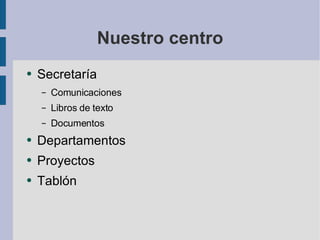
Nuestro centro Secretaría Comunicaciones Libros de texto Documentos Departamentos Proyectos Tablón
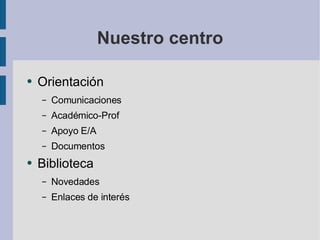
Nuestro centro Orientación Comunicaciones Académico-Prof Apoyo E/A Documentos Biblioteca Novedades Enlaces de interés
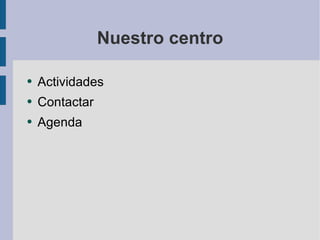
Nuestro centro Actividades Contactar Agenda
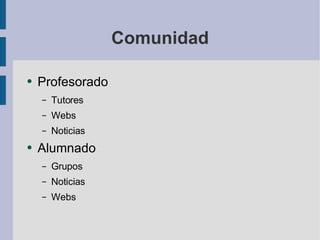
Comunidad Profesorado Tutores Webs Noticias Alumnado Grupos Noticias Webs
Comunidad Padres Escuela Virtual Noticias Personal no docente
Oferta Diferentes elementos en el menú dependiendo de la oferta educativa del centro. Normalmente: E.S.O. Bachillerato Ciclos Formativos ....
Portal de los centros educativos Parte de administrador. Visión general. Acceso a través de: htttp://centro.juntaextremadura.net/administrator Autenticación necesaria para acceder nombre de usuario y contraseña facilitados por la Consejería pueden crearse otros usuarios para repartir las funciones de mantenimiento de la web
Portal de los centros educativos Parte de administrador. Podemos dividir la página en 4 áreas importantes: Menú principal Barra de información Barra de herramientas Área de trabajo Página inicial del administrador Accesos rápidos para las acciones más frecuentes a realizar por el administrador
Portal de los centros educativos Menú principal Acceso a todas las funciones de administración de Joomla Al pulsar sobre un menú se despliegan las opciones, pudiendo algunas de ellas tener submenús
Portal de los centros educativos Barra de información En la parte izquierda se muestra el nombre del sitio y el elemento sobre el que estamos trabajando En la parte derecha hay 4 iconos: Notificaciones del portal Vista previa Usuarios Salir
Portal de los centros educativos Barra de herramientas Provee de distintos instrumentos para la creación y manipulación de contenidos y otros elementos de Joomla, como menús. Esta barra tiene botones distintos dependiendo del elemento que se está administrando Aparecen casi siempre: Nuevo, Editar, Publicar, Guardar, Cancelar, etc.
Portal de los centros educativos Espacio de trabajo Es la zona donde se realiza el trabajo realmente También dependerá de que elemento estemos administrando
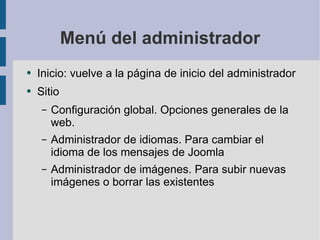
Menú del administrador Inicio: vuelve a la página de inicio del administrador Sitio Configuración global. Opciones generales de la web. Administrador de idiomas. Para cambiar el idioma de los mensajes de Joomla Administrador de imágenes. Para subir nuevas imágenes o borrar las existentes
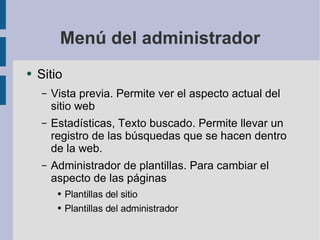
Menú del administrador Sitio Vista previa. Permite ver el aspecto actual del sitio web Estadísticas, Texto buscado. Permite llevar un registro de las búsquedas que se hacen dentro de la web. Administrador de plantillas. Para cambiar el aspecto de las páginas Plantillas del sitio Plantillas del administrador
Menú del administrador Sitio Administrador de usuarios. Permite crear/modificar/eliminar usuarios con acceso al portal
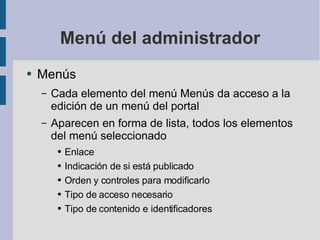
Menú del administrador Menús Cada elemento del menú Menús da acceso a la edición de un menú del portal Aparecen en forma de lista, todos los elementos del menú seleccionado Enlace Indicación de si está publicado Orden y controles para modificarlo Tipo de acceso necesario Tipo de contenido e identificadores
Menú del administrador Contenido Contenido por sección. Para acceder a los artículos de una determinada sección. Todos los artículos de contenido. Administrar contenido estático. Administrar secciones Administrar categorías Administrador de la página de inicio Noticias que aparecen en la página principal
Menú del administrador Contenido Impresiones por página. Estadísticas de las visitas realizadas a cada página del sitio web.
Menú del administrador Componentes Acceso a todos los componentes instalados Módulos Acceso a todos los módulos instalados Mambots Son añadidos que permiten mejorar la funcionalidad del sitio.
Menú del administrador Instaladores Cada entrada del menú permite instalar un tipo de elemento diferente, pudiendo así agregar funcionalidades a una instalación de Joomla ya en funcionamiento. Mensajes Recepción de los mensajes enviados por otros administradores y por el propio portal, informando de determinadas circunstancias.
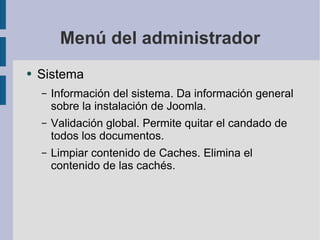
Menú del administrador Sistema Información del sistema. Da información general sobre la instalación de Joomla. Validación global. Permite quitar el candado de todos los documentos. Limpiar contenido de Caches. Elimina el contenido de las cachés.
Primeros pasos Personalizar el portal con los datos del centro Menú Sitio -> Configuración global Pestaña Sitio Nombre del sitio Sitio fuera de línea Pestaña Metadatos Descripción del sitio Palabras clave
Primeros pasos Personalizar el portal con los datos del centro Menú Sitio -> Configuración global Pestaña Correo Correo del remitente Nombre del remitente Al terminar con los cambios, pulsar el icono Guardar de la barra de herramientas
Primeros pasos Personalizar el portal con los datos del centro Menú Componentes -> Contactos -> Gestión de contactos Seleccionar el I.E.S. Modificar los datos de contacto del I.E.S. Pulsar Guardar en la barra de herramientas Logo del centro Podemos cambiar la @ por el logo del I.E.S., subiendo una imagen de nombre logo.jpg con las medidas 113x136 píxeles.
Subir nuevo logo Como subir fotos (y otros archivos) al portal Menu Sitio -> Administrador de Imágenes Aparece un listado de archivos y directorios presentes en el portal Entrar  en la carpeta Logo Seleccionar un archivo local para subir Pulsar el icono Subir en la barra de herramientas En cada fichero, aparece un icono con una papelera, en caso de que deseemos borrarlo
Tipos de contenido En Joomla hay diferentes tipos de contenido para que elijamos en cada momento el que mas se ajuste al contenido a tratar: Contenido estático Una página del sitio. Ej: Información Contenido dinámico, o artículos Ej: Noticias de portada Componentes Módulos
Contenido estático Modificación de contenido estático Menú Contenido -> Administrador de contenido estático Elegir elemento a modificar Accedemos al contenido. Tres partes: El editor,  que será el mismo al editar contenido dinámico Las opciones, que aparecen en la parte derecha de la pantalla La barra de herramientas para actuar sobre el contenido.
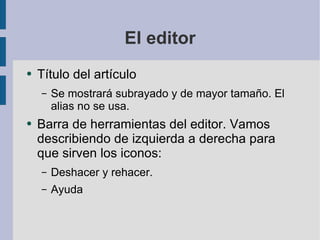
El editor Título del artículo Se mostrará subrayado y de mayor tamaño. El alias no se usa. Barra de herramientas del editor. Vamos describiendo de izquierda a derecha para que sirven los iconos: Deshacer y rehacer. Ayuda
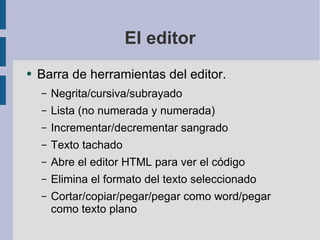
El editor Barra de herramientas del editor.  Negrita/cursiva/subrayado Lista (no numerada y numerada) Incrementar/decrementar sangrado Texto tachado Abre el editor HTML para ver el código Elimina el formato del texto seleccionado Cortar/copiar/pegar/pegar como word/pegar como texto plano
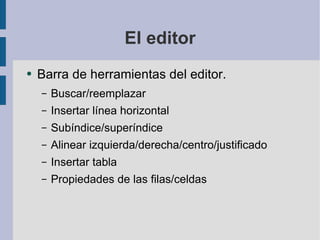
El editor Barra de herramientas del editor.  Buscar/reemplazar Insertar línea horizontal Subíndice/superíndice Alinear izquierda/derecha/centro/justificado Insertar tabla Propiedades de las filas/celdas
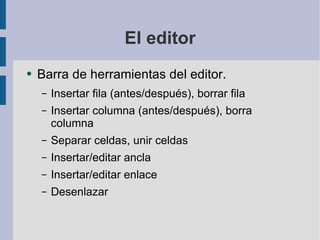
El editor Barra de herramientas del editor.  Insertar fila (antes/después), borrar fila Insertar columna (antes/después), borra columna Separar celdas, unir celdas Insertar/editar ancla Insertar/editar enlace Desenlazar
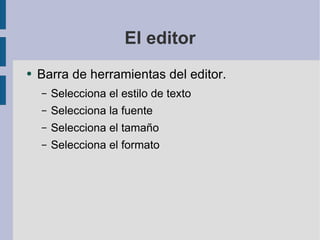
El editor Barra de herramientas del editor.  Selecciona el estilo de texto Selecciona la fuente Selecciona el tamaño Selecciona el formato
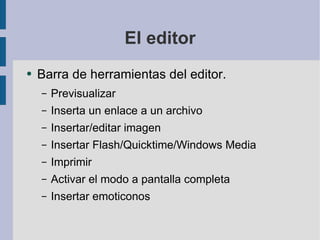
El editor Barra de herramientas del editor.  Previsualizar Inserta un enlace a un archivo Insertar/editar imagen Insertar Flash/Quicktime/Windows Media Imprimir Activar el modo a pantalla completa Insertar emoticonos
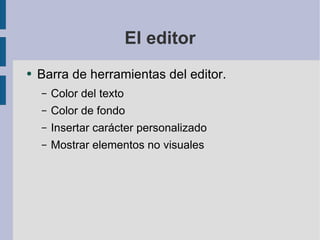
El editor Barra de herramientas del editor.  Color del texto Color de fondo Insertar carácter personalizado Mostrar elementos no visuales
Opciones del contenido estático Publicación Publicado/no publicado Nivel de acceso Autor Fechas de creación/publicación/fin de la publicación Algunas estadśiticas
Opciones del contenido estático Parámetros Permite configurar algunos aspectos a la hora de mostrar el contenido: mostrar o no el autor mostrar o no el título Mostrar o no las fechas de creación/modificación Mostrar iconos Se pueden usar los valores de configuración globales
Opciones del contenido estático Enlace al menú Permite crear una entrada en el menú que apunte al contenido estático sobre el que estamos trabajando. Se selecciona el menú en el que queremos añadir la entrada Se le pone nombre a la entrada Útil, porque para enlazar contenido estático desde un menú, debe estar ya creado ese contenido.
Barra de herramientas (editar contenido estático) Previsualizar. Muestra en una nueva ventana como se vería actualmente la página que estamos modificando. Subir. Permite subir un archivo al sitio web.Por ejemplo, una imagen para añadir al documento. Guardar. Guarda los cambios y vuelve al menú de contenido estático. Aplicar. Guarda los cambios y sigue editando.
Barra de herramientas (editar contenido estático) Cancelar. Anula los cambios y vuelve al menú de contenido estático. Ayuda. Muestra una página muy completa con instrucciones sobre la edición de contenido estático. IMPORTANTE: cuando terminemos de editar, siempre salir con Guardar o Cancelar, ya que si no el elemento quedará bloqueado para otros usuarios.
Editando contenido Manejo de fotos y otros archivos externos. Primero debemos subir la foto al sitio web, si aun no la tenemos allí: botón Subir de la barra de herramientas. Después pulsamos en Insertar/Editar Imagen y la elegimos de la lista que aparece. Al editar las propiedades de la imagen, podemos cambiar su tamaño y otras opciones.
Práctica Usar el administrador de contenido estático para acceder a la edición de la página Información, y modificarla para reflejar los datos reales del centro. Para ver como funciona, subir una foto nueva al sitio web, y añadirla al contenido de la página.
Organización del contenido dinámico El contenido dinámico corresponde a las noticias y demás comunicaciones del sitio. Joomla tiene posibilidad de ordenar el contenido dinámico del sitio en base a: Las secciones contienen categorías Las categorías contienen artículos Cada sección debe tener al menos una categoría, para poder asignar artículos. Ejemplo: Sección: Dpto. Informática Categorías: Calificaciones, Avisos, etc.
Organización del contenido dinámico Podemos ver y modificar las secciones y categorías existentes, y crear nuevas, accediendo a Contenido -> Administrador de Secciones y Contenido -> Administrador de categorías Cuando introduzcamos una nueva noticia o comunicación en el portal, debemos elegir la Sección/Categoría correctamente.
Añadir un artículo Añadir una nueva noticia Seleccionamos la opción en la página principal: Añadir un nuevo artículo Aparece una página casi idéntica a la vista al editar contenido estático Solo algunas cosas nuevas: En el editor: Seleccionar sección Seleccionar categoría En las opciones de Publicación: Ver en la página principal
Práctica Añadir una nueva comunicación de Secretaría Añadir un nuevo artículo Seleccionar Noticias/Secretaría de Sección/Categoría No publicar en la página principal Guardar Comprobar que se realizó correctamente accediendo a Secretaría->Comunicaciones
Componentes Componentes Son mini aplicaciones que muestran contenido de una manera especial. Ejemplo: la página principal. “ no existe como tal” Se crea con las noticias que indicamos que deben aparecer en la página de inicio
Componentes Componentes incluidos: Banners para publicidad BSQ Site Stats para estadísticas Contactos. Organiza los contactos. Correo masivo. Para mandar correo electrónico a los usuarios del sitio. Easybook. Para crear un libro de visitas. eBackup. Para copias de seguridad
Componentes Componentes incluidos: Encuestas. Para proponer encuestas. Enlaces web. Para gestionar enlaces. ExtCal. Para tener un calendario con eventos. JCE Admin. Configuración del editor. Joomblog. Para que los usuarios puedan tener su blog.
Componentes Componentes incluidos: JoomlBoard Forum. Para tener foros de discusión. JoomlaLib. Compendio de varios módulos bajo un mismo esquema común. JoomlaStats. Estadísticas de uso. Letterman. Para enviar boletines de información. Live Chat. Para tener un chat en la página.
Componentes Componentes incluidos: MamboWiki. Para mantener páginas estilo wiki. Marketplace. Para usar anuncios clasificados. mhFavorites. Para que los usuarios puedan tener una lista de sus artículos favoritos. Missus. Para mensajes privados entre usuarios.
Componentes Componentes incluidos: My content. Para otorgar a los autores un mayor control sobre su contenido desde la página de usuario. Noticias externas. Para incluir noticias externas desde fuentes RSS. PollXT Manager. Gestión de encuestas. ReMOSitory. Para organizar ficheros descargables por los usuarios.
Componentes Componentes incluidos: samSiteMap. Para crear un mapa del sitio. Sindicación. Para configurar la sindicación de noticias, de forma que otros sitios webs puedan tomarnos como feeds RSS. UgbannersPos. Permite crear los banners que quieras y colocarlos donde desees. XfaQ. Gestor de listas de preguntas más frecuentes (FAQ)
Componentes Componentes incluidos: Zoom Media Gallery. Para tener colecciones de imágenes, ordenadas en categorías.
Uso de un componente Ej: Zoom Media Gallery.  Administrador de galerías. Para crear nuevas y modificar las galerías existentes. Administrador de medios. Para subir nuevas fotos a las galerías y gestionar las ya añadidas a la misma. Varias opciones para subir múltiples fotos: De una en una (o en grupos de hasta 10) Comprimidas en un archivo .zip.
Práctica Ejercicio con Zoom Media Gallery. Acceder a Componentes -> Más componentes y seleccionar Zoom Media Gallery Crear una nueva galería en  el administrador de galerías Subir una foto a esa nueva galería, usando el administrador de medios Comprobar en la página que todo se ha hecho correctamente. Elimiar la galería creada
Uso de un componente Ej: Enlaces web Componente que permite la categorización de enlaces web enviados por los usuarios Enlaces Web -> Categorías. Permite la gestión de categorías Enlaces Web -> Enlaces. Permite la gestión de enlaces.
Práctica Ejercicio con Enlaces Web Acceder a Componentes -> Enlaces Web Crear una nueva categoría de enlaces Entrar en la parte pública y dejar desde allí un enlace (Menú Usuario ->Enviar enlace) Volver al back-end y publicar el enlace recién enviado (Enlaces Web -> Enlaces Web) Comprobarlo en el front-end y volver a eliminarlo después en el back-end
Uso de un componente Ej: ExtCal Calendar Componente que permite llevar un calendario con los eventos del centro Eventos divididos en categorías. Estas se pueden administrar desde el back-end El trabajo con el calendario se realiza en el front-end, añadiendo,modificando, aprobando o eliminando eventos
Práctica Ejercicio con ExtCal Calendar Entrar como usuario registrado al front-end Introducir un nuevo evento accediendo, por ejemplo, al enlace Ingreso de Nuevo Evento que aparece debajo del calendario que hay a la derecha de la página. Al ser administradores, aparece activa la casilla de Evento aprobado, la desactivamos.
Práctica Ejercicio con ExtCal Calendar Entramos ahora en Agenda. Accedemos al administrador de eventos. Aprobamos el evento y vemos que se refleja en el calendario Después debemos eliminarlo: buscamos por las palabras que hayamos puesto Entramos al evento y lo eliminamos
Uso de un componente Ej: Mensajería (missus) Componente que permite enviar mensajes entre los usuarios del portal Los usuarios pueden escribir y recibir mensajes En el back-end (Componentes -> Mas Componentes -> Missus), podemos afinar la configuración, como las longitudes máximas, acuse de recibo, etc.
Práctica Ejercicio con Mensajería (Missus) Entrar al front-end con el usuario Escribir un mensaje a otro usuario del curso Leer el mensaje recibido de otro usuario
Uso de un componente Ej: ReMOSitory Componente que permite gestionar los ficheros descargables por los usuarios Desde el back-end (Componentes -> Mas componentes -> ReMOSitory) podemos establecer la configuración general, editar categorías o aprobar descargas.
Práctica Ejercicio con ReMOSsitory Entrar como usuario al portal Entrar en Descargas Pulsar Enviar Archivo Elegir un archivo, elegir una categoría, un icono, y subirlo. Se aprueba automáticamente, por ser administradores. Comprobar. Entrar al back-end y eliminar el archivo
Uso de un componente Ej: Encuestas Componente que permite disponer de encuestas en el portal Los usuarios pueden votar
Práctica Ejercicio con Encuestas Entrar en Componentes -> Encuestas Pulsar Nuevo Poner título y opciones Ir a Módulos -> Módulos del sitio -> Encuestas y activar la publicación de encuestas (sólo uno) Comprobar que aparecen las nuevas encuestas creadas
Módulos Módulos Muy diferente de los 3 anteriores Los 3 primeros se muestran en el cuerpo principal de la página Los módulos se pueden mostrar en cualquier parte También hay módulos que no tienen contenido, ya que solo realizan alguna acción, como recoger estadísticas
Módulos Accesibles en Módulos -> Módulos del sitio Algunos componentes usan módulos para configurar su comportamiento Para cada menú del sitio, se crea un módulo del mismo nombre, a través del que podremos controlar las opciones del menú
Módulos Ej de uso de un módulo: Últimos eventos Este módulo muestra información sobre los próximos eventos La información no se muestra en la parte central de la página, sino a la izquiera Para configurar este módulo, entramos a Módulos -> Módulos del Sitio -> Últimos eventos Podemos configurar posición, número de eventos a mostrar, etc.
Módulos A veces se usan módulos para configurar el comportamiento de los componentes. Ej: Estadísticas, que usa el componente BSQ Sitestats. Editamos su entrada y vemos: Título Posición. Aquí podemos elegir donde colocarlo en la página. Cambiamos left por right. Algunas opciones de configuración. En que páginas debe aparecer.
Módulos A veces se usan módulos para configurar el comportamiento de los componentes. Ej: Mensajería, que usa el componente missus. Como en todos, elegimos nombre y posición y en que páginas queremos que aparezca. Opciones específicas de configuración, como las opciones que deben mostrarse al usuario.
Práctica Cambiar la posición de la caja de búsqueda de la página principal, para que aparezca a la derecha Acceder a Módulos -> Módulos del sitio y escoger Buscar en la web Modificar la Posición Pulsar Aplicar en la barra de herramientas Comprobar el cambio en la web Volver a dejarlo como estaba y salvar
Módulos Para cada menú hay un módulo con el mismo nombre Al entrar, podemos configurar posición, acceso, páginas en las que debe aparecer, etc. Por tanto, las opciones del menú en sí se cambian en Módulos, mientras que la edición de las opciones del menú, se realiza en Menús.
Menús El portal se presenta con una serie de menús predefinidos Para adaptarlo a nuestras necesidades, podemos modificar, borrar o añadir nuevas entradas a los menús, o crear menús nuevos Para modificar un menú accedemos a Menús -> Nombre del menú
Menús Se muestra un listado con todos los enlaces del menú, indicando el sangrado, el orden, el tipo de enlace, el tipo de acceso, etc. Si entramos en uno de ellos, podemos modificar opciones como el nivel de acceso requerido, o en que ventana debe abrirse en enlace
Menús Cuando añadimos un nuevo enlace al menú, debemos elegir el tipo de contenido enlazado: Bloque – Categoría de contenido. Muestra una página con los artículos de una categoría en formato bloque. Igual con archivados. Ej: Secretaria->Comunicaciones Bloque – Sección de contenido. Muestra una página con los artículos de una sección en formato bloque. Igual con archivados.
Menús Añadir/editar entradas del menú Al añadir nuevo enlace, elegir el tipo de contenido enlazado: Enlace – Artículo de contenido. Crea un enlace a un artículo. Enlace – Contenido estático. Crea un enlace a una página de contenido estático. Tabla – Categoría. Muestra una página con los artículos de una categoría en formato tabla. Tabla – Sección. Muestra una página con los artículos de una sección en formato tabla. Ej: Tablón
Menús Añadir/editar entradas del menú Al añadir nuevo enlace, elegir el tipo de contenido enlazado: Separador. Crea un separador en el menú. Wrapper. Muestra una página externa dentro de Joomla. Ejemplo: Información->Calendario escolar Componente. Enlaza a un componente. Ej: página de portada. Enlace – Artículo de contacto. Enlaza a un contacto almacenado.
Menús Añadir/editar entradas del menú Al añadir nuevo enlace, elegir el tipo de contenido enlazado: Enlace – Noticia externa. Enlaza a una noticia externa individual. Tabla – Categoría de contactos. Muestra una tabla con los contactos de la categoría. Tabla – Categoría de enlaces web. Igual que la anterior, pero con enlaces en lugar de contactos.
Menús Añadir/editar entradas del menú Al añadir nuevo enlace, elegir el tipo de contenido enlazado: Tabla – Categoría de noticias externas. Muestra una tabla con las noticias externas de una categoría. Enlace – URL. Enlace a una dirección externa.
Menús Añadir/editar entradas del menú Opciones de una entrada del menú Nombre Enlace (a donde apunta la entrada del menú). Dependerá del tipo de entrada. Abrir en: donde se abrirá el enlace: misma ventana nueva ventana con controles nueva ventana sin controles Artículo padre. Sangrado de la entrada en el menú.
Menús Añadir/editar entradas del menú Opciones de una entrada del menú Orden en el que aparece en el menú Nivel de acceso necesario para que se muestre la entrada del menú al visitante
Práctica Crear en el menú izquierdo un enlace a un componente. Seleccionar Nuevo de la barra de herramientas Seleccionar el tipo que queremos: Componente Poner nombre Elegir componente Mis contenidos Nivel de acceso: registrado
Práctica Entrar en el portal como usuario no registrado y comprobar que no aparece el nuevo enlace Entrar con el usuario autor que creamos antes y ver que ahora sí aparece Vemos que ese mismo enlace que hemos creado aparece ya en el menú Usuario al acceder con un usuario registrado Entramos de nuevo al back-end y eliminamos el enlace
Práctica Crear un nuevo menú, llamado como nuestro usuario, que deberá aparecer en la parte derecha, abajo del todo Ir a Menús -> Administrador de menús y crearlo Entrar en Módulos -> Curso y modificar las opciones de Posición
Práctica Crear, en el menú anterior, un enlace a una sección de contenido. Crear, como hijo de la entrada anterior, un enlace a una Categoría de Contenido que pertenezca a la sección anterior. Elegimos el padre y rellenamos el resto de datos necesarios. Acceder al listado de módulos y publicar el nuevo menú para comprobar.
Práctica Crear, en el menú anterior, un enlace a un wrapper que contenga la dirección  http://doe.juntaextremadura.net Crear, en el menú anterior, un enlace a una URL externa Crear un enlace a un artículo de contenido Crear un enlace a la página de Información Comprobarlo todo y eliminar el menú creado
Usuarios El Administrador de usuarios permite crear/modificar/eliminar usuarios con acceso al portal. Hay varios tipos de usuarios, según el nivel de acceso que queramos darles: Tipos de usuarios del back-end Manager. Puede cambiar contenidos, pero no las plantillas o instalar nuevos componentes, ni crear usuarios.
Usuarios Tipos de usuarios Administrador. Puede hacer lo que el manager, y cambiar plantillas y modificar usuarios de su nivel e inferiores, pero no puede crear usuarios super-administradores. Super-Administrador. Disponen de la capacidad de realizar todas las acciones que permite Joomla.
Usuarios Tipos de usuarios del front-end Invitado. Es el que llega al sitio web sin identificarse. Registrado. Puede acceder a las secciones restringidas, y enviar nuevos enlaces. Autores. Pueden crear nuevo contenido. Editor. Capacidad de editar sus artículos, y los de otros autores. Supervisor (Publisher) . Pueden hacer lo que autores y editores, y además pueden publicar contenido.
Usuarios Añadir un nuevo usuario Menú Sitio -> Administrador de usuarios Pulsar el icono Nuevo de la barra de herramientas Rellenar los datos del nuevo usuario Elegir el grupo al que pertenece Pulsar el icono Guardar de la barra de herramientas
Práctica Añadir un nuevo usuario Autor Menú Sitio -> Administrador de usuarios Pulsar el icono Nuevo de la barra de herramientas Rellenar los datos del nuevo usuario Pulsar el icono Guardar de la barra de herramientas Entrar en la web con el usuario creado
Actualización de componentes Muchas veces es necesario instalar o actualizar alguno de los componentes del portal, debido a problemas de seguridad o a la inclusión de alguna nueva funcionalidad En  http://portalcentros.educarex.es  se informa de las actualizaciones de seguridad de obligada instalación Vemos como se actualiza joomlalib
Curso de Administración de Joomla

  • 1.
    Administración de portalesJoomla! CPR de Cáceres Antonio Durán Terrés
  • 2.
    Gestores de Contenidos(CMS) Sistema de Gestión de Contenidos o Content Managment System (CMS) Permite la creación y administración de contenidos en páginas web Dividido en dos partes: Base de datos, donde se almacena el contenido El interfaz que controla el acceso a ese contenido
  • 3.
    Gestores de Contenidos(CMS) Contenidos y presentación se tratan por separado: Es posible cambiar el diseño del contenido en cualquier momento, sin tener que darle formato de nuevo al mismo Permiten la edición y publicación de varios usuarios. Ejemplo: Un profesor pone datos nuevos El administrador los hace públicos
  • 4.
    Gestores de Contenidos(CMS) Hay varios tipos de CMS, según las necesidades: Foros de discusión Blogs con artículos o noticias en orden cronológico Wikis, artículos que todos pueden editar Sitios webs completos, que incluyen funcionalidades diversas
  • 5.
    Joomla Joomla esun CMS libre que permite la creación de sitios web, e incluye características como: Gestión de noticias Gestión de artículos Galerías de imágenes Gestión de usuarios Búsqueda dentro de la propia web ...
  • 6.
    Joomla Joomla sedivide en dos partes bien diferenciadas: Parte de usuarios (front-end). Todos los visitantes pueden ver los contenidos publicados Parte de administrador/editores (back-end). Sólo tienen acceso aquellos usuarios que el administrador haya autorizado. Aquí se introduce el contenido nuevo, se edita el existente y se cambian las opciones de configuración del sitio web.
  • 7.
    Joomla Parte deusuario. Formato común. Cabecera de la página Menú izquierdo Menú derecho Menú superior Parte central de la página, donde aparece el contenido. Es lo que cambia al cambiar de página dentro del sitio web
  • 8.
    Portal de loscentros educativos La Consejería proporciona un sitio web común a todos los centros de Secundaria (también otros modelos para Primaria y C.P.Rs) Lo usamos para mostrar algunas de las funcionalidades que ofrece Joomla También se pueden instalar nuevas funcionalidades posteriormente Acceso en: http://centro.juntaextremadura.net
  • 9.
    Portal de loscentros educativos Vemos en la página principal: Los menús ya comentados Un cuadro para acceder como usuario Un bloque con los último eventos programados Un bloque de estadísticas Una agenda Imágenes de las colecciones de fotos Indicación de los usuarios en línea
  • 10.
    Portal de loscentros educativos Vemos en la página principal: Además, aparecen en la sección central de la página, las últimas noticias publicadas y seleccionadas para aparecer en la página principal Si entramos en alguna de las secciones del menú izquierdo, vemos cambiar la zona central de la pantalla, mientras lo demás sigue igual En ocasiones, también cambia el menú, ya que se abre si la opción elegida tiene subopciones. Ej: Información
  • 11.
    Portal de loscentros educativos Vemos en la página principal: El menú superior sirve para cambiar el menú mostrado a la izquierda. Nuestro Centro Comunidad Oferta También aparece la opción “Mapa del sitio” que muestra un resumen con todos los contenidos del portal
  • 12.
    Nuestro centro PortadaInformación El Centro Calendario Escolar Horarios Organización Equipo directivo C.C.P. Claustro Consejo Escolar
  • 13.
    Nuestro centro SecretaríaComunicaciones Libros de texto Documentos Departamentos Proyectos Tablón
  • 14.
    Nuestro centro OrientaciónComunicaciones Académico-Prof Apoyo E/A Documentos Biblioteca Novedades Enlaces de interés
  • 15.
  • 16.
    Comunidad Profesorado TutoresWebs Noticias Alumnado Grupos Noticias Webs
  • 17.
    Comunidad Padres EscuelaVirtual Noticias Personal no docente
  • 18.
    Oferta Diferentes elementosen el menú dependiendo de la oferta educativa del centro. Normalmente: E.S.O. Bachillerato Ciclos Formativos ....
  • 19.
    Portal de loscentros educativos Parte de administrador. Visión general. Acceso a través de: htttp://centro.juntaextremadura.net/administrator Autenticación necesaria para acceder nombre de usuario y contraseña facilitados por la Consejería pueden crearse otros usuarios para repartir las funciones de mantenimiento de la web
  • 20.
    Portal de loscentros educativos Parte de administrador. Podemos dividir la página en 4 áreas importantes: Menú principal Barra de información Barra de herramientas Área de trabajo Página inicial del administrador Accesos rápidos para las acciones más frecuentes a realizar por el administrador
  • 21.
    Portal de loscentros educativos Menú principal Acceso a todas las funciones de administración de Joomla Al pulsar sobre un menú se despliegan las opciones, pudiendo algunas de ellas tener submenús
  • 22.
    Portal de loscentros educativos Barra de información En la parte izquierda se muestra el nombre del sitio y el elemento sobre el que estamos trabajando En la parte derecha hay 4 iconos: Notificaciones del portal Vista previa Usuarios Salir
  • 23.
    Portal de loscentros educativos Barra de herramientas Provee de distintos instrumentos para la creación y manipulación de contenidos y otros elementos de Joomla, como menús. Esta barra tiene botones distintos dependiendo del elemento que se está administrando Aparecen casi siempre: Nuevo, Editar, Publicar, Guardar, Cancelar, etc.
  • 24.
    Portal de loscentros educativos Espacio de trabajo Es la zona donde se realiza el trabajo realmente También dependerá de que elemento estemos administrando
  • 25.
    Menú del administradorInicio: vuelve a la página de inicio del administrador Sitio Configuración global. Opciones generales de la web. Administrador de idiomas. Para cambiar el idioma de los mensajes de Joomla Administrador de imágenes. Para subir nuevas imágenes o borrar las existentes
  • 26.
    Menú del administradorSitio Vista previa. Permite ver el aspecto actual del sitio web Estadísticas, Texto buscado. Permite llevar un registro de las búsquedas que se hacen dentro de la web. Administrador de plantillas. Para cambiar el aspecto de las páginas Plantillas del sitio Plantillas del administrador
  • 27.
    Menú del administradorSitio Administrador de usuarios. Permite crear/modificar/eliminar usuarios con acceso al portal
  • 28.
    Menú del administradorMenús Cada elemento del menú Menús da acceso a la edición de un menú del portal Aparecen en forma de lista, todos los elementos del menú seleccionado Enlace Indicación de si está publicado Orden y controles para modificarlo Tipo de acceso necesario Tipo de contenido e identificadores
  • 29.
    Menú del administradorContenido Contenido por sección. Para acceder a los artículos de una determinada sección. Todos los artículos de contenido. Administrar contenido estático. Administrar secciones Administrar categorías Administrador de la página de inicio Noticias que aparecen en la página principal
  • 30.
    Menú del administradorContenido Impresiones por página. Estadísticas de las visitas realizadas a cada página del sitio web.
  • 31.
    Menú del administradorComponentes Acceso a todos los componentes instalados Módulos Acceso a todos los módulos instalados Mambots Son añadidos que permiten mejorar la funcionalidad del sitio.
  • 32.
    Menú del administradorInstaladores Cada entrada del menú permite instalar un tipo de elemento diferente, pudiendo así agregar funcionalidades a una instalación de Joomla ya en funcionamiento. Mensajes Recepción de los mensajes enviados por otros administradores y por el propio portal, informando de determinadas circunstancias.
  • 33.
    Menú del administradorSistema Información del sistema. Da información general sobre la instalación de Joomla. Validación global. Permite quitar el candado de todos los documentos. Limpiar contenido de Caches. Elimina el contenido de las cachés.
  • 34.
    Primeros pasos Personalizarel portal con los datos del centro Menú Sitio -> Configuración global Pestaña Sitio Nombre del sitio Sitio fuera de línea Pestaña Metadatos Descripción del sitio Palabras clave
  • 35.
    Primeros pasos Personalizarel portal con los datos del centro Menú Sitio -> Configuración global Pestaña Correo Correo del remitente Nombre del remitente Al terminar con los cambios, pulsar el icono Guardar de la barra de herramientas
  • 36.
    Primeros pasos Personalizarel portal con los datos del centro Menú Componentes -> Contactos -> Gestión de contactos Seleccionar el I.E.S. Modificar los datos de contacto del I.E.S. Pulsar Guardar en la barra de herramientas Logo del centro Podemos cambiar la @ por el logo del I.E.S., subiendo una imagen de nombre logo.jpg con las medidas 113x136 píxeles.
  • 37.
    Subir nuevo logoComo subir fotos (y otros archivos) al portal Menu Sitio -> Administrador de Imágenes Aparece un listado de archivos y directorios presentes en el portal Entrar en la carpeta Logo Seleccionar un archivo local para subir Pulsar el icono Subir en la barra de herramientas En cada fichero, aparece un icono con una papelera, en caso de que deseemos borrarlo
  • 38.
    Tipos de contenidoEn Joomla hay diferentes tipos de contenido para que elijamos en cada momento el que mas se ajuste al contenido a tratar: Contenido estático Una página del sitio. Ej: Información Contenido dinámico, o artículos Ej: Noticias de portada Componentes Módulos
  • 39.
    Contenido estático Modificaciónde contenido estático Menú Contenido -> Administrador de contenido estático Elegir elemento a modificar Accedemos al contenido. Tres partes: El editor, que será el mismo al editar contenido dinámico Las opciones, que aparecen en la parte derecha de la pantalla La barra de herramientas para actuar sobre el contenido.
  • 40.
    El editor Títulodel artículo Se mostrará subrayado y de mayor tamaño. El alias no se usa. Barra de herramientas del editor. Vamos describiendo de izquierda a derecha para que sirven los iconos: Deshacer y rehacer. Ayuda
  • 41.
    El editor Barrade herramientas del editor. Negrita/cursiva/subrayado Lista (no numerada y numerada) Incrementar/decrementar sangrado Texto tachado Abre el editor HTML para ver el código Elimina el formato del texto seleccionado Cortar/copiar/pegar/pegar como word/pegar como texto plano
  • 42.
    El editor Barrade herramientas del editor. Buscar/reemplazar Insertar línea horizontal Subíndice/superíndice Alinear izquierda/derecha/centro/justificado Insertar tabla Propiedades de las filas/celdas
  • 43.
    El editor Barrade herramientas del editor. Insertar fila (antes/después), borrar fila Insertar columna (antes/después), borra columna Separar celdas, unir celdas Insertar/editar ancla Insertar/editar enlace Desenlazar
  • 44.
    El editor Barrade herramientas del editor. Selecciona el estilo de texto Selecciona la fuente Selecciona el tamaño Selecciona el formato
  • 45.
    El editor Barrade herramientas del editor. Previsualizar Inserta un enlace a un archivo Insertar/editar imagen Insertar Flash/Quicktime/Windows Media Imprimir Activar el modo a pantalla completa Insertar emoticonos
  • 46.
    El editor Barrade herramientas del editor. Color del texto Color de fondo Insertar carácter personalizado Mostrar elementos no visuales
  • 47.
    Opciones del contenidoestático Publicación Publicado/no publicado Nivel de acceso Autor Fechas de creación/publicación/fin de la publicación Algunas estadśiticas
  • 48.
    Opciones del contenidoestático Parámetros Permite configurar algunos aspectos a la hora de mostrar el contenido: mostrar o no el autor mostrar o no el título Mostrar o no las fechas de creación/modificación Mostrar iconos Se pueden usar los valores de configuración globales
  • 49.
    Opciones del contenidoestático Enlace al menú Permite crear una entrada en el menú que apunte al contenido estático sobre el que estamos trabajando. Se selecciona el menú en el que queremos añadir la entrada Se le pone nombre a la entrada Útil, porque para enlazar contenido estático desde un menú, debe estar ya creado ese contenido.
  • 50.
    Barra de herramientas(editar contenido estático) Previsualizar. Muestra en una nueva ventana como se vería actualmente la página que estamos modificando. Subir. Permite subir un archivo al sitio web.Por ejemplo, una imagen para añadir al documento. Guardar. Guarda los cambios y vuelve al menú de contenido estático. Aplicar. Guarda los cambios y sigue editando.
  • 51.
    Barra de herramientas(editar contenido estático) Cancelar. Anula los cambios y vuelve al menú de contenido estático. Ayuda. Muestra una página muy completa con instrucciones sobre la edición de contenido estático. IMPORTANTE: cuando terminemos de editar, siempre salir con Guardar o Cancelar, ya que si no el elemento quedará bloqueado para otros usuarios.
  • 52.
    Editando contenido Manejode fotos y otros archivos externos. Primero debemos subir la foto al sitio web, si aun no la tenemos allí: botón Subir de la barra de herramientas. Después pulsamos en Insertar/Editar Imagen y la elegimos de la lista que aparece. Al editar las propiedades de la imagen, podemos cambiar su tamaño y otras opciones.
  • 53.
    Práctica Usar eladministrador de contenido estático para acceder a la edición de la página Información, y modificarla para reflejar los datos reales del centro. Para ver como funciona, subir una foto nueva al sitio web, y añadirla al contenido de la página.
  • 54.
    Organización del contenidodinámico El contenido dinámico corresponde a las noticias y demás comunicaciones del sitio. Joomla tiene posibilidad de ordenar el contenido dinámico del sitio en base a: Las secciones contienen categorías Las categorías contienen artículos Cada sección debe tener al menos una categoría, para poder asignar artículos. Ejemplo: Sección: Dpto. Informática Categorías: Calificaciones, Avisos, etc.
  • 55.
    Organización del contenidodinámico Podemos ver y modificar las secciones y categorías existentes, y crear nuevas, accediendo a Contenido -> Administrador de Secciones y Contenido -> Administrador de categorías Cuando introduzcamos una nueva noticia o comunicación en el portal, debemos elegir la Sección/Categoría correctamente.
  • 56.
    Añadir un artículoAñadir una nueva noticia Seleccionamos la opción en la página principal: Añadir un nuevo artículo Aparece una página casi idéntica a la vista al editar contenido estático Solo algunas cosas nuevas: En el editor: Seleccionar sección Seleccionar categoría En las opciones de Publicación: Ver en la página principal
  • 57.
    Práctica Añadir unanueva comunicación de Secretaría Añadir un nuevo artículo Seleccionar Noticias/Secretaría de Sección/Categoría No publicar en la página principal Guardar Comprobar que se realizó correctamente accediendo a Secretaría->Comunicaciones
  • 58.
    Componentes Componentes Sonmini aplicaciones que muestran contenido de una manera especial. Ejemplo: la página principal. “ no existe como tal” Se crea con las noticias que indicamos que deben aparecer en la página de inicio
  • 59.
    Componentes Componentes incluidos:Banners para publicidad BSQ Site Stats para estadísticas Contactos. Organiza los contactos. Correo masivo. Para mandar correo electrónico a los usuarios del sitio. Easybook. Para crear un libro de visitas. eBackup. Para copias de seguridad
  • 60.
    Componentes Componentes incluidos:Encuestas. Para proponer encuestas. Enlaces web. Para gestionar enlaces. ExtCal. Para tener un calendario con eventos. JCE Admin. Configuración del editor. Joomblog. Para que los usuarios puedan tener su blog.
  • 61.
    Componentes Componentes incluidos:JoomlBoard Forum. Para tener foros de discusión. JoomlaLib. Compendio de varios módulos bajo un mismo esquema común. JoomlaStats. Estadísticas de uso. Letterman. Para enviar boletines de información. Live Chat. Para tener un chat en la página.
  • 62.
    Componentes Componentes incluidos:MamboWiki. Para mantener páginas estilo wiki. Marketplace. Para usar anuncios clasificados. mhFavorites. Para que los usuarios puedan tener una lista de sus artículos favoritos. Missus. Para mensajes privados entre usuarios.
  • 63.
    Componentes Componentes incluidos:My content. Para otorgar a los autores un mayor control sobre su contenido desde la página de usuario. Noticias externas. Para incluir noticias externas desde fuentes RSS. PollXT Manager. Gestión de encuestas. ReMOSitory. Para organizar ficheros descargables por los usuarios.
  • 64.
    Componentes Componentes incluidos:samSiteMap. Para crear un mapa del sitio. Sindicación. Para configurar la sindicación de noticias, de forma que otros sitios webs puedan tomarnos como feeds RSS. UgbannersPos. Permite crear los banners que quieras y colocarlos donde desees. XfaQ. Gestor de listas de preguntas más frecuentes (FAQ)
  • 65.
    Componentes Componentes incluidos:Zoom Media Gallery. Para tener colecciones de imágenes, ordenadas en categorías.
  • 66.
    Uso de uncomponente Ej: Zoom Media Gallery. Administrador de galerías. Para crear nuevas y modificar las galerías existentes. Administrador de medios. Para subir nuevas fotos a las galerías y gestionar las ya añadidas a la misma. Varias opciones para subir múltiples fotos: De una en una (o en grupos de hasta 10) Comprimidas en un archivo .zip.
  • 67.
    Práctica Ejercicio conZoom Media Gallery. Acceder a Componentes -> Más componentes y seleccionar Zoom Media Gallery Crear una nueva galería en el administrador de galerías Subir una foto a esa nueva galería, usando el administrador de medios Comprobar en la página que todo se ha hecho correctamente. Elimiar la galería creada
  • 68.
    Uso de uncomponente Ej: Enlaces web Componente que permite la categorización de enlaces web enviados por los usuarios Enlaces Web -> Categorías. Permite la gestión de categorías Enlaces Web -> Enlaces. Permite la gestión de enlaces.
  • 69.
    Práctica Ejercicio conEnlaces Web Acceder a Componentes -> Enlaces Web Crear una nueva categoría de enlaces Entrar en la parte pública y dejar desde allí un enlace (Menú Usuario ->Enviar enlace) Volver al back-end y publicar el enlace recién enviado (Enlaces Web -> Enlaces Web) Comprobarlo en el front-end y volver a eliminarlo después en el back-end
  • 70.
    Uso de uncomponente Ej: ExtCal Calendar Componente que permite llevar un calendario con los eventos del centro Eventos divididos en categorías. Estas se pueden administrar desde el back-end El trabajo con el calendario se realiza en el front-end, añadiendo,modificando, aprobando o eliminando eventos
  • 71.
    Práctica Ejercicio conExtCal Calendar Entrar como usuario registrado al front-end Introducir un nuevo evento accediendo, por ejemplo, al enlace Ingreso de Nuevo Evento que aparece debajo del calendario que hay a la derecha de la página. Al ser administradores, aparece activa la casilla de Evento aprobado, la desactivamos.
  • 72.
    Práctica Ejercicio conExtCal Calendar Entramos ahora en Agenda. Accedemos al administrador de eventos. Aprobamos el evento y vemos que se refleja en el calendario Después debemos eliminarlo: buscamos por las palabras que hayamos puesto Entramos al evento y lo eliminamos
  • 73.
    Uso de uncomponente Ej: Mensajería (missus) Componente que permite enviar mensajes entre los usuarios del portal Los usuarios pueden escribir y recibir mensajes En el back-end (Componentes -> Mas Componentes -> Missus), podemos afinar la configuración, como las longitudes máximas, acuse de recibo, etc.
  • 74.
    Práctica Ejercicio conMensajería (Missus) Entrar al front-end con el usuario Escribir un mensaje a otro usuario del curso Leer el mensaje recibido de otro usuario
  • 75.
    Uso de uncomponente Ej: ReMOSitory Componente que permite gestionar los ficheros descargables por los usuarios Desde el back-end (Componentes -> Mas componentes -> ReMOSitory) podemos establecer la configuración general, editar categorías o aprobar descargas.
  • 76.
    Práctica Ejercicio conReMOSsitory Entrar como usuario al portal Entrar en Descargas Pulsar Enviar Archivo Elegir un archivo, elegir una categoría, un icono, y subirlo. Se aprueba automáticamente, por ser administradores. Comprobar. Entrar al back-end y eliminar el archivo
  • 77.
    Uso de uncomponente Ej: Encuestas Componente que permite disponer de encuestas en el portal Los usuarios pueden votar
  • 78.
    Práctica Ejercicio conEncuestas Entrar en Componentes -> Encuestas Pulsar Nuevo Poner título y opciones Ir a Módulos -> Módulos del sitio -> Encuestas y activar la publicación de encuestas (sólo uno) Comprobar que aparecen las nuevas encuestas creadas
  • 79.
    Módulos Módulos Muydiferente de los 3 anteriores Los 3 primeros se muestran en el cuerpo principal de la página Los módulos se pueden mostrar en cualquier parte También hay módulos que no tienen contenido, ya que solo realizan alguna acción, como recoger estadísticas
  • 80.
    Módulos Accesibles enMódulos -> Módulos del sitio Algunos componentes usan módulos para configurar su comportamiento Para cada menú del sitio, se crea un módulo del mismo nombre, a través del que podremos controlar las opciones del menú
  • 81.
    Módulos Ej deuso de un módulo: Últimos eventos Este módulo muestra información sobre los próximos eventos La información no se muestra en la parte central de la página, sino a la izquiera Para configurar este módulo, entramos a Módulos -> Módulos del Sitio -> Últimos eventos Podemos configurar posición, número de eventos a mostrar, etc.
  • 82.
    Módulos A vecesse usan módulos para configurar el comportamiento de los componentes. Ej: Estadísticas, que usa el componente BSQ Sitestats. Editamos su entrada y vemos: Título Posición. Aquí podemos elegir donde colocarlo en la página. Cambiamos left por right. Algunas opciones de configuración. En que páginas debe aparecer.
  • 83.
    Módulos A vecesse usan módulos para configurar el comportamiento de los componentes. Ej: Mensajería, que usa el componente missus. Como en todos, elegimos nombre y posición y en que páginas queremos que aparezca. Opciones específicas de configuración, como las opciones que deben mostrarse al usuario.
  • 84.
    Práctica Cambiar laposición de la caja de búsqueda de la página principal, para que aparezca a la derecha Acceder a Módulos -> Módulos del sitio y escoger Buscar en la web Modificar la Posición Pulsar Aplicar en la barra de herramientas Comprobar el cambio en la web Volver a dejarlo como estaba y salvar
  • 85.
    Módulos Para cadamenú hay un módulo con el mismo nombre Al entrar, podemos configurar posición, acceso, páginas en las que debe aparecer, etc. Por tanto, las opciones del menú en sí se cambian en Módulos, mientras que la edición de las opciones del menú, se realiza en Menús.
  • 86.
    Menús El portalse presenta con una serie de menús predefinidos Para adaptarlo a nuestras necesidades, podemos modificar, borrar o añadir nuevas entradas a los menús, o crear menús nuevos Para modificar un menú accedemos a Menús -> Nombre del menú
  • 87.
    Menús Se muestraun listado con todos los enlaces del menú, indicando el sangrado, el orden, el tipo de enlace, el tipo de acceso, etc. Si entramos en uno de ellos, podemos modificar opciones como el nivel de acceso requerido, o en que ventana debe abrirse en enlace
  • 88.
    Menús Cuando añadimosun nuevo enlace al menú, debemos elegir el tipo de contenido enlazado: Bloque – Categoría de contenido. Muestra una página con los artículos de una categoría en formato bloque. Igual con archivados. Ej: Secretaria->Comunicaciones Bloque – Sección de contenido. Muestra una página con los artículos de una sección en formato bloque. Igual con archivados.
  • 89.
    Menús Añadir/editar entradasdel menú Al añadir nuevo enlace, elegir el tipo de contenido enlazado: Enlace – Artículo de contenido. Crea un enlace a un artículo. Enlace – Contenido estático. Crea un enlace a una página de contenido estático. Tabla – Categoría. Muestra una página con los artículos de una categoría en formato tabla. Tabla – Sección. Muestra una página con los artículos de una sección en formato tabla. Ej: Tablón
  • 90.
    Menús Añadir/editar entradasdel menú Al añadir nuevo enlace, elegir el tipo de contenido enlazado: Separador. Crea un separador en el menú. Wrapper. Muestra una página externa dentro de Joomla. Ejemplo: Información->Calendario escolar Componente. Enlaza a un componente. Ej: página de portada. Enlace – Artículo de contacto. Enlaza a un contacto almacenado.
  • 91.
    Menús Añadir/editar entradasdel menú Al añadir nuevo enlace, elegir el tipo de contenido enlazado: Enlace – Noticia externa. Enlaza a una noticia externa individual. Tabla – Categoría de contactos. Muestra una tabla con los contactos de la categoría. Tabla – Categoría de enlaces web. Igual que la anterior, pero con enlaces en lugar de contactos.
  • 92.
    Menús Añadir/editar entradasdel menú Al añadir nuevo enlace, elegir el tipo de contenido enlazado: Tabla – Categoría de noticias externas. Muestra una tabla con las noticias externas de una categoría. Enlace – URL. Enlace a una dirección externa.
  • 93.
    Menús Añadir/editar entradasdel menú Opciones de una entrada del menú Nombre Enlace (a donde apunta la entrada del menú). Dependerá del tipo de entrada. Abrir en: donde se abrirá el enlace: misma ventana nueva ventana con controles nueva ventana sin controles Artículo padre. Sangrado de la entrada en el menú.
  • 94.
    Menús Añadir/editar entradasdel menú Opciones de una entrada del menú Orden en el que aparece en el menú Nivel de acceso necesario para que se muestre la entrada del menú al visitante
  • 95.
    Práctica Crear enel menú izquierdo un enlace a un componente. Seleccionar Nuevo de la barra de herramientas Seleccionar el tipo que queremos: Componente Poner nombre Elegir componente Mis contenidos Nivel de acceso: registrado
  • 96.
    Práctica Entrar enel portal como usuario no registrado y comprobar que no aparece el nuevo enlace Entrar con el usuario autor que creamos antes y ver que ahora sí aparece Vemos que ese mismo enlace que hemos creado aparece ya en el menú Usuario al acceder con un usuario registrado Entramos de nuevo al back-end y eliminamos el enlace
  • 97.
    Práctica Crear unnuevo menú, llamado como nuestro usuario, que deberá aparecer en la parte derecha, abajo del todo Ir a Menús -> Administrador de menús y crearlo Entrar en Módulos -> Curso y modificar las opciones de Posición
  • 98.
    Práctica Crear, enel menú anterior, un enlace a una sección de contenido. Crear, como hijo de la entrada anterior, un enlace a una Categoría de Contenido que pertenezca a la sección anterior. Elegimos el padre y rellenamos el resto de datos necesarios. Acceder al listado de módulos y publicar el nuevo menú para comprobar.
  • 99.
    Práctica Crear, enel menú anterior, un enlace a un wrapper que contenga la dirección http://doe.juntaextremadura.net Crear, en el menú anterior, un enlace a una URL externa Crear un enlace a un artículo de contenido Crear un enlace a la página de Información Comprobarlo todo y eliminar el menú creado
  • 100.
    Usuarios El Administradorde usuarios permite crear/modificar/eliminar usuarios con acceso al portal. Hay varios tipos de usuarios, según el nivel de acceso que queramos darles: Tipos de usuarios del back-end Manager. Puede cambiar contenidos, pero no las plantillas o instalar nuevos componentes, ni crear usuarios.
  • 101.
    Usuarios Tipos deusuarios Administrador. Puede hacer lo que el manager, y cambiar plantillas y modificar usuarios de su nivel e inferiores, pero no puede crear usuarios super-administradores. Super-Administrador. Disponen de la capacidad de realizar todas las acciones que permite Joomla.
  • 102.
    Usuarios Tipos deusuarios del front-end Invitado. Es el que llega al sitio web sin identificarse. Registrado. Puede acceder a las secciones restringidas, y enviar nuevos enlaces. Autores. Pueden crear nuevo contenido. Editor. Capacidad de editar sus artículos, y los de otros autores. Supervisor (Publisher) . Pueden hacer lo que autores y editores, y además pueden publicar contenido.
  • 103.
    Usuarios Añadir unnuevo usuario Menú Sitio -> Administrador de usuarios Pulsar el icono Nuevo de la barra de herramientas Rellenar los datos del nuevo usuario Elegir el grupo al que pertenece Pulsar el icono Guardar de la barra de herramientas
  • 104.
    Práctica Añadir unnuevo usuario Autor Menú Sitio -> Administrador de usuarios Pulsar el icono Nuevo de la barra de herramientas Rellenar los datos del nuevo usuario Pulsar el icono Guardar de la barra de herramientas Entrar en la web con el usuario creado
  • 105.
    Actualización de componentesMuchas veces es necesario instalar o actualizar alguno de los componentes del portal, debido a problemas de seguridad o a la inclusión de alguna nueva funcionalidad En http://portalcentros.educarex.es se informa de las actualizaciones de seguridad de obligada instalación Vemos como se actualiza joomlalib