Comobootear una memoria
Victor González.
11-08
Primerpaso
• Antes de bootear la USB
tenemos que reducir “100GB
del disco D”, para reducir las
“100GB” vamos a equipo le
hundimos click derecho y
administrar.
Segundopaso
• Después de hundirle en
administrar nos aparecerá un
cuadro de opciones. Cuando
estemos ahí le damos click en
administración de disco.
Tercerpaso
• Cuando le hayamos hundido en
“administración de disco” nos
aparecerá un cuadro ahí vamos
a reducir las “100GB”.
Cuartopaso
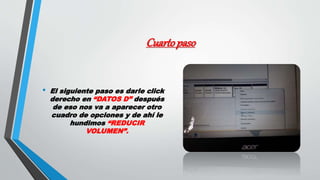
• El siguiente paso es darle click
derecho en “DATOS D” después
de eso nos va a aparecer otro
cuadro de opciones y de ahí le
hundimos “REDUCIR
VOLUMEN”.
Quintopaso
• Después de hundir “REDUCIR
VOLUMEN” va a consultar el
espacio para la reducción,
después de eso nos va
aparecer un cuadro donde nos
muestra cuanto espacio
podemos reducir
Sextopaso
• Ya cuando sepamos el espacio
que podemos reducir, hay una
opción donde nos dice
“TAMAÑO DEL ESPACIO QUE
DESEA REDUCIR. EN MB” ahí le
colocamos “100”.
Séptimopaso
• Después de haber reducido
“100” nos va aparecer una
partición de color negro.
Octavopaso
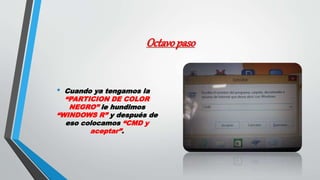
• Cuando ya tengamos la
“PARTICION DE COLOR
NEGRO” le hundimos
“WINDOWS R” y después de
eso colocamos “CMD y
aceptar”.
Novenopaso
• Cuando estemos aquí le
hundimos “DISKPART Y
ENTER”.
Decimopaso
• Después de hundirle
“DISKPART” hundimos “LIST
DISK Y ENTER”.
Onceavopaso
• Cuando ya le hayamos hundido
“LIST DISK” nos aparecerá ese
cuadro, le hundimos en “EXIT”
y conectamos nuestra “USB”.
Doceavopaso
• Cuando hayamos conectado
nuestra “USB” volvemos a
colocar “LIST DISK” otra vez
nos aparecerá el mismo cuadro
pero ahora nos aparecerá una
opción nueva.
Treceavopaso
• Cuando ya conectemos la “USB”
colocamos “SELECT DISK 1 Y
ENTER”, después hundimos
“CLEANE Y ENTER” para formatear
nuestra “USB” y por ultimo
colocamos “CREATE PARTITION
PRIMARY Y ENTER” si no
queremos perder todo lo que
tenemos en la memoria antes de
hundirle “CLEANE” guardamos
todo en una carpeta.
Catorceavopaso
• Después de crear la partición
especificada colocamos
“SELECT PARTITION 1 Y
ENTER” después de eso
colocamos “ACTIVE”.
Quinceavopaso
• Cuando hayamos activado la
partición colocamos “FORMAT
FS=NTFS”.
Paso16
• Cuando hayamos colocado
“FORMAT FS=NTFS” comenzara
a cargar hasta que llegue a
100% y de ahí colocamos
“ASSING Y ENTER” después
“EXIT”.
Paso17
• Mientras esperamos a que llegue a 100% vamos a
“PORTABLEWINCRMU-4,0” y copiamos la imagen del sistema
operativo, en este caso es el “WINDOWS 10 64 BITS” para que nos
de la unidad virtual: letra “F”.
Paso18
• Cuando ya haya completado la
carga nos enviara al principio,
ahí vamos a colocar la letra
que nos dios el
“PORTABLEWINCRMU-4,0” en
este caso la “F” cuando
copiamos la imagen del
sistema operativo.
Paso19
• Después de colocar la letra que
nos dio el
“PORTABLEWINCRMU-4,0” le
hundimos enter, después de
eso colocamos
“XCOPY*.*G:/S/E/F”.
Hay que tener en cuenta
Que esta “G” es la letra
que nos dieron cuando formateamos la
memoria, en este caso fue la letra “G” pero
puede variar.
Paso20
• Cuando le hayamos dado enter
en “XCOPY*.*G:/S/E/F”
comenzara a copiar todos
datos, cuando ya haya acabado
de copiar todos los datos se
quedara en la unidad virtual
que en este caso era la letra
“F”.

Como bootear una memoria

  • 1.
  • 2.
    Primerpaso • Antes debootear la USB tenemos que reducir “100GB del disco D”, para reducir las “100GB” vamos a equipo le hundimos click derecho y administrar.
  • 3.
    Segundopaso • Después dehundirle en administrar nos aparecerá un cuadro de opciones. Cuando estemos ahí le damos click en administración de disco.
  • 4.
    Tercerpaso • Cuando lehayamos hundido en “administración de disco” nos aparecerá un cuadro ahí vamos a reducir las “100GB”.
  • 5.
    Cuartopaso • El siguientepaso es darle click derecho en “DATOS D” después de eso nos va a aparecer otro cuadro de opciones y de ahí le hundimos “REDUCIR VOLUMEN”.
  • 6.
    Quintopaso • Después dehundir “REDUCIR VOLUMEN” va a consultar el espacio para la reducción, después de eso nos va aparecer un cuadro donde nos muestra cuanto espacio podemos reducir
  • 7.
    Sextopaso • Ya cuandosepamos el espacio que podemos reducir, hay una opción donde nos dice “TAMAÑO DEL ESPACIO QUE DESEA REDUCIR. EN MB” ahí le colocamos “100”.
  • 8.
    Séptimopaso • Después dehaber reducido “100” nos va aparecer una partición de color negro.
  • 9.
    Octavopaso • Cuando yatengamos la “PARTICION DE COLOR NEGRO” le hundimos “WINDOWS R” y después de eso colocamos “CMD y aceptar”.
  • 10.
    Novenopaso • Cuando estemosaquí le hundimos “DISKPART Y ENTER”.
  • 11.
    Decimopaso • Después dehundirle “DISKPART” hundimos “LIST DISK Y ENTER”.
  • 12.
    Onceavopaso • Cuando yale hayamos hundido “LIST DISK” nos aparecerá ese cuadro, le hundimos en “EXIT” y conectamos nuestra “USB”.
  • 13.
    Doceavopaso • Cuando hayamosconectado nuestra “USB” volvemos a colocar “LIST DISK” otra vez nos aparecerá el mismo cuadro pero ahora nos aparecerá una opción nueva.
  • 14.
    Treceavopaso • Cuando yaconectemos la “USB” colocamos “SELECT DISK 1 Y ENTER”, después hundimos “CLEANE Y ENTER” para formatear nuestra “USB” y por ultimo colocamos “CREATE PARTITION PRIMARY Y ENTER” si no queremos perder todo lo que tenemos en la memoria antes de hundirle “CLEANE” guardamos todo en una carpeta.
  • 15.
    Catorceavopaso • Después decrear la partición especificada colocamos “SELECT PARTITION 1 Y ENTER” después de eso colocamos “ACTIVE”.
  • 16.
    Quinceavopaso • Cuando hayamosactivado la partición colocamos “FORMAT FS=NTFS”.
  • 17.
    Paso16 • Cuando hayamoscolocado “FORMAT FS=NTFS” comenzara a cargar hasta que llegue a 100% y de ahí colocamos “ASSING Y ENTER” después “EXIT”.
  • 18.
    Paso17 • Mientras esperamosa que llegue a 100% vamos a “PORTABLEWINCRMU-4,0” y copiamos la imagen del sistema operativo, en este caso es el “WINDOWS 10 64 BITS” para que nos de la unidad virtual: letra “F”.
  • 19.
    Paso18 • Cuando yahaya completado la carga nos enviara al principio, ahí vamos a colocar la letra que nos dios el “PORTABLEWINCRMU-4,0” en este caso la “F” cuando copiamos la imagen del sistema operativo.
  • 20.
    Paso19 • Después decolocar la letra que nos dio el “PORTABLEWINCRMU-4,0” le hundimos enter, después de eso colocamos “XCOPY*.*G:/S/E/F”. Hay que tener en cuenta Que esta “G” es la letra que nos dieron cuando formateamos la memoria, en este caso fue la letra “G” pero puede variar.
  • 21.
    Paso20 • Cuando lehayamos dado enter en “XCOPY*.*G:/S/E/F” comenzara a copiar todos datos, cuando ya haya acabado de copiar todos los datos se quedara en la unidad virtual que en este caso era la letra “F”.