Pasos para Formatear:
1- Introduce el cd de Windows, no lo instales todavía.
2-Reinicia tu pc, pulsar una tecla para iniciar desde el cd (cuando te lo diga la
pantalla)
3-Empezara a cargar drivers, pulsa instalar, elimina todas las particiones existentes
(lee un poco y sigue los pasos)
4- Dale formato rápido.
5 Instala y configura sobre la marcha... Es muy fácil solo trata de ir leyendo, y pulsa
las opciones que te pide... Es lo mismo para xp/vista.
Otra FORMA: primero que nada, debes conocer el funcionamiento de tu BIOS.
1. Al momento de encender tu máquina, ingresar al BIOS, ya sea con F1, F2 o F12
o hasta SUPR.
2. Busca la opción que diga más o menos "Boot Devices"
3. Selecciona como primera opción "Unidad de CD" o "CD-DVD RAM" o lo que se
le parezca.
4. Sal de ese menú, mas no del BIOS
5. Presiona F10 (Supongo que es estándar) para guardar los cambios realizados.
Te saldrá una pregunta, dile que sí. Y por último Bien, primero que nada, debes
conocer el funcionamiento de tu BIOS.
1. Al momento de encender tu máquina, ingresar al BIOS, ya sea con F1, F2 o F12
o hasta SUPR.
2. Busca la opción que diga más o menos "Boot Devices"
3. Selecciona como primera opción "Unidad de CD" o "CD-DVD RAM" o lo que se
le parezca.
4. Sal de ese menú, mas no del BIOS
5. Presiona F10 (Supongo que es estándar) para guardar los cambios realizados.
Te saldrá una pregunta, dile que sí.
6. Se reiniciará tu máquina, Inserta el disco de Instalación y Listo.
Espero que les sirva.
Como hacer que una Memoria sea Booteable:
Qué necesitamos:
 Un USB formateado.
 Una imagen ISO booteable del Sistema Operativo que queramos instalar.
 El programa UltraISO.
 Una BIOS que soporte arrancar desde USB (Aunque desde hace varios
años, todas lo soportan).
Cómo crear un USB booteable
1. Empezaremos instalando UltraISO y conectando nuestra memoria USB.
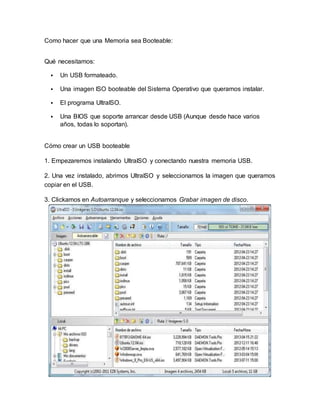
2. Una vez instalado, abrimos UltraISO y seleccionamos la imagen que queramos
copiar en el USB.
3. Clickamos en Autoarranque y seleccionamos Grabar imagen de disco.
4. Al hacer el paso anterior nos aparecerá una ventana. Buscamos el
apartado Unidad y seleccionamos la unidad donde está montada nuestra memoria
USB y para finalizar pulsamos en Grabar.
5. ¡Listo! Ya tenemos nuestro USB booteable con el Sistema Operativo listo para
instalar.
Ya podemos llevar nuestro Sistema Operativo favorito en el bolsillo de nuestra
chaqueta listo para instalarlo en la situación que menos te lo esperes.
Cómo instalar desde USB
1. Insertamos nuestro USB, en caso de haberlo expulsado. Apagamos nuestro
ordenador y entramos en la BIOS. El proceso para acceder a la BIOS varía
dependiendo del ordenador, pero normalmente al iniciarlo aparece una pequeña
leyenda en la parte inferior mostrando la tecla que debes pulsar para acceder a la
BIOS.
2. En la sección Boot seleccionamos USB como primera opción, o concretamente
el USB que contiene el Sistema Operativo como es mi caso. Depende de la BIOS,
varía la pantalla, pero son prácticamente iguales. Guardamos y salimos.
3. Una vez se arranque nuestro PC, empezará a instalarse nuestro Sistema
Operativo. A partir de aquí tan sólo tenemos que seguir los pasos que nos indique
la guía de instalación.
Después de seguir estos breves pasos, ya hemos aprendido a crear un USB
booteable y a instalarlo. Podemos comprobar que es extremadamente fácil y tiene
muchas más ventajas que un CD Live, además de que podemos utilizarlo para
cualquier Sistema Operativo.

Pasos para formatear

  • 1.
    Pasos para Formatear: 1-Introduce el cd de Windows, no lo instales todavía. 2-Reinicia tu pc, pulsar una tecla para iniciar desde el cd (cuando te lo diga la pantalla) 3-Empezara a cargar drivers, pulsa instalar, elimina todas las particiones existentes (lee un poco y sigue los pasos) 4- Dale formato rápido. 5 Instala y configura sobre la marcha... Es muy fácil solo trata de ir leyendo, y pulsa las opciones que te pide... Es lo mismo para xp/vista. Otra FORMA: primero que nada, debes conocer el funcionamiento de tu BIOS. 1. Al momento de encender tu máquina, ingresar al BIOS, ya sea con F1, F2 o F12 o hasta SUPR. 2. Busca la opción que diga más o menos "Boot Devices" 3. Selecciona como primera opción "Unidad de CD" o "CD-DVD RAM" o lo que se le parezca. 4. Sal de ese menú, mas no del BIOS 5. Presiona F10 (Supongo que es estándar) para guardar los cambios realizados. Te saldrá una pregunta, dile que sí. Y por último Bien, primero que nada, debes conocer el funcionamiento de tu BIOS. 1. Al momento de encender tu máquina, ingresar al BIOS, ya sea con F1, F2 o F12 o hasta SUPR. 2. Busca la opción que diga más o menos "Boot Devices" 3. Selecciona como primera opción "Unidad de CD" o "CD-DVD RAM" o lo que se le parezca. 4. Sal de ese menú, mas no del BIOS 5. Presiona F10 (Supongo que es estándar) para guardar los cambios realizados. Te saldrá una pregunta, dile que sí. 6. Se reiniciará tu máquina, Inserta el disco de Instalación y Listo. Espero que les sirva.
  • 2.
    Como hacer queuna Memoria sea Booteable: Qué necesitamos:  Un USB formateado.  Una imagen ISO booteable del Sistema Operativo que queramos instalar.  El programa UltraISO.  Una BIOS que soporte arrancar desde USB (Aunque desde hace varios años, todas lo soportan). Cómo crear un USB booteable 1. Empezaremos instalando UltraISO y conectando nuestra memoria USB. 2. Una vez instalado, abrimos UltraISO y seleccionamos la imagen que queramos copiar en el USB. 3. Clickamos en Autoarranque y seleccionamos Grabar imagen de disco.
  • 3.
    4. Al hacerel paso anterior nos aparecerá una ventana. Buscamos el apartado Unidad y seleccionamos la unidad donde está montada nuestra memoria USB y para finalizar pulsamos en Grabar. 5. ¡Listo! Ya tenemos nuestro USB booteable con el Sistema Operativo listo para instalar. Ya podemos llevar nuestro Sistema Operativo favorito en el bolsillo de nuestra chaqueta listo para instalarlo en la situación que menos te lo esperes. Cómo instalar desde USB 1. Insertamos nuestro USB, en caso de haberlo expulsado. Apagamos nuestro ordenador y entramos en la BIOS. El proceso para acceder a la BIOS varía dependiendo del ordenador, pero normalmente al iniciarlo aparece una pequeña leyenda en la parte inferior mostrando la tecla que debes pulsar para acceder a la BIOS.
  • 4.
    2. En lasección Boot seleccionamos USB como primera opción, o concretamente el USB que contiene el Sistema Operativo como es mi caso. Depende de la BIOS, varía la pantalla, pero son prácticamente iguales. Guardamos y salimos. 3. Una vez se arranque nuestro PC, empezará a instalarse nuestro Sistema Operativo. A partir de aquí tan sólo tenemos que seguir los pasos que nos indique la guía de instalación. Después de seguir estos breves pasos, ya hemos aprendido a crear un USB booteable y a instalarlo. Podemos comprobar que es extremadamente fácil y tiene muchas más ventajas que un CD Live, además de que podemos utilizarlo para cualquier Sistema Operativo.