Elaborado por:
M. En C.T.E. Cecilia Vargas Velasco
Equipo de trabajo
TecNM – TESCI
Educación a Distancia
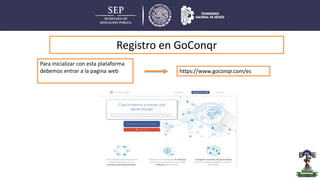
https://www.goconqr.com/es
Para inicializar con esta plataforma
debemos entrar a la pagina web
Registro en GoConqr
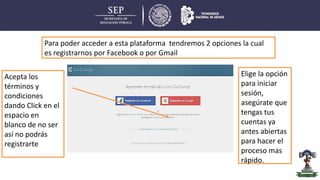
Para poder acceder a esta plataforma tendremos 2 opciones la cual
es registrarnos por Facebook o por Gmail
Elige la opción
para iniciar
sesión,
asegúrate que
tengas tus
cuentas ya
antes abiertas
para hacer el
proceso mas
rápido.
Acepta los
términos y
condiciones
dando Click en el
espacio en
blanco de no ser
así no podrás
registrarte
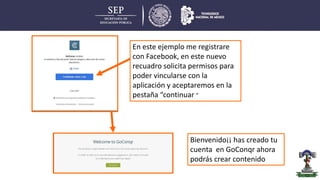
En este ejemplo me registrare
con Facebook, en este nuevo
recuadro solicita permisos para
poder vincularse con la
aplicación y aceptaremos en la
pestaña “continuar ”
Bienvenido¡¡ has creado tu
cuenta en GoConqr ahora
podrás crear contenido
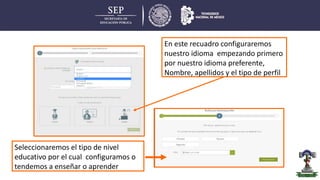
En este recuadro configuraremos
nuestro idioma empezando primero
por nuestro idioma preferente,
Nombre, apellidos y el tipo de perfil
Seleccionaremos el tipo de nivel
educativo por el cual configuramos o
tendemos a enseñar o aprender
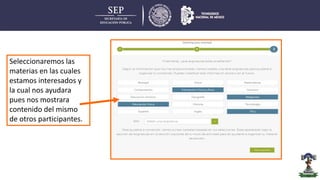
Seleccionaremos las
materias en las cuales
estamos interesados y
la cual nos ayudara
pues nos mostrara
contenido del mismo
de otros participantes.
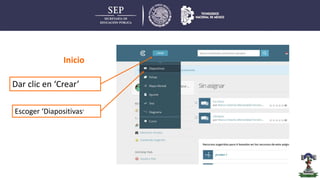
Inicio
Dar clic en ‘Crear’
Escoger ‘Diapositivas’
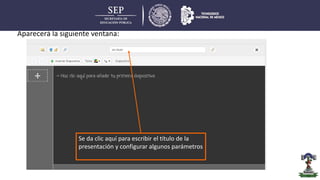
Aparecerá la siguiente ventana:
Se da clic aquí para escribir el título de la
presentación y configurar algunos parámetros
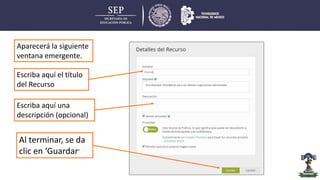
Escriba aquí el título
del Recurso
Aparecerá la siguiente
ventana emergente.
Escriba aquí una
descripción (opcional)
Al terminar, se da
clic en ‘Guardar’
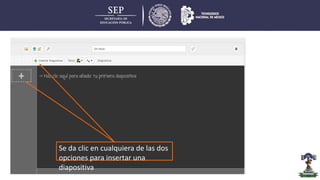
Se da clic en cualquiera de las dos
opciones para insertar una
diapositiva
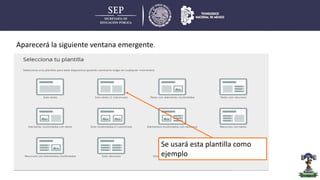
Aparecerá la siguiente ventana emergente.
Se usará esta plantilla como
ejemplo
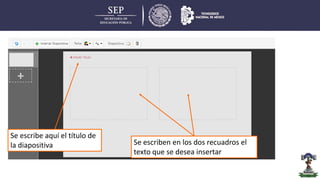
Se escribe aquí el título de
la diapositiva Se escriben en los dos recuadros el
texto que se desea insertar
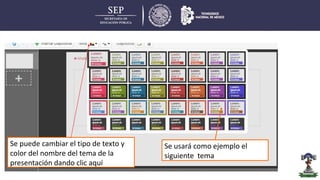
Se puede cambiar el tipo de texto y
color del nombre del tema de la
presentación dando clic aquí
Se usará como ejemplo el
siguiente tema
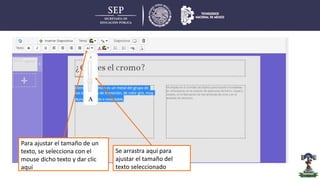
Para ajustar el tamaño de un
texto, se selecciona con el
mouse dicho texto y dar clic
aquí
Se arrastra aquí para
ajustar el tamaño del
texto seleccionado
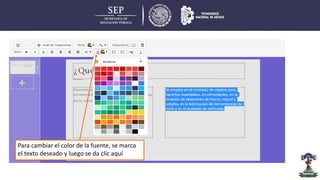
Para cambiar el color de la fuente, se marca
el texto deseado y luego se da clic aquí
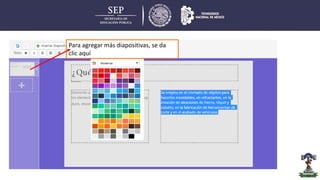
Para agregar más diapositivas, se da
clic aquí
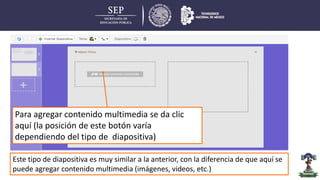
Este tipo de diapositiva es muy similar a la anterior, con la diferencia de que aquí se
puede agregar contenido multimedia (imágenes, videos, etc.)
Para agregar contenido multimedia se da clic
aquí (la posición de este botón varía
dependiendo del tipo de diapositiva)
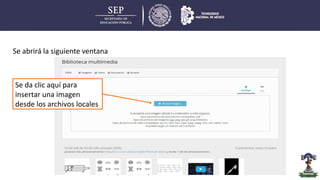
Se da clic aquí para
insertar una imagen
desde los archivos locales
Se abrirá la siguiente ventana
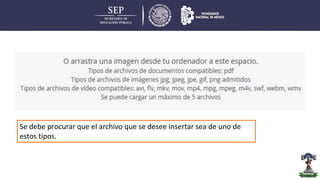
Se debe procurar que el archivo que se desee insertar sea de uno de
estos tipos.
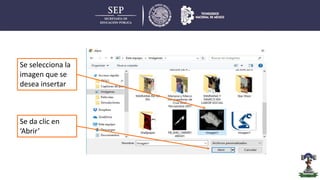
Se selecciona la
imagen que se
desea insertar
Se da clic en
‘Abrir’
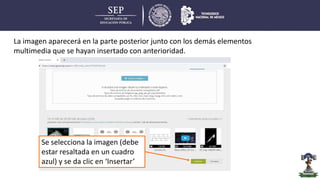
Se selecciona la imagen (debe
estar resaltada en un cuadro
azul) y se da clic en ‘Insertar’
La imagen aparecerá en la parte posterior junto con los demás elementos
multimedia que se hayan insertado con anterioridad.
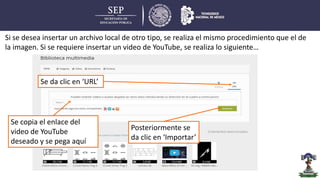
Si se desea insertar un archivo local de otro tipo, se realiza el mismo procedimiento que el de
la imagen. Si se requiere insertar un video de YouTube, se realiza lo siguiente…
Se da clic en ‘URL’
Se copia el enlace del
video de YouTube
deseado y se pega aquí
Posteriormente se
da clic en ‘Importar’
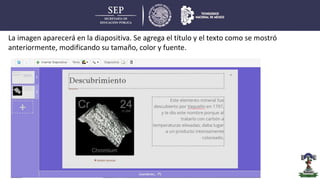
La imagen aparecerá en la diapositiva. Se agrega el título y el texto como se mostró
anteriormente, modificando su tamaño, color y fuente.
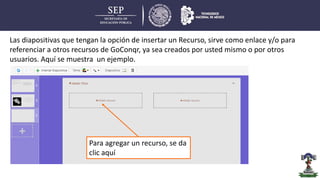
Las diapositivas que tengan la opción de insertar un Recurso, sirve como enlace y/o para
referenciar a otros recursos de GoConqr, ya sea creados por usted mismo o por otros
usuarios. Aquí se muestra un ejemplo.
Para agregar un recurso, se da
clic aquí
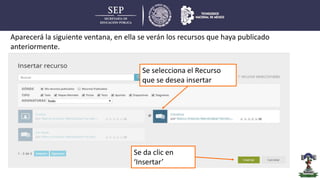
Aparecerá la siguiente ventana, en ella se verán los recursos que haya publicado
anteriormente.
Se selecciona el Recurso
que se desea insertar
Se da clic en
‘Insertar’
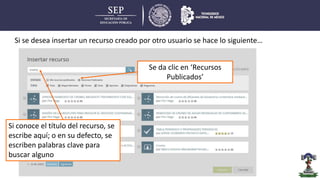
Si se desea insertar un recurso creado por otro usuario se hace lo siguiente…
Si conoce el título del recurso, se
escribe aquí; o en su defecto, se
escriben palabras clave para
buscar alguno
Se da clic en ‘Recursos
Publicados’
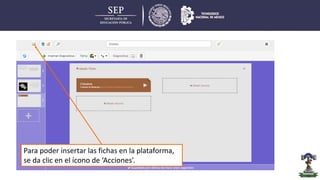
Para poder insertar las fichas en la plataforma,
se da clic en el ícono de ‘Acciones’.
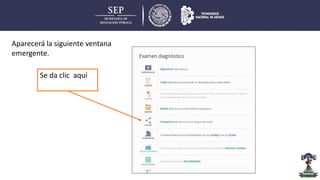
Se da clic aquí
Aparecerá la siguiente ventana
emergente.
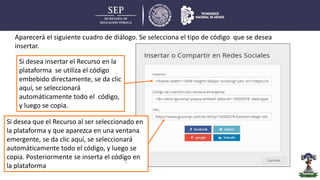
Si desea insertar el Recurso en la
plataforma se utiliza el código
embebido directamente, se da clic
aquí, se seleccionará
automáticamente todo el código,
y luego se copia.
Aparecerá el siguiente cuadro de diálogo. Se selecciona el tipo de código que se desea
insertar.
Si desea que el Recurso al ser seleccionado en
la plataforma y que aparezca en una ventana
emergente, se da clic aquí, se seleccionará
automáticamente todo el código, y luego se
copia. Posteriormente se inserta el código en
la plataforma
.
CRÉDITOS
TECNOLÓGICO NACIONAL DE MÉXICO
TECNOLÓGICO DE ESTUDIOS SUPERIORES DE
CUAUTITLÁN IZCALLI
EDUCACIÓN A DISTANCIA

Como crear diapositivas

  • 1.
    Elaborado por: M. EnC.T.E. Cecilia Vargas Velasco Equipo de trabajo TecNM – TESCI Educación a Distancia
  • 2.
    https://www.goconqr.com/es Para inicializar conesta plataforma debemos entrar a la pagina web Registro en GoConqr
  • 3.
    Para poder accedera esta plataforma tendremos 2 opciones la cual es registrarnos por Facebook o por Gmail Elige la opción para iniciar sesión, asegúrate que tengas tus cuentas ya antes abiertas para hacer el proceso mas rápido. Acepta los términos y condiciones dando Click en el espacio en blanco de no ser así no podrás registrarte
  • 4.
    En este ejemplome registrare con Facebook, en este nuevo recuadro solicita permisos para poder vincularse con la aplicación y aceptaremos en la pestaña “continuar ” Bienvenido¡¡ has creado tu cuenta en GoConqr ahora podrás crear contenido
  • 5.
    En este recuadroconfiguraremos nuestro idioma empezando primero por nuestro idioma preferente, Nombre, apellidos y el tipo de perfil Seleccionaremos el tipo de nivel educativo por el cual configuramos o tendemos a enseñar o aprender
  • 6.
    Seleccionaremos las materias enlas cuales estamos interesados y la cual nos ayudara pues nos mostrara contenido del mismo de otros participantes.
  • 7.
    Inicio Dar clic en‘Crear’ Escoger ‘Diapositivas’
  • 8.
    Aparecerá la siguienteventana: Se da clic aquí para escribir el título de la presentación y configurar algunos parámetros
  • 9.
    Escriba aquí eltítulo del Recurso Aparecerá la siguiente ventana emergente. Escriba aquí una descripción (opcional) Al terminar, se da clic en ‘Guardar’
  • 10.
    Se da clicen cualquiera de las dos opciones para insertar una diapositiva
  • 11.
    Aparecerá la siguienteventana emergente. Se usará esta plantilla como ejemplo
  • 12.
    Se escribe aquíel título de la diapositiva Se escriben en los dos recuadros el texto que se desea insertar
  • 13.
    Se puede cambiarel tipo de texto y color del nombre del tema de la presentación dando clic aquí Se usará como ejemplo el siguiente tema
  • 14.
    Para ajustar eltamaño de un texto, se selecciona con el mouse dicho texto y dar clic aquí Se arrastra aquí para ajustar el tamaño del texto seleccionado
  • 15.
    Para cambiar elcolor de la fuente, se marca el texto deseado y luego se da clic aquí
  • 16.
    Para agregar másdiapositivas, se da clic aquí
  • 17.
    Este tipo dediapositiva es muy similar a la anterior, con la diferencia de que aquí se puede agregar contenido multimedia (imágenes, videos, etc.) Para agregar contenido multimedia se da clic aquí (la posición de este botón varía dependiendo del tipo de diapositiva)
  • 18.
    Se da clicaquí para insertar una imagen desde los archivos locales Se abrirá la siguiente ventana
  • 19.
    Se debe procurarque el archivo que se desee insertar sea de uno de estos tipos.
  • 20.
    Se selecciona la imagenque se desea insertar Se da clic en ‘Abrir’
  • 21.
    Se selecciona laimagen (debe estar resaltada en un cuadro azul) y se da clic en ‘Insertar’ La imagen aparecerá en la parte posterior junto con los demás elementos multimedia que se hayan insertado con anterioridad.
  • 22.
    Si se deseainsertar un archivo local de otro tipo, se realiza el mismo procedimiento que el de la imagen. Si se requiere insertar un video de YouTube, se realiza lo siguiente… Se da clic en ‘URL’ Se copia el enlace del video de YouTube deseado y se pega aquí Posteriormente se da clic en ‘Importar’
  • 23.
    La imagen apareceráen la diapositiva. Se agrega el título y el texto como se mostró anteriormente, modificando su tamaño, color y fuente.
  • 24.
    Las diapositivas quetengan la opción de insertar un Recurso, sirve como enlace y/o para referenciar a otros recursos de GoConqr, ya sea creados por usted mismo o por otros usuarios. Aquí se muestra un ejemplo. Para agregar un recurso, se da clic aquí
  • 25.
    Aparecerá la siguienteventana, en ella se verán los recursos que haya publicado anteriormente. Se selecciona el Recurso que se desea insertar Se da clic en ‘Insertar’
  • 26.
    Si se deseainsertar un recurso creado por otro usuario se hace lo siguiente… Si conoce el título del recurso, se escribe aquí; o en su defecto, se escriben palabras clave para buscar alguno Se da clic en ‘Recursos Publicados’
  • 27.
    Para poder insertarlas fichas en la plataforma, se da clic en el ícono de ‘Acciones’.
  • 28.
    Se da clicaquí Aparecerá la siguiente ventana emergente.
  • 29.
    Si desea insertarel Recurso en la plataforma se utiliza el código embebido directamente, se da clic aquí, se seleccionará automáticamente todo el código, y luego se copia. Aparecerá el siguiente cuadro de diálogo. Se selecciona el tipo de código que se desea insertar. Si desea que el Recurso al ser seleccionado en la plataforma y que aparezca en una ventana emergente, se da clic aquí, se seleccionará automáticamente todo el código, y luego se copia. Posteriormente se inserta el código en la plataforma .
  • 30.
    CRÉDITOS TECNOLÓGICO NACIONAL DEMÉXICO TECNOLÓGICO DE ESTUDIOS SUPERIORES DE CUAUTITLÁN IZCALLI EDUCACIÓN A DISTANCIA