


Ana Tulia Torres Manrique
Docente Educación Superior
Marzo de 2016
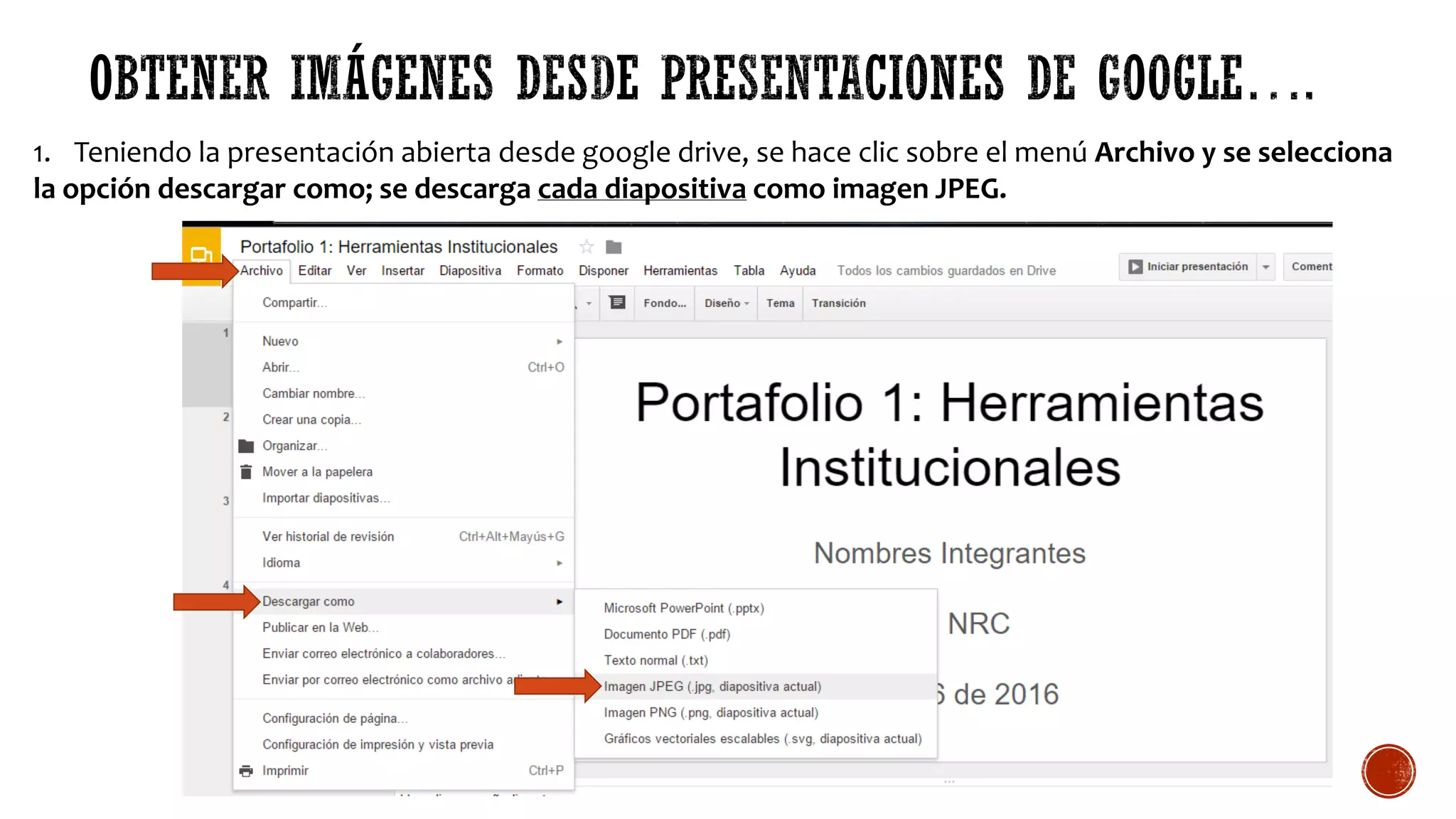
1. Teniendo la presentación abierta desde google drive, se hace clic sobre el menú Archivo y se selecciona
la opción descargar como; se descarga cada diapositiva como imagen JPEG.
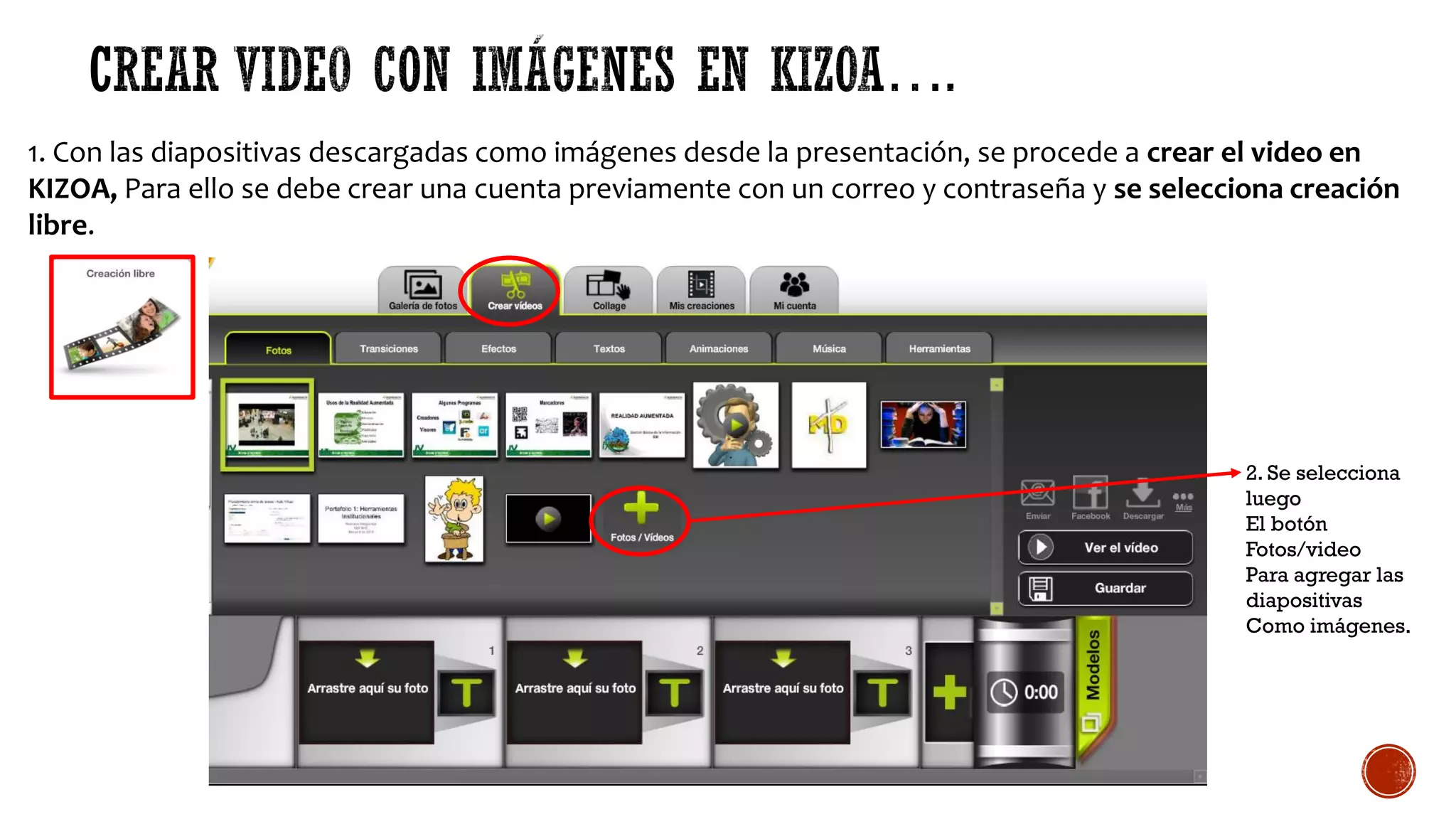
1. Con las diapositivas descargadas como imágenes desde la presentación, se procede a crear el video en
KIZOA, Para ello se debe crear una cuenta previamente con un correo y contraseña y se selecciona creación
libre.
2. Se selecciona
luego
El botón
Fotos/video
Para agregar las
diapositivas
Como imágenes.
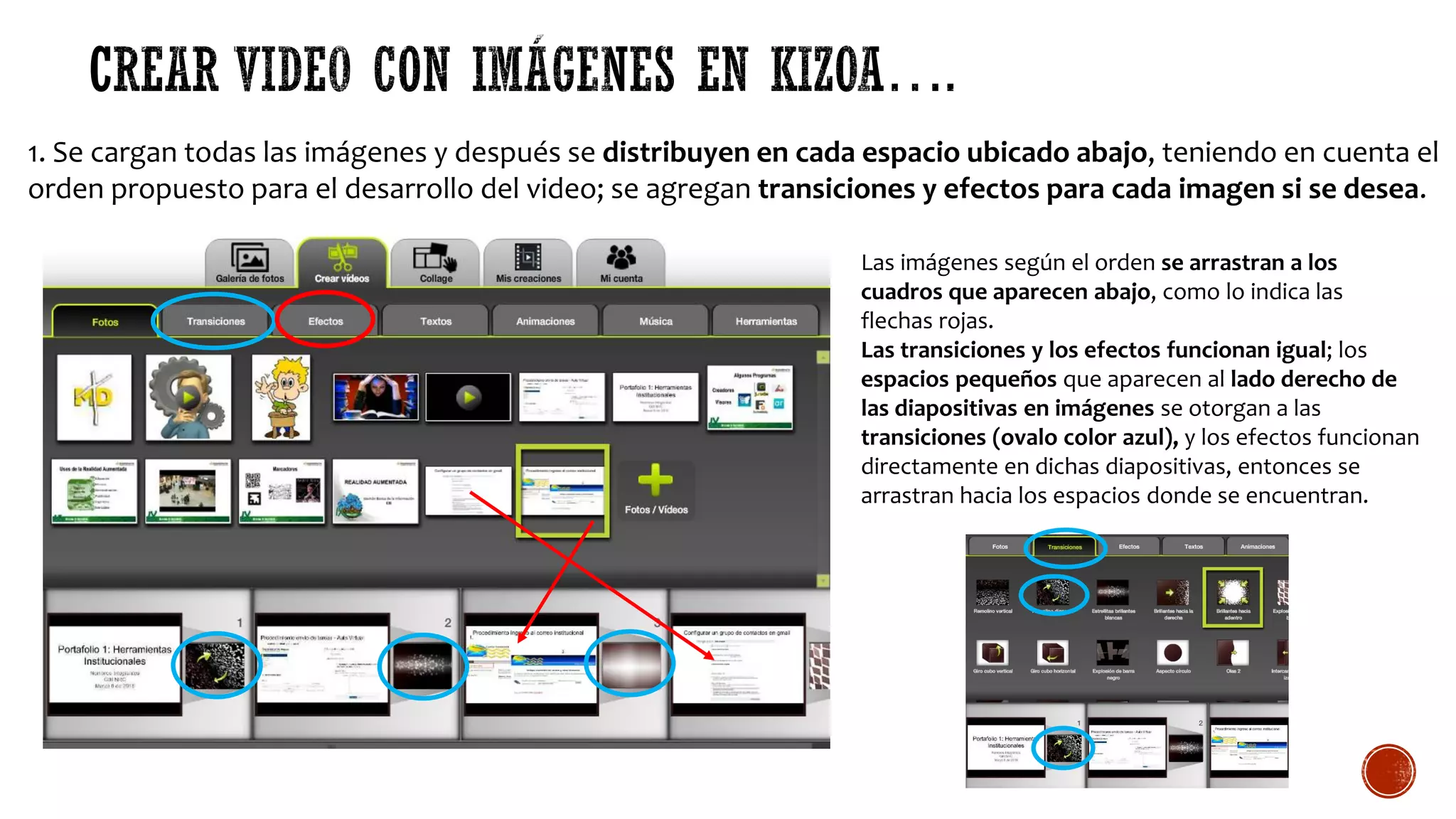
1. Se cargan todas las imágenes y después se distribuyen en cada espacio ubicado abajo, teniendo en cuenta el
orden propuesto para el desarrollo del video; se agregan transiciones y efectos para cada imagen si se desea.
Las imágenes según el orden se arrastran a los
cuadros que aparecen abajo, como lo indica las
flechas rojas.
Las transiciones y los efectos funcionan igual; los
espacios pequeños que aparecen al lado derecho de
las diapositivas en imágenes se otorgan a las
transiciones (ovalo color azul), y los efectos funcionan
directamente en dichas diapositivas, entonces se
arrastran hacia los espacios donde se encuentran.
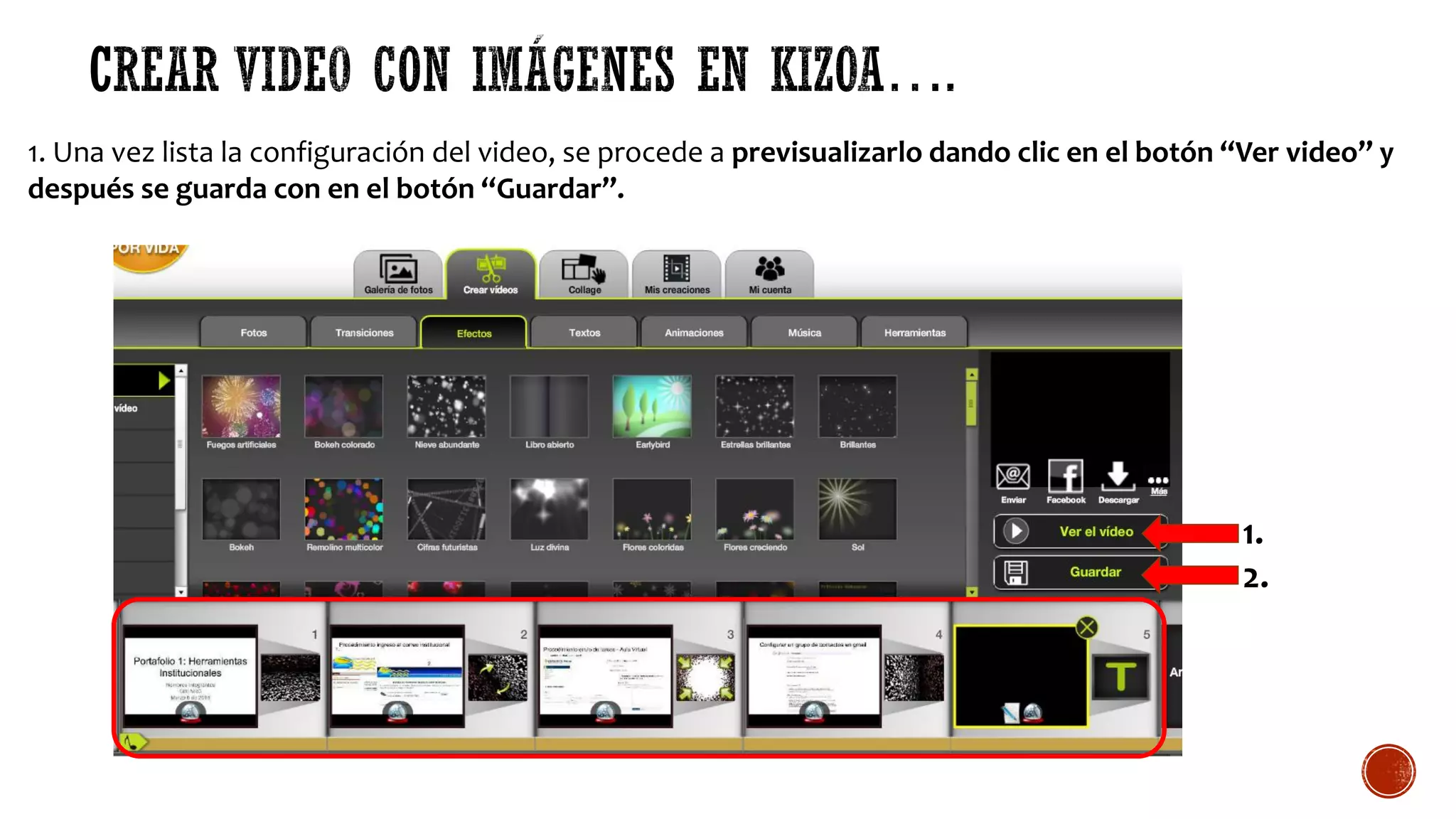
1. Una vez lista la configuración del video, se procede a previsualizarlo dando clic en el botón “Ver video” y
después se guarda con en el botón “Guardar”.
1.
2.
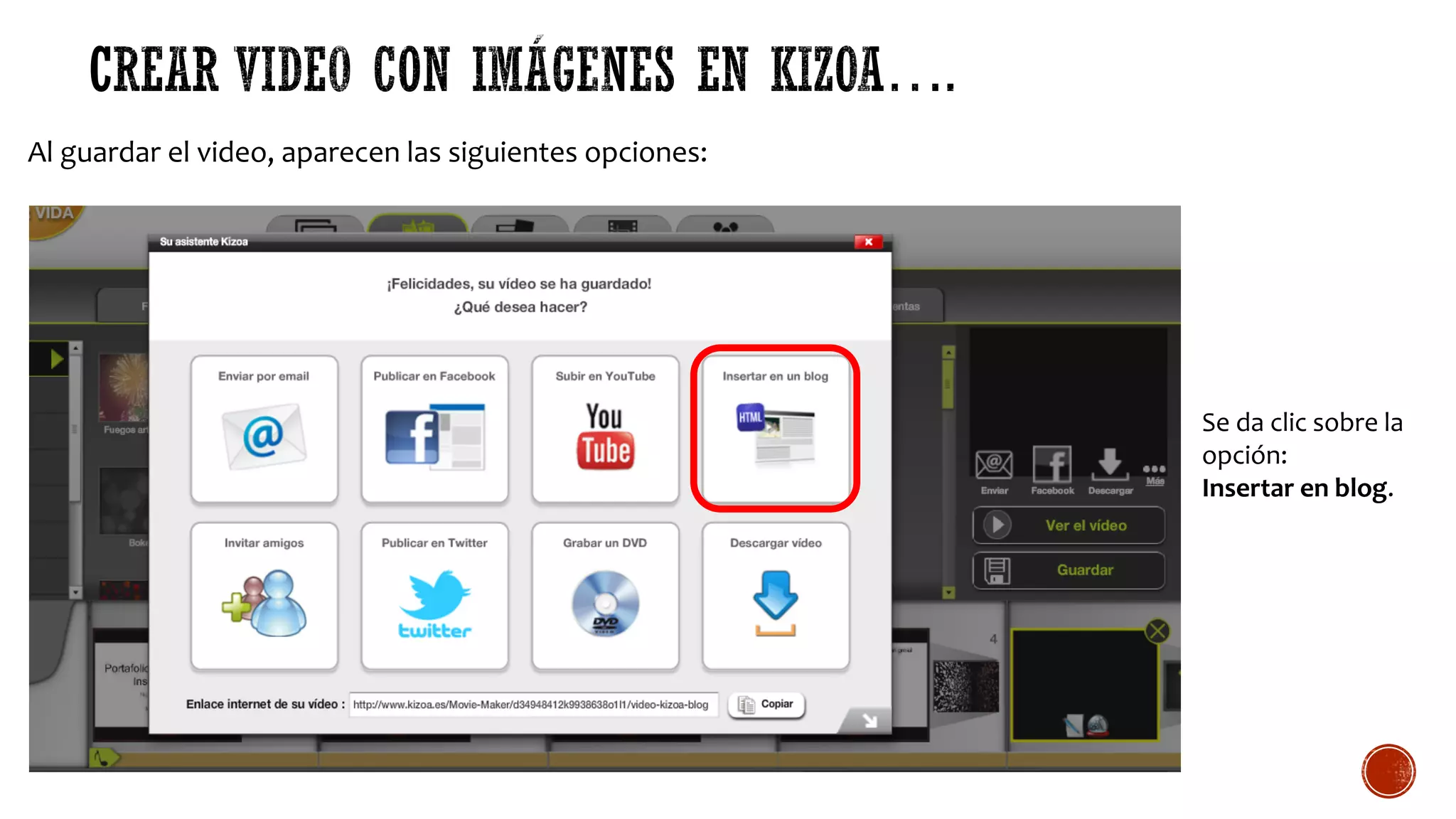
Al guardar el video, aparecen las siguientes opciones:
Se da clic sobre la
opción:
Insertar en blog.
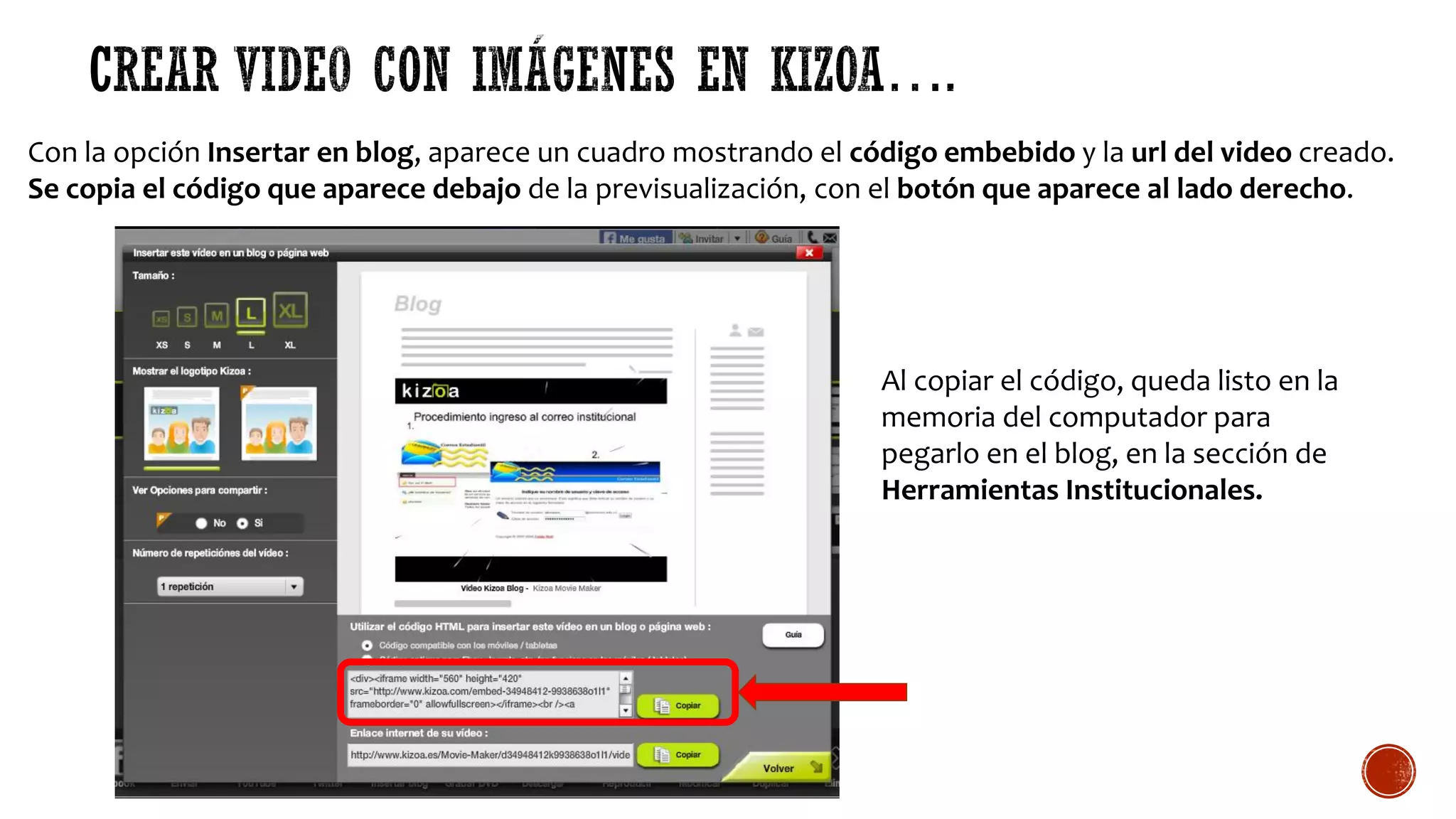
Con la opción Insertar en blog, aparece un cuadro mostrando el código embebido y la url del video creado.
Se copia el código que aparece debajo de la previsualización, con el botón que aparece al lado derecho.
Al copiar el código, queda listo en la
memoria del computador para
pegarlo en el blog, en la sección de
Herramientas Institucionales.
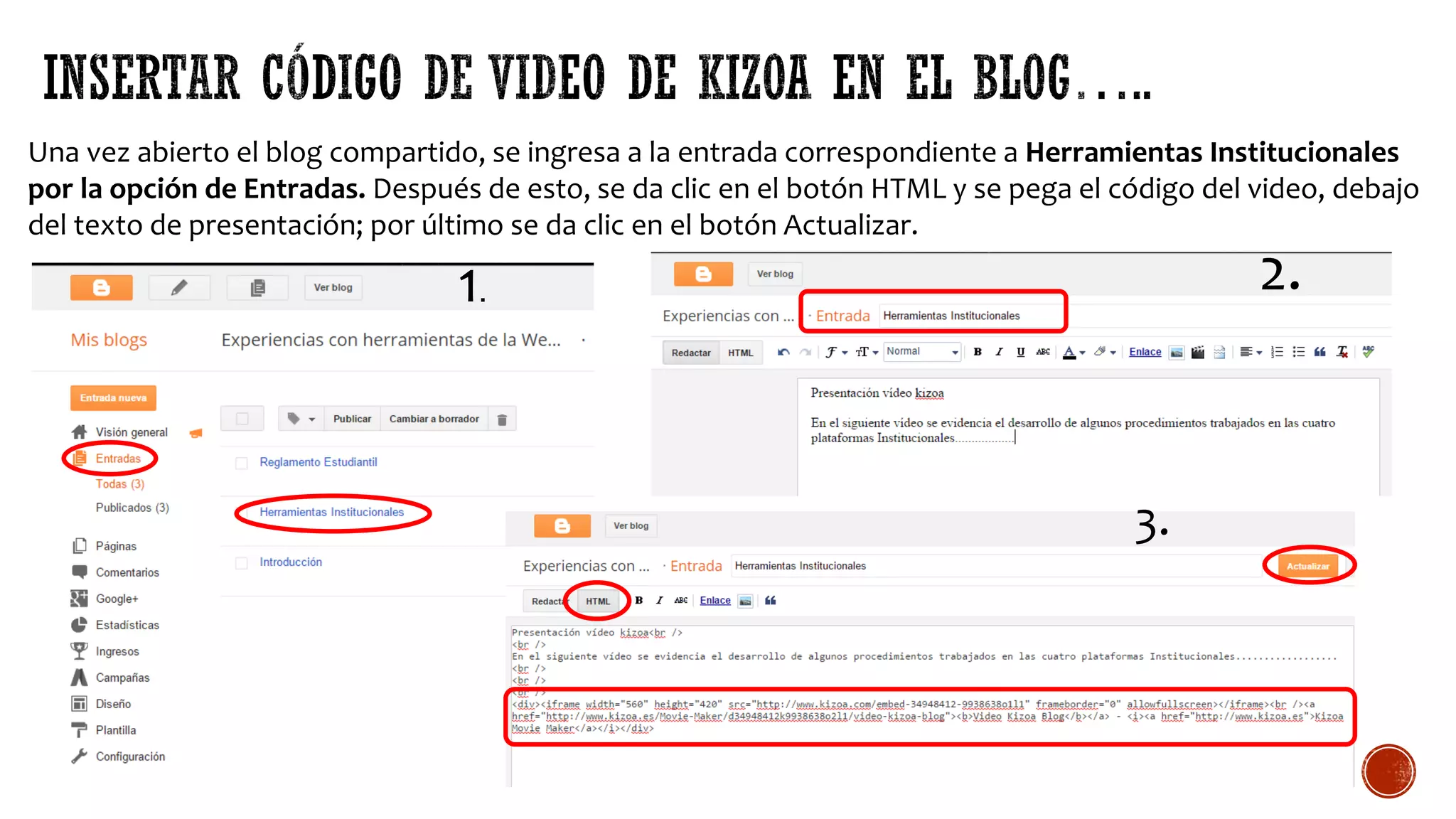
Una vez abierto el blog compartido, se ingresa a la entrada correspondiente a Herramientas Institucionales
por la opción de Entradas. Después de esto, se da clic en el botón HTML y se pega el código del video, debajo
del texto de presentación; por último se da clic en el botón Actualizar.
1. 2.
3.
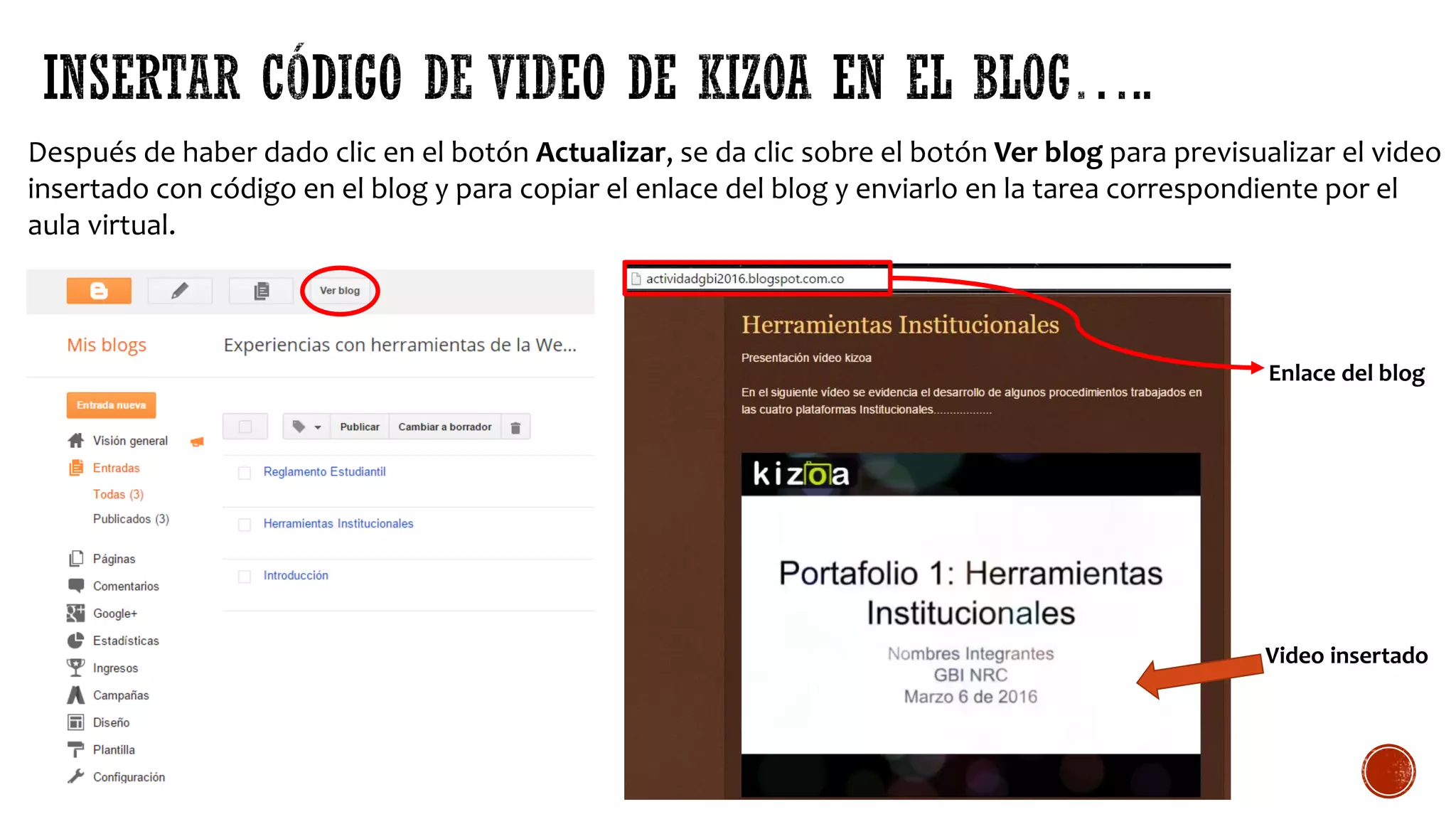
Después de haber dado clic en el botón Actualizar, se da clic sobre el botón Ver blog para previsualizar el video
insertado con código en el blog y para copiar el enlace del blog y enviarlo en la tarea correspondiente por el
aula virtual.
Enlace del blog
Video insertado
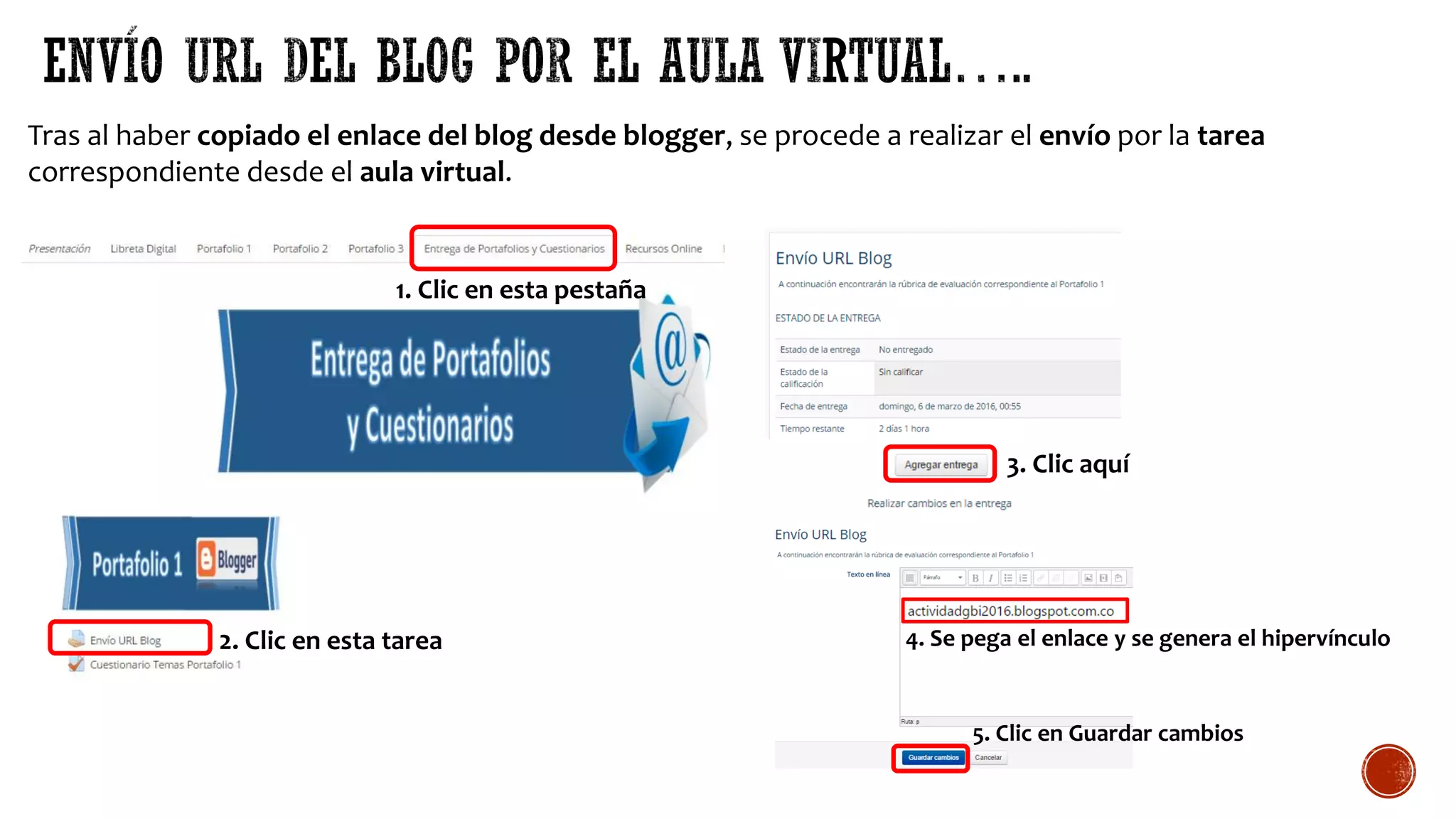
Tras al haber copiado el enlace del blog desde blogger, se procede a realizar el envío por la tarea
correspondiente desde el aula virtual.
1. Clic en esta pestaña
2. Clic en esta tarea
3. Clic aquí
4. Se pega el enlace y se genera el hipervínculo
5. Clic en Guardar cambios
El proceso parte desde el documento creado………..
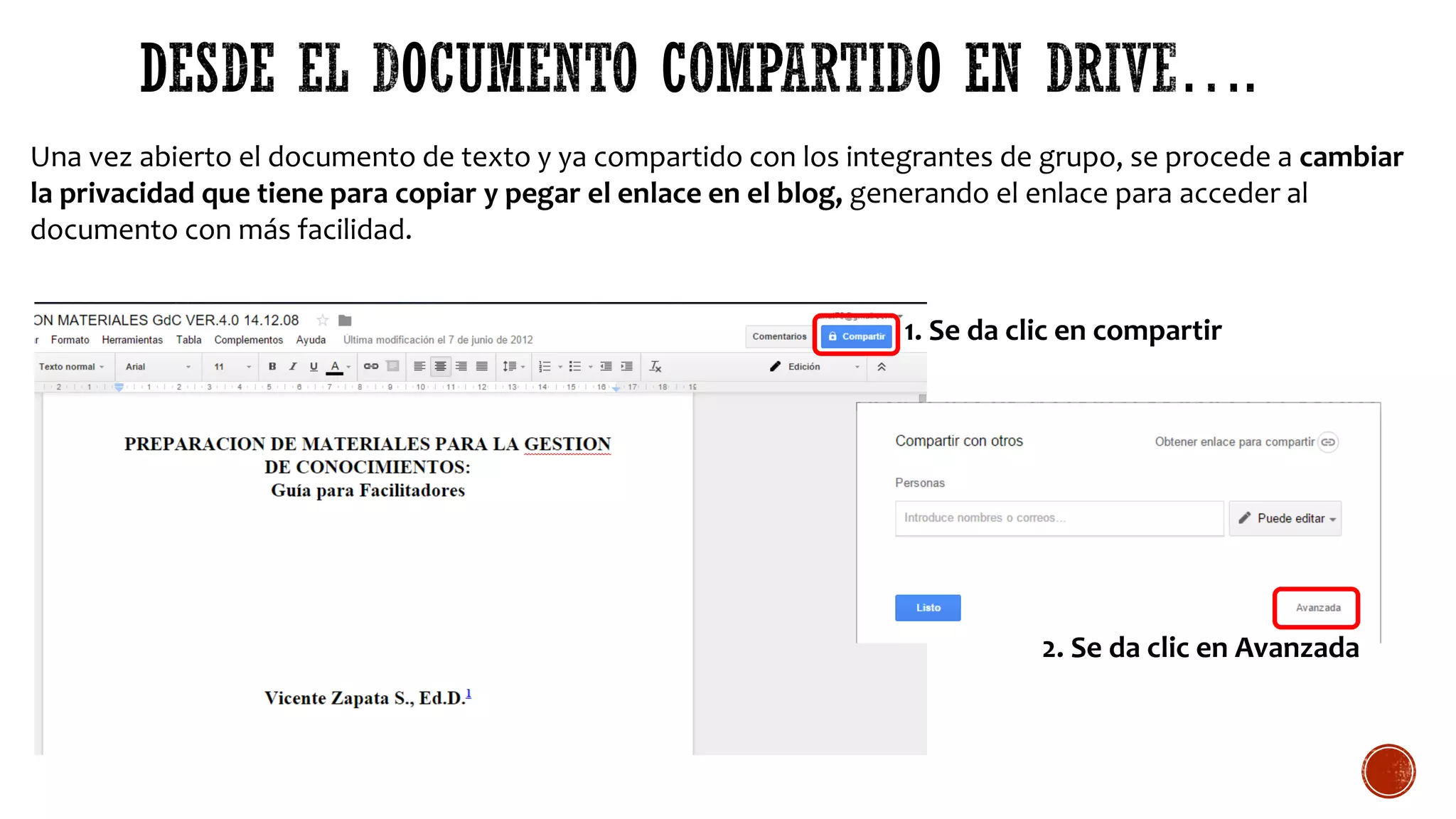
Una vez abierto el documento de texto y ya compartido con los integrantes de grupo, se procede a cambiar
la privacidad que tiene para copiar y pegar el enlace en el blog, generando el enlace para acceder al
documento con más facilidad.
1. Se da clic en compartir
2. Se da clic en Avanzada
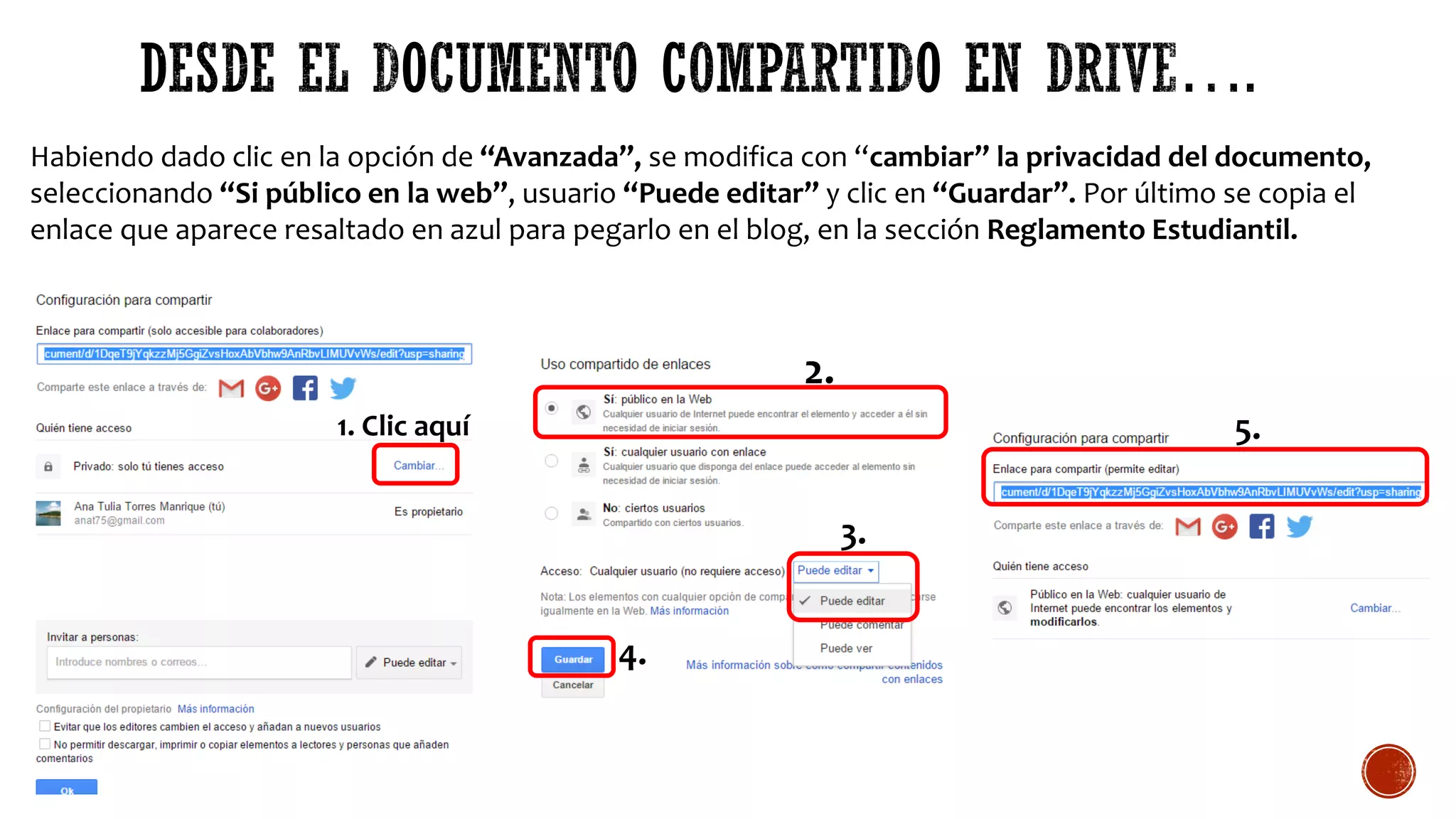
Habiendo dado clic en la opción de “Avanzada”, se modifica con “cambiar” la privacidad del documento,
seleccionando “Si público en la web”, usuario “Puede editar” y clic en “Guardar”. Por último se copia el
enlace que aparece resaltado en azul para pegarlo en el blog, en la sección Reglamento Estudiantil.
1. Clic aquí
2.
3.
4.
5.
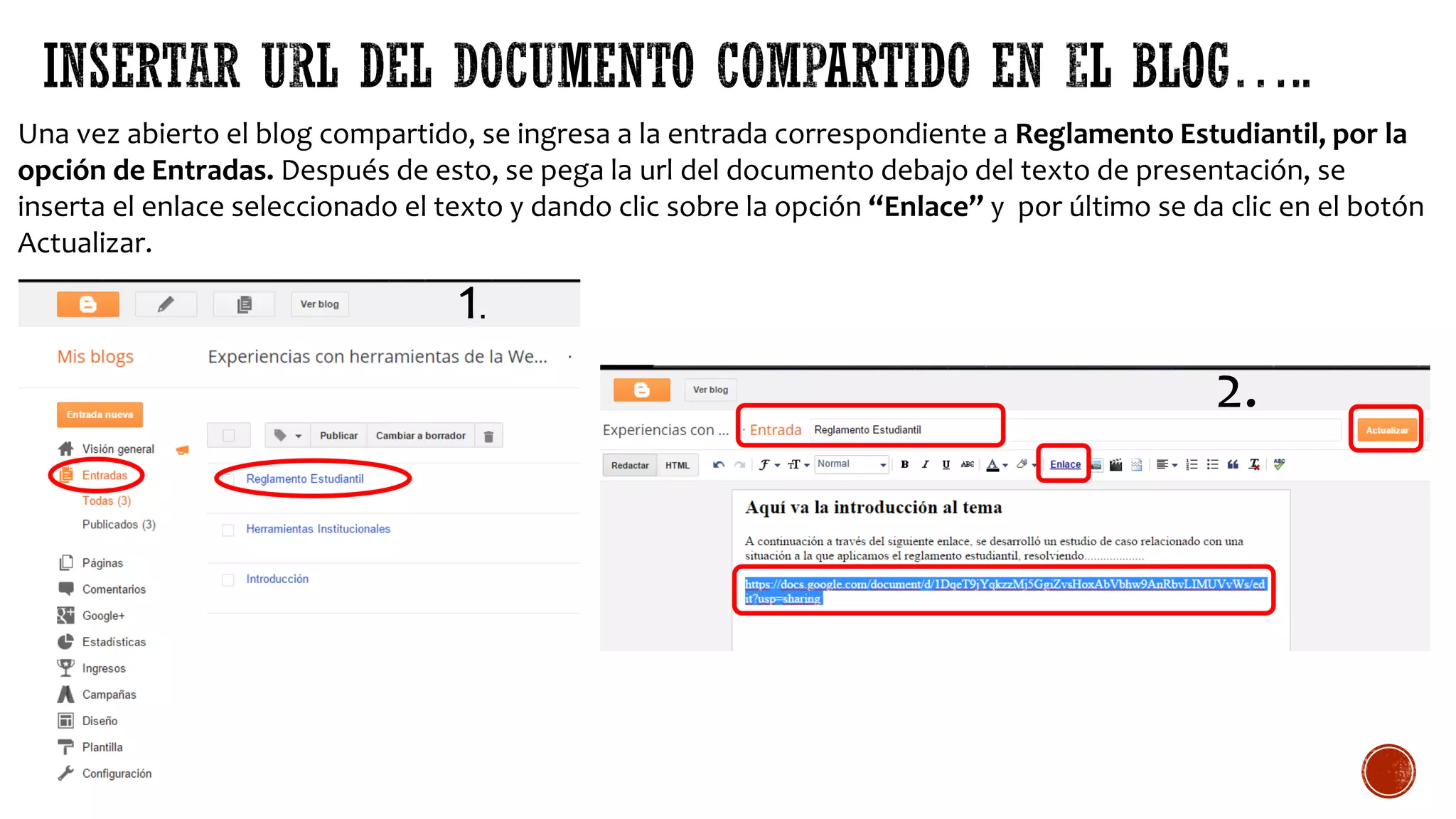
Una vez abierto el blog compartido, se ingresa a la entrada correspondiente a Reglamento Estudiantil, por la
opción de Entradas. Después de esto, se pega la url del documento debajo del texto de presentación, se
inserta el enlace seleccionado el texto y dando clic sobre la opción “Enlace” y por último se da clic en el botón
Actualizar.
1.
2.
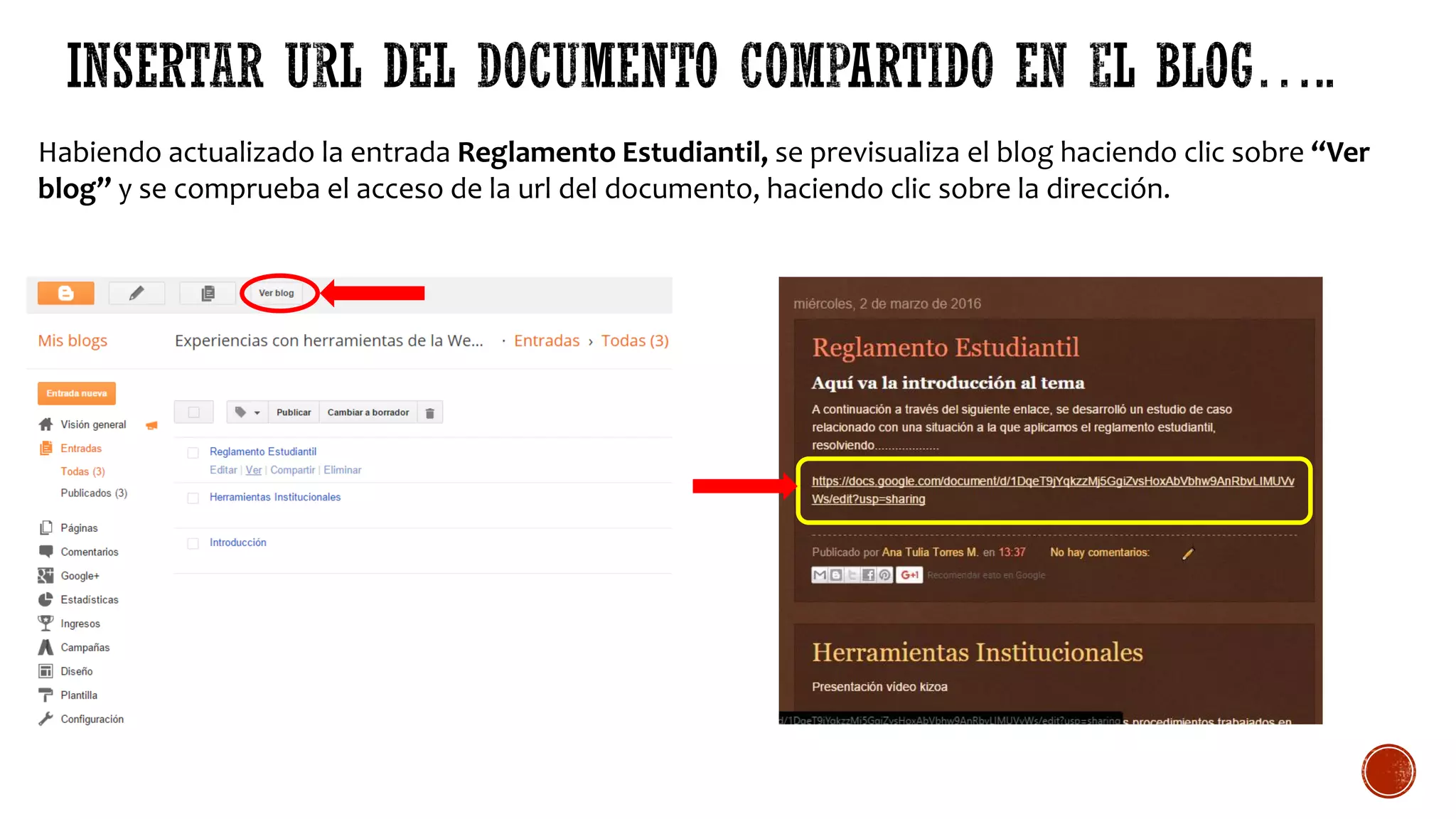
Habiendo actualizado la entrada Reglamento Estudiantil, se previsualiza el blog haciendo clic sobre “Ver
blog” y se comprueba el acceso de la url del documento, haciendo clic sobre la dirección.
Tutorial kizoa

Tutorial kizoa

  • 1.
    Ana Tulia TorresManrique Docente Educación Superior Marzo de 2016
  • 2.
    1. Teniendo lapresentación abierta desde google drive, se hace clic sobre el menú Archivo y se selecciona la opción descargar como; se descarga cada diapositiva como imagen JPEG.
  • 3.
    1. Con lasdiapositivas descargadas como imágenes desde la presentación, se procede a crear el video en KIZOA, Para ello se debe crear una cuenta previamente con un correo y contraseña y se selecciona creación libre. 2. Se selecciona luego El botón Fotos/video Para agregar las diapositivas Como imágenes.
  • 4.
    1. Se cargantodas las imágenes y después se distribuyen en cada espacio ubicado abajo, teniendo en cuenta el orden propuesto para el desarrollo del video; se agregan transiciones y efectos para cada imagen si se desea. Las imágenes según el orden se arrastran a los cuadros que aparecen abajo, como lo indica las flechas rojas. Las transiciones y los efectos funcionan igual; los espacios pequeños que aparecen al lado derecho de las diapositivas en imágenes se otorgan a las transiciones (ovalo color azul), y los efectos funcionan directamente en dichas diapositivas, entonces se arrastran hacia los espacios donde se encuentran.
  • 5.
    1. Una vezlista la configuración del video, se procede a previsualizarlo dando clic en el botón “Ver video” y después se guarda con en el botón “Guardar”. 1. 2.
  • 6.
    Al guardar elvideo, aparecen las siguientes opciones: Se da clic sobre la opción: Insertar en blog.
  • 7.
    Con la opciónInsertar en blog, aparece un cuadro mostrando el código embebido y la url del video creado. Se copia el código que aparece debajo de la previsualización, con el botón que aparece al lado derecho. Al copiar el código, queda listo en la memoria del computador para pegarlo en el blog, en la sección de Herramientas Institucionales.
  • 8.
    Una vez abiertoel blog compartido, se ingresa a la entrada correspondiente a Herramientas Institucionales por la opción de Entradas. Después de esto, se da clic en el botón HTML y se pega el código del video, debajo del texto de presentación; por último se da clic en el botón Actualizar. 1. 2. 3.
  • 9.
    Después de haberdado clic en el botón Actualizar, se da clic sobre el botón Ver blog para previsualizar el video insertado con código en el blog y para copiar el enlace del blog y enviarlo en la tarea correspondiente por el aula virtual. Enlace del blog Video insertado
  • 10.
    Tras al habercopiado el enlace del blog desde blogger, se procede a realizar el envío por la tarea correspondiente desde el aula virtual. 1. Clic en esta pestaña 2. Clic en esta tarea 3. Clic aquí 4. Se pega el enlace y se genera el hipervínculo 5. Clic en Guardar cambios
  • 11.
    El proceso partedesde el documento creado………..
  • 12.
    Una vez abiertoel documento de texto y ya compartido con los integrantes de grupo, se procede a cambiar la privacidad que tiene para copiar y pegar el enlace en el blog, generando el enlace para acceder al documento con más facilidad. 1. Se da clic en compartir 2. Se da clic en Avanzada
  • 13.
    Habiendo dado clicen la opción de “Avanzada”, se modifica con “cambiar” la privacidad del documento, seleccionando “Si público en la web”, usuario “Puede editar” y clic en “Guardar”. Por último se copia el enlace que aparece resaltado en azul para pegarlo en el blog, en la sección Reglamento Estudiantil. 1. Clic aquí 2. 3. 4. 5.
  • 14.
    Una vez abiertoel blog compartido, se ingresa a la entrada correspondiente a Reglamento Estudiantil, por la opción de Entradas. Después de esto, se pega la url del documento debajo del texto de presentación, se inserta el enlace seleccionado el texto y dando clic sobre la opción “Enlace” y por último se da clic en el botón Actualizar. 1. 2.
  • 15.
    Habiendo actualizado laentrada Reglamento Estudiantil, se previsualiza el blog haciendo clic sobre “Ver blog” y se comprueba el acceso de la url del documento, haciendo clic sobre la dirección.