Como crear un blogCON WORDPRESSMaría del Mar  González
indice1. INTRODUCCION Y REGISTRO1.1. ¿Qué es un Blog?	1.2. ¿Qué es WORDPRESS?1.3. Registro en WordPress2. TU CUENTA EN WORDPRESS2.1. Diseño	2.2. Edita tu cuenta3. TU BLOG EN WORDPRESS
1.1. ¿QUE ES UN BLOG?Un blog es un sistema de contenidos muy popular por su sencillez y por su adaptabilidad a muchas  circunstancias. Sus características básicas las comparten casi todos los demás gestores de contenidos:1. El contenido se incluye en el blog mediante un formulario. Este contenido puede incorporar elementos multimedia o enlaces a otros blogs.2. Los artículos se ven en la bitácora uno debajo de otro en orden cronológico inverso.3. Los artículos están divididos en categorías o secciones.4. Se incluyen comentarios realizados por los lectores.5. Los artículos y los comentarios se distribuyen fuera del blog en canales de información mediante la tecnología RSS u otras parecidas.
1.2. ¿QUE ES UN wordpress?WordPress es un sistrema de gestión de contenido enfocado a la creación de blogs (sitios web periódicamente actualizados). WordPress nació del deseo de construir un sistema de publicación personal, elegante y con una buena arquitectura, Wordpress pone especial atención a la estética,estandares web, y usabilidad.Vamos a entrar en www.wordpress.com y pinchamos en Regístrate Ahora (Sing UP)
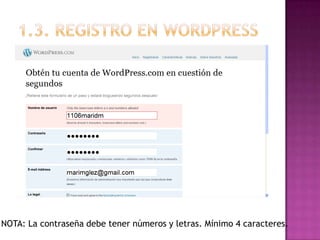
1.3. registro en wordpress   NOTA: La contraseña debe tener números y letras. Mínimo 4 caracteres.
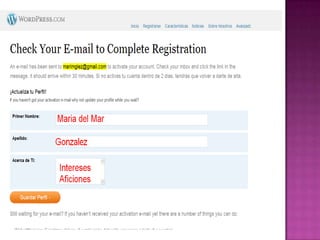
Una vez realizado el registro, llegara a tu correo electrónico un mail para la confirmación del mismo. Abre tu correo y confirma el link que aparece, que te re direccionará a la pagina de WordPress y deberás introducir tu nombre de usuario y  contraseña y a continuación log in.
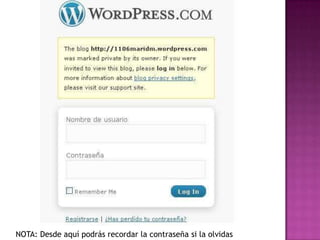
NOTA: Desde aquí podrás recordar la contraseña si la olvidas
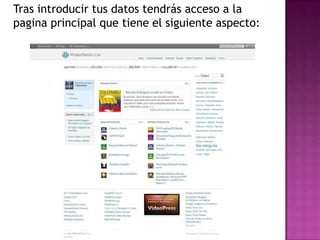
Tras introducir tus datos tendrás acceso a la pagina principal que tiene el siguiente aspecto:
En la parte superior aparece la barra principal que contiene:Icono o foto y My account (mi cuenta) que si clicas te redireccióna a tu perfilMy Blog: Redirecciona a tu blogMy Subscriptions: redirecciona a tus suscripciones de la cuentaEn todas las pestañas indicadas. al poner encima el ratón, se despliega un menú con las opciones de cada pestañaLuego aparece el icono de WordPress.com, si clicas te redirecciona a la pagina principal de Wordpress.En esta barra, aparecen los siguientes términos: Inicio, Características, Noticias, Ayuda, Sobre  Nosotros, Avanzado y Foros
En la parte derecha de la pantalla aparece los Gadgets que tiene activados tu cuenta. tu cuenta con tu nombre de usuario y tus blogs.Desde nuestro blog: noticias de WordpressEn la parte central de la pantalla aparecen novedades y blogs.A la izquierda aparece un gadgetEtiquetas con las etiquetas (palabras) mas frecuentes para acceder directamente a los temas indicados.
indice1. INTRODUCCION Y REGISTRO1.1. ¿Qué es un Blog?	1.2. ¿Qué es WORDPRESS?1.3. Registro en WordPress2. TU CUENTA EN WORDPRESS2.1. Diseño	2.2. Edita tu cuenta3. TU BLOG EN WORDPRESSAhora vamos a aprender algunas funciones para editar tu blog
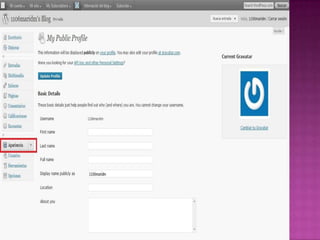
2.1. diSEÑOPrimero, vamos a cambiar el diseño.Vamos a la barra de tareas, pinchamos en mi cuenta, se abre desplegable y clicamos en editar mi cuenta.A la derecha de la pagina aparece ordenado un listado de acciones, vamos hacia abajo y picamos en Apariencia, de nuevo se abre un desplegable.
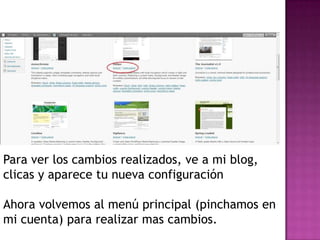
La opción mas rápida y cómoda es cambiar el tema de la pagina, elegiremos el tema cada uno a su gusto. Solo hay que dar a vista previa debajo de cada tema y cuando elijas el definitivo Activar (debajo o en la vista previa arriba a la izquierda). Para salir de la visualización del tema basta con hacer clic fuera de la visualización.
Para ver los cambios realizados, ve a mi blog, clicas y aparece tu nueva configuraciónAhora volvemos al menú principal (pinchamos en mi cuenta) para realizar mas cambios.
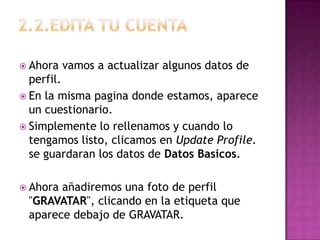
2.2.edita tu cuentaAhora vamos a actualizar algunos datos de perfil.En la misma pagina donde estamos, aparece un cuestionario.Simplemente lo rellenamos y cuando lo tengamos listo, clicamos en UpdateProfile. se guardaran los datos de Datos Basicos.Ahora añadiremos una foto de perfil "GRAVATAR", clicando en la etiqueta que aparece debajo de GRAVATAR.
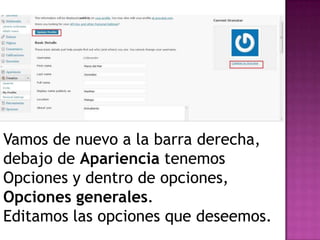
Vamos de nuevo a la barra derecha, debajo de Apariencia tenemos Opciones y dentro de opciones, Opciones generales.Editamos las opciones que deseemos.
indice1. INTRODUCCION Y REGISTRO1.1. ¿Qué es un Blog?	1.2. ¿Qué es WORDPRESS?1.3. Registro en WordPress2. TU CUENTA EN WORDPRESS2.1. Diseño	2.2. Edita tu cuenta3. TU BLOG EN WORDPRESS
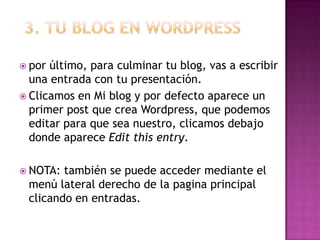
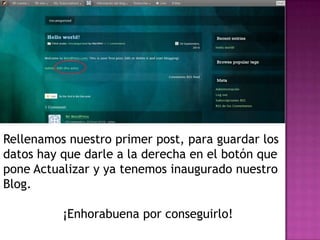
3. Tu blog en wordpresspor último, para culminar tu blog, vas a escribir una entrada con tu presentación.Clicamos en Mi blog y por defecto aparece un primer post que crea Wordpress, que podemos editar para que sea nuestro, clicamos debajo donde aparece Edit this entry.NOTA: también se puede acceder mediante el menú lateral derecho de la pagina principal clicando en entradas.
Rellenamos nuestro primer post, para guardar los datos hay que darle a la derecha en el botón que pone Actualizar y ya tenemos inaugurado nuestro Blog.                ¡Enhorabuena por conseguirlo!

Como crear un blog con Wordpress

  • 1.
    Como crear unblogCON WORDPRESSMaría del Mar González
  • 2.
    indice1. INTRODUCCION YREGISTRO1.1. ¿Qué es un Blog? 1.2. ¿Qué es WORDPRESS?1.3. Registro en WordPress2. TU CUENTA EN WORDPRESS2.1. Diseño 2.2. Edita tu cuenta3. TU BLOG EN WORDPRESS
  • 3.
    1.1. ¿QUE ESUN BLOG?Un blog es un sistema de contenidos muy popular por su sencillez y por su adaptabilidad a muchas circunstancias. Sus características básicas las comparten casi todos los demás gestores de contenidos:1. El contenido se incluye en el blog mediante un formulario. Este contenido puede incorporar elementos multimedia o enlaces a otros blogs.2. Los artículos se ven en la bitácora uno debajo de otro en orden cronológico inverso.3. Los artículos están divididos en categorías o secciones.4. Se incluyen comentarios realizados por los lectores.5. Los artículos y los comentarios se distribuyen fuera del blog en canales de información mediante la tecnología RSS u otras parecidas.
  • 4.
    1.2. ¿QUE ESUN wordpress?WordPress es un sistrema de gestión de contenido enfocado a la creación de blogs (sitios web periódicamente actualizados). WordPress nació del deseo de construir un sistema de publicación personal, elegante y con una buena arquitectura, Wordpress pone especial atención a la estética,estandares web, y usabilidad.Vamos a entrar en www.wordpress.com y pinchamos en Regístrate Ahora (Sing UP)
  • 5.
    1.3. registro enwordpress NOTA: La contraseña debe tener números y letras. Mínimo 4 caracteres.
  • 7.
    Una vez realizadoel registro, llegara a tu correo electrónico un mail para la confirmación del mismo. Abre tu correo y confirma el link que aparece, que te re direccionará a la pagina de WordPress y deberás introducir tu nombre de usuario y contraseña y a continuación log in.
  • 8.
    NOTA: Desde aquípodrás recordar la contraseña si la olvidas
  • 9.
    Tras introducir tusdatos tendrás acceso a la pagina principal que tiene el siguiente aspecto:
  • 10.
    En la partesuperior aparece la barra principal que contiene:Icono o foto y My account (mi cuenta) que si clicas te redireccióna a tu perfilMy Blog: Redirecciona a tu blogMy Subscriptions: redirecciona a tus suscripciones de la cuentaEn todas las pestañas indicadas. al poner encima el ratón, se despliega un menú con las opciones de cada pestañaLuego aparece el icono de WordPress.com, si clicas te redirecciona a la pagina principal de Wordpress.En esta barra, aparecen los siguientes términos: Inicio, Características, Noticias, Ayuda, Sobre Nosotros, Avanzado y Foros
  • 11.
    En la partederecha de la pantalla aparece los Gadgets que tiene activados tu cuenta. tu cuenta con tu nombre de usuario y tus blogs.Desde nuestro blog: noticias de WordpressEn la parte central de la pantalla aparecen novedades y blogs.A la izquierda aparece un gadgetEtiquetas con las etiquetas (palabras) mas frecuentes para acceder directamente a los temas indicados.
  • 12.
    indice1. INTRODUCCION YREGISTRO1.1. ¿Qué es un Blog? 1.2. ¿Qué es WORDPRESS?1.3. Registro en WordPress2. TU CUENTA EN WORDPRESS2.1. Diseño 2.2. Edita tu cuenta3. TU BLOG EN WORDPRESSAhora vamos a aprender algunas funciones para editar tu blog
  • 13.
    2.1. diSEÑOPrimero, vamosa cambiar el diseño.Vamos a la barra de tareas, pinchamos en mi cuenta, se abre desplegable y clicamos en editar mi cuenta.A la derecha de la pagina aparece ordenado un listado de acciones, vamos hacia abajo y picamos en Apariencia, de nuevo se abre un desplegable.
  • 15.
    La opción masrápida y cómoda es cambiar el tema de la pagina, elegiremos el tema cada uno a su gusto. Solo hay que dar a vista previa debajo de cada tema y cuando elijas el definitivo Activar (debajo o en la vista previa arriba a la izquierda). Para salir de la visualización del tema basta con hacer clic fuera de la visualización.
  • 16.
    Para ver loscambios realizados, ve a mi blog, clicas y aparece tu nueva configuraciónAhora volvemos al menú principal (pinchamos en mi cuenta) para realizar mas cambios.
  • 17.
    2.2.edita tu cuentaAhoravamos a actualizar algunos datos de perfil.En la misma pagina donde estamos, aparece un cuestionario.Simplemente lo rellenamos y cuando lo tengamos listo, clicamos en UpdateProfile. se guardaran los datos de Datos Basicos.Ahora añadiremos una foto de perfil "GRAVATAR", clicando en la etiqueta que aparece debajo de GRAVATAR.
  • 18.
    Vamos de nuevoa la barra derecha, debajo de Apariencia tenemos Opciones y dentro de opciones, Opciones generales.Editamos las opciones que deseemos.
  • 19.
    indice1. INTRODUCCION YREGISTRO1.1. ¿Qué es un Blog? 1.2. ¿Qué es WORDPRESS?1.3. Registro en WordPress2. TU CUENTA EN WORDPRESS2.1. Diseño 2.2. Edita tu cuenta3. TU BLOG EN WORDPRESS
  • 20.
    3. Tu blogen wordpresspor último, para culminar tu blog, vas a escribir una entrada con tu presentación.Clicamos en Mi blog y por defecto aparece un primer post que crea Wordpress, que podemos editar para que sea nuestro, clicamos debajo donde aparece Edit this entry.NOTA: también se puede acceder mediante el menú lateral derecho de la pagina principal clicando en entradas.
  • 21.
    Rellenamos nuestro primerpost, para guardar los datos hay que darle a la derecha en el botón que pone Actualizar y ya tenemos inaugurado nuestro Blog. ¡Enhorabuena por conseguirlo!