WORDPRESS
HEIDY VANESSA RIVERA RIVERA
INSTITUCION EDUCATIVA EXALUMNAS DE LA PRESENTACIÓN
ÁREA DE TECNOLOGÍA E INFORMÁTICA
DECIMO DOS
IBAGUÉ- TOLIMA
AÑO 2017
INTRODUCCIÓN
En lo siguiente he decidido resaltar el excelente trabajo que se puede realizar
empleando la herramienta wordpress nos ofrece satisfacción apoyo y ayuda
hacia lo que queramos aprender de forma dinámica y animada, nos ofrece un
buen plan de estudio ya que lo que usualmente se utiliza es la internet para
hacer buen uso de ello.
TABLA DE CONTENIDO
● Como crear un blog en wordpress gratuito
● Configuración del blog en wordpress.
● Cómo crear una página en wordpress.com
OBJETIVOS
● Aprender el manejo de wordpress
● Aprovechar el recurso del internet para hacer una buena consulta y
hablar de las ventajas que tiene
● Hacer una buena creación de blogs
● Fácil para la creacion de paginas
● Dinámico e importante
● Satisface las necesidades para un buen trabajo
Qué es wordpress?
software de código abierto que puedes utilizar para crear fantásticas webs,
blogs o aplicaciones. Nos gusta decir que WordPress es, al tiempo, gratis y de
un precio incalculable.
COMO CREAR UN BLOG GRATUITO EN
WORDPRESS
1. Crear un blog gratis en wordpress
2. Crear la cuenta de usuario en WorPress.com
PASOS A SEGUIR
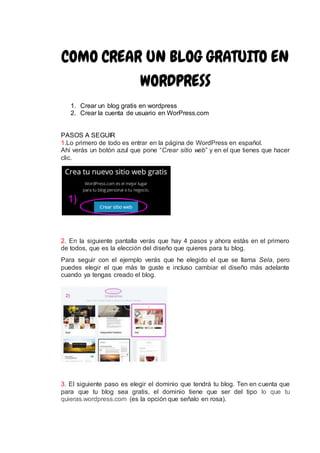
1.Lo primero de todo es entrar en la página de WordPress en español.
Ahí verás un botón azul que pone “Crear sitio web” y en el que tienes que hacer
clic.
2. En la siguiente pantalla verás que hay 4 pasos y ahora estás en el primero
de todos, que es la elección del diseño que quieres para tu blog.
Para seguir con el ejemplo verás que he elegido el que se llama Sela, pero
puedes elegir el que más te guste e incluso cambiar el diseño más adelante
cuando ya tengas creado el blog.
3. El siguiente paso es elegir el dominio que tendrá tu blog. Ten en cuenta que
para que tu blog sea gratis, el dominio tiene que ser del tipo lo que tu
quieras.wordpress.com (es la opción que señalo en rosa).
Si quieres agregarle un dominio personal sin el wordpress.com al final, tienes
que comprarlo eligiendo alguna de las otras opciones (o también puedes
comprarlo luego por tu cuenta y configurarlo para que apunte a tu blog en
WordPress.com).
Siguiendo con el ejemplo voy a elegir el dominio gratuito, y para eso verás que
al escribirlo lo primero que hace es comprobar si está libre para que lo puedas
usar. En mi caso he elegido el dominio crearunbloggratisen.wordpress.com y
está libre.
Haz clic en el botón “Elegir“.
4. En la siguiente pantalla verás que tienes que elegir el plan que quieras usar.
En este caso lógicamente queremos que el blog en WordPress.com sea gratis,
por lo que elijo el plan que he marcado en color rosa.
Haz clic en el botón elegir un plan gratuito.
5.En este último paso es donde tienes que crear tu cuenta de usuario en
WordPress.com.
Sólo tienes que poner tu email, tu nombre de usuario (por defecto te pone el
dominio que elegiste, pero puedes usar otro si quieres) y tu contraseña.
Haz clic en el botón crear mi cuenta.
6. Y la siguiente pantalla que vas a ver es el panel de control de tu nuevo blog.
Desde aquí podrás ver tus estadísticas, publicar artículos, añadir páginas, crear
el menú, etc.
Te habrá llegado un email para que confirmes que ésa es tu cuenta de correo y
así poder empezar a publicar artículos en tu nuevo blog.
Haz clic en el botón confirmar correo electrónico.
CONFIGURACIÓN DEL BLOG EN
WORDPRESS.
1. Para ello verás que al entrar en la URL de tu blog tu
dominio.wordpress.com en la esquina superior izquierda hay un botón
donde pone “Mi sitio” y al hacer clic en él se abre el panel de control de
tu blog.
2. En este panel de control al final del todo, haz clic en el menú
configuración y verás una página con distintas pestañas para que las
configures a tu gusto:
General: son los ajustes generales del blog, como su nombre, la descripción,
si quieres que sea un blog privado, etc.
Escritura: se refiere a los ajustes a la hora de escribir tus artículos. Puedes
seleccionar cuál será la categoría y el tipo de artículo que se crea por defecto,
pero esto lo entenderás mejor cuando empieces a crear tus primeros artículos.
Comentarios: aquí puedes configurar todo lo relacionado con los comentarios
de tu blog, si quieres que los lectores puedan comentar en tus artículos, si
deben estar registrados para poder comentar, si quieres que te llegue un correo
para avisarte de que han comentado, etc.
Analytics: es una nueva funcionalidad para que puedas usar Google
Analyticsen tu blog de WordPress.com, pero no está disponible para el plan
gratuito…
Importar: esta opción es sólo por si quieres importar el contenido de otro sitio
a tu nuevo blog. Por ejemplo, si tenías un blog creado en Blogger, aquí puedes
importar el contenido que hayas exportado desde Blogger.
Recomendación
No te agobies ahora en configurarlo todo de golpe, y menos si no sabes para
qué sirven algunas cosas. Lo mejor que puedes hacer es cambiar por ahora
sólo lo que tengas claro (el nombre del blog, la descripción, etc.).
El resto lo irás descubriendo según lo vayas necesitando, créeme.
cómo crear una página en
WordPress.com
1) Desde el panel de control de tu blog haz clic en el menú páginas y verás una
lista de las páginas que tiene tu blog ahora mismo (páginas publicadas,
guardadas como borrador, programadas para ser publicadas o eliminadas).
2) En ese mismo menú de páginas verás un botón donde pone “Añadir“ en el
que tienes que hacer clic.
3) Éste es el editor de WordPress.com donde puedes poner el título de tu
página, la URL que tendrá cuando la publiques (también llamado slug) y por
supuesto añadir todo el contenido que quieras: texto, enlaces, imágenes, listas,
subtítulos, etc.
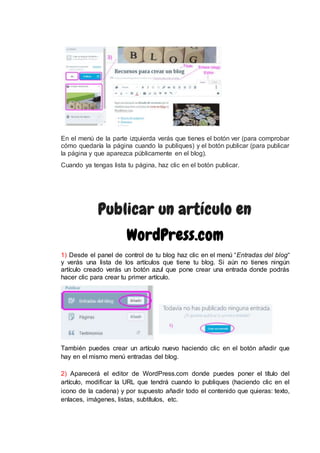
En el menú de la parte izquierda verás que tienes el botón ver (para comprobar
cómo quedaría la página cuando la publiques) y el botón publicar (para publicar
la página y que aparezca públicamente en el blog).
Cuando ya tengas lista tu página, haz clic en el botón publicar.
Publicar un artículo en
WordPress.com
1) Desde el panel de control de tu blog haz clic en el menú “Entradas del blog“
y verás una lista de los artículos que tiene tu blog. Si aún no tienes ningún
artículo creado verás un botón azul que pone crear una entrada donde podrás
hacer clic para crear tu primer artículo.
También puedes crear un artículo nuevo haciendo clic en el botón añadir que
hay en el mismo menú entradas del blog.
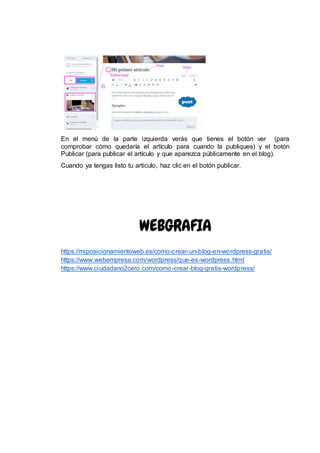
2) Aparecerá el editor de WordPress.com donde puedes poner el título del
artículo, modificar la URL que tendrá cuando lo publiques (haciendo clic en el
icono de la cadena) y por supuesto añadir todo el contenido que quieras: texto,
enlaces, imágenes, listas, subtítulos, etc.
En el menú de la parte izquierda verás que tienes el botón ver (para
comprobar cómo quedaría el artículo para cuando la publiques) y el botón
Publicar (para publicar el artículo y que aparezca públicamente en el blog).
Cuando ya tengas listo tu articulo, haz clic en el botón publicar.
WEBGRAFIA
https://miposicionamientoweb.es/como-crear-un-blog-en-wordpress-gratis/
https://www.webempresa.com/wordpress/que-es-wordpress.html
https://www.ciudadano2cero.com/como-crear-blog-gratis-wordpress/

Wordpress documento

  • 1.
    WORDPRESS HEIDY VANESSA RIVERARIVERA INSTITUCION EDUCATIVA EXALUMNAS DE LA PRESENTACIÓN ÁREA DE TECNOLOGÍA E INFORMÁTICA DECIMO DOS IBAGUÉ- TOLIMA AÑO 2017
  • 2.
    INTRODUCCIÓN En lo siguientehe decidido resaltar el excelente trabajo que se puede realizar empleando la herramienta wordpress nos ofrece satisfacción apoyo y ayuda hacia lo que queramos aprender de forma dinámica y animada, nos ofrece un buen plan de estudio ya que lo que usualmente se utiliza es la internet para hacer buen uso de ello.
  • 3.
    TABLA DE CONTENIDO ●Como crear un blog en wordpress gratuito ● Configuración del blog en wordpress. ● Cómo crear una página en wordpress.com ● Cómo crear una página en wordpress.com
  • 4.
    OBJETIVOS ● Aprender elmanejo de wordpress ● Aprovechar el recurso del internet para hacer una buena consulta y hablar de las ventajas que tiene ● Hacer una buena creación de blogs ● Fácil para la creacion de paginas ● Dinámico e importante ● Satisface las necesidades para un buen trabajo
  • 5.
    Qué es wordpress? softwarede código abierto que puedes utilizar para crear fantásticas webs, blogs o aplicaciones. Nos gusta decir que WordPress es, al tiempo, gratis y de un precio incalculable.
  • 6.
    COMO CREAR UNBLOG GRATUITO EN WORDPRESS 1. Crear un blog gratis en wordpress 2. Crear la cuenta de usuario en WorPress.com PASOS A SEGUIR 1.Lo primero de todo es entrar en la página de WordPress en español. Ahí verás un botón azul que pone “Crear sitio web” y en el que tienes que hacer clic. 2. En la siguiente pantalla verás que hay 4 pasos y ahora estás en el primero de todos, que es la elección del diseño que quieres para tu blog. Para seguir con el ejemplo verás que he elegido el que se llama Sela, pero puedes elegir el que más te guste e incluso cambiar el diseño más adelante cuando ya tengas creado el blog. 3. El siguiente paso es elegir el dominio que tendrá tu blog. Ten en cuenta que para que tu blog sea gratis, el dominio tiene que ser del tipo lo que tu quieras.wordpress.com (es la opción que señalo en rosa).
  • 7.
    Si quieres agregarleun dominio personal sin el wordpress.com al final, tienes que comprarlo eligiendo alguna de las otras opciones (o también puedes comprarlo luego por tu cuenta y configurarlo para que apunte a tu blog en WordPress.com). Siguiendo con el ejemplo voy a elegir el dominio gratuito, y para eso verás que al escribirlo lo primero que hace es comprobar si está libre para que lo puedas usar. En mi caso he elegido el dominio crearunbloggratisen.wordpress.com y está libre. Haz clic en el botón “Elegir“. 4. En la siguiente pantalla verás que tienes que elegir el plan que quieras usar. En este caso lógicamente queremos que el blog en WordPress.com sea gratis, por lo que elijo el plan que he marcado en color rosa. Haz clic en el botón elegir un plan gratuito.
  • 8.
    5.En este últimopaso es donde tienes que crear tu cuenta de usuario en WordPress.com. Sólo tienes que poner tu email, tu nombre de usuario (por defecto te pone el dominio que elegiste, pero puedes usar otro si quieres) y tu contraseña. Haz clic en el botón crear mi cuenta. 6. Y la siguiente pantalla que vas a ver es el panel de control de tu nuevo blog. Desde aquí podrás ver tus estadísticas, publicar artículos, añadir páginas, crear el menú, etc. Te habrá llegado un email para que confirmes que ésa es tu cuenta de correo y así poder empezar a publicar artículos en tu nuevo blog. Haz clic en el botón confirmar correo electrónico.
  • 9.
    CONFIGURACIÓN DEL BLOGEN WORDPRESS. 1. Para ello verás que al entrar en la URL de tu blog tu dominio.wordpress.com en la esquina superior izquierda hay un botón donde pone “Mi sitio” y al hacer clic en él se abre el panel de control de tu blog. 2. En este panel de control al final del todo, haz clic en el menú configuración y verás una página con distintas pestañas para que las configures a tu gusto: General: son los ajustes generales del blog, como su nombre, la descripción, si quieres que sea un blog privado, etc. Escritura: se refiere a los ajustes a la hora de escribir tus artículos. Puedes seleccionar cuál será la categoría y el tipo de artículo que se crea por defecto, pero esto lo entenderás mejor cuando empieces a crear tus primeros artículos. Comentarios: aquí puedes configurar todo lo relacionado con los comentarios de tu blog, si quieres que los lectores puedan comentar en tus artículos, si
  • 10.
    deben estar registradospara poder comentar, si quieres que te llegue un correo para avisarte de que han comentado, etc. Analytics: es una nueva funcionalidad para que puedas usar Google Analyticsen tu blog de WordPress.com, pero no está disponible para el plan gratuito… Importar: esta opción es sólo por si quieres importar el contenido de otro sitio a tu nuevo blog. Por ejemplo, si tenías un blog creado en Blogger, aquí puedes importar el contenido que hayas exportado desde Blogger. Recomendación No te agobies ahora en configurarlo todo de golpe, y menos si no sabes para qué sirven algunas cosas. Lo mejor que puedes hacer es cambiar por ahora sólo lo que tengas claro (el nombre del blog, la descripción, etc.). El resto lo irás descubriendo según lo vayas necesitando, créeme. cómo crear una página en WordPress.com 1) Desde el panel de control de tu blog haz clic en el menú páginas y verás una lista de las páginas que tiene tu blog ahora mismo (páginas publicadas, guardadas como borrador, programadas para ser publicadas o eliminadas). 2) En ese mismo menú de páginas verás un botón donde pone “Añadir“ en el que tienes que hacer clic. 3) Éste es el editor de WordPress.com donde puedes poner el título de tu página, la URL que tendrá cuando la publiques (también llamado slug) y por supuesto añadir todo el contenido que quieras: texto, enlaces, imágenes, listas, subtítulos, etc.
  • 11.
    En el menúde la parte izquierda verás que tienes el botón ver (para comprobar cómo quedaría la página cuando la publiques) y el botón publicar (para publicar la página y que aparezca públicamente en el blog). Cuando ya tengas lista tu página, haz clic en el botón publicar. Publicar un artículo en WordPress.com 1) Desde el panel de control de tu blog haz clic en el menú “Entradas del blog“ y verás una lista de los artículos que tiene tu blog. Si aún no tienes ningún artículo creado verás un botón azul que pone crear una entrada donde podrás hacer clic para crear tu primer artículo. También puedes crear un artículo nuevo haciendo clic en el botón añadir que hay en el mismo menú entradas del blog. 2) Aparecerá el editor de WordPress.com donde puedes poner el título del artículo, modificar la URL que tendrá cuando lo publiques (haciendo clic en el icono de la cadena) y por supuesto añadir todo el contenido que quieras: texto, enlaces, imágenes, listas, subtítulos, etc.
  • 12.
    En el menúde la parte izquierda verás que tienes el botón ver (para comprobar cómo quedaría el artículo para cuando la publiques) y el botón Publicar (para publicar el artículo y que aparezca públicamente en el blog). Cuando ya tengas listo tu articulo, haz clic en el botón publicar. WEBGRAFIA https://miposicionamientoweb.es/como-crear-un-blog-en-wordpress-gratis/ https://www.webempresa.com/wordpress/que-es-wordpress.html https://www.ciudadano2cero.com/como-crear-blog-gratis-wordpress/