Slideshare + MEDIAMAX = slidecast
(o cómo alojar podcast en Mediamax y asociarlos a una
presentación en SlideShare)
PASOS:
1. Preparar el archivo de audio (podcast).
2. Alojarlo en MediaMax.
3. Añadir el podcast a una presentación.
1. Preparar el podcast
Los archivos de audio, pueden ser temas musicales o bien
grabaciones de voz. En ambos casos, debemos guardar el
archivo en formato mp3.
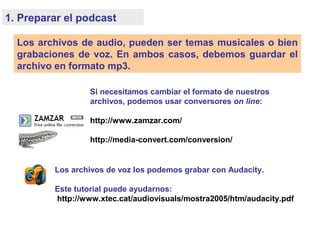
Si necesitamos cambiar el formato de nuestros
archivos, podemos usar conversores on line:
http://www.zamzar.com/
http://media-convert.com/conversion/
Los archivos de voz los podemos grabar con Audacity.
Este tutorial puede ayudarnos:
http://www.xtec.cat/audiovisuals/mostra2005/htm/audacity.pdf
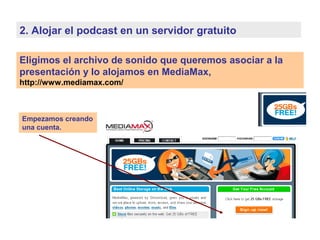
Eligimos el archivo de sonido que queremos asociar a la
presentación y lo alojamos en MediaMax,
http://www.mediamax.com/
2. Alojar el podcast en un servidor gratuito
Empezamos creando
una cuenta.
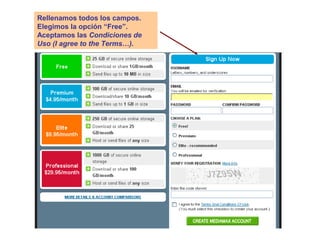
Rellenamos todos los campos.
Elegimos la opción “Free”.
Aceptamos las Condiciones de
Uso (I agree to the Terms…).
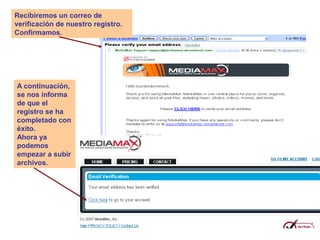
Recibiremos un correo de
verificación de nuestro registro.
Confirmamos.
A continuación,
se nos informa
de que el
registro se ha
completado con
éxito.
Ahora ya
podemos
empezar a subir
archivos.
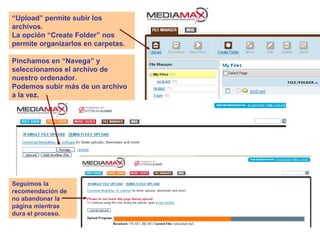
“Upload” permite subir los
archivos.
La opción “Create Folder” nos
permite organizarlos en carpetas.
Pinchamos en “Navega” y
seleccionamos el archivo de
nuestro ordenador.
Podemos subir más de un archivo
a la vez.
Seguimos la
recomendación de
no abandonar la
página mientras
dura el proceso.
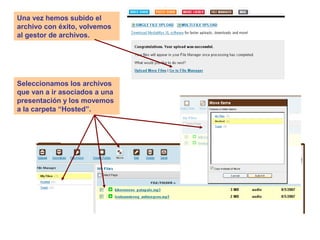
Una vez hemos subido el
archivo con éxito, volvemos
al gestor de archivos.
Seleccionamos los archivos
que van a ir asociados a una
presentación y los movemos
a la carpeta “Hosted”.
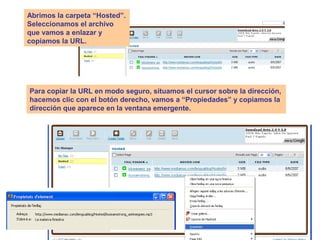
Abrimos la carpeta “Hosted”.
Seleccionamos el archivo
que vamos a enlazar y
copiamos la URL.
Para copiar la URL en modo seguro, situamos el cursor sobre la dirección,
hacemos clic con el botón derecho, vamos a “Propiedades” y copiamos la
dirección que aparece en la ventana emergente.
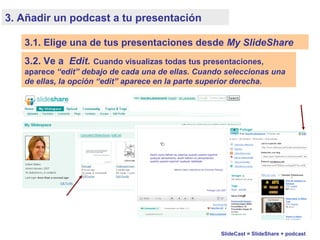
3. Añadir un podcast a tu presentación
3.2. Ve a Edit. Cuando visualizas todas tus presentaciones,
aparece “edit” debajo de cada una de ellas. Cuando seleccionas una
de ellas, la opción “edit” aparece en la parte superior derecha.
SlideCast = SlideShare + podcast
3.1. Elige una de tus presentaciones desde My SlideShare
SlideCast = SlideShare + podcast
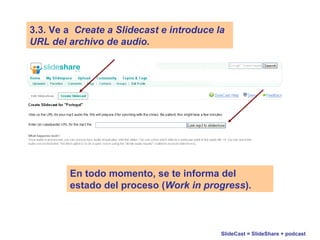
3.3. Ve a Create a Slidecast e introduce la
URL del archivo de audio.
En todo momento, se te informa del
estado del proceso (Work in progress).
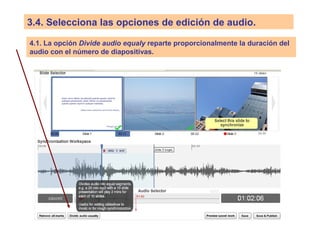
3.4. Selecciona las opciones de edición de audio.
4.1. La opción Divide audio equaly reparte proporcionalmente la duración del
audio con el número de diapositivas.
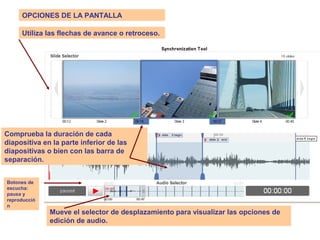
Utiliza las flechas de avance o retroceso.
Comprueba la duración de cada
diapositiva en la parte inferior de las
diapositivas o bien con las barra de
separación.
Mueve el selector de desplazamiento para visualizar las opciones de
edición de audio.
OPCIONES DE LA PANTALLA
Botones de
escucha:
pausa y
reproducció
n
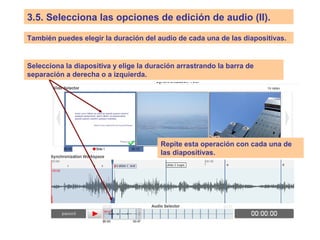
3.5. Selecciona las opciones de edición de audio (II).
También puedes elegir la duración del audio de cada una de las diapositivas.
Selecciona la diapositiva y elige la duración arrastrando la barra de
separación a derecha o a izquierda.
Repite esta operación con cada una de
las diapositivas.
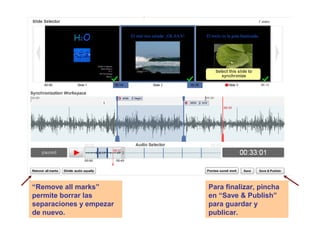
“Remove all marks”
permite borrar las
separaciones y empezar
de nuevo.
Para finalizar, pincha
en “Save & Publish”
para guardar y
publicar.

Como crear un slidecast

  • 1.
    Slideshare + MEDIAMAX= slidecast (o cómo alojar podcast en Mediamax y asociarlos a una presentación en SlideShare)
  • 2.
    PASOS: 1. Preparar elarchivo de audio (podcast). 2. Alojarlo en MediaMax. 3. Añadir el podcast a una presentación.
  • 3.
    1. Preparar elpodcast Los archivos de audio, pueden ser temas musicales o bien grabaciones de voz. En ambos casos, debemos guardar el archivo en formato mp3. Si necesitamos cambiar el formato de nuestros archivos, podemos usar conversores on line: http://www.zamzar.com/ http://media-convert.com/conversion/ Los archivos de voz los podemos grabar con Audacity. Este tutorial puede ayudarnos: http://www.xtec.cat/audiovisuals/mostra2005/htm/audacity.pdf
  • 4.
    Eligimos el archivode sonido que queremos asociar a la presentación y lo alojamos en MediaMax, http://www.mediamax.com/ 2. Alojar el podcast en un servidor gratuito Empezamos creando una cuenta.
  • 5.
    Rellenamos todos loscampos. Elegimos la opción “Free”. Aceptamos las Condiciones de Uso (I agree to the Terms…).
  • 6.
    Recibiremos un correode verificación de nuestro registro. Confirmamos. A continuación, se nos informa de que el registro se ha completado con éxito. Ahora ya podemos empezar a subir archivos.
  • 7.
    “Upload” permite subirlos archivos. La opción “Create Folder” nos permite organizarlos en carpetas. Pinchamos en “Navega” y seleccionamos el archivo de nuestro ordenador. Podemos subir más de un archivo a la vez. Seguimos la recomendación de no abandonar la página mientras dura el proceso.
  • 8.
    Una vez hemossubido el archivo con éxito, volvemos al gestor de archivos. Seleccionamos los archivos que van a ir asociados a una presentación y los movemos a la carpeta “Hosted”.
  • 9.
    Abrimos la carpeta“Hosted”. Seleccionamos el archivo que vamos a enlazar y copiamos la URL. Para copiar la URL en modo seguro, situamos el cursor sobre la dirección, hacemos clic con el botón derecho, vamos a “Propiedades” y copiamos la dirección que aparece en la ventana emergente.
  • 10.
    3. Añadir unpodcast a tu presentación 3.2. Ve a Edit. Cuando visualizas todas tus presentaciones, aparece “edit” debajo de cada una de ellas. Cuando seleccionas una de ellas, la opción “edit” aparece en la parte superior derecha. SlideCast = SlideShare + podcast 3.1. Elige una de tus presentaciones desde My SlideShare
  • 11.
    SlideCast = SlideShare+ podcast 3.3. Ve a Create a Slidecast e introduce la URL del archivo de audio. En todo momento, se te informa del estado del proceso (Work in progress).
  • 12.
    3.4. Selecciona lasopciones de edición de audio. 4.1. La opción Divide audio equaly reparte proporcionalmente la duración del audio con el número de diapositivas.
  • 13.
    Utiliza las flechasde avance o retroceso. Comprueba la duración de cada diapositiva en la parte inferior de las diapositivas o bien con las barra de separación. Mueve el selector de desplazamiento para visualizar las opciones de edición de audio. OPCIONES DE LA PANTALLA Botones de escucha: pausa y reproducció n
  • 14.
    3.5. Selecciona lasopciones de edición de audio (II). También puedes elegir la duración del audio de cada una de las diapositivas. Selecciona la diapositiva y elige la duración arrastrando la barra de separación a derecha o a izquierda. Repite esta operación con cada una de las diapositivas.
  • 15.
    “Remove all marks” permiteborrar las separaciones y empezar de nuevo. Para finalizar, pincha en “Save & Publish” para guardar y publicar.