Tutorial de cómo Insertar Imágenes
      Prediseñadas en Office
   Para insertar imágenes prediseñadas en las páginas
    de notas de un Archivo de Office 2007, cambie a la
    vista Notas y, a continuación, realice el
    procedimiento siguiente.

   Primer Paso

    En la ficha Insertar, en el grupo Ilustraciones, haga
    clic en Imágenes prediseñadas.
   Segundo Paso

   En el panel de tareas Imágenes
    prediseñadas, en el cuadro de texto
    Buscar, escriba una palabra o frase
    que describa la imagen prediseñada
    que desea o escriba todo o parte del
    nombre de archivo de la imagen
    prediseñada.
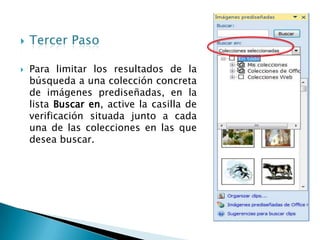
   Tercer Paso

   Para limitar los resultados de la
    búsqueda a una colección concreta
    de imágenes prediseñadas, en la
    lista Buscar en, active la casilla de
    verificación situada junto a cada
    una de las colecciones en las que
    desea buscar.
   Tercer Paso

   Para limitar los resultados de
    búsqueda         a     las    imágenes
    prediseñadas,      en    la lista  Los
    resultados deben ser, active la casilla
    de         verificación       Imágenes
    prediseñadas. Puede activar también
    las casillas de verificación situadas
    junto a Fotografías, Películas y
    Sonidos para buscar en estos tipos de
    elementos multimedia.
   Cuarto Paso

Haga clic en Buscar.

   Quinto Paso

En la lista de resultados, haga clic
  en la imagen prediseñada para
              insertarla.
   Muchas Gracias


   Universidad O&M

Como Insertar Imagenes prediseñada

  • 1.
    Tutorial de cómoInsertar Imágenes Prediseñadas en Office
  • 2.
    Para insertar imágenes prediseñadas en las páginas de notas de un Archivo de Office 2007, cambie a la vista Notas y, a continuación, realice el procedimiento siguiente.  Primer Paso En la ficha Insertar, en el grupo Ilustraciones, haga clic en Imágenes prediseñadas.
  • 3.
    Segundo Paso  En el panel de tareas Imágenes prediseñadas, en el cuadro de texto Buscar, escriba una palabra o frase que describa la imagen prediseñada que desea o escriba todo o parte del nombre de archivo de la imagen prediseñada.
  • 4.
    Tercer Paso  Para limitar los resultados de la búsqueda a una colección concreta de imágenes prediseñadas, en la lista Buscar en, active la casilla de verificación situada junto a cada una de las colecciones en las que desea buscar.
  • 5.
    Tercer Paso  Para limitar los resultados de búsqueda a las imágenes prediseñadas, en la lista Los resultados deben ser, active la casilla de verificación Imágenes prediseñadas. Puede activar también las casillas de verificación situadas junto a Fotografías, Películas y Sonidos para buscar en estos tipos de elementos multimedia.
  • 6.
    Cuarto Paso Haga clic en Buscar.  Quinto Paso En la lista de resultados, haga clic en la imagen prediseñada para insertarla.
  • 7.
    Muchas Gracias  Universidad O&M