Cetis 109
Gisela Montserrat Arriaga Landaverde
4°Bm Programación
Como insertar una imagen a eclipse
1. Creamos nuestro proyecto
en la opción File > New
>Project > Android > Android
Project. Yo usaré la versión
Android 2.1 update 1 con los
siguientes datos:
*Nombre del proyecto: Es el nombre de la carpeta que
aparecerá en tu computadora.
*Nombre de la aplicación: Es el nombre que se registra en el
archivo AndroidManifest.xml que básicamente es el que
contiene toda la información acerca de los componentes y
recursos que utiliza tu aplicación.
*Nombre del paquete: Este nombre lo definimos con la
notaciónpalabra.palabra.palabra. Tener tres niveles en tu
paquete es un buen número. Cuando organizamos nuestro
proyecto, utilizaremos los paquetes para ordenar cada una de
las clases que vayamos a ocupar.
*Nombre de la Activity: Recuerda que las actividades son las
interfaces de usuario de las aplicaciones Android. Por default
Eclipse nos crea una actividad principal que es necesaria para
que la aplicación del “Hola Mundo!” funcione. En este campo
es dónde le asignaremos el nombre a esa actividad.
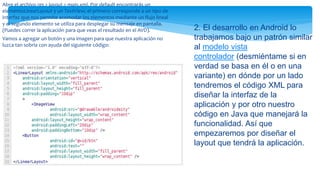
Abre el archivo res > layout > main.xml. Por default encontrarás un
elementoLinearLayout y un TextView; el primero corresponde a un tipo de
interfaz que nos permite acomodar los elementos mediante un flujo lineal
y el segundo elemento se utiliza para desplegar su mensaje en pantalla.
(Puedes correr la aplicación para que veas el resultado en el AVD).
Vamos a agregar un botón y una imagen para que nuestra aplicación no
luzca tan sobria con ayuda del siguiente código:
2. El desarrollo en Android lo
trabajamos bajo un patrón similar
al modelo vista
controlador (desmiéntame si en
verdad se basa en él o en una
variante) en dónde por un lado
tendremos el código XML para
diseñar la interfaz de la
aplicación y por otro nuestro
código en Java que manejará la
funcionalidad. Así que
empezaremos por diseñar el
layout que tendrá la aplicación.
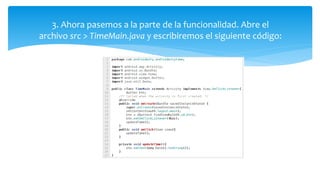
3. Ahora pasemos a la parte de la funcionalidad. Abre el
archivo src > TimeMain.java y escribiremos el siguiente código:
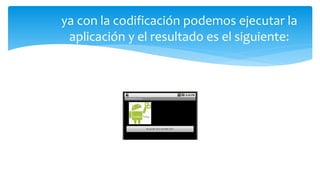
ya con la codificación podemos ejecutar la
aplicación y el resultado es el siguiente:
 Esta investigación me sirvió ya que es para poder saber como colocar una
imagen en la aplicación de eclipse de Android y me da mas facilidad la
codificación que debe de ponerse para la imagen.
 Si quieres tener un mejor entendimiento puedes ver este video:
 https://www.youtube.com/watch?v=aB8a00JgC5I
COMENTARIO:
 http://www.taringa.net/post/ciencia-educacion/17614109/Agregar-un-
background-a-tu-aplicacion-android-en-eclipse.html
 http://www.ehowenespanol.com/cargar-imagenes-emulador-android-
como_304766/
BIBLIOGRAFIA:

Como insertar una imagen

  • 1.
    Cetis 109 Gisela MontserratArriaga Landaverde 4°Bm Programación Como insertar una imagen a eclipse
  • 2.
    1. Creamos nuestroproyecto en la opción File > New >Project > Android > Android Project. Yo usaré la versión Android 2.1 update 1 con los siguientes datos: *Nombre del proyecto: Es el nombre de la carpeta que aparecerá en tu computadora. *Nombre de la aplicación: Es el nombre que se registra en el archivo AndroidManifest.xml que básicamente es el que contiene toda la información acerca de los componentes y recursos que utiliza tu aplicación. *Nombre del paquete: Este nombre lo definimos con la notaciónpalabra.palabra.palabra. Tener tres niveles en tu paquete es un buen número. Cuando organizamos nuestro proyecto, utilizaremos los paquetes para ordenar cada una de las clases que vayamos a ocupar. *Nombre de la Activity: Recuerda que las actividades son las interfaces de usuario de las aplicaciones Android. Por default Eclipse nos crea una actividad principal que es necesaria para que la aplicación del “Hola Mundo!” funcione. En este campo es dónde le asignaremos el nombre a esa actividad.
  • 3.
    Abre el archivores > layout > main.xml. Por default encontrarás un elementoLinearLayout y un TextView; el primero corresponde a un tipo de interfaz que nos permite acomodar los elementos mediante un flujo lineal y el segundo elemento se utiliza para desplegar su mensaje en pantalla. (Puedes correr la aplicación para que veas el resultado en el AVD). Vamos a agregar un botón y una imagen para que nuestra aplicación no luzca tan sobria con ayuda del siguiente código: 2. El desarrollo en Android lo trabajamos bajo un patrón similar al modelo vista controlador (desmiéntame si en verdad se basa en él o en una variante) en dónde por un lado tendremos el código XML para diseñar la interfaz de la aplicación y por otro nuestro código en Java que manejará la funcionalidad. Así que empezaremos por diseñar el layout que tendrá la aplicación.
  • 4.
    3. Ahora pasemosa la parte de la funcionalidad. Abre el archivo src > TimeMain.java y escribiremos el siguiente código:
  • 5.
    ya con lacodificación podemos ejecutar la aplicación y el resultado es el siguiente:
  • 6.
     Esta investigaciónme sirvió ya que es para poder saber como colocar una imagen en la aplicación de eclipse de Android y me da mas facilidad la codificación que debe de ponerse para la imagen.  Si quieres tener un mejor entendimiento puedes ver este video:  https://www.youtube.com/watch?v=aB8a00JgC5I COMENTARIO:
  • 7.