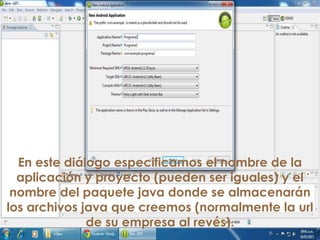
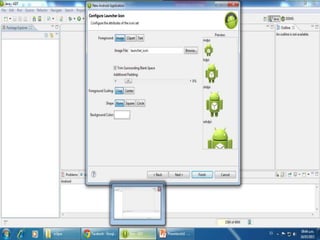
En este diálogo especificamos el nombre de la
aplicación y proyecto (pueden ser iguales) y el
nombre del paquete java donde se almacenarán
los archivos java que creemos (normalmente la url
de su empresa al revés).
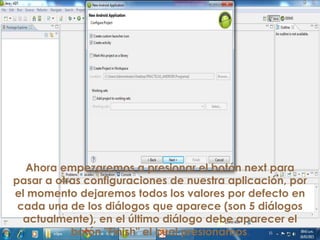
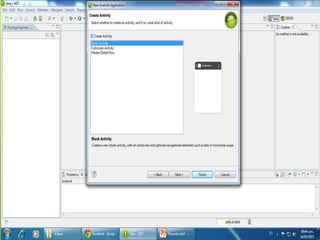
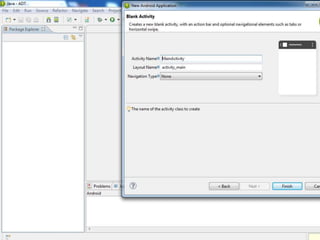
Ahora empezaremos a presionar el botón next para
pasar a otras configuraciones de nuestra aplicación, por
el momento dejaremos todos los valores por defecto en
cada una de los diálogos que aparece (son 5 diálogos
actualmente), en el último diálogo debe aparecer el
botón "Finish" el cual presionamos.
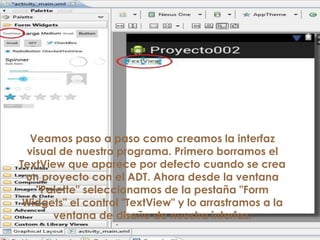
Veamos paso a paso como creamos la interfaz
visual de nuestro programa. Primero borramos el
TextView que aparece por defecto cuando se crea
un proyecto con el ADT. Ahora desde la ventana
"Palette" seleccionamos de la pestaña "Form
Widgets" el control "TextView" y lo arrastramos a la
ventana de diseño de nuestra interfaz:
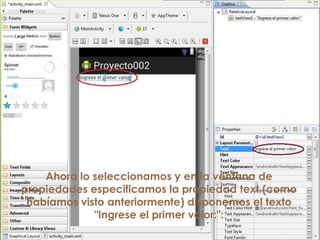
Ahora lo seleccionamos y en la ventana de
propiedades especificamos la propiedad text (como
habíamos visto anteriormente) disponemos el texto
"Ingrese el primer valor:":
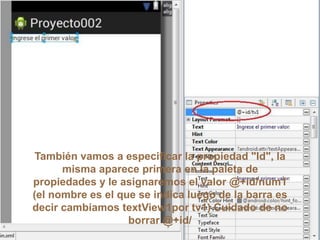
También vamos a especificar la propiedad "Id", la
misma aparece primera en la paleta de
propiedades y le asignaremos el valor @+id/num1
(el nombre es el que se indica luego de la barra es
decir cambiamos textView1por tv1) Cuidado de no
borrar @+id/
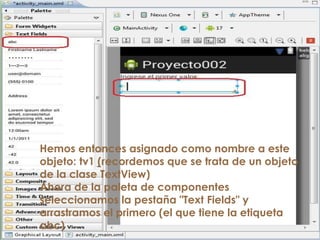
Hemos entonces asignado como nombre a este
objeto: tv1 (recordemos que se trata de un objeto
de la clase TextView)
Ahora de la paleta de componentes
seleccionamos la pestaña "Text Fields" y
arrastramos el primero (el que tiene la etiqueta
abc)
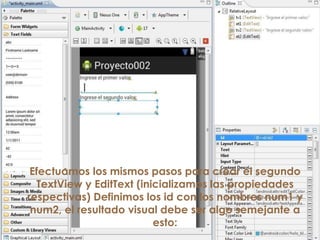
Efectuamos los mismos pasos para crear el segundo
TextView y EditText (inicializamos las propiedades
respectivas) Definimos los id con los nombres num1 y
num2, el resultado visual debe ser algo semejante a
esto:
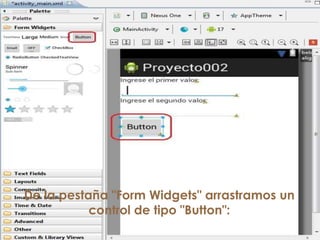
De la pestaña "Form Widgets" arrastramos un
control de tipo "Button":
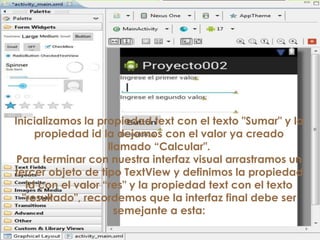
Inicializamos la propiedad text con el texto "Sumar" y la
propiedad id la dejamos con el valor ya creado
llamado “Calcular".
Para terminar con nuestra interfaz visual arrastramos un
tercer objeto de tipo TextView y definimos la propiedad
id con el valor “res" y la propiedad text con el texto
"resultado", recordemos que la interfaz final debe ser
semejante a esta:
Si en este momento ejecutamos la aplicación
aparece la interfaz visual correctamente pero
cuando presionemos el botón no mostrará la
suma.
Es fundamental una vez finalizada la interfaz
visual proceder a grabarla (icono de los
diskettes) o la opción File->Save para que se
actualicen los archivos que se generan
automáticamente.
Hasta ahora hemos trabajado solo con el archivo
xml (activity_main.xml) donde se definen los
controles visuales de la ventana que estamos
creando.
Abrimos seguidamente el archivo
MainActivity.java que lo podemos ubicar en la
carpeta src:
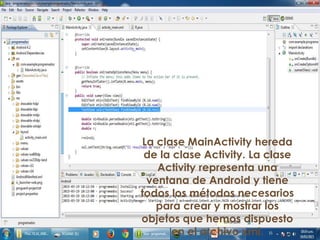
La clase MainActivity hereda
de la clase Activity. La clase
Activity representa una
ventana de Android y tiene
todos los métodos necesarios
para crear y mostrar los
objetos que hemos dispuesto
en el archivo xml.
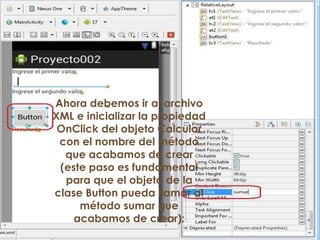
Ahora debemos ir al archivo
XML e inicializar la propiedad
OnClick del objeto Calcular
con el nombre del método
que acabamos de crear
(este paso es fundamental
para que el objeto de la
clase Button pueda llamar al
método sumar que
acabamos de crear):
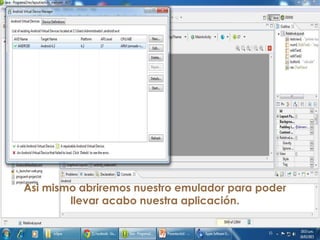
Asi mismo abriremos nuestro emulador para poder
llevar acabo nuestra aplicación.
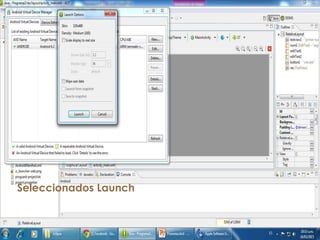
Seleccionados Launch
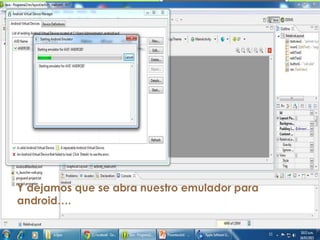
Y dejamos que se abra nuestro emulador para
android….
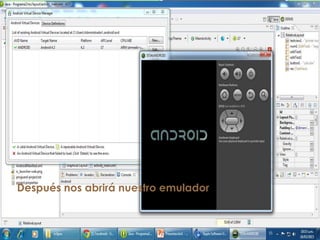
Después nos abrirá nuestro emulador
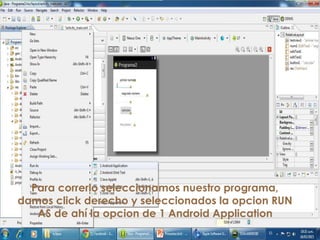
Para correrlo seleccionamos nuestro programa,
damos click derecho y seleccionados la opcion RUN
AS de ahí la opcion de 1 Android Application
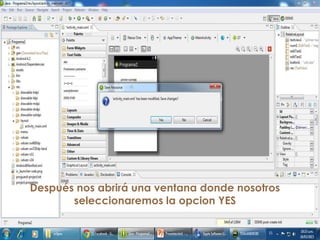
Después nos abrirá una ventana donde nosotros
seleccionaremos la opcion YES
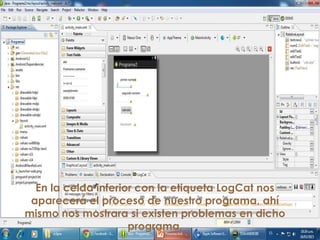
En la celda inferior con la etiqueta LogCat nos
aparecerá el proceso de nuestro programa, ahí
mismo nos mostrara si existen problemas en dicho
programa.
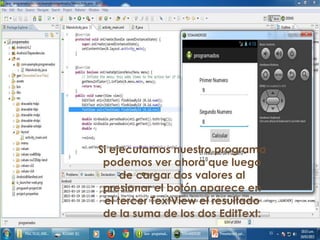
Si ejecutamos nuestro programa
podemos ver ahora que luego
de cargar dos valores al
presionar el botón aparece en
el tercer TextView el resultado
de la suma de los dos EditText:
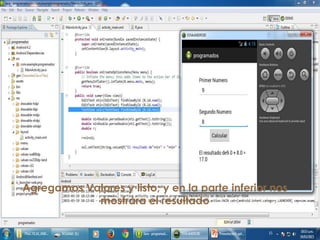
Agregamos Valores y listo; y en la parte inferior nos
mostrara el resultado

Programa 2

  • 2.
    En este diálogoespecificamos el nombre de la aplicación y proyecto (pueden ser iguales) y el nombre del paquete java donde se almacenarán los archivos java que creemos (normalmente la url de su empresa al revés).
  • 3.
    Ahora empezaremos apresionar el botón next para pasar a otras configuraciones de nuestra aplicación, por el momento dejaremos todos los valores por defecto en cada una de los diálogos que aparece (son 5 diálogos actualmente), en el último diálogo debe aparecer el botón "Finish" el cual presionamos.
  • 7.
    Veamos paso apaso como creamos la interfaz visual de nuestro programa. Primero borramos el TextView que aparece por defecto cuando se crea un proyecto con el ADT. Ahora desde la ventana "Palette" seleccionamos de la pestaña "Form Widgets" el control "TextView" y lo arrastramos a la ventana de diseño de nuestra interfaz:
  • 8.
    Ahora lo seleccionamosy en la ventana de propiedades especificamos la propiedad text (como habíamos visto anteriormente) disponemos el texto "Ingrese el primer valor:":
  • 9.
    También vamos aespecificar la propiedad "Id", la misma aparece primera en la paleta de propiedades y le asignaremos el valor @+id/num1 (el nombre es el que se indica luego de la barra es decir cambiamos textView1por tv1) Cuidado de no borrar @+id/
  • 10.
    Hemos entonces asignadocomo nombre a este objeto: tv1 (recordemos que se trata de un objeto de la clase TextView) Ahora de la paleta de componentes seleccionamos la pestaña "Text Fields" y arrastramos el primero (el que tiene la etiqueta abc)
  • 11.
    Efectuamos los mismospasos para crear el segundo TextView y EditText (inicializamos las propiedades respectivas) Definimos los id con los nombres num1 y num2, el resultado visual debe ser algo semejante a esto:
  • 12.
    De la pestaña"Form Widgets" arrastramos un control de tipo "Button":
  • 13.
    Inicializamos la propiedadtext con el texto "Sumar" y la propiedad id la dejamos con el valor ya creado llamado “Calcular". Para terminar con nuestra interfaz visual arrastramos un tercer objeto de tipo TextView y definimos la propiedad id con el valor “res" y la propiedad text con el texto "resultado", recordemos que la interfaz final debe ser semejante a esta:
  • 14.
    Si en estemomento ejecutamos la aplicación aparece la interfaz visual correctamente pero cuando presionemos el botón no mostrará la suma. Es fundamental una vez finalizada la interfaz visual proceder a grabarla (icono de los diskettes) o la opción File->Save para que se actualicen los archivos que se generan automáticamente. Hasta ahora hemos trabajado solo con el archivo xml (activity_main.xml) donde se definen los controles visuales de la ventana que estamos creando. Abrimos seguidamente el archivo MainActivity.java que lo podemos ubicar en la carpeta src:
  • 15.
    La clase MainActivityhereda de la clase Activity. La clase Activity representa una ventana de Android y tiene todos los métodos necesarios para crear y mostrar los objetos que hemos dispuesto en el archivo xml.
  • 16.
    Ahora debemos iral archivo XML e inicializar la propiedad OnClick del objeto Calcular con el nombre del método que acabamos de crear (este paso es fundamental para que el objeto de la clase Button pueda llamar al método sumar que acabamos de crear):
  • 17.
    Asi mismo abriremosnuestro emulador para poder llevar acabo nuestra aplicación.
  • 18.
  • 19.
    Y dejamos quese abra nuestro emulador para android….
  • 20.
    Después nos abriránuestro emulador
  • 21.
    Para correrlo seleccionamosnuestro programa, damos click derecho y seleccionados la opcion RUN AS de ahí la opcion de 1 Android Application
  • 22.
    Después nos abriráuna ventana donde nosotros seleccionaremos la opcion YES
  • 23.
    En la celdainferior con la etiqueta LogCat nos aparecerá el proceso de nuestro programa, ahí mismo nos mostrara si existen problemas en dicho programa.
  • 24.
    Si ejecutamos nuestroprograma podemos ver ahora que luego de cargar dos valores al presionar el botón aparece en el tercer TextView el resultado de la suma de los dos EditText:
  • 25.
    Agregamos Valores ylisto; y en la parte inferior nos mostrara el resultado