Como se crea una tabla en Access 2007


                      Imágen 1


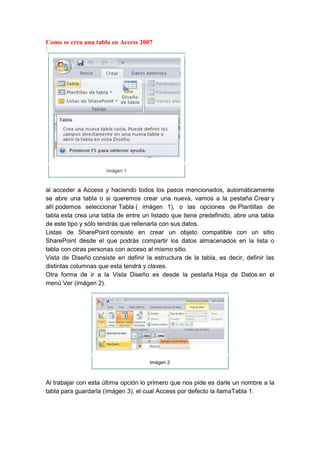
al acceder a Access y haciendo todos los pasos mencionados, automáticamente
se abre una tabla o si queremos crear una nueva, vamos a la pestaña Crear y
allí podemos seleccionar Tabla ( imágen 1), o las opciones de Plantillas de
tabla esta crea una tabla de entre un listado que tiene predefinido, abre una tabla
de este tipo y sólo tendrás que rellenarla con sus datos.
Listas de SharePoint consiste en crear un objeto compatible con un sitio
SharePoint desde el que podrás compartir los datos almacenados en la lista o
tabla con otras personas con acceso al mismo sitio.
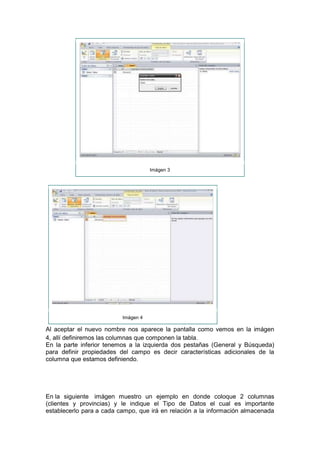
Vista de Diseño consiste en definir la estructura de la tabla, es decir, definir las
distintas columnas que esta tendrá y claves.
Otra forma de ir a la Vista Diseño es desde la pestaña Hoja de Datos en el
menú Ver (imágen 2).


                                      Imágen 2


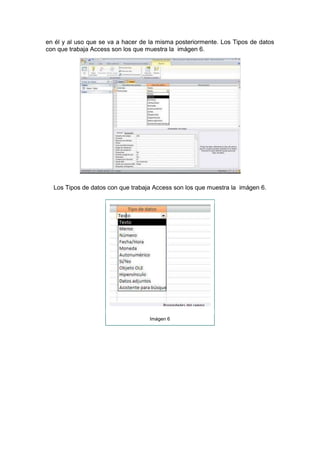
Al trabajar con esta última opción lo primero que nos pide es darle un nombre a la
tabla para guardarla (ímágen 3), el cual Access por defecto la llamaTabla 1.
Imágen 3


                          Imágen 4

Al aceptar el nuevo nombre nos aparece la pantalla como vemos en la imágen
4, allí definiremos las columnas que componen la tabla.
En la parte inferior tenemos a la izquierda dos pestañas (General y Búsqueda)
para definir propiedades del campo es decir características adicionales de la
columna que estamos definiendo.


En la siguiente imágen muestro un ejemplo en donde coloque 2 columnas
(clientes y provincias) y le indique el Tipo de Datos el cual es importante
establecerlo para a cada campo, que irá en relación a la información almacenada
en él y al uso que se va a hacer de la misma posteriormente. Los Tipos de datos
con que trabaja Access son los que muestra la imágen 6.


  Los Tipos de datos con que trabaja Access son los que muestra la imágen 6.


                                   Imágen 6

Como se crea una tabla en access 2007

  • 1.
    Como se creauna tabla en Access 2007 Imágen 1 al acceder a Access y haciendo todos los pasos mencionados, automáticamente se abre una tabla o si queremos crear una nueva, vamos a la pestaña Crear y allí podemos seleccionar Tabla ( imágen 1), o las opciones de Plantillas de tabla esta crea una tabla de entre un listado que tiene predefinido, abre una tabla de este tipo y sólo tendrás que rellenarla con sus datos. Listas de SharePoint consiste en crear un objeto compatible con un sitio SharePoint desde el que podrás compartir los datos almacenados en la lista o tabla con otras personas con acceso al mismo sitio. Vista de Diseño consiste en definir la estructura de la tabla, es decir, definir las distintas columnas que esta tendrá y claves. Otra forma de ir a la Vista Diseño es desde la pestaña Hoja de Datos en el menú Ver (imágen 2). Imágen 2 Al trabajar con esta última opción lo primero que nos pide es darle un nombre a la tabla para guardarla (ímágen 3), el cual Access por defecto la llamaTabla 1.
  • 2.
    Imágen 3 Imágen 4 Al aceptar el nuevo nombre nos aparece la pantalla como vemos en la imágen 4, allí definiremos las columnas que componen la tabla. En la parte inferior tenemos a la izquierda dos pestañas (General y Búsqueda) para definir propiedades del campo es decir características adicionales de la columna que estamos definiendo. En la siguiente imágen muestro un ejemplo en donde coloque 2 columnas (clientes y provincias) y le indique el Tipo de Datos el cual es importante establecerlo para a cada campo, que irá en relación a la información almacenada
  • 3.
    en él yal uso que se va a hacer de la misma posteriormente. Los Tipos de datos con que trabaja Access son los que muestra la imágen 6. Los Tipos de datos con que trabaja Access son los que muestra la imágen 6. Imágen 6