

Cómo subir e insertar imágenes en el administrador de contenidos Joomla
Que se necesita para realizar esta acciónURL administrador de contenidos Joomla (privada) Usuario y contraseña administración de contenidos (privados)Las imágenes a insertar en una carpeta del computador personal (preferiblemente en formato jpg, png, gif y de un ancho máximo de 623 pixeles)
Paso a paso: Primer PasoIngresar a la URL de administración de contenidos Joomla (privada) e ingresar con el Usuario y contraseña para administrar contenidos (privados)
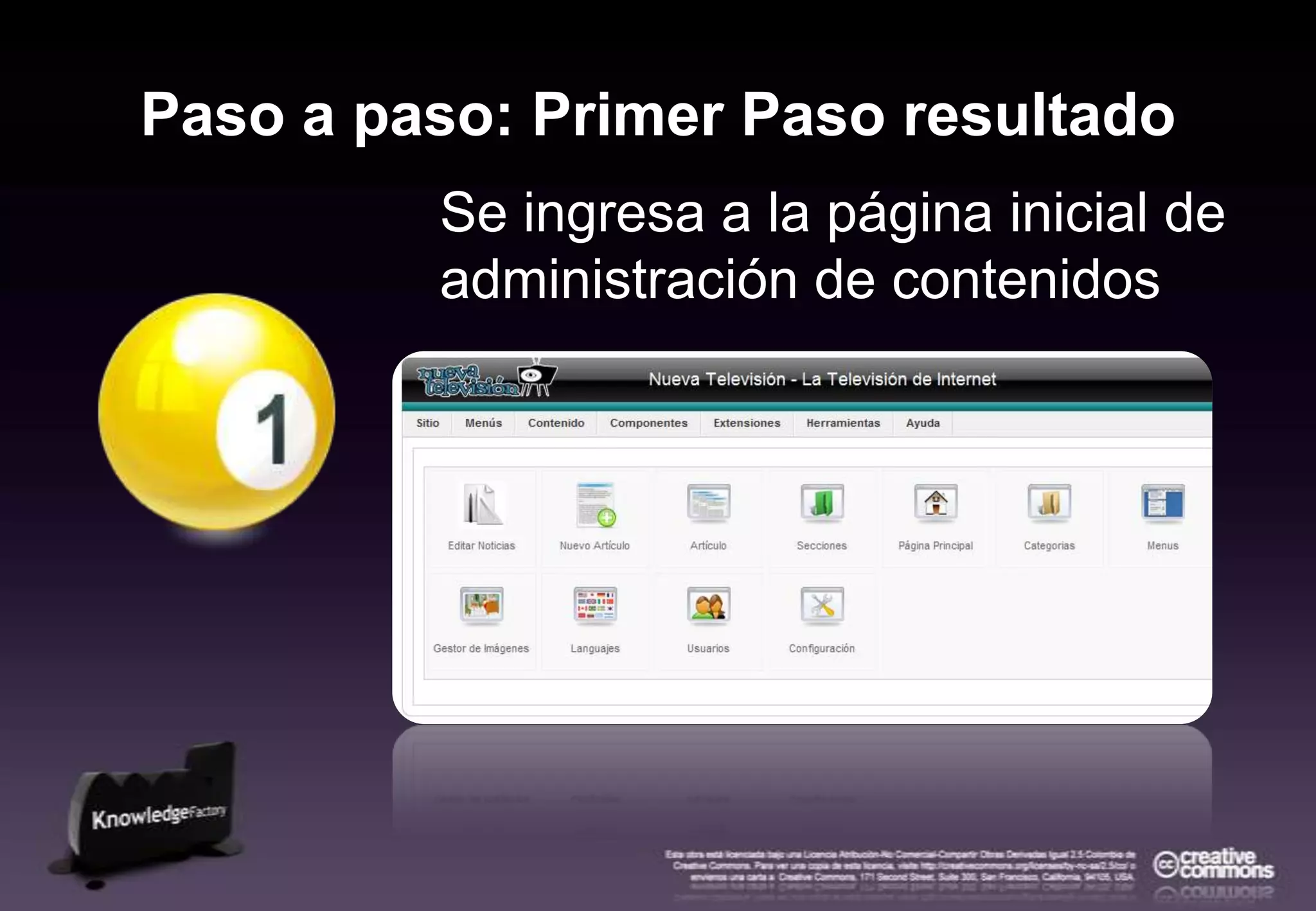
Paso a paso: Primer Paso resultadoSe ingresa a la página inicial de administración de contenidos
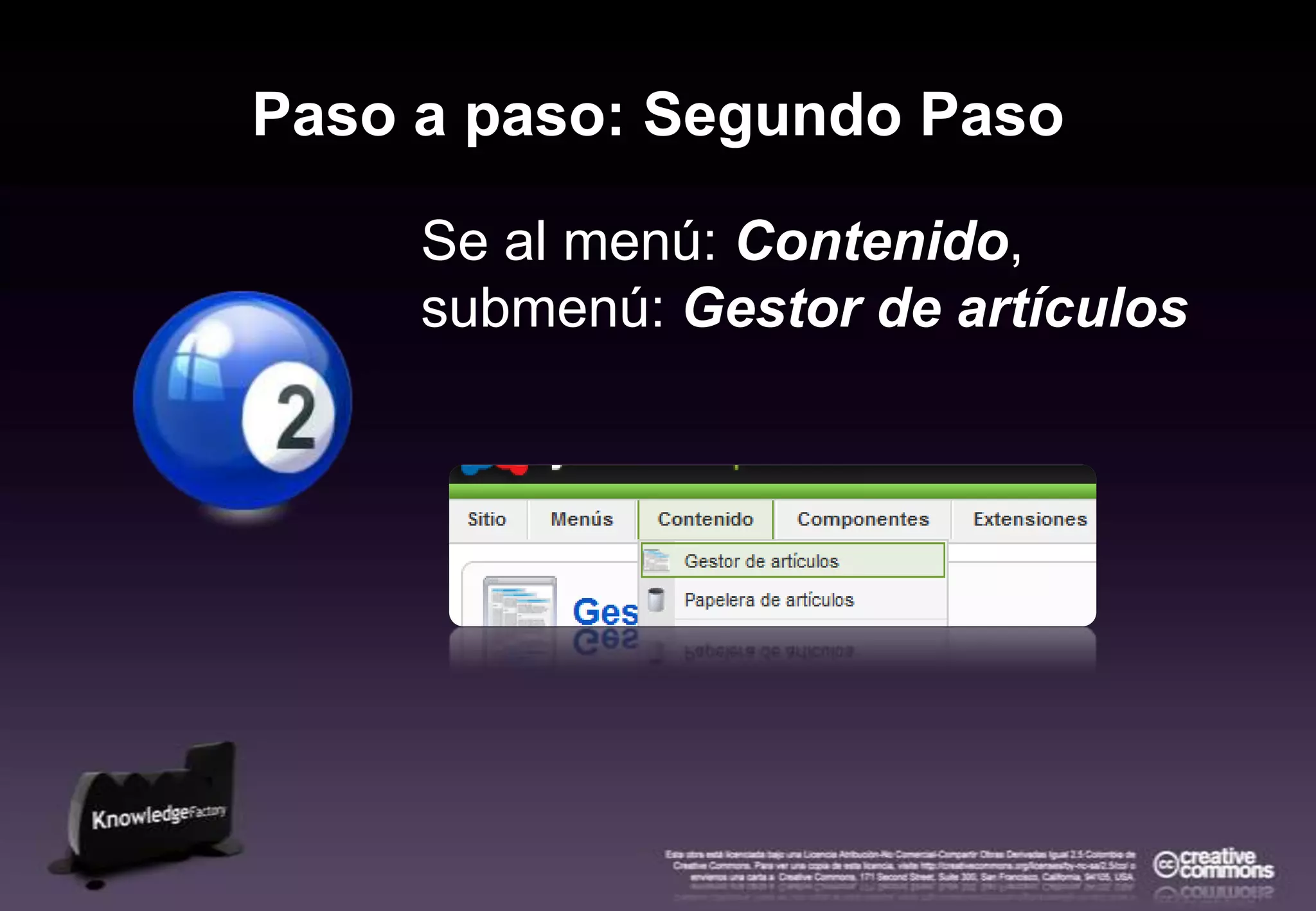
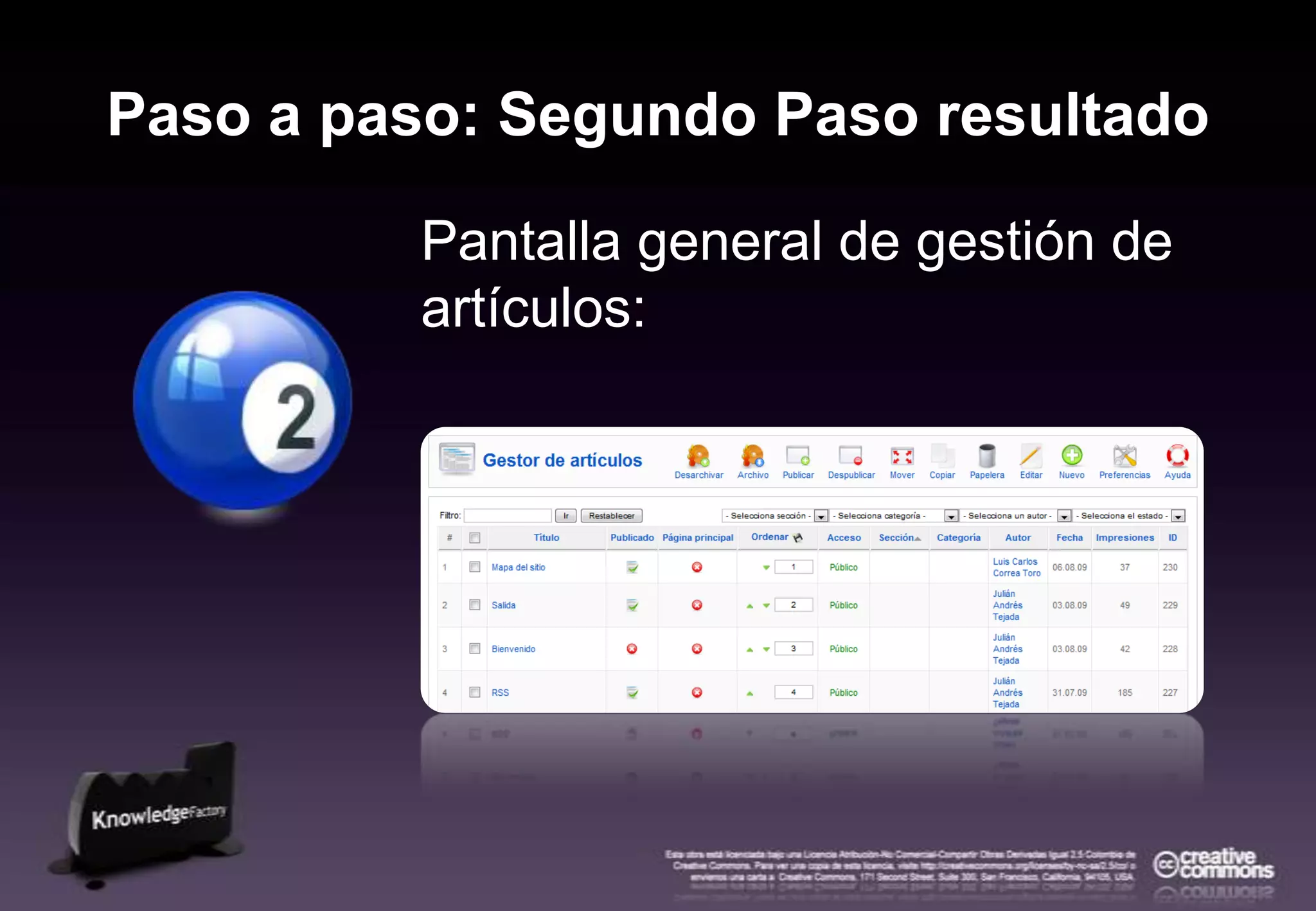
Paso a paso: Segundo PasoSe al menú: Contenido, submenú: Gestor de artículos
Paso a paso: Segundo Paso resultadoPantalla general de gestión de artículos:
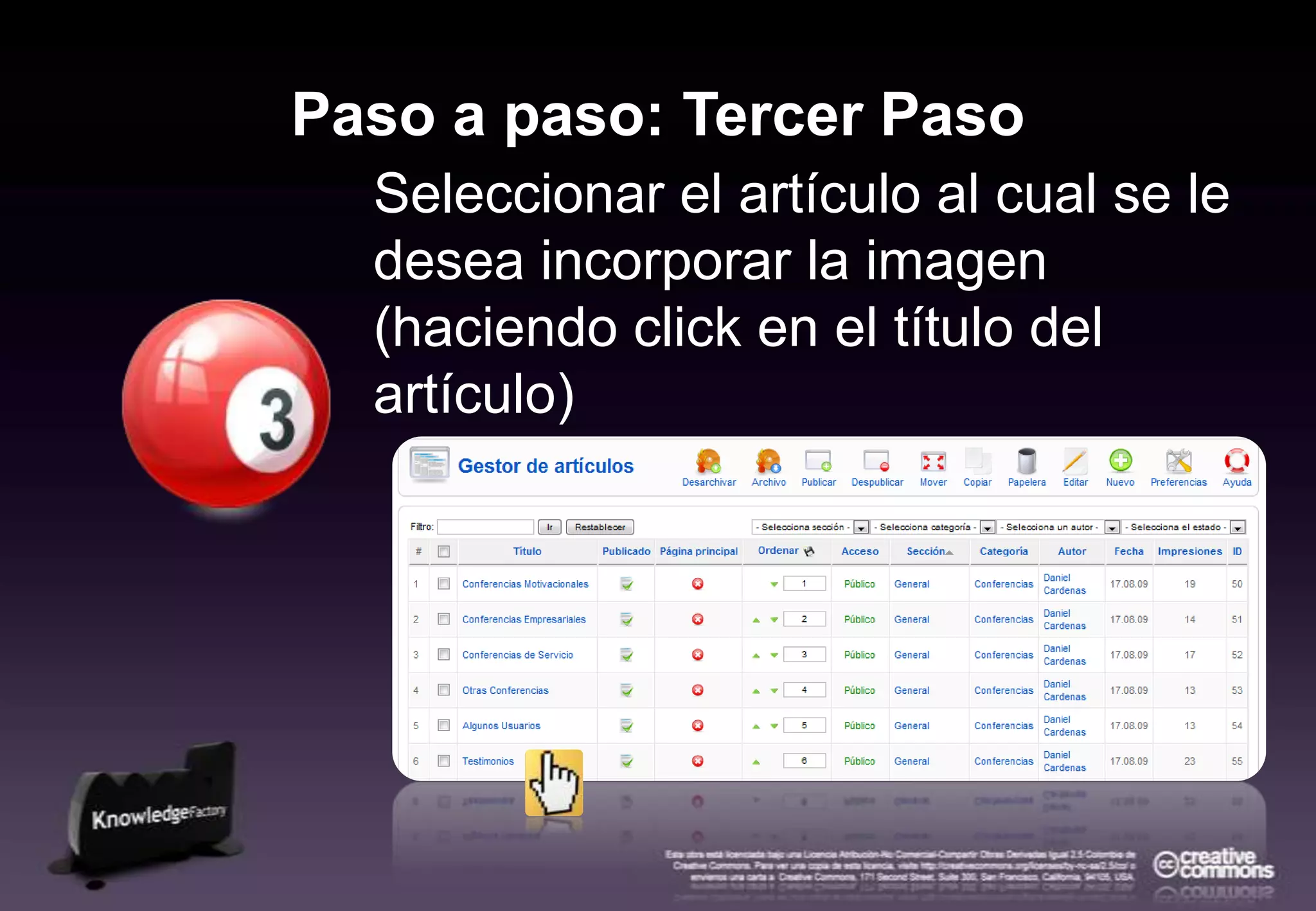
Paso a paso: Tercer PasoSeleccionar el artículo al cual se le desea incorporar la imagen (haciendo click en el título del artículo)
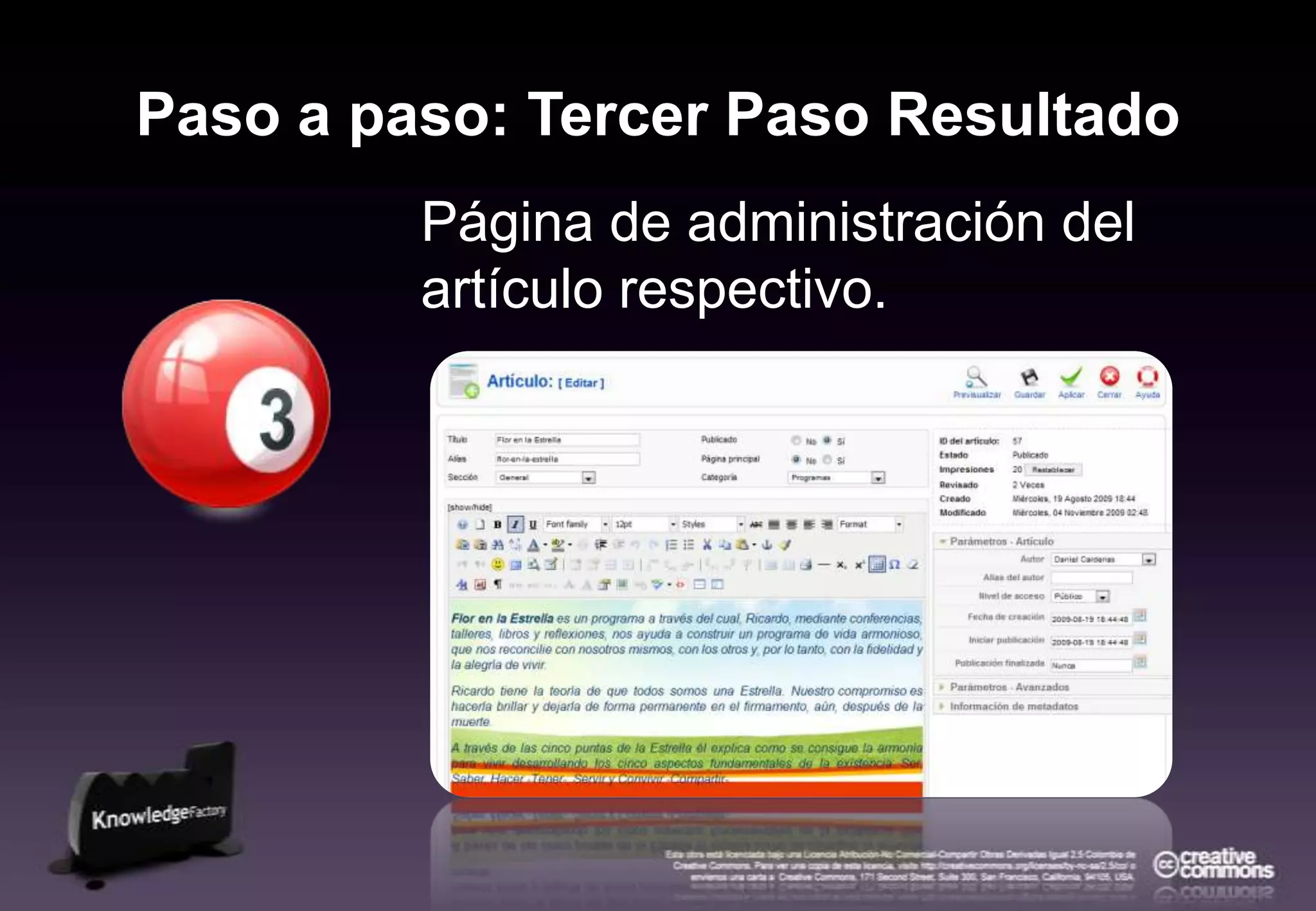
Paso a paso: Tercer Paso ResultadoPágina de administración del artículo respectivo.
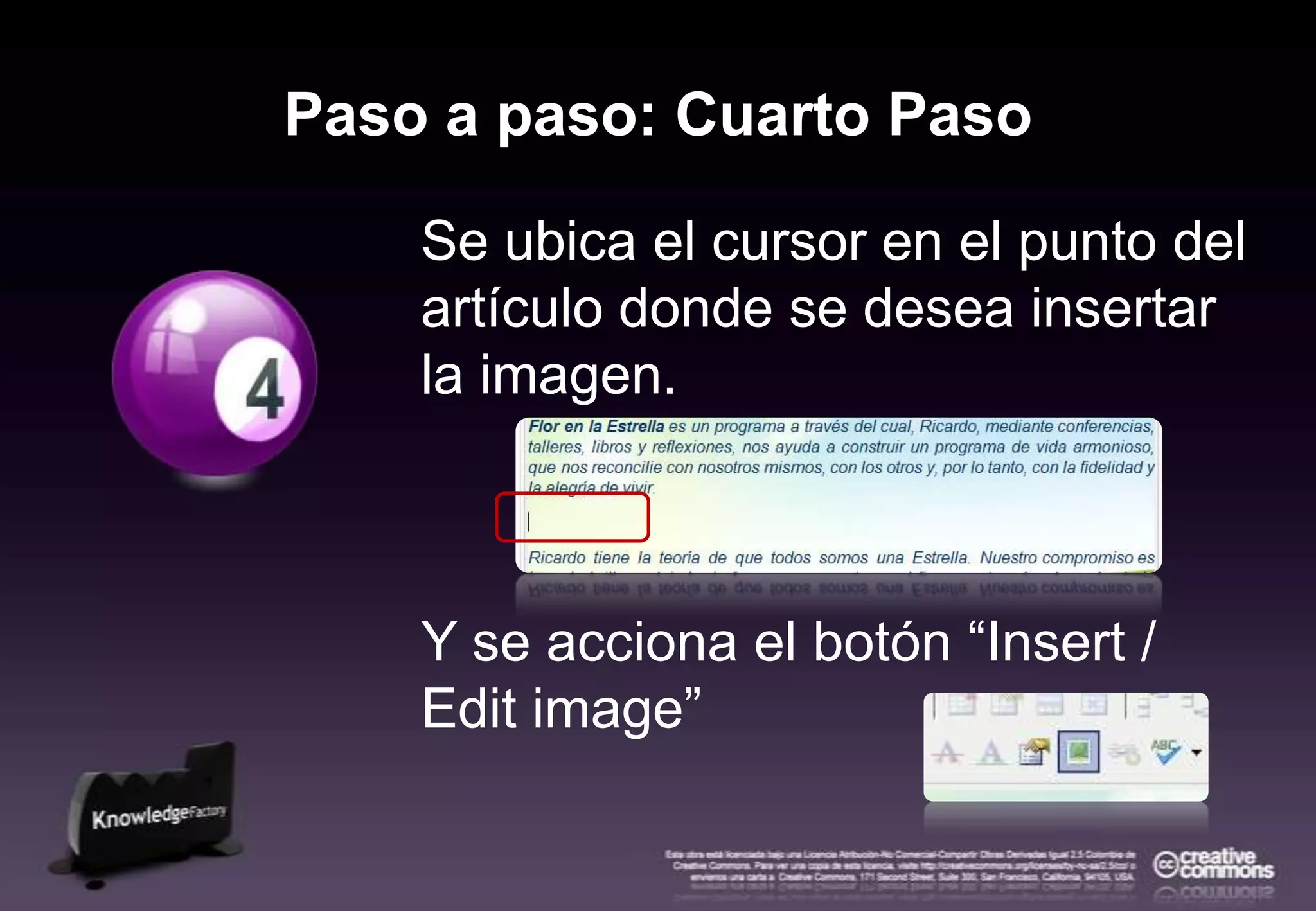
Paso a paso: Cuarto PasoSe ubica el cursor en el punto del artículo donde se desea insertar la imagen.Y se acciona el botón “Insert / Editimage”
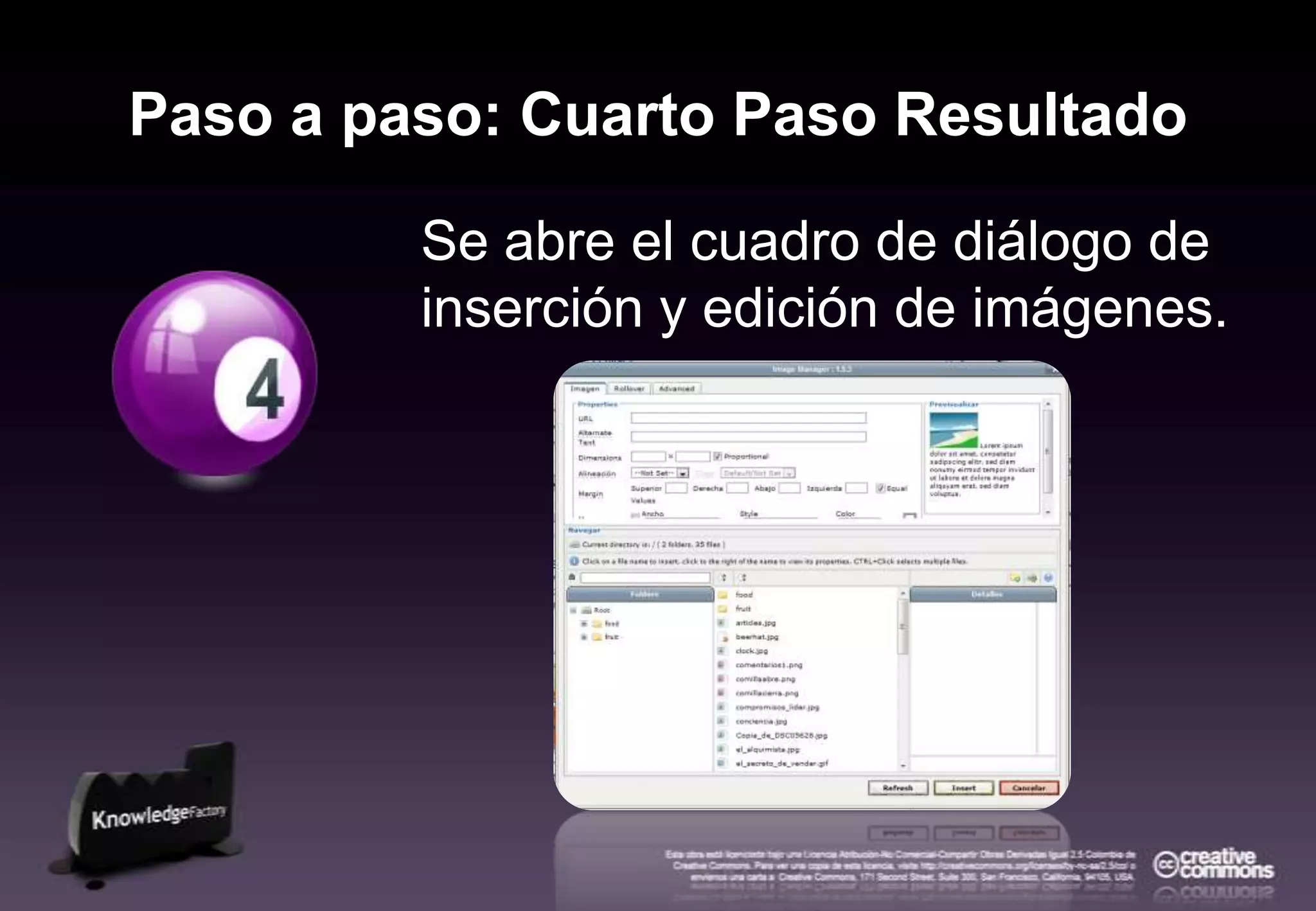
Paso a paso: Cuarto Paso ResultadoSe abre el cuadro de diálogo de inserción y edición de imágenes.
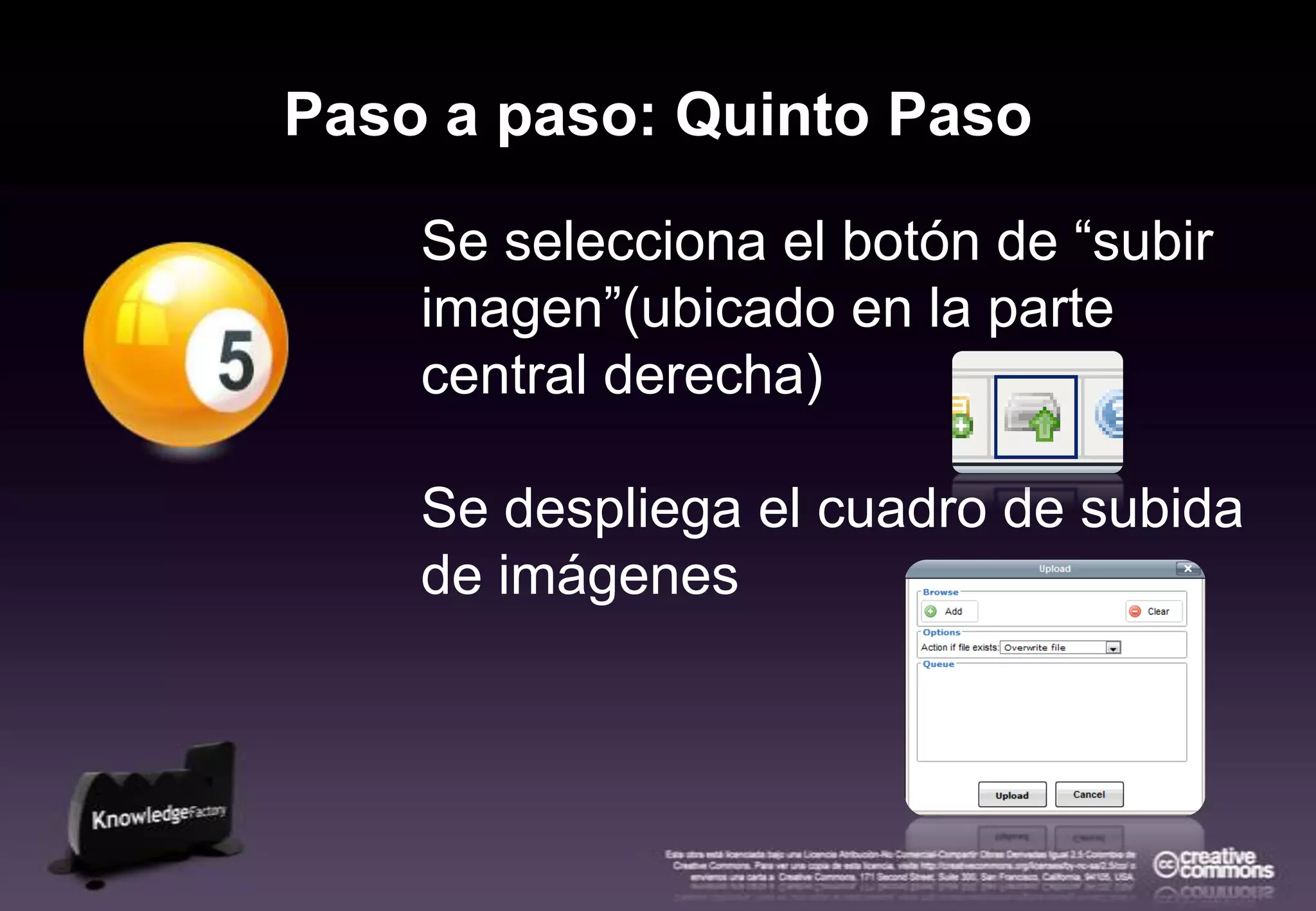
Paso a paso: Quinto PasoSe selecciona el botón de “subir imagen”(ubicado en la parte central derecha)Se despliega el cuadro de subida de imágenes
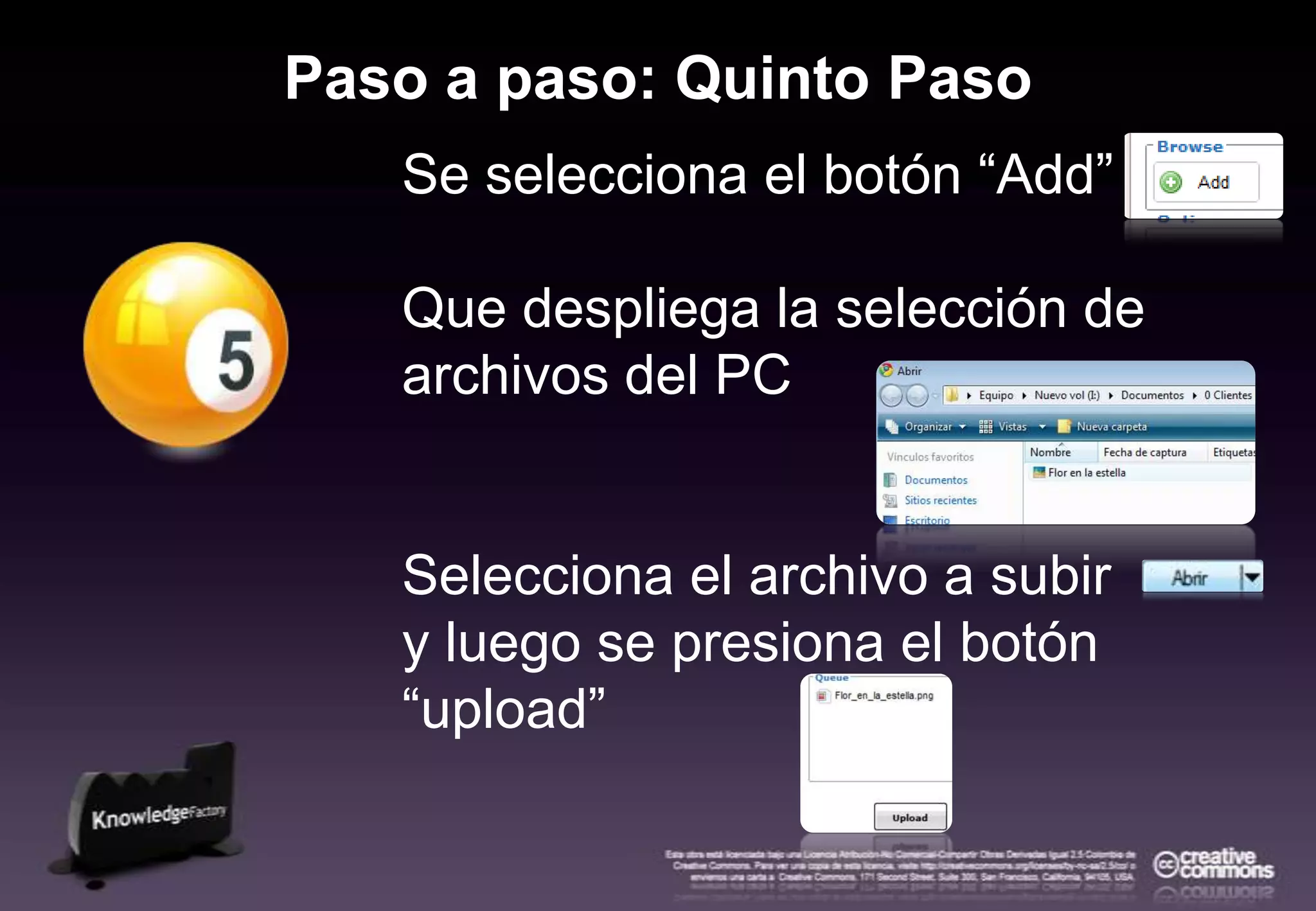
Paso a paso: Quinto PasoSe selecciona el botón “Add” Que despliega la selección de archivos del PCSelecciona el archivo a subir y luego se presiona el botón “upload”
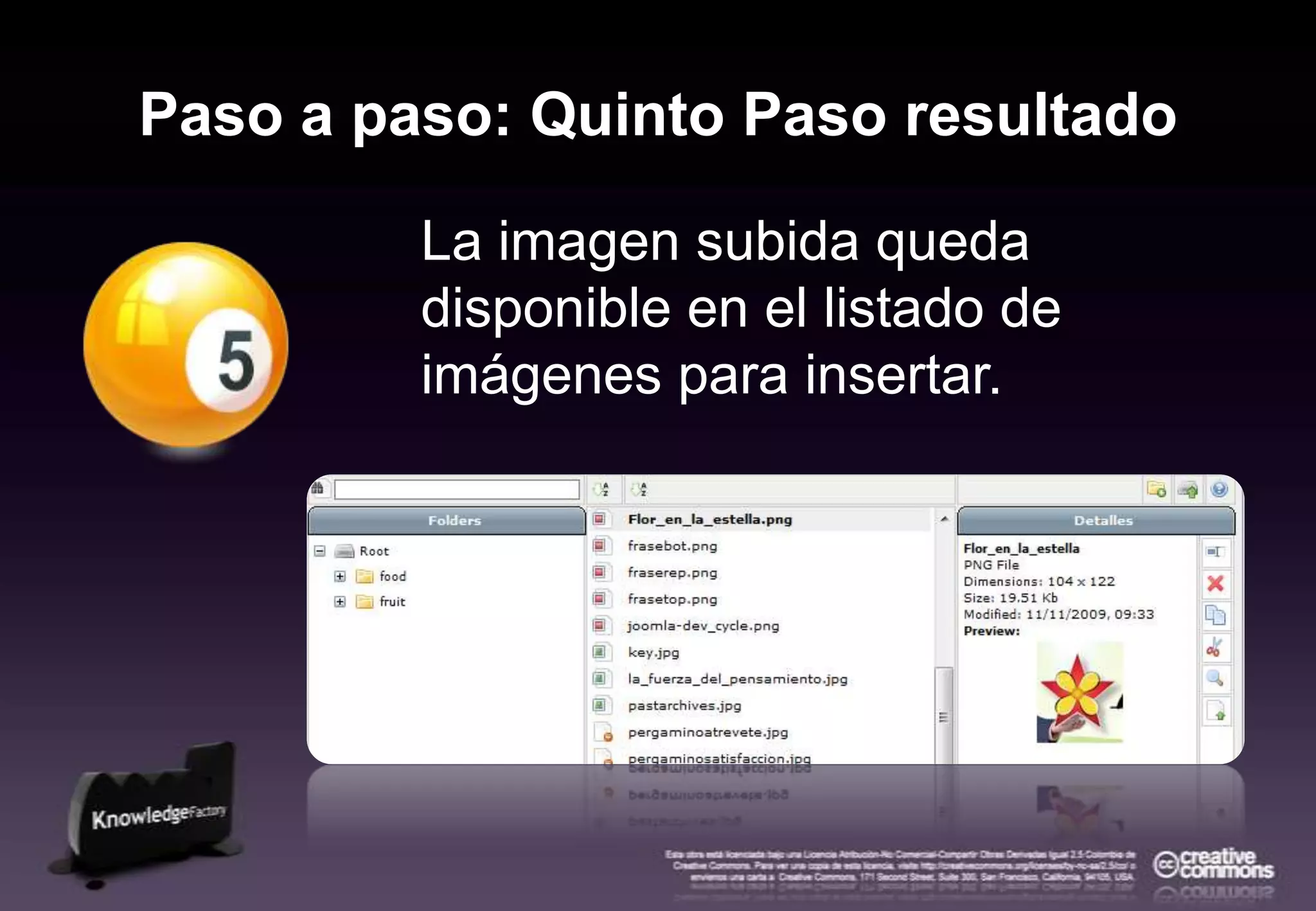
Paso a paso: Quinto Paso resultadoLa imagen subida queda disponible en el listado de imágenes para insertar.
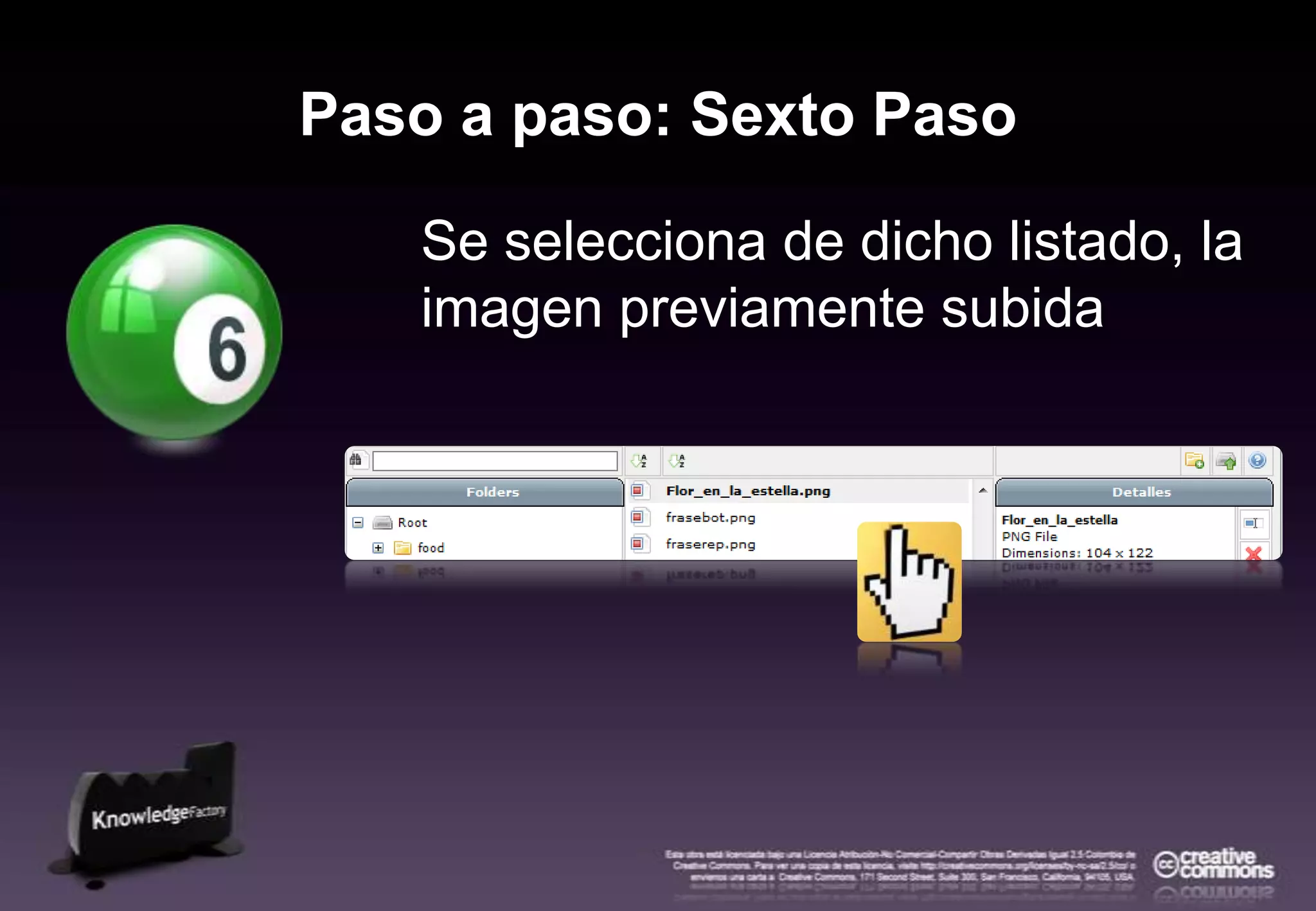
Paso a paso: Sexto PasoSe selecciona de dicho listado, la imagen previamente subida
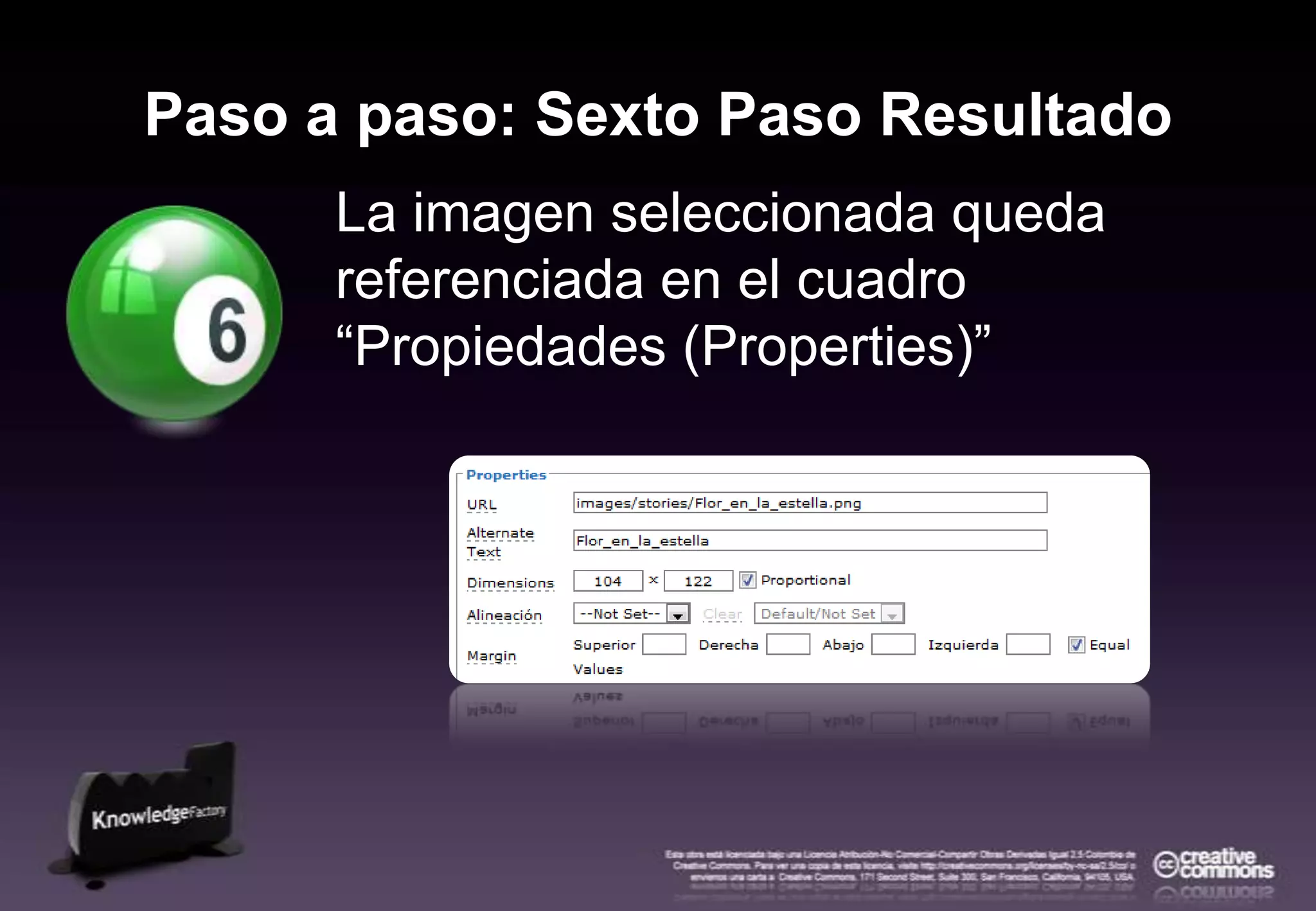
Paso a paso: Sexto Paso ResultadoLa imagen seleccionada queda referenciada en el cuadro “Propiedades (Properties)”
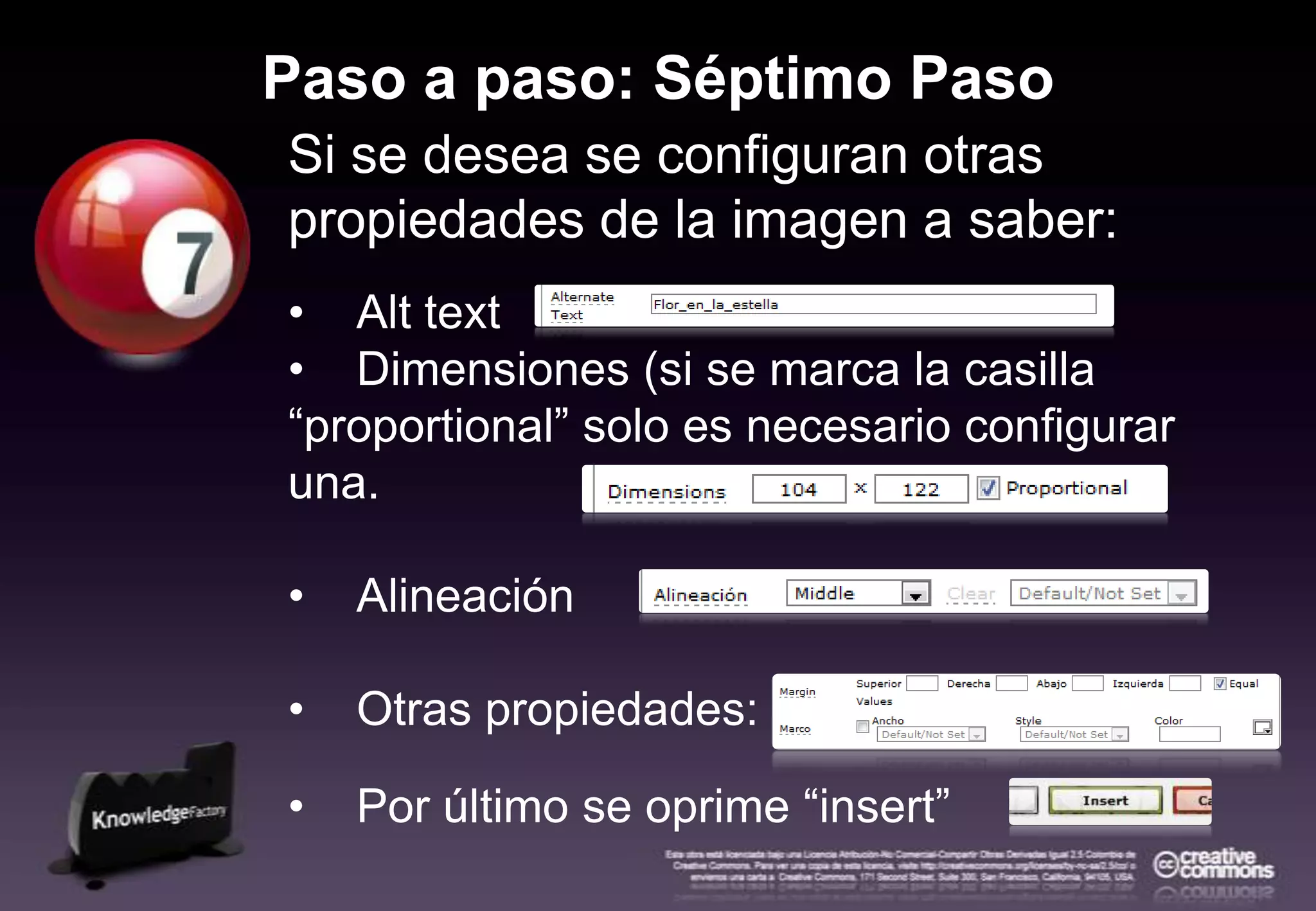
Paso a paso: Séptimo PasoSi se desea se configuran otras propiedades de la imagen a saber:AlttextDimensiones (si se marca la casilla “proportional” solo es necesario configurar una.AlineaciónOtras propiedades:Por último se oprime “insert”
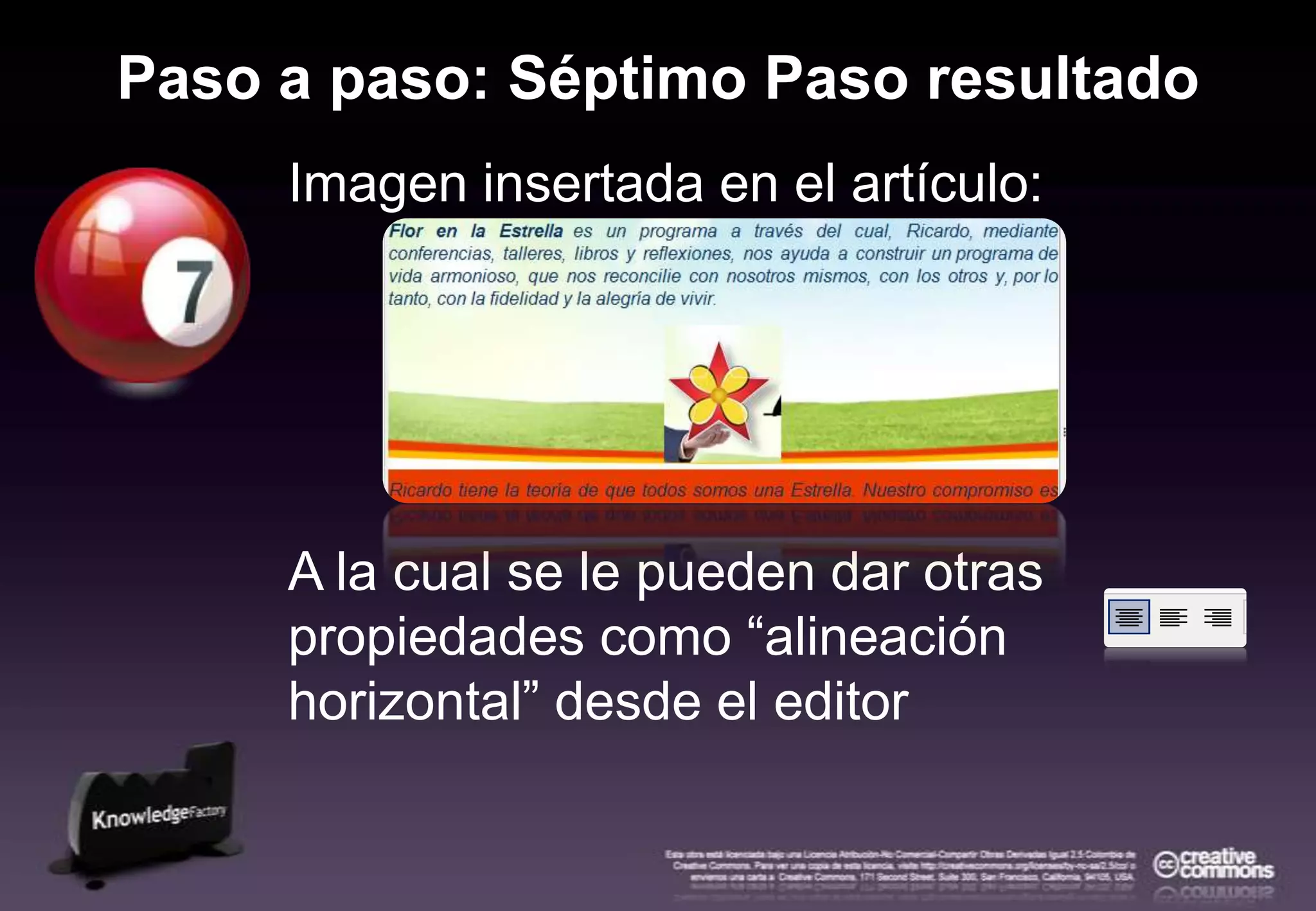
Paso a paso: Séptimo Paso resultadoImagen insertada en el artículo:A la cual se le pueden dar otras propiedades como “alineación horizontal” desde el editor
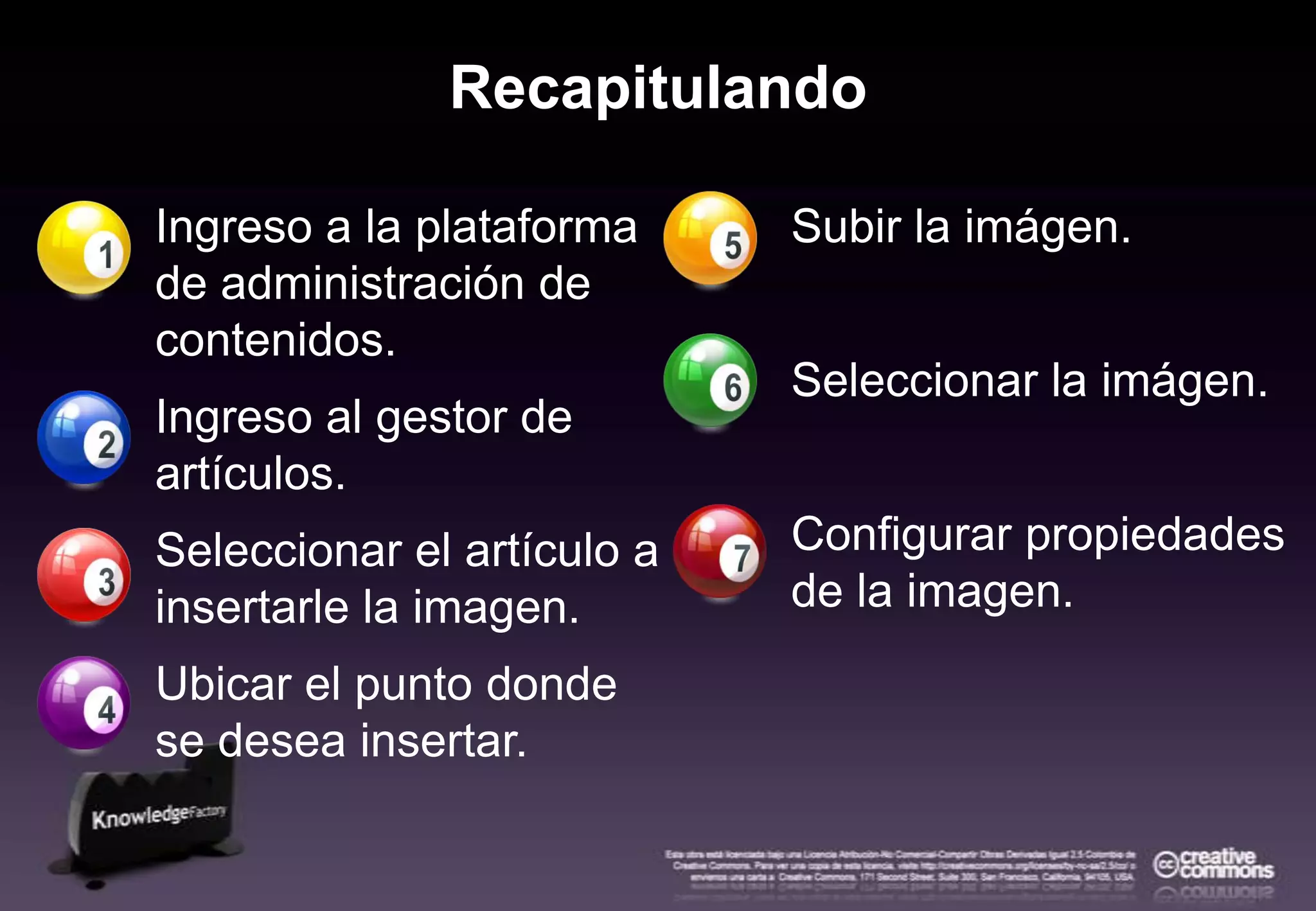
RecapitulandoIngreso a la plataforma de administración de contenidos.Ingreso al gestor de artículos.Seleccionar el artículo a insertarle la imagen.Ubicar el punto donde se desea insertar.Subir laimágen.Seleccionar la imágen.Configurar propiedades de la imagen.
Cómo subir e insertar imágenes en el administrador de contenidos Joomla

Como Subir e Insertar Imagenes Joomla Rcr

  • 1.
    Cómo subir einsertar imágenes en el administrador de contenidos Joomla
  • 2.
    Que se necesitapara realizar esta acciónURL administrador de contenidos Joomla (privada) Usuario y contraseña administración de contenidos (privados)Las imágenes a insertar en una carpeta del computador personal (preferiblemente en formato jpg, png, gif y de un ancho máximo de 623 pixeles)
  • 3.
    Paso a paso:Primer PasoIngresar a la URL de administración de contenidos Joomla (privada) e ingresar con el Usuario y contraseña para administrar contenidos (privados)
  • 4.
    Paso a paso:Primer Paso resultadoSe ingresa a la página inicial de administración de contenidos
  • 5.
    Paso a paso:Segundo PasoSe al menú: Contenido, submenú: Gestor de artículos
  • 6.
    Paso a paso:Segundo Paso resultadoPantalla general de gestión de artículos:
  • 7.
    Paso a paso:Tercer PasoSeleccionar el artículo al cual se le desea incorporar la imagen (haciendo click en el título del artículo)
  • 8.
    Paso a paso:Tercer Paso ResultadoPágina de administración del artículo respectivo.
  • 9.
    Paso a paso:Cuarto PasoSe ubica el cursor en el punto del artículo donde se desea insertar la imagen.Y se acciona el botón “Insert / Editimage”
  • 10.
    Paso a paso:Cuarto Paso ResultadoSe abre el cuadro de diálogo de inserción y edición de imágenes.
  • 11.
    Paso a paso:Quinto PasoSe selecciona el botón de “subir imagen”(ubicado en la parte central derecha)Se despliega el cuadro de subida de imágenes
  • 12.
    Paso a paso:Quinto PasoSe selecciona el botón “Add” Que despliega la selección de archivos del PCSelecciona el archivo a subir y luego se presiona el botón “upload”
  • 13.
    Paso a paso:Quinto Paso resultadoLa imagen subida queda disponible en el listado de imágenes para insertar.
  • 14.
    Paso a paso:Sexto PasoSe selecciona de dicho listado, la imagen previamente subida
  • 15.
    Paso a paso:Sexto Paso ResultadoLa imagen seleccionada queda referenciada en el cuadro “Propiedades (Properties)”
  • 16.
    Paso a paso:Séptimo PasoSi se desea se configuran otras propiedades de la imagen a saber:AlttextDimensiones (si se marca la casilla “proportional” solo es necesario configurar una.AlineaciónOtras propiedades:Por último se oprime “insert”
  • 17.
    Paso a paso:Séptimo Paso resultadoImagen insertada en el artículo:A la cual se le pueden dar otras propiedades como “alineación horizontal” desde el editor
  • 18.
    RecapitulandoIngreso a laplataforma de administración de contenidos.Ingreso al gestor de artículos.Seleccionar el artículo a insertarle la imagen.Ubicar el punto donde se desea insertar.Subir laimágen.Seleccionar la imágen.Configurar propiedades de la imagen.
  • 19.
    Cómo subir einsertar imágenes en el administrador de contenidos Joomla