¿Cómo usar PowerPoint? Integrantes: Iván Maglio Luís Marcotegui Curso: 2º 3º Turno Mañana
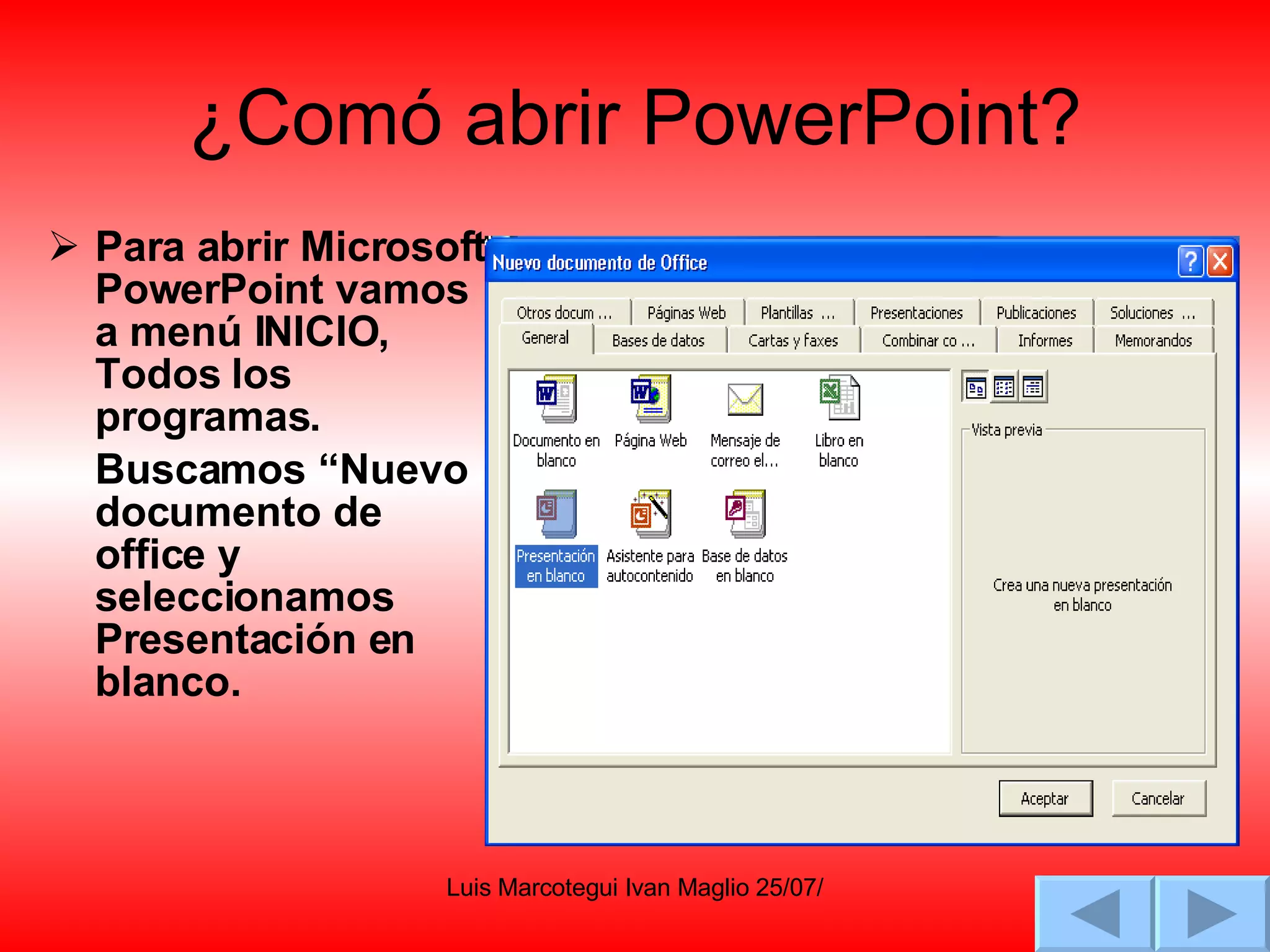
¿Comó abrir PowerPoint? Para abrir Microsoft PowerPoint vamos a menú INICIO, Todos los programas. Buscamos “Nuevo documento de office y seleccionamos Presentación en blanco.
Pantalla principal de PowerPoint
Menú “VER” 1: Permite restaurar los paneles del PowerPoint. Las diapositivas se encuentran en el panel de la izquierda. 2:   El panel de la izquierda pasa a ocupar la pantalla de PowerPoint junto con las diapositivas. 3: Al hacer clic aquí comenzara una presentación de diapositivas que mostrara las diapositivas  ya creadas y las modificaciones realizadas. 1 2 3 4 5 6 7 8
Menú “VER” 4: Las diapositivas se muestran en hojas. El número de hojas es el mismo número de diapositivas que se hayan creado. 5: Seleccionando en patrón se nos expande una lista en la que podemos elegir: Patrón de diapositivas; patrón de documentos y patrón de notas. El patrón de diapositivas permite elegir el estilo de titulo y texto de la diapositiva y patrón de documentos permite escribir algunos elementos como la fecha. 6: Este botón nos permite ver una diapositiva con color, en escala de grises y en blanco y negro puros. Si tenemos una diapositiva en color la podes convertir en blanco y negro asiendo clic en escala de grises o blanco y negro puros. 7: Mantenemos el cursos sobre esta opciones y se nos expande una lista en la que podemos agregar o quitar barras de herramientas. 8: Esta opciones nos permite colocar pie de pagina y encabezado donde nos permite colocar hora, fecha, nombres, etc.
Menú “INSERTAR” 1: Este elemento nos permite crear una nueva diapositiva . 2: Debemos seleccionar una diapositiva y asemos clic en este elemento. Al hacer clic se duplica la diapositiva  seleccionada. 3: Seleccionamos esta opción y se abre una ventana en la que podemos elegir el numero de pagina, fecha, nombre, encabezado, pie de pagina, etc. 4: Esta opción inserta una ventana de color amarillo en la cual podemos escribir. Luego esta ventan se cierra y queda un botón amarillo que al hacerle clic se abre la ventana que escribimos antes. 1 2 3 4 5 6
Menú “INSERTAR” 5: Este elemento nos permite crear un cuadro en el cual podemos escribir. Para crearlo, el cursor se convierte en una cruz mantenemos con el botón izquierdo del mouse y extendemos por la diapositiva hasta que obtenga la medida que queremos. 6: Esta opción nos permite insertar una tabla. Se nos abre una ventana en la que elegimos el numero de filas y columnas. Luego de esto se agrega la barra de tabla y bordes en la que podemos elegir el grosor del borde, el color y otras opciones.
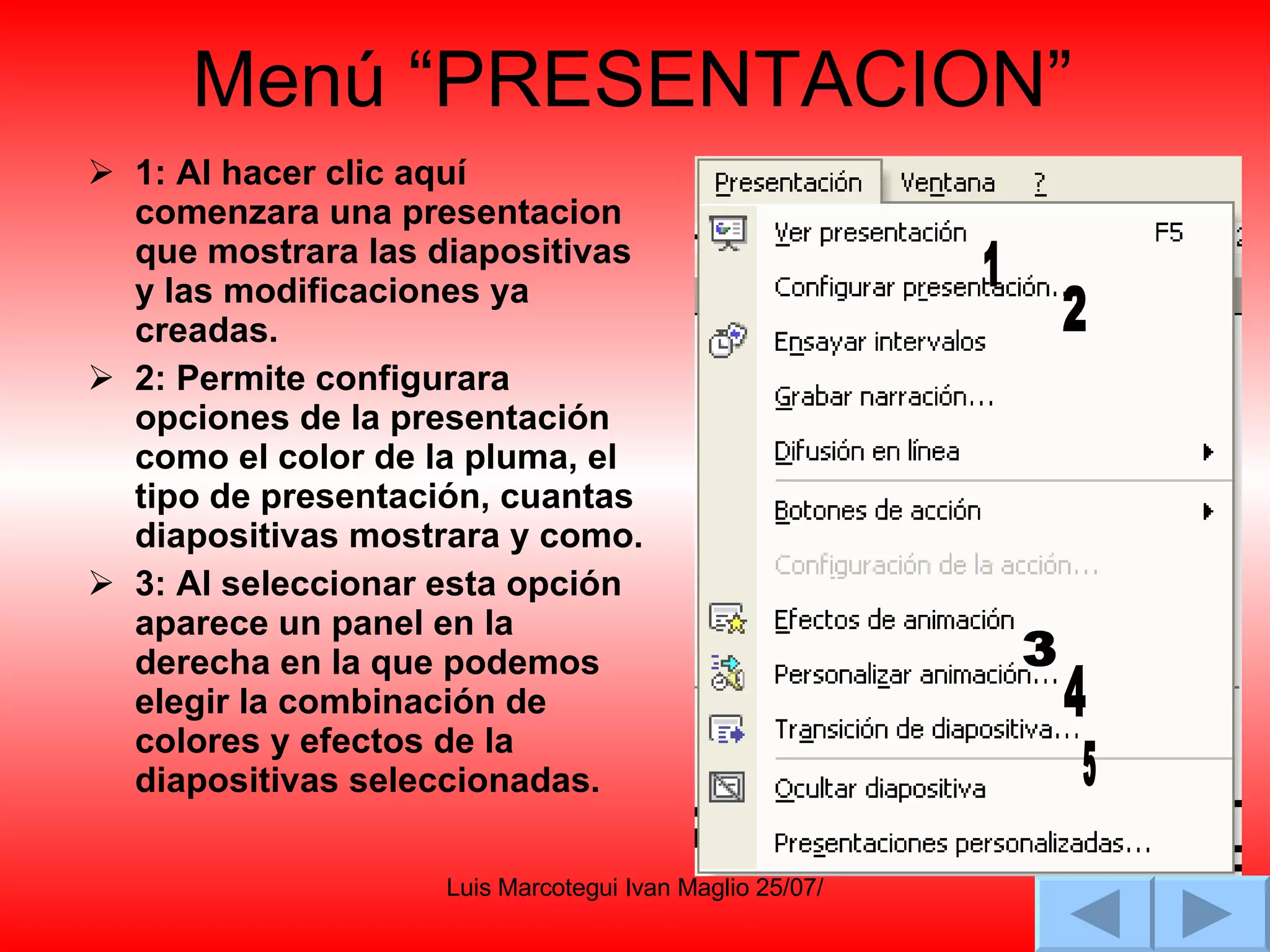
Menú “PRESENTACION” 1: Al hacer clic aquí  comenzara una presentacion que mostrara las diapositivas y las modificaciones ya creadas. 2: Permite configurara opciones de la presentación como el color de la pluma, el tipo de presentación, cuantas diapositivas mostrara y como. 3: Al seleccionar esta opción aparece un panel en la derecha en la que podemos elegir la combinación de colores y efectos de la diapositivas seleccionadas. 1 2 3 4 5
Menú “PRESENTACIÓN” 4:   En esta opción se abre un panel a la derecha el la que podemos agregar a la diapositiva efectos de entrada, salida, énfasis y trayectoria de desplazamiento. También podemos ordenarlos, seleccionar el tiempo del efecto, modificar el efecto y eliminarlos. 5: en el panel de la derecha nos aparecerá la opción de elegir de que manera aparecerá la diapositiva. Por ejemplo en barrida, cortinas o cuadros. También podemos elegir la velocidad con la que se realizara esta aparición y si colocamos sonido o no. Luego de terminar seleccionamos el botón de presentación y veremos el efecto terminado. FIN

Como usar PowerPoint

  • 1.
    ¿Cómo usar PowerPoint?Integrantes: Iván Maglio Luís Marcotegui Curso: 2º 3º Turno Mañana
  • 2.
    ¿Comó abrir PowerPoint?Para abrir Microsoft PowerPoint vamos a menú INICIO, Todos los programas. Buscamos “Nuevo documento de office y seleccionamos Presentación en blanco.
  • 3.
  • 4.
    Menú “VER” 1:Permite restaurar los paneles del PowerPoint. Las diapositivas se encuentran en el panel de la izquierda. 2: El panel de la izquierda pasa a ocupar la pantalla de PowerPoint junto con las diapositivas. 3: Al hacer clic aquí comenzara una presentación de diapositivas que mostrara las diapositivas ya creadas y las modificaciones realizadas. 1 2 3 4 5 6 7 8
  • 5.
    Menú “VER” 4:Las diapositivas se muestran en hojas. El número de hojas es el mismo número de diapositivas que se hayan creado. 5: Seleccionando en patrón se nos expande una lista en la que podemos elegir: Patrón de diapositivas; patrón de documentos y patrón de notas. El patrón de diapositivas permite elegir el estilo de titulo y texto de la diapositiva y patrón de documentos permite escribir algunos elementos como la fecha. 6: Este botón nos permite ver una diapositiva con color, en escala de grises y en blanco y negro puros. Si tenemos una diapositiva en color la podes convertir en blanco y negro asiendo clic en escala de grises o blanco y negro puros. 7: Mantenemos el cursos sobre esta opciones y se nos expande una lista en la que podemos agregar o quitar barras de herramientas. 8: Esta opciones nos permite colocar pie de pagina y encabezado donde nos permite colocar hora, fecha, nombres, etc.
  • 6.
    Menú “INSERTAR” 1:Este elemento nos permite crear una nueva diapositiva . 2: Debemos seleccionar una diapositiva y asemos clic en este elemento. Al hacer clic se duplica la diapositiva seleccionada. 3: Seleccionamos esta opción y se abre una ventana en la que podemos elegir el numero de pagina, fecha, nombre, encabezado, pie de pagina, etc. 4: Esta opción inserta una ventana de color amarillo en la cual podemos escribir. Luego esta ventan se cierra y queda un botón amarillo que al hacerle clic se abre la ventana que escribimos antes. 1 2 3 4 5 6
  • 7.
    Menú “INSERTAR” 5:Este elemento nos permite crear un cuadro en el cual podemos escribir. Para crearlo, el cursor se convierte en una cruz mantenemos con el botón izquierdo del mouse y extendemos por la diapositiva hasta que obtenga la medida que queremos. 6: Esta opción nos permite insertar una tabla. Se nos abre una ventana en la que elegimos el numero de filas y columnas. Luego de esto se agrega la barra de tabla y bordes en la que podemos elegir el grosor del borde, el color y otras opciones.
  • 8.
    Menú “PRESENTACION” 1:Al hacer clic aquí comenzara una presentacion que mostrara las diapositivas y las modificaciones ya creadas. 2: Permite configurara opciones de la presentación como el color de la pluma, el tipo de presentación, cuantas diapositivas mostrara y como. 3: Al seleccionar esta opción aparece un panel en la derecha en la que podemos elegir la combinación de colores y efectos de la diapositivas seleccionadas. 1 2 3 4 5
  • 9.
    Menú “PRESENTACIÓN” 4: En esta opción se abre un panel a la derecha el la que podemos agregar a la diapositiva efectos de entrada, salida, énfasis y trayectoria de desplazamiento. También podemos ordenarlos, seleccionar el tiempo del efecto, modificar el efecto y eliminarlos. 5: en el panel de la derecha nos aparecerá la opción de elegir de que manera aparecerá la diapositiva. Por ejemplo en barrida, cortinas o cuadros. También podemos elegir la velocidad con la que se realizara esta aparición y si colocamos sonido o no. Luego de terminar seleccionamos el botón de presentación y veremos el efecto terminado. FIN