Este documento describe los tipos de compresores de archivos, incluidos compresores gratuitos como 7-Zip e IZArc, y de pago como WinZip y WinRar. Explica cómo instalar y usar 7-Zip para comprimir y descomprimir archivos en pocos pasos fáciles.
Índice
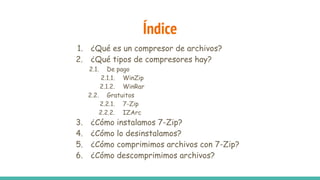
1. ¿Qué esun compresor de archivos?
2. ¿Qué tipos de compresores hay?
2.1. De pago
2.1.1. WinZip
2.1.2. WinRar
2.2. Gratuitos
2.2.1. 7-Zip
2.2.2. IZArc
3. ¿Cómo instalamos 7-Zip?
4. ¿Cómo lo desinstalamos?
5. ¿Cómo comprimimos archivos con 7-Zip?
6. ¿Cómo descomprimimos archivos?
3.
¿Qué es uncompresor
de archivos?
Es un programa que permite tanto reducir el tamaño de los archivos (comprimir) como
devolverlos a su tamaño original (descomprimir). Usando una serie de algoritmos, son
capaces de hacer que los datos ocupen menos tamaño sin que se pierda información.
La función de comprimir parece útil, especialmente si quieres enviar archivos muy largos
en poco tiempo. Pero para qué querríamos descomprimir un archivo? No es mejor
ahorrar espacio? Resulta que una vez que comprimes el archivo sólo puedes trabajar en
él con el compresor, así que si quieres abrirlo en formato pdf, por ejemplo, necesitarías
descomprimirlo.
4.
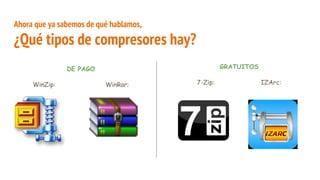
Ahora que yasabemos de qué hablamos,
¿Qué tipos de compresores hay?
DE PAGO
WinZip: WinRar:
GRATUITOS
7-Zip: IZArc:
5.
WinZip
● Formatos quedescomprime: ARC, ARJ,
B64, BHX, BZ, BZ2, CAB, GZ, HQX, LZH,
MIM, RAR, TAR, TAZ, TBZ, TBZ2, TGZ, TZ,
UU, UUE, XXE, Z, ZIP.
● Funciona en Microsoft Windows
● Admite archivos grandes y ficheros en
varios volúmenes.
● Divide archivos comprimidos nuevos o
existentes en archivos más pequeños.
● Su cifrado es portátil, es decir, que
viajará con el archivo Zip al enviarlo por
correo electrónico o al copiarlo en un
dispositivo de almacenamiento extraíble.
● Es fácil de usar.
● Muestra vistas en miniatura de las
imágenes de sus archivos, así podremos
identificarlas más rápidamente.
● Su herramienta informe indica el
formato de compresión y el cifrado de
cualquier archivo.
6.
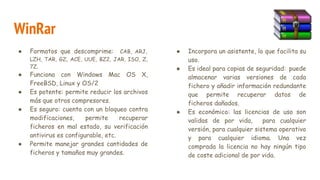
WinRar
● Formatos quedescomprime: CAB, ARJ,
LZH, TAR, GZ, ACE, UUE, BZ2, JAR, ISO, Z,
7Z.
● Funciona con Windows Mac OS X,
FreeBSD, Linux y OS/2
● Es potente: permite reducir los archivos
más que otros compresores.
● Es seguro: cuenta con un bloqueo contra
modificaciones, permite recuperar
ficheros en mal estado, su verificación
antivirus es configurable, etc.
● Permite manejar grandes cantidades de
ficheros y tamaños muy grandes.
● Incorpora un asistente, lo que facilita su
uso.
● Es ideal para copias de seguridad: puede
almacenar varias versiones de cada
fichero y añadir información redundante
que permite recuperar datos de
ficheros dañados.
● Es económico: las licencias de uso son
validas de por vida, para cualquier
versión, para cualquier sistema operativo
y para cualquier idioma. Una vez
comprada la licencia no hay ningún tipo
de coste adicional de por vida.
7.
7-Zip
● Alta relaciónde compresión.
● Compresión/descompresión: 7z, XZ,
BZIP2, GZIP, TAR, ZIP y WIM.
● Funciona con Microsoft Windows DOS y
GNU/Linux entre otros
● Sólo descompresión: AR, ARJ, CAB, CHM,
CPIO, CramFS, DMG, EXT, FAT, GPT, HFS,
IHEX, ISO, LZH, LZMA, MBR, MSI, NSIS,
NTFS, qcow2, RAR, RPM, SquashFS, UDF ,
UEFI, VDI, VHD, VMDK, WIM, XAR y Z.
● cifrado fuerte AES-256 en 7z y
formatos ZIP.
● capacidad de extracción automática
para el formato 7z.
● Integración con el shell de Windows.
● Administración de archivos de gran
alcance.
● Versión de línea de comandos de gran
alcance.
● Localizaciones para 87 idiomas.
8.
IZArc
● Conversión tantode archivos como de
imágenes de CD.
● Funciona con Microsoft Windows.
● Transferencia desde discos a múltiples
disquetes u otros medios removibles.
● Creación y fusión de conjuntos
multivolumen.
● Creación de archivos autoextraíbles.
● Reparación de archivos dañados.
● Soporte para imágenes de CD/DVD.
● Integración con el menú contextual del
explorador de Windows.
● Instalación automática de la mayoría del
software distribuído en archivos
comprimidos.
● Integración con antivirus.
9.
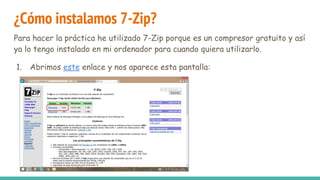
¿Cómo instalamos 7-Zip?
Parahacer la práctica he utilizado 7-Zip porque es un compresor gratuito y así
ya lo tengo instalado en mi ordenador para cuando quiera utilizarlo.
1. Abrimos este enlace y nos aparece esta pantalla:
10.
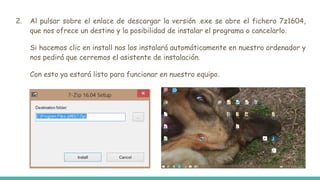
2. Al pulsarsobre el enlace de descargar la versión .exe se abre el fichero 7z1604,
que nos ofrece un destino y la posibilidad de instalar el programa o cancelarlo.
Si hacemos clic en install nos los instalará automáticamente en nuestro ordenador y
nos pedirá que cerremos el asistente de instalación.
Con esto ya estará listo para funcionar en nuestro equipo.
11.
1. Accedemos apanel de control > Programas > desinstalar un programa.
¿Cómo lo desinstalamos?
12.
2. Windows abriráuna ventana con todos los programas que tenemos
instalados. Seleccionamos 7-Zip y hacemos clic en desinstalar. El
ordenador lo desinstalará automáticamente.
13.
¿Cómo comprimimos archivos
con7-Zip?
1. Abrir el fichero ejecutable 7-Zip y se selecciona la carpeta que contiene
el fichero y las carpetas que queremos comprimir. Podemos añadir tanto
archivos como carpetas.
14.
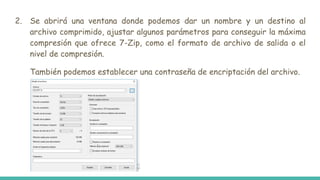
2. Se abriráuna ventana donde podemos dar un nombre y un destino al
archivo comprimido, ajustar algunos parámetros para conseguir la máxima
compresión que ofrece 7-Zip, como el formato de archivo de salida o el
nivel de compresión.
También podemos establecer una contraseña de encriptación del archivo.
15.
3. Una vezque hayamos configurado las opciones pulsamos Aceptar y
esperamos a que el programa termine por sí solo.
16.
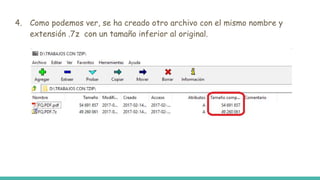
4. Como podemosver, se ha creado otro archivo con el mismo nombre y
extensión .7z con un tamaño inferior al original.
17.
¿Cómo los descomprimimosarchivos?
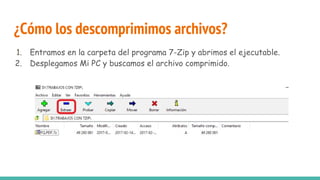
1. Entramos en la carpeta del programa 7-Zip y abrimos el ejecutable.
2. Desplegamos Mi PC y buscamos el archivo comprimido.
18.
3. Seleccionamos elarchivo comprimido y pulsamos extraer.
4. Nos mostrará esta ventana en la que indicaremos dónde queremos guardar
el archivo descomprimido. (Para abrir el explorador pulsamos sobre la
línea de puntos que está marcada en la imagen).
19.
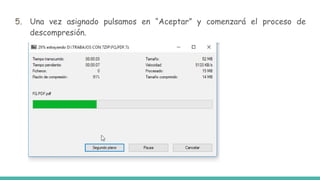
5. Una vezasignado pulsamos en “Aceptar” y comenzará el proceso de
descompresión.
20.
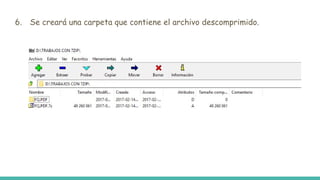
6. Se crearáuna carpeta que contiene el archivo descomprimido.
21.
7. Podemos verel archivo descomprimido con su tamaño original.