
7-Zip Programa para la compresión de datos Lorenzo Federico, Esteban Kowalski
Características Programa libre  para sistemas Microsoft Windows o Linux, utilizado en la compresión de archivos o carpetas. Permite comprimir en 5 formatos: .7z, .ZIP, .GZIP, .BZIP2 y .TAR.
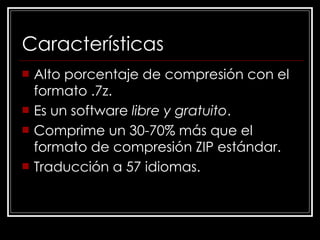
Características Alto porcentaje de compresión con el formato .7z. Es un software  libre y gratuito . Comprime un 30-70% más que el formato de compresión ZIP estándar. Traducción a 57 idiomas.
Comparaciones Es difícil de comparar ya que según los archivos que se compriman cada programa tiene mejor o peor rendimiento.  Igualmente, se considera que 7-Zip suele conseguir la mejor compresión, sin que le lleve mucho tiempo. Su interfaz es bastante simple, aunque en el momento de elegir los parámetros de la compresión, aparecen términos técnicos.
Comparación en compresión 649.875 bytes 642.338 bytes 614.374 bytes Tamaño final Winzip (.zip) Winrar (.rar) 978.944 bytes 7-Zip (.7z) Tamaño Original Compresor
¿Cómo comprimir un archivo o una carpeta? 7-Zip nos ofrece una manera de comprimir similar a la de Winrar o WinZip. El procedimiento para comprimir un archivos es igual que el utilizado para una carpeta. Ahora, mostraremos como comprimir una carpeta “x”:
Haremos clic derecho con el Mouse sobre la carpeta, y se abrirá el Menú contextual. Nos dirigimos al sector de 7-Zip, y nos encontraremos con 6 opciones disponibles. De las cuales 3 son iguales a la anterior en la lista, pero permitiéndonos enviar el archivo por e-mail.
(1)  Añadir al archivo... Nombre del archivo Lugar donde se creará Formato de compresión Nivel de compresión Si deseamos crear un archivo auto-extraíble Si deseamos colocarle contraseña Aceptar
(2)  Añadir a “Example.7z” Nos creará un archivo llamado Example.7z , en el mismo lugar donde se haya la carpeta que se intenta comprimir.  Los parámetros de la compresión son configurados por el programa.
(3)  Añadir a “Example.zip”  Nos creará un archivo con el formato .zip llamado Example.zip , en el mismo lugar donde se haya la carpeta que se intenta comprimir. Los parámetros de la compresión son configurados por el programa.
Descomprimir archivos en 7-Zip Utilizaremos el método más sencillo, haremos clic derecho sobre el archivo comprimido, nos dirigimos al sector de 7.zip y tendremos 5 opciones nuevas para elegir.
(1)  Abrir el archivo comprimido:  Esta opción nos permite ver que hay dentro del archivo comprimido, sin descomprimirlo totalmente. Nos aparecerá una ventana de este tipo:
(2)   Extraer ficheros...:  Con esta opción, deberemos elegir el  lugar  donde se descomprimirán los archivos, el  modo de directorio , que sucederá si es necesario sobrescribir archivos y su respectiva contraseña (si es que la posee). Aceptar.
(3)   Extraer aquí:  como lo dice el nombre, esta opción nos permite descomprimir todo el contenido del archivo comprimido en el mismo lugar donde éste se encuentra. (4)   Extraer en “Example/”:  esta opción, crea una carpeta con el nombre del archivo comprimido, y dentro de ella, coloca el contenido ya descomprimido.   (5)   Comprobar Archivo:  permite comprobar que el archivo no tenga errores, nos aparece una ventana diciendo las características del archivo.
Comparaciones: A la hora de comparar las interfaces, podemos notar por ejemplo, que Winrar “esconde” mejor las opciones avanzadas y menos utilizadas que el 7-Zip. Éste último, coloca todos los parámetros de la compresión en una sola ventana, mientras que Winrar los muestra mediante solapas llamadas:  general, fecha y hora, comentario, ficheros, avanzado y copia de seguridad
Comparaciones: También se puede notar la diferencia estética, mientras que Winrar posee botones o íconos más “trabajados”;  7-Zip posee rústicos y simples. Igualmente, estos 2 programas compresores son relativamente fáciles de utilizar.
7-Zip Fin.7z

7 Zip

  • 1.
    7-Zip Programa parala compresión de datos Lorenzo Federico, Esteban Kowalski
  • 2.
    Características Programa libre para sistemas Microsoft Windows o Linux, utilizado en la compresión de archivos o carpetas. Permite comprimir en 5 formatos: .7z, .ZIP, .GZIP, .BZIP2 y .TAR.
  • 3.
    Características Alto porcentajede compresión con el formato .7z. Es un software libre y gratuito . Comprime un 30-70% más que el formato de compresión ZIP estándar. Traducción a 57 idiomas.
  • 4.
    Comparaciones Es difícilde comparar ya que según los archivos que se compriman cada programa tiene mejor o peor rendimiento. Igualmente, se considera que 7-Zip suele conseguir la mejor compresión, sin que le lleve mucho tiempo. Su interfaz es bastante simple, aunque en el momento de elegir los parámetros de la compresión, aparecen términos técnicos.
  • 5.
    Comparación en compresión649.875 bytes 642.338 bytes 614.374 bytes Tamaño final Winzip (.zip) Winrar (.rar) 978.944 bytes 7-Zip (.7z) Tamaño Original Compresor
  • 6.
    ¿Cómo comprimir unarchivo o una carpeta? 7-Zip nos ofrece una manera de comprimir similar a la de Winrar o WinZip. El procedimiento para comprimir un archivos es igual que el utilizado para una carpeta. Ahora, mostraremos como comprimir una carpeta “x”:
  • 7.
    Haremos clic derechocon el Mouse sobre la carpeta, y se abrirá el Menú contextual. Nos dirigimos al sector de 7-Zip, y nos encontraremos con 6 opciones disponibles. De las cuales 3 son iguales a la anterior en la lista, pero permitiéndonos enviar el archivo por e-mail.
  • 8.
    (1) Añadiral archivo... Nombre del archivo Lugar donde se creará Formato de compresión Nivel de compresión Si deseamos crear un archivo auto-extraíble Si deseamos colocarle contraseña Aceptar
  • 9.
    (2) Añadira “Example.7z” Nos creará un archivo llamado Example.7z , en el mismo lugar donde se haya la carpeta que se intenta comprimir. Los parámetros de la compresión son configurados por el programa.
  • 10.
    (3) Añadira “Example.zip” Nos creará un archivo con el formato .zip llamado Example.zip , en el mismo lugar donde se haya la carpeta que se intenta comprimir. Los parámetros de la compresión son configurados por el programa.
  • 11.
    Descomprimir archivos en7-Zip Utilizaremos el método más sencillo, haremos clic derecho sobre el archivo comprimido, nos dirigimos al sector de 7.zip y tendremos 5 opciones nuevas para elegir.
  • 12.
    (1) Abrirel archivo comprimido: Esta opción nos permite ver que hay dentro del archivo comprimido, sin descomprimirlo totalmente. Nos aparecerá una ventana de este tipo:
  • 13.
    (2) Extraer ficheros...: Con esta opción, deberemos elegir el lugar donde se descomprimirán los archivos, el modo de directorio , que sucederá si es necesario sobrescribir archivos y su respectiva contraseña (si es que la posee). Aceptar.
  • 14.
    (3) Extraer aquí: como lo dice el nombre, esta opción nos permite descomprimir todo el contenido del archivo comprimido en el mismo lugar donde éste se encuentra. (4) Extraer en “Example/”: esta opción, crea una carpeta con el nombre del archivo comprimido, y dentro de ella, coloca el contenido ya descomprimido. (5) Comprobar Archivo: permite comprobar que el archivo no tenga errores, nos aparece una ventana diciendo las características del archivo.
  • 15.
    Comparaciones: A lahora de comparar las interfaces, podemos notar por ejemplo, que Winrar “esconde” mejor las opciones avanzadas y menos utilizadas que el 7-Zip. Éste último, coloca todos los parámetros de la compresión en una sola ventana, mientras que Winrar los muestra mediante solapas llamadas: general, fecha y hora, comentario, ficheros, avanzado y copia de seguridad
  • 16.
    Comparaciones: También sepuede notar la diferencia estética, mientras que Winrar posee botones o íconos más “trabajados”; 7-Zip posee rústicos y simples. Igualmente, estos 2 programas compresores son relativamente fáciles de utilizar.
  • 17.