Unidad 2
EL EXPLORADOR DE
WINDOWS
• ¿Qué es el explorador de Windows?
• La ventana del Explorador
• Usos del explorador de Windows
• Creación de Accesos Directos
• Operaciones de búsqueda.
Objetivo: Aprender el manejo del explorador de Windows como
herramienta que nos facilita enormemente la gestión visual de
nuestros archivos.
¿Qué es el explorador de Windows?
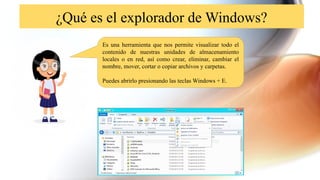
Es una herramienta que nos permite visualizar todo el
contenido de nuestras unidades de almacenamiento
locales o en red, así como crear, eliminar, cambiar el
nombre, mover, cortar o copiar archivos y carpetas.
Puedes abrirlo presionando las teclas Windows + E.
La Ventana del Explorador de Windows
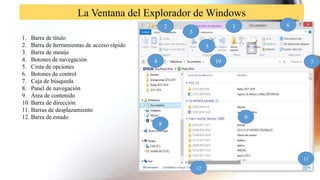
1. Barra de título
2. Barra de herramientas de acceso rápido
3. Barra de menús
4. Botones de navegación
5. Cinta de opciones
6. Botones de control
7. Caja de búsqueda
8. Panel de navegación
9. Área de contenido
10. Barra de dirección
11. Barras de desplazamiento
12. Barra de estado
1
12
11
10
9
8
7
6
5
4
3
2
Usos del explorador de Windows
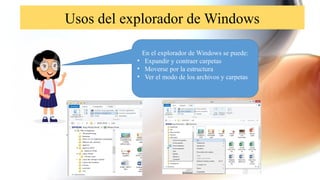
En el explorador de Windows se puede:
• Expandir y contraer carpetas
• Moverse por la estructura
• Ver el modo de los archivos y carpetas
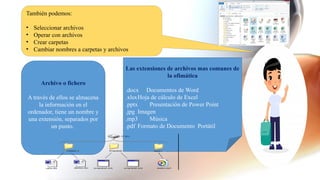
También podemos:
• Seleccionar archivos
• Operar con archivos
• Crear carpetas
• Cambiar nombres a carpetas y archivos
Archivo o fichero
A través de ellos se almacena
la información en el
ordenador, tiene un nombre y
una extensión, separados por
un punto.
Las extensiones de archivos mas comunes de
la ofimática
.docx Documentos de Word
.xlsxHoja de cálculo de Excel
.pptx Presentación de Power Point
.jpg Imagen
.mp3 Música
.pdf Formato de Documento Portátil
Copiar y mover elementos (archivos y carpetas)
Para realizar estas acciones, primero debes seleccionar con un
clic en el archivo (o los archivos) que deseas copiar.
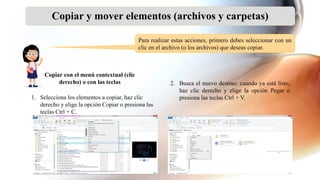
1. Selecciona los elementos a copiar, haz clic
derecho y elige la opción Copiar o presiona las
teclas Ctrl + C.
Copiar con el menú contextual (clic
derecho) o con las teclas 2. Busca el nuevo destino; cuando ya está listo,
haz clic derecho y elige la opción Pegar o
presiona las teclas Ctrl + V.
Mover con el menú contextual (clic derecho) o con las teclas
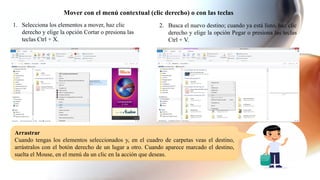
1. Selecciona los elementos a mover, haz clic
derecho y elige la opción Cortar o presiona las
teclas Ctrl + X.
2. Busca el nuevo destino; cuando ya está listo, haz clic
derecho y elige la opción Pegar o presiona las teclas
Ctrl + V.
Arrastrar
Cuando tengas los elementos seleccionados y, en el cuadro de carpetas veas el destino,
arrástralos con el botón derecho de un lugar a otro. Cuando aparece marcado el destino,
suelta el Mouse, en el menú da un clic en la acción que deseas.
Crear accesos directos
Crear un nuevo acceso directo en el escritorio te permite
ahorrar tiempo a la hora de ejecutar un programa.
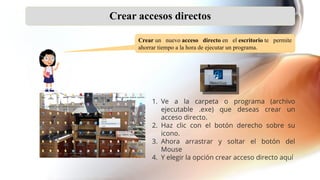
1. Ve a la carpeta o programa (archivo
ejecutable .exe) que deseas crear un
acceso directo.
2. Haz clic con el botón derecho sobre su
icono.
3. Ahora arrastrar y soltar el botón del
Mouse
4. Y elegir la opción crear acceso directo aquí

Computación 10mo-unidad-2

  • 1.
    Unidad 2 EL EXPLORADORDE WINDOWS • ¿Qué es el explorador de Windows? • La ventana del Explorador • Usos del explorador de Windows • Creación de Accesos Directos • Operaciones de búsqueda. Objetivo: Aprender el manejo del explorador de Windows como herramienta que nos facilita enormemente la gestión visual de nuestros archivos.
  • 2.
    ¿Qué es elexplorador de Windows? Es una herramienta que nos permite visualizar todo el contenido de nuestras unidades de almacenamiento locales o en red, así como crear, eliminar, cambiar el nombre, mover, cortar o copiar archivos y carpetas. Puedes abrirlo presionando las teclas Windows + E.
  • 3.
    La Ventana delExplorador de Windows 1. Barra de título 2. Barra de herramientas de acceso rápido 3. Barra de menús 4. Botones de navegación 5. Cinta de opciones 6. Botones de control 7. Caja de búsqueda 8. Panel de navegación 9. Área de contenido 10. Barra de dirección 11. Barras de desplazamiento 12. Barra de estado 1 12 11 10 9 8 7 6 5 4 3 2
  • 4.
    Usos del exploradorde Windows En el explorador de Windows se puede: • Expandir y contraer carpetas • Moverse por la estructura • Ver el modo de los archivos y carpetas
  • 5.
    También podemos: • Seleccionararchivos • Operar con archivos • Crear carpetas • Cambiar nombres a carpetas y archivos Archivo o fichero A través de ellos se almacena la información en el ordenador, tiene un nombre y una extensión, separados por un punto. Las extensiones de archivos mas comunes de la ofimática .docx Documentos de Word .xlsxHoja de cálculo de Excel .pptx Presentación de Power Point .jpg Imagen .mp3 Música .pdf Formato de Documento Portátil
  • 6.
    Copiar y moverelementos (archivos y carpetas) Para realizar estas acciones, primero debes seleccionar con un clic en el archivo (o los archivos) que deseas copiar. 1. Selecciona los elementos a copiar, haz clic derecho y elige la opción Copiar o presiona las teclas Ctrl + C. Copiar con el menú contextual (clic derecho) o con las teclas 2. Busca el nuevo destino; cuando ya está listo, haz clic derecho y elige la opción Pegar o presiona las teclas Ctrl + V.
  • 7.
    Mover con elmenú contextual (clic derecho) o con las teclas 1. Selecciona los elementos a mover, haz clic derecho y elige la opción Cortar o presiona las teclas Ctrl + X. 2. Busca el nuevo destino; cuando ya está listo, haz clic derecho y elige la opción Pegar o presiona las teclas Ctrl + V. Arrastrar Cuando tengas los elementos seleccionados y, en el cuadro de carpetas veas el destino, arrástralos con el botón derecho de un lugar a otro. Cuando aparece marcado el destino, suelta el Mouse, en el menú da un clic en la acción que deseas.
  • 8.
    Crear accesos directos Crear unnuevo acceso directo en el escritorio te permite ahorrar tiempo a la hora de ejecutar un programa. 1. Ve a la carpeta o programa (archivo ejecutable .exe) que deseas crear un acceso directo. 2. Haz clic con el botón derecho sobre su icono. 3. Ahora arrastrar y soltar el botón del Mouse 4. Y elegir la opción crear acceso directo aquí