WINDOWS 7
Operaciones básicas
Selección de un grupo de
objetos
 Seleccionar un grupo de objetos contiguos.
  Hacer clic sobre el primero de los objetos que se
   quiera seleccionar, desplazar el puntero del ratón
   hasta el último de dichos objetos y hacer clic
   nuevamente sobre él con el botón izquierdo del
   ratón, mientras se mantiene presionada la tecla
   Mayúsculas.
Selección de un grupo de
objetos
   Seleccionar el primero de los objetos y
    pulsando la combinación de teclas
    Mayúsculas-Flecha abajo, ampliar la
    selección hasta el último de los elementos.
Selección de un grupo de
objetos
   Crear un recuadro de selección alrededor de
    todos los objetos.
       Para ello, el usuario deberá hacer clic en
        cualquier de las esquinas de dicho recuadro y
        mantener presionado el botón del ratón mientras
        lo arrastra hasta abarcar todos los objetos que
        quiera seleccionar.
Selección de un grupo de
objetos
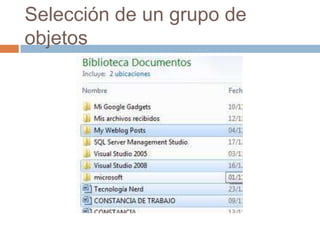
Para seleccionar varios objetos independientes.
     Situar el puntero del ratón sobre los distintos
      objetos y hacer clic sobre ellos con el botón
      izquierdo, mientras se mantiene presionada la
      tecla Control.
     Crear un rectángulo de selección alrededor de
      distintos grupos de objetos mientras se
      mantienen presionadas las teclas Control o
      Mayúsculas.
Selección de un grupo de
objetos
Copiar y mover
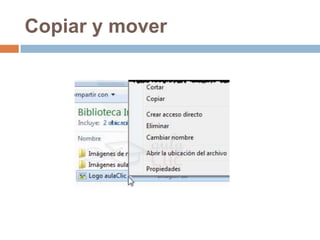
   Seleccionar la carpeta, archivo o grupo de
    elementos que se desea mover o copiar.
   Mantener presionado el botón izquierdo del
    ratón y arrastrar los elementos hacia la
    carpeta de destino en el panel de carpetas.
   Finalmente soltar el botón del ratón para
    Aceptar la operación
Copiar y mover
Crear carpetas
   En primer lugar seleccionar la unidad de disco
    o carpeta donde se desea crear la nueva
    capeta.
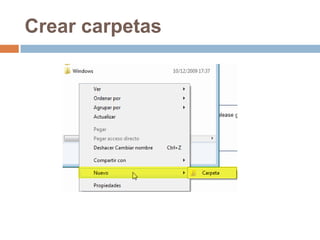
   Hacer clic con el botón derecho del ratón
    sobre cualquier espacio vacío del área de
    trabajo de la ventana para abrir su menú
    contextual.
Crear carpetas
Crear carpetas
   Desplegar el submenú Nuevo.
   Ejecutar el comando Carpeta del submenú
    haciendo clic sobre su nombre.
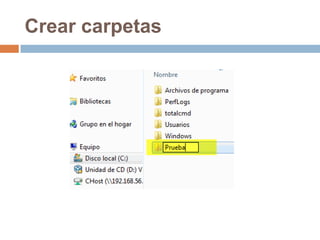
   Escribir el nombre que se desea asignar a la
    carpeta
Crear carpetas
Eliminar archivos y carpetas
   Seleccionar el archivo, carpeta o grupo de
    elementos que se desean eliminar.
   Pulsar la tecla Supr (suprimir)
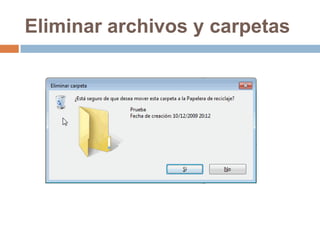
   Hacer clic sobre el botón Sí del cuadro de
    diálogo Eliminar archivo, Eliminar carpeta o
    Eliminar elementos múltiples para eliminar el
    archivo o sobre No para cancelar la
    operación.
Eliminar archivos y carpetas
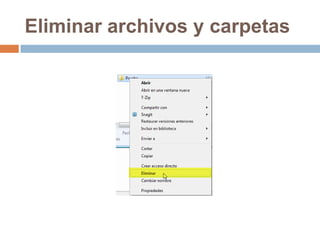
   Seleccionar el archivo, carpeta o grupo de
    elementos que se desean eliminar y hacer clic
    sobre ellos con el botón derecho del ratón
    para abrir el menú contextual.
   Ejecutar el comando Eliminar.
Eliminar archivos y carpetas
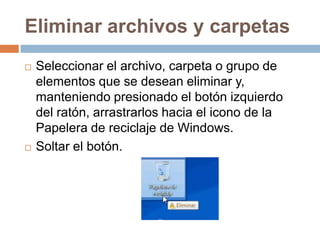
   Seleccionar el archivo, carpeta o grupo de
    elementos que se desean eliminar y,
    manteniendo presionado el botón izquierdo
    del ratón, arrastrarlos hacia el icono de la
    Papelera de reciclaje de Windows.
   Soltar el botón.
Carpetas comprimidas
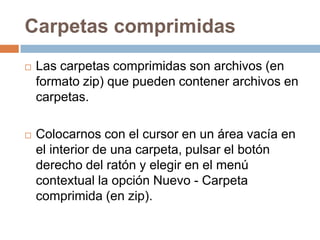
   Las carpetas comprimidas son archivos (en
    formato zip) que pueden contener archivos en
    carpetas.

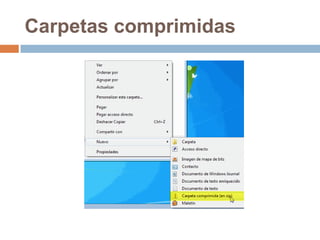
   Colocarnos con el cursor en un área vacía en
    el interior de una carpeta, pulsar el botón
    derecho del ratón y elegir en el menú
    contextual la opción Nuevo - Carpeta
    comprimida (en zip).
Carpetas comprimidas
   Elegimos el nombre y pulsamos la tecla Intro.
   Una vez creada esta carpeta podemos
    arrastrar una serie de elementos
    seleccionados (archivos y carpetas) y soltarlos
    encima del nombre de la carpeta comprimida.
   Si hay algún elemento que queremos borrar
    con abrir la carpeta (doble clic en el icono),
    seleccionarlo y Eliminarlo.
Carpetas comprimidas
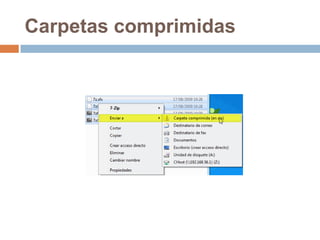
   Seleccionar los archivos y carpetas que
    queramos comprimir (que en el fondo eso es
    una carpeta comprimida, un archivo
    comprimido en formato ZIP), pulsamos
    encima de ellos el botón derecho del ratón y
    elegimos la opción Enviar a - Carpeta
    comprimida.
Carpetas comprimidas
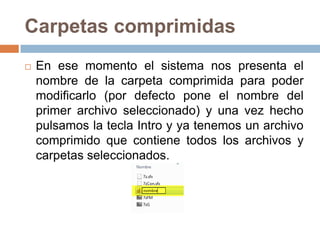
   En ese momento el sistema nos presenta el
    nombre de la carpeta comprimida para poder
    modificarlo (por defecto pone el nombre del
    primer archivo seleccionado) y una vez hecho
    pulsamos la tecla Intro y ya tenemos un archivo
    comprimido que contiene todos los archivos y
    carpetas seleccionados.

Windows 7 4.0 ATC Ibarra

  • 1.
  • 2.
    Selección de ungrupo de objetos Seleccionar un grupo de objetos contiguos.  Hacer clic sobre el primero de los objetos que se quiera seleccionar, desplazar el puntero del ratón hasta el último de dichos objetos y hacer clic nuevamente sobre él con el botón izquierdo del ratón, mientras se mantiene presionada la tecla Mayúsculas.
  • 3.
    Selección de ungrupo de objetos  Seleccionar el primero de los objetos y pulsando la combinación de teclas Mayúsculas-Flecha abajo, ampliar la selección hasta el último de los elementos.
  • 4.
    Selección de ungrupo de objetos  Crear un recuadro de selección alrededor de todos los objetos.  Para ello, el usuario deberá hacer clic en cualquier de las esquinas de dicho recuadro y mantener presionado el botón del ratón mientras lo arrastra hasta abarcar todos los objetos que quiera seleccionar.
  • 5.
    Selección de ungrupo de objetos Para seleccionar varios objetos independientes.  Situar el puntero del ratón sobre los distintos objetos y hacer clic sobre ellos con el botón izquierdo, mientras se mantiene presionada la tecla Control.  Crear un rectángulo de selección alrededor de distintos grupos de objetos mientras se mantienen presionadas las teclas Control o Mayúsculas.
  • 6.
    Selección de ungrupo de objetos
  • 7.
    Copiar y mover  Seleccionar la carpeta, archivo o grupo de elementos que se desea mover o copiar.  Mantener presionado el botón izquierdo del ratón y arrastrar los elementos hacia la carpeta de destino en el panel de carpetas.  Finalmente soltar el botón del ratón para Aceptar la operación
  • 8.
  • 9.
    Crear carpetas  En primer lugar seleccionar la unidad de disco o carpeta donde se desea crear la nueva capeta.  Hacer clic con el botón derecho del ratón sobre cualquier espacio vacío del área de trabajo de la ventana para abrir su menú contextual.
  • 10.
  • 11.
    Crear carpetas  Desplegar el submenú Nuevo.  Ejecutar el comando Carpeta del submenú haciendo clic sobre su nombre.  Escribir el nombre que se desea asignar a la carpeta
  • 12.
  • 13.
    Eliminar archivos ycarpetas  Seleccionar el archivo, carpeta o grupo de elementos que se desean eliminar.  Pulsar la tecla Supr (suprimir)  Hacer clic sobre el botón Sí del cuadro de diálogo Eliminar archivo, Eliminar carpeta o Eliminar elementos múltiples para eliminar el archivo o sobre No para cancelar la operación.
  • 14.
  • 15.
    Eliminar archivos ycarpetas  Seleccionar el archivo, carpeta o grupo de elementos que se desean eliminar y hacer clic sobre ellos con el botón derecho del ratón para abrir el menú contextual.  Ejecutar el comando Eliminar.
  • 16.
  • 17.
    Eliminar archivos ycarpetas  Seleccionar el archivo, carpeta o grupo de elementos que se desean eliminar y, manteniendo presionado el botón izquierdo del ratón, arrastrarlos hacia el icono de la Papelera de reciclaje de Windows.  Soltar el botón.
  • 18.
    Carpetas comprimidas  Las carpetas comprimidas son archivos (en formato zip) que pueden contener archivos en carpetas.  Colocarnos con el cursor en un área vacía en el interior de una carpeta, pulsar el botón derecho del ratón y elegir en el menú contextual la opción Nuevo - Carpeta comprimida (en zip).
  • 19.
  • 20.
    Carpetas comprimidas  Elegimos el nombre y pulsamos la tecla Intro.  Una vez creada esta carpeta podemos arrastrar una serie de elementos seleccionados (archivos y carpetas) y soltarlos encima del nombre de la carpeta comprimida.  Si hay algún elemento que queremos borrar con abrir la carpeta (doble clic en el icono), seleccionarlo y Eliminarlo.
  • 21.
    Carpetas comprimidas  Seleccionar los archivos y carpetas que queramos comprimir (que en el fondo eso es una carpeta comprimida, un archivo comprimido en formato ZIP), pulsamos encima de ellos el botón derecho del ratón y elegimos la opción Enviar a - Carpeta comprimida.
  • 22.
  • 23.
    Carpetas comprimidas  En ese momento el sistema nos presenta el nombre de la carpeta comprimida para poder modificarlo (por defecto pone el nombre del primer archivo seleccionado) y una vez hecho pulsamos la tecla Intro y ya tenemos un archivo comprimido que contiene todos los archivos y carpetas seleccionados.