Conexión entre iMac y iPhone 4
Manuel Rodas Morales
1 de junio de 2013
 iMac 27”
 OS X 10.8.3
 Procesador 2.66 GHz Intel Core i5
 Memoria 4 GB 1067 MHz DDR3
 Gráficos ATI Radeon HD 4850 512 MB
 Disco Duro SATA 1 TB
Elementos a conectar
 iPhone 4
 iOS 6.1.3
 Procesador 1 Cortes-A8
 Memoria RAM 512 MB
 Gráficos PowerVR SGX535
 Memoria Interna 16 GB
Otros elementos necesarios
• Es necesario que en nuestro equipo tengamos instalada la última versión
de iTunes.
Desde esta aplicación podremos actualizar nuestro iPhone, sincronizar contenidos,
organizar elementos…
• Para la conexión del iPhone 4 necesitaremos un cable de conector de 30
clavijas a USB
Este mismo cable nos permitirá conectar nuestro iPhone con cualquier dispositivo con
USB o simplemente ponerlo en carga.
Manos a la obra…
1. En el iMac, abrimos la aplicación iTunes
2. Conectamos el conector de 30 clavijas al iPhone y el extremo USB a
nuestro iMac.
3. En iTunes veremos aparecer un nuevo botón en el extremo superior
derecho con el texto “iPhone”.
4. Ya estamos conectados!. Pinchemos en este botón y veamos las opciones
disponibles.
Manos a la obra…
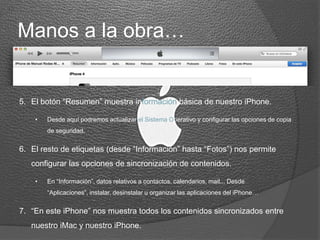
5. El botón “Resumen” muestra información básica de nuestro iPhone.
• Desde aquí podremos actualizar el Sistema Operativo y configurar las opciones de copia
de seguridad.
6. El resto de etiquetas (desde “Información” hasta “Fotos”) nos permite
configurar las opciones de sincronización de contenidos.
• En “Información”, datos relativos a contactos, calendarios, mail... Desde “Aplicaciones”,
instalar, desinstalar u organizar las aplicaciones del iPhone…
7. “En este iPhone” nos muestra todos los contenidos sincronizados entre
nuestro iMac y nuestro iPhone.
Manos a la obra…
8. Una vez decidido que contenidos de nuestro iMac y iPhone se mantendrán
sincronizados, pinchamos en el botón “Sincronizar” situado en la parte
inferior derecha de iTunes.
9. Comenzará la sincronización de contenidos.
10.Tras unos segundos, o minutos dependiendo de la cantidad de archivos a
copiar, habremos terminado con la conexión y sincronización entre ambos.
Compartir Internet desde
iPhone
Con iPhone podemos compartir la conexión de internet contratada con otros
dispositivos, convirtiendo nuestro dispositivo en un router 3G.
Permite la conexión WiFi, mediante vinculación Bluetooth o bien mediante la
conexión del cable de conector de 30 clavijas – USB.
Compartir Internet desde
iPhone
Esta opción conecta nuestro iPhone con otros
dispositivos (todos los que autoricemos a conectarse a
nuestra conexión de internet), no obstante no permitirá
la sincronización ni transferencias de archivos entre
estos dispositivos y el iPhone.
Bibliografía
1. www.apple.com/es/
2. http://www.criogenizado.com/products/apple-iphone-4
Web de interés
1. www.iphoneros.com
2. http://www.todoiphone.net/
3. http://www.mactotal.com/
4. http://www.soydemac.com/
5. http://www.applesfera.com/
Presentación disponible en:
http://es.slideshare.net/mrodasm/conexion-imac-iphone

Conexion imac iphone

  • 1.
    Conexión entre iMacy iPhone 4 Manuel Rodas Morales 1 de junio de 2013
  • 2.
     iMac 27” OS X 10.8.3  Procesador 2.66 GHz Intel Core i5  Memoria 4 GB 1067 MHz DDR3  Gráficos ATI Radeon HD 4850 512 MB  Disco Duro SATA 1 TB Elementos a conectar  iPhone 4  iOS 6.1.3  Procesador 1 Cortes-A8  Memoria RAM 512 MB  Gráficos PowerVR SGX535  Memoria Interna 16 GB
  • 3.
    Otros elementos necesarios •Es necesario que en nuestro equipo tengamos instalada la última versión de iTunes. Desde esta aplicación podremos actualizar nuestro iPhone, sincronizar contenidos, organizar elementos… • Para la conexión del iPhone 4 necesitaremos un cable de conector de 30 clavijas a USB Este mismo cable nos permitirá conectar nuestro iPhone con cualquier dispositivo con USB o simplemente ponerlo en carga.
  • 4.
    Manos a laobra… 1. En el iMac, abrimos la aplicación iTunes 2. Conectamos el conector de 30 clavijas al iPhone y el extremo USB a nuestro iMac. 3. En iTunes veremos aparecer un nuevo botón en el extremo superior derecho con el texto “iPhone”. 4. Ya estamos conectados!. Pinchemos en este botón y veamos las opciones disponibles.
  • 5.
    Manos a laobra… 5. El botón “Resumen” muestra información básica de nuestro iPhone. • Desde aquí podremos actualizar el Sistema Operativo y configurar las opciones de copia de seguridad. 6. El resto de etiquetas (desde “Información” hasta “Fotos”) nos permite configurar las opciones de sincronización de contenidos. • En “Información”, datos relativos a contactos, calendarios, mail... Desde “Aplicaciones”, instalar, desinstalar u organizar las aplicaciones del iPhone… 7. “En este iPhone” nos muestra todos los contenidos sincronizados entre nuestro iMac y nuestro iPhone.
  • 6.
    Manos a laobra… 8. Una vez decidido que contenidos de nuestro iMac y iPhone se mantendrán sincronizados, pinchamos en el botón “Sincronizar” situado en la parte inferior derecha de iTunes. 9. Comenzará la sincronización de contenidos. 10.Tras unos segundos, o minutos dependiendo de la cantidad de archivos a copiar, habremos terminado con la conexión y sincronización entre ambos.
  • 7.
    Compartir Internet desde iPhone ConiPhone podemos compartir la conexión de internet contratada con otros dispositivos, convirtiendo nuestro dispositivo en un router 3G. Permite la conexión WiFi, mediante vinculación Bluetooth o bien mediante la conexión del cable de conector de 30 clavijas – USB.
  • 8.
    Compartir Internet desde iPhone Estaopción conecta nuestro iPhone con otros dispositivos (todos los que autoricemos a conectarse a nuestra conexión de internet), no obstante no permitirá la sincronización ni transferencias de archivos entre estos dispositivos y el iPhone.
  • 9.
    Bibliografía 1. www.apple.com/es/ 2. http://www.criogenizado.com/products/apple-iphone-4 Webde interés 1. www.iphoneros.com 2. http://www.todoiphone.net/ 3. http://www.mactotal.com/ 4. http://www.soydemac.com/ 5. http://www.applesfera.com/
  • 10.