Realizado por :
Irene Mata
Carlos
Omar
Sara Llobell
 Correo electrónico
 Agenda electrónica
 Google Apps
 Configuración de Outlook para utilizar una
cuenta de correo de Gmail
 Sincronización con dispositivos
 Es un servicio a los que puede acceder
cualquier usuario que disponga de Internet.
 Microsoft Office 2007 Microsoft Outlook
Una agenda electrónica que puede gestionar
como correo electrónico .
 Para el desarrollo de esta herramienta
Gestor de correo que facilita
Google, puesto que es uno de los
más generalizados.
CASO PRÁCTICO
 ¿ Cómo crear una
cuenta Gmail ?
Características
 Gran capacidad de
almacenamiento.
Facilita la búsqueda de mensajes
Utiliza una potente tecnología
para bloquear virus
Filtra el correo no deseado (
spam)
Avisa si se reciben mensajes con
una identidad suplantada (
phishing)
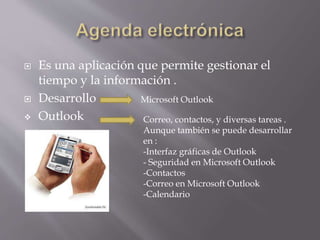
 Es una aplicación que permite gestionar el
tiempo y la información .
 Desarrollo
 Outlook
Microsoft Outlook
Correo, contactos, y diversas tareas .
Aunque también se puede desarrollar
en :
-Interfaz gráficas de Outlook
- Seguridad en Microsoft Outlook
-Contactos
-Correo en Microsoft Outlook
-Calendario
 Interfaz gráfica de usuario ( cinta de opciones en todas las vistas) .
Esta es quizás la diferencia más notoria para los usuarios, y unifica
visualmente Outlook con el resto de aplicaciones
 Seguridad en Microsoft Outlook: opciones de seguridad,
tratamiento de datos adjuntos, correo electrónico: cifrado y firma
electrónica, descarga automática y seguridad de macros.
 Contactos : contiene toda la información que se puede guardar de
una persona
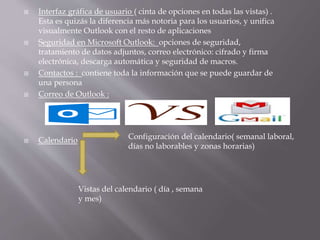
 Correo de Outlook :
 Calendario Configuración del calendario( semanal laboral,
días no laborables y zonas horarias)
Vistas del calendario ( día , semana
y mes)
 Es un paquete de servicios que trata de cubrir las
necesidades de las familias, empresas, etc. Google
Apps es gratuito en s edición estándar y ofrece lo
siguiente:
 Aplicaciones varias como Gmail, Google Docs, Google
Sites, Página de inicio
 Varios gigabytes de almacenamiento por cada cuenta de
correo electrónico
 Acceso para móviles
 Cuentas de usuario
Para utilizar estos servicios es necesario registrarse facilitando
el nombre de dominio, en primer lugar. Si no s tiene un
dominio hay que comprar uno en alguno de los registrados
que existen.
 Si desea configurar Outlook para utilizar una
cuenta de correo de Gmail, dispones de varias
posibilidades. Se va a realizar la configuración
utilizando POP3 e IMAP. Con Google, la mejor
opción es IMAP por varias razones:
 Propone una comunicación bidireccional, es decir, si lees
un correo en Outlook, se marca como leído en Gmail y
viceversa.
 Ofrece mejor método para acceder a tu correo electrónico
desde distintos dispositivos (tu teléfono móvil, tu
ordenador de casa, etc.)
 Se observan menos errores en a pérdida de mensajes.
 Esta operación consiste en actualizar el PC con los contactos y
calendarios guardados en el teléfono móvil. Para realizar la
sincronización con éxito, se deben seguir lo siguientes pasos:
 Instalar el software que acompaña al móvil
 Abrir el programa instalado
 Conectar el dispositivo móvil al PC con un cable USB estándar
 Una ves terminada la instalación y configuración del teléfono móvil,
se abre una ventana en el escritorio cuyo aspecto variará
dependiendo del modelo
 Activa la opción de Sincronización. Se abrirán subopciones que
permiten realizar una sincronización, la utilización de un asistente
de sincronización o modificar los parámetros de sincronización. En
este caso, realizamos la sincronización sin asistente.
 Indica que elementos desea sincronizar. Para ello, activa las casillas
de verificación correspondiente a Contactos y Calendarios. Haz clic
en el botón Sincronizar; se inicia el proceso.
 Cuando finalice, pulsa en el botón resumen para ver cuántos
contactos y entradas de calendario se han enviado al PC.

Google

  • 1.
    Realizado por : IreneMata Carlos Omar Sara Llobell
  • 2.
     Correo electrónico Agenda electrónica  Google Apps  Configuración de Outlook para utilizar una cuenta de correo de Gmail  Sincronización con dispositivos
  • 3.
     Es unservicio a los que puede acceder cualquier usuario que disponga de Internet.  Microsoft Office 2007 Microsoft Outlook Una agenda electrónica que puede gestionar como correo electrónico .  Para el desarrollo de esta herramienta Gestor de correo que facilita Google, puesto que es uno de los más generalizados.
  • 4.
    CASO PRÁCTICO  ¿Cómo crear una cuenta Gmail ? Características  Gran capacidad de almacenamiento. Facilita la búsqueda de mensajes Utiliza una potente tecnología para bloquear virus Filtra el correo no deseado ( spam) Avisa si se reciben mensajes con una identidad suplantada ( phishing)
  • 5.
     Es unaaplicación que permite gestionar el tiempo y la información .  Desarrollo  Outlook Microsoft Outlook Correo, contactos, y diversas tareas . Aunque también se puede desarrollar en : -Interfaz gráficas de Outlook - Seguridad en Microsoft Outlook -Contactos -Correo en Microsoft Outlook -Calendario
  • 6.
     Interfaz gráficade usuario ( cinta de opciones en todas las vistas) . Esta es quizás la diferencia más notoria para los usuarios, y unifica visualmente Outlook con el resto de aplicaciones  Seguridad en Microsoft Outlook: opciones de seguridad, tratamiento de datos adjuntos, correo electrónico: cifrado y firma electrónica, descarga automática y seguridad de macros.  Contactos : contiene toda la información que se puede guardar de una persona  Correo de Outlook :  Calendario Configuración del calendario( semanal laboral, días no laborables y zonas horarias) Vistas del calendario ( día , semana y mes)
  • 7.
     Es unpaquete de servicios que trata de cubrir las necesidades de las familias, empresas, etc. Google Apps es gratuito en s edición estándar y ofrece lo siguiente:  Aplicaciones varias como Gmail, Google Docs, Google Sites, Página de inicio  Varios gigabytes de almacenamiento por cada cuenta de correo electrónico  Acceso para móviles  Cuentas de usuario Para utilizar estos servicios es necesario registrarse facilitando el nombre de dominio, en primer lugar. Si no s tiene un dominio hay que comprar uno en alguno de los registrados que existen.
  • 8.
     Si deseaconfigurar Outlook para utilizar una cuenta de correo de Gmail, dispones de varias posibilidades. Se va a realizar la configuración utilizando POP3 e IMAP. Con Google, la mejor opción es IMAP por varias razones:  Propone una comunicación bidireccional, es decir, si lees un correo en Outlook, se marca como leído en Gmail y viceversa.  Ofrece mejor método para acceder a tu correo electrónico desde distintos dispositivos (tu teléfono móvil, tu ordenador de casa, etc.)  Se observan menos errores en a pérdida de mensajes.
  • 9.
     Esta operaciónconsiste en actualizar el PC con los contactos y calendarios guardados en el teléfono móvil. Para realizar la sincronización con éxito, se deben seguir lo siguientes pasos:  Instalar el software que acompaña al móvil  Abrir el programa instalado  Conectar el dispositivo móvil al PC con un cable USB estándar  Una ves terminada la instalación y configuración del teléfono móvil, se abre una ventana en el escritorio cuyo aspecto variará dependiendo del modelo  Activa la opción de Sincronización. Se abrirán subopciones que permiten realizar una sincronización, la utilización de un asistente de sincronización o modificar los parámetros de sincronización. En este caso, realizamos la sincronización sin asistente.  Indica que elementos desea sincronizar. Para ello, activa las casillas de verificación correspondiente a Contactos y Calendarios. Haz clic en el botón Sincronizar; se inicia el proceso.  Cuando finalice, pulsa en el botón resumen para ver cuántos contactos y entradas de calendario se han enviado al PC.