USO DE OUTLOOK 20101
Microsoft Outlook 2010 ofrece herramientas de primera calidad para la
administración del correo electrónico personal y de negocios a más de 500
millones de usuarios en todo el mundo. Con el lanzamiento de Outlook 2010,
obtendrá un conjunto mejorado de experiencias para satisfacer sus
necesidades de comunicación en el trabajo, el hogar y la escuela.
Desde un aspecto rediseñado hasta características avanzadas de organización
de correo electrónico, búsqueda, comunicación y redes sociales, Outlook
2010 le proporciona una experiencia de primera clase para mantenerse
productivo y en contacto con las redes personales y de negocios.
SI TU NO HAS HABIERTO OUTLOOK NUNCA
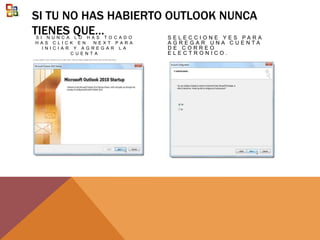
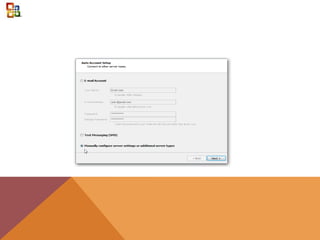
TIENES QUE…S I N U N C A L O H A S T O C A D O
H A S C L I C K E N N E X T P A R A
I N I C I A R Y A G R E G A R L A
C U E N T A
S E L E C C I O N E Y E S P A R A
A G R E G A R U N A C U E N T A
D E C O R R E O
E L E C T R O N I C O .
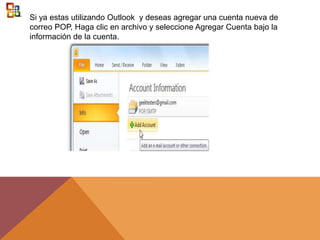
Si ya estas utilizando Outlook y deseas agregar una cuenta nueva de
correo POP, Haga clic en archivo y seleccione Agregar Cuenta bajo la
información de la cuenta.
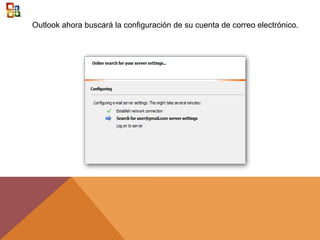
Outlook ahora buscará la configuración de su cuenta de correo electrónico.
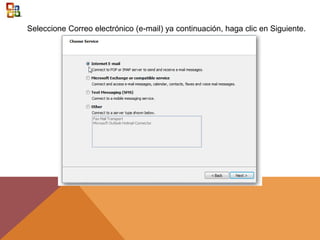
Seleccione Correo electrónico (e-mail) ya continuación, haga clic en Siguiente.
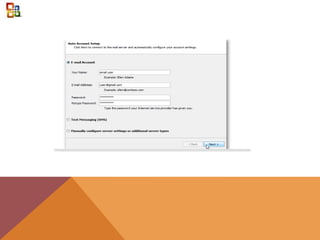
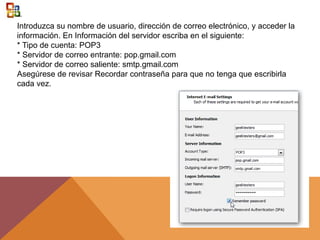
Introduzca su nombre de usuario, dirección de correo electrónico, y acceder la
información. En Información del servidor escriba en el siguiente:
* Tipo de cuenta: POP3
* Servidor de correo entrante: pop.gmail.com
* Servidor de correo saliente: smtp.gmail.com
Asegúrese de revisar Recordar contraseña para que no tenga que escribirla
cada vez.
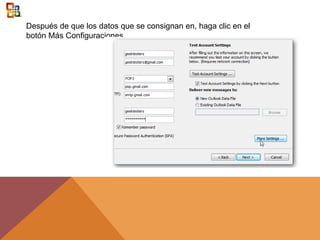
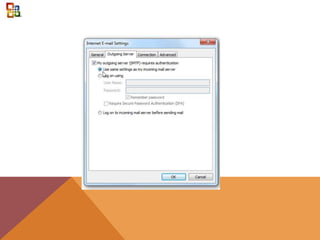
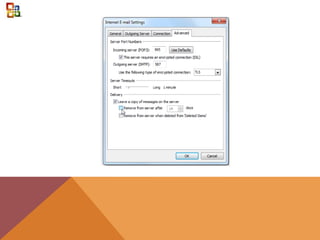
Después de que los datos que se consignan en, haga clic en el
botón Más Configuraciones.
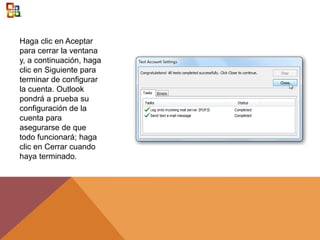
Haga clic en Aceptar
para cerrar la ventana
y, a continuación, haga
clic en Siguiente para
terminar de configurar
la cuenta. Outlook
pondrá a prueba su
configuración de la
cuenta para
asegurarse de que
todo funcionará; haga
clic en Cerrar cuando
haya terminado.
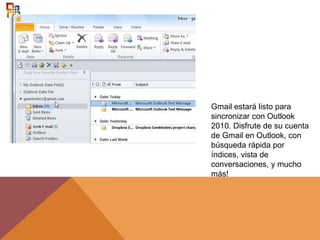
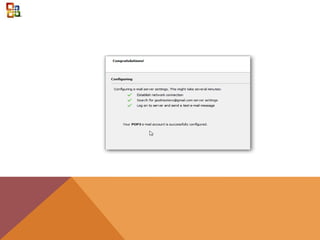
Gmail estará listo para
sincronizar con Outlook
2010. Disfrute de su cuenta
de Gmail en Outlook, con
búsqueda rápida por
índices, vista de
conversaciones, y mucho
más!
POSIBLE USO DEL CALENDARIO
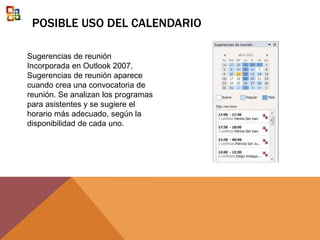
Sugerencias de reunión
Incorporada en Outlook 2007,
Sugerencias de reunión aparece
cuando crea una convocatoria de
reunión. Se analizan los programas
para asistentes y se sugiere el
horario más adecuado, según la
disponibilidad de cada uno.
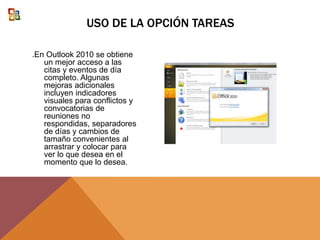
.En Outlook 2010 se obtiene
un mejor acceso a las
citas y eventos de día
completo. Algunas
mejoras adicionales
incluyen indicadores
visuales para conflictos y
convocatorias de
reuniones no
respondidas, separadores
de días y cambios de
tamaño convenientes al
arrastrar y colocar para
ver lo que desea en el
momento que lo desea.
USO DE LA OPCIÓN TAREAS
CARACTERÍSTICAS Y VERSIONES DE WINDOWS 7 Y OFFICE 2007 Y
2010
• Administrar finanzas de
negocios y personales de
forma eficaz
• Organizar casi cualquier
proyecto en un solo lugar
sencillo
• Crear presentaciones
dinámicas que llamen la
atención
• Expresar sus ideas con
velocidad y originalidad
• Mantenerse sincronizado con
los clientes y el calendario
• Obtener acceso al trabajo,
editarlo y compartirlo en línea

Pres 1 pps

  • 3.
    USO DE OUTLOOK20101 Microsoft Outlook 2010 ofrece herramientas de primera calidad para la administración del correo electrónico personal y de negocios a más de 500 millones de usuarios en todo el mundo. Con el lanzamiento de Outlook 2010, obtendrá un conjunto mejorado de experiencias para satisfacer sus necesidades de comunicación en el trabajo, el hogar y la escuela. Desde un aspecto rediseñado hasta características avanzadas de organización de correo electrónico, búsqueda, comunicación y redes sociales, Outlook 2010 le proporciona una experiencia de primera clase para mantenerse productivo y en contacto con las redes personales y de negocios.
  • 4.
    SI TU NOHAS HABIERTO OUTLOOK NUNCA TIENES QUE…S I N U N C A L O H A S T O C A D O H A S C L I C K E N N E X T P A R A I N I C I A R Y A G R E G A R L A C U E N T A S E L E C C I O N E Y E S P A R A A G R E G A R U N A C U E N T A D E C O R R E O E L E C T R O N I C O .
  • 5.
    Si ya estasutilizando Outlook y deseas agregar una cuenta nueva de correo POP, Haga clic en archivo y seleccione Agregar Cuenta bajo la información de la cuenta.
  • 7.
    Outlook ahora buscarála configuración de su cuenta de correo electrónico.
  • 10.
    Seleccione Correo electrónico(e-mail) ya continuación, haga clic en Siguiente.
  • 11.
    Introduzca su nombrede usuario, dirección de correo electrónico, y acceder la información. En Información del servidor escriba en el siguiente: * Tipo de cuenta: POP3 * Servidor de correo entrante: pop.gmail.com * Servidor de correo saliente: smtp.gmail.com Asegúrese de revisar Recordar contraseña para que no tenga que escribirla cada vez.
  • 12.
    Después de quelos datos que se consignan en, haga clic en el botón Más Configuraciones.
  • 15.
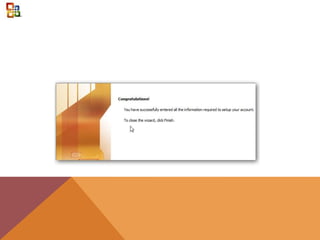
    Haga clic enAceptar para cerrar la ventana y, a continuación, haga clic en Siguiente para terminar de configurar la cuenta. Outlook pondrá a prueba su configuración de la cuenta para asegurarse de que todo funcionará; haga clic en Cerrar cuando haya terminado.
  • 17.
    Gmail estará listopara sincronizar con Outlook 2010. Disfrute de su cuenta de Gmail en Outlook, con búsqueda rápida por índices, vista de conversaciones, y mucho más!
  • 18.
    POSIBLE USO DELCALENDARIO Sugerencias de reunión Incorporada en Outlook 2007, Sugerencias de reunión aparece cuando crea una convocatoria de reunión. Se analizan los programas para asistentes y se sugiere el horario más adecuado, según la disponibilidad de cada uno.
  • 19.
    .En Outlook 2010se obtiene un mejor acceso a las citas y eventos de día completo. Algunas mejoras adicionales incluyen indicadores visuales para conflictos y convocatorias de reuniones no respondidas, separadores de días y cambios de tamaño convenientes al arrastrar y colocar para ver lo que desea en el momento que lo desea. USO DE LA OPCIÓN TAREAS
  • 21.
    CARACTERÍSTICAS Y VERSIONESDE WINDOWS 7 Y OFFICE 2007 Y 2010 • Administrar finanzas de negocios y personales de forma eficaz • Organizar casi cualquier proyecto en un solo lugar sencillo • Crear presentaciones dinámicas que llamen la atención • Expresar sus ideas con velocidad y originalidad • Mantenerse sincronizado con los clientes y el calendario • Obtener acceso al trabajo, editarlo y compartirlo en línea