CONFIGURAR SU CUENTA EN
OUTLOOK 2003
Le explicamos cómo configurar el correo de su cuenta
para Outlook 2003
EN EL MENÚ “HERRAMIENTAS” HAGA CLIC
         SOBRE “CUENTAS DE CORREO
         ELECTRÓNICO”.

   Verá en pantalla la ventana que se muestra a
    continuación. Haga click sobre“Agregar una
    cuenta de correo electrónico” (opción resaltada
    en rojo).
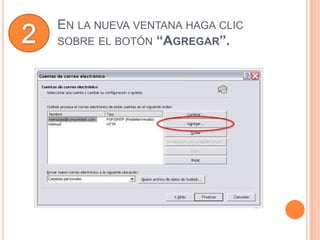
EN LA NUEVA VENTANA HAGA CLIC
SOBRE EL BOTÓN “AGREGAR”.
CUANDO SE TE SOLICITE “TIPO DE
SERVIDOR” ELIJA “POP3″
COMPLETAR LOS DATOS DE LA CUENTA
                  DE CORREO.
       Son tres secciones: Información sobre el Usuario, Inicio de sesión y
        Servidor, como se muestra a continuación

   Su nombre: Nombre del titular de la
    cuenta de correo, por ejemplo, Juan
    López.
   Dirección de correo: Allí deberá incluir la
    cuenta que desea configurar. En nuestro
    ejemplo, info@misitio.com *
   Nombre de usuario: Su nombre de
    usuario es la cuenta de correo en sí. En
    nuestro ejemplo, info@misitio.com. *
   Contraseña: La contraseña que asignó a
    la cuenta de correo desde el panel de
    control Ferozo.
   Servidor de correo entrante: Lleva la
    forma mail.sudominio. En nuestro
    ejemplo, mail.misitio.com. *
   Servidor de correo saliente: Coincide
    con el entrante. En nuestra ejemplo,          * Cambie “misitio.com” por el dominio de su
    mail.misitio.com.*                            sitio. Ej: juan.com.ar o banderas.net
HAGA CLIC SOBRE LA OPCIÓN            “MÁS
                 CONFIGURACIONES”


   Asegúrese de que se encuentre tildada la
    opción “Mi servidor de salida (SMTP) requiere
    autenticación”, y seleccione “Utilizar la misma
    configuración que mi servidor de correo
    entrante”, como se muestra a continuación:
VERIFIQUE TENER SELECCIONADO EL
            PUERTO “25″
   Para la correcta configuración de correos salientes en la solapa
    Avanzadas verifiquetener seleccionado el puerto “25″ como se
    muestra a continuación. Finalize la configuración haciendo clic
    en “Aceptar”.

                                            Importante: De no funcionar la
                                            conexión SMTP con el puerto 25 que los
                                            clientes de correo colocan por “default” se
                                            deberá probar cambiando este (el puerto)
                                            por el 587.
                                            Esto se debe a que existen proveedores de
                                            internet (ISP) que bloquean el puerto
                                            “Standart” de conexión SMTP: puerto 25.
¡FELICITACIONES, TERMINAMOS DE
CONFIGURAR LA CUENTA!

   Para cerrar el asistente de Windows haz click
    en “Aceptar”.

    ¡Ya puedes empezar a enviar y recibir correo desde
    Outlook!


    Si tiene algún problema siguiendo estos pasos no dude en consultarnos a
                              info@silviacataldi.com.ar

Configurar Outlook2003

  • 1.
    CONFIGURAR SU CUENTAEN OUTLOOK 2003 Le explicamos cómo configurar el correo de su cuenta para Outlook 2003
  • 2.
    EN EL MENÚ“HERRAMIENTAS” HAGA CLIC SOBRE “CUENTAS DE CORREO ELECTRÓNICO”.  Verá en pantalla la ventana que se muestra a continuación. Haga click sobre“Agregar una cuenta de correo electrónico” (opción resaltada en rojo).
  • 3.
    EN LA NUEVAVENTANA HAGA CLIC SOBRE EL BOTÓN “AGREGAR”.
  • 4.
    CUANDO SE TESOLICITE “TIPO DE SERVIDOR” ELIJA “POP3″
  • 5.
    COMPLETAR LOS DATOSDE LA CUENTA DE CORREO.  Son tres secciones: Información sobre el Usuario, Inicio de sesión y Servidor, como se muestra a continuación  Su nombre: Nombre del titular de la cuenta de correo, por ejemplo, Juan López.  Dirección de correo: Allí deberá incluir la cuenta que desea configurar. En nuestro ejemplo, info@misitio.com *  Nombre de usuario: Su nombre de usuario es la cuenta de correo en sí. En nuestro ejemplo, info@misitio.com. *  Contraseña: La contraseña que asignó a la cuenta de correo desde el panel de control Ferozo.  Servidor de correo entrante: Lleva la forma mail.sudominio. En nuestro ejemplo, mail.misitio.com. *  Servidor de correo saliente: Coincide con el entrante. En nuestra ejemplo, * Cambie “misitio.com” por el dominio de su mail.misitio.com.* sitio. Ej: juan.com.ar o banderas.net
  • 6.
    HAGA CLIC SOBRELA OPCIÓN “MÁS CONFIGURACIONES”  Asegúrese de que se encuentre tildada la opción “Mi servidor de salida (SMTP) requiere autenticación”, y seleccione “Utilizar la misma configuración que mi servidor de correo entrante”, como se muestra a continuación:
  • 7.
    VERIFIQUE TENER SELECCIONADOEL PUERTO “25″  Para la correcta configuración de correos salientes en la solapa Avanzadas verifiquetener seleccionado el puerto “25″ como se muestra a continuación. Finalize la configuración haciendo clic en “Aceptar”. Importante: De no funcionar la conexión SMTP con el puerto 25 que los clientes de correo colocan por “default” se deberá probar cambiando este (el puerto) por el 587. Esto se debe a que existen proveedores de internet (ISP) que bloquean el puerto “Standart” de conexión SMTP: puerto 25.
  • 8.
    ¡FELICITACIONES, TERMINAMOS DE CONFIGURARLA CUENTA!  Para cerrar el asistente de Windows haz click en “Aceptar”. ¡Ya puedes empezar a enviar y recibir correo desde Outlook! Si tiene algún problema siguiendo estos pasos no dude en consultarnos a info@silviacataldi.com.ar