CONFIGURAR SU CUENTA EN
OUTLOOK 2007
Le explicamos cómo configurar el correo de su cuenta
para Outlook 2007
CREAR NUEVA CUENTA
   En el menú seleccione Herramientas y Configuración de la cuenta...
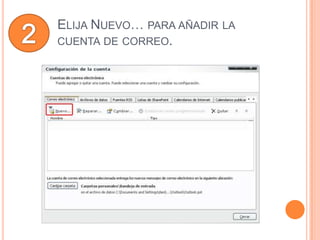
ELIJA NUEVO… PARA AÑADIR LA
CUENTA DE CORREO.
SELECCIONE TIPO DE EMAIL
   Seleccione Microsoft Exchange, POP3, IMAP o
    HTTP y haga clic en Siguiente
CREAR UNA NUEVA CUENTA
   Abajo, seleccione Configurar manualmente las
    opciones del servidor o tipos de servidores
    adicionales .
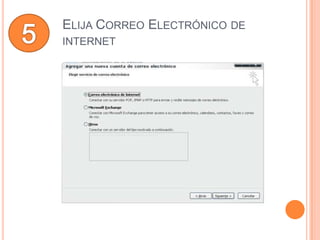
ELIJA CORREO ELECTRÓNICO DE
INTERNET
COMPLETAR LOS DATOS DE LA CUENTA
                 DE CORREO.
       Son tres secciones: Información sobre el Usuario, Inicio de sesión y
        Servidor, como se muestra a continuación

   Su nombre: Nombre del titular de la
    cuenta de correo, por ejemplo, Juan
    López.
   Dirección de correo: Allí deberás incluir
    la cuenta que desea configurar. En
    nuestro ejemplo, info@misitio.com *
   Nombre de usuario: Tu nombre de
    usuario es la cuenta de correo en sí. En
    nuestro ejemplo, info@misitio.com. *
   Contraseña: La contraseña que
    asignaste a la cuenta de correo desde el
    panel de control Ferozo.
   Servidor de correo entrante: Lleva la
    forma mail.sudominio. En nuestro
    ejemplo, mail.misitio.com. *
   Servidor de correo saliente: Coincide
    con el entrante. En nuestra ejemplo,        * Cambie “misitio.com” por el dominio de su
    mail.misitio.com.*                          sitio. Ej: juan.com.ar o banderas.net
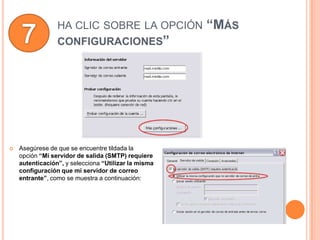
HA CLIC SOBRE LA OPCIÓN              “MÁS
                 CONFIGURACIONES”


   Asegúrese de que se encuentre tildada la
    opción “Mi servidor de salida (SMTP) requiere
    autenticación”, y selecciona “Utilizar la misma
    configuración que mi servidor de correo
    entrante”, como se muestra a continuación:
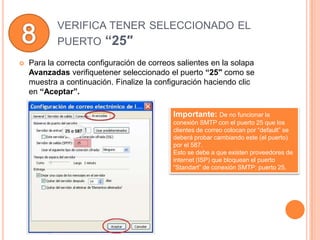
VERIFICA TENER SELECCIONADO EL
            PUERTO “25″
   Para la correcta configuración de correos salientes en la solapa
    Avanzadas verifiquetener seleccionado el puerto “25″ como se
    muestra a continuación. Finalize la configuración haciendo clic
    en “Aceptar”.

                                            Importante: De no funcionar la
                                            conexión SMTP con el puerto 25 que los
                                            clientes de correo colocan por “default” se
                                            deberá probar cambiando este (el puerto)
                                            por el 587.
                                            Esto se debe a que existen proveedores de
                                            internet (ISP) que bloquean el puerto
                                            “Standart” de conexión SMTP: puerto 25.
¡FELICITACIONES, TERMINAMOS DE
CONFIGURAR LA CUENTA!

   Para cerrar el asistente de Windows haga clic
    en “Aceptar”.

    ¡Ya puede empezar a enviar y recibir correo desde
    Outlook!


    Si tiene algún problema siguiendo estos pasos no dude en consultarnos a
                              info@silviacataldi.com.ar

Outlook2007

  • 1.
    CONFIGURAR SU CUENTAEN OUTLOOK 2007 Le explicamos cómo configurar el correo de su cuenta para Outlook 2007
  • 2.
    CREAR NUEVA CUENTA  En el menú seleccione Herramientas y Configuración de la cuenta...
  • 3.
    ELIJA NUEVO… PARAAÑADIR LA CUENTA DE CORREO.
  • 4.
    SELECCIONE TIPO DEEMAIL  Seleccione Microsoft Exchange, POP3, IMAP o HTTP y haga clic en Siguiente
  • 5.
    CREAR UNA NUEVACUENTA  Abajo, seleccione Configurar manualmente las opciones del servidor o tipos de servidores adicionales .
  • 6.
  • 7.
    COMPLETAR LOS DATOSDE LA CUENTA DE CORREO.  Son tres secciones: Información sobre el Usuario, Inicio de sesión y Servidor, como se muestra a continuación  Su nombre: Nombre del titular de la cuenta de correo, por ejemplo, Juan López.  Dirección de correo: Allí deberás incluir la cuenta que desea configurar. En nuestro ejemplo, info@misitio.com *  Nombre de usuario: Tu nombre de usuario es la cuenta de correo en sí. En nuestro ejemplo, info@misitio.com. *  Contraseña: La contraseña que asignaste a la cuenta de correo desde el panel de control Ferozo.  Servidor de correo entrante: Lleva la forma mail.sudominio. En nuestro ejemplo, mail.misitio.com. *  Servidor de correo saliente: Coincide con el entrante. En nuestra ejemplo, * Cambie “misitio.com” por el dominio de su mail.misitio.com.* sitio. Ej: juan.com.ar o banderas.net
  • 8.
    HA CLIC SOBRELA OPCIÓN “MÁS CONFIGURACIONES”  Asegúrese de que se encuentre tildada la opción “Mi servidor de salida (SMTP) requiere autenticación”, y selecciona “Utilizar la misma configuración que mi servidor de correo entrante”, como se muestra a continuación:
  • 9.
    VERIFICA TENER SELECCIONADOEL PUERTO “25″  Para la correcta configuración de correos salientes en la solapa Avanzadas verifiquetener seleccionado el puerto “25″ como se muestra a continuación. Finalize la configuración haciendo clic en “Aceptar”. Importante: De no funcionar la conexión SMTP con el puerto 25 que los clientes de correo colocan por “default” se deberá probar cambiando este (el puerto) por el 587. Esto se debe a que existen proveedores de internet (ISP) que bloquean el puerto “Standart” de conexión SMTP: puerto 25.
  • 10.
    ¡FELICITACIONES, TERMINAMOS DE CONFIGURARLA CUENTA!  Para cerrar el asistente de Windows haga clic en “Aceptar”. ¡Ya puede empezar a enviar y recibir correo desde Outlook! Si tiene algún problema siguiendo estos pasos no dude en consultarnos a info@silviacataldi.com.ar