Fisicc-IdeaTutor: Lic. Alfredo MazariegosCurso: Informática AplicadaCarné: 1120073Alumno: Carlos Javier Estrada
IntroducciónMicrosoft Outlook es el gestor de correo de Microsoft, forma parte de la suite Office y está pensado para centraliza el envío y recepción de correo, gestión de contactos y citas, lista de tareas y notas.Con Microsoft Outlook podrás realizar todas estas tareas integrándolas con las demás herramientas de Office, si bien funciona sin problemas como aplicación independiente.14/05/2011
ÍndiceCaratulaIntroducciónOutlook como herramienta administrativaConfiguración de Cuentas (ejemplo con Gmail)Posibles usos del Calendario y Calendarios Múltiples.Uso de Opciones TareaEjemplo Impactante en Outlook.14/05/2011
Outlook como herramienta administrativaMicrosoft Outlook es un programa de organización ofimática y cliente de correo electrónico de Microsoft, y forma parte de la suiteMicrosoft Office.Puede ser utilizado como aplicación independiente o con Microsoft Exchange Server para dar servicios a múltiples usuarios dentro de una organización tales como buzones compartidos, calendarios comunes, etc.14/05/2011
Configuración de Microsoft Outlook 2007Si se configuras Outlook 2007 para que funcione con Gmail por primera vez, tendrás que:Habilita el acceso POP en tu cuenta de Gmail.Configura tu cliente Outlook 2007.Descarga las últimas actualizaciones de Microsoft.14/05/2011
Cómo habilitar el acceso POP Puedes recuperar los mensajes de Gmail a través de un cliente o dispositivo que sea compatible con el acceso POP, como Microsoft Outlook o Netscape Mail.Para habilitar el acceso POP en Gmail:14/05/2011
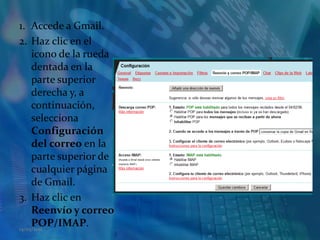
Accede a Gmail.Haz clic en el icono de la rueda dentada en la parte superior derecha y, a continuación, selecciona Configuración del correo en la parte superior de cualquier página de Gmail.Haz clic en Reenvío y correo POP/IMAP. 14/05/2011
Abre Outlook. Haz clic en el menú Herramientas y elige Configuración de la cuenta...En la pestaña Correo electrónico, haz clic en Nuevo.... Si el sistema te muestra el mensaje Elegir servicio de correo electrónico, selecciona Microsoft Exchange, POP3, IMAP o HTTP y haz clic en Siguiente.14/05/2011
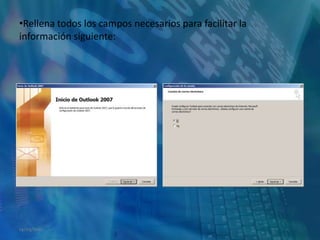
Rellena todos los campos necesarios para facilitar la información siguiente:14/05/2011
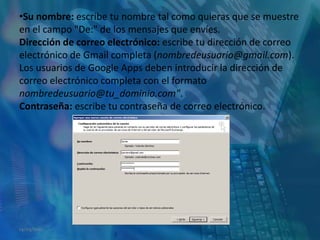
Su nombre: escribe tu nombre tal como quieras que se muestre en el campo "De:" de los mensajes que envíes.Dirección de correo electrónico: escribe tu dirección de correo electrónico de Gmail completa (nombredeusuario@gmail.com).Los usuarios de Google Apps deben introducir la dirección de correo electrónico completa con el formato nombredeusuario@tu_dominio.com".Contraseña: escribe tu contraseña de correo electrónico.14/05/2011
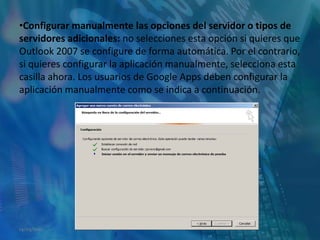
Configurar manualmente las opciones del servidor o tipos de servidores adicionales: no selecciones esta opción si quieres que Outlook 2007 se configure de forma automática. Por el contrario, si quieres configurar la aplicación manualmente, selecciona esta casilla ahora. Los usuarios de Google Apps deben configurar la aplicación manualmente como se indica a continuación.14/05/2011
14/05/2011
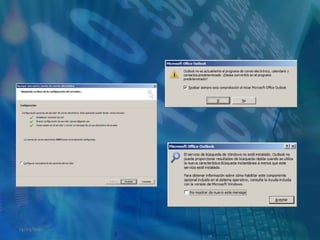
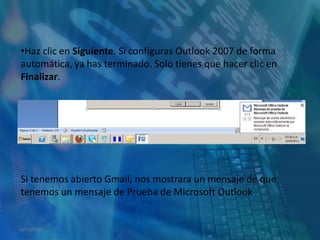
Haz clic en Siguiente. Si configuras Outlook 2007 de forma automática, ya has terminado. Solo tienes que hacer clic en Finalizar.Si tenemos abierto Gmail, nos mostrara un mensaje de que tenemos un mensaje de Prueba de Microsoft Outlook14/05/2011
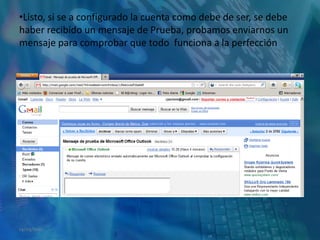
Listo, si se a configurado la cuenta como debe de ser, se debe haber recibido un mensaje de Prueba, probamos enviarnos un mensaje para comprobar que todo  funciona a la perfección14/05/2011
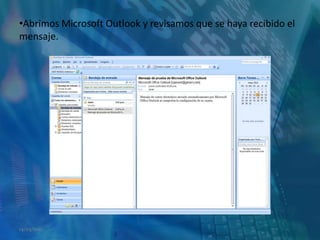
Abrimos Microsoft Outlook y revisamos que se haya recibido el mensaje. 14/05/2011
Si configuras Outlook 2007 de forma manual, selecciona Correo electrónico de Internet y haz clic en Siguiente. Comprueba los datos de Información sobre el usuario e introduce la siguiente información adicional:Información del servidorTipo de cuenta: POP3Servidor de correo entrante: pop.gmail.com (los usuarios de Google Apps deben introducir los nombres de servidor facilitados; no añadas el nombre del dominio en estos pasos).Servidor de correo saliente (SMTP): smtp.gmail.com14/05/2011
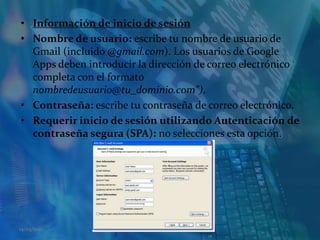
Información de inicio de sesiónNombre de usuario: escribe tu nombre de usuario de Gmail (incluido @gmail.com). Los usuarios de Google Apps deben introducir la dirección de correo electrónico completa con el formato nombredeusuario@tu_dominio.com").Contraseña: escribe tu contraseña de correo electrónico.Requerir inicio de sesión utilizando Autenticación de contraseña segura (SPA): no selecciones esta opción.14/05/2011
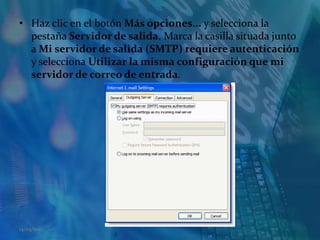
Haz clic en el botón Más opciones... y selecciona la pestaña Servidor de salida. Marca la casilla situada junto a Mi servidor de salida (SMTP) requiere autenticación y selecciona Utilizar la misma configuración que mi servidor de correo de entrada. 14/05/2011
Haz clic en la pestaña Avanzadas y marca la casilla situada junto a Este servidor precisa una conexión cifrada (SSL) en Servidor de entrada (POP3). Escribe "995" en el cuadro "Servidor de entrada". En el cuadro Servidor de salida (SMTP), escribe 587 y selecciona TLS en el menú desplegable que aparece junto a Usar el siguiente tipo de conexión cifrada:. Haz clic en Aceptar. Haz clic en Probar configuración de la cuenta.... Cuando recibas el mensaje "Pruebas completadas correctamente", haz clic en Cerrar. Haz clic en Siguiente y después en Finalizar. 14/05/2011
Posibles usos del Calendario y Calendarios Múltiples.El Calendario de Microsoft Office Outlook 2007 es el componente de calendario y agenda de Office Outlook 2007 y está completamente integrado con el correo electrónico, los contactos y otras funciones. Con el calendario puede:Crear citas y eventos  
Organizar reuniones
Consultar los calendarios de grupo
Enviar calendarios a cualquiera mediante el correo electrónico  
Publicar calendarios en Microsoft Office Online
Administrar el calendario de otro usuario14/05/2011
Tareas de OutlookEn este capitulo finalizamos el tema tareas, te ayudamos a completar los campos:Asunto: Permite ingresar una descripción de la tarea.Vencimiento: Se debe elegir entre el botón ninguno (cuando no existe vencimiento para la tarea) o vencimiento y comienzo donde se eligen las fechas correspondientes.Estado: Se indica si la tarea esta en curso, comenzada, etc.Prioridad: Este ítem permite establecer el nivel de prioridad de la tarea (alta, baja o normal).Aviso: Si se desea poner un aviso sobre la tarea, es posible asociarle sonidos.Propietario: Especifica quien es el autor de la tarea.Categoría: Se utiliza este ítem para poder agrupar  tareas según algún criterio.14/05/2011
¿Cómo debemos hacer para mandar una tarea por mail? Se hace el mismo procedimiento que mandar una nota.Si la tarea a crear involucra a otras personas, deberá utilizar el menú tarea, la opción nueva solicitud de tarea, en el cual indica la dirección o el nombre de la persona o la cual le esta asignando una tarea.Cuando la persona recibe esta notificación  debe tomar la dedición de aceptarla o rechazar la tarea. Microsoft Outlook, le enviará a usted mensajes informándole de la decisión que se ha tomado y del estado en que se encuentra la tarea, a medida que ocurren avances en la misma.Para eliminar una tarea, selecciónela y pulse eliminar en la barra de herramientas.14/05/2011
Lo Impactante en Outlook.Lo que mas me impacta, es la posibilidad de unificar  varias cuentas de correo.La posibilidad de calendarizar  y programar recordatorios y tareas.14/05/2011
14/05/2011
14/05/2011

Microsoft outlook s

  • 1.
    Fisicc-IdeaTutor: Lic. AlfredoMazariegosCurso: Informática AplicadaCarné: 1120073Alumno: Carlos Javier Estrada
  • 2.
    IntroducciónMicrosoft Outlook esel gestor de correo de Microsoft, forma parte de la suite Office y está pensado para centraliza el envío y recepción de correo, gestión de contactos y citas, lista de tareas y notas.Con Microsoft Outlook podrás realizar todas estas tareas integrándolas con las demás herramientas de Office, si bien funciona sin problemas como aplicación independiente.14/05/2011
  • 3.
    ÍndiceCaratulaIntroducciónOutlook como herramientaadministrativaConfiguración de Cuentas (ejemplo con Gmail)Posibles usos del Calendario y Calendarios Múltiples.Uso de Opciones TareaEjemplo Impactante en Outlook.14/05/2011
  • 4.
    Outlook como herramientaadministrativaMicrosoft Outlook es un programa de organización ofimática y cliente de correo electrónico de Microsoft, y forma parte de la suiteMicrosoft Office.Puede ser utilizado como aplicación independiente o con Microsoft Exchange Server para dar servicios a múltiples usuarios dentro de una organización tales como buzones compartidos, calendarios comunes, etc.14/05/2011
  • 5.
    Configuración de MicrosoftOutlook 2007Si se configuras Outlook 2007 para que funcione con Gmail por primera vez, tendrás que:Habilita el acceso POP en tu cuenta de Gmail.Configura tu cliente Outlook 2007.Descarga las últimas actualizaciones de Microsoft.14/05/2011
  • 6.
    Cómo habilitar elacceso POP Puedes recuperar los mensajes de Gmail a través de un cliente o dispositivo que sea compatible con el acceso POP, como Microsoft Outlook o Netscape Mail.Para habilitar el acceso POP en Gmail:14/05/2011
  • 7.
    Accede a Gmail.Hazclic en el icono de la rueda dentada en la parte superior derecha y, a continuación, selecciona Configuración del correo en la parte superior de cualquier página de Gmail.Haz clic en Reenvío y correo POP/IMAP. 14/05/2011
  • 8.
    Abre Outlook. Hazclic en el menú Herramientas y elige Configuración de la cuenta...En la pestaña Correo electrónico, haz clic en Nuevo.... Si el sistema te muestra el mensaje Elegir servicio de correo electrónico, selecciona Microsoft Exchange, POP3, IMAP o HTTP y haz clic en Siguiente.14/05/2011
  • 9.
    Rellena todos loscampos necesarios para facilitar la información siguiente:14/05/2011
  • 10.
    Su nombre: escribetu nombre tal como quieras que se muestre en el campo "De:" de los mensajes que envíes.Dirección de correo electrónico: escribe tu dirección de correo electrónico de Gmail completa (nombredeusuario@gmail.com).Los usuarios de Google Apps deben introducir la dirección de correo electrónico completa con el formato nombredeusuario@tu_dominio.com".Contraseña: escribe tu contraseña de correo electrónico.14/05/2011
  • 11.
    Configurar manualmente lasopciones del servidor o tipos de servidores adicionales: no selecciones esta opción si quieres que Outlook 2007 se configure de forma automática. Por el contrario, si quieres configurar la aplicación manualmente, selecciona esta casilla ahora. Los usuarios de Google Apps deben configurar la aplicación manualmente como se indica a continuación.14/05/2011
  • 12.
  • 13.
    Haz clic enSiguiente. Si configuras Outlook 2007 de forma automática, ya has terminado. Solo tienes que hacer clic en Finalizar.Si tenemos abierto Gmail, nos mostrara un mensaje de que tenemos un mensaje de Prueba de Microsoft Outlook14/05/2011
  • 14.
    Listo, si sea configurado la cuenta como debe de ser, se debe haber recibido un mensaje de Prueba, probamos enviarnos un mensaje para comprobar que todo funciona a la perfección14/05/2011
  • 15.
    Abrimos Microsoft Outlooky revisamos que se haya recibido el mensaje. 14/05/2011
  • 16.
    Si configuras Outlook2007 de forma manual, selecciona Correo electrónico de Internet y haz clic en Siguiente. Comprueba los datos de Información sobre el usuario e introduce la siguiente información adicional:Información del servidorTipo de cuenta: POP3Servidor de correo entrante: pop.gmail.com (los usuarios de Google Apps deben introducir los nombres de servidor facilitados; no añadas el nombre del dominio en estos pasos).Servidor de correo saliente (SMTP): smtp.gmail.com14/05/2011
  • 17.
    Información de iniciode sesiónNombre de usuario: escribe tu nombre de usuario de Gmail (incluido @gmail.com). Los usuarios de Google Apps deben introducir la dirección de correo electrónico completa con el formato nombredeusuario@tu_dominio.com").Contraseña: escribe tu contraseña de correo electrónico.Requerir inicio de sesión utilizando Autenticación de contraseña segura (SPA): no selecciones esta opción.14/05/2011
  • 18.
    Haz clic enel botón Más opciones... y selecciona la pestaña Servidor de salida. Marca la casilla situada junto a Mi servidor de salida (SMTP) requiere autenticación y selecciona Utilizar la misma configuración que mi servidor de correo de entrada. 14/05/2011
  • 19.
    Haz clic enla pestaña Avanzadas y marca la casilla situada junto a Este servidor precisa una conexión cifrada (SSL) en Servidor de entrada (POP3). Escribe "995" en el cuadro "Servidor de entrada". En el cuadro Servidor de salida (SMTP), escribe 587 y selecciona TLS en el menú desplegable que aparece junto a Usar el siguiente tipo de conexión cifrada:. Haz clic en Aceptar. Haz clic en Probar configuración de la cuenta.... Cuando recibas el mensaje "Pruebas completadas correctamente", haz clic en Cerrar. Haz clic en Siguiente y después en Finalizar. 14/05/2011
  • 20.
    Posibles usos delCalendario y Calendarios Múltiples.El Calendario de Microsoft Office Outlook 2007 es el componente de calendario y agenda de Office Outlook 2007 y está completamente integrado con el correo electrónico, los contactos y otras funciones. Con el calendario puede:Crear citas y eventos  
  • 21.
  • 22.
  • 23.
    Enviar calendarios acualquiera mediante el correo electrónico  
  • 24.
    Publicar calendarios enMicrosoft Office Online
  • 25.
    Administrar el calendariode otro usuario14/05/2011
  • 26.
    Tareas de OutlookEneste capitulo finalizamos el tema tareas, te ayudamos a completar los campos:Asunto: Permite ingresar una descripción de la tarea.Vencimiento: Se debe elegir entre el botón ninguno (cuando no existe vencimiento para la tarea) o vencimiento y comienzo donde se eligen las fechas correspondientes.Estado: Se indica si la tarea esta en curso, comenzada, etc.Prioridad: Este ítem permite establecer el nivel de prioridad de la tarea (alta, baja o normal).Aviso: Si se desea poner un aviso sobre la tarea, es posible asociarle sonidos.Propietario: Especifica quien es el autor de la tarea.Categoría: Se utiliza este ítem para poder agrupar  tareas según algún criterio.14/05/2011
  • 27.
    ¿Cómo debemos hacerpara mandar una tarea por mail? Se hace el mismo procedimiento que mandar una nota.Si la tarea a crear involucra a otras personas, deberá utilizar el menú tarea, la opción nueva solicitud de tarea, en el cual indica la dirección o el nombre de la persona o la cual le esta asignando una tarea.Cuando la persona recibe esta notificación  debe tomar la dedición de aceptarla o rechazar la tarea. Microsoft Outlook, le enviará a usted mensajes informándole de la decisión que se ha tomado y del estado en que se encuentra la tarea, a medida que ocurren avances en la misma.Para eliminar una tarea, selecciónela y pulse eliminar en la barra de herramientas.14/05/2011
  • 28.
    Lo Impactante enOutlook.Lo que mas me impacta, es la posibilidad de unificar varias cuentas de correo.La posibilidad de calendarizar y programar recordatorios y tareas.14/05/2011
  • 29.
  • 30.