Se integra
                 Es el
con FB y TW   Facebook
                de las
               mujeres


Entre 25
y 40
años


                Uso
              sencillo.

               Diseño
              atractivo
Las claves del éxito


                   Diseño
                  atractivo


Un sistema que
ya conocemos
Diferencias con otras redes similares
                                                      -Es un servicio de blogs temáticos.
                                            -Para crear nuevas categorías hay que crear
                                                                         blogs diferentes.
                                          -No se pueden ver todas las categorías en una
                                                                           misma página.
                                                 -En Pinterest no se puede añadir texto.
                                           -Los contenidos no se enlazan con su origen.


-Sólo se comparten imágenes.
-No se dividen en categorías sino en usuarios.
-Los perfiles no son públicos.


                                                                   -No es nada visual.
                                                         -Solo se comparten enlaces.
Imitadores
¿Cómo se accede?
                              Necesitas la
                               invitación
                                 de un
                                 amigo.


 O solicitar una invitación
que te llegará en un par de
            días
¡Ya tienes acceso!


      Puedes entrar vinculando tu
     cuenta de Facebook o Twitter


       O puedes acceder con tu
         dirección de correo
Crea tu perfil


        Nuestro perfil se verá como en la primera imagen.
Si pinchamos en editar, además de gestionar nuestra información
 personal, podemos controlar con qué redes queremos conectar
Pinterest y si queremos que los buscadores indexen nuestro perfil.
Los boards: organiza tus gustos
 Los boards son
  los diferentes
    tablones o
   corchos que
forman nuestro
     perfil en
     Pinterest.

   La idea es
  organizar en
  cada corcho
contenidos de un
  mismo tema.

 Podemos crear
  tantos como
   queramos.
Los boards: organiza tus gustos

                                Nombre del board   Los boards están
Descripción del
    board                                            formados por
                         Pins
                                                     Pins que son
                                                    cada una de las
                                                       imágenes y
                                                   vídeos sobre un
                                                      tema que se
                                                    guardan en ese
                                                         board.
Los pins: el corazón de Pinterest
Cuando haces clic

en un Pin, tienes
 varias opciones:

-Pinchar en “like”
 (no se añade a
 ninguno de tus
     Boards).

 -Repinearlo (se
 añade al board
  que tú elijas).

  -Comentarlo.

-Compartirlo en
  otras redes.
El botón mágico de Pinterest
                                   Cuando haces “Repin”
                                    puedes personalizar
                                     esa imagen o pin
                                      añadiendo una
                                       descripción.


La razón de ser del Repin es que
     esa imagen o pin pasa a
  guardarse en alguno de tus
     boards, el que tú elijas.
   De esta forma la imagen se
  viraliza y se extiende por los
 boards de todas las personas
      que han hecho REPIN.
¿Sabías que…

     En la descripción del
     Pin podemos incluir
    hashtag para etiquetar
       nuestros pins y
    mencionar a nuestros
      amigos con una @
     como en Facebook o
            Twitter.
Los botones de Pinterest

              Si pinchamos en el botón “Add”, nos aparecen tres opciones:


     1.                                                                     3. Para crear un
Para añadir                                                                 corcho temático
 un pin de
una página
   web


                               2. Para añadir un pin desde
                                   nuestro ordenador
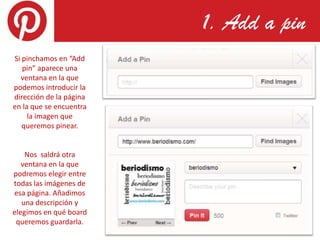
1. Add a pin
Si pinchamos en “Add
   pin” aparece una
  ventana en la que
podemos introducir la
dirección de la página
en la que se encuentra
     la imagen que
   queremos pinear.


    Nos saldrá otra
   ventana en la que
podremos elegir entre
todas las imágenes de
esa página. Añadimos
   una descripción y
elegimos en qué board
 queremos guardarla.
¿Sabías que…


 Otra opción para pinear de una manera más fácil y sin tener que iniciar sesión en
Pinterest, es añadir el botón de Pinterest en nuestro navegador. Lo podemos hacer
                     pinchando en “About” y en “Pin it bottom”.
¿Sabías que…
             Una vez instalado, cuando
             estemos en una Web en la
     1.        que nos interese pinear
              alguna imagen, podemos
               pinchar en el botón de
                  Pinterest (1) y nos
                aparecerán todas las
             imágenes de esa web (2).
                Pinchamos en la que
             queramos y nos aparecerá
             una ventana para elegir el
                 board y añadir una
                   descripción (3).
2.


                           3.
2. Upload a Pin
          Si pinchamos en
       “Upload pin” aparece
       una ventana desde la
        que podemos cargar
        una imagen o vídeo
           desde nuestro
             ordenador.


        Después, nos saldrá
       una ventana similar a
       la de antes en la que
        podemos añadir una
       descripción y elegir en
        qué board queremos
             guardarla.
3. Create a board
Si elegimos esta opción
   podemos crear un
  Board o tablón en el
   que guardar pins.

Podemos elegir una de
   las categorías de
  Pinterest en la que
  encaje el tema del
         board.

  También tenemos la
   opción de crear un
 board comunitario en
el que nuestros amigos
   puedan incluir pins
        también.
Tu mundo Pinterest


Otro de los botones de Pinterest es el de nuestro perfil. En el que podemos ver nuestros
  Boards, Pins y Likes, además de configurar la información que aparece de nosotros .
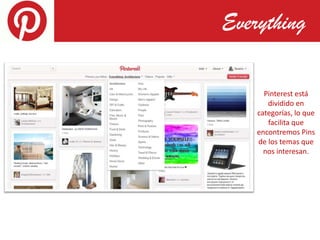
Everything

      Pinterest está
       dividido en
    categorías, lo que
       facilita que
    encontremos Pins
    de los temas que
      nos interesan.
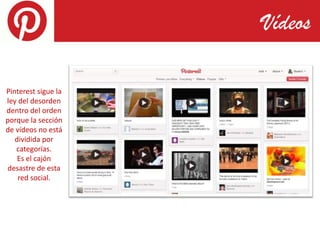
Vídeos

Pinterest sigue la
ley del desorden
dentro del orden
porque la sección
de vídeos no está
   dividida por
   categorías.
    Es el cajón
desastre de esta
    red social.
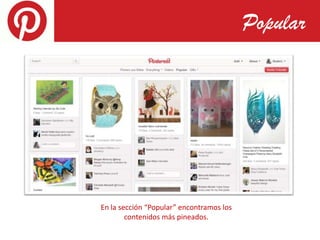
Popular


En la sección “Popular” encontramos los
        contenidos más pineados.
Gifts
¿Te encanta hacer regalos pero te faltan ideas? Esta es tu sección de Pinterest.
            Sugerencias originales divididas por rango de precios
No hace falta tener amigos
 No es necesario seguir a alguien para poder repinear una imagen suya.
Podemos acceder a cualquier categoría y al perfil de cualquier usuario sin
    necesidad de seguirle o que él nos siga. Los perfiles son públicos.
Actividad reciente
En la parte izquierda de nuestro perfil, debajo de nuestros
 datos aparece la columna de “Recent Activity” en la que
podemos ver quién repinea, like o comenta nuestros pins.
Pinterest y las empresas
 Estamos hartos de escuchar que Pinterest es ideal para fomentar el e-commerce,
promocionar un producto y aumentar las ventas. Sin duda, su apuesta por lo visual
es una de las mejores opciones para mostrar el trabajo de diseñadores, tiendas de
                        ropa, accesorios, decoración, etc.

                                     pero…
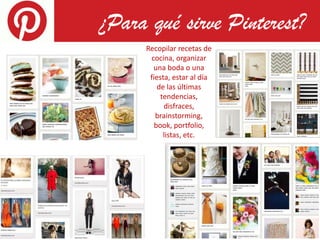
¿Para qué sirve Pinterest?
     Recopilar recetas de
      cocina, organizar
       una boda o una
      fiesta, estar al día
         de las últimas
          tendencias,
           disfraces,
        brainstorming,
        book, portfolio,
           listas, etc.
¿Para qué sirve Pinterest?
             Pero sobre todo puede servir
           para potenciar tu marca personal
           y aumentar el tráfico en tu web o
                         blog.

             Una entrada de vende mucho
            mejor con una imagen atractiva.

            Todas las imágenes de Pinterest
            enlazan con la website de la que
                       provienen.

             Por tanto, Pinterest es la llave
            para redireccionar a los usuarios
                    a tu blog o web.
La aplicación móvil es muy
  sencilla y útil. ¡Podrás
 compartir tus fotos estés
        donde estés.
Si alguien pregunta di…

Conoce Pinterest

  • 3.
    Se integra Es el con FB y TW Facebook de las mujeres Entre 25 y 40 años Uso sencillo. Diseño atractivo
  • 4.
    Las claves deléxito Diseño atractivo Un sistema que ya conocemos
  • 5.
    Diferencias con otrasredes similares -Es un servicio de blogs temáticos. -Para crear nuevas categorías hay que crear blogs diferentes. -No se pueden ver todas las categorías en una misma página. -En Pinterest no se puede añadir texto. -Los contenidos no se enlazan con su origen. -Sólo se comparten imágenes. -No se dividen en categorías sino en usuarios. -Los perfiles no son públicos. -No es nada visual. -Solo se comparten enlaces.
  • 6.
  • 8.
    ¿Cómo se accede? Necesitas la invitación de un amigo. O solicitar una invitación que te llegará en un par de días
  • 9.
    ¡Ya tienes acceso! Puedes entrar vinculando tu cuenta de Facebook o Twitter O puedes acceder con tu dirección de correo
  • 10.
    Crea tu perfil Nuestro perfil se verá como en la primera imagen. Si pinchamos en editar, además de gestionar nuestra información personal, podemos controlar con qué redes queremos conectar Pinterest y si queremos que los buscadores indexen nuestro perfil.
  • 12.
    Los boards: organizatus gustos Los boards son los diferentes tablones o corchos que forman nuestro perfil en Pinterest. La idea es organizar en cada corcho contenidos de un mismo tema. Podemos crear tantos como queramos.
  • 13.
    Los boards: organizatus gustos Nombre del board Los boards están Descripción del board formados por Pins Pins que son cada una de las imágenes y vídeos sobre un tema que se guardan en ese board.
  • 14.
    Los pins: elcorazón de Pinterest Cuando haces clic en un Pin, tienes varias opciones: -Pinchar en “like” (no se añade a ninguno de tus Boards). -Repinearlo (se añade al board que tú elijas). -Comentarlo. -Compartirlo en otras redes.
  • 15.
    El botón mágicode Pinterest Cuando haces “Repin” puedes personalizar esa imagen o pin añadiendo una descripción. La razón de ser del Repin es que esa imagen o pin pasa a guardarse en alguno de tus boards, el que tú elijas. De esta forma la imagen se viraliza y se extiende por los boards de todas las personas que han hecho REPIN.
  • 16.
    ¿Sabías que… En la descripción del Pin podemos incluir hashtag para etiquetar nuestros pins y mencionar a nuestros amigos con una @ como en Facebook o Twitter.
  • 18.
    Los botones dePinterest Si pinchamos en el botón “Add”, nos aparecen tres opciones: 1. 3. Para crear un Para añadir corcho temático un pin de una página web 2. Para añadir un pin desde nuestro ordenador
  • 19.
    1. Add apin Si pinchamos en “Add pin” aparece una ventana en la que podemos introducir la dirección de la página en la que se encuentra la imagen que queremos pinear. Nos saldrá otra ventana en la que podremos elegir entre todas las imágenes de esa página. Añadimos una descripción y elegimos en qué board queremos guardarla.
  • 20.
    ¿Sabías que… Otraopción para pinear de una manera más fácil y sin tener que iniciar sesión en Pinterest, es añadir el botón de Pinterest en nuestro navegador. Lo podemos hacer pinchando en “About” y en “Pin it bottom”.
  • 21.
    ¿Sabías que… Una vez instalado, cuando estemos en una Web en la 1. que nos interese pinear alguna imagen, podemos pinchar en el botón de Pinterest (1) y nos aparecerán todas las imágenes de esa web (2). Pinchamos en la que queramos y nos aparecerá una ventana para elegir el board y añadir una descripción (3). 2. 3.
  • 22.
    2. Upload aPin Si pinchamos en “Upload pin” aparece una ventana desde la que podemos cargar una imagen o vídeo desde nuestro ordenador. Después, nos saldrá una ventana similar a la de antes en la que podemos añadir una descripción y elegir en qué board queremos guardarla.
  • 23.
    3. Create aboard Si elegimos esta opción podemos crear un Board o tablón en el que guardar pins. Podemos elegir una de las categorías de Pinterest en la que encaje el tema del board. También tenemos la opción de crear un board comunitario en el que nuestros amigos puedan incluir pins también.
  • 24.
    Tu mundo Pinterest Otrode los botones de Pinterest es el de nuestro perfil. En el que podemos ver nuestros Boards, Pins y Likes, además de configurar la información que aparece de nosotros .
  • 26.
    Everything Pinterest está dividido en categorías, lo que facilita que encontremos Pins de los temas que nos interesan.
  • 27.
    Vídeos Pinterest sigue la leydel desorden dentro del orden porque la sección de vídeos no está dividida por categorías. Es el cajón desastre de esta red social.
  • 28.
    Popular En la sección“Popular” encontramos los contenidos más pineados.
  • 29.
    Gifts ¿Te encanta hacerregalos pero te faltan ideas? Esta es tu sección de Pinterest. Sugerencias originales divididas por rango de precios
  • 31.
    No hace faltatener amigos No es necesario seguir a alguien para poder repinear una imagen suya. Podemos acceder a cualquier categoría y al perfil de cualquier usuario sin necesidad de seguirle o que él nos siga. Los perfiles son públicos.
  • 32.
    Actividad reciente En laparte izquierda de nuestro perfil, debajo de nuestros datos aparece la columna de “Recent Activity” en la que podemos ver quién repinea, like o comenta nuestros pins.
  • 34.
    Pinterest y lasempresas Estamos hartos de escuchar que Pinterest es ideal para fomentar el e-commerce, promocionar un producto y aumentar las ventas. Sin duda, su apuesta por lo visual es una de las mejores opciones para mostrar el trabajo de diseñadores, tiendas de ropa, accesorios, decoración, etc. pero…
  • 35.
    ¿Para qué sirvePinterest? Recopilar recetas de cocina, organizar una boda o una fiesta, estar al día de las últimas tendencias, disfraces, brainstorming, book, portfolio, listas, etc.
  • 36.
    ¿Para qué sirvePinterest? Pero sobre todo puede servir para potenciar tu marca personal y aumentar el tráfico en tu web o blog. Una entrada de vende mucho mejor con una imagen atractiva. Todas las imágenes de Pinterest enlazan con la website de la que provienen. Por tanto, Pinterest es la llave para redireccionar a los usuarios a tu blog o web.
  • 38.
    La aplicación móviles muy sencilla y útil. ¡Podrás compartir tus fotos estés donde estés.
  • 40.