SLIDESHARE.
Por: María Alejandra Buitrago Bayona.
Instructor: Jimmy Alexander Urbina.
Formación: técnico en sistemas.
Ficha: 1132193.
SENA- CEDRUM
INTRODUCCION.
Con esta presentación vamos a ampliar
nuestro conocimientos sobre SLIDESHARE
saber cual es su funcionamiento y las
herramientas que nos brinda.
INDICE
1. Que es Slideshare.
2. Como crear una cuenta, entrar y salir de
Slideshare (paso a paso).
3. Como ingresar a Slideshare (video).
4. Como subimos un archivo (paso a paso).
5. Para que sirve la opción <> embed
(explicación).
6. Que otras paginas me permiten subir
documentos y archivos
QUE ES SLIDESHARE?
Es un sitio web 2.0 de alojamiento de
diapositivas que ofrece a los usuarios la
posibilidad de subir y compartir en público o en
privado presentaciones de diapositivas
en PowerPoint (.ppt,.pps,.pptx,.ppsx,.pot
y.potx), Open Office (.odp); presentaciones e
infografías PDF (.pdf); documentos en Adobe
PDF (.pdf), Microsoft Word (.doc,.docx y.rtf) y
Open Office (.odt) y la mayoría de documentos
de texto sin formato (.txt),1 e incluso algunos
formatos de audio y vídeo.
COMO CREAR UNA CUENTA
EN SLIDESHARE.
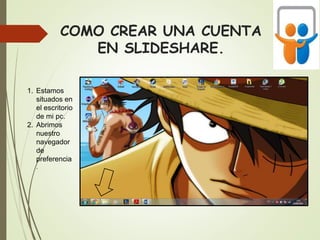
1. Estamos
situados en
el escritorio
de mi pc.
2. Abrimos
nuestro
navegador
de
preferencia
.
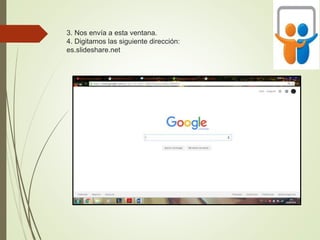
3. Nos envía a esta ventana.
4. Digitamos las siguiente dirección:
es.slideshare.net
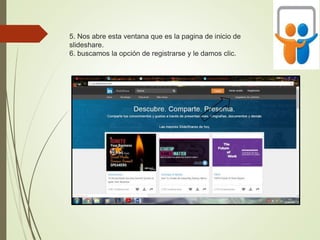
5. Nos abre esta ventana que es la pagina de inicio de
slideshare.
6. buscamos la opción de registrarse y le damos clic.
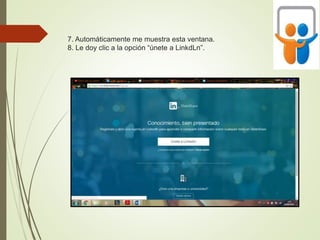
7. Automáticamente me muestra esta ventana.
8. Le doy clic a la opción “únete a LinkdLn”.
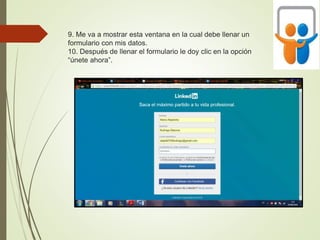
9. Me va a mostrar esta ventana en la cual debe llenar un
formulario con mis datos.
10. Después de llenar el formulario le doy clic en la opción
“únete ahora”.
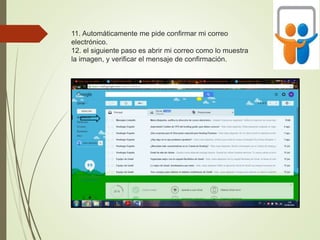
11. Automáticamente me pide confirmar mi correo
electrónico.
12. el siguiente paso es abrir mi correo como lo muestra
la imagen, y verificar el mensaje de confirmación.
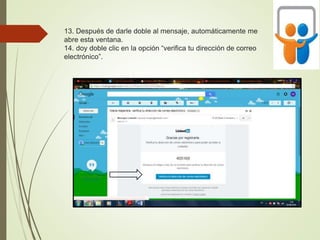
13. Después de darle doble al mensaje, automáticamente me
abre esta ventana.
14. doy doble clic en la opción “verifica tu dirección de correo
electrónico”.
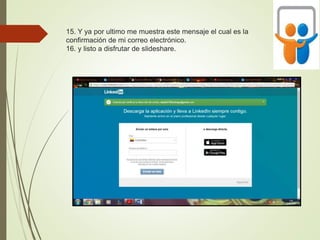
15. Y ya por ultimo me muestra este mensaje el cual es la
confirmación de mi correo electrónico.
16. y listo a disfrutar de slideshare.
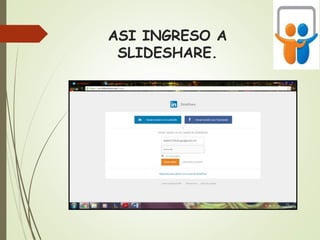
ASI INGRESO A
SLIDESHARE.
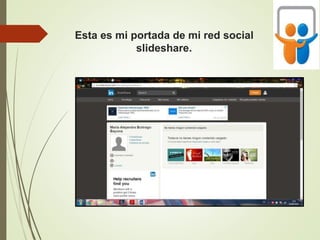
Esta es mi portada de mi red social
slideshare.
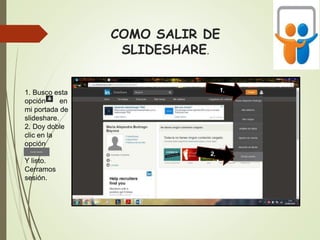
COMO SALIR DE
SLIDESHARE.
1. Busco esta
opción en
mi portada de
slideshare.
2. Doy doble
clic en la
opción
Y listo.
Cerramos
sesión.
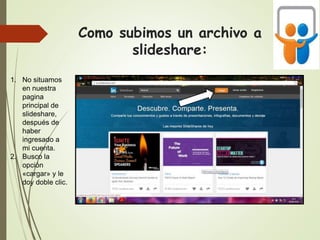
Como subimos un archivo a
slideshare:
1. No situamos
en nuestra
pagina
principal de
slideshare,
después de
haber
ingresado a
mi cuenta.
2. Busco la
opción
«cargar» y le
doy doble clic.
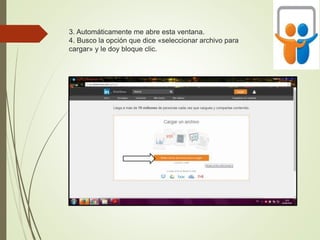
3. Automáticamente me abre esta ventana.
4. Busco la opción que dice «seleccionar archivo para
cargar» y le doy bloque clic.
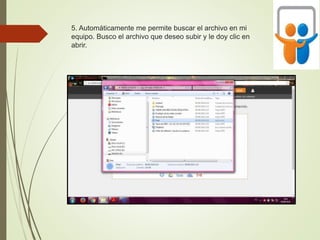
5. Automáticamente me permite buscar el archivo en mi
equipo. Busco el archivo que deseo subir y le doy clic en
abrir.
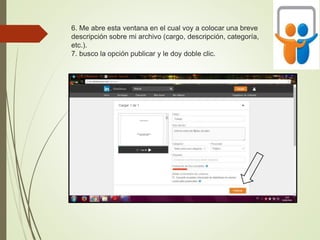
6. Me abre esta ventana en el cual voy a colocar una breve
descripción sobre mi archivo (cargo, descripción, categoría,
etc.).
7. busco la opción publicar y le doy doble clic.
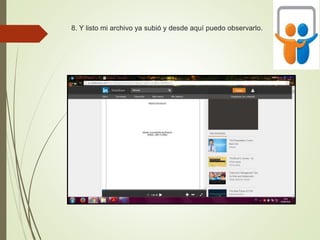
8. Y listo mi archivo ya subió y desde aquí puedo observarlo.
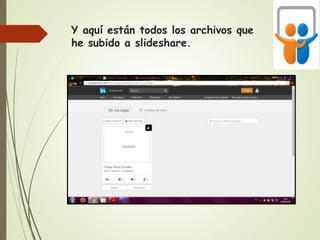
Y aquí están todos los archivos que
he subido a slideshare.
Para que sirve la opción
embed?
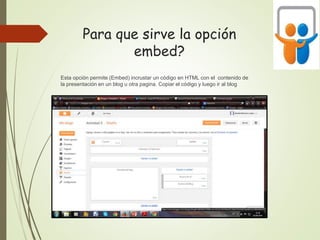
Esta opción permite (Embed) incrustar un código en HTML con el contenido de
la presentación en un blog u otra pagina. Copiar el código y luego ir al blog
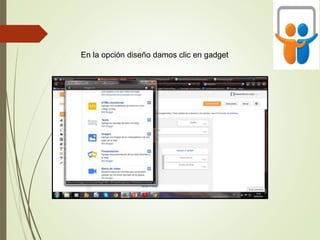
En la opción diseño damos clic en gadget
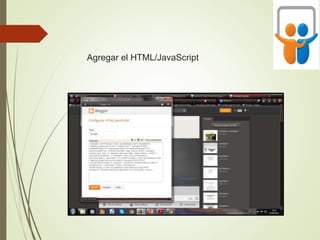
Agregar el HTML/JavaScript
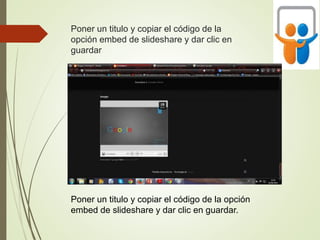
Poner un titulo y copiar el código de la
opción embed de slideshare y dar clic en
guardar
Poner un titulo y copiar el código de la opción
embed de slideshare y dar clic en guardar.
Otras paginas para subir y
compartir videos:
YOUTUBE: www.youtube.com Para compartir videos.
FLICKR: www.flickr.com Para compartir fotos.
BLOGGER: www.blogger.com Para compartir
información.
GRACIAS.

Conozcamos slideshare.

  • 1.
    SLIDESHARE. Por: María AlejandraBuitrago Bayona. Instructor: Jimmy Alexander Urbina. Formación: técnico en sistemas. Ficha: 1132193. SENA- CEDRUM
  • 2.
    INTRODUCCION. Con esta presentaciónvamos a ampliar nuestro conocimientos sobre SLIDESHARE saber cual es su funcionamiento y las herramientas que nos brinda.
  • 3.
    INDICE 1. Que esSlideshare. 2. Como crear una cuenta, entrar y salir de Slideshare (paso a paso). 3. Como ingresar a Slideshare (video). 4. Como subimos un archivo (paso a paso). 5. Para que sirve la opción <> embed (explicación). 6. Que otras paginas me permiten subir documentos y archivos
  • 4.
    QUE ES SLIDESHARE? Esun sitio web 2.0 de alojamiento de diapositivas que ofrece a los usuarios la posibilidad de subir y compartir en público o en privado presentaciones de diapositivas en PowerPoint (.ppt,.pps,.pptx,.ppsx,.pot y.potx), Open Office (.odp); presentaciones e infografías PDF (.pdf); documentos en Adobe PDF (.pdf), Microsoft Word (.doc,.docx y.rtf) y Open Office (.odt) y la mayoría de documentos de texto sin formato (.txt),1 e incluso algunos formatos de audio y vídeo.
  • 5.
    COMO CREAR UNACUENTA EN SLIDESHARE. 1. Estamos situados en el escritorio de mi pc. 2. Abrimos nuestro navegador de preferencia .
  • 6.
    3. Nos envíaa esta ventana. 4. Digitamos las siguiente dirección: es.slideshare.net
  • 7.
    5. Nos abreesta ventana que es la pagina de inicio de slideshare. 6. buscamos la opción de registrarse y le damos clic.
  • 8.
    7. Automáticamente memuestra esta ventana. 8. Le doy clic a la opción “únete a LinkdLn”.
  • 9.
    9. Me vaa mostrar esta ventana en la cual debe llenar un formulario con mis datos. 10. Después de llenar el formulario le doy clic en la opción “únete ahora”.
  • 10.
    11. Automáticamente mepide confirmar mi correo electrónico. 12. el siguiente paso es abrir mi correo como lo muestra la imagen, y verificar el mensaje de confirmación.
  • 11.
    13. Después dedarle doble al mensaje, automáticamente me abre esta ventana. 14. doy doble clic en la opción “verifica tu dirección de correo electrónico”.
  • 12.
    15. Y yapor ultimo me muestra este mensaje el cual es la confirmación de mi correo electrónico. 16. y listo a disfrutar de slideshare.
  • 13.
  • 14.
    Esta es miportada de mi red social slideshare.
  • 15.
    COMO SALIR DE SLIDESHARE. 1.Busco esta opción en mi portada de slideshare. 2. Doy doble clic en la opción Y listo. Cerramos sesión.
  • 16.
    Como subimos unarchivo a slideshare: 1. No situamos en nuestra pagina principal de slideshare, después de haber ingresado a mi cuenta. 2. Busco la opción «cargar» y le doy doble clic.
  • 17.
    3. Automáticamente meabre esta ventana. 4. Busco la opción que dice «seleccionar archivo para cargar» y le doy bloque clic.
  • 18.
    5. Automáticamente mepermite buscar el archivo en mi equipo. Busco el archivo que deseo subir y le doy clic en abrir.
  • 19.
    6. Me abreesta ventana en el cual voy a colocar una breve descripción sobre mi archivo (cargo, descripción, categoría, etc.). 7. busco la opción publicar y le doy doble clic.
  • 20.
    8. Y listomi archivo ya subió y desde aquí puedo observarlo.
  • 21.
    Y aquí estántodos los archivos que he subido a slideshare.
  • 22.
    Para que sirvela opción embed? Esta opción permite (Embed) incrustar un código en HTML con el contenido de la presentación en un blog u otra pagina. Copiar el código y luego ir al blog
  • 23.
    En la opcióndiseño damos clic en gadget
  • 24.
  • 25.
    Poner un tituloy copiar el código de la opción embed de slideshare y dar clic en guardar Poner un titulo y copiar el código de la opción embed de slideshare y dar clic en guardar.
  • 26.
    Otras paginas parasubir y compartir videos: YOUTUBE: www.youtube.com Para compartir videos. FLICKR: www.flickr.com Para compartir fotos. BLOGGER: www.blogger.com Para compartir información.
  • 27.