1
Ver coordenadas en Google Earth
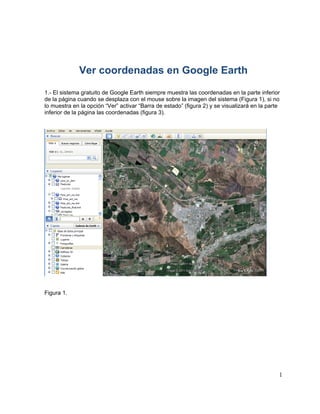
1.- El sistema gratuito de Google Earth siempre muestra las coordenadas en la parte inferior
de la página cuando se desplaza con el mouse sobre la imagen del sistema (Figura 1), si no
lo muestra en la opción “Ver” activar “Barra de estado” (figura 2) y se visualizará en la parte
inferior de la página las coordenadas (figura 3).
Figura 1.
2
Figura 2 Figura 3
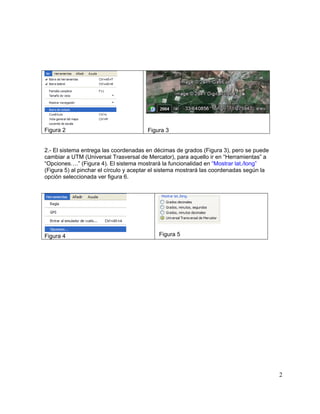
2.- El sistema entrega las coordenadas en décimas de grados (Figura 3), pero se puede
cambiar a UTM (Universal Trasversal de Mercator), para aquello ir en “Herramientas” a
“Opciones….” (Figura 4). El sistema mostrará la funcionalidad en “Mostrar lat./long”
(Figura 5) al pinchar el círculo y aceptar el sistema mostrará las coordenadas según la
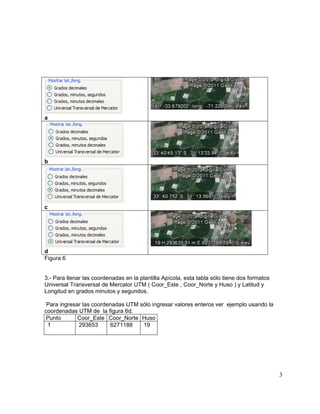
opción seleccionada ver figura 6.
Figura 4 Figura 5
3
a
b
c
d
Figura 6
3.- Para llenar las coordenadas en la plantilla Apícola, esta tabla sólo tiene dos formatos
Universal Transversal de Mercator UTM ( Coor_Este , Coor_Norte y Huso ) y Latitud y
Longitud en grados minutos y segundos.
Para ingresar las coordenadas UTM sólo ingresar valores enteros ver ejemplo usando la
coordenadas UTM de la figura 6d.
Punto Coor_Este Coor_Norte Huso
1 293653 6271188 19
4
Nota: La coordenada Coor_Este tiene 6 dígitos y la Coor_Norte tiene 7 dígitos.
Para ingresar las coordenadas geográficas en grados minutos y segundos figura 6b
Lat_grado Lat_minuto Lat_seg Long_grado Long_minut Long_seg
-33 40 45.13 -71 13 33.94
Nota: Cualquiera de las dos formas serán aceptadas, no es necesario que se ingresen de
las dos sólo basta con una.
Todas las opciones de coordenadas que muestra Google Earth están en el Datum WGS84.

Coordenadas

  • 1.
    1 Ver coordenadas enGoogle Earth 1.- El sistema gratuito de Google Earth siempre muestra las coordenadas en la parte inferior de la página cuando se desplaza con el mouse sobre la imagen del sistema (Figura 1), si no lo muestra en la opción “Ver” activar “Barra de estado” (figura 2) y se visualizará en la parte inferior de la página las coordenadas (figura 3). Figura 1.
  • 2.
    2 Figura 2 Figura3 2.- El sistema entrega las coordenadas en décimas de grados (Figura 3), pero se puede cambiar a UTM (Universal Trasversal de Mercator), para aquello ir en “Herramientas” a “Opciones….” (Figura 4). El sistema mostrará la funcionalidad en “Mostrar lat./long” (Figura 5) al pinchar el círculo y aceptar el sistema mostrará las coordenadas según la opción seleccionada ver figura 6. Figura 4 Figura 5
  • 3.
    3 a b c d Figura 6 3.- Parallenar las coordenadas en la plantilla Apícola, esta tabla sólo tiene dos formatos Universal Transversal de Mercator UTM ( Coor_Este , Coor_Norte y Huso ) y Latitud y Longitud en grados minutos y segundos. Para ingresar las coordenadas UTM sólo ingresar valores enteros ver ejemplo usando la coordenadas UTM de la figura 6d. Punto Coor_Este Coor_Norte Huso 1 293653 6271188 19
  • 4.
    4 Nota: La coordenadaCoor_Este tiene 6 dígitos y la Coor_Norte tiene 7 dígitos. Para ingresar las coordenadas geográficas en grados minutos y segundos figura 6b Lat_grado Lat_minuto Lat_seg Long_grado Long_minut Long_seg -33 40 45.13 -71 13 33.94 Nota: Cualquiera de las dos formas serán aceptadas, no es necesario que se ingresen de las dos sólo basta con una. Todas las opciones de coordenadas que muestra Google Earth están en el Datum WGS84.