R

CorelDRAW

     Es un programa de dibujo vectorial que
     facilita la creación de ilustraciones
     profesionales, desde simples logotipos
     a complejas ilustraciones técnicas.


Guía del usuario creada
 por Andrés Monsalve
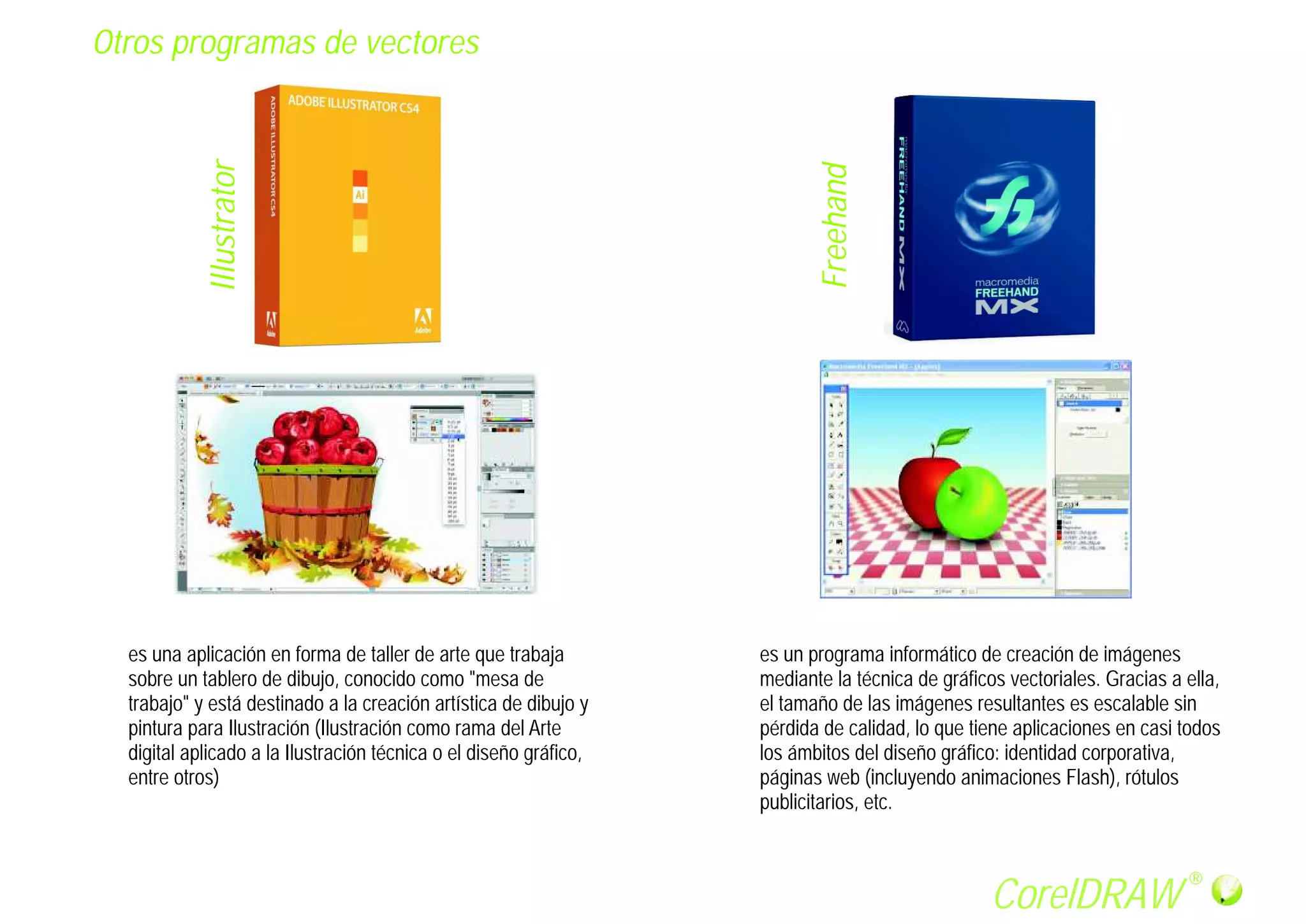
Otros programas de vectores


            Illustrator


                                                                          Freehand
  es una aplicación en forma de taller de arte que trabaja         es un programa informático de creación de imágenes
  sobre un tablero de dibujo, conocido como "mesa de               mediante la técnica de gráficos vectoriales. Gracias a ella,
  trabajo" y está destinado a la creación artística de dibujo y    el tamaño de las imágenes resultantes es escalable sin
  pintura para Ilustración (Ilustración como rama del Arte         pérdida de calidad, lo que tiene aplicaciones en casi todos
  digital aplicado a la Ilustración técnica o el diseño gráfico,   los ámbitos del diseño gráfico: identidad corporativa,
  entre otros)                                                     páginas web (incluyendo animaciones Flash), rótulos
                                                                   publicitarios, etc.


                                                                                                                           R

                                                                                                 CorelDRAW
Diferencias entre vectores y mapas de bits


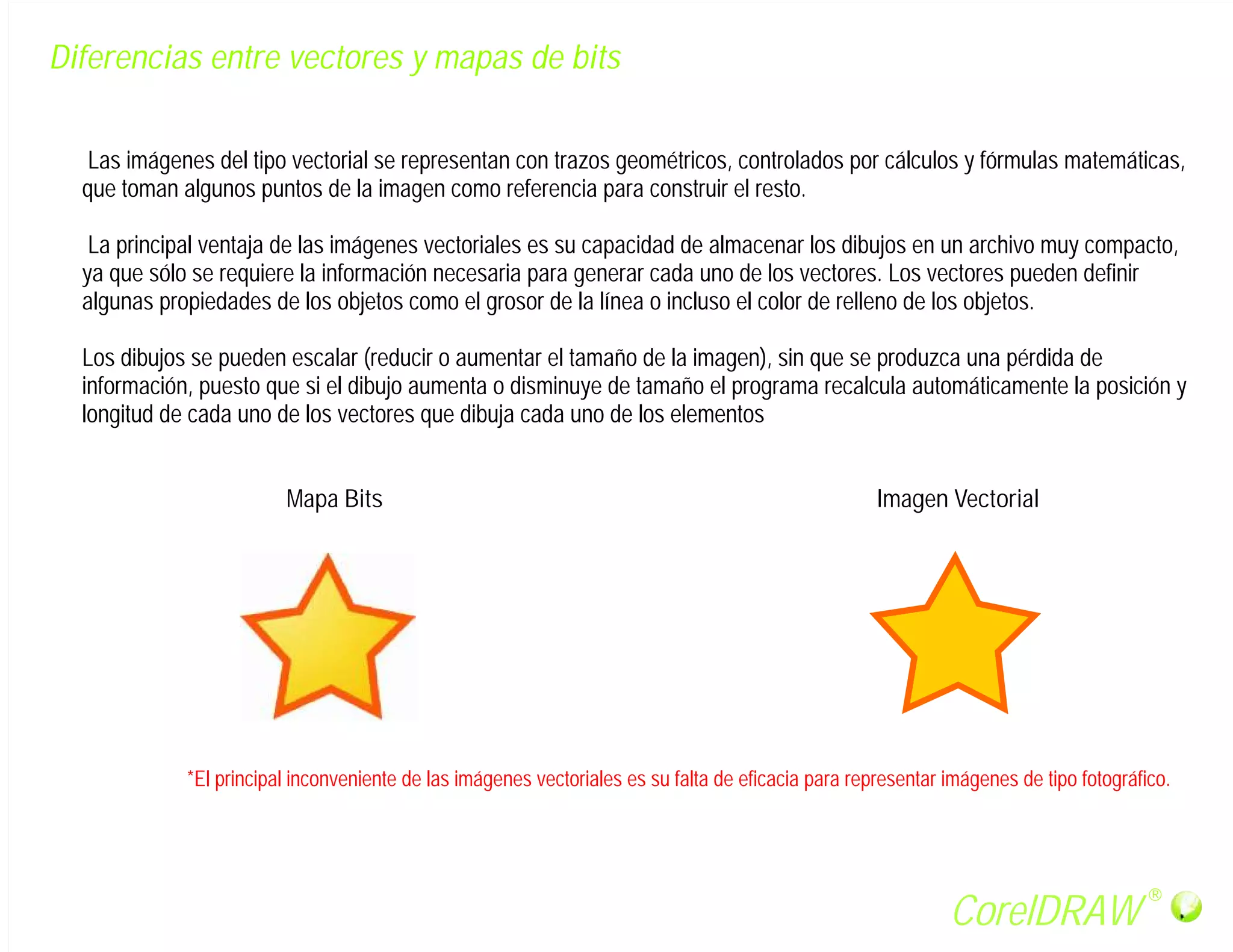
   Las imágenes del tipo vectorial se representan con trazos geométricos, controlados por cálculos y fórmulas matemáticas,
  que toman algunos puntos de la imagen como referencia para construir el resto.

   La principal ventaja de las imágenes vectoriales es su capacidad de almacenar los dibujos en un archivo muy compacto,
  ya que sólo se requiere la información necesaria para generar cada uno de los vectores. Los vectores pueden definir
  algunas propiedades de los objetos como el grosor de la línea o incluso el color de relleno de los objetos.

  Los dibujos se pueden escalar (reducir o aumentar el tamaño de la imagen), sin que se produzca una pérdida de
  información, puesto que si el dibujo aumenta o disminuye de tamaño el programa recalcula automáticamente la posición y
  longitud de cada uno de los vectores que dibuja cada uno de los elementos


                         Mapa Bits                                                                   Imagen Vectorial


             *El principal inconveniente de las imágenes vectoriales es su falta de eficacia para representar imágenes de tipo fotográfico.


                                                                                                                                        R

                                                                                                              CorelDRAW
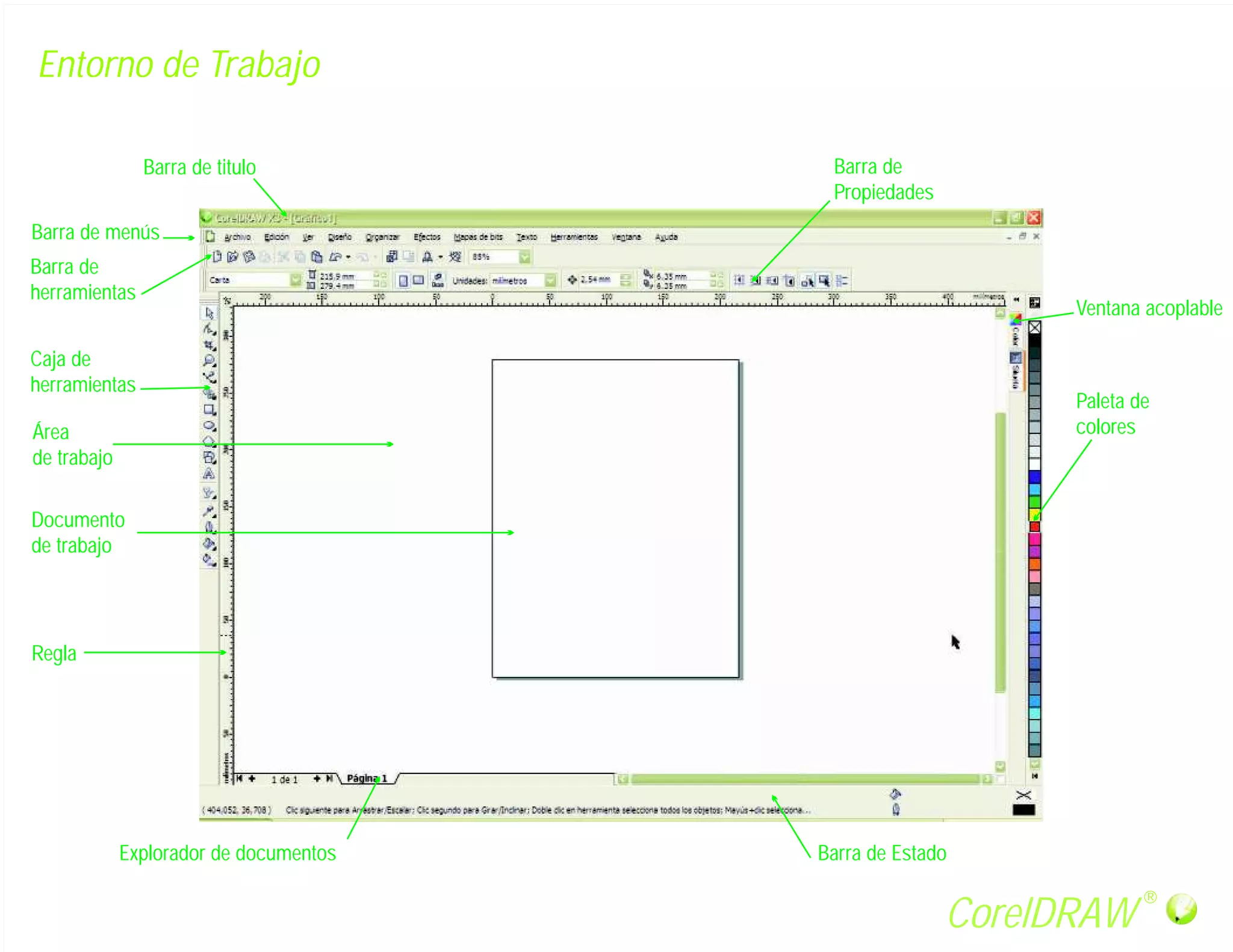
Entorno de Trabajo

               Barra de titulo           Barra de
                                         Propiedades
Barra de menús
Barra de
herramientas
                                                             Ventana acoplable

Caja de
herramientas
                                                             Paleta de
Área                                                         colores
de trabajo

Documento
de trabajo


Regla


             Explorador de documentos   Barra de Estado
                                                                     R

                                                       CorelDRAW
Barra de Herramientas
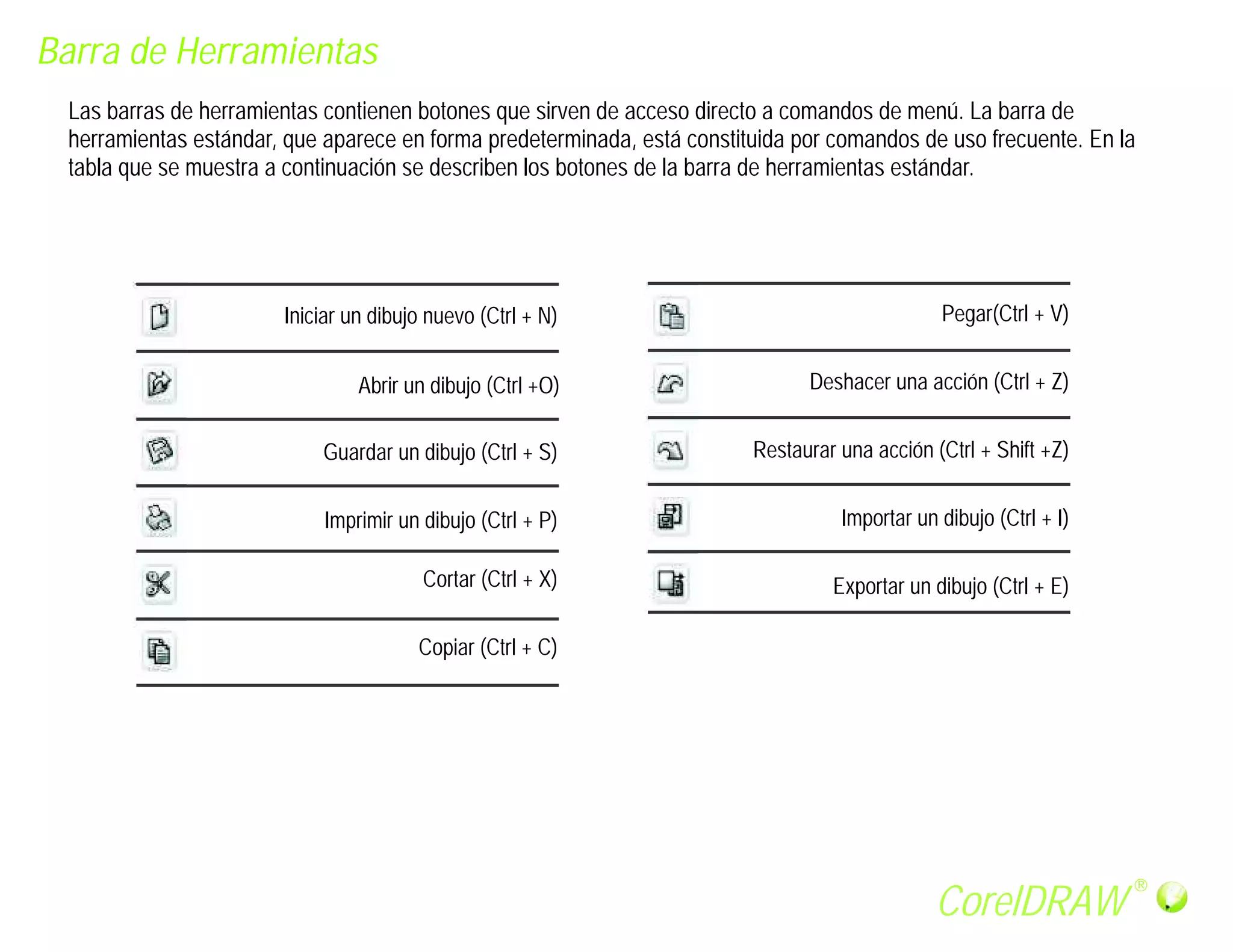
 Las barras de herramientas contienen botones que sirven de acceso directo a comandos de menú. La barra de
 herramientas estándar, que aparece en forma predeterminada, está constituida por comandos de uso frecuente. En la
 tabla que se muestra a continuación se describen los botones de la barra de herramientas estándar.


                       Iniciar un dibujo nuevo (Ctrl + N)                                      Pegar(Ctrl + V)


                                Abrir un dibujo (Ctrl +O)                      Deshacer una acción (Ctrl + Z)


                            Guardar un dibujo (Ctrl + S)                 Restaurar una acción (Ctrl + Shift +Z)


                            Imprimir un dibujo (Ctrl + P)                          Importar un dibujo (Ctrl + I)

                                        Cortar (Ctrl + X)                         Exportar un dibujo (Ctrl + E)

                                       Copiar (Ctrl + C)


                                                                                                                     R

                                                                                              CorelDRAW
Barra de Propiedades
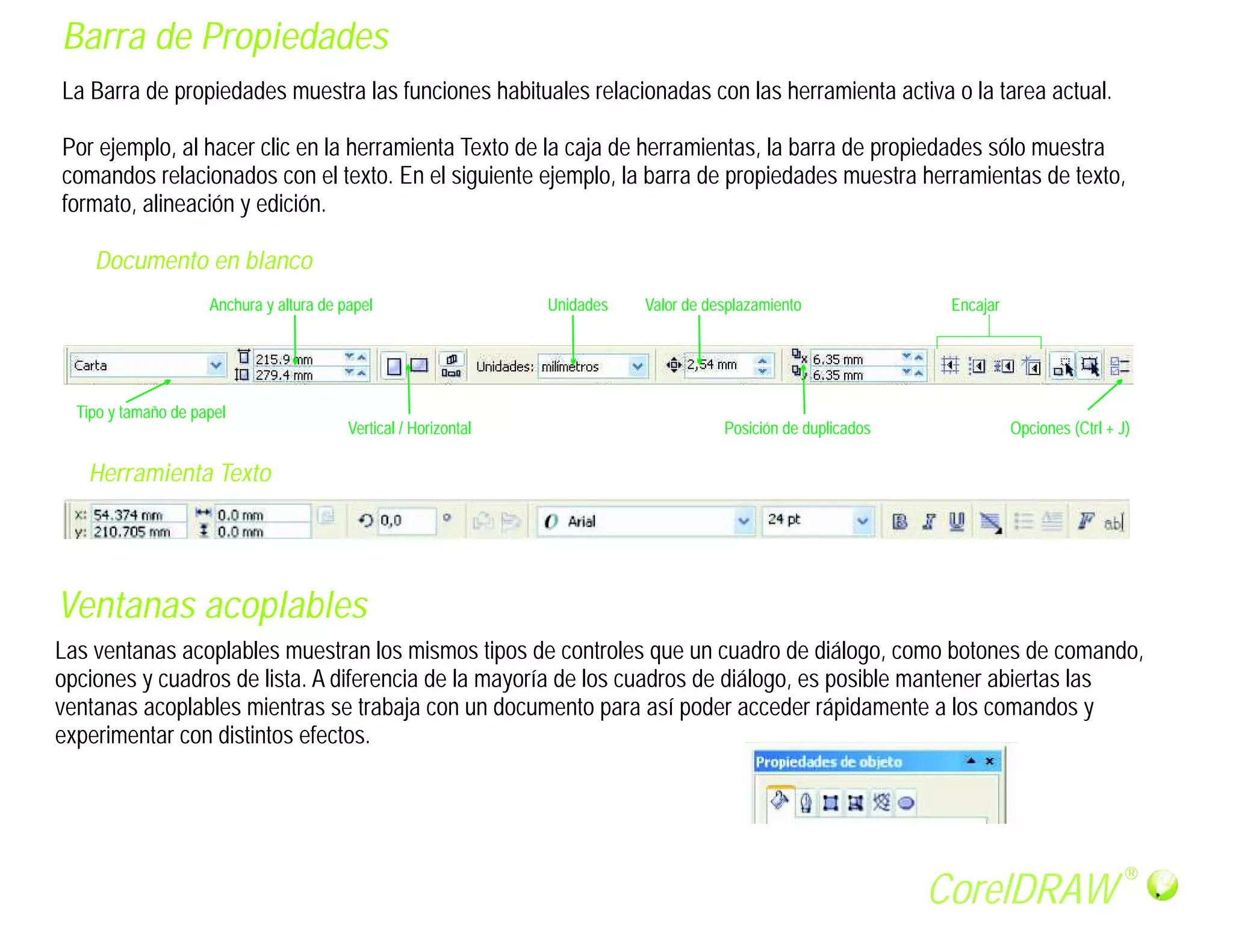
La Barra de propiedades muestra las funciones habituales relacionadas con las herramienta activa o la tarea actual.

Por ejemplo, al hacer clic en la herramienta Texto de la caja de herramientas, la barra de propiedades sólo muestra
comandos relacionados con el texto. En el siguiente ejemplo, la barra de propiedades muestra herramientas de texto,
formato, alineación y edición.

    Documento en blanco
                     Anchura y altura de papel                    Unidades   Valor de desplazamiento              Encajar


  Tipo y tamaño de papel
                                          Vertical / Horizontal                         Posición de duplicados              Opciones (Ctrl + J)

   Herramienta Texto


Ventanas acoplables
Las ventanas acoplables muestran los mismos tipos de controles que un cuadro de diálogo, como botones de comando,
opciones y cuadros de lista. A diferencia de la mayoría de los cuadros de diálogo, es posible mantener abiertas las
ventanas acoplables mientras se trabaja con un documento para así poder acceder rápidamente a los comandos y
experimentar con distintos efectos.


                                                                                                                                              R

                                                                                                                 CorelDRAW
Caja de Herramientas
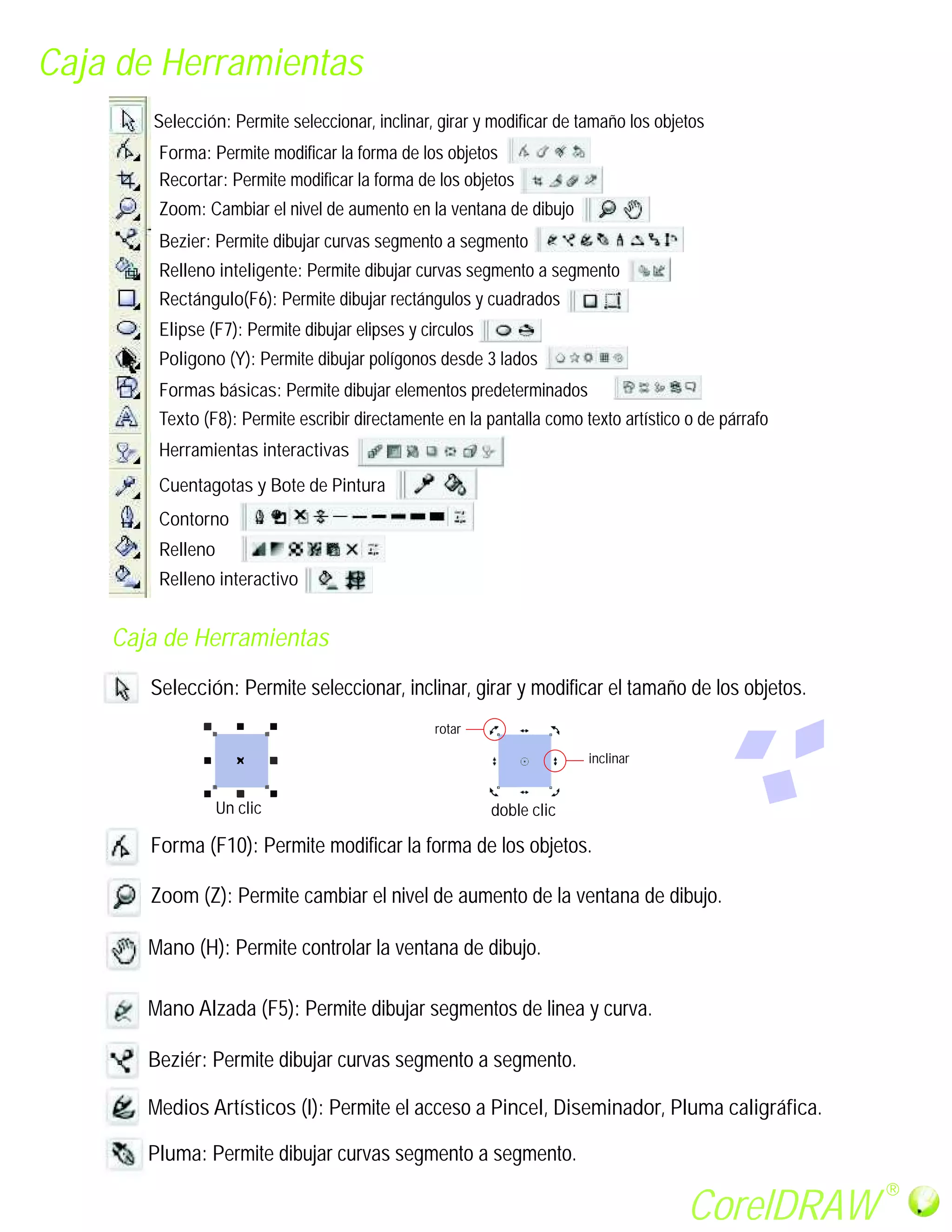
       Selección: Permite seleccionar, inclinar, girar y modificar de tamaño los objetos
        Forma: Permite modificar la forma de los objetos
        Recortar: Permite modificar la forma de los objetos
        Zoom: Cambiar el nivel de aumento en la ventana de dibujo
        Bezier: Permite dibujar curvas segmento a segmento
        Relleno inteligente: Permite dibujar curvas segmento a segmento
        Rectángulo(F6): Permite dibujar rectángulos y cuadrados
        Elipse (F7): Permite dibujar elipses y circulos
        Poligono (Y): Permite dibujar polígonos desde 3 lados
        Formas básicas: Permite dibujar elementos predeterminados
        Texto (F8): Permite escribir directamente en la pantalla como texto artístico o de párrafo
        Herramientas interactivas
        Cuentagotas y Bote de Pintura
        Contorno
        Relleno
        Relleno interactivo


    Caja de Herramientas
       Selección: Permite seleccionar, inclinar, girar y modificar el tamaño de los objetos.
                                                 rotar

                                                                       inclinar


                  Un clic                                 doble clic

       Forma (F10): Permite modificar la forma de los objetos.

       Zoom (Z): Permite cambiar el nivel de aumento de la ventana de dibujo.

       Mano (H): Permite controlar la ventana de dibujo.

       Mano Alzada (F5): Permite dibujar segmentos de linea y curva.

       Beziér: Permite dibujar curvas segmento a segmento.

       Medios Artísticos (I): Permite el acceso a Pincel, Diseminador, Pluma caligráfica.

       Pluma: Permite dibujar curvas segmento a segmento.
                                                                                                     R

                                                                                      CorelDRAW
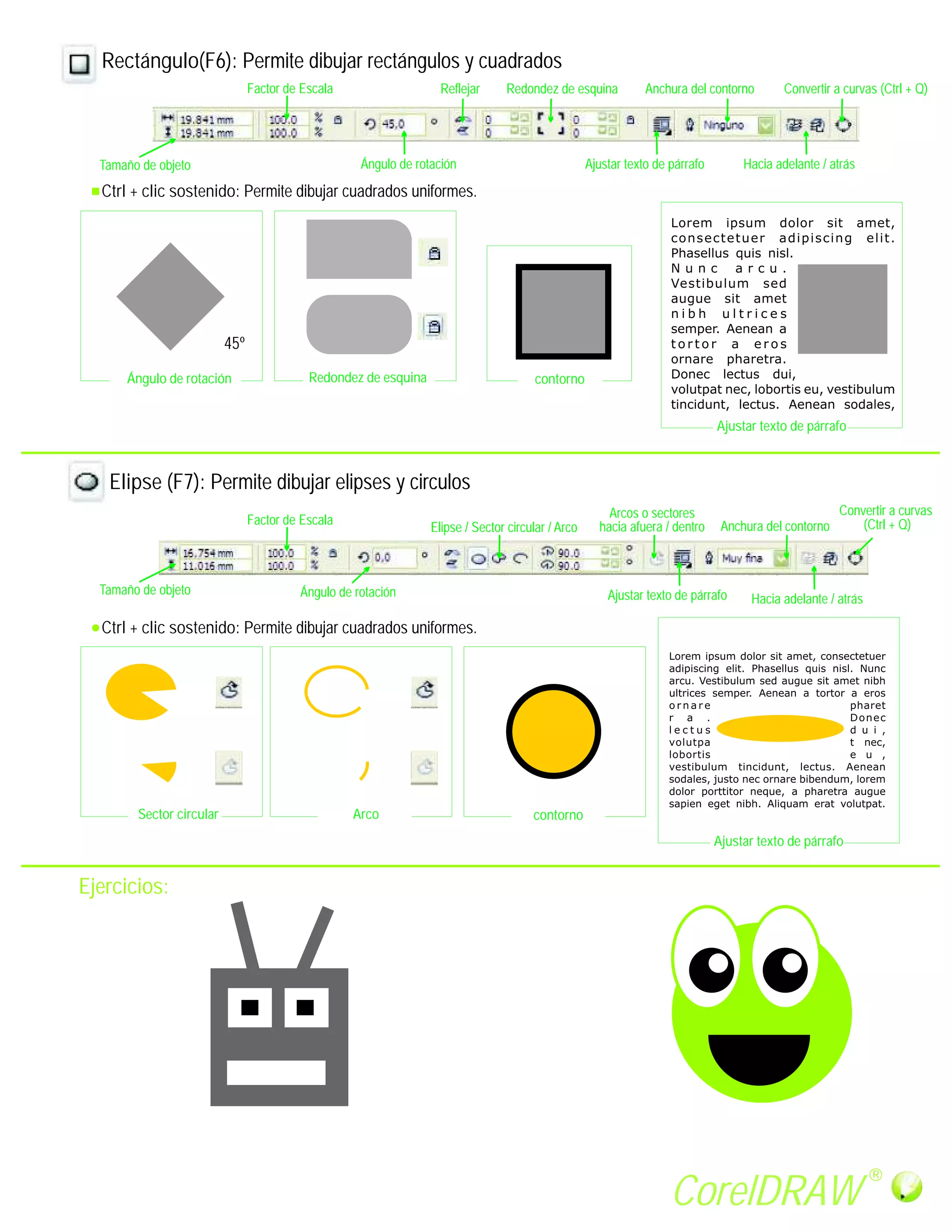
Rectángulo(F6): Permite dibujar rectángulos y cuadrados
                                Factor de Escala                   Reflejar     Redondez de esquina            Anchura del contorno       Convertir a curvas (Ctrl + Q)


  Tamaño de objeto                                  Ángulo de rotación                             Ajustar texto de párrafo        Hacia adelante / atrás

  Ctrl + clic sostenido: Permite dibujar cuadrados uniformes.


                          45º

      Ángulo de rotación                   Redondez de esquina                         contorno


                                                                                                                              Ajustar texto de párrafo


   Elipse (F7): Permite dibujar elipses y circulos
                                                                                                       Arcos o sectores                               Convertir a curvas
                                Factor de Escala                                                     hacia afuera / dentro     Anchura del contorno       (Ctrl + Q)
                                                                 Elipse / Sector circular / Arco


  Tamaño de objeto                       Ángulo de rotación                                            Ajustar texto de párrafo     Hacia adelante / atrás

  Ctrl + clic sostenido: Permite dibujar cuadrados uniformes.


        Sector circular                            Arco                               contorno
                                                                                                                              Ajustar texto de párrafo


Ejercicios:


                                                                                                                                                             R

                                                                                                                    CorelDRAW

Corel Draw X3 Intro

  • 1.
    R CorelDRAW Es un programa de dibujo vectorial que facilita la creación de ilustraciones profesionales, desde simples logotipos a complejas ilustraciones técnicas. Guía del usuario creada por Andrés Monsalve
  • 2.
    Otros programas devectores Illustrator Freehand es una aplicación en forma de taller de arte que trabaja es un programa informático de creación de imágenes sobre un tablero de dibujo, conocido como "mesa de mediante la técnica de gráficos vectoriales. Gracias a ella, trabajo" y está destinado a la creación artística de dibujo y el tamaño de las imágenes resultantes es escalable sin pintura para Ilustración (Ilustración como rama del Arte pérdida de calidad, lo que tiene aplicaciones en casi todos digital aplicado a la Ilustración técnica o el diseño gráfico, los ámbitos del diseño gráfico: identidad corporativa, entre otros) páginas web (incluyendo animaciones Flash), rótulos publicitarios, etc. R CorelDRAW
  • 3.
    Diferencias entre vectoresy mapas de bits Las imágenes del tipo vectorial se representan con trazos geométricos, controlados por cálculos y fórmulas matemáticas, que toman algunos puntos de la imagen como referencia para construir el resto. La principal ventaja de las imágenes vectoriales es su capacidad de almacenar los dibujos en un archivo muy compacto, ya que sólo se requiere la información necesaria para generar cada uno de los vectores. Los vectores pueden definir algunas propiedades de los objetos como el grosor de la línea o incluso el color de relleno de los objetos. Los dibujos se pueden escalar (reducir o aumentar el tamaño de la imagen), sin que se produzca una pérdida de información, puesto que si el dibujo aumenta o disminuye de tamaño el programa recalcula automáticamente la posición y longitud de cada uno de los vectores que dibuja cada uno de los elementos Mapa Bits Imagen Vectorial *El principal inconveniente de las imágenes vectoriales es su falta de eficacia para representar imágenes de tipo fotográfico. R CorelDRAW
  • 4.
    Entorno de Trabajo Barra de titulo Barra de Propiedades Barra de menús Barra de herramientas Ventana acoplable Caja de herramientas Paleta de Área colores de trabajo Documento de trabajo Regla Explorador de documentos Barra de Estado R CorelDRAW
  • 5.
    Barra de Herramientas Las barras de herramientas contienen botones que sirven de acceso directo a comandos de menú. La barra de herramientas estándar, que aparece en forma predeterminada, está constituida por comandos de uso frecuente. En la tabla que se muestra a continuación se describen los botones de la barra de herramientas estándar. Iniciar un dibujo nuevo (Ctrl + N) Pegar(Ctrl + V) Abrir un dibujo (Ctrl +O) Deshacer una acción (Ctrl + Z) Guardar un dibujo (Ctrl + S) Restaurar una acción (Ctrl + Shift +Z) Imprimir un dibujo (Ctrl + P) Importar un dibujo (Ctrl + I) Cortar (Ctrl + X) Exportar un dibujo (Ctrl + E) Copiar (Ctrl + C) R CorelDRAW
  • 6.
    Barra de Propiedades LaBarra de propiedades muestra las funciones habituales relacionadas con las herramienta activa o la tarea actual. Por ejemplo, al hacer clic en la herramienta Texto de la caja de herramientas, la barra de propiedades sólo muestra comandos relacionados con el texto. En el siguiente ejemplo, la barra de propiedades muestra herramientas de texto, formato, alineación y edición. Documento en blanco Anchura y altura de papel Unidades Valor de desplazamiento Encajar Tipo y tamaño de papel Vertical / Horizontal Posición de duplicados Opciones (Ctrl + J) Herramienta Texto Ventanas acoplables Las ventanas acoplables muestran los mismos tipos de controles que un cuadro de diálogo, como botones de comando, opciones y cuadros de lista. A diferencia de la mayoría de los cuadros de diálogo, es posible mantener abiertas las ventanas acoplables mientras se trabaja con un documento para así poder acceder rápidamente a los comandos y experimentar con distintos efectos. R CorelDRAW
  • 7.
    Caja de Herramientas Selección: Permite seleccionar, inclinar, girar y modificar de tamaño los objetos Forma: Permite modificar la forma de los objetos Recortar: Permite modificar la forma de los objetos Zoom: Cambiar el nivel de aumento en la ventana de dibujo Bezier: Permite dibujar curvas segmento a segmento Relleno inteligente: Permite dibujar curvas segmento a segmento Rectángulo(F6): Permite dibujar rectángulos y cuadrados Elipse (F7): Permite dibujar elipses y circulos Poligono (Y): Permite dibujar polígonos desde 3 lados Formas básicas: Permite dibujar elementos predeterminados Texto (F8): Permite escribir directamente en la pantalla como texto artístico o de párrafo Herramientas interactivas Cuentagotas y Bote de Pintura Contorno Relleno Relleno interactivo Caja de Herramientas Selección: Permite seleccionar, inclinar, girar y modificar el tamaño de los objetos. rotar inclinar Un clic doble clic Forma (F10): Permite modificar la forma de los objetos. Zoom (Z): Permite cambiar el nivel de aumento de la ventana de dibujo. Mano (H): Permite controlar la ventana de dibujo. Mano Alzada (F5): Permite dibujar segmentos de linea y curva. Beziér: Permite dibujar curvas segmento a segmento. Medios Artísticos (I): Permite el acceso a Pincel, Diseminador, Pluma caligráfica. Pluma: Permite dibujar curvas segmento a segmento. R CorelDRAW
  • 8.
    Rectángulo(F6): Permite dibujarrectángulos y cuadrados Factor de Escala Reflejar Redondez de esquina Anchura del contorno Convertir a curvas (Ctrl + Q) Tamaño de objeto Ángulo de rotación Ajustar texto de párrafo Hacia adelante / atrás Ctrl + clic sostenido: Permite dibujar cuadrados uniformes. 45º Ángulo de rotación Redondez de esquina contorno Ajustar texto de párrafo Elipse (F7): Permite dibujar elipses y circulos Arcos o sectores Convertir a curvas Factor de Escala hacia afuera / dentro Anchura del contorno (Ctrl + Q) Elipse / Sector circular / Arco Tamaño de objeto Ángulo de rotación Ajustar texto de párrafo Hacia adelante / atrás Ctrl + clic sostenido: Permite dibujar cuadrados uniformes. Sector circular Arco contorno Ajustar texto de párrafo Ejercicios: R CorelDRAW