COREL DRAW X5
COLEGIO NICOLAS ESGUERRA
SANTIAGO AHUMADA
JUAN DAVID ALARCON
801
NOVEDADES:
• Dibujo con coordenadas. Especifica el tamaño y la ubicación de los objetos con
una nueva ventana
• Herramientas de animación Flash con la nueva herramienta SWiSH miniMax
• Permite bloquear la barra de herramientas.
• Organizador de contenido, para explorar los archivos del sistema
• Compatibilidad con pantallas táctiles, procesadores multinúcleo y Windows 7.
Arrancar y cerrar CorelDRAW X5
• Desde el botón Inicio situado, normalmente, en la esquina inferior izquierda de la
pantalla. Coloca el cursor y haz clic sobre el botón Inicio se despliega un menú; al
colocar el cursor sobre Todos los Programas, aparece otra lista con los programas
que hay instalados en tu ordenador, busca CorelDRAW Graphics Suite X5, luego
busca CorelDRAW X5 y haz clic sobre él, y se iniciará el programa.
• Hacer clic en el botón cerrar
LA PANTALLA INICIAL
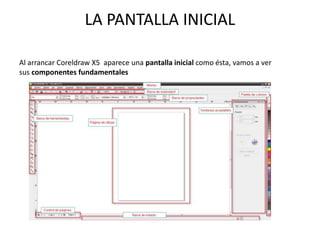
Al arrancar Coreldraw X5 aparece una pantalla inicial como ésta, vamos a ver
sus componentes fundamentales
La pantalla que se muestra a continuación puede no coincidir exactamente con la
que ves en tu ordenador, ya que cada usuario puede decidir qué elementos
quiere que se vean en cada momento.
Normalmente sólo se imprime la parte del dibujo que queda incluida en la página
de dibujo. Puedes utilizar el resto del espacio de la ventana de dibujo,
denominado mesa de trabajo, para mantener a mano las herramientas y los
elementos que utilizarás mientras dibujas.

Corel draw x5 hghg

  • 1.
    COREL DRAW X5 COLEGIONICOLAS ESGUERRA SANTIAGO AHUMADA JUAN DAVID ALARCON 801
  • 2.
    NOVEDADES: • Dibujo concoordenadas. Especifica el tamaño y la ubicación de los objetos con una nueva ventana • Herramientas de animación Flash con la nueva herramienta SWiSH miniMax • Permite bloquear la barra de herramientas. • Organizador de contenido, para explorar los archivos del sistema • Compatibilidad con pantallas táctiles, procesadores multinúcleo y Windows 7.
  • 3.
    Arrancar y cerrarCorelDRAW X5 • Desde el botón Inicio situado, normalmente, en la esquina inferior izquierda de la pantalla. Coloca el cursor y haz clic sobre el botón Inicio se despliega un menú; al colocar el cursor sobre Todos los Programas, aparece otra lista con los programas que hay instalados en tu ordenador, busca CorelDRAW Graphics Suite X5, luego busca CorelDRAW X5 y haz clic sobre él, y se iniciará el programa. • Hacer clic en el botón cerrar
  • 4.
    LA PANTALLA INICIAL Alarrancar Coreldraw X5 aparece una pantalla inicial como ésta, vamos a ver sus componentes fundamentales
  • 5.
    La pantalla quese muestra a continuación puede no coincidir exactamente con la que ves en tu ordenador, ya que cada usuario puede decidir qué elementos quiere que se vean en cada momento. Normalmente sólo se imprime la parte del dibujo que queda incluida en la página de dibujo. Puedes utilizar el resto del espacio de la ventana de dibujo, denominado mesa de trabajo, para mantener a mano las herramientas y los elementos que utilizarás mientras dibujas.