PARTE 2


     Paso 7.1

2)
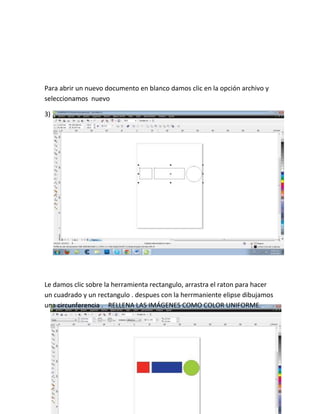
Para abrir un nuevo documento en blanco damos clic en la opción archivo y
seleccionamos nuevo

3)


Le damos clic sobre la herramienta rectangulo, arrastra el raton para hacer
un cuadrado y un rectangulo . despues con la herrmaniente elipse dibujamos
una circunferencia . RELLENA LAS IMÁGENES COMO COLOR UNIFORME.
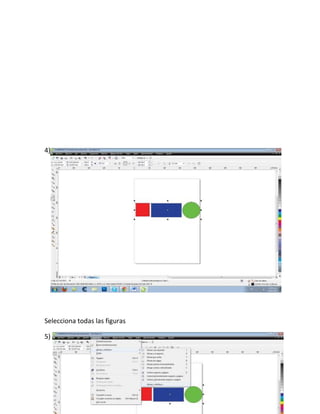
4)


Selecciona todas las figuras

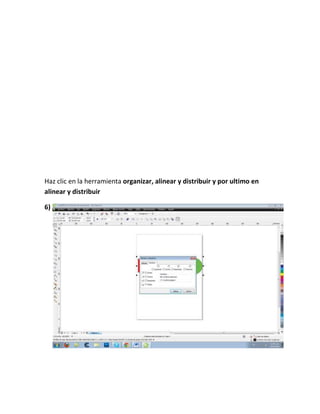
5)
Haz clic en la herramienta organizar, alinear y distribuir y por ultimo en
alinear y distribuir

6)
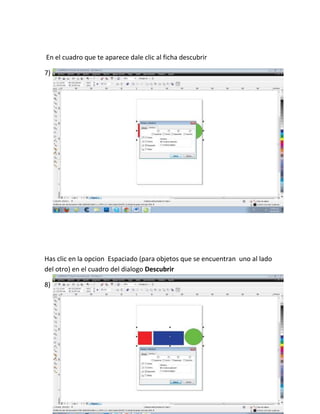
En el cuadro que te aparece dale clic al ficha descubrir

7)


Has clic en la opcion Espaciado (para objetos que se encuentran uno al lado
del otro) en el cuadro del dialogo Descubrir

8)
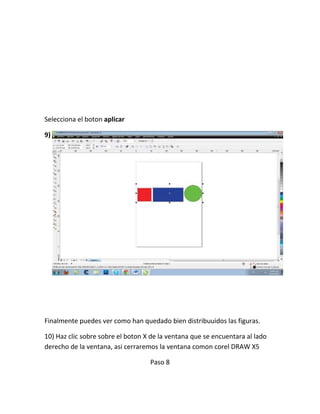
Selecciona el boton aplicar

9)


Finalmente puedes ver como han quedado bien distribuuidos las figuras.

10) Haz clic sobre sobre el boton X de la ventana que se encuentara al lado
derecho de la ventana, asi cerraremos la ventana comon corel DRAW X5

                                   Paso 8
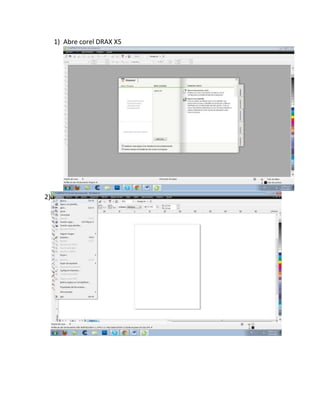
1) Abre corel DRAX X5


2)
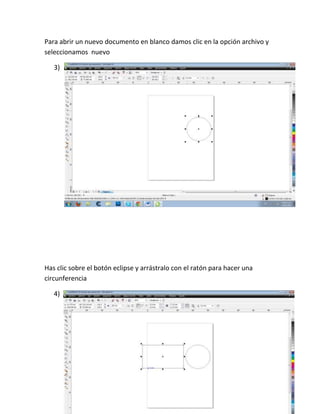
Para abrir un nuevo documento en blanco damos clic en la opción archivo y
seleccionamos nuevo

   3)


Has clic sobre el botón eclipse y arrástralo con el ratón para hacer una
circunferencia

   4)
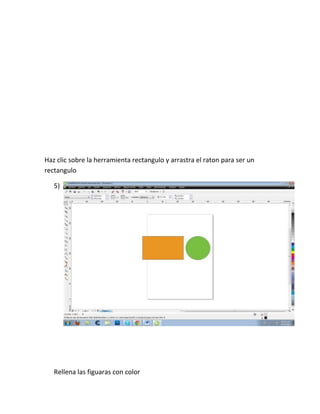
Haz clic sobre la herramienta rectangulo y arrastra el raton para ser un
rectangulo

   5)


   Rellena las figuaras con color
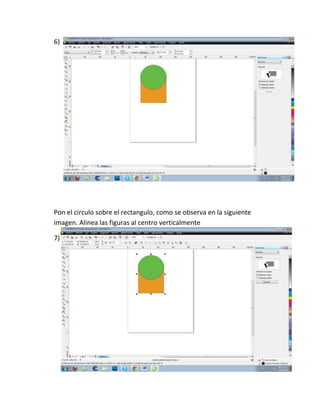
6)


Pon el circulo sobre el rectangulo, como se observa en la siguiente
imagen. Alinea las figuras al centro verticalmente

7)
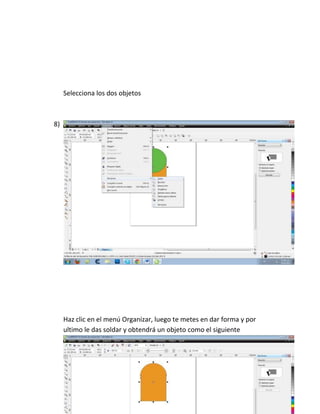
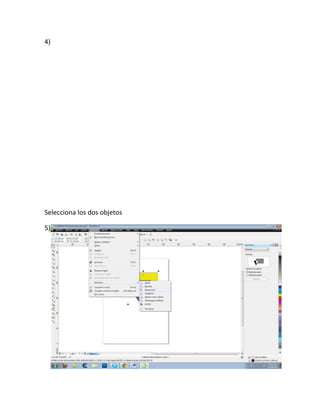
Selecciona los dos objetos


8)


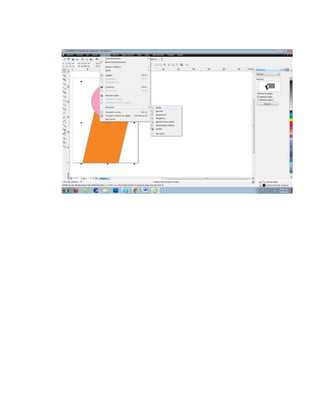
     Haz clic en el menú Organizar, luego te metes en dar forma y por
     ultimo le das soldar y obtendrá un objeto como el siguiente
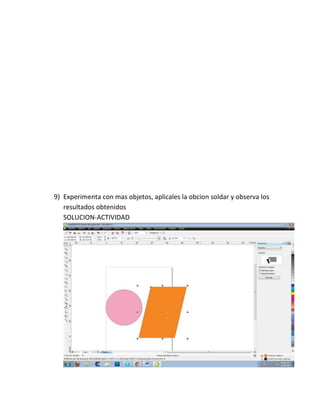
9) Experimenta con mas objetos, aplicales la obcion soldar y observa los
   resultados obtenidos
   SOLUCION-ACTIVIDAD
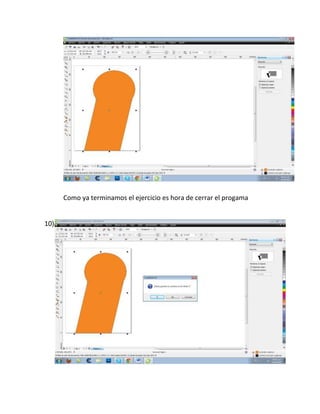
Como ya terminamos el ejercicio es hora de cerrar el progama


10)
Haz clic sobre sobre el boton X de la ventana que se encuentara al lado
derecho de la ventana, asi cerraremos la ventana con corel DRAW X5

                                   Paso 8.1

     1)


          }


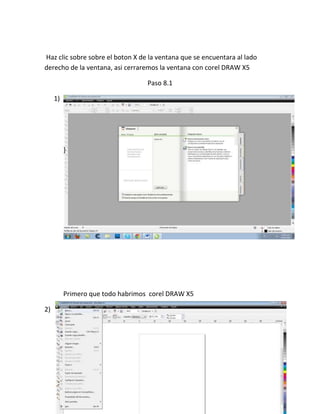
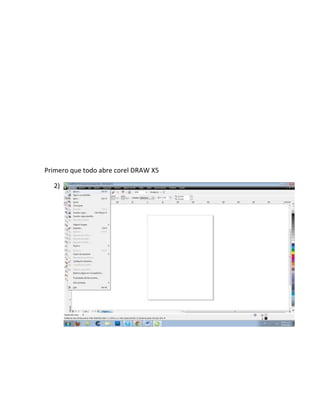
          Primero que todo habrimos corel DRAW X5

2)
Para abrir un nuevo documento en blanco damos clic en la opción archivo y
seleccionamos nuevo

3)


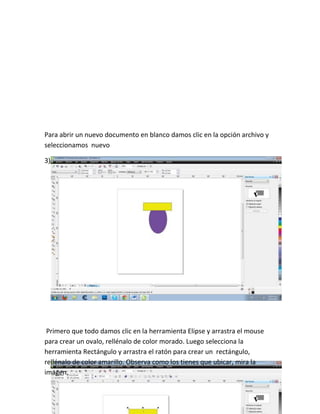
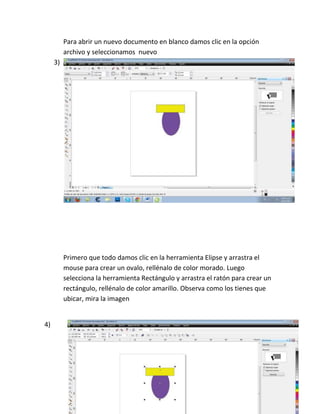
 Primero que todo damos clic en la herramienta Elipse y arrastra el mouse
para crear un ovalo, rellénalo de color morado. Luego selecciona la
herramienta Rectángulo y arrastra el ratón para crear un rectángulo,
rellénalo de color amarillo. Observa como los tienes que ubicar, mira la
imagen.
4)


Selecciona los dos objetos

5)
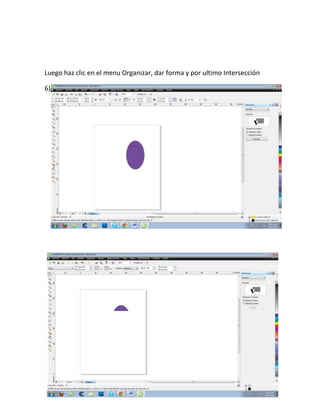
Luego haz clic en el menu Organizar, dar forma y por ultimo Intersección

6)
Mira la figura que genero

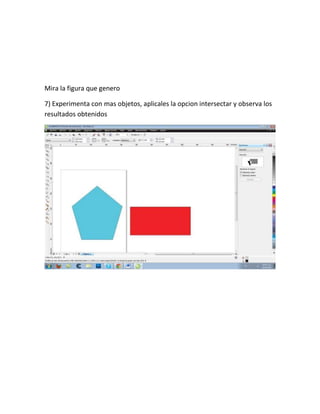
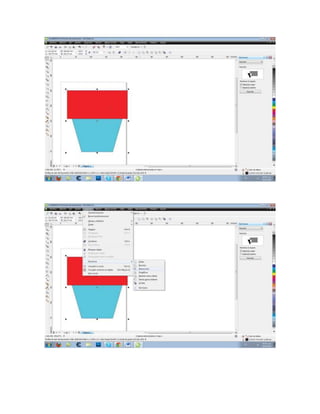
7) Experimenta con mas objetos, aplicales la opcion intersectar y observa los
resultados obtenidos
Como ya hemos terminado el ejercicio vamos acerrar el programa


  8)


       Haz clic sobre sobre el boton X de la ventana que se encuentara al lado
       derecho de la ventana, asi cerraremos la ventana con corel DRAW X5

                                       Paso 8.

  1)
Primero que todo abre corel DRAW X5

  2)
Para abrir un nuevo documento en blanco damos clic en la opción
          archivo y seleccionamos nuevo
     3)


          Primero que todo damos clic en la herramienta Elipse y arrastra el
          mouse para crear un ovalo, rellénalo de color morado. Luego
          selecciona la herramienta Rectángulo y arrastra el ratón para crear un
          rectángulo, rellénalo de color amarillo. Observa como los tienes que
          ubicar, mira la imagen


4)
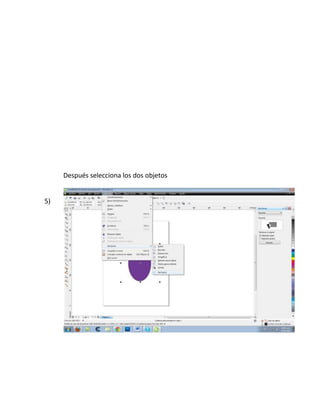
Después selecciona los dos objetos


5)
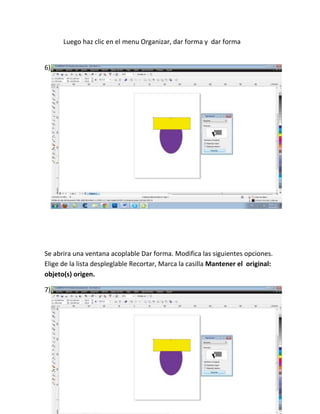
Luego haz clic en el menu Organizar, dar forma y dar forma


6)


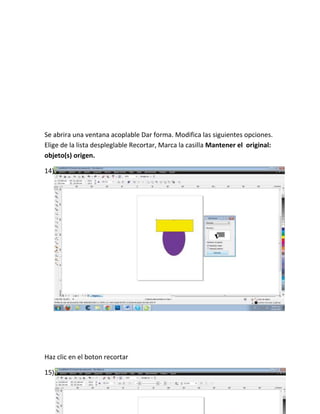
Se abrira una ventana acoplable Dar forma. Modifica las siguientes opciones.
Elige de la lista despleglable Recortar, Marca la casilla Mantener el original:
objeto(s) origen.

7)
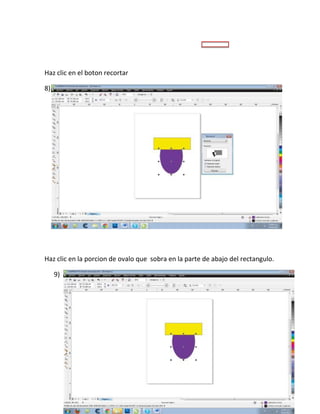
Haz clic en el boton recortar

8)


Haz clic en la porcion de ovalo que sobra en la parte de abajo del rectangulo.

     9)
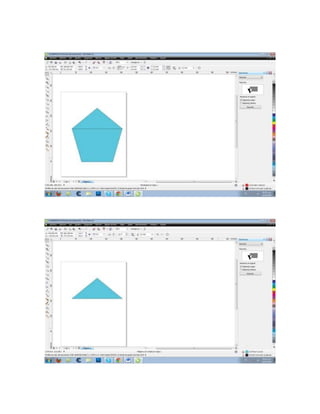
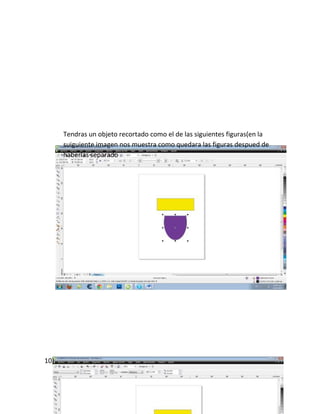
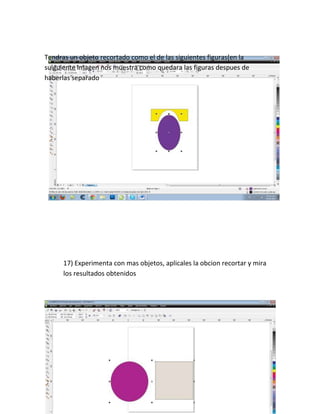
Tendras un objeto recortado como el de las siguientes figuras(en la
      suiguiente imagen nos muestra como quedara las figuras despued de
      haberlas separado


10)
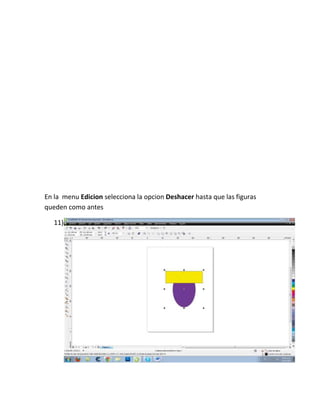
En la menu Edicion selecciona la opcion Deshacer hasta que las figuras
queden como antes

   11)
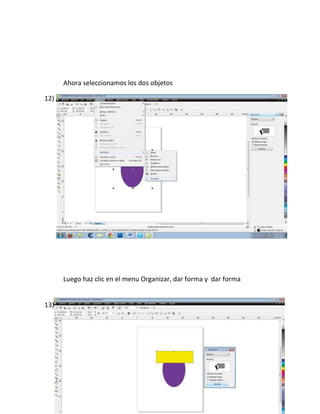
Ahora seleccionamos los dos objetos

12)


      Luego haz clic en el menu Organizar, dar forma y dar forma


13)
Se abrira una ventana acoplable Dar forma. Modifica las siguientes opciones.
Elige de la lista despleglable Recortar, Marca la casilla Mantener el original:
objeto(s) origen.

14)


Haz clic en el boton recortar

15)
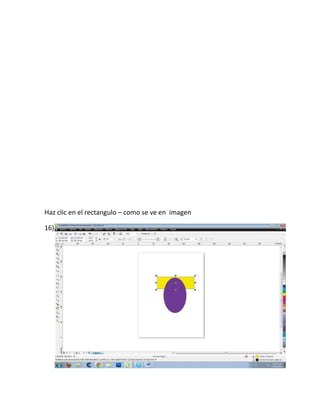
Haz clic en el rectangulo – como se ve en imagen

16)
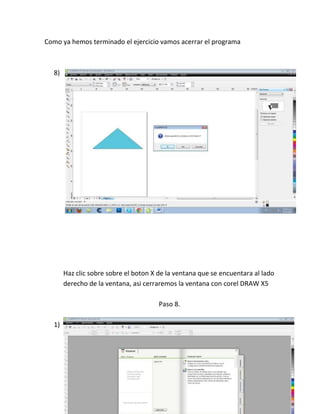
Tendras un objeto recortado como el de las siguientes figuras(en la
suiguiente imagen nos muestra como quedara las figuras despues de
haberlas separado


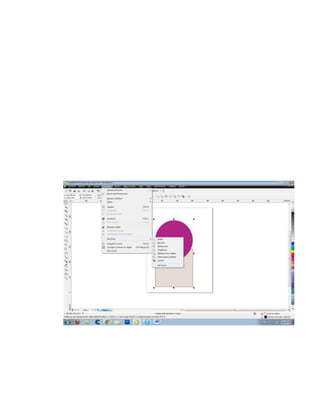
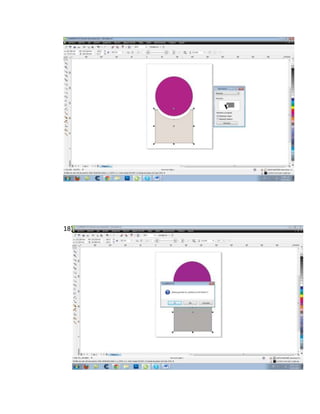
      17) Experimenta con mas objetos, aplicales la obcion recortar y mira
      los resultados obtenidos
18)
Haz clic sobre sobre el boton X de la ventana que se encuentara al lado
derecho de la ventana, asi cerraremos la ventana con corel DRAW X5

Coreldrawx5 parte 2

  • 1.
    PARTE 2 Paso 7.1 2)
  • 2.
    Para abrir unnuevo documento en blanco damos clic en la opción archivo y seleccionamos nuevo 3) Le damos clic sobre la herramienta rectangulo, arrastra el raton para hacer un cuadrado y un rectangulo . despues con la herrmaniente elipse dibujamos una circunferencia . RELLENA LAS IMÁGENES COMO COLOR UNIFORME.
  • 3.
  • 4.
    Haz clic enla herramienta organizar, alinear y distribuir y por ultimo en alinear y distribuir 6)
  • 5.
    En el cuadroque te aparece dale clic al ficha descubrir 7) Has clic en la opcion Espaciado (para objetos que se encuentran uno al lado del otro) en el cuadro del dialogo Descubrir 8)
  • 6.
    Selecciona el botonaplicar 9) Finalmente puedes ver como han quedado bien distribuuidos las figuras. 10) Haz clic sobre sobre el boton X de la ventana que se encuentara al lado derecho de la ventana, asi cerraremos la ventana comon corel DRAW X5 Paso 8
  • 7.
    1) Abre corelDRAX X5 2)
  • 8.
    Para abrir unnuevo documento en blanco damos clic en la opción archivo y seleccionamos nuevo 3) Has clic sobre el botón eclipse y arrástralo con el ratón para hacer una circunferencia 4)
  • 9.
    Haz clic sobrela herramienta rectangulo y arrastra el raton para ser un rectangulo 5) Rellena las figuaras con color
  • 10.
    6) Pon el circulosobre el rectangulo, como se observa en la siguiente imagen. Alinea las figuras al centro verticalmente 7)
  • 11.
    Selecciona los dosobjetos 8) Haz clic en el menú Organizar, luego te metes en dar forma y por ultimo le das soldar y obtendrá un objeto como el siguiente
  • 12.
    9) Experimenta conmas objetos, aplicales la obcion soldar y observa los resultados obtenidos SOLUCION-ACTIVIDAD
  • 14.
    Como ya terminamosel ejercicio es hora de cerrar el progama 10)
  • 15.
    Haz clic sobresobre el boton X de la ventana que se encuentara al lado derecho de la ventana, asi cerraremos la ventana con corel DRAW X5 Paso 8.1 1) } Primero que todo habrimos corel DRAW X5 2)
  • 16.
    Para abrir unnuevo documento en blanco damos clic en la opción archivo y seleccionamos nuevo 3) Primero que todo damos clic en la herramienta Elipse y arrastra el mouse para crear un ovalo, rellénalo de color morado. Luego selecciona la herramienta Rectángulo y arrastra el ratón para crear un rectángulo, rellénalo de color amarillo. Observa como los tienes que ubicar, mira la imagen.
  • 17.
  • 18.
    Luego haz clicen el menu Organizar, dar forma y por ultimo Intersección 6)
  • 19.
    Mira la figuraque genero 7) Experimenta con mas objetos, aplicales la opcion intersectar y observa los resultados obtenidos
  • 22.
    Como ya hemosterminado el ejercicio vamos acerrar el programa 8) Haz clic sobre sobre el boton X de la ventana que se encuentara al lado derecho de la ventana, asi cerraremos la ventana con corel DRAW X5 Paso 8. 1)
  • 23.
    Primero que todoabre corel DRAW X5 2)
  • 24.
    Para abrir unnuevo documento en blanco damos clic en la opción archivo y seleccionamos nuevo 3) Primero que todo damos clic en la herramienta Elipse y arrastra el mouse para crear un ovalo, rellénalo de color morado. Luego selecciona la herramienta Rectángulo y arrastra el ratón para crear un rectángulo, rellénalo de color amarillo. Observa como los tienes que ubicar, mira la imagen 4)
  • 25.
  • 26.
    Luego haz clicen el menu Organizar, dar forma y dar forma 6) Se abrira una ventana acoplable Dar forma. Modifica las siguientes opciones. Elige de la lista despleglable Recortar, Marca la casilla Mantener el original: objeto(s) origen. 7)
  • 27.
    Haz clic enel boton recortar 8) Haz clic en la porcion de ovalo que sobra en la parte de abajo del rectangulo. 9)
  • 28.
    Tendras un objetorecortado como el de las siguientes figuras(en la suiguiente imagen nos muestra como quedara las figuras despued de haberlas separado 10)
  • 29.
    En la menuEdicion selecciona la opcion Deshacer hasta que las figuras queden como antes 11)
  • 30.
    Ahora seleccionamos losdos objetos 12) Luego haz clic en el menu Organizar, dar forma y dar forma 13)
  • 31.
    Se abrira unaventana acoplable Dar forma. Modifica las siguientes opciones. Elige de la lista despleglable Recortar, Marca la casilla Mantener el original: objeto(s) origen. 14) Haz clic en el boton recortar 15)
  • 32.
    Haz clic enel rectangulo – como se ve en imagen 16)
  • 33.
    Tendras un objetorecortado como el de las siguientes figuras(en la suiguiente imagen nos muestra como quedara las figuras despues de haberlas separado 17) Experimenta con mas objetos, aplicales la obcion recortar y mira los resultados obtenidos
  • 35.
  • 36.
    Haz clic sobresobre el boton X de la ventana que se encuentara al lado derecho de la ventana, asi cerraremos la ventana con corel DRAW X5