¿Qué componentes tiene y
cómo utilizarlo?
 Es nuestra dirección de correo en Internet
 tienen dos partes separadas por el símbolo @
  (arroba).
 Para enviar un mail usando el correo
  electrónico sí, hay que tener una cuenta de
  correo
 es nuestro “buzón” para que nos envíen
  mensajes y para que nosotros podamos
  enviarlos a otras personas
 El correo web:
             web
VENTAJAS
              no es necesario configurarlo
              se consulta en cualquier ordenador
              es más difícil infectarse por un virus
DESVENTAJAS:
              poca capacidad de almacenamiento
              lentitud
 correo POP:
          POP
VENTAJAS
              Rápido
              No se necesita estar conectado para redactar
              los mensajes, sólo hay que conectarse a la hora de enviarlos
DESVENTAJAS:
              fácil infectarse
              Necesita ser configurado antes de usarlo
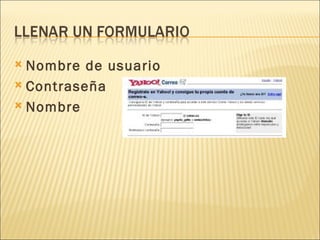
 Nombre de usuario
 Contraseña

 Nombre
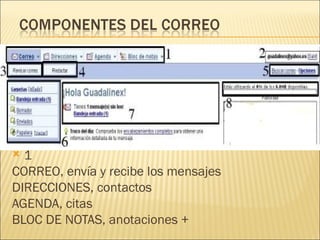
 1
CORREO, envía y recibe los mensajes
DIRECCIONES, contactos
AGENDA, citas
BLOC DE NOTAS, anotaciones +
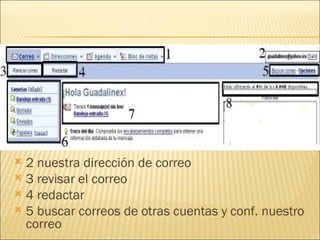
 2 nuestra dirección de correo
 3 revisar el correo
 4 redactar
 5 buscar correos de otras cuentas y conf. nuestro
  correo
   6. BANDEJA DE ENTRADA
       BORRADOR
       ENVIADOS
       PAPELERA
    7. VISUALIZA LOS MENSAJES RECIBIDOS
    8. ESPACIO CONSUMIDO Y EL QUE NOS QUEDA DEL
       CORREO
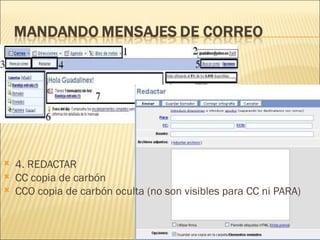
   4. REDACTAR
   CC copia de carbón
   CCO copia de carbón oculta (no son visibles para CC ni PARA)
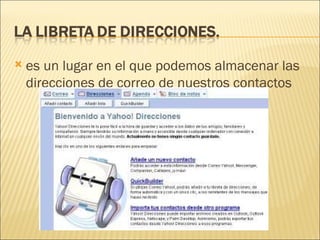
   es un lugar en el que podemos almacenar las
    direcciones de correo de nuestros contactos
   Usando la libreta de direcciones.
   1. Entra en tu correo y pulsa en la pestaña direcciones.
   2. Selecciona Añadir Contacto.
   3. Cumplimenta los datos que consideres oportunos. Al menos el
    nombre (el que quieras) y el correo electrónico. Almacena el
    contacto.
   4. Ahora vamos a añadir una lista. Una lista es un grupo de contactos
    de forma que cuando enviemos un mensaje a la lista lo recibirán
    todos los contactos que formen parte de ella. Selecciona Añadir
    lista.
   5. Dale un nombre a la lista (por ejemplo “compañeros de estudio”) y
    selecciona los miembros que formarán parte de dicha lista.
   Almacena los cambios.
Usando la libreta de direcciones para enviar
  correos.
 1. Redacta un nuevo mensaje. Pero en vez de
  introducir el destinatario pulsa sobre el enlace
  Para. Verás como se abre la libreta de
  direcciones, en ella puedes marcar los
  destinatarios del mensaje (contactos individuales,
  listas o una mezcla de ambos).Los puedes
  seleccionar como Para, CC o CCO.
 2. Envía un mensaje a la lista de correo que
  creaste.

Correo electrónico

  • 1.
    ¿Qué componentes tieney cómo utilizarlo?
  • 2.
     Es nuestradirección de correo en Internet  tienen dos partes separadas por el símbolo @ (arroba).  Para enviar un mail usando el correo electrónico sí, hay que tener una cuenta de correo  es nuestro “buzón” para que nos envíen mensajes y para que nosotros podamos enviarlos a otras personas
  • 3.
     El correoweb: web VENTAJAS no es necesario configurarlo se consulta en cualquier ordenador es más difícil infectarse por un virus DESVENTAJAS: poca capacidad de almacenamiento lentitud  correo POP: POP VENTAJAS Rápido No se necesita estar conectado para redactar los mensajes, sólo hay que conectarse a la hora de enviarlos DESVENTAJAS: fácil infectarse Necesita ser configurado antes de usarlo
  • 6.
     Nombre deusuario  Contraseña  Nombre
  • 8.
     1 CORREO, envíay recibe los mensajes DIRECCIONES, contactos AGENDA, citas BLOC DE NOTAS, anotaciones +
  • 9.
     2 nuestradirección de correo  3 revisar el correo  4 redactar  5 buscar correos de otras cuentas y conf. nuestro correo
  • 10.
    6. BANDEJA DE ENTRADA BORRADOR ENVIADOS PAPELERA 7. VISUALIZA LOS MENSAJES RECIBIDOS 8. ESPACIO CONSUMIDO Y EL QUE NOS QUEDA DEL CORREO
  • 13.
    4. REDACTAR  CC copia de carbón  CCO copia de carbón oculta (no son visibles para CC ni PARA)
  • 15.
    es un lugar en el que podemos almacenar las direcciones de correo de nuestros contactos
  • 16.
    Usando la libreta de direcciones.  1. Entra en tu correo y pulsa en la pestaña direcciones.  2. Selecciona Añadir Contacto.  3. Cumplimenta los datos que consideres oportunos. Al menos el nombre (el que quieras) y el correo electrónico. Almacena el contacto.  4. Ahora vamos a añadir una lista. Una lista es un grupo de contactos de forma que cuando enviemos un mensaje a la lista lo recibirán todos los contactos que formen parte de ella. Selecciona Añadir lista.  5. Dale un nombre a la lista (por ejemplo “compañeros de estudio”) y selecciona los miembros que formarán parte de dicha lista.  Almacena los cambios.
  • 17.
    Usando la libretade direcciones para enviar correos.  1. Redacta un nuevo mensaje. Pero en vez de introducir el destinatario pulsa sobre el enlace Para. Verás como se abre la libreta de direcciones, en ella puedes marcar los destinatarios del mensaje (contactos individuales, listas o una mezcla de ambos).Los puedes seleccionar como Para, CC o CCO.  2. Envía un mensaje a la lista de correo que creaste.