Moodle Avanzado
Capacitación intersemestral 2019
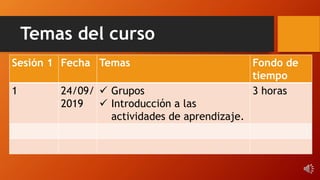
Temas del curso
Sesión 1 Fecha Temas Fondo de
tiempo
1 24/09/
2019
 Grupos
 Introducción a las
actividades de aprendizaje.
3 horas
Grupos en Moodle.
Grupos en Moodle
El profesorado de un curso puede organizar los
estudiantes en grupos, bien para que trabajen de
este modo en general, o bien para que lo hagan en
una actividad en concreto.
Grupos en Moodle
Los grupos son entendidos como una agrupación de
varios estudiantes inscritos en un mismo curso o
asignatura. La opción "grupos" permite crear y
gestionar "aulas de clases" para una misma
asignatura.
Grupos en Moodle
Cuando usted crea un nuevo curso o está editando la
configuración del mismo, en las opciones referente
a "Grupos", podrá asignar el "Modo de grupo",
"Forzar el modo de grupo" o "Agrupar por defecto"
Grupos en Moodle
La configuración de los grupos puede ser en forma
global o por actividad.
¿Cuándo usar grupos?
Si usted como profesor de una asignatura con varias
aulas, quiere filtrar sus actividades y su libro de
calificaciones, para ver un aula a la vez, …
¡Use grupos!
¿Cuándo usar grupos?
Si usted como profesor que comparte asignatura con
otros profesores, quiere filtrar sus actividades y su
libro de calificaciones, para que usted no vea los
estudiantes de sus colegas, entonces …
¡Use grupos!
¿Cuándo usar grupos?
Si usted asigna una actividad, recurso, tópico o tema
particular solamente a una clase o conjunto de
usuarios y no quiere que otros la vean, entonces…
¡Use grupos!
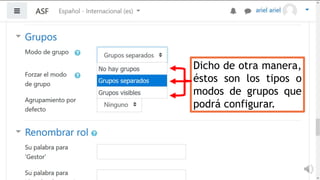
Dicho de otra manera,
éstos son los tipos o
modos de grupos que
podrá configurar.
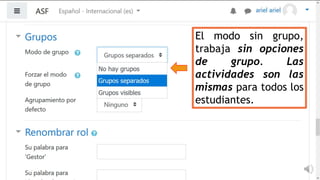
El modo sin grupo,
trabaja sin opciones
de grupo. Las
actividades son las
mismas para todos los
estudiantes.
En grupos separados,
cada estudiante sólo
puede ver a su
alrededor a los
miembros de su
propio grupo y
"desconocerá" la
existencia del resto
de estudiantes ni
puede ver sus
mensajes en foros.
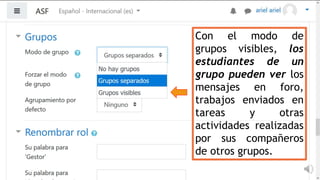
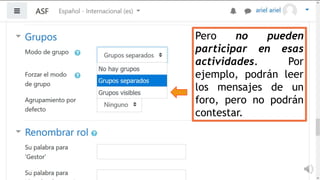
Con el modo de
grupos visibles, los
estudiantes de un
grupo pueden ver los
mensajes en foro,
trabajos enviados en
tareas y otras
actividades realizadas
por sus compañeros
de otros grupos.
Pero no pueden
participar en esas
actividades. Por
ejemplo, podrán leer
los mensajes de un
foro, pero no podrán
contestar.
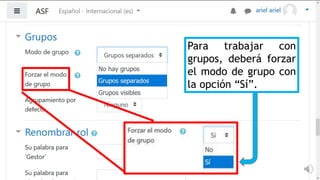
Para trabajar con
grupos, deberá forzar
el modo de grupo con
la opción “Sí”.
¡Hágalo usted mismo!
Gestión de grupos
en un curso nuevo.
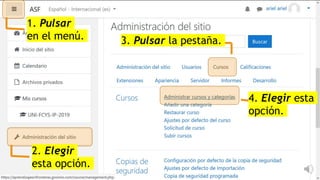
1. Pulsar
en el menú.
2. Elegir
esta opción.
3. Pulsar la pestaña.
4. Elegir esta
opción.
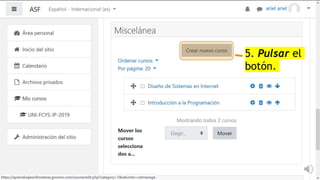
5. Pulsar el
botón.
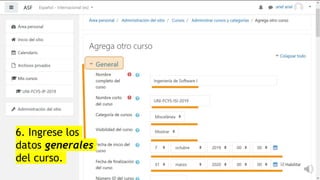
6. Ingrese los
datos generales
del curso.
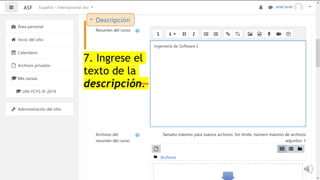
7. Ingrese el
texto de la
descripción.
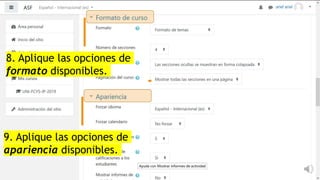
8. Aplique las opciones de
formato disponibles.
9. Aplique las opciones de
apariencia disponibles.
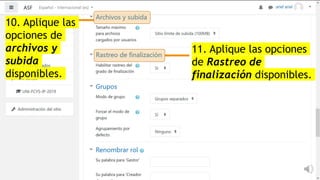
10. Aplique las
opciones de
archivos y
subida
disponibles.
11. Aplique las opciones
de Rastreo de
finalización disponibles.
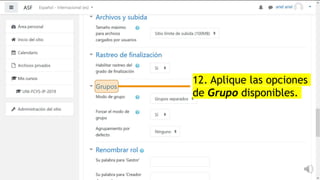
12. Aplique las opciones
de Grupo disponibles.
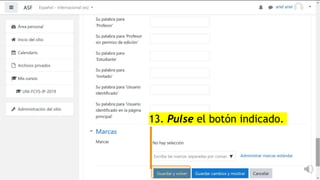
13. Pulse el botón indicado.
Gestión de grupos
en curso existente.
Desde la administración
del curso actual.
Forma # 1
Desde el menú ajustes
del curso actual.
Forma # 2
Desde la administración
del curso actual.
Iniciemos con la # 1
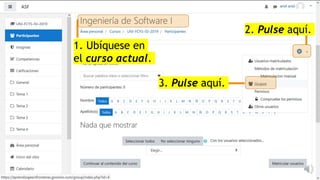
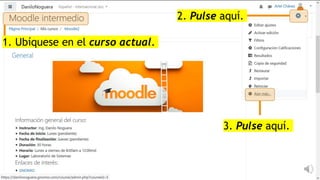
1. Ubíquese en
el curso actual.
2. Pulse aquí.
3. Pulse aquí.
Desde el menú ajustes
del curso actual.
Forma # 2
Pasos para la gestión de grupos.
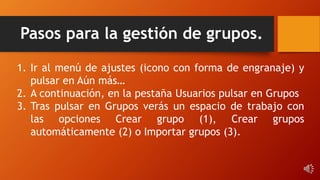
1. Ir al menú de ajustes (icono con forma de engranaje) y
pulsar en Aún más…
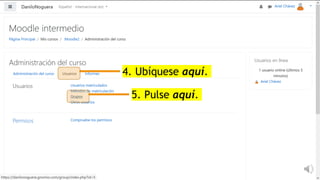
2. A continuación, en la pestaña Usuarios pulsar en Grupos
3. Tras pulsar en Grupos verás un espacio de trabajo con
las opciones Crear grupo (1), Crear grupos
automáticamente (2) o Importar grupos (3).
1. Ubíquese en el curso actual.
2. Pulse aquí.
3. Pulse aquí.
4. Ubíquese aquí.
5. Pulse aquí.
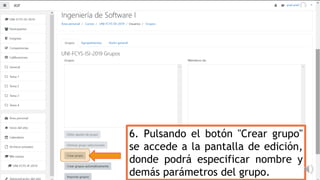
6. Pulsando el botón "Crear grupo"
se accede a la pantalla de edición,
donde podrá especificar nombre y
demás parámetros del grupo.
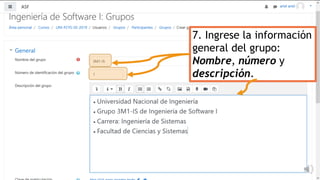
7. Ingrese la información
general del grupo:
Nombre, número y
descripción.
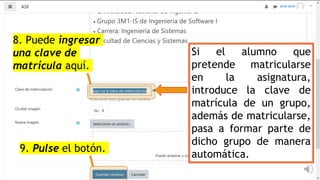
Si el alumno que
pretende matricularse
en la asignatura,
introduce la clave de
matrícula de un grupo,
además de matricularse,
pasa a formar parte de
dicho grupo de manera
automática.
8. Puede ingresar
una clave de
matrícula aquí.
9. Pulse el botón.
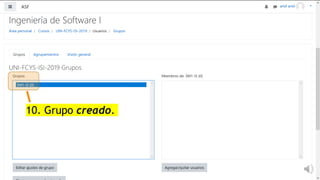
10. Grupo creado.
Crear grupos con
estudiantes ya
matriculados.
Caso especial
Estudiante
por estudiante.
Forma # 1
Varios estudiante
a la vez.
Forma # 2
Estudiante
por estudiante.
Iniciemos la # 1
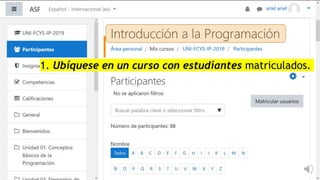
1. Ubíquese en un curso con estudiantes matriculados.
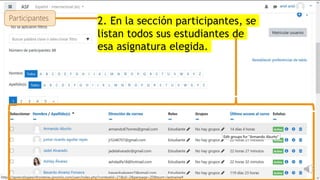
2. En la sección participantes, se
listan todos sus estudiantes de
esa asignatura elegida.
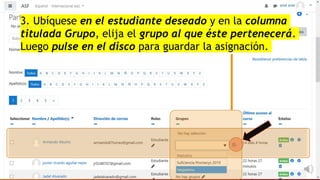
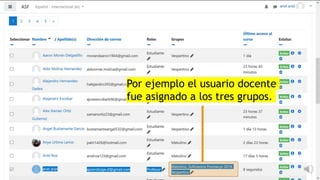
3. Ubíquese en el estudiante deseado y en la columna
titulada Grupo, elija el grupo al que éste pertenecerá.
Luego pulse en el disco para guardar la asignación.
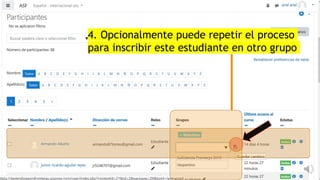
4. Opcionalmente puede repetir el proceso
para inscribir este estudiante en otro grupo
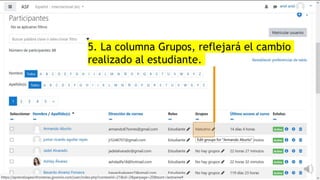
5. La columna Grupos, reflejará el cambio
realizado al estudiante.
Por ejemplo el usuario docente
fue asignado a los tres grupos.
Varios estudiante
a la vez.
Forma # 2
Una vez creado el grupo, tendremos que
especificar los usuarios que le pertenecen al
mismo. Para ello, primero seleccionaremos el
grupo correspondiente (del listado de grupos
existente) y, a continuación, pulsaremos en
"Agregar/quitar usuarios".
Desde la pantalla de gestión de grupos, si
seleccionamos un grupo, podremos visualizar
quién forma parte del mismo. Además, junto al
nombre del grupo se muestra entre paréntesis el
número de miembros asignados al mismo.
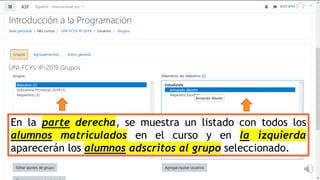
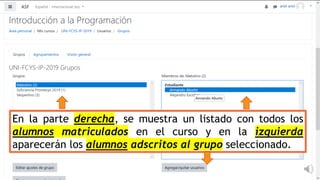
En la parte derecha, se muestra un listado con todos los
alumnos matriculados en el curso y en la izquierda
aparecerán los alumnos adscritos al grupo seleccionado.
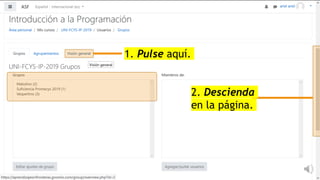
1. Pulse aquí.
2. Descienda
en la página.
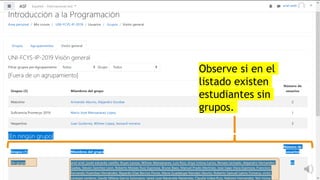
Observe si en el
listado existen
estudiantes sin
grupos.
En la parte derecha, se muestra un listado con todos los
alumnos matriculados en el curso y en la izquierda
aparecerán los alumnos adscritos al grupo seleccionado.
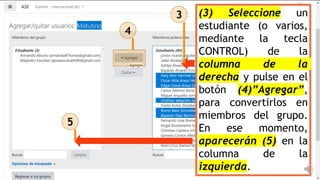
(3) Seleccione un
estudiante (o varios,
mediante la tecla
CONTROL) de la
columna de la
derecha y pulse en el
botón (4)”Agregar”,
para convertirlos en
miembros del grupo.
En ese momento,
aparecerán (5) en la
columna de la
izquierda.
3
4
5
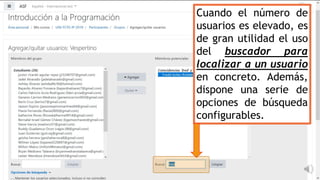
Cuando el número de
usuarios es elevado, es
de gran utilidad el uso
del buscador para
localizar a un usuario
en concreto. Además,
dispone una serie de
opciones de búsqueda
configurables.
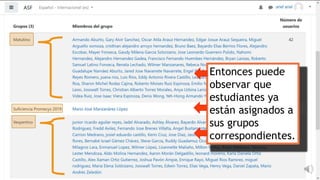
Entonces puede
observar que
estudiantes ya
están asignados a
sus grupos
correspondientes.
Usando los grupos.
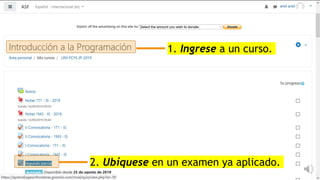
1. Ingrese a un curso.
2. Ubíquese en un examen ya aplicado.
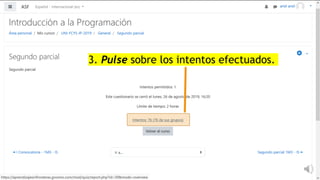
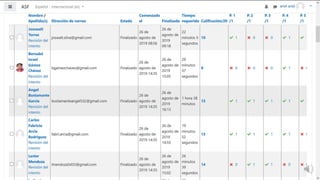
3. Pulse sobre los intentos efectuados.
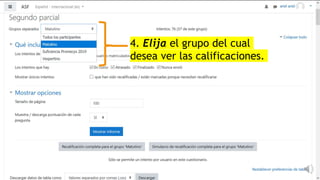
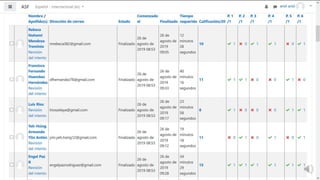
4. Elija el grupo del cual
desea ver las calificaciones.
Ventajas de los grupos.
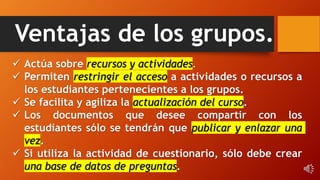
 Actúa sobre recursos y actividades.
 Permiten restringir el acceso a actividades o recursos a
los estudiantes pertenecientes a los grupos.
 Se facilita y agiliza la actualización del curso.
 Los documentos que desee compartir con los
estudiantes sólo se tendrán que publicar y enlazar una
vez.
 Si utiliza la actividad de cuestionario, sólo debe crear
una base de datos de preguntas.
Ventajas de los grupos.
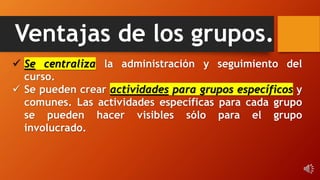
 Se centraliza la administración y seguimiento del
curso.
 Se pueden crear actividades para grupos específicos y
comunes. Las actividades específicas para cada grupo
se pueden hacer visibles sólo para el grupo
involucrado.
Ventajas de los grupos.
 El manejo de diferentes fechas en entrega de tareas
para los grupos, resolución de cuestionarios y demás
actividades que requieran un tiempo en particular, se
puede gestionar fácilmente con los agrupamientos.
 La herramienta de correo de Moodle permite
visualizar a los estudiantes de acuerdo a los grupos
creados lo cual facilita la comunicación con cada grupo
de manera independiente.
En conclusión...
 El mayor beneficio de la gestión de grupos, es el
tiempo; porque el tiempo que se invierte en la
actualización, administración y seguimiento del curso
será mucho menor y por lo tanto esta es una manera
más eficiente de trabajar.
Muchas
gracias.

Creación de grupos en Moodle

  • 2.
  • 3.
    Temas del curso Sesión1 Fecha Temas Fondo de tiempo 1 24/09/ 2019  Grupos  Introducción a las actividades de aprendizaje. 3 horas
  • 4.
  • 5.
    Grupos en Moodle Elprofesorado de un curso puede organizar los estudiantes en grupos, bien para que trabajen de este modo en general, o bien para que lo hagan en una actividad en concreto.
  • 6.
    Grupos en Moodle Losgrupos son entendidos como una agrupación de varios estudiantes inscritos en un mismo curso o asignatura. La opción "grupos" permite crear y gestionar "aulas de clases" para una misma asignatura.
  • 7.
    Grupos en Moodle Cuandousted crea un nuevo curso o está editando la configuración del mismo, en las opciones referente a "Grupos", podrá asignar el "Modo de grupo", "Forzar el modo de grupo" o "Agrupar por defecto"
  • 8.
    Grupos en Moodle Laconfiguración de los grupos puede ser en forma global o por actividad.
  • 9.
  • 10.
    ¿Cuándo usar grupos? Siusted como profesor de una asignatura con varias aulas, quiere filtrar sus actividades y su libro de calificaciones, para ver un aula a la vez, … ¡Use grupos!
  • 11.
    ¿Cuándo usar grupos? Siusted como profesor que comparte asignatura con otros profesores, quiere filtrar sus actividades y su libro de calificaciones, para que usted no vea los estudiantes de sus colegas, entonces … ¡Use grupos!
  • 12.
    ¿Cuándo usar grupos? Siusted asigna una actividad, recurso, tópico o tema particular solamente a una clase o conjunto de usuarios y no quiere que otros la vean, entonces… ¡Use grupos!
  • 13.
    Dicho de otramanera, éstos son los tipos o modos de grupos que podrá configurar.
  • 14.
    El modo singrupo, trabaja sin opciones de grupo. Las actividades son las mismas para todos los estudiantes.
  • 15.
    En grupos separados, cadaestudiante sólo puede ver a su alrededor a los miembros de su propio grupo y "desconocerá" la existencia del resto de estudiantes ni puede ver sus mensajes en foros.
  • 16.
    Con el modode grupos visibles, los estudiantes de un grupo pueden ver los mensajes en foro, trabajos enviados en tareas y otras actividades realizadas por sus compañeros de otros grupos.
  • 17.
    Pero no pueden participaren esas actividades. Por ejemplo, podrán leer los mensajes de un foro, pero no podrán contestar.
  • 18.
    Para trabajar con grupos,deberá forzar el modo de grupo con la opción “Sí”.
  • 19.
  • 20.
    Gestión de grupos enun curso nuevo.
  • 21.
    1. Pulsar en elmenú. 2. Elegir esta opción. 3. Pulsar la pestaña. 4. Elegir esta opción.
  • 22.
  • 23.
    6. Ingrese los datosgenerales del curso.
  • 24.
    7. Ingrese el textode la descripción.
  • 25.
    8. Aplique lasopciones de formato disponibles. 9. Aplique las opciones de apariencia disponibles.
  • 26.
    10. Aplique las opcionesde archivos y subida disponibles. 11. Aplique las opciones de Rastreo de finalización disponibles.
  • 28.
    12. Aplique lasopciones de Grupo disponibles.
  • 29.
    13. Pulse elbotón indicado.
  • 30.
    Gestión de grupos encurso existente.
  • 31.
    Desde la administración delcurso actual. Forma # 1
  • 32.
    Desde el menúajustes del curso actual. Forma # 2
  • 33.
    Desde la administración delcurso actual. Iniciemos con la # 1
  • 34.
    1. Ubíquese en elcurso actual. 2. Pulse aquí. 3. Pulse aquí.
  • 35.
    Desde el menúajustes del curso actual. Forma # 2
  • 36.
    Pasos para lagestión de grupos. 1. Ir al menú de ajustes (icono con forma de engranaje) y pulsar en Aún más… 2. A continuación, en la pestaña Usuarios pulsar en Grupos 3. Tras pulsar en Grupos verás un espacio de trabajo con las opciones Crear grupo (1), Crear grupos automáticamente (2) o Importar grupos (3).
  • 37.
    1. Ubíquese enel curso actual. 2. Pulse aquí. 3. Pulse aquí.
  • 38.
  • 39.
    6. Pulsando elbotón "Crear grupo" se accede a la pantalla de edición, donde podrá especificar nombre y demás parámetros del grupo.
  • 40.
    7. Ingrese lainformación general del grupo: Nombre, número y descripción.
  • 41.
    Si el alumnoque pretende matricularse en la asignatura, introduce la clave de matrícula de un grupo, además de matricularse, pasa a formar parte de dicho grupo de manera automática. 8. Puede ingresar una clave de matrícula aquí. 9. Pulse el botón.
  • 42.
  • 43.
    Crear grupos con estudiantesya matriculados. Caso especial
  • 44.
  • 45.
    Varios estudiante a lavez. Forma # 2
  • 46.
  • 47.
    1. Ubíquese enun curso con estudiantes matriculados.
  • 48.
    2. En lasección participantes, se listan todos sus estudiantes de esa asignatura elegida.
  • 49.
    3. Ubíquese enel estudiante deseado y en la columna titulada Grupo, elija el grupo al que éste pertenecerá. Luego pulse en el disco para guardar la asignación.
  • 50.
    4. Opcionalmente puederepetir el proceso para inscribir este estudiante en otro grupo
  • 51.
    5. La columnaGrupos, reflejará el cambio realizado al estudiante.
  • 52.
    Por ejemplo elusuario docente fue asignado a los tres grupos.
  • 53.
    Varios estudiante a lavez. Forma # 2
  • 54.
    Una vez creadoel grupo, tendremos que especificar los usuarios que le pertenecen al mismo. Para ello, primero seleccionaremos el grupo correspondiente (del listado de grupos existente) y, a continuación, pulsaremos en "Agregar/quitar usuarios". Desde la pantalla de gestión de grupos, si seleccionamos un grupo, podremos visualizar quién forma parte del mismo. Además, junto al nombre del grupo se muestra entre paréntesis el número de miembros asignados al mismo.
  • 55.
    En la partederecha, se muestra un listado con todos los alumnos matriculados en el curso y en la izquierda aparecerán los alumnos adscritos al grupo seleccionado.
  • 56.
    1. Pulse aquí. 2.Descienda en la página.
  • 57.
    Observe si enel listado existen estudiantes sin grupos.
  • 58.
    En la partederecha, se muestra un listado con todos los alumnos matriculados en el curso y en la izquierda aparecerán los alumnos adscritos al grupo seleccionado.
  • 59.
    (3) Seleccione un estudiante(o varios, mediante la tecla CONTROL) de la columna de la derecha y pulse en el botón (4)”Agregar”, para convertirlos en miembros del grupo. En ese momento, aparecerán (5) en la columna de la izquierda. 3 4 5
  • 60.
    Cuando el númerode usuarios es elevado, es de gran utilidad el uso del buscador para localizar a un usuario en concreto. Además, dispone una serie de opciones de búsqueda configurables.
  • 61.
    Entonces puede observar que estudiantesya están asignados a sus grupos correspondientes.
  • 62.
  • 63.
    1. Ingrese aun curso. 2. Ubíquese en un examen ya aplicado.
  • 64.
    3. Pulse sobrelos intentos efectuados.
  • 65.
    4. Elija elgrupo del cual desea ver las calificaciones.
  • 68.
    Ventajas de losgrupos.  Actúa sobre recursos y actividades.  Permiten restringir el acceso a actividades o recursos a los estudiantes pertenecientes a los grupos.  Se facilita y agiliza la actualización del curso.  Los documentos que desee compartir con los estudiantes sólo se tendrán que publicar y enlazar una vez.  Si utiliza la actividad de cuestionario, sólo debe crear una base de datos de preguntas.
  • 69.
    Ventajas de losgrupos.  Se centraliza la administración y seguimiento del curso.  Se pueden crear actividades para grupos específicos y comunes. Las actividades específicas para cada grupo se pueden hacer visibles sólo para el grupo involucrado.
  • 70.
    Ventajas de losgrupos.  El manejo de diferentes fechas en entrega de tareas para los grupos, resolución de cuestionarios y demás actividades que requieran un tiempo en particular, se puede gestionar fácilmente con los agrupamientos.  La herramienta de correo de Moodle permite visualizar a los estudiantes de acuerdo a los grupos creados lo cual facilita la comunicación con cada grupo de manera independiente.
  • 71.
    En conclusión...  Elmayor beneficio de la gestión de grupos, es el tiempo; porque el tiempo que se invierte en la actualización, administración y seguimiento del curso será mucho menor y por lo tanto esta es una manera más eficiente de trabajar.
  • 72.