Creando un blog en wordpress Ms. Ana María Teresa Lucca
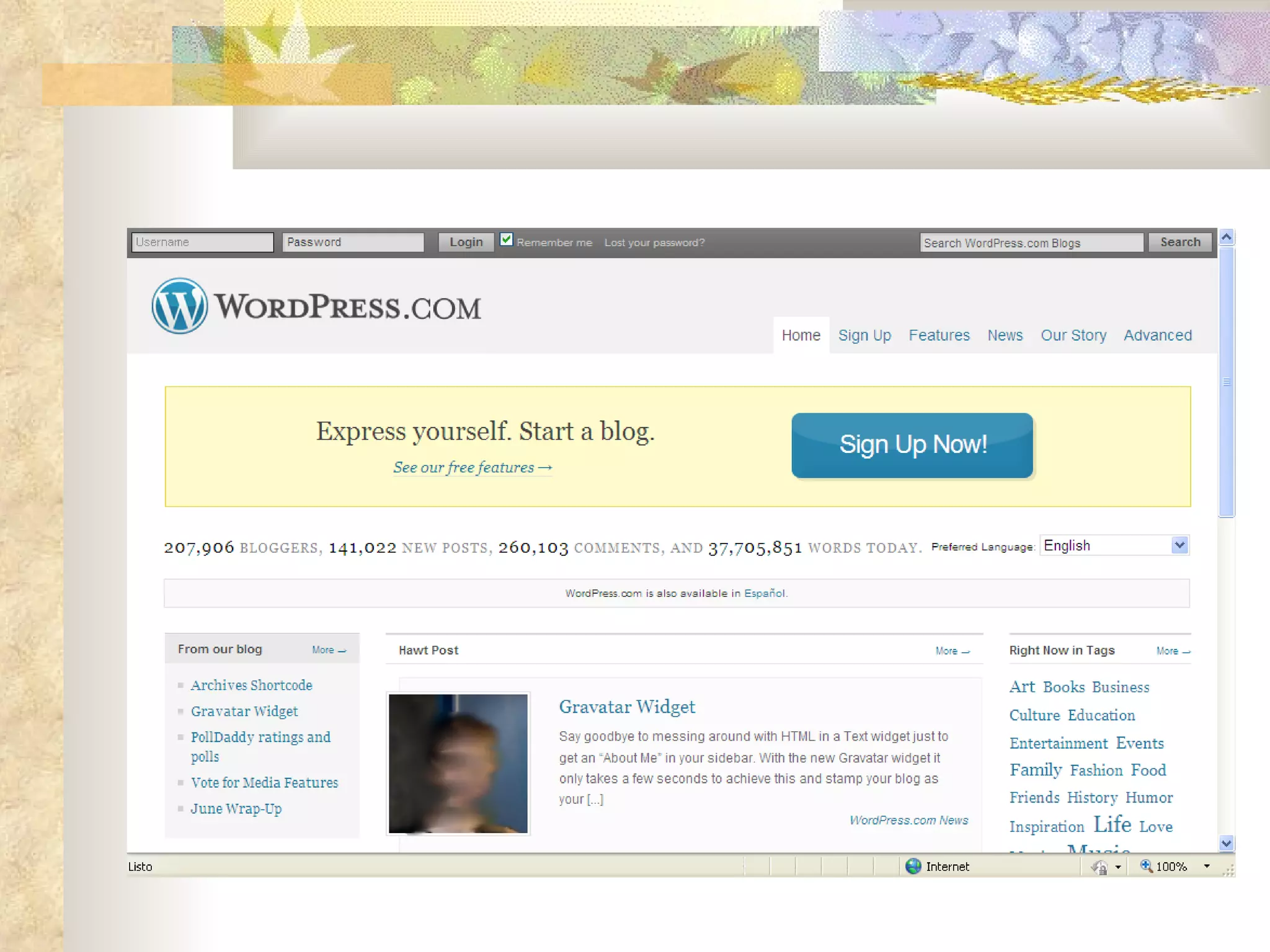
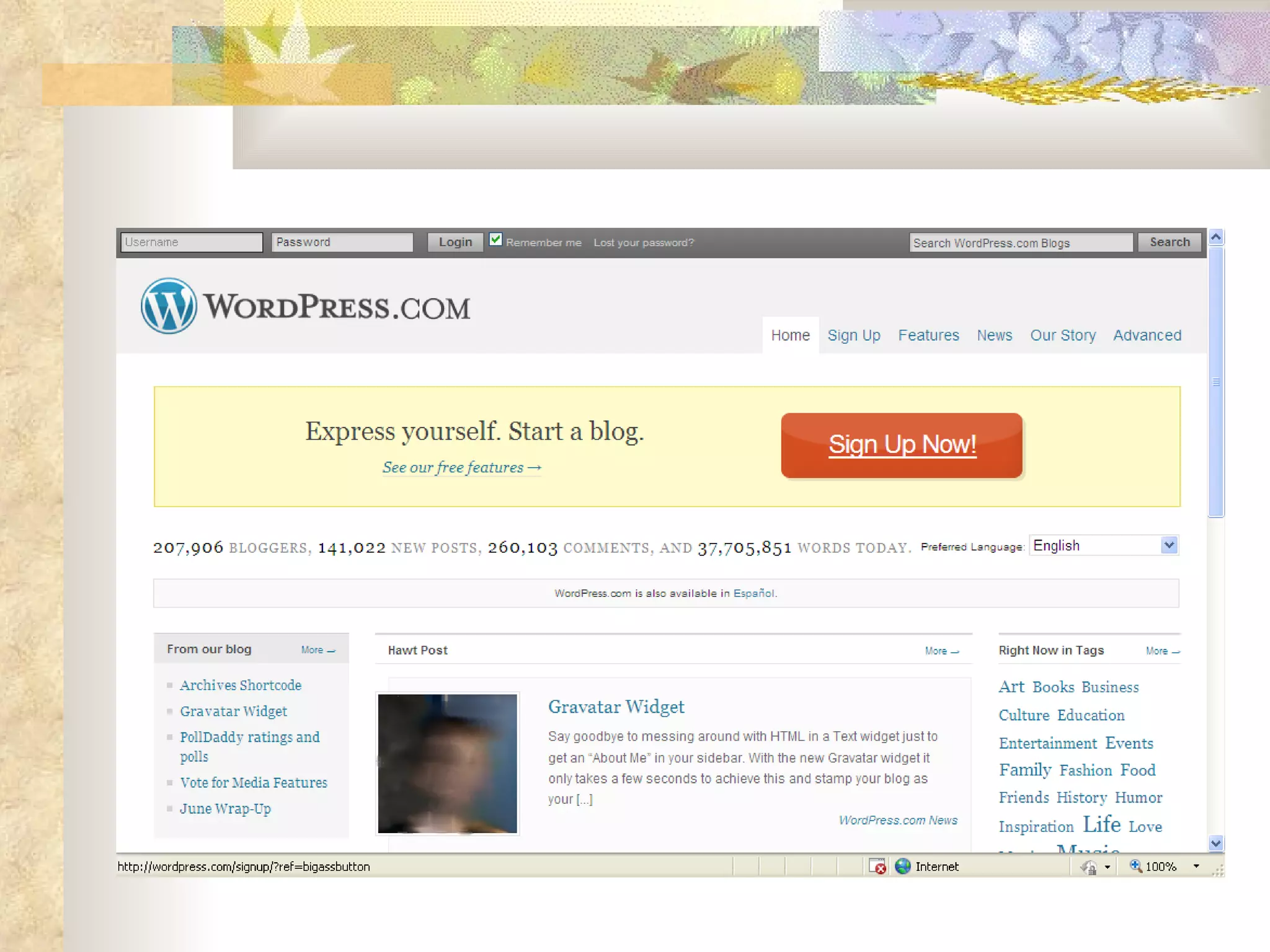
Ingresando a wordpress En primer término ingresamos a http://wordpress.com/
 
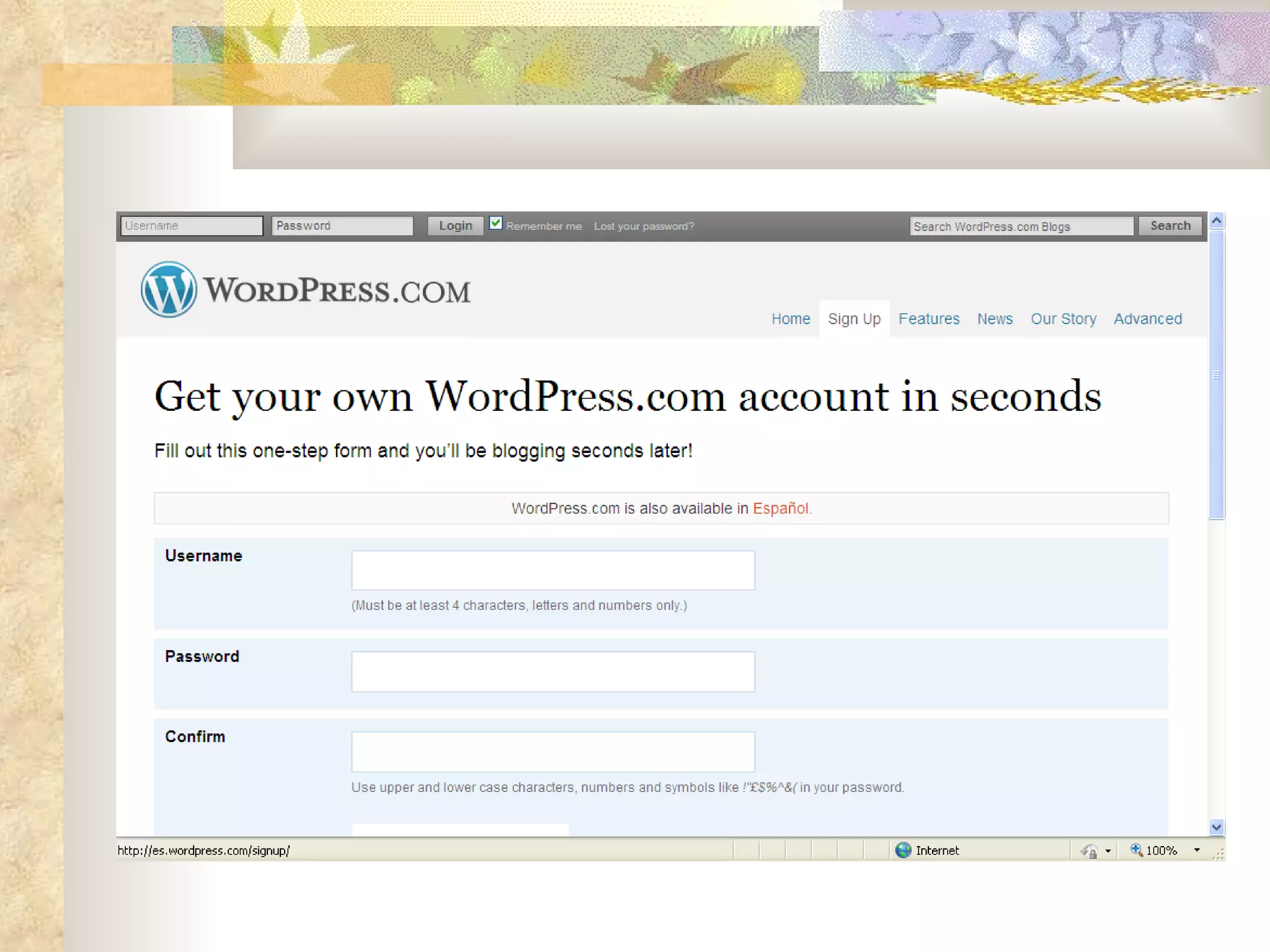
Creando la cuenta A continuación hacemos clic en
 
Creando la cuenta Para desenvolvernos con más soltura seleccionamos trabajar en  Español
 
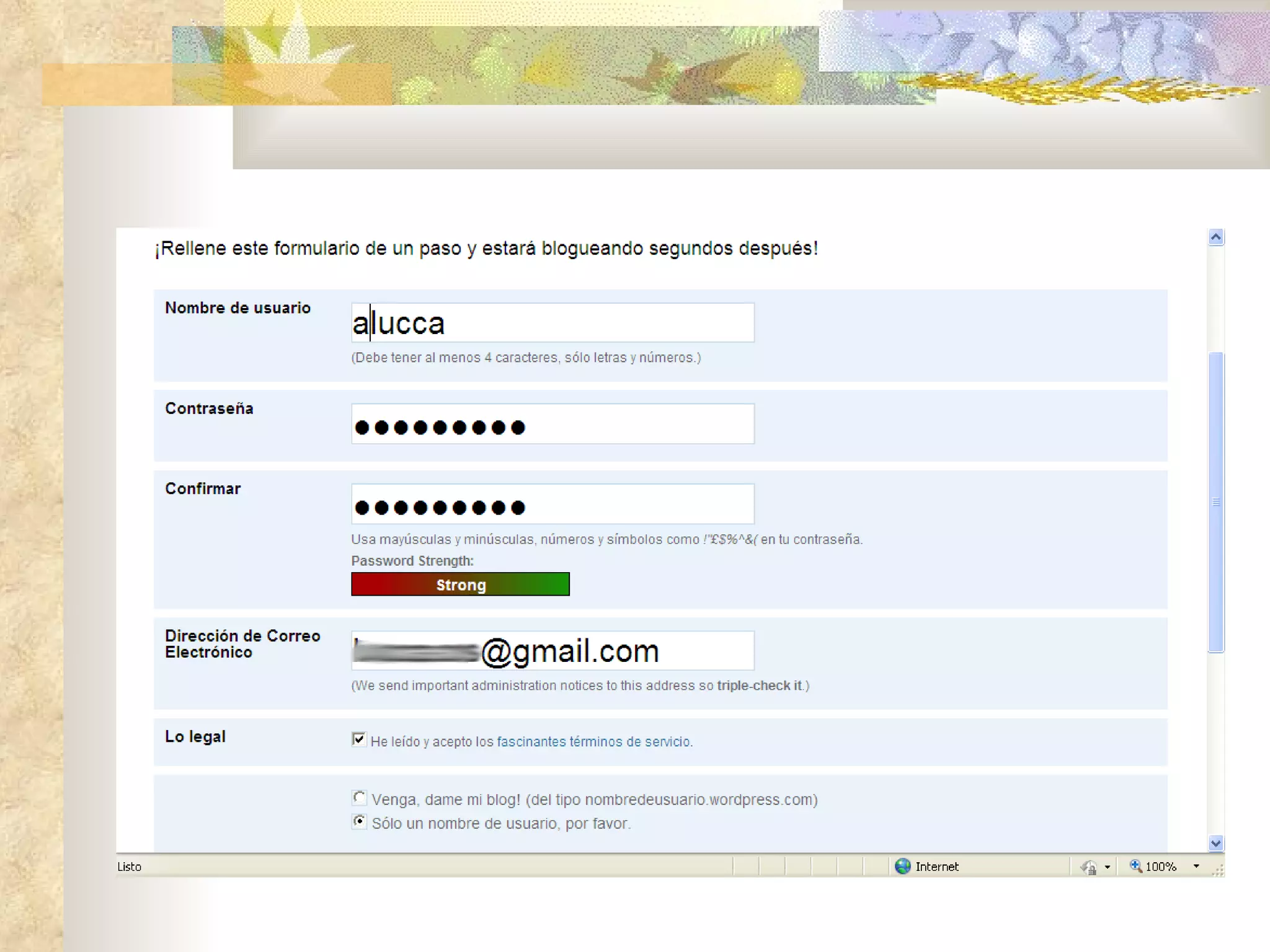
Creando la cuenta Tenemos la opción de usar como nombre de usuario el título que tendrá nuestro blog, es decir, si elegimos el nombre “blog” ,  la dirección del blog será: blog.wordpress.com p or lo que debemos ser cuidadosos en esto.
Creando la cuenta La otra posibilidad es crear sólo una cuenta con el nombre de usuario deseado. Optaremos por esta última, dado que permite con un mismo nombre de usuario tener más de un blog.
 
Creando la cuenta Es posible que aparezca una ventana advirtiendo que ese nombre de usuario ya ha sido elegido, y por tanto no está disponible. En tal caso cámbielo hasta obtener uno habilitado.
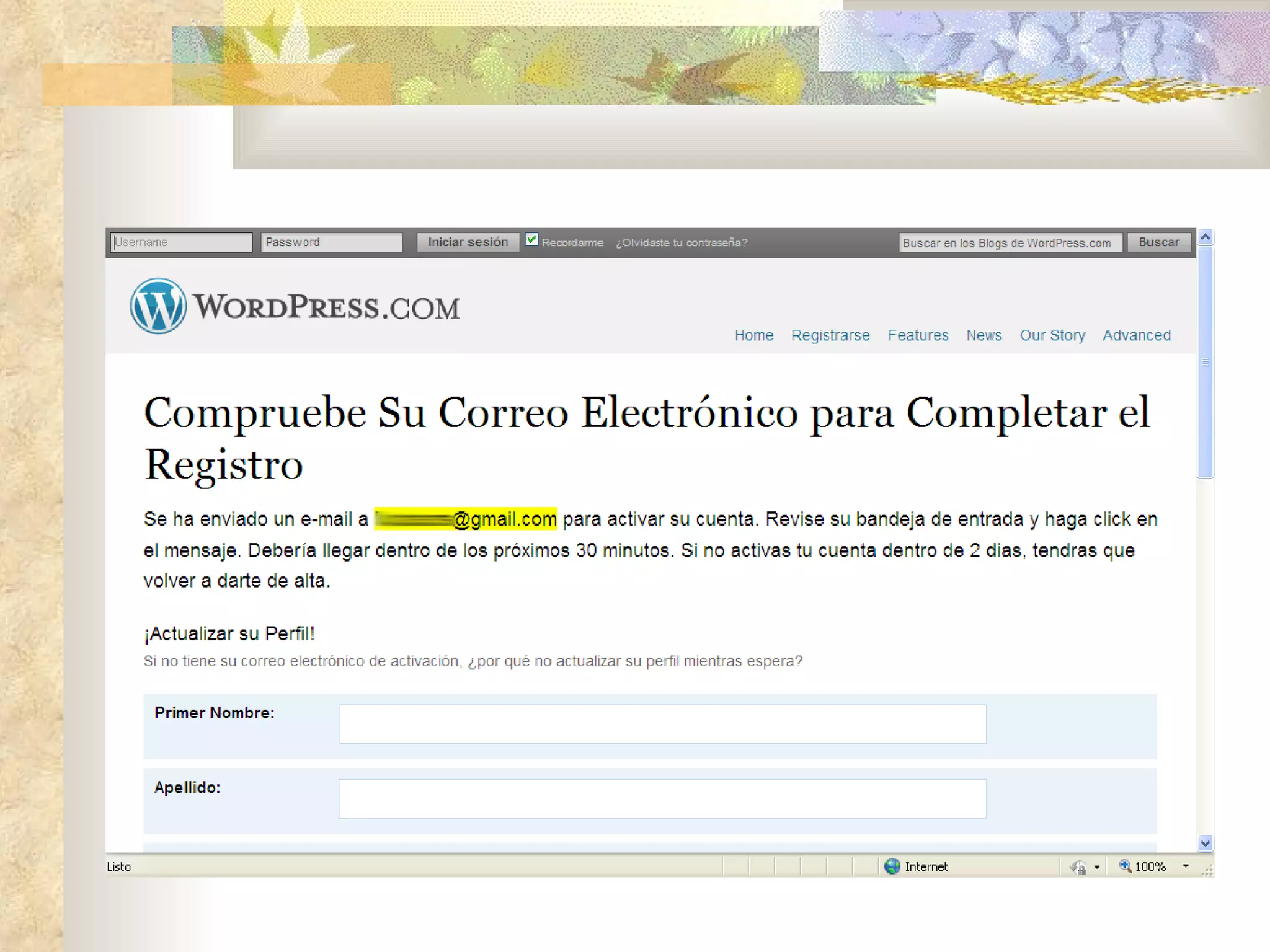
Creando la cuenta Cuando la operación sea exitosa se le advertirá respecto de la recepción de un mensaje en su mail al que deberá acceder para activar la cuenta .
 
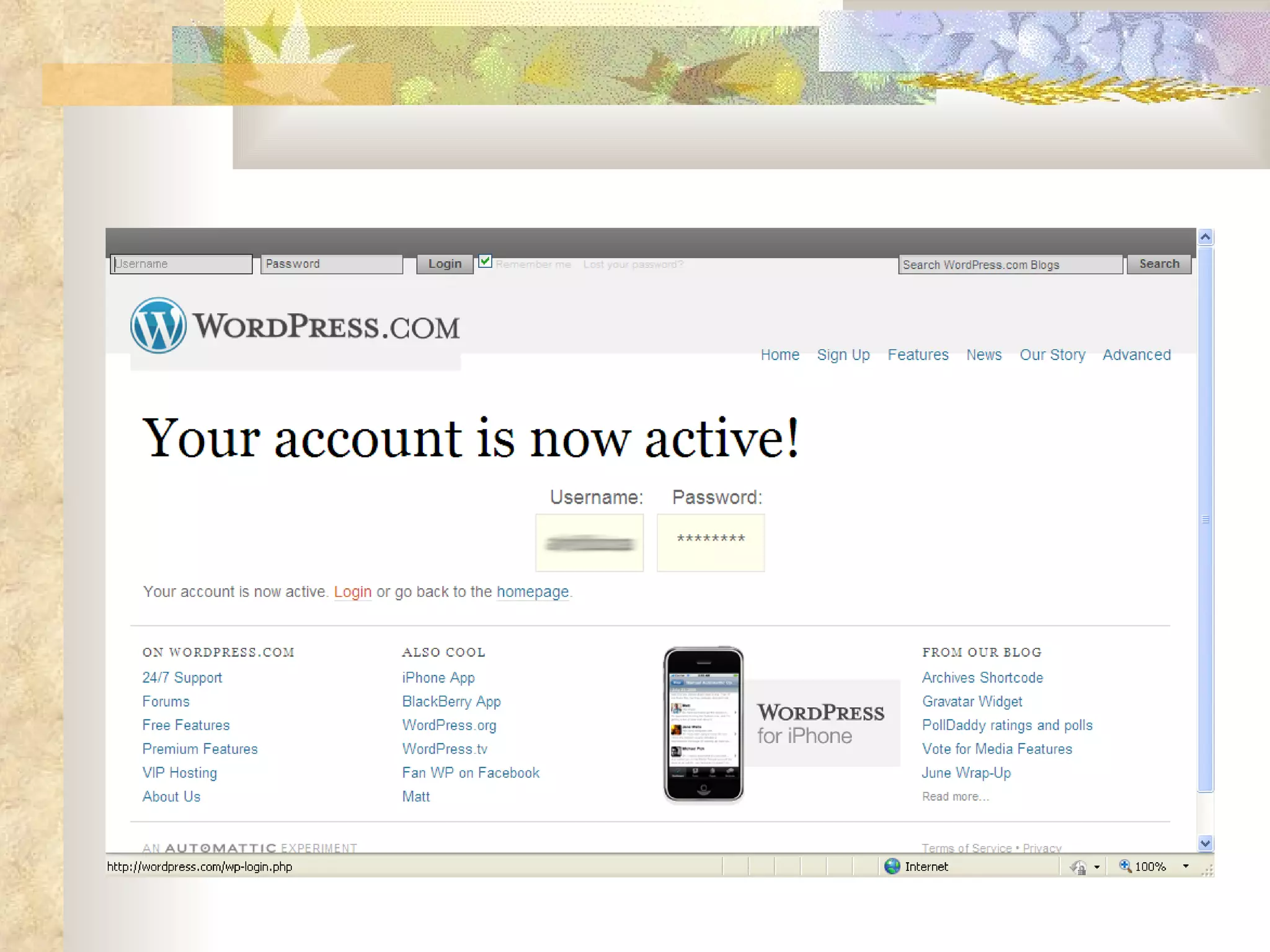
Creando la cuenta Revise su correo electrónico para chequear el enlace que le permitirá concluir la generación de la cuenta. Simplemente haga clic en el enlace del mail para acceder a  una nueva  ventana.
 
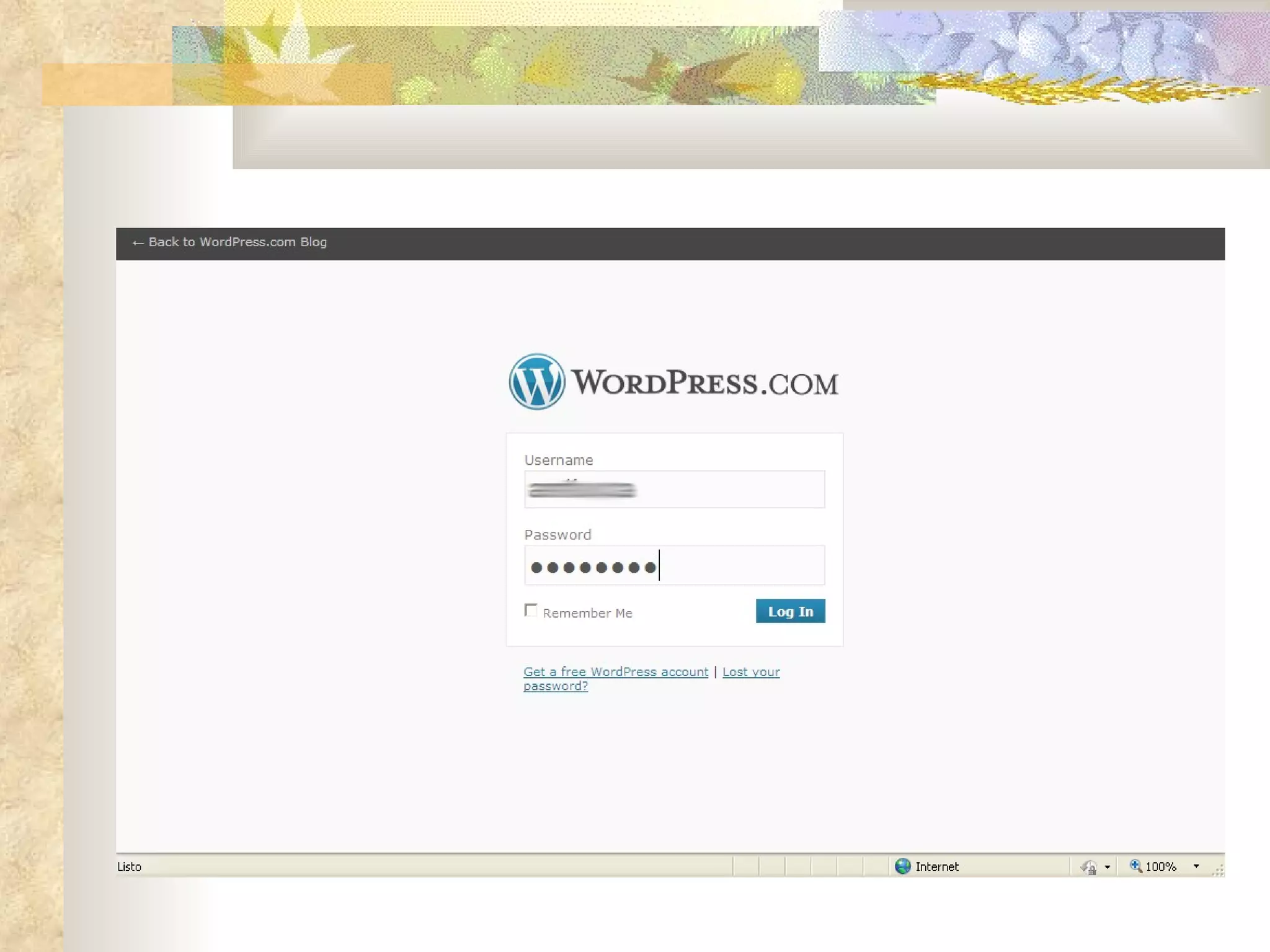
Creación del blog Hacemos clic en Login e ingresamos nuestros datos.
 
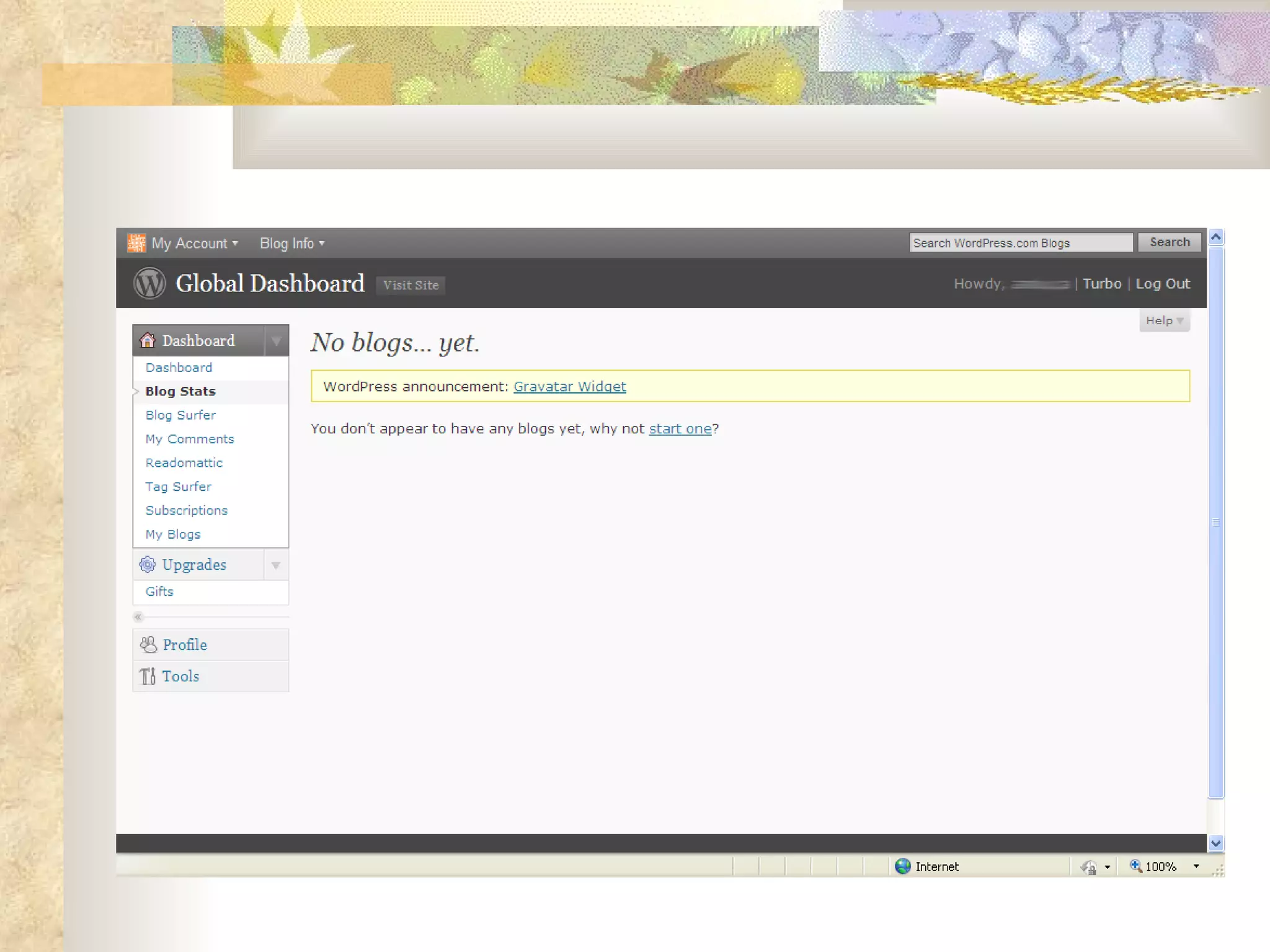
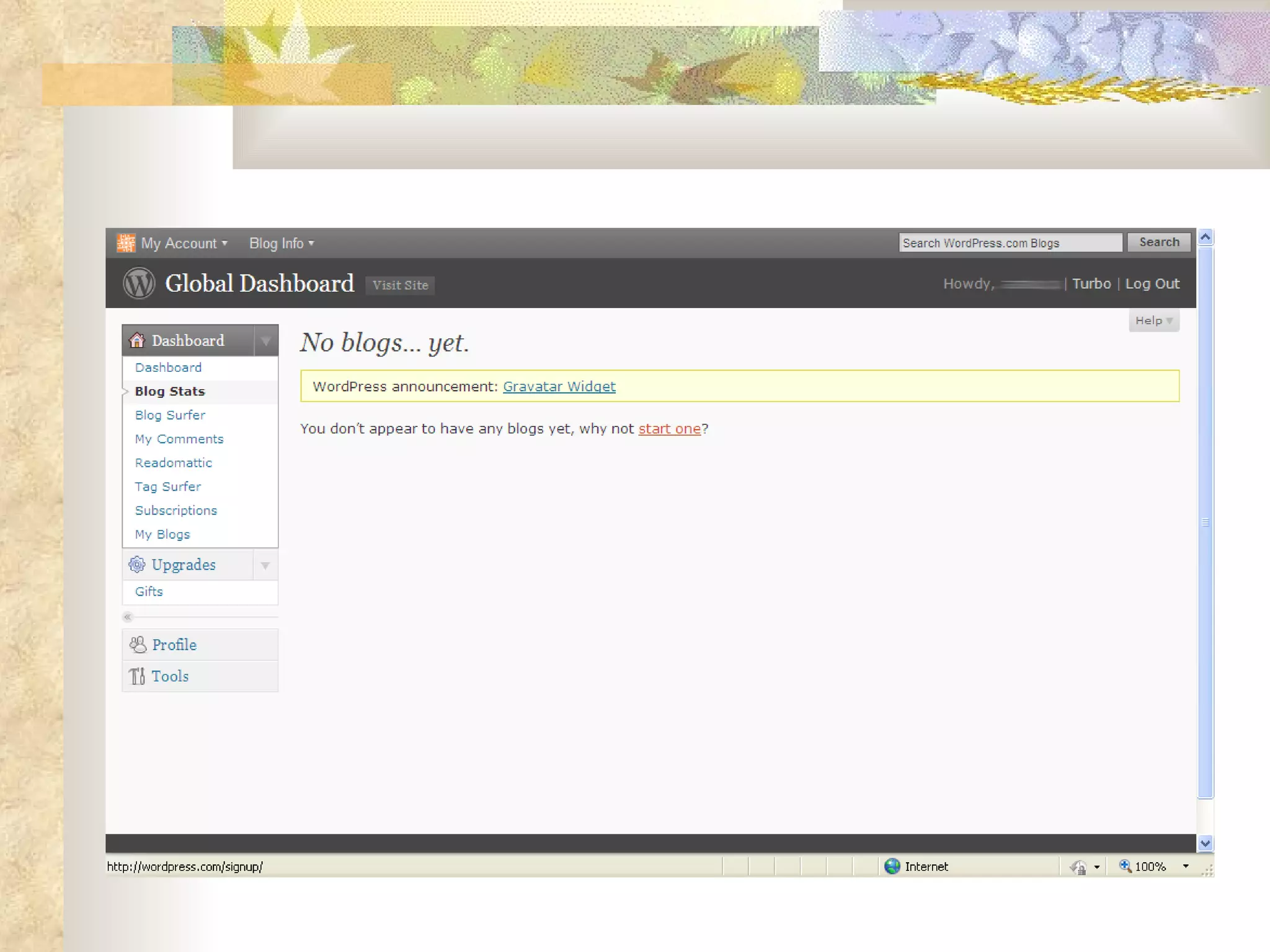
Creación del blog Se nos advierte que aún no tenemos ningún blog creado .
 
Creación del blog Hacemos clic en start one
 
Creación del blog Nuevamente podemos optar por trabajar en  español .
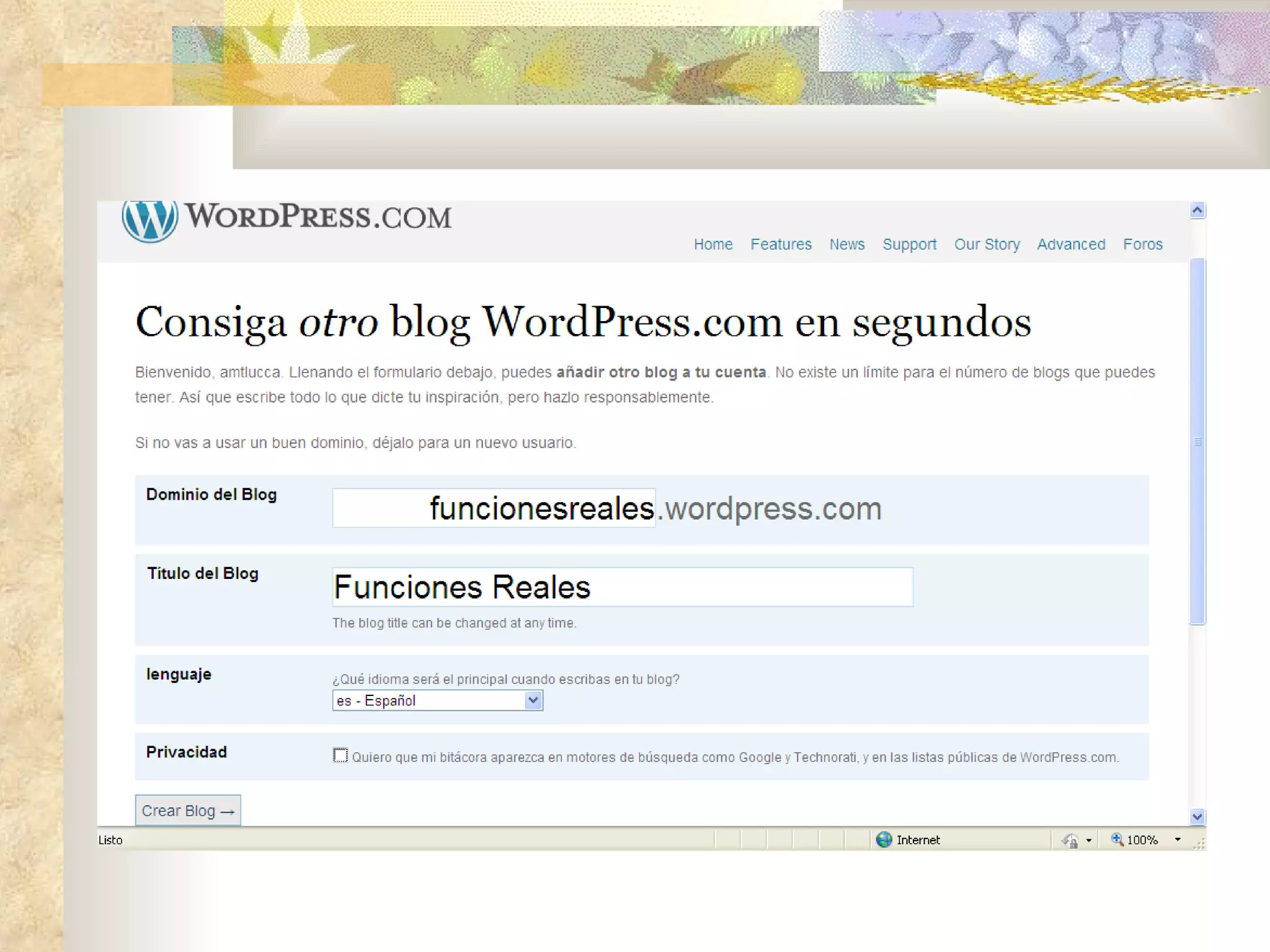
Creación del blog Completamos entonces los datos solicitados . Aquí definimos cuál será la dirección elegida para nuestro blog y el título del mismo.
Creación del blog A continuación hacemos clic en
Creación del blog Nuevamente puede que la dirección no esté disponible, de modo que tendremos que elegir otra hasta alcanzar una habilitada.
 
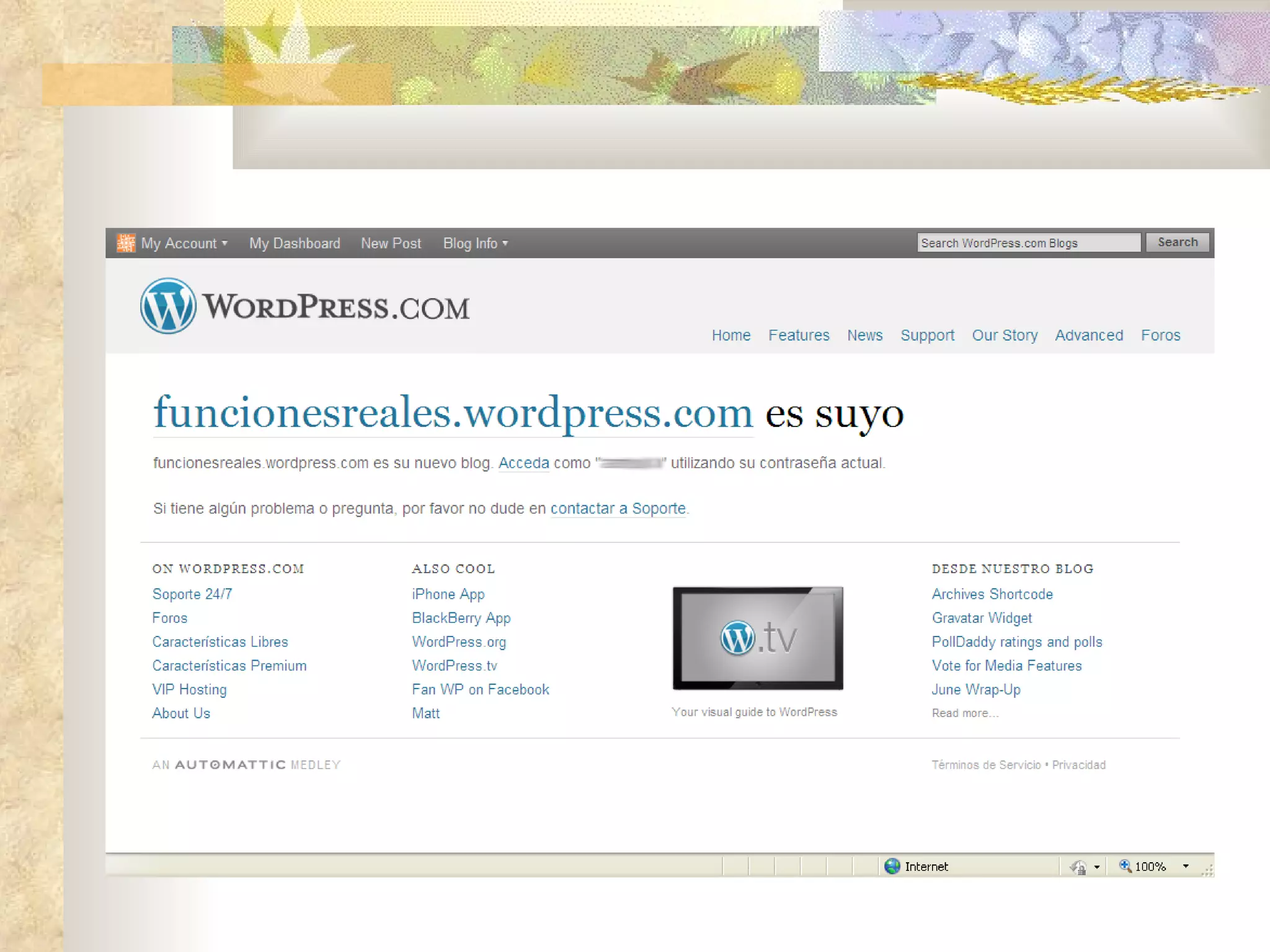
Creación del blog Si la operación ha sido exitosa aparecerá una ventana indicándolo.
 
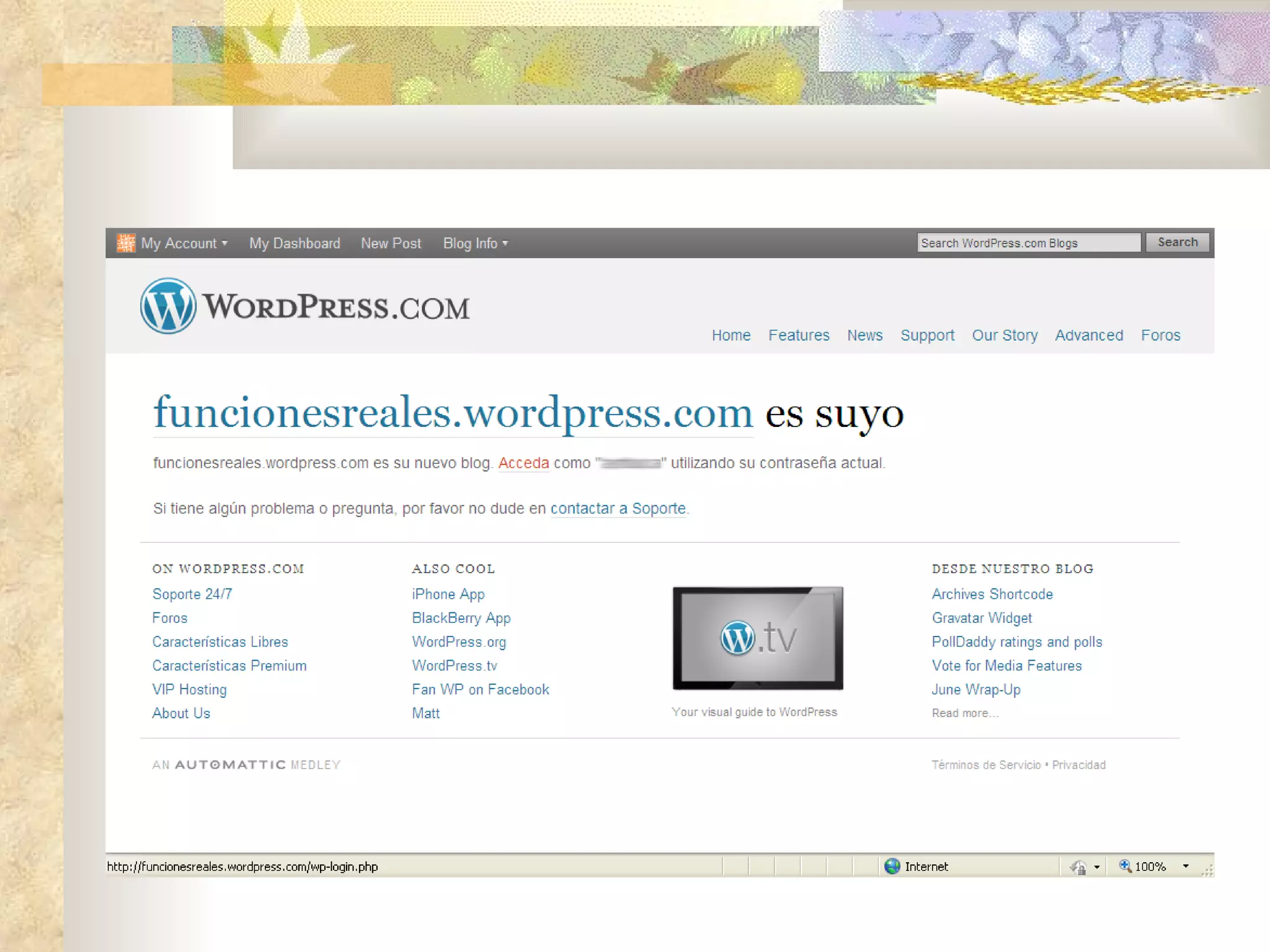
Ingresando al blog Para ingresar al blog hacemos clic en Acceda
 
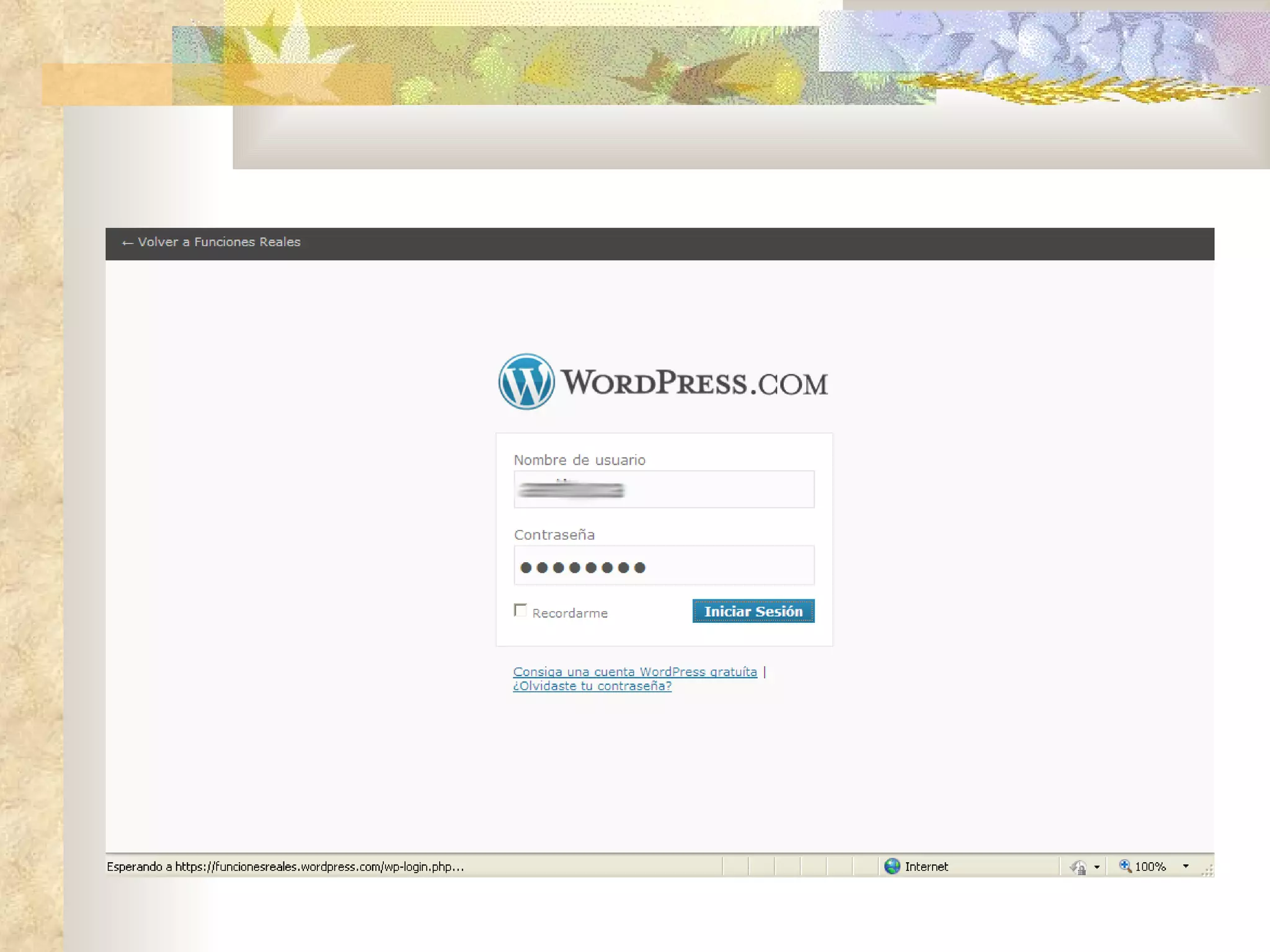
Ingresando al blog Se le solicitan los datos de nombre de usuario y contraseña. Esto ocurrirá cada vez que desee ingresar al blog en calidad de administrador.
 
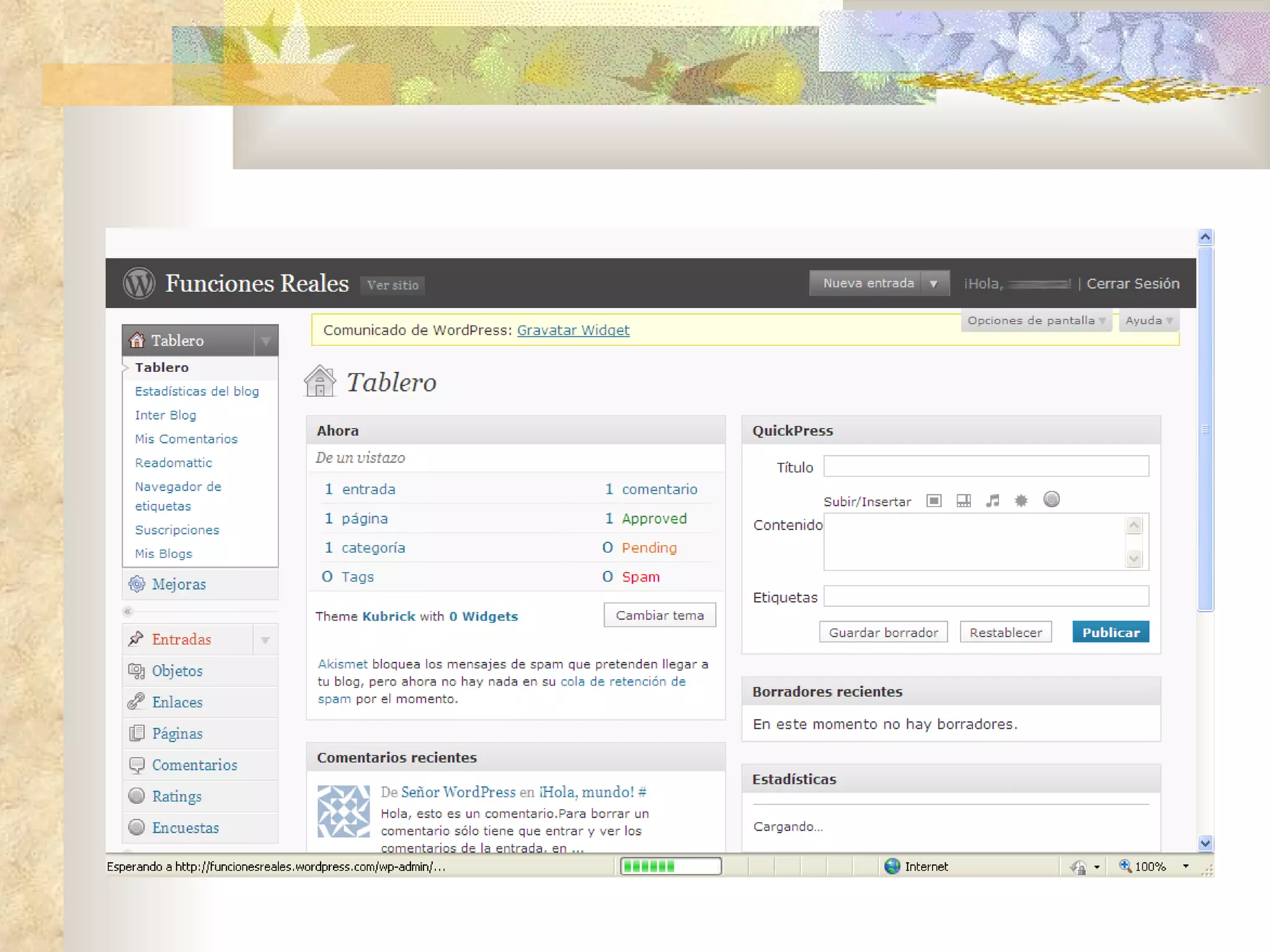
Ingresando al blog Cargados los datos hacemos clic en y accederemos al tablero del blog.
 
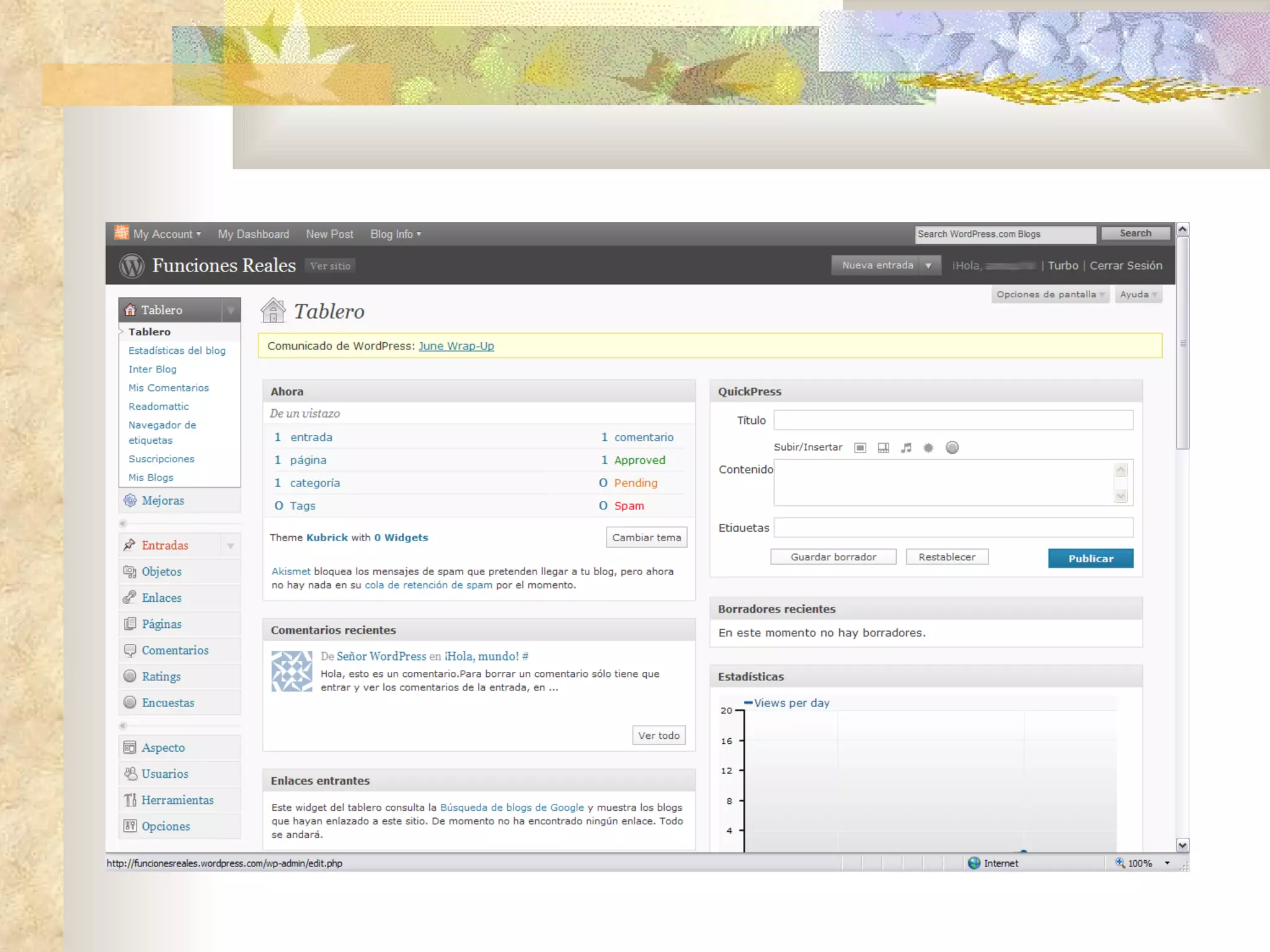
Eliminando la entrada por defecto Siempre aparece como primera entrada una generada por defecto por wordpress. Lo que haremos en primer término es eliminarla.
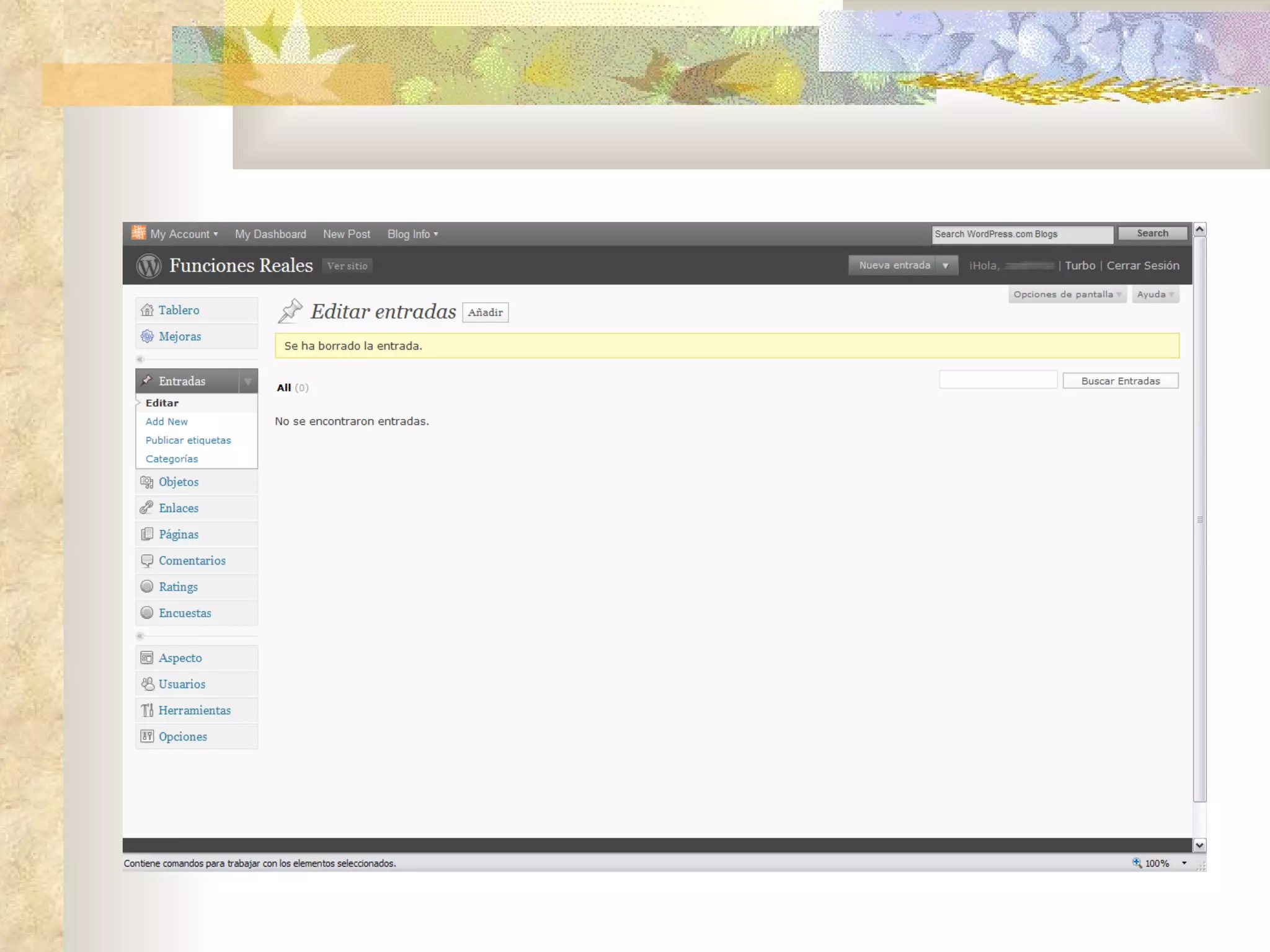
Eliminando la entrada por defecto Hacemos clic en Entradas
 
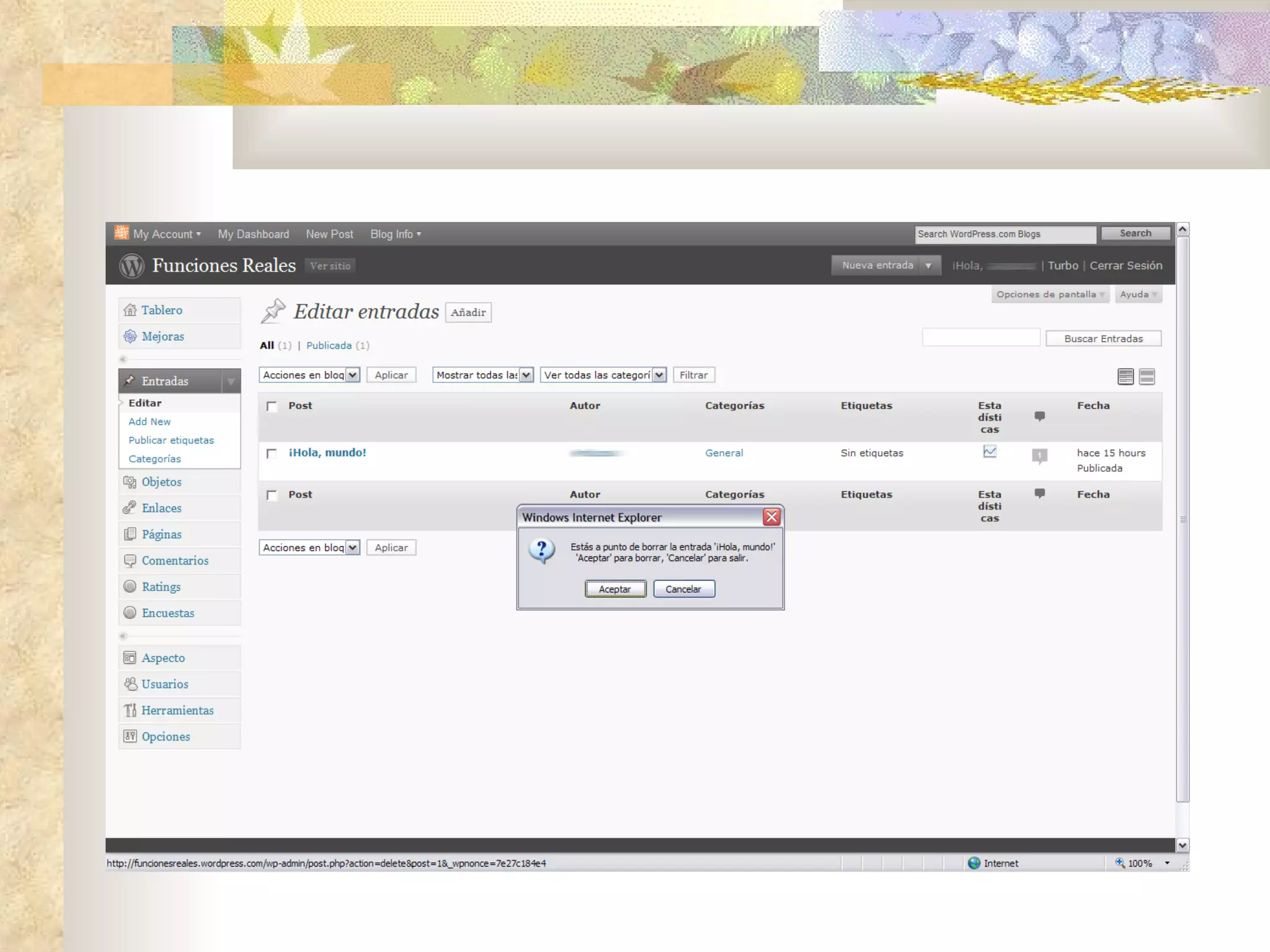
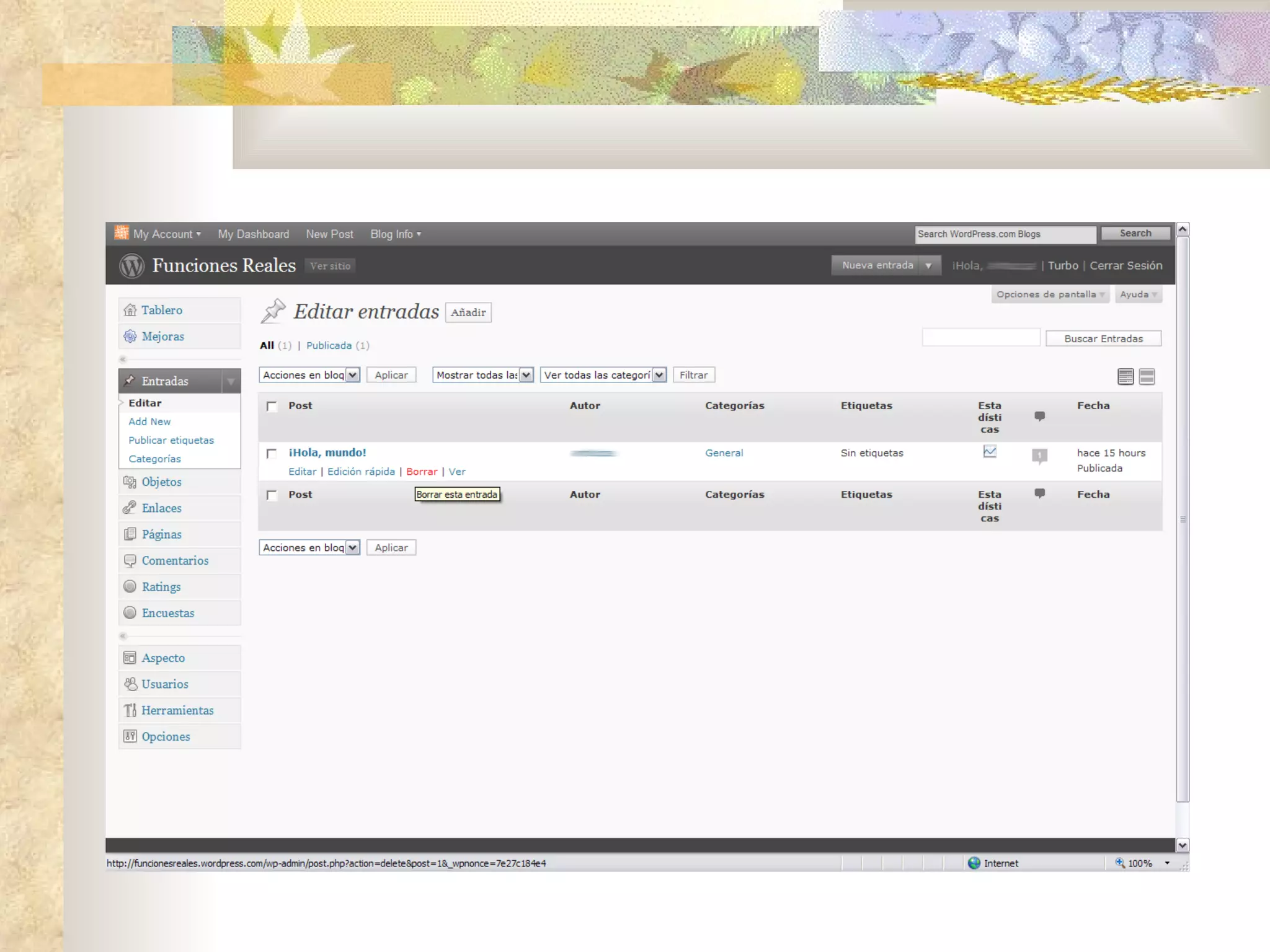
Eliminando la entrada por defecto Nos ubicamos sobre el nombre de la entrada ¡Hola, mundo! y hacemos clic en Borrar
 
Eliminando la entrada por defecto Aparece una casilla confirmando la eliminación de la entrada.
 
 
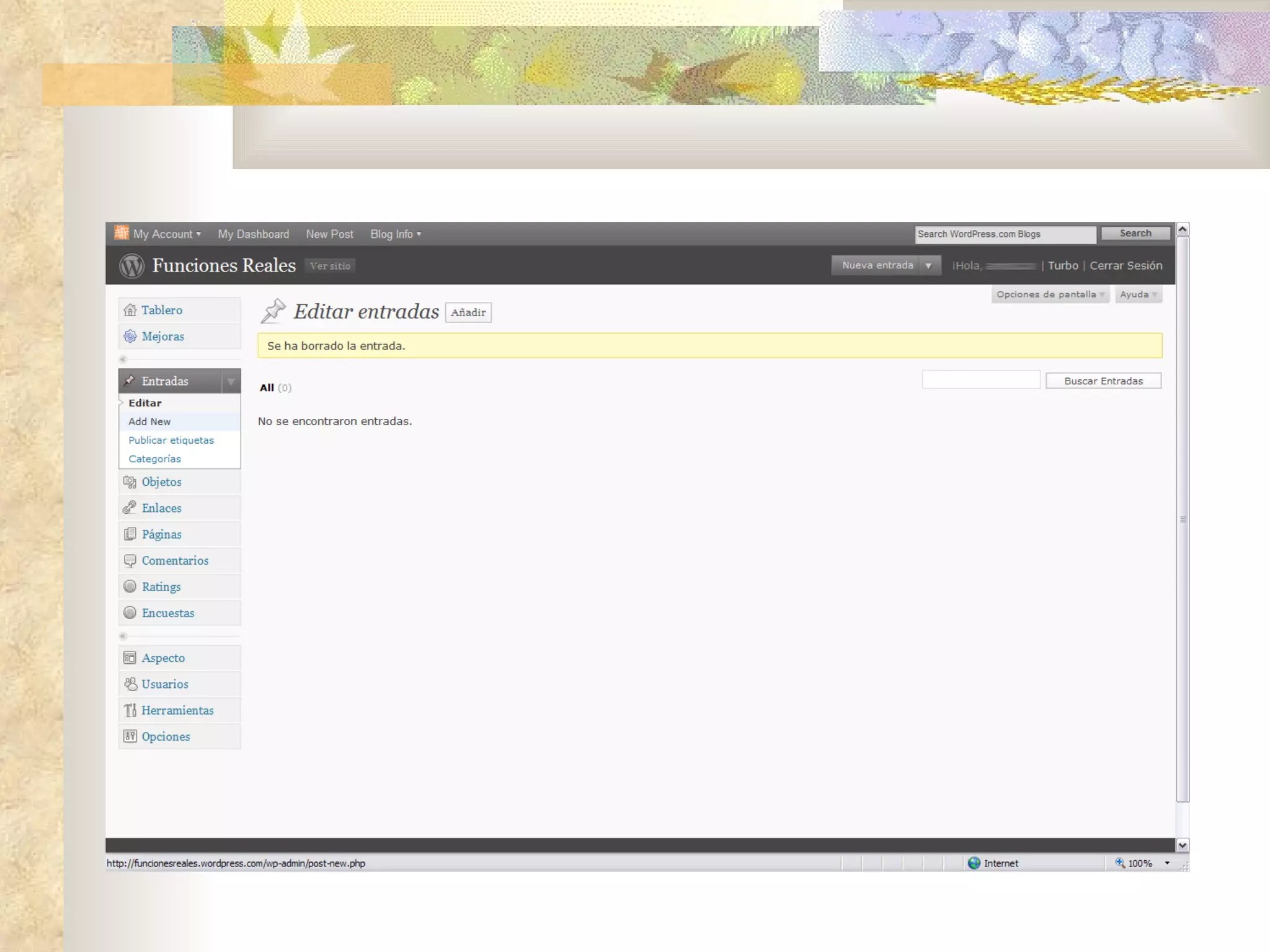
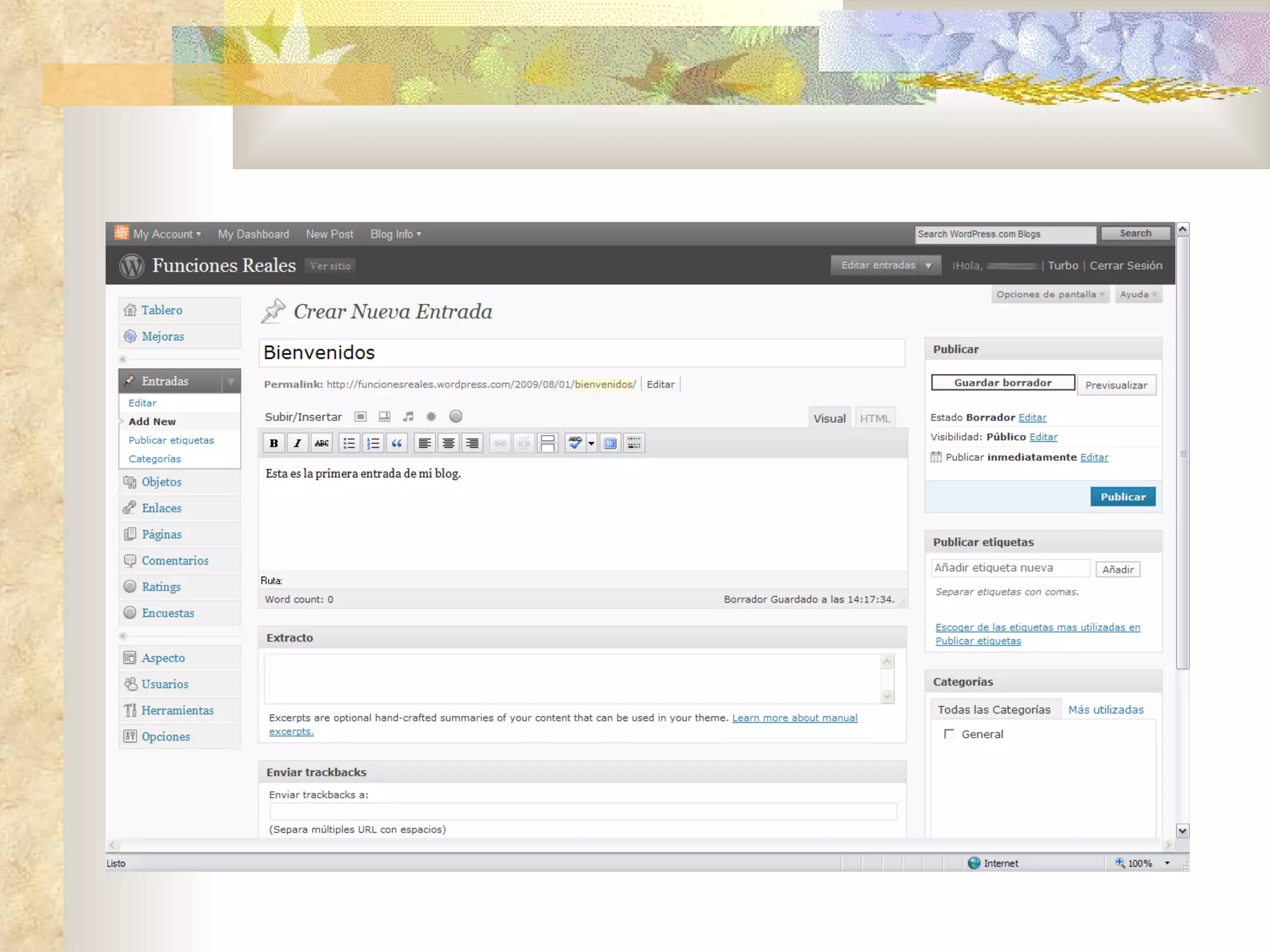
Creando una entrada Para crear una entrada hacemos clic en Add New , opción ubicada debajo de Entradas .
 
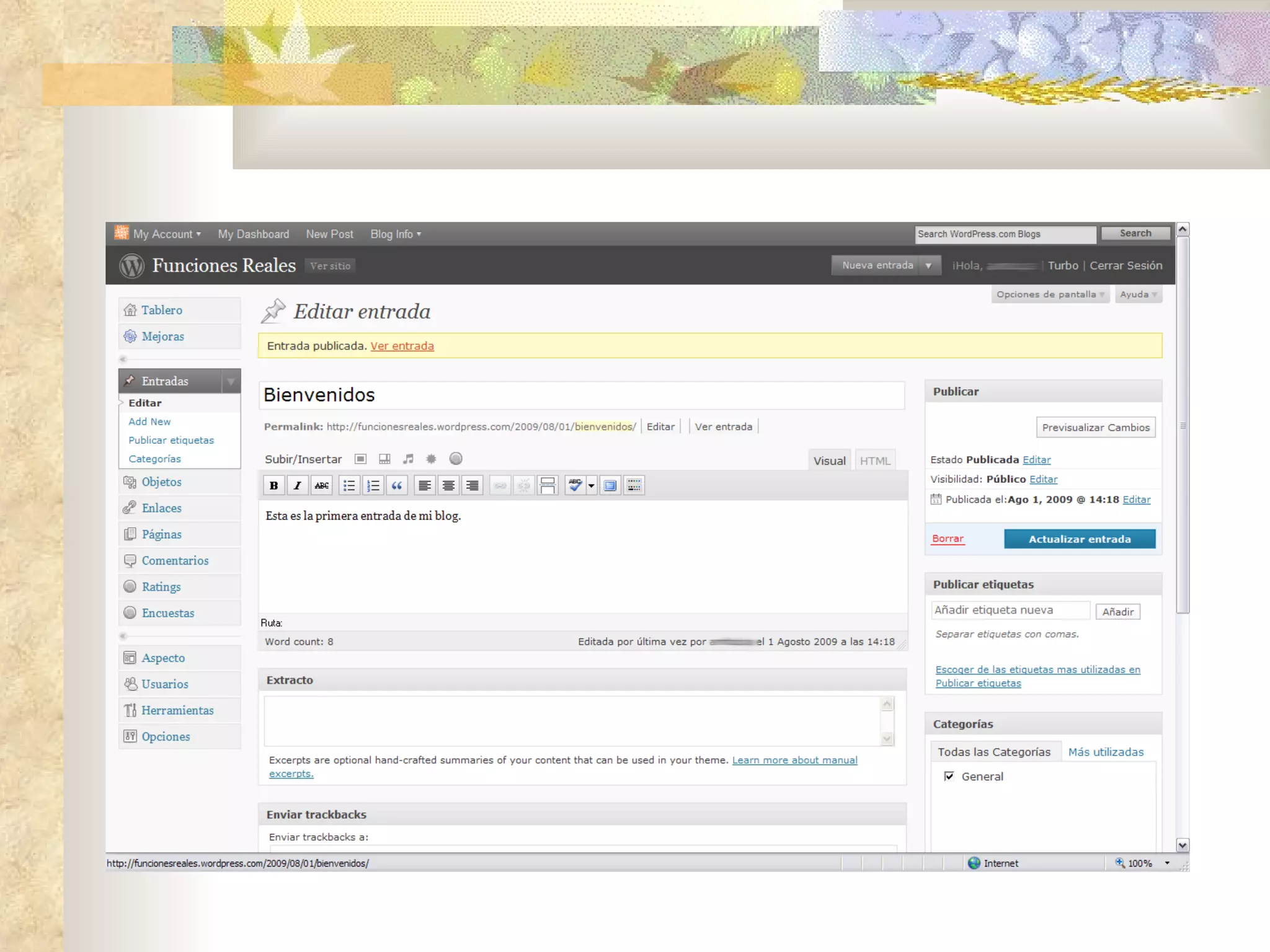
Creando una entrada Nos enfrentamos con el panel en el cual generamos nuestra entrada. Debemos consignar un título y luego su contenido.
 
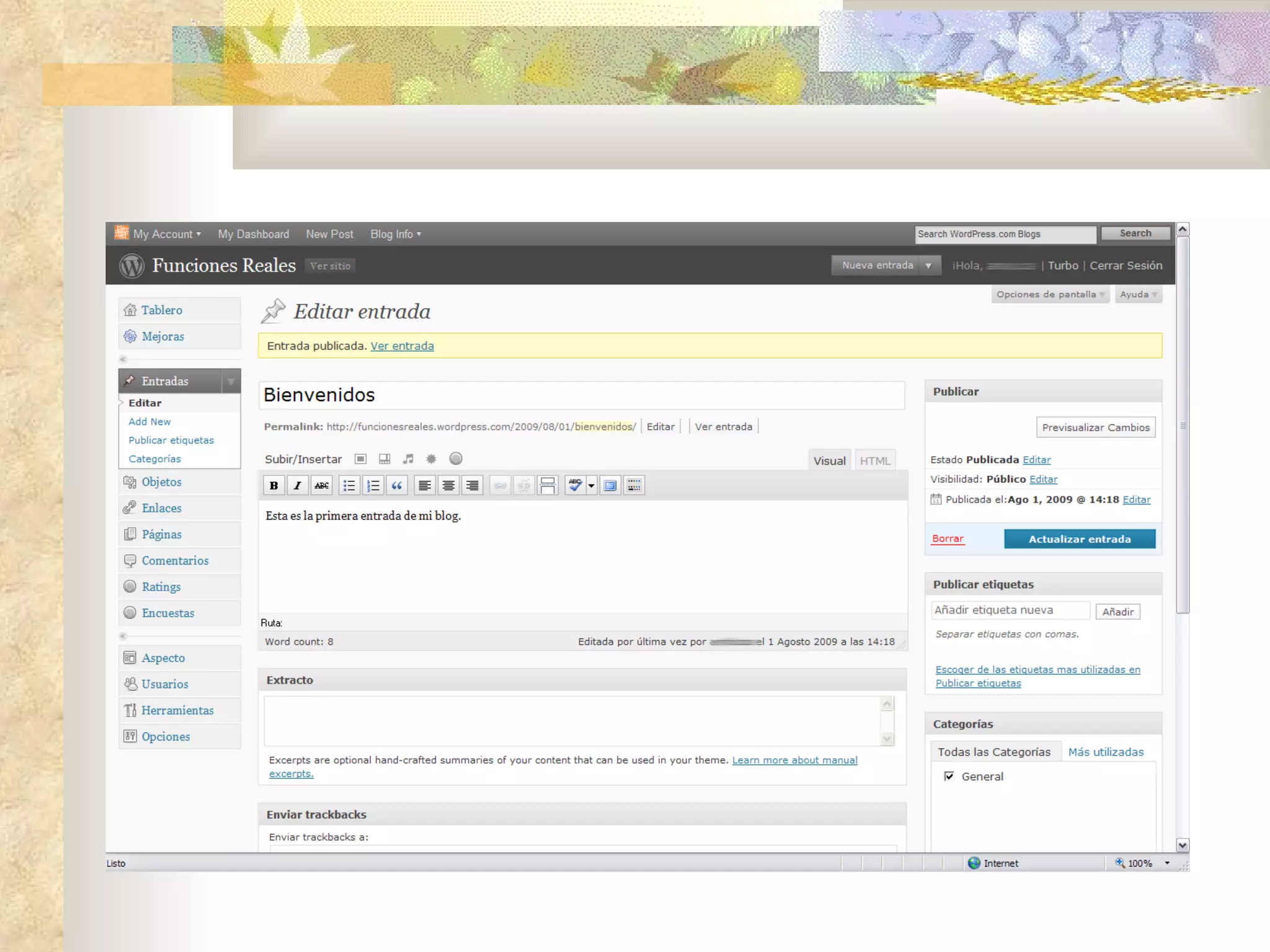
Creando una entrada Al final hacemos clic en En breve aparecerá en la parte superior la leyenda Entrada publicada   Ver entrada
 
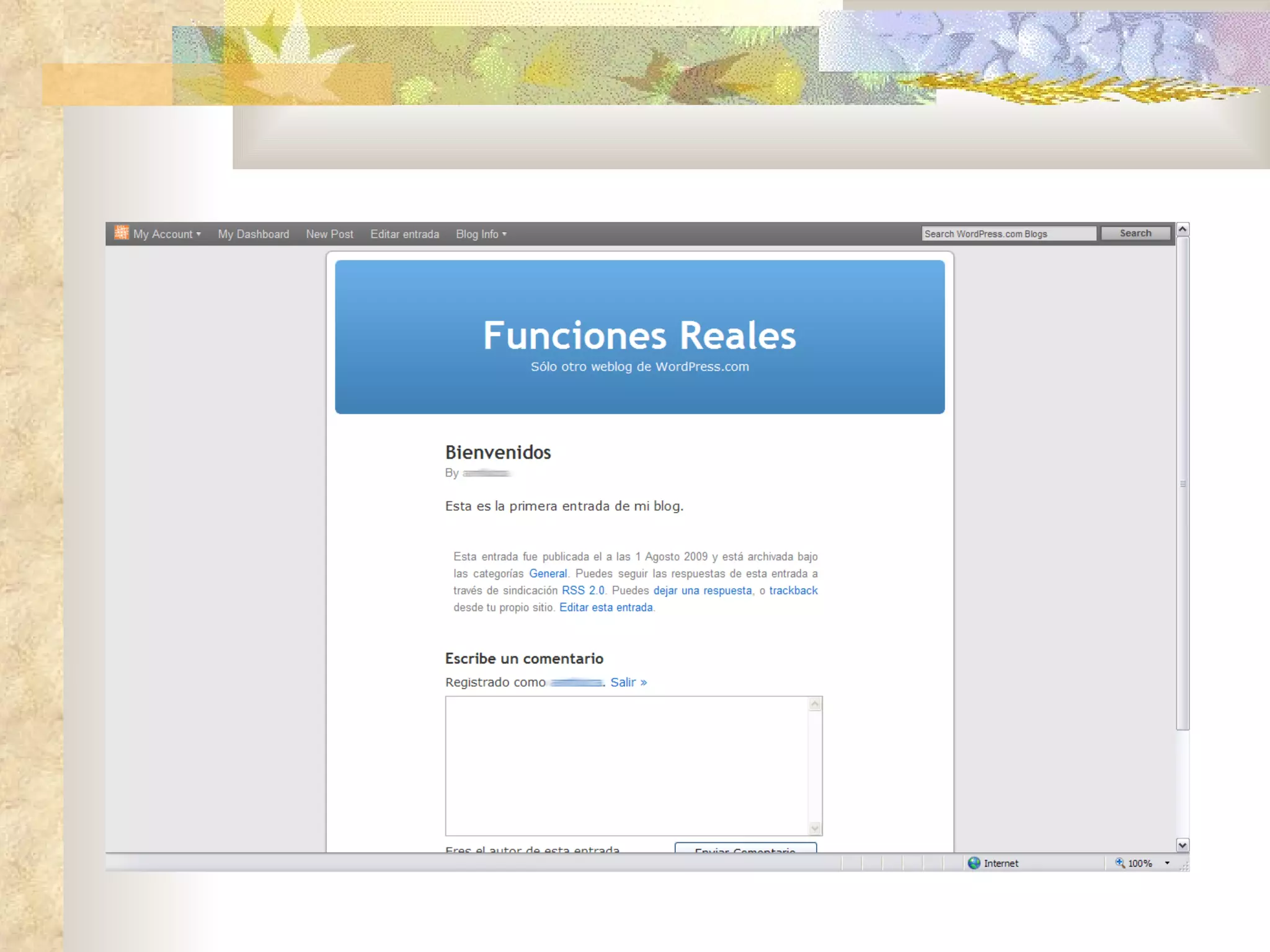
Ver la entrada Para ver la entrada hacemos clic en Ver entrada
 
 
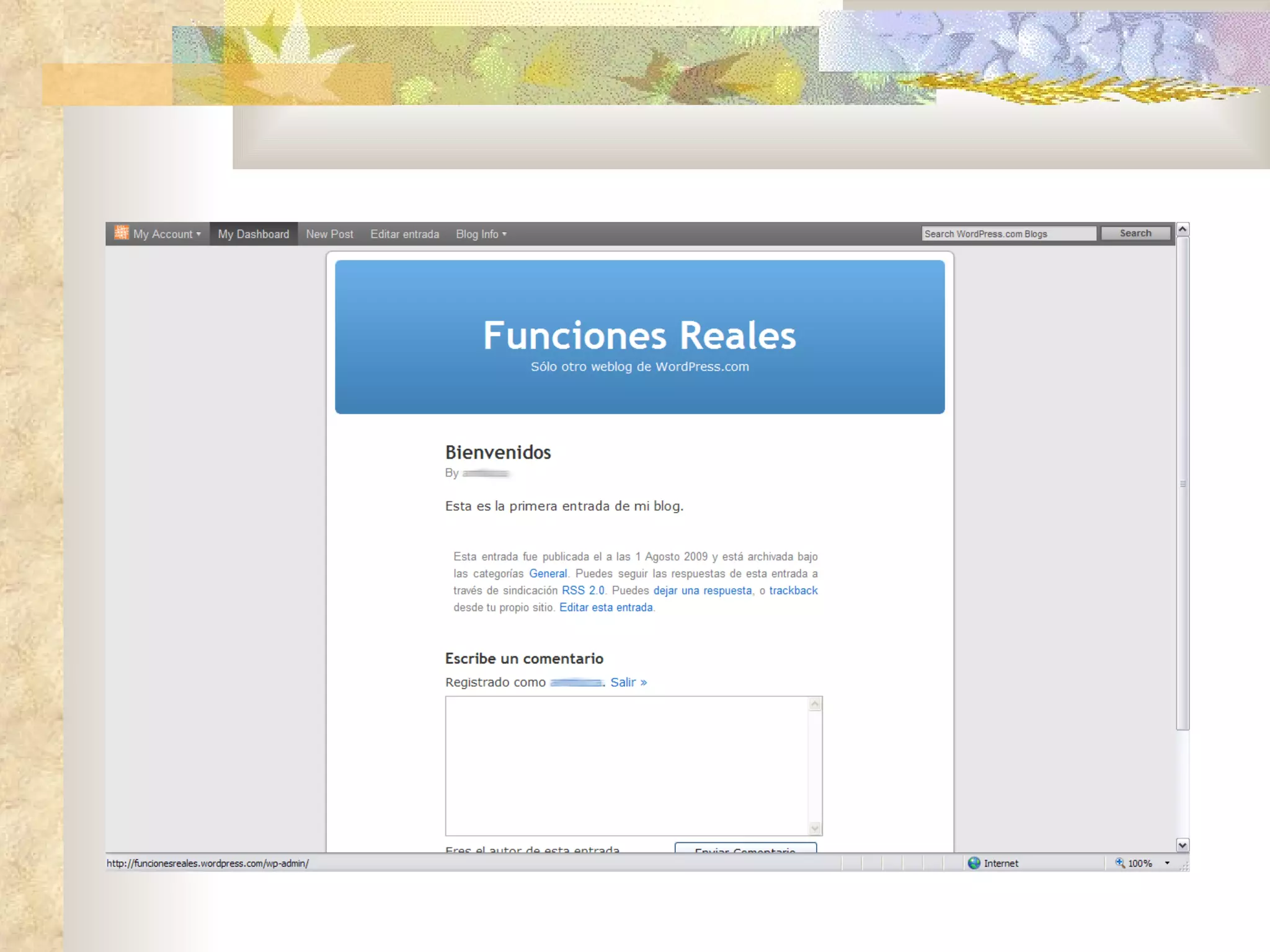
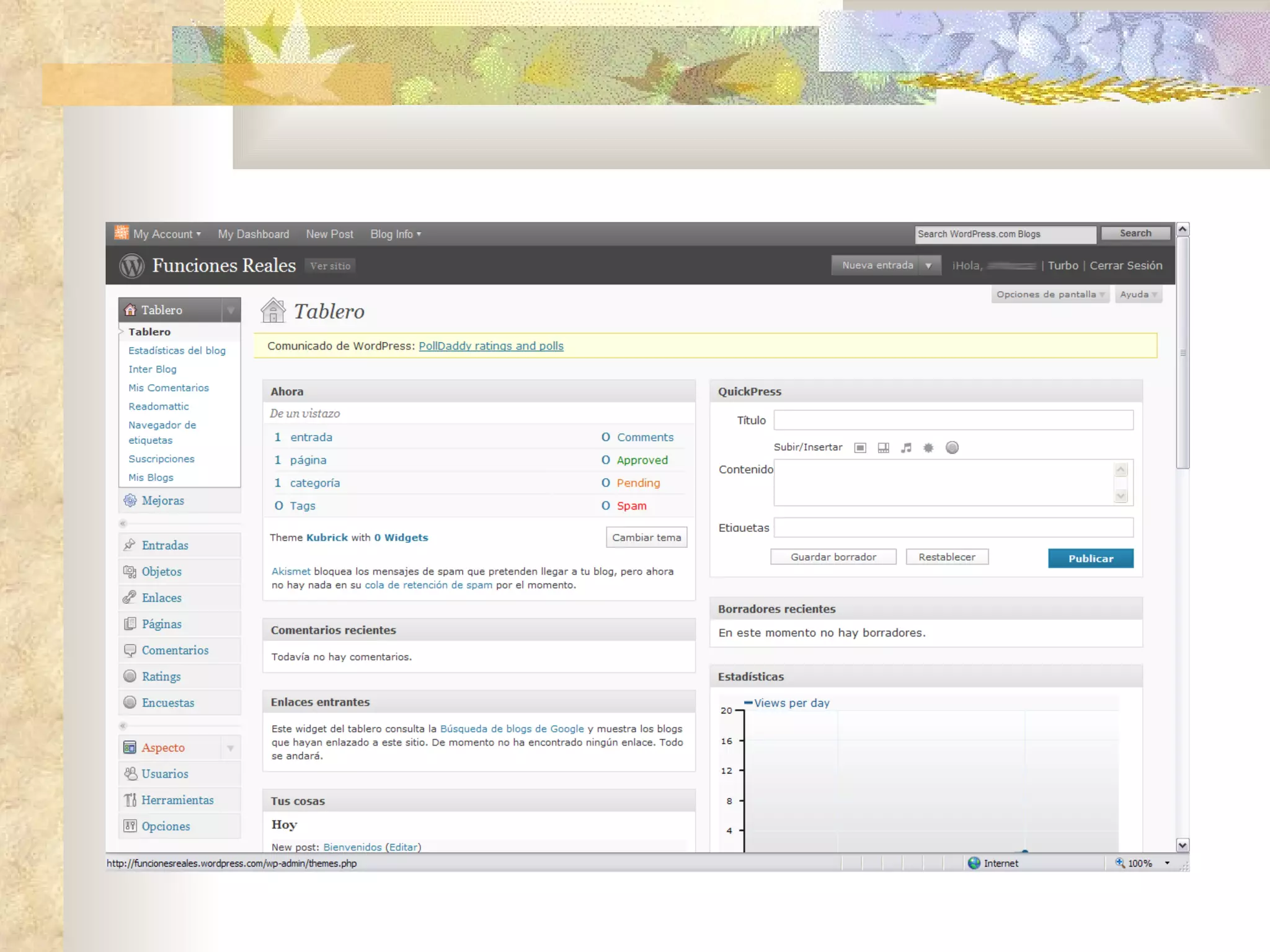
Retornando al panel Para volver al panel de administración hacemos clic en My Dashboard en la parte superior de la ventana.
 
 
Aspecto del blog Para cambiar el formato de nuestro blog, hacemos clic en Aspecto
 
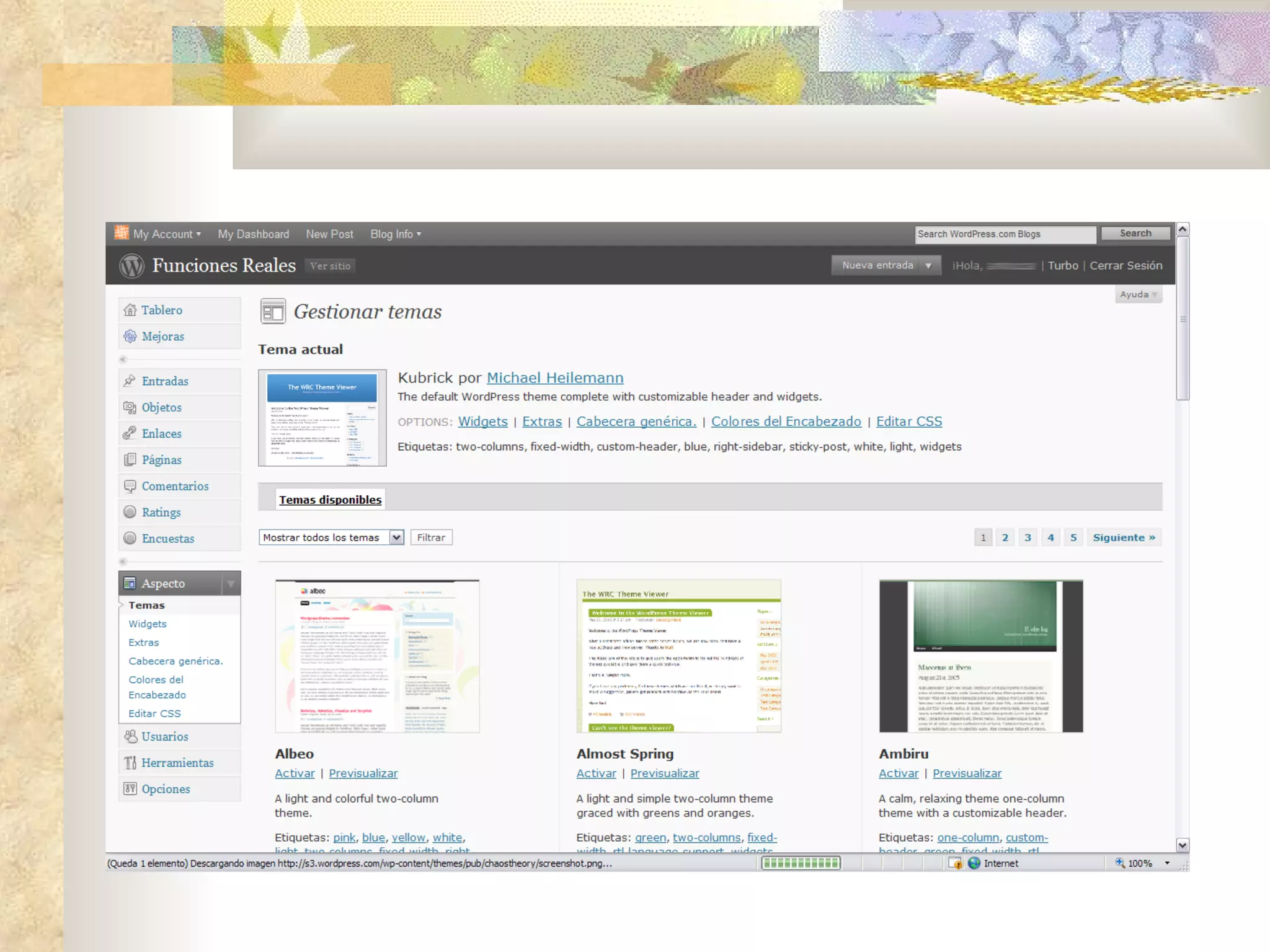
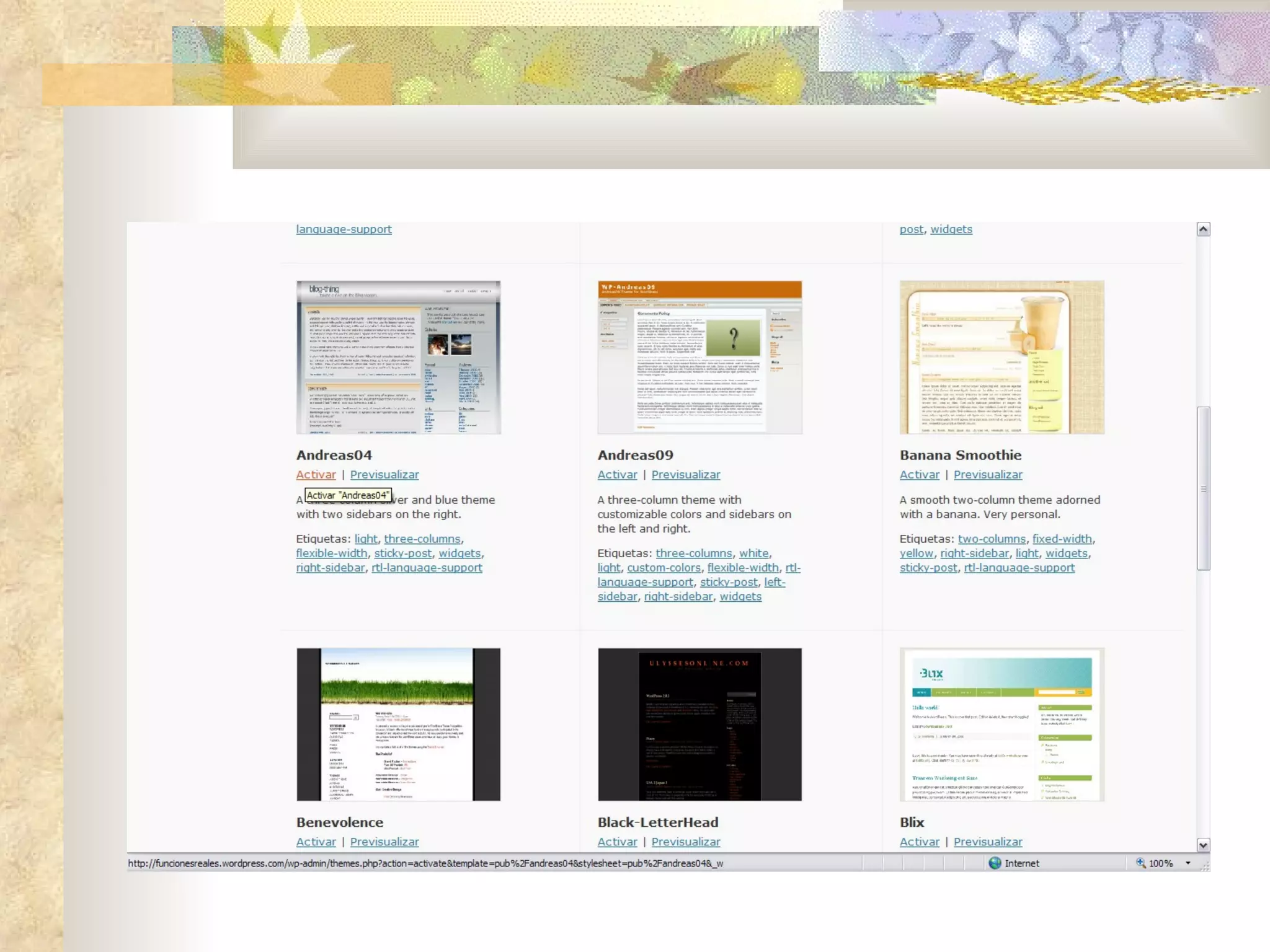
Aspecto del blog Ingresamos automáticamente a la opción  Temas , en donde podemos elegir la plantilla que nos guste para nuestro blog. Notar que puede cambiarse en cualquier momento.
Aspecto del blog Elegido el tema de nuestra preferencia hacemos clic en Activar .
 
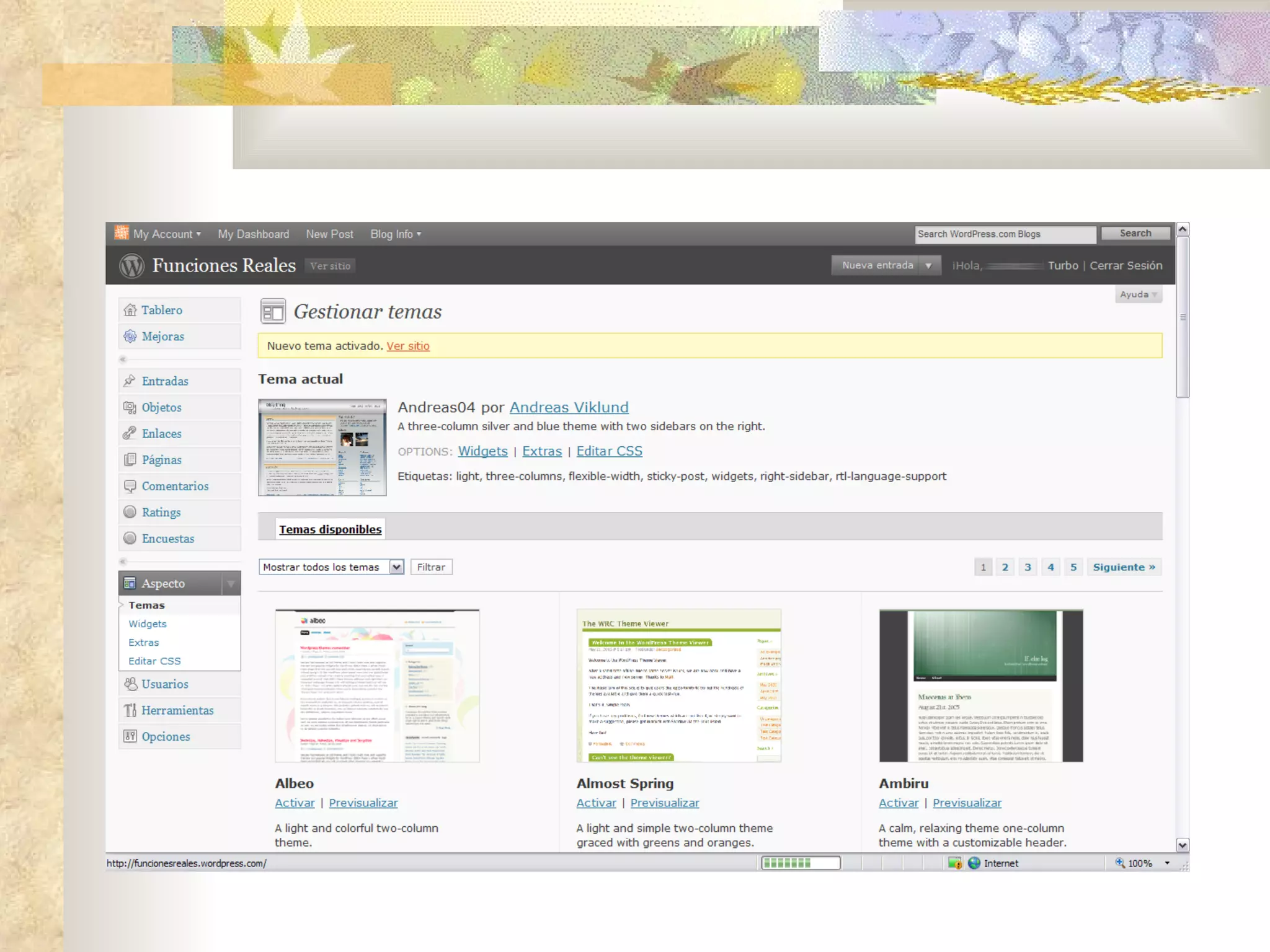
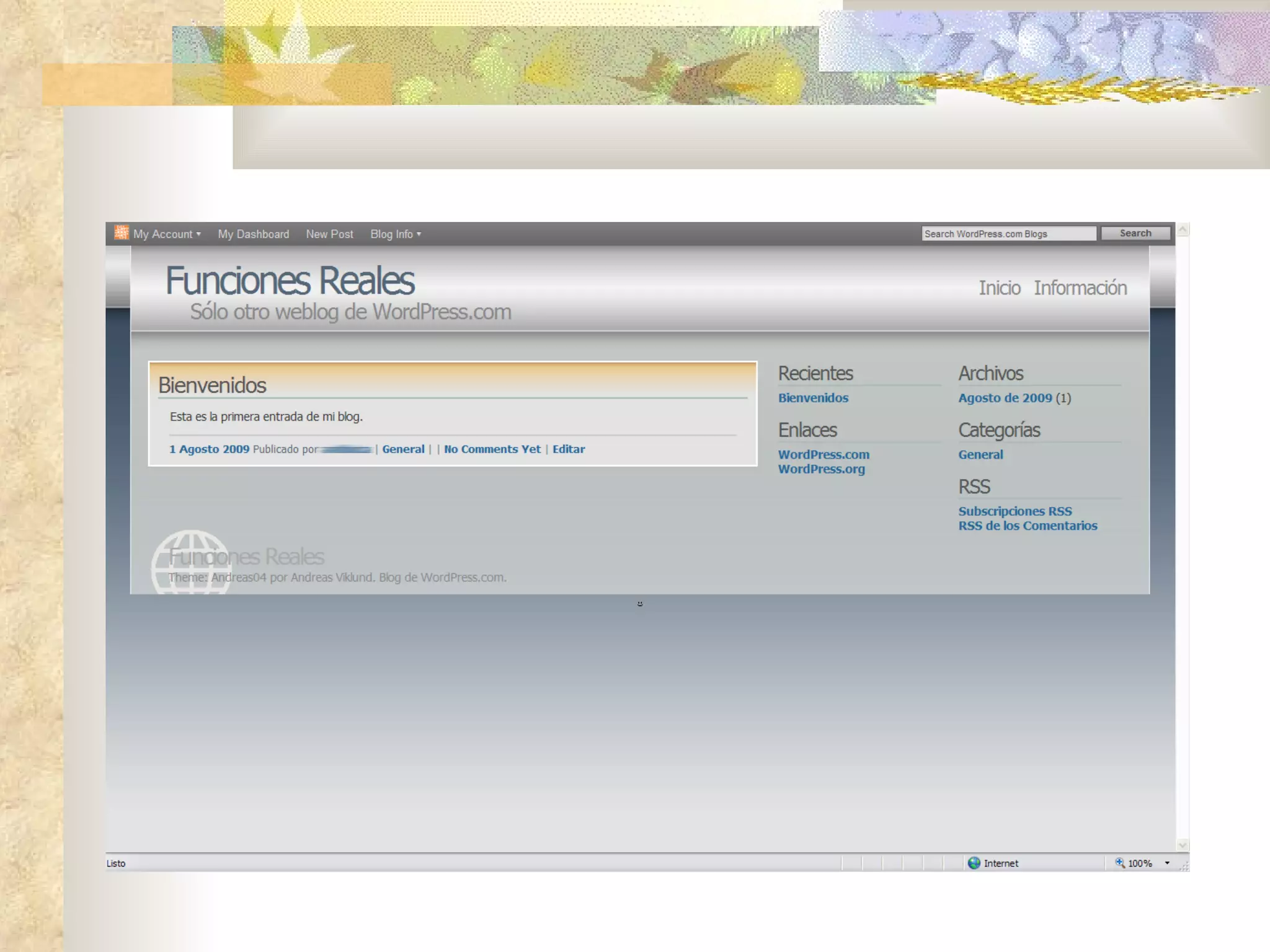
Aspecto del blog En la parte superior veremos la leyenda Nuevo tema activado.   Ver sitio Hacemos clic en  Ver sitio
 
 
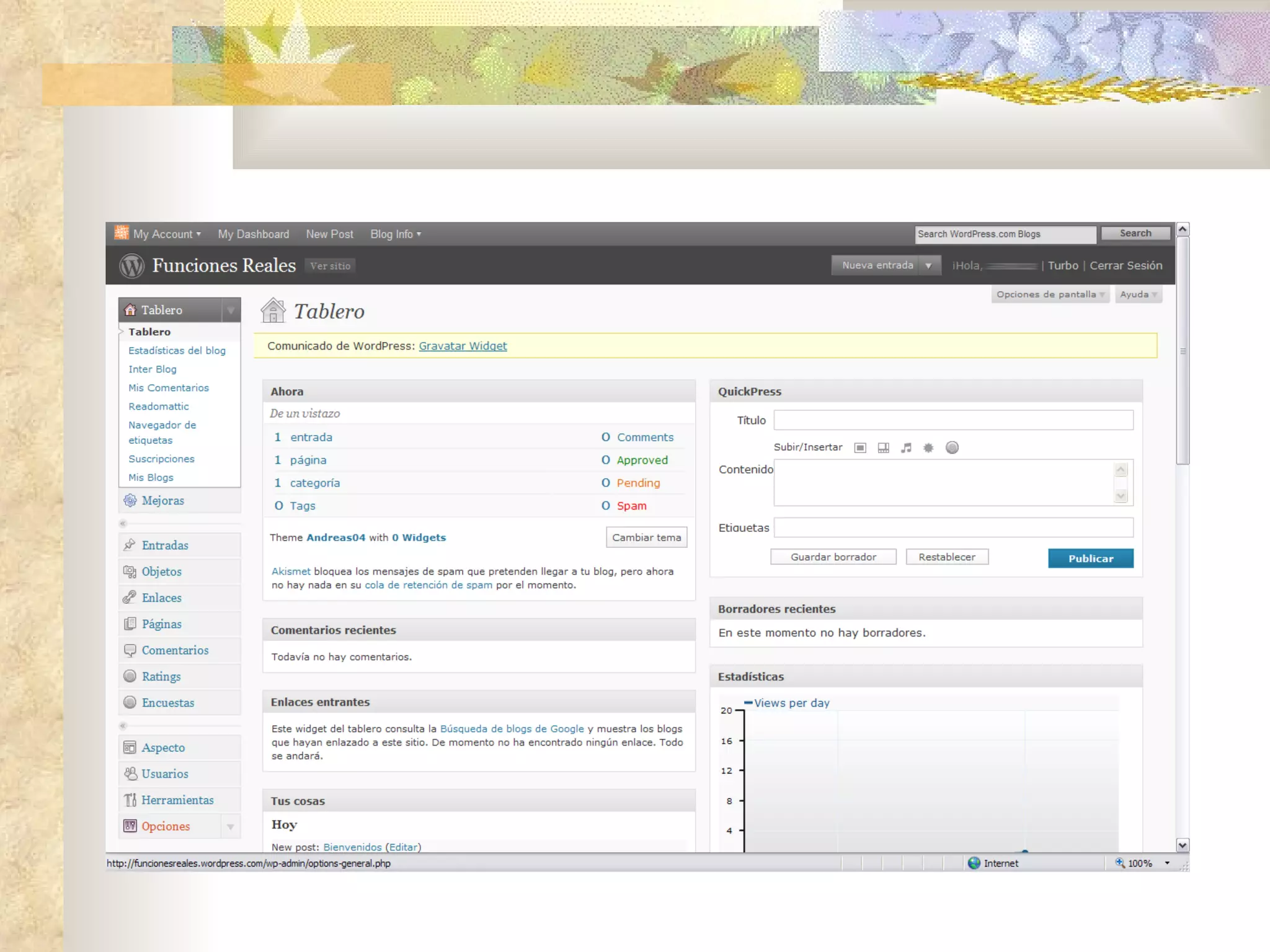
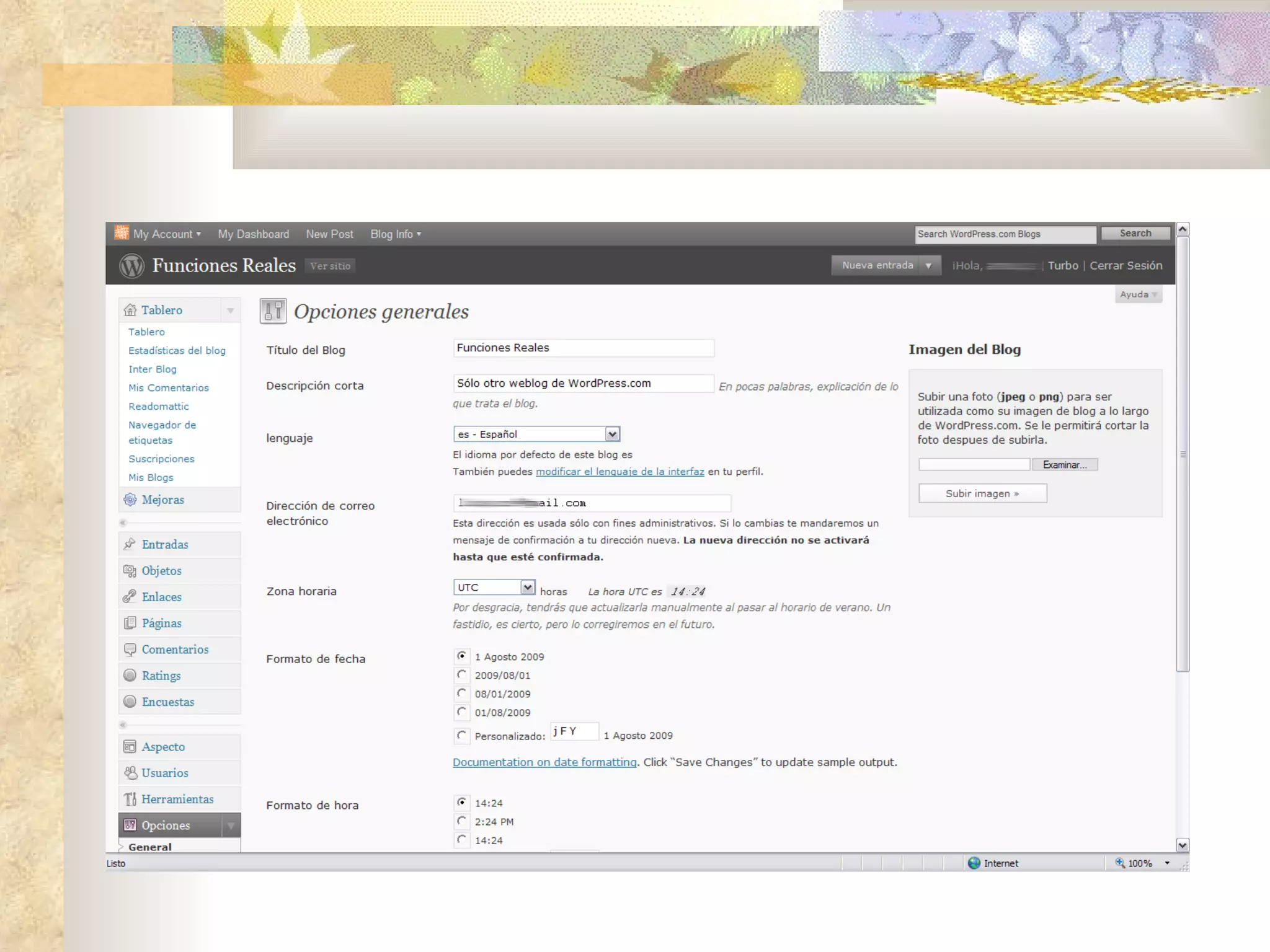
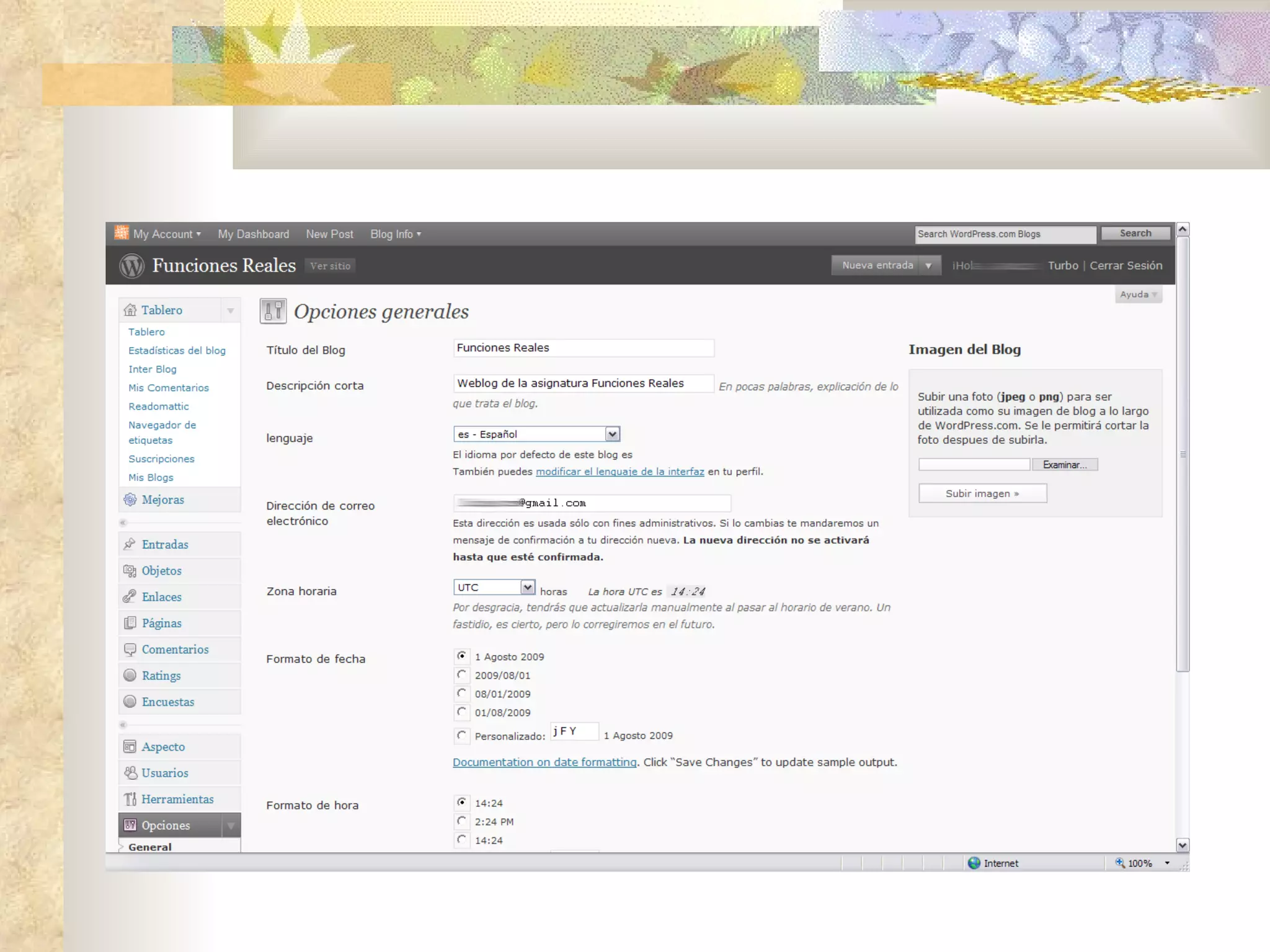
Otras opciones de interés Retornando al panel de administración, hacemos clic en Opciones
 
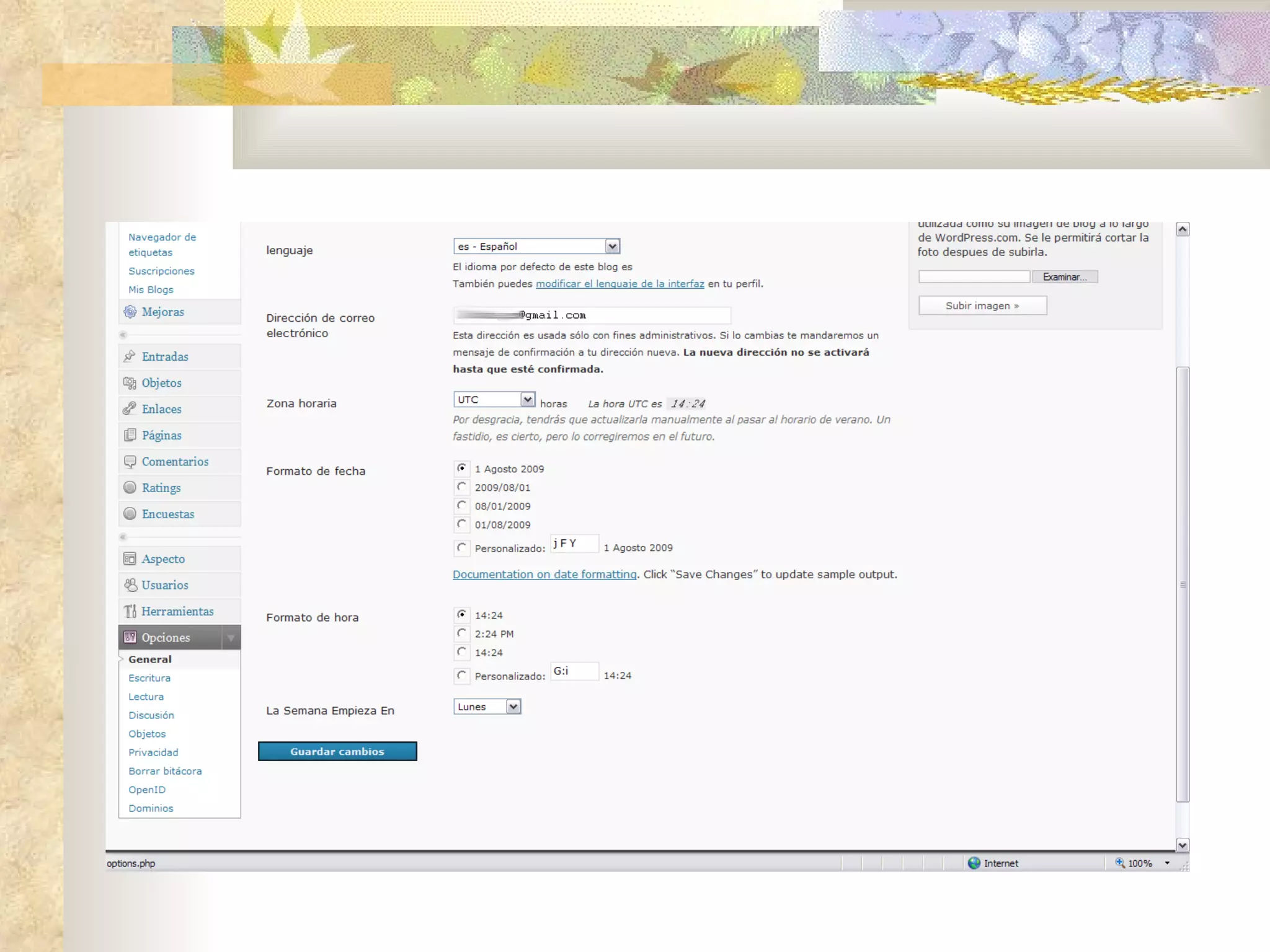
Otras opciones de interés En la ventana que aparece podemos cambiar el título del blog y la leyenda ubicada debajo de él.
 
 
Otras opciones de interés Al finalizar, hacemos clic en
 
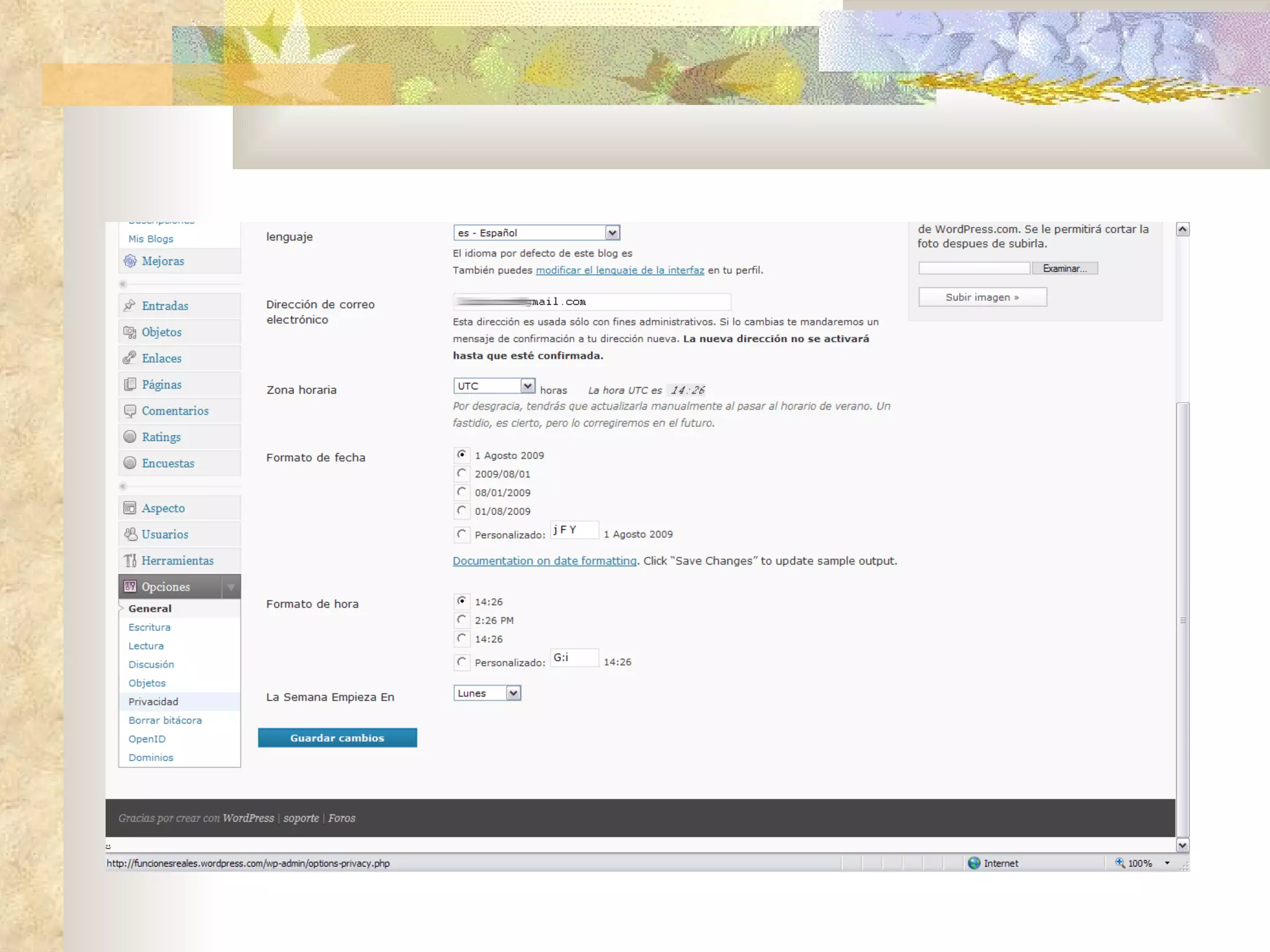
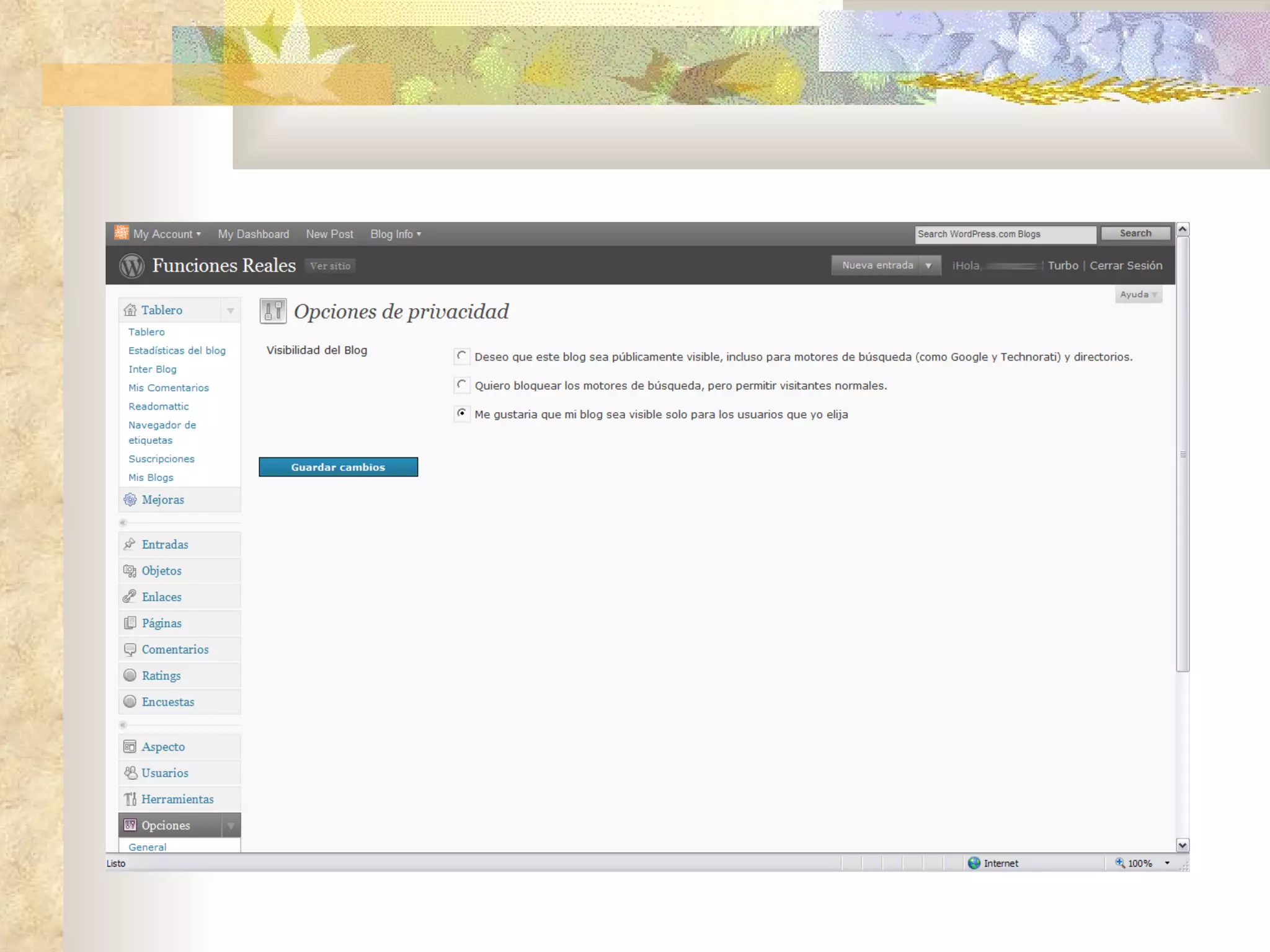
Acceso al blog Existe la posibilidad de manejar el acceso al blog. Para ello hacemos clic en la opción Privacidad debajo de  Opciones .
 
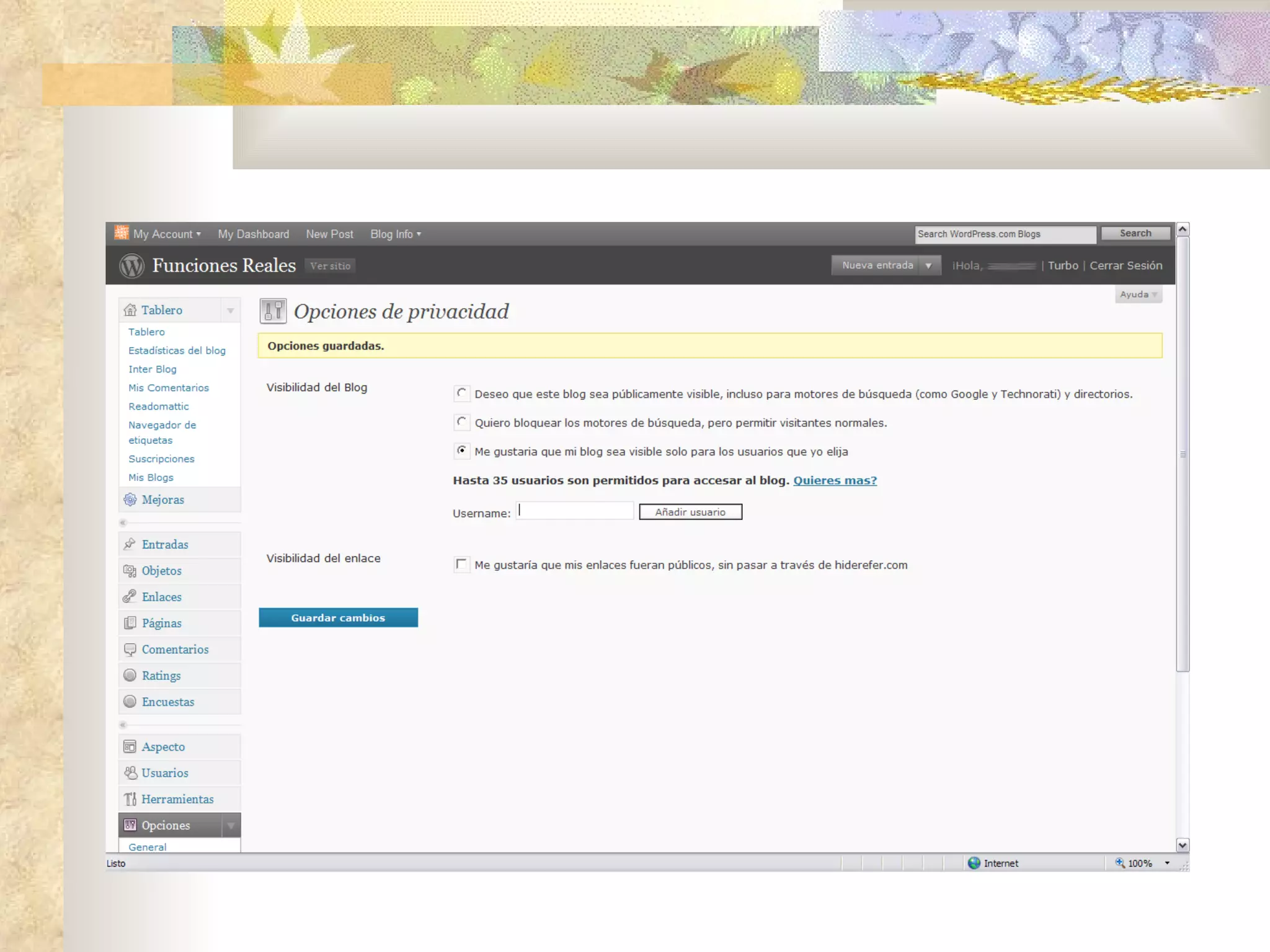
Acceso al blog En la ventana podemos elegir si el blog estará disponible para el público en general o tendrá un acceso restringido.
Acceso al blog En caso de restringir su acceso deberemos consignar el nombre de usuario de quienes podrán acceder. Tendrán que tener habilitada una cuenta en wordpress, tal como lo hicimos al inicio de esta presentación.
 
 
Fin de la presentación Visite matematics.wordpress.com

Creando un weblog en wordpress

  • 1.
    Creando un blogen wordpress Ms. Ana María Teresa Lucca
  • 2.
    Ingresando a wordpressEn primer término ingresamos a http://wordpress.com/
  • 3.
  • 4.
    Creando la cuentaA continuación hacemos clic en
  • 5.
  • 6.
    Creando la cuentaPara desenvolvernos con más soltura seleccionamos trabajar en Español
  • 7.
  • 8.
    Creando la cuentaTenemos la opción de usar como nombre de usuario el título que tendrá nuestro blog, es decir, si elegimos el nombre “blog” , la dirección del blog será: blog.wordpress.com p or lo que debemos ser cuidadosos en esto.
  • 9.
    Creando la cuentaLa otra posibilidad es crear sólo una cuenta con el nombre de usuario deseado. Optaremos por esta última, dado que permite con un mismo nombre de usuario tener más de un blog.
  • 10.
  • 11.
    Creando la cuentaEs posible que aparezca una ventana advirtiendo que ese nombre de usuario ya ha sido elegido, y por tanto no está disponible. En tal caso cámbielo hasta obtener uno habilitado.
  • 12.
    Creando la cuentaCuando la operación sea exitosa se le advertirá respecto de la recepción de un mensaje en su mail al que deberá acceder para activar la cuenta .
  • 13.
  • 14.
    Creando la cuentaRevise su correo electrónico para chequear el enlace que le permitirá concluir la generación de la cuenta. Simplemente haga clic en el enlace del mail para acceder a una nueva ventana.
  • 15.
  • 16.
    Creación del blogHacemos clic en Login e ingresamos nuestros datos.
  • 17.
  • 18.
    Creación del blogSe nos advierte que aún no tenemos ningún blog creado .
  • 19.
  • 20.
    Creación del blogHacemos clic en start one
  • 21.
  • 22.
    Creación del blogNuevamente podemos optar por trabajar en español .
  • 23.
    Creación del blogCompletamos entonces los datos solicitados . Aquí definimos cuál será la dirección elegida para nuestro blog y el título del mismo.
  • 24.
    Creación del blogA continuación hacemos clic en
  • 25.
    Creación del blogNuevamente puede que la dirección no esté disponible, de modo que tendremos que elegir otra hasta alcanzar una habilitada.
  • 26.
  • 27.
    Creación del blogSi la operación ha sido exitosa aparecerá una ventana indicándolo.
  • 28.
  • 29.
    Ingresando al blogPara ingresar al blog hacemos clic en Acceda
  • 30.
  • 31.
    Ingresando al blogSe le solicitan los datos de nombre de usuario y contraseña. Esto ocurrirá cada vez que desee ingresar al blog en calidad de administrador.
  • 32.
  • 33.
    Ingresando al blogCargados los datos hacemos clic en y accederemos al tablero del blog.
  • 34.
  • 35.
    Eliminando la entradapor defecto Siempre aparece como primera entrada una generada por defecto por wordpress. Lo que haremos en primer término es eliminarla.
  • 36.
    Eliminando la entradapor defecto Hacemos clic en Entradas
  • 37.
  • 38.
    Eliminando la entradapor defecto Nos ubicamos sobre el nombre de la entrada ¡Hola, mundo! y hacemos clic en Borrar
  • 39.
  • 40.
    Eliminando la entradapor defecto Aparece una casilla confirmando la eliminación de la entrada.
  • 41.
  • 42.
  • 43.
    Creando una entradaPara crear una entrada hacemos clic en Add New , opción ubicada debajo de Entradas .
  • 44.
  • 45.
    Creando una entradaNos enfrentamos con el panel en el cual generamos nuestra entrada. Debemos consignar un título y luego su contenido.
  • 46.
  • 47.
    Creando una entradaAl final hacemos clic en En breve aparecerá en la parte superior la leyenda Entrada publicada Ver entrada
  • 48.
  • 49.
    Ver la entradaPara ver la entrada hacemos clic en Ver entrada
  • 50.
  • 51.
  • 52.
    Retornando al panelPara volver al panel de administración hacemos clic en My Dashboard en la parte superior de la ventana.
  • 53.
  • 54.
  • 55.
    Aspecto del blogPara cambiar el formato de nuestro blog, hacemos clic en Aspecto
  • 56.
  • 57.
    Aspecto del blogIngresamos automáticamente a la opción Temas , en donde podemos elegir la plantilla que nos guste para nuestro blog. Notar que puede cambiarse en cualquier momento.
  • 58.
    Aspecto del blogElegido el tema de nuestra preferencia hacemos clic en Activar .
  • 59.
  • 60.
    Aspecto del blogEn la parte superior veremos la leyenda Nuevo tema activado. Ver sitio Hacemos clic en Ver sitio
  • 61.
  • 62.
  • 63.
    Otras opciones deinterés Retornando al panel de administración, hacemos clic en Opciones
  • 64.
  • 65.
    Otras opciones deinterés En la ventana que aparece podemos cambiar el título del blog y la leyenda ubicada debajo de él.
  • 66.
  • 67.
  • 68.
    Otras opciones deinterés Al finalizar, hacemos clic en
  • 69.
  • 70.
    Acceso al blogExiste la posibilidad de manejar el acceso al blog. Para ello hacemos clic en la opción Privacidad debajo de Opciones .
  • 71.
  • 72.
    Acceso al blogEn la ventana podemos elegir si el blog estará disponible para el público en general o tendrá un acceso restringido.
  • 73.
    Acceso al blogEn caso de restringir su acceso deberemos consignar el nombre de usuario de quienes podrán acceder. Tendrán que tener habilitada una cuenta en wordpress, tal como lo hicimos al inicio de esta presentación.
  • 74.
  • 75.
  • 76.
    Fin de lapresentación Visite matematics.wordpress.com