Ahora vamos a ver cómo establecer una firma de Outlook y como modificarla con un editor de
texto si preferimos el diseño web o con un editor de texto enriquecido como pueda ser
Microsoft WORD.
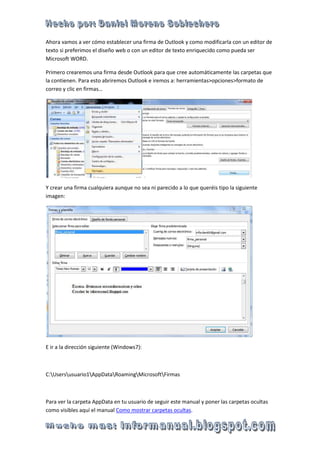
Primero crearemos una firma desde Outlook para que cree automáticamente las carpetas que
la contienen. Para esto abriremos Outlook e iremos a: herramientas>opciones>formato de
correo y clic en firmas…
Y crear una firma cualquiera aunque no sea ni parecido a lo que queréis tipo la siguiente
imagen:
E ir a la dirección siguiente (Windows7):
C:Usersusuario1AppDataRoamingMicrosoftFirmas
Para ver la carpeta AppData en tu usuario de seguir este manual y poner las carpetas ocultas
como visibles aquí el manual Como mostrar carpetas ocultas.
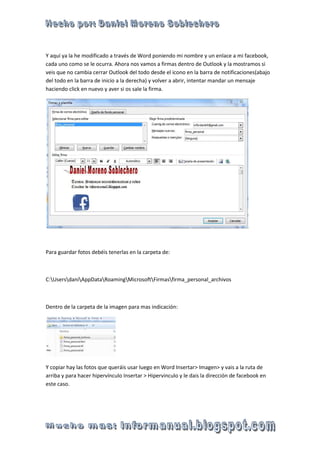
Y aquí ya la he modificado a través de Word poniendo mi nombre y un enlace a mi facebook,
cada uno como se le ocurra. Ahora nos vamos a firmas dentro de Outlook y la mostramos si
veis que no cambia cerrar Outlook del todo desde el icono en la barra de notificaciones(abajo
del todo en la barra de inicio a la derecha) y volver a abrir, intentar mandar un mensaje
haciendo click en nuevo y aver si os sale la firma.
Para guardar fotos debéis tenerlas en la carpeta de:
C:UsersdaniAppDataRoamingMicrosoftFirmasfirma_personal_archivos
Dentro de la carpeta de la imagen para mas indicación:
Y copiar hay las fotos que queráis usar luego en Word Insertar> Imagen> y vais a la ruta de
arriba y para hacer hipervínculo Insertar > Hipervinculo y le dais la dirección de facebook en
este caso.

Crear firma para outlook

  • 1.
    Ahora vamos aver cómo establecer una firma de Outlook y como modificarla con un editor de texto si preferimos el diseño web o con un editor de texto enriquecido como pueda ser Microsoft WORD. Primero crearemos una firma desde Outlook para que cree automáticamente las carpetas que la contienen. Para esto abriremos Outlook e iremos a: herramientas>opciones>formato de correo y clic en firmas… Y crear una firma cualquiera aunque no sea ni parecido a lo que queréis tipo la siguiente imagen: E ir a la dirección siguiente (Windows7): C:Usersusuario1AppDataRoamingMicrosoftFirmas Para ver la carpeta AppData en tu usuario de seguir este manual y poner las carpetas ocultas como visibles aquí el manual Como mostrar carpetas ocultas.
  • 2.
    Y aquí yala he modificado a través de Word poniendo mi nombre y un enlace a mi facebook, cada uno como se le ocurra. Ahora nos vamos a firmas dentro de Outlook y la mostramos si veis que no cambia cerrar Outlook del todo desde el icono en la barra de notificaciones(abajo del todo en la barra de inicio a la derecha) y volver a abrir, intentar mandar un mensaje haciendo click en nuevo y aver si os sale la firma. Para guardar fotos debéis tenerlas en la carpeta de: C:UsersdaniAppDataRoamingMicrosoftFirmasfirma_personal_archivos Dentro de la carpeta de la imagen para mas indicación: Y copiar hay las fotos que queráis usar luego en Word Insertar> Imagen> y vais a la ruta de arriba y para hacer hipervínculo Insertar > Hipervinculo y le dais la dirección de facebook en este caso.