¿CÓMO CREAR UNA
TABLA EN ACCESS?
PASOS:
• Empezamos haciendo clic en el botón de la barra de estado inferior, en caso de
estar editando una tabla, encontraremos el botón ver > vista diseño, en la
pestaña campos de las herramientas de tabla.
• Aparecerá la vista diseño de la tabla:
• En la pestaña tenemos el nombre de la tabla (como todavía no hemos asignado
un nombre a la tabla, access le ha asignado un nombre por defecto tabla1).
• A continuación tenemos la rejilla donde definiremos las columnas que
componen la tabla, se utiliza una línea para cada columna, así en la primera
línea (fila) de la rejilla definiremos la primera columna de la tabla y así
sucesivamente.
• En la parte inferior tenemos a la izquierda dos pestañas (general y búsqueda)
para definir las propiedades del campo, es decir, características adicionales de
la columna que estamos definiendo.
• Y a la derecha tenemos un recuadro con un texto que nos da algún tipo
de ayuda sobre lo que tenemos que hacer, por ejemplo en este momento el
cursor se encuentra en la primera fila de la rejilla en la columna tipo de datos y
en el recuadro inferior derecho access nos indica que el tipo de datos determina
la clase de valores que admitirá el campo.
• Vamos rellenando la rejilla definiendo cada una de las columnas que compondrá
la tabla
• En la primera fila escribir el nombre del primer campo, al pulsar la tecla INTRO
pasamos al tipo de datos, por defecto nos pone Texto como tipo de dato. Si
queremos cambiar de tipo de datos, hacer clic sobre la flecha de la lista
desplegable de la derecha y elegir otro tipo.
• En la primera fila escribir el nombre del primer campo, al pulsar la tecla INTRO
pasamos al tipo de datos, por defecto nos pone Texto como tipo de dato. Si
queremos cambiar de tipo de datos, hacer clic sobre la flecha de la lista
desplegable de la derecha y elegir otro tipo.
• Observa como una vez tengamos algún tipo de dato en la segunda columna, la parte
inferior de la ventana, la correspondiente a Propiedades del campo se activa para
poder indicar más características del campo, características que veremos con detalle
en la unidad temática siguiente.
• A continuación pulsar la tecla INTRO para ir a la tercera columna de la rejilla.
• Esta tercera columna no es obligatorio utilizarla ya que únicamente sirve para
introducir un comentario, normalmente una descripción del campo de forma que la
persona que tenga que introducir datos en la tabla sepa qué debe escribir ya que
este cometario aparecerá en la barra de estado de la hoja de datos.
• Repetir el proceso hasta completar la definición de todos los campos (columnas) de
la tabla.
LA CLAVE PRINCIPAL
• Antes de guardar la tabla tendremos que asignar una clave principal.
• La clave principal proporciona un valor único para cada fila de la tabla y nos
sirve de identificador de registros de forma que con esta clave podamos saber
sin ningún tipo de equivocación el registro al cual identifica. no podemos definir
más de una clave principal, pero podemos tener una clave principal compuesta
por más de un campo.
• Para asignar una clave principal a un campo, seguir los siguientes pasos:
• Hacer clic sobre el nombre del campo que será clave principal.
• En la pestaña diseño de herramientas de tabla, hacer clic sobre el botón clave
principal del grupo herramientas.
• A la izquierda del nombre del campo aparecerá una llave indicándonos que dicho
campo es la clave principal de la tabla.
• Si quieres que el sistema se encargue automáticamente de generar los valores del
campo que es clave principal, puedes definirlo con el tipo de datos auto
numeración.
• Si queremos definir una clave principal compuesta (basada en varios campos),
seleccionar los campos pulsando simultáneamente la tecla ctrl y el campo a
seleccionar y una vez seleccionados todos los campos hacer clic en el botón
anterior botón clave principal.
• Cuando intentemos insertar una nueva fila con valores que infrinjan estas dos
reglas, el sistema no nos deja crear la nueva fila y nos devuelve un error de este
tipo:
GUARDAR UNA TABLA
• Para guardar una tabla, podemos:
• Ir a la pestaña archivo y elegir la opción guardar.
• O bien hacer clic sobre el botón guardar de la barra de acceso rápido.
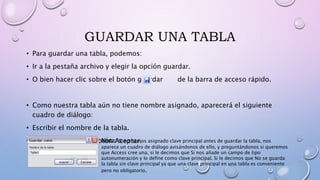
• Como nuestra tabla aún no tiene nombre asignado, aparecerá el siguiente
cuadro de diálogo:
• Escribir el nombre de la tabla.
• Hacer clic sobre el botón Aceptar.Nota: Si no hemos asignado clave principal antes de guardar la tabla, nos
aparece un cuadro de diálogo avisándonos de ello, y preguntándonos si queremos
que Access cree una, si le decimos que Sí nos añade un campo de tipo
autonumeración y lo define como clave principal. Si le decimos que No se guarda
la tabla sin clave principal ya que una clave principal en una tabla es conveniente
pero no obligatorio.

Crear tabla

  • 1.
    ¿CÓMO CREAR UNA TABLAEN ACCESS? PASOS:
  • 2.
    • Empezamos haciendoclic en el botón de la barra de estado inferior, en caso de estar editando una tabla, encontraremos el botón ver > vista diseño, en la pestaña campos de las herramientas de tabla.
  • 3.
    • Aparecerá lavista diseño de la tabla:
  • 4.
    • En lapestaña tenemos el nombre de la tabla (como todavía no hemos asignado un nombre a la tabla, access le ha asignado un nombre por defecto tabla1). • A continuación tenemos la rejilla donde definiremos las columnas que componen la tabla, se utiliza una línea para cada columna, así en la primera línea (fila) de la rejilla definiremos la primera columna de la tabla y así sucesivamente.
  • 5.
    • En laparte inferior tenemos a la izquierda dos pestañas (general y búsqueda) para definir las propiedades del campo, es decir, características adicionales de la columna que estamos definiendo. • Y a la derecha tenemos un recuadro con un texto que nos da algún tipo de ayuda sobre lo que tenemos que hacer, por ejemplo en este momento el cursor se encuentra en la primera fila de la rejilla en la columna tipo de datos y en el recuadro inferior derecho access nos indica que el tipo de datos determina la clase de valores que admitirá el campo.
  • 6.
    • Vamos rellenandola rejilla definiendo cada una de las columnas que compondrá la tabla • En la primera fila escribir el nombre del primer campo, al pulsar la tecla INTRO pasamos al tipo de datos, por defecto nos pone Texto como tipo de dato. Si queremos cambiar de tipo de datos, hacer clic sobre la flecha de la lista desplegable de la derecha y elegir otro tipo.
  • 7.
    • En laprimera fila escribir el nombre del primer campo, al pulsar la tecla INTRO pasamos al tipo de datos, por defecto nos pone Texto como tipo de dato. Si queremos cambiar de tipo de datos, hacer clic sobre la flecha de la lista desplegable de la derecha y elegir otro tipo.
  • 8.
    • Observa comouna vez tengamos algún tipo de dato en la segunda columna, la parte inferior de la ventana, la correspondiente a Propiedades del campo se activa para poder indicar más características del campo, características que veremos con detalle en la unidad temática siguiente. • A continuación pulsar la tecla INTRO para ir a la tercera columna de la rejilla. • Esta tercera columna no es obligatorio utilizarla ya que únicamente sirve para introducir un comentario, normalmente una descripción del campo de forma que la persona que tenga que introducir datos en la tabla sepa qué debe escribir ya que este cometario aparecerá en la barra de estado de la hoja de datos. • Repetir el proceso hasta completar la definición de todos los campos (columnas) de la tabla.
  • 9.
    LA CLAVE PRINCIPAL •Antes de guardar la tabla tendremos que asignar una clave principal. • La clave principal proporciona un valor único para cada fila de la tabla y nos sirve de identificador de registros de forma que con esta clave podamos saber sin ningún tipo de equivocación el registro al cual identifica. no podemos definir más de una clave principal, pero podemos tener una clave principal compuesta por más de un campo. • Para asignar una clave principal a un campo, seguir los siguientes pasos: • Hacer clic sobre el nombre del campo que será clave principal.
  • 10.
    • En lapestaña diseño de herramientas de tabla, hacer clic sobre el botón clave principal del grupo herramientas. • A la izquierda del nombre del campo aparecerá una llave indicándonos que dicho campo es la clave principal de la tabla. • Si quieres que el sistema se encargue automáticamente de generar los valores del campo que es clave principal, puedes definirlo con el tipo de datos auto numeración. • Si queremos definir una clave principal compuesta (basada en varios campos), seleccionar los campos pulsando simultáneamente la tecla ctrl y el campo a seleccionar y una vez seleccionados todos los campos hacer clic en el botón anterior botón clave principal.
  • 11.
    • Cuando intentemosinsertar una nueva fila con valores que infrinjan estas dos reglas, el sistema no nos deja crear la nueva fila y nos devuelve un error de este tipo:
  • 12.
    GUARDAR UNA TABLA •Para guardar una tabla, podemos: • Ir a la pestaña archivo y elegir la opción guardar. • O bien hacer clic sobre el botón guardar de la barra de acceso rápido. • Como nuestra tabla aún no tiene nombre asignado, aparecerá el siguiente cuadro de diálogo: • Escribir el nombre de la tabla. • Hacer clic sobre el botón Aceptar.Nota: Si no hemos asignado clave principal antes de guardar la tabla, nos aparece un cuadro de diálogo avisándonos de ello, y preguntándonos si queremos que Access cree una, si le decimos que Sí nos añade un campo de tipo autonumeración y lo define como clave principal. Si le decimos que No se guarda la tabla sin clave principal ya que una clave principal en una tabla es conveniente pero no obligatorio.