CREAR UNA TABLA DE DATOS
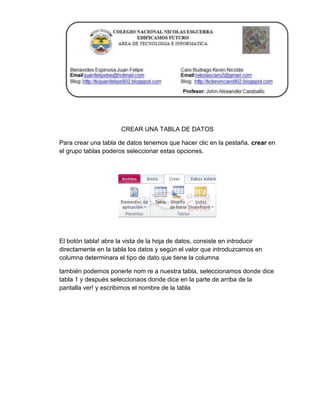
Para crear una tabla de datos tenemos que hacer clic en la pestaña. crear en
el grupo tablas poderos seleccionar estas opciones.
El botón tabla! abre la vista de la hoja de datos, consiste en introducir
directamente en la tabla los datos y según el valor que introduzcamos en
columna determinara el tipo de dato que tiene la columna
también podemos ponerle nom re a nuestra tabla, seleccionamos donde dice
tabla 1 y después seleccionaos donde dice en la parte de arriba de la
pantalla ver! y escribimos el nombre de la tabla
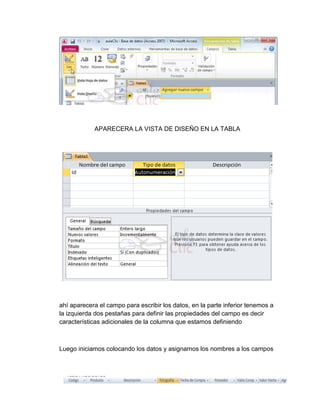
APARECERA LA VISTA DE DISEÑO EN LA TABLA
ahí aparecera el campo para escribir los datos, en la parte inferior tenemos a
la izquierda dos pestañas para definir las propiedades del campo es decir
características adicionales de la columna que estamos definiendo
Luego iniciamos colocando los datos y asignamos los nombres a los campos
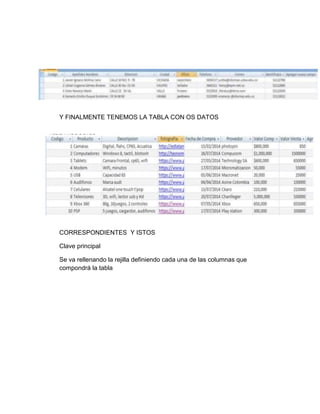
Y FINALMENTE TENEMOS LA TABLA CON OS DATOS
CORRESPONDIENTES Y ISTOS
Clave principal
Se va rellenando la rejilla definiendo cada una de las columnas que
compondrá la tabla
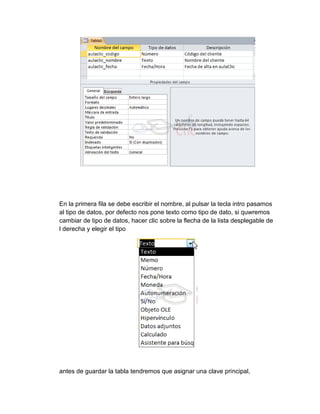
En la primera fila se debe escribir el nombre, al pulsar la tecla intro pasamos
al tipo de datos, por defecto nos pone texto como tipo de dato, si quwremos
cambiar de tipo de datos, hacer clic sobre la flecha de la lista desplegable de
l derecha y elegir el tipo
antes de guardar la tabla tendremos que asignar una clave principal,
la clave principl proporcioa un valor unico para cada fila de la tabla y nos
sirve de identificador de regisros de forma que con esta clave podemos
saber sin ningun tipo de equivocacion el egistro al cual identifica.
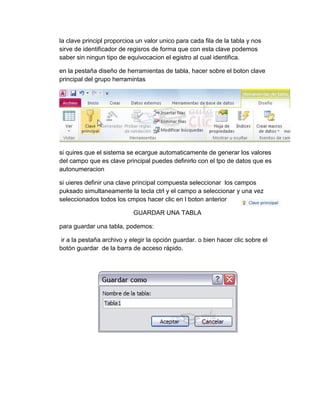
en la pestaña diseño de herramientas de tabla, hacer sobre el boton clave
principal del grupo herramintas
si quires que el sistema se ecargue automaticamente de generar los valores
del campo que es clave principal puedes definirlo con el tpo de datos que es
autonumeracion
si uieres definir una clave principal compuesta seleccionar los campos
puksado simultaneamente la tecla ctrl y el campo a seleccionar y una vez
seleccionados todos los cmpos hacer clic en l boton anterior
GUARDAR UNA TABLA
para guardar una tabla, podemos:
ir a la pestaña archivo y elegir la opción guardar. o bien hacer clic sobre el
botón guardar de la barra de acceso rápido.
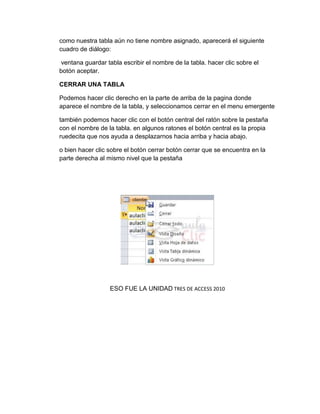
como nuestra tabla aún no tiene nombre asignado, aparecerá el siguiente
cuadro de diálogo:
ventana guardar tabla escribir el nombre de la tabla. hacer clic sobre el
botón aceptar.
CERRAR UNA TABLA
Podemos hacer clic derecho en la parte de arriba de la pagina donde
aparece el nombre de la tabla, y seleccionamos cerrar en el menu emergente
también podemos hacer clic con el botón central del ratón sobre la pestaña
con el nombre de la tabla. en algunos ratones el botón central es la propia
ruedecita que nos ayuda a desplazarnos hacia arriba y hacia abajo.
o bien hacer clic sobre el botón cerrar botón cerrar que se encuentra en la
parte derecha al mismo nivel que la pestaña
ESO FUE LA UNIDAD TRES DE ACCESS 2010

Unidad 3 AC

  • 1.
    CREAR UNA TABLADE DATOS Para crear una tabla de datos tenemos que hacer clic en la pestaña. crear en el grupo tablas poderos seleccionar estas opciones. El botón tabla! abre la vista de la hoja de datos, consiste en introducir directamente en la tabla los datos y según el valor que introduzcamos en columna determinara el tipo de dato que tiene la columna también podemos ponerle nom re a nuestra tabla, seleccionamos donde dice tabla 1 y después seleccionaos donde dice en la parte de arriba de la pantalla ver! y escribimos el nombre de la tabla
  • 2.
    APARECERA LA VISTADE DISEÑO EN LA TABLA ahí aparecera el campo para escribir los datos, en la parte inferior tenemos a la izquierda dos pestañas para definir las propiedades del campo es decir características adicionales de la columna que estamos definiendo Luego iniciamos colocando los datos y asignamos los nombres a los campos
  • 3.
    Y FINALMENTE TENEMOSLA TABLA CON OS DATOS CORRESPONDIENTES Y ISTOS Clave principal Se va rellenando la rejilla definiendo cada una de las columnas que compondrá la tabla
  • 4.
    En la primerafila se debe escribir el nombre, al pulsar la tecla intro pasamos al tipo de datos, por defecto nos pone texto como tipo de dato, si quwremos cambiar de tipo de datos, hacer clic sobre la flecha de la lista desplegable de l derecha y elegir el tipo antes de guardar la tabla tendremos que asignar una clave principal,
  • 5.
    la clave principlproporcioa un valor unico para cada fila de la tabla y nos sirve de identificador de regisros de forma que con esta clave podemos saber sin ningun tipo de equivocacion el egistro al cual identifica. en la pestaña diseño de herramientas de tabla, hacer sobre el boton clave principal del grupo herramintas si quires que el sistema se ecargue automaticamente de generar los valores del campo que es clave principal puedes definirlo con el tpo de datos que es autonumeracion si uieres definir una clave principal compuesta seleccionar los campos puksado simultaneamente la tecla ctrl y el campo a seleccionar y una vez seleccionados todos los cmpos hacer clic en l boton anterior GUARDAR UNA TABLA para guardar una tabla, podemos: ir a la pestaña archivo y elegir la opción guardar. o bien hacer clic sobre el botón guardar de la barra de acceso rápido.
  • 6.
    como nuestra tablaaún no tiene nombre asignado, aparecerá el siguiente cuadro de diálogo: ventana guardar tabla escribir el nombre de la tabla. hacer clic sobre el botón aceptar. CERRAR UNA TABLA Podemos hacer clic derecho en la parte de arriba de la pagina donde aparece el nombre de la tabla, y seleccionamos cerrar en el menu emergente también podemos hacer clic con el botón central del ratón sobre la pestaña con el nombre de la tabla. en algunos ratones el botón central es la propia ruedecita que nos ayuda a desplazarnos hacia arriba y hacia abajo. o bien hacer clic sobre el botón cerrar botón cerrar que se encuentra en la parte derecha al mismo nivel que la pestaña ESO FUE LA UNIDAD TRES DE ACCESS 2010