I.S.T. “F.P.G.V.”
        Computación e Informática                                           Programación Distribuida y Concurrente

                                   GUÍA DE LABORATORIO N° 01
OBJETIVOS:
• Reconocimiento del IDE (Entorno de Desarrollo Integrado) de Borland Delphi 7
• Creación de aplicaciones básicas.
• Estructura de un proyecto en Borland Delphi

1.1   INGRESAR A DELPHI:
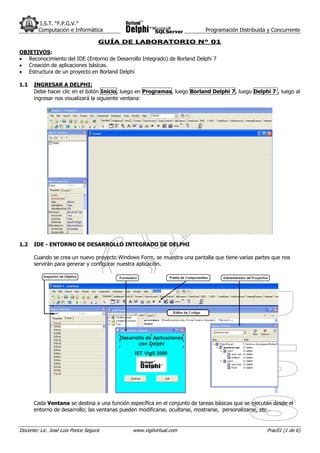
      Debe hacer clic en el botón Inicio, luego en Programas, luego Borland Delphi 7, luego Delphi 7 , luego al
      ingresar nos visualizará la siguiente ventana:


1.2   IDE - ENTORNO DE DESARROLLO INTEGRADO DE DELPHI

      Cuando se crea un nuevo proyecto Windows Form, se muestra una pantalla que tiene varias partes que nos
      servirán para generar y configurar nuestra aplicación.


      Cada Ventana se destina a una función específica en el conjunto de tareas básicas que se ejecutan desde el
      entorno de desarrollo; las ventanas pueden modificarse, ocultarse, mostrarse, personalizarse, etc…


Docente: Lic. José Luis Ponce Segura          www.vigilvirtual.com                                   Prac01 (1 de 6)
I.S.T. “F.P.G.V.”
        Computación e Informática                                              Programación Distribuida y Concurrente

      … Un Formulario para cada finalidad …
      El desarrollo de programas se realiza fundamentalmente de forma Visual (desde el diseño de la interface
      visual), la forma de diseñar la interface visual del formulario es sencilla:

      “Coge el Componente de la paleta específica situada en la Barra de Herramientas y sitúalo sobre la
      Ventana de Programa“.

1.3   PRIMER FORMULARIO
      Seleccione el formulario Form1 y realice lo siguiente:

      PASO 1. Agregar componentes hacia el formulario

      a) En   el formulario insertar los siguientes componentes:
         •     02 Etiquetas (Label)
         •     01 Image (en Additional)
         •     02 Botones de comando (Button)

      PASO 2. Establecer las propiedades a los objetos mediante
      el Inspector de Objetos
      b) Ahora procedemos a establecer las propiedades a los objetos:

            Objeto                Propiedad                             Valor Asignado
        Form1              Name                   FrmBienvenida
                           Caption                Bienvenidos a Delphi
                           Color                  Seleccione el color que Ud. desee
                           Icon                   Haga clic en … y busque el archivo *.ico que desee
                           BorderIcons
                             - biMinimize         False
                             - biMaximize         False
                           BorderStyle            bsSingle
        Label1             Caption                Desarrollo de Aplicaciones con Delphi
                           Font                   Arial, Estilo Negrita cursiva, tamaño 18
                           Alignment              taCenter
                           Transparent            True
                           AutoSize               False
                           WordWrap               True
        Label2             Caption                IST VIGIL 2008
                           Font                   Arial, Estilo negrita, tamaño: 26
                           Transparent            True
                           Alignment              taCenter
        Button1            Name                   btnContinuar
                           Caption                &Continuar
        Button2            Name                   btnSalir
                           Caption                &Salir
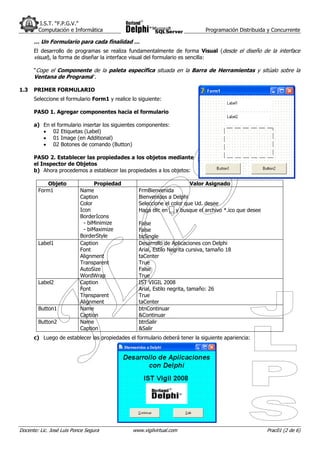
      c) Luego de establecer las propiedades el formulario deberá tener la siguiente apariencia:


Docente: Lic. José Luis Ponce Segura            www.vigilvirtual.com                                   Prac01 (2 de 6)
I.S.T. “F.P.G.V.”
        Computación e Informática                                            Programación Distribuida y Concurrente


      PASO 3. Escribir el código para los objetos en los eventos correspondientes

      d) Procedemos a escribir código a nuestra aplicación, ello se hará en la Ventana de código, crearemos dos
         procedimientos: 1ro. Para el botón continuar (btnContinuar) y luego para Salir (btnSalir), ambos en el
         evento onClick, para ello deberá realizar lo siguiente:

          •    Seleccionar el botón
          •    Luego en el inspector de objetos(Ventana de propiedades), haga clic en la ficha [Events]
          •    Luego ubique el evento onClick y haga doble click a la derecha de él

          Para el botón Continuar: OBSERVE LA IMAGEN


          Creado el procedimiento, luego proceda a escribir el código en él y deberá quedar así

          Para el botón btnContinuar:

          procedure TfrmBienvenida.btnContinuarClick(Sender: TObject);
          begin
              ShowMessage('Bienvenido, vamos a otro formulario');
              // Luego debe implementar para mostrar otro formulario
          end;

          Para el botón btnSalir:

          procedure TfrmBienvenida.btnSalirClick(Sender: TObject);
          begin
              ShowMessage('Hasta la vista baby...');
              close;
          end;


      EJECUTAR LA APLICACIÓN

      e) Seguidamente ejecute la aplicación, para ello pulse la tecla F9 ó haga clic en el botón      de la barra de
         herramientas
         • Si ocurre algún error revise el código y/o pregunte al profesor.


Docente: Lic. José Luis Ponce Segura           www.vigilvirtual.com                                       Prac01 (3 de 6)
I.S.T. “F.P.G.V.”
        Computación e Informática                                                Programación Distribuida y Concurrente

      GUARDAR PROYECTO EN DELPHI
      f) Ahora proceda a guardar el proyecto, para ello haga diríjase al menú File, luego elija Save Project As…
      g) Luego deberá dar el nombre a nuestra primera unidad de fuente que estará asociada a nuestro primer
         formulario, ingrese el nombre de: Bienvenida.pas
      h) Seguidamente le pedirá el nombre para el proyecto, ingrese el nombre de: CursoPDC.dpr

Nótese que en el editor de código existe una Unidad (Unit1), eso es lo que deberá guardar por Bienvenida.pas, ya
que éste estará asociado a un formulario (FrmBienvenida), lo cual quiere decir si tenemos N formularios, tendremos
N Unidades de código en nuestro Proyecto, vea el gráfico.


1.4   AGREGAR UN FORMULARIO AL PROYECTO
      DE APLICACIÓN
      a) Haga clic en el menú File, luego clic en la
         opción New >
      b) Luego deberá seleccionar Form
      c) Seguidamente se agregará un nuevo
         Formulario a su proyecto.

      Cuando se presente el formulario, agregue los
      controles necesarios para obtener la siguiente
      apariencia: ==========>
      d) Ahora procedemos a            establecer     las
         propiedades a los objetos:
                                                      Control BitBtn(Buttons),
                                                      ubíquelo en la ficha Additional


            Objeto                Propiedad                               Valor Asignado
        Form               Name                     FrmDatos
                           Caption                  Registro de Datos
                           Color                    Seleccione el color que Ud. desee
                           Icon                     Haga clic en … y busque el archivo *.ico que desee
                           BorderIcons
                             - biMinimize           False
                             - biMaximize           False
                           BorderStyle              bsSingle
        Label1             Caption                  Código :
        Label2             Caption                  Apellidos :
        Label3             Caption                  Nombres :
        Label4             Caption                  Dirección :
        Label5             Caption                  Teléfono :
        Button1            Name                     btnContinuar
                           Caption                  &Continuar
                           Glyph                    Haga clic en … y busque el grafico de su preferencia
Docente: Lic. José Luis Ponce Segura           www.vigilvirtual.com                                        Prac01 (4 de 6)
I.S.T. “F.P.G.V.”
        Computación e Informática                                          Programación Distribuida y Concurrente

        Button2            Name                 btnNuevo
                           Caption              &Nuevo
                           Glyph                Haga clic en … y busque el grafico de su preferencia
        Button3            Name                 btnSalir
                           Caption              &Salir
                           Glyph                Haga clic en … y busque el grafico de su preferencia

      e) Ahora proceda a escribir el código correspondiente:

          Para el botón btnContinuar:

          procedure TfrmDatos.BtnContinuarClick(Sender: TObject);
          begin
           frmdatos.Hide ;
           frmsalario.edapenombres.Text:=edapellidos.text + ', ' + ednombres.Text;
           frmsalario.ShowModal;
          end;

          Importante: Agregue Uses Salario; después de implementation)

          Para el botón btnNuevo:

          procedure TfrmDatos.BtnNuevoClick(Sender: TObject);
          begin
                edcodigo.clear;
                edapellidos.clear;
                ednombres.clear;
                eddireccion.Clear;
                edtelefono.clear;
                edcodigo.SetFocus;
          end;

          Para el botón btnSalir:

          procedure TfrmDatos.BtnSsalirClick(Sender: TObject);
          begin
               close;
          end;


      f) Ahora proceda a guardar con el nombre de datos.pas

1.5    AGREGAR OTRO FORMULARIO AL
      PROYECTO:
      a) Haga clic en el menú File, luego clic en
         la opción New >
      b) Luego deberá seleccionar Form
      c) Seguidamente se agregará un nuevo
         Formulario a su proyecto.

      Cuando se presente el formulario, agregue
      los controles necesarios para obtener la
      siguiente apariencia: ==========>


Docente: Lic. José Luis Ponce Segura          www.vigilvirtual.com                                     Prac01 (5 de 6)
I.S.T. “F.P.G.V.”
           Computación e Informática                                            Programación Distribuida y Concurrente

          d) Ahora procedemos a establecer las propiedades a los objetos:
               Objeto              Propiedad                               Valor Asignado
           Form             Name                     FrmSalario
                            Caption                  Salario del Trabajador
                            Color                    Seleccione el color que Ud. desee
                            Icon                     Haga clic en … y busque el archivo *.ico que desee
                            BorderIcons
                              - biMinimize           False
                              - biMaximize           False
                            BorderStyle              bsSingle
           Label1           Caption                  Apellidos y Nombres :
           Label2           Caption                  Num. Horas Trabajadas :
           Label3           Caption                  Pago x Horas :
           Label4           Caption                  Salario Bruto :
           Label5           Caption                  Descuento :
           Label6           Caption                  Salario Neto :
           Edit1            Name                     edApeNombres
           Edit2            Name                     edNroHoras
           Edit3            Name                     edPagoxHoras
           Edit4            Name                     edSalarioBruto
           Edit5            Name                     edDescuento
           Edit6            Name                     edSalarioNeto
           Button1          Name                     btnCalcular
           Button2          Name                     btnLimpiar
           Button3          Name                     btnRetornar
           Button4          Name                     btnSalir
          e) Ahora proceda a escribir el código correspondiente:

             Para el botón btnCalcular:

             procedure TfrmSalario.btnCalcularClick(Sender: TObject);
             var
               // Declarando variables
               nh:Integer;
               ph,sb,des,sn:double;
             begin
               // Entrada
               nh:=strtoint(edNroHoras.text);
               ph:=strtofloat(edPagoxHoras.Text);
               // Proceso
               sb:=nh*ph;
               des:=sb*0.15;
               sn:=sb-des;
               // Salida
               edSalarioBruto.text:=floattostr(sb);
               edDescuento.Text:=floattostr(des);
               edSalarioNeto.Text:=floattostr(sn);
             end;

             Deberá hacer los procedimientos correspondientes para los botones btnLimpiar, btnRetornar y
             btnSalir
          f) Ahora proceda a guardar con el nombre de salario.pas.

1.6       AHORA HÁGALO USTED
      •    Deberá realizar 3 aplicaciones diversas dadas por el profesor.

                                                        Próxima Sesión: Variables de Memoria y Estructuras de Control

Docente: Lic. José Luis Ponce Segura               www.vigilvirtual.com                                   Prac01 (6 de 6)

Practica Uno Delphi

  • 1.
    I.S.T. “F.P.G.V.” Computación e Informática Programación Distribuida y Concurrente GUÍA DE LABORATORIO N° 01 OBJETIVOS: • Reconocimiento del IDE (Entorno de Desarrollo Integrado) de Borland Delphi 7 • Creación de aplicaciones básicas. • Estructura de un proyecto en Borland Delphi 1.1 INGRESAR A DELPHI: Debe hacer clic en el botón Inicio, luego en Programas, luego Borland Delphi 7, luego Delphi 7 , luego al ingresar nos visualizará la siguiente ventana: 1.2 IDE - ENTORNO DE DESARROLLO INTEGRADO DE DELPHI Cuando se crea un nuevo proyecto Windows Form, se muestra una pantalla que tiene varias partes que nos servirán para generar y configurar nuestra aplicación. Cada Ventana se destina a una función específica en el conjunto de tareas básicas que se ejecutan desde el entorno de desarrollo; las ventanas pueden modificarse, ocultarse, mostrarse, personalizarse, etc… Docente: Lic. José Luis Ponce Segura www.vigilvirtual.com Prac01 (1 de 6)
  • 2.
    I.S.T. “F.P.G.V.” Computación e Informática Programación Distribuida y Concurrente … Un Formulario para cada finalidad … El desarrollo de programas se realiza fundamentalmente de forma Visual (desde el diseño de la interface visual), la forma de diseñar la interface visual del formulario es sencilla: “Coge el Componente de la paleta específica situada en la Barra de Herramientas y sitúalo sobre la Ventana de Programa“. 1.3 PRIMER FORMULARIO Seleccione el formulario Form1 y realice lo siguiente: PASO 1. Agregar componentes hacia el formulario a) En el formulario insertar los siguientes componentes: • 02 Etiquetas (Label) • 01 Image (en Additional) • 02 Botones de comando (Button) PASO 2. Establecer las propiedades a los objetos mediante el Inspector de Objetos b) Ahora procedemos a establecer las propiedades a los objetos: Objeto Propiedad Valor Asignado Form1 Name FrmBienvenida Caption Bienvenidos a Delphi Color Seleccione el color que Ud. desee Icon Haga clic en … y busque el archivo *.ico que desee BorderIcons - biMinimize False - biMaximize False BorderStyle bsSingle Label1 Caption Desarrollo de Aplicaciones con Delphi Font Arial, Estilo Negrita cursiva, tamaño 18 Alignment taCenter Transparent True AutoSize False WordWrap True Label2 Caption IST VIGIL 2008 Font Arial, Estilo negrita, tamaño: 26 Transparent True Alignment taCenter Button1 Name btnContinuar Caption &Continuar Button2 Name btnSalir Caption &Salir c) Luego de establecer las propiedades el formulario deberá tener la siguiente apariencia: Docente: Lic. José Luis Ponce Segura www.vigilvirtual.com Prac01 (2 de 6)
  • 3.
    I.S.T. “F.P.G.V.” Computación e Informática Programación Distribuida y Concurrente PASO 3. Escribir el código para los objetos en los eventos correspondientes d) Procedemos a escribir código a nuestra aplicación, ello se hará en la Ventana de código, crearemos dos procedimientos: 1ro. Para el botón continuar (btnContinuar) y luego para Salir (btnSalir), ambos en el evento onClick, para ello deberá realizar lo siguiente: • Seleccionar el botón • Luego en el inspector de objetos(Ventana de propiedades), haga clic en la ficha [Events] • Luego ubique el evento onClick y haga doble click a la derecha de él Para el botón Continuar: OBSERVE LA IMAGEN Creado el procedimiento, luego proceda a escribir el código en él y deberá quedar así Para el botón btnContinuar: procedure TfrmBienvenida.btnContinuarClick(Sender: TObject); begin ShowMessage('Bienvenido, vamos a otro formulario'); // Luego debe implementar para mostrar otro formulario end; Para el botón btnSalir: procedure TfrmBienvenida.btnSalirClick(Sender: TObject); begin ShowMessage('Hasta la vista baby...'); close; end; EJECUTAR LA APLICACIÓN e) Seguidamente ejecute la aplicación, para ello pulse la tecla F9 ó haga clic en el botón de la barra de herramientas • Si ocurre algún error revise el código y/o pregunte al profesor. Docente: Lic. José Luis Ponce Segura www.vigilvirtual.com Prac01 (3 de 6)
  • 4.
    I.S.T. “F.P.G.V.” Computación e Informática Programación Distribuida y Concurrente GUARDAR PROYECTO EN DELPHI f) Ahora proceda a guardar el proyecto, para ello haga diríjase al menú File, luego elija Save Project As… g) Luego deberá dar el nombre a nuestra primera unidad de fuente que estará asociada a nuestro primer formulario, ingrese el nombre de: Bienvenida.pas h) Seguidamente le pedirá el nombre para el proyecto, ingrese el nombre de: CursoPDC.dpr Nótese que en el editor de código existe una Unidad (Unit1), eso es lo que deberá guardar por Bienvenida.pas, ya que éste estará asociado a un formulario (FrmBienvenida), lo cual quiere decir si tenemos N formularios, tendremos N Unidades de código en nuestro Proyecto, vea el gráfico. 1.4 AGREGAR UN FORMULARIO AL PROYECTO DE APLICACIÓN a) Haga clic en el menú File, luego clic en la opción New > b) Luego deberá seleccionar Form c) Seguidamente se agregará un nuevo Formulario a su proyecto. Cuando se presente el formulario, agregue los controles necesarios para obtener la siguiente apariencia: ==========> d) Ahora procedemos a establecer las propiedades a los objetos: Control BitBtn(Buttons), ubíquelo en la ficha Additional Objeto Propiedad Valor Asignado Form Name FrmDatos Caption Registro de Datos Color Seleccione el color que Ud. desee Icon Haga clic en … y busque el archivo *.ico que desee BorderIcons - biMinimize False - biMaximize False BorderStyle bsSingle Label1 Caption Código : Label2 Caption Apellidos : Label3 Caption Nombres : Label4 Caption Dirección : Label5 Caption Teléfono : Button1 Name btnContinuar Caption &Continuar Glyph Haga clic en … y busque el grafico de su preferencia Docente: Lic. José Luis Ponce Segura www.vigilvirtual.com Prac01 (4 de 6)
  • 5.
    I.S.T. “F.P.G.V.” Computación e Informática Programación Distribuida y Concurrente Button2 Name btnNuevo Caption &Nuevo Glyph Haga clic en … y busque el grafico de su preferencia Button3 Name btnSalir Caption &Salir Glyph Haga clic en … y busque el grafico de su preferencia e) Ahora proceda a escribir el código correspondiente: Para el botón btnContinuar: procedure TfrmDatos.BtnContinuarClick(Sender: TObject); begin frmdatos.Hide ; frmsalario.edapenombres.Text:=edapellidos.text + ', ' + ednombres.Text; frmsalario.ShowModal; end; Importante: Agregue Uses Salario; después de implementation) Para el botón btnNuevo: procedure TfrmDatos.BtnNuevoClick(Sender: TObject); begin edcodigo.clear; edapellidos.clear; ednombres.clear; eddireccion.Clear; edtelefono.clear; edcodigo.SetFocus; end; Para el botón btnSalir: procedure TfrmDatos.BtnSsalirClick(Sender: TObject); begin close; end; f) Ahora proceda a guardar con el nombre de datos.pas 1.5 AGREGAR OTRO FORMULARIO AL PROYECTO: a) Haga clic en el menú File, luego clic en la opción New > b) Luego deberá seleccionar Form c) Seguidamente se agregará un nuevo Formulario a su proyecto. Cuando se presente el formulario, agregue los controles necesarios para obtener la siguiente apariencia: ==========> Docente: Lic. José Luis Ponce Segura www.vigilvirtual.com Prac01 (5 de 6)
  • 6.
    I.S.T. “F.P.G.V.” Computación e Informática Programación Distribuida y Concurrente d) Ahora procedemos a establecer las propiedades a los objetos: Objeto Propiedad Valor Asignado Form Name FrmSalario Caption Salario del Trabajador Color Seleccione el color que Ud. desee Icon Haga clic en … y busque el archivo *.ico que desee BorderIcons - biMinimize False - biMaximize False BorderStyle bsSingle Label1 Caption Apellidos y Nombres : Label2 Caption Num. Horas Trabajadas : Label3 Caption Pago x Horas : Label4 Caption Salario Bruto : Label5 Caption Descuento : Label6 Caption Salario Neto : Edit1 Name edApeNombres Edit2 Name edNroHoras Edit3 Name edPagoxHoras Edit4 Name edSalarioBruto Edit5 Name edDescuento Edit6 Name edSalarioNeto Button1 Name btnCalcular Button2 Name btnLimpiar Button3 Name btnRetornar Button4 Name btnSalir e) Ahora proceda a escribir el código correspondiente: Para el botón btnCalcular: procedure TfrmSalario.btnCalcularClick(Sender: TObject); var // Declarando variables nh:Integer; ph,sb,des,sn:double; begin // Entrada nh:=strtoint(edNroHoras.text); ph:=strtofloat(edPagoxHoras.Text); // Proceso sb:=nh*ph; des:=sb*0.15; sn:=sb-des; // Salida edSalarioBruto.text:=floattostr(sb); edDescuento.Text:=floattostr(des); edSalarioNeto.Text:=floattostr(sn); end; Deberá hacer los procedimientos correspondientes para los botones btnLimpiar, btnRetornar y btnSalir f) Ahora proceda a guardar con el nombre de salario.pas. 1.6 AHORA HÁGALO USTED • Deberá realizar 3 aplicaciones diversas dadas por el profesor. Próxima Sesión: Variables de Memoria y Estructuras de Control Docente: Lic. José Luis Ponce Segura www.vigilvirtual.com Prac01 (6 de 6)