CURSO BÁSICO DE LINUX
INTERFAZ DE ORDENES (SHELL)
Facilitador: Carlos Rivero
crivero@inia.gob.ve
ext 04813
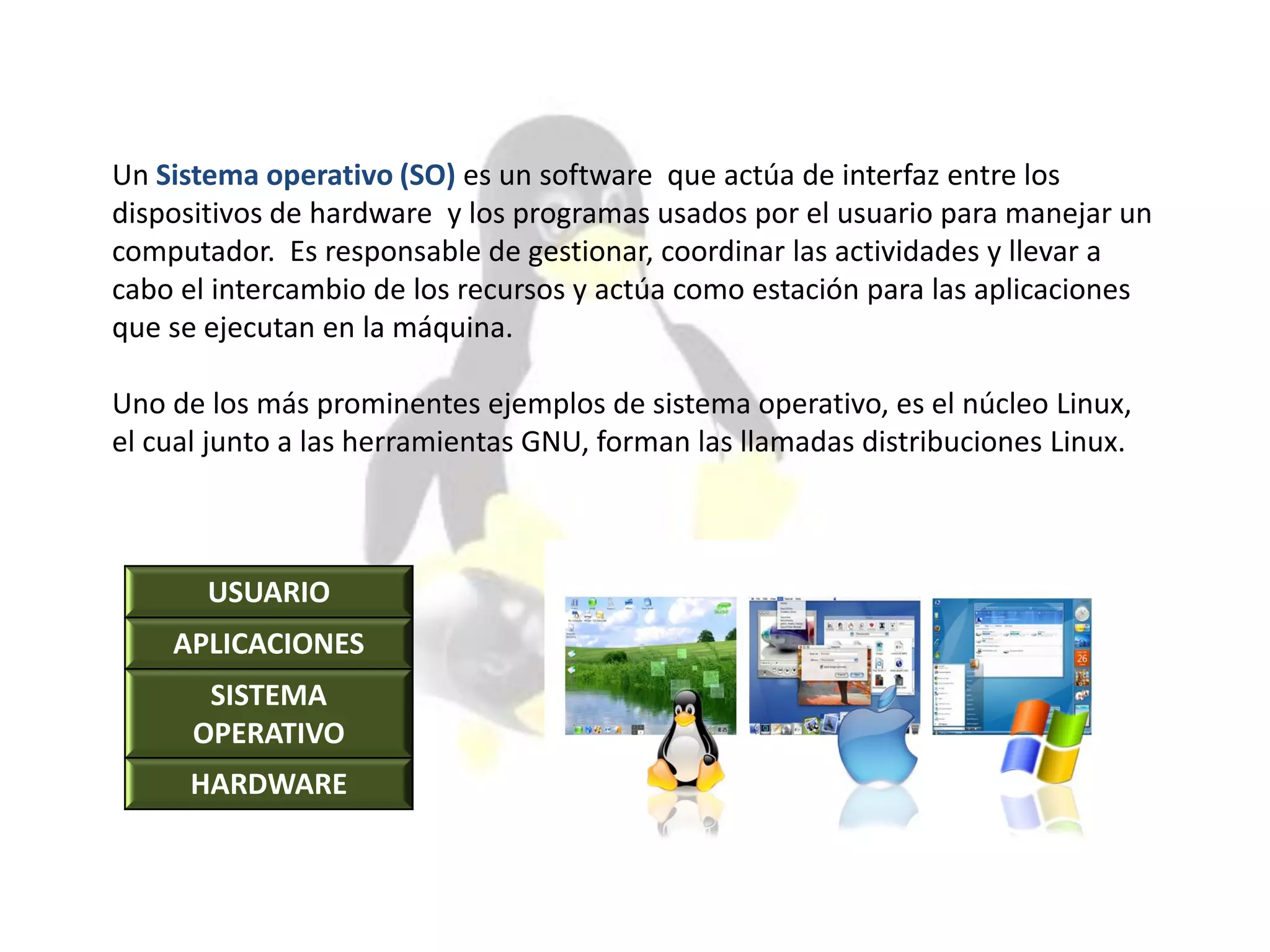
Un Sistema operativo (SO) es un software que actúa de interfaz entre los
dispositivos de hardware y los programas usados por el usuario para manejar un
computador. Es responsable de gestionar, coordinar las actividades y llevar a
cabo el intercambio de los recursos y actúa como estación para las aplicaciones
que se ejecutan en la máquina.
Uno de los más prominentes ejemplos de sistema operativo, es el núcleo Linux,
el cual junto a las herramientas GNU, forman las llamadas distribuciones Linux.
USUARIO
APLICACIONES
SISTEMA
OPERATIVO
HARDWARE
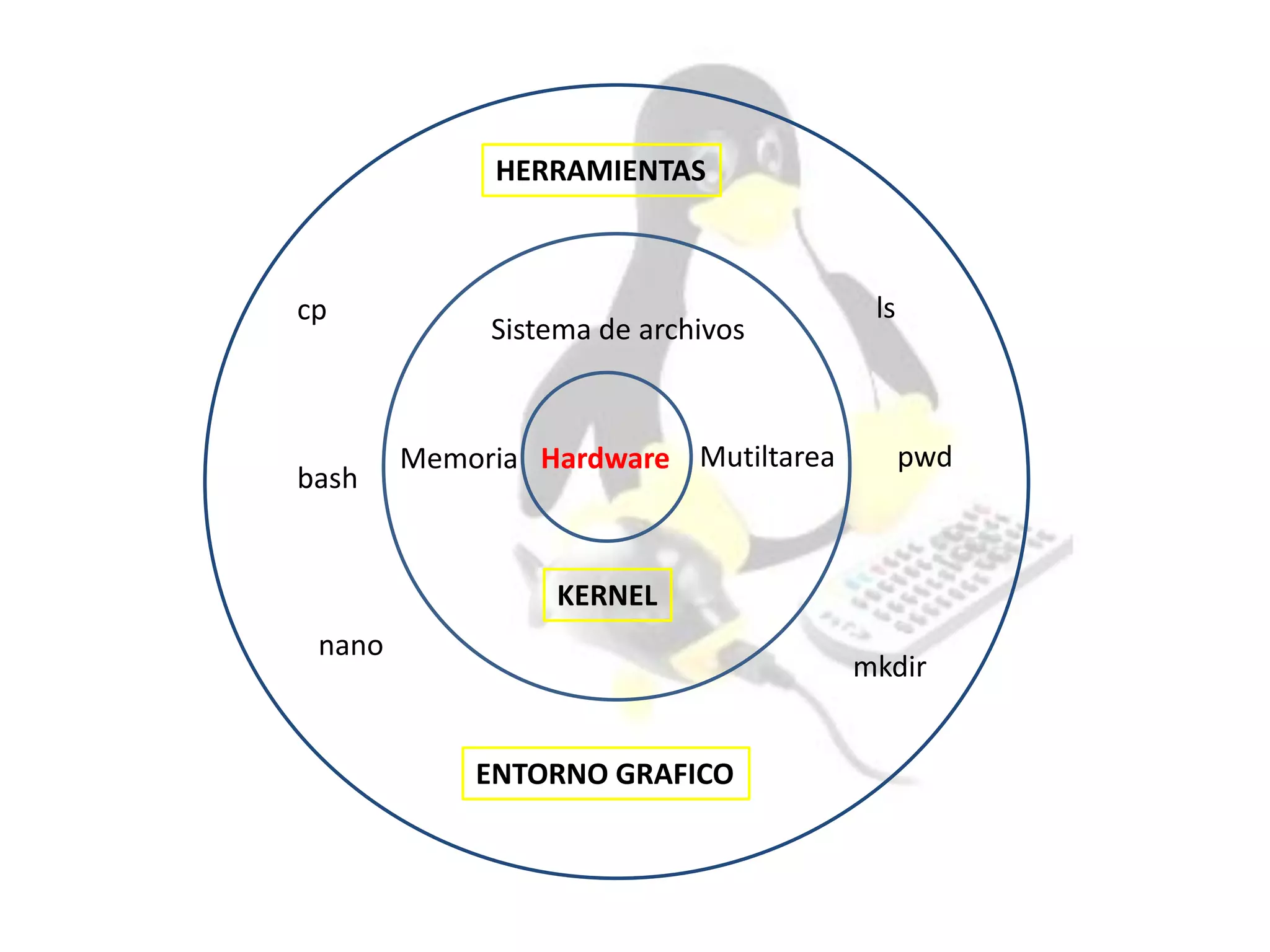
Hardware
KERNEL
cp
Memoria
Sistema de archivos
Mutiltarea
HERRAMIENTAS
bash
nano
ENTORNO GRAFICO
ls
pwd
mkdir
Linux es un sistema operativo interactivo, multiusuario y multitarea.
Interactivo: permite interactuar con el sistema, introduciendo ordenes y
viendo sus efectos inmediatamente.
Multiusuario: con el uso de las redes permiten que muchos usuarios tengan
acceso al sistema linux desde diferentes terminales al mismo tiempo.
Multitarea: es capaz de llevar acabo más de una tarea al mismo tiempo.
GNU/Linux es uno de los términos empleados para referirse a la
combinación del núcleo o kernel libre similar a Unix denominado Linux, que
es usado con herramientas de sistema GNU. Su desarrollo es uno de los
ejemplos más prominentes de software libre; todo su código fuente puede
ser utilizado, modificado y redistribuido libremente por cualquiera bajo los
términos de la GPL (Licencia Pública General de GNU) y otra serie de
licencias libres.
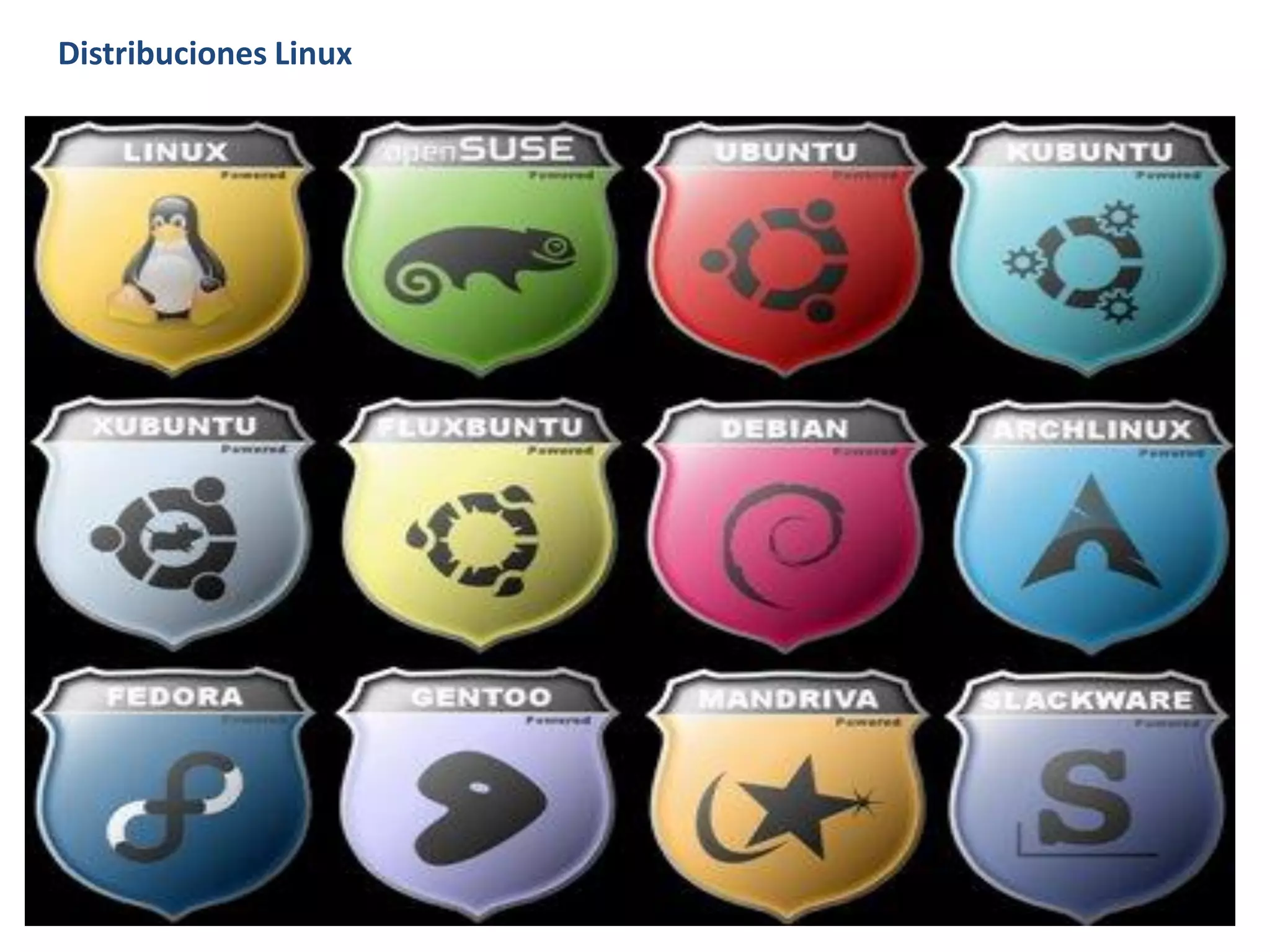
Distribuciones Linux
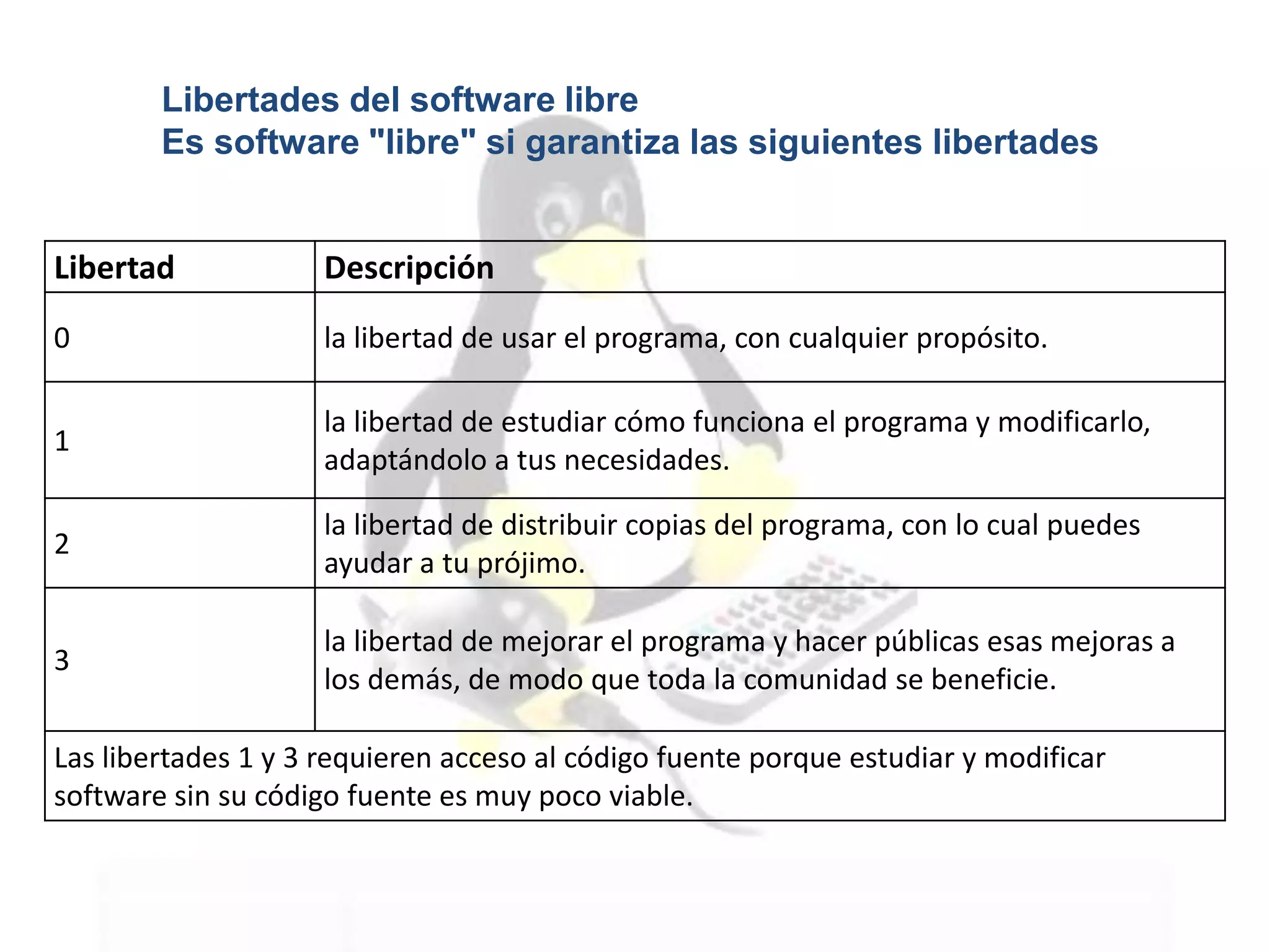
Libertad Descripción
0 la libertad de usar el programa, con cualquier propósito.
1
la libertad de estudiar cómo funciona el programa y modificarlo,
adaptándolo a tus necesidades.
2
la libertad de distribuir copias del programa, con lo cual puedes
ayudar a tu prójimo.
3
la libertad de mejorar el programa y hacer públicas esas mejoras a
los demás, de modo que toda la comunidad se beneficie.
Las libertades 1 y 3 requieren acceso al código fuente porque estudiar y modificar
software sin su código fuente es muy poco viable.
Libertades del software libre
Es software "libre" si garantiza las siguientes libertades
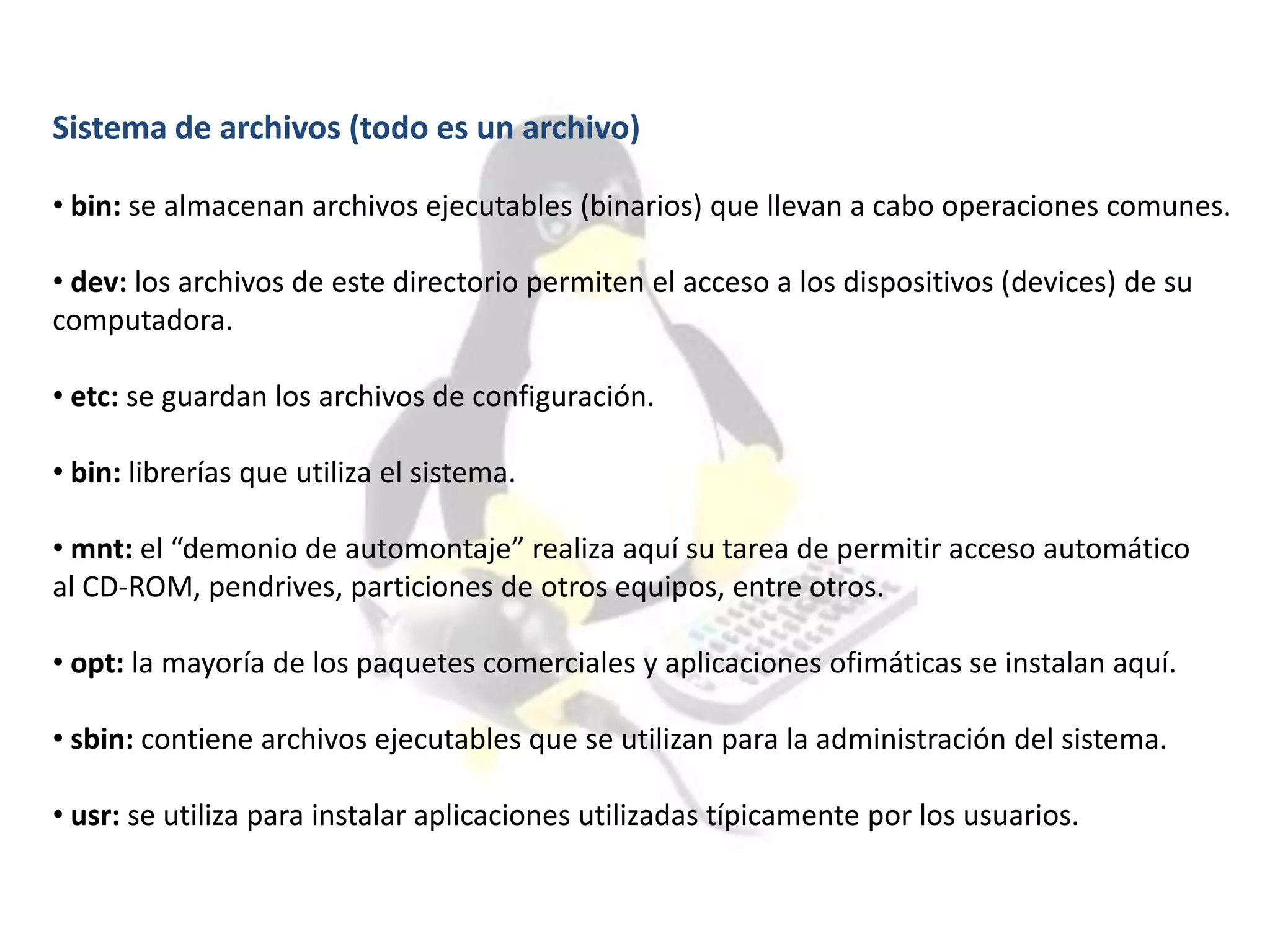
Sistema de archivos (todo es un archivo)
• bin: se almacenan archivos ejecutables (binarios) que llevan a cabo operaciones comunes.
• dev: los archivos de este directorio permiten el acceso a los dispositivos (devices) de su
computadora.
• etc: se guardan los archivos de configuración.
• bin: librerías que utiliza el sistema.
• mnt: el “demonio de automontaje” realiza aquí su tarea de permitir acceso automático
al CD-ROM, pendrives, particiones de otros equipos, entre otros.
• opt: la mayoría de los paquetes comerciales y aplicaciones ofimáticas se instalan aquí.
• sbin: contiene archivos ejecutables que se utilizan para la administración del sistema.
• usr: se utiliza para instalar aplicaciones utilizadas típicamente por los usuarios.
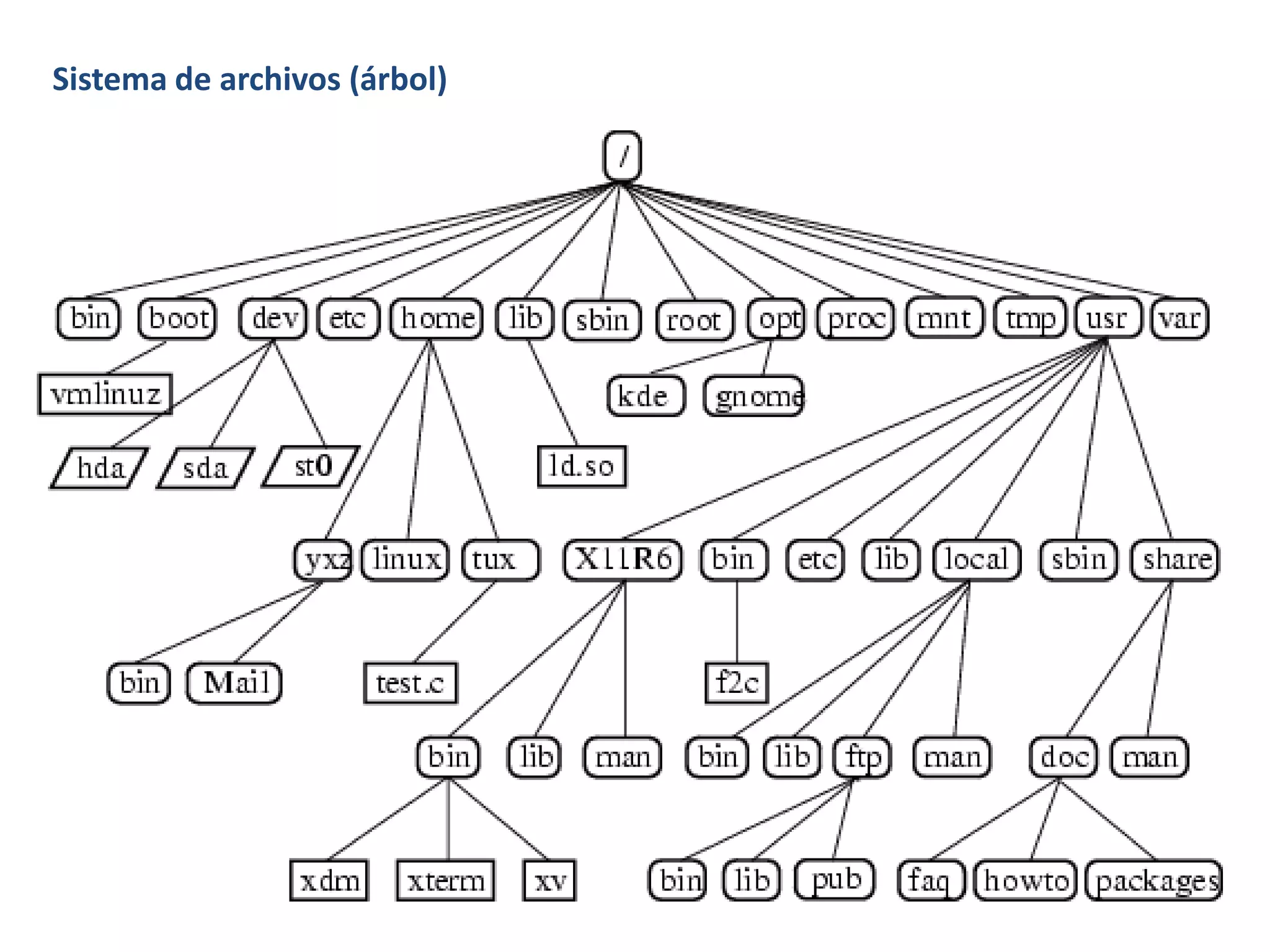
Sistema de archivos (árbol)
Instalación
- ¿Distro a utilizar? (Debian)
- ¿En que va a ser utilizado el PC o Servidor?
- El sistema de archivos (File System)
- Datos para configuración de tarjeta de red
- DNS
- Nombre del PC o Servidor
- Mirror a utilizar
Configuración Inicial (Utilizar los comando ping, ethtool e ifconfig)
-/etc/network/interface
- /etc/resolv.conf
- /etc/hosts
- /etc/hostname
- /etc/apt/sources.list
 deb http://dir_IP/debian lenny main non-free contrib
 deb http://dir_IP/debian-security lenny/updates main non-free contrib
 deb http://dir_IP/debian-volatile lenny/volatile main non-free contrib
- /etc/debian_version
- /etc/fstab
Interfaz de órdenes (Shell)
• Instalar paquetes y actualizar el sistema
•Mostrar el contenido de archivos y directorios.
• Pedir ayuda.
• Administrar los archivos y directorios.
• Buscar archivos.
• Gestión de usuarios en el sistema.
• Dirigir los resultados de las ordenes.
• Filtrar la entrada.
• Usar tuberías.
• Modificar los permisos de los archivos.
• Montar sistema de archivos.
• Parada del sistema.
• Comandos remotos.
• Gestión remota.
Instalar paquetes y actualizar el sistema
• aptitude update: actualiza la lista de paquetes disponibles.
• aptitude upgrade: actualiza el sistema sin borrar nada.
• aptitude install software: instala el paquete o los paquetes que se indique
separados por espacios.
• aptitude search software: busca un paquete que contenga ese nombre o descripción.
• aptitude remove software: borra el paquete o los paquetes que se indique separados
por espacios.
• aptitude --purge remove software / aptitude purge software: borra el paquete o los
paquetes junto con sus ficheros de configuración que se indique separados por espacios.
• aptitude dist-upgrade: actualiza el sistema borrando e instalando lo que sea necesario.
• aptitude clean/autoclean: borra(no desisntala) los paquetes descargados
Mostrar el contenido de archivos y directorios
• cat (muestra el contenido de un archivo sin pausa
cat nombre_archivo
• head (muestra por defecto las 10 primeras líneas de un archivo)
head nombre_archivo
head -15 nombre-archivo
• less (avanza página por página el contenido de un archivo)
less nombre_archivo
• more (igual que less pero también puedes avanzar una línea)
more nombre_archivo
• tail (muestra por defecto las últimas 10 líneas de un archivo)
tail nombre_archivo
tail -15 nombre_archivo
• wc (muestra el número de líneas, palabras y/o caracteres de un archivo
o la salida)
wc nombre_archivo => muestra número de líneas, palabras y caracteres
wc –l nombre_archivo => solo número líneas
wc –w nombre_archivo => solo número de palabras
wc –c nombre_archivo=> solo número de caracteres
• ls (muestra el contenido de un directorio)
ls nombre_directorio
ls -l
ls -lk
ls -lk --color
ls -la
ls -lka
• nl (numera línea a línea el contenido de un archivo)
nl nombre_archivo
Pedir ayuda
• man (muestra la página del manual)
man comando
• info (igual que man)
info comando
Fecha
• Corregir fecha y hora
date - -set=”Día Mes fecha hora_militar (hh:mm:ss) VET año”
Día = Sun, Mon, Tue, Wed, Thu, Fri, Sat
Mes = Jan, Feb, Mar, Apr, May, Jun, Jul, Aug, Sep, Oct, Nov, Dec
Administrar los archivos y directorios
• pwd (indica cual es el directorio de trabajo actual)
pwd
• cd (cambia el directorio de trabajo al especificado)
cd nombre_directorio
cd ..
• touch (crea un archivo vacío)
touch nombre_archivo
• mkdir (crea un directorio vacío)
mkdir nombre_directorio
• cp (copia un archivo o directorio)
cp archivo_fuente archivo_destino
cp –r directrorio_fuente directorio_destino
• mv (mueve o renombra un archivo o directorio)
mv archivo_fuente archivo_destino
mv –r directorio_fuente directorio_destino
• rm (borra un archivo o directorio)
rm nombre_archivo
rm –r nombre_directorio
• ln (crea un enlace a un archivo dado)
ln archivo enlace_duro
ln –s directorio_origen enlace_simbolico
• gzip (una abreviatura de GNU ZIP, un software libre GNU que reemplaza
al programa compress de UNIX)
gzip [-n] archivo
gzip –d archivo.gz
• bzip2 (igual que gzip pero más eficiente)
bzip2 archivo
bzip2 archivo.bz2
• diff (es una utilidad para la comparación de archivos que genera las diferencias
entre dos archivos o los cambios realizados en un archivo determinado
comparándolo con una versión anterior del mismo archivo)
diff archivo1 archivo2
a sustituye a añadido, d a borrado (deleted) y c a cambiado
• du (muestra el tamaño en bytes de un archivo a directorio)
du -h nombre_archivo
du -h nombre_directorio
• df (muestra los files system del sistema e información de los mismos)
df -h
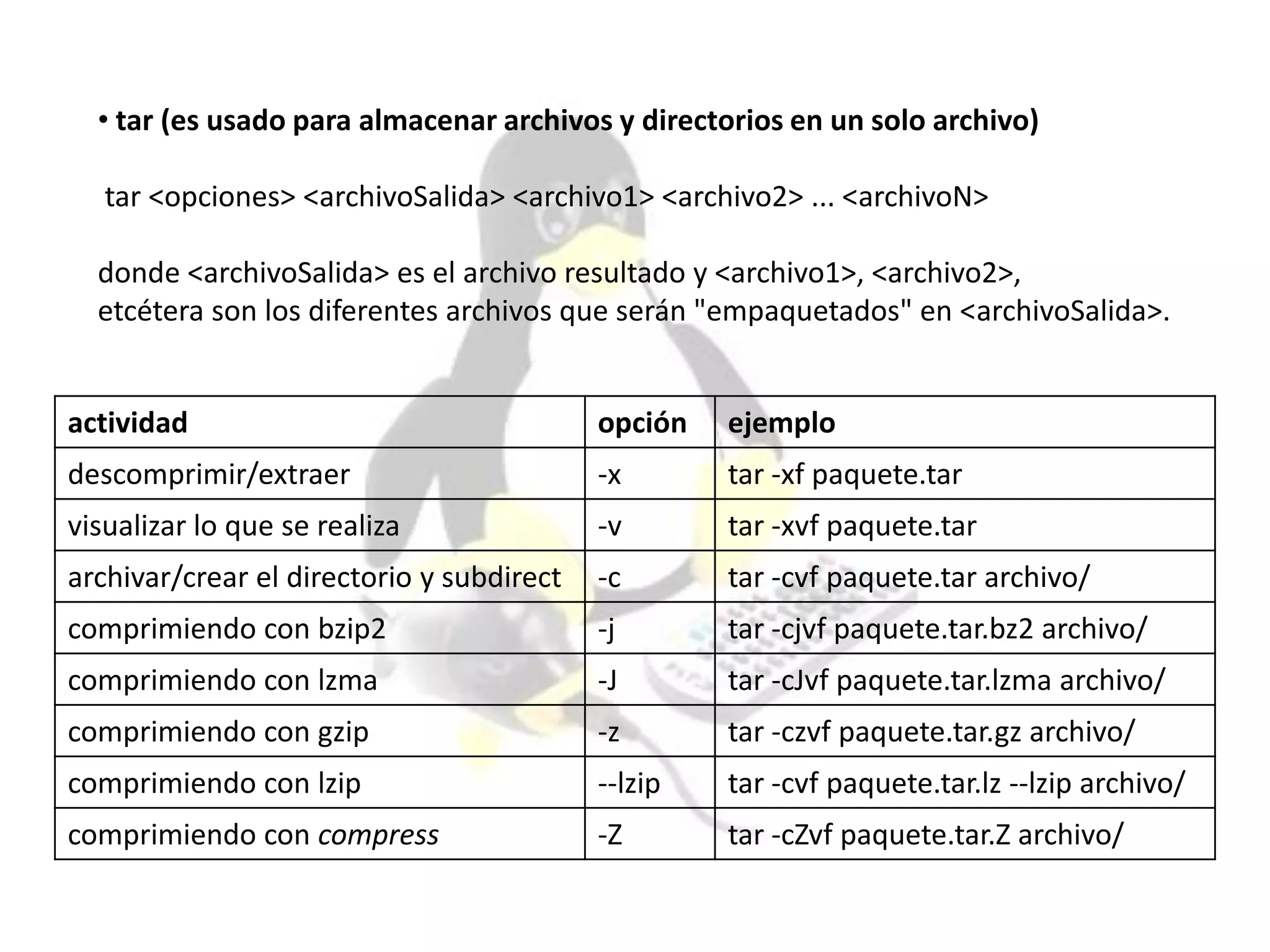
• tar (es usado para almacenar archivos y directorios en un solo archivo)
tar <opciones> <archivoSalida> <archivo1> <archivo2> ... <archivoN>
donde <archivoSalida> es el archivo resultado y <archivo1>, <archivo2>,
etcétera son los diferentes archivos que serán "empaquetados" en <archivoSalida>.
actividad opción ejemplo
descomprimir/extraer -x tar -xf paquete.tar
visualizar lo que se realiza -v tar -xvf paquete.tar
archivar/crear el directorio y subdirect -c tar -cvf paquete.tar archivo/
comprimiendo con bzip2 -j tar -cjvf paquete.tar.bz2 archivo/
comprimiendo con lzma -J tar -cJvf paquete.tar.lzma archivo/
comprimiendo con gzip -z tar -czvf paquete.tar.gz archivo/
comprimiendo con lzip --lzip tar -cvf paquete.tar.lz --lzip archivo/
comprimiendo con compress -Z tar -cZvf paquete.tar.Z archivo/
• Para comprimir y descomprimir en formato tar.bz2:
tar -cjvf archivo_destino archivos_a_comprimir
tar -xjvf archivo_destino archivos_a_descomprimir
• Se procede de forma idéntica para comprimir y descomprimir un fichero en
formato tar.gz:
tar -czvf archivo_destino archivos_a_comprimir
tar -xzvf archivo_destino archivos_a_comprimir
• Para comprimir un archivo y descomprimir en formato zip se usará:
zip -r archivo_destino archivos_a_comprimir
unzip archivo_destino archivos_a_comprimir
Buscar archivos
• find (busca en el sistema de archivos un archivo especificado)
find <ruta de inicio> <criterio de búsqueda> <acción>
find /home –name cartas
find /home –size +1000k
• grep (busca la cadena especificada a través de la salida del contenido de un
archivo)
grep ftp /etc/passwd
grep –v root /etc/passwd (negación)
Gestión de usuarios en el sistema
• who (presenta una lista de los usuarios que están trabajando actualmente en
el sistema)
who
who am i
• id (muestra los números de identificación de usuarios y grupos)
id
id usuario (número de identificación del usuario)
• useradd (creación de usuarios)
useradd –c “Nombre del usuario” -m -d /home/usuario -s /bin/bash usuario
Dirigir los resultados de las órdenes
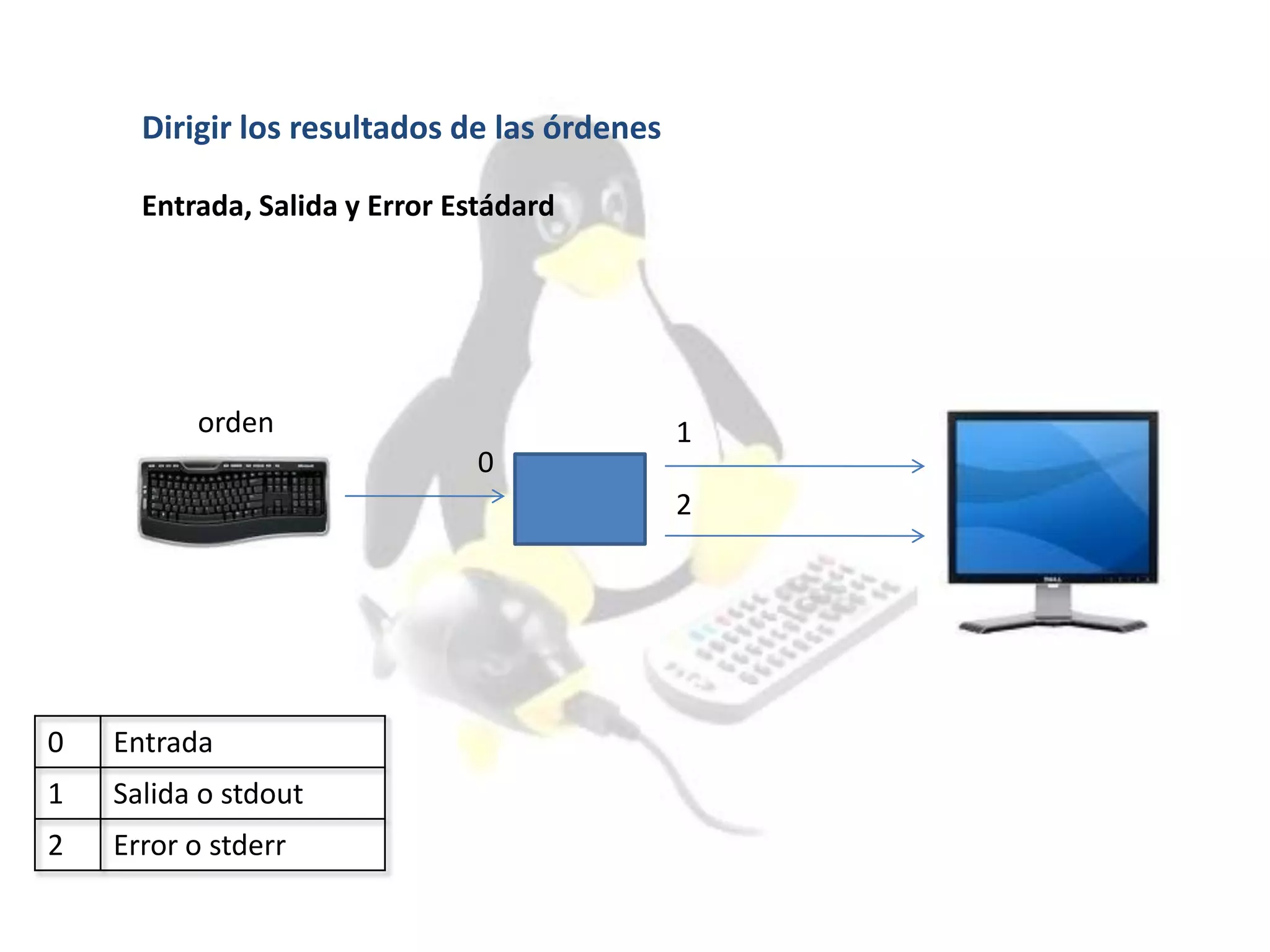
Entrada, Salida y Error Estádard
0
1
2
0 Entrada
1 Salida o stdout
2 Error o stderr
orden
Dirigiendo la salida estándar
ls –l > ejemplo.1
Los flujos de información de error y salida están separados
ls /etc /vwx > ejemplo.2
Redireccionando el error estándar
ls /etc /vwx 2> ejemplo.3
Redirección múltiple
ls /etc /vwx > ejemplo.4 2> ejemplo.5
Uniendo stdout y stderr
ls /etc /vwx > ejemplo.6 2>&1
Anexando stdout y stderr
ls /etc > ejemplo.7
ls /bin >> ejemplo.7
Filtrar entradas
• sort (ordena la entrada o archivo, línea por línea en formato alfanumérico)
sort /etc/passwd
sort –r /etc/passwd (orden inverso)
• uniq (remueve líneas adyacentes que estén duplicadas dentro de un archivo
o entrada
uniq nombre_archivo
Usar tuberías
who | wc -l
lspci | grep VGA
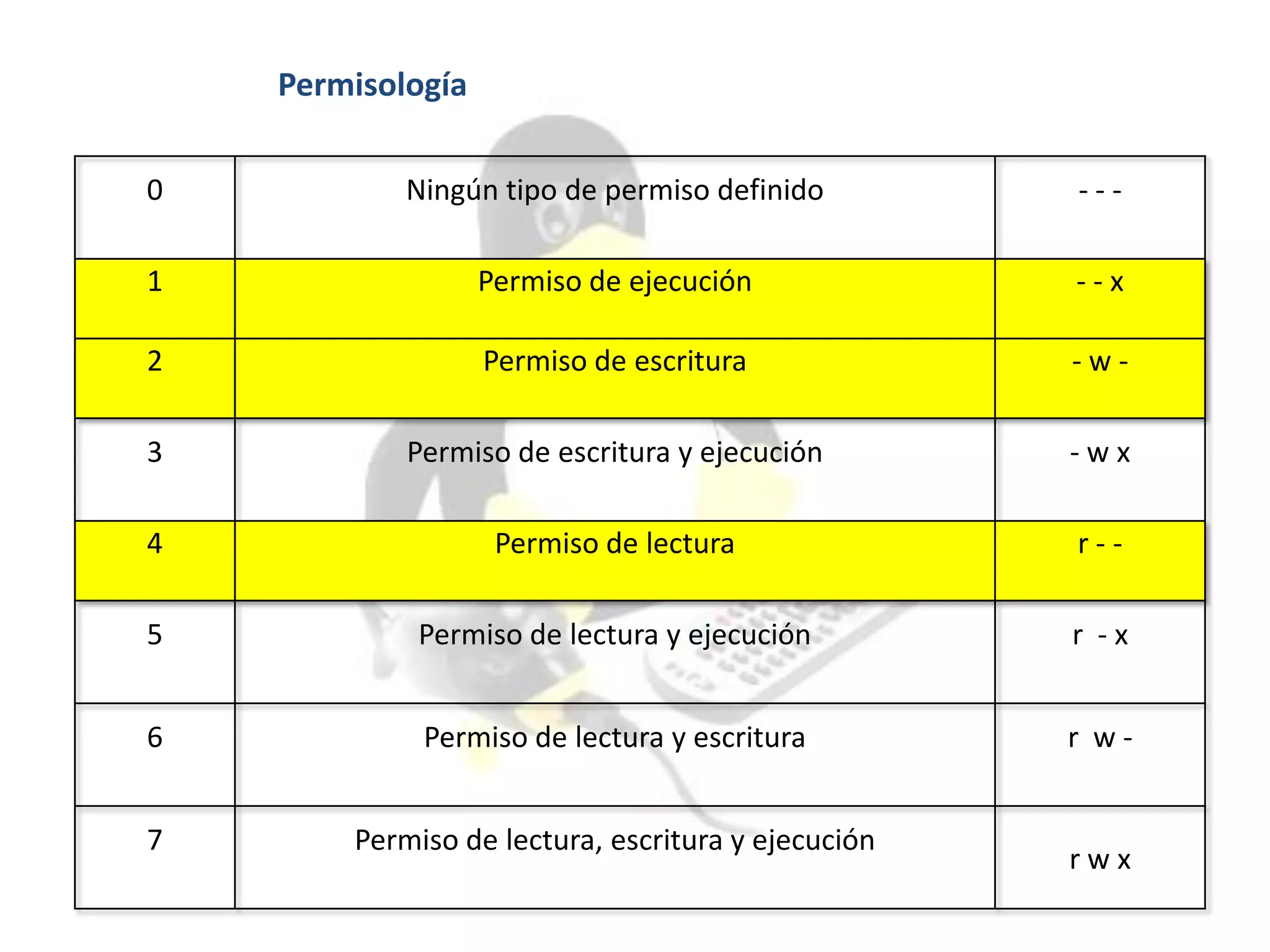
0 Ningún tipo de permiso definido - - -
1 Permiso de ejecución - - x
2 Permiso de escritura - w -
3 Permiso de escritura y ejecución - w x
4 Permiso de lectura r - -
5 Permiso de lectura y ejecución r - x
6 Permiso de lectura y escritura r w -
7 Permiso de lectura, escritura y ejecución
r w x
Permisología
Modificar los permisos de los archivos y montar sistemas de archivos
• chown (altera el usuario propietario de un archivo o directorio)
chown usuario nombre_archivo
chown –R usuario nombre_directorio
• chgrp (altera el grupo propietario de un archivo o directorio)
chgrp usuario nombre_archivo
chgrp –R usuario nombre_directorio
• chmod (altera los permisos de un archivo o directorio)
chmod permiso nombre_archivo
chmod –R permiso nombre_directorio
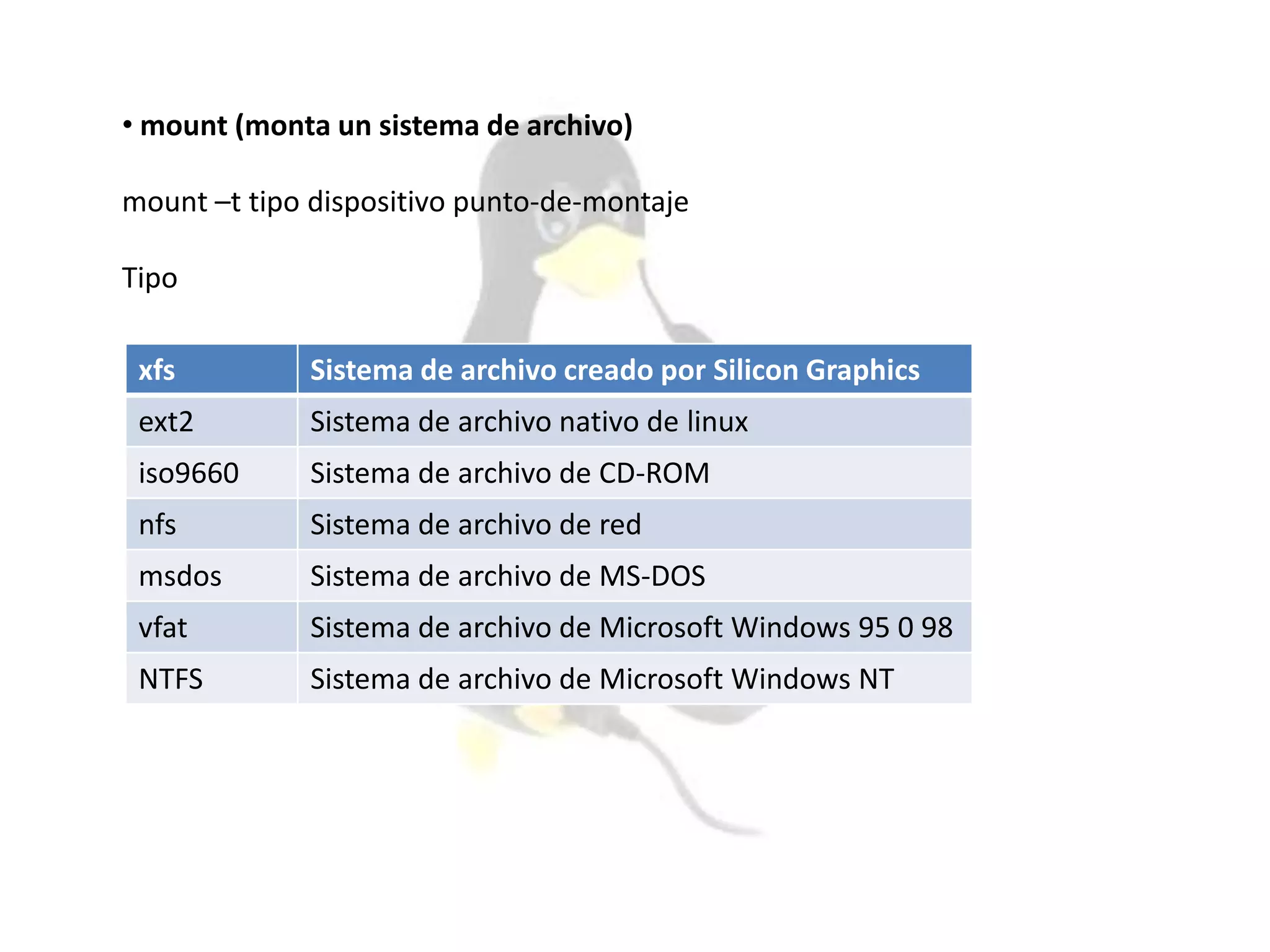
• mount (monta un sistema de archivo)
mount –t tipo dispositivo punto-de-montaje
Tipo
xfs Sistema de archivo creado por Silicon Graphics
ext2 Sistema de archivo nativo de linux
iso9660 Sistema de archivo de CD-ROM
nfs Sistema de archivo de red
msdos Sistema de archivo de MS-DOS
vfat Sistema de archivo de Microsoft Windows 95 0 98
NTFS Sistema de archivo de Microsoft Windows NT
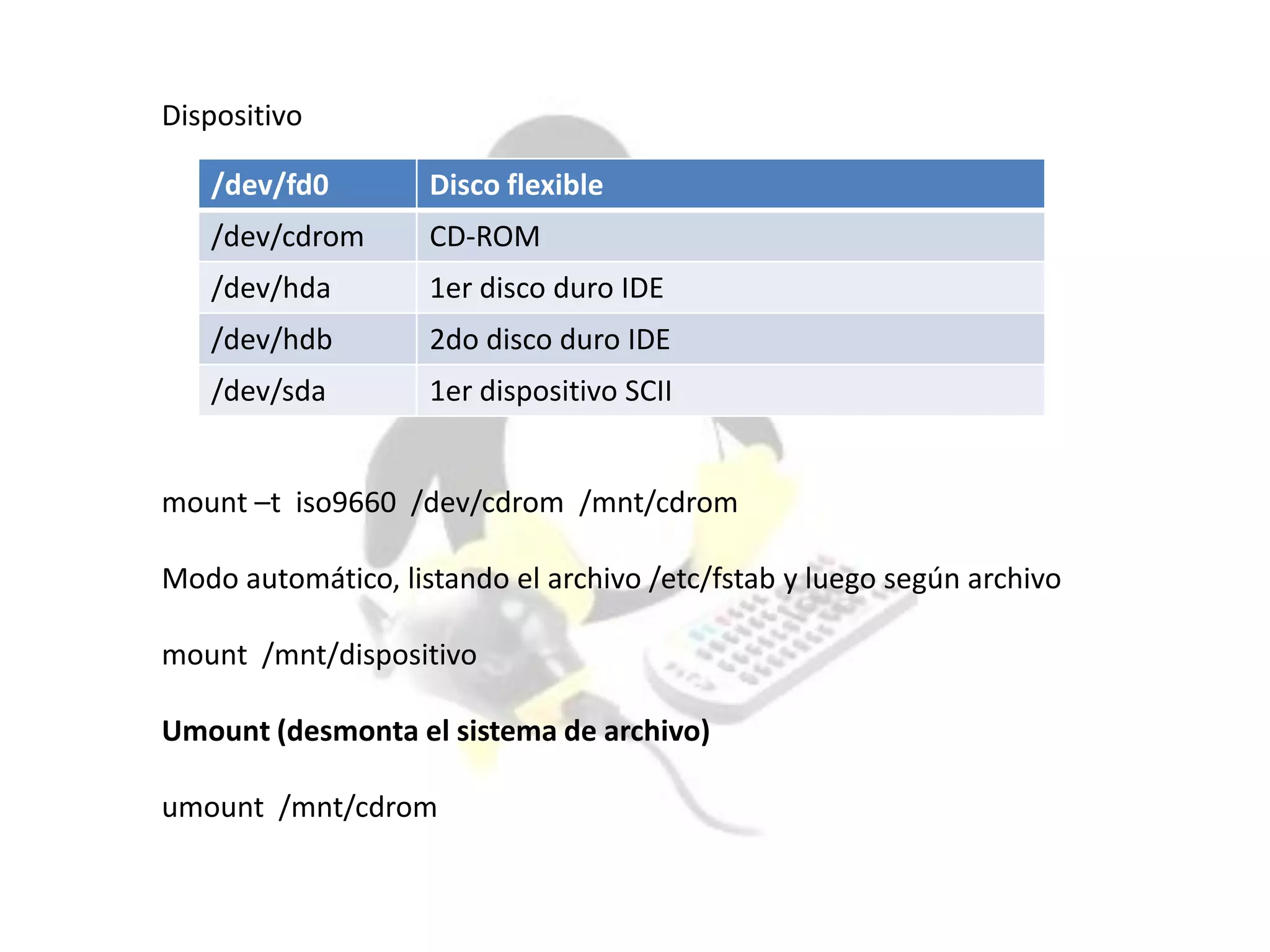
Dispositivo
/dev/fd0 Disco flexible
/dev/cdrom CD-ROM
/dev/hda 1er disco duro IDE
/dev/hdb 2do disco duro IDE
/dev/sda 1er dispositivo SCII
mount –t iso9660 /dev/cdrom /mnt/cdrom
Modo automático, listando el archivo /etc/fstab y luego según archivo
mount /mnt/dispositivo
Umount (desmonta el sistema de archivo)
umount /mnt/cdrom
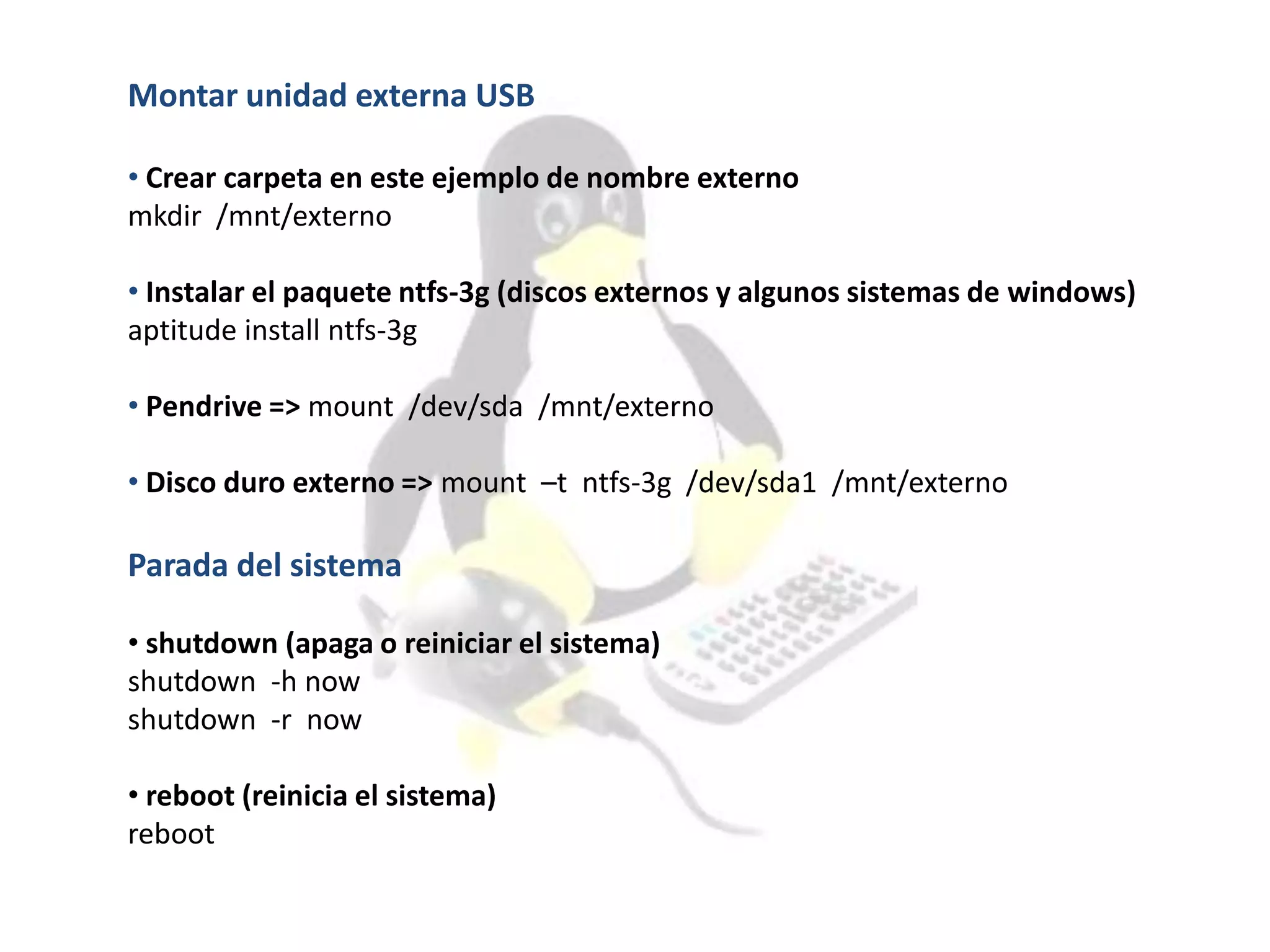
Montar unidad externa USB
• Crear carpeta en este ejemplo de nombre externo
mkdir /mnt/externo
• Instalar el paquete ntfs-3g (discos externos y algunos sistemas de windows)
aptitude install ntfs-3g
• Pendrive => mount /dev/sda /mnt/externo
• Disco duro externo => mount –t ntfs-3g /dev/sda1 /mnt/externo
Parada del sistema
• shutdown (apaga o reiniciar el sistema)
shutdown -h now
shutdown -r now
• reboot (reinicia el sistema)
reboot
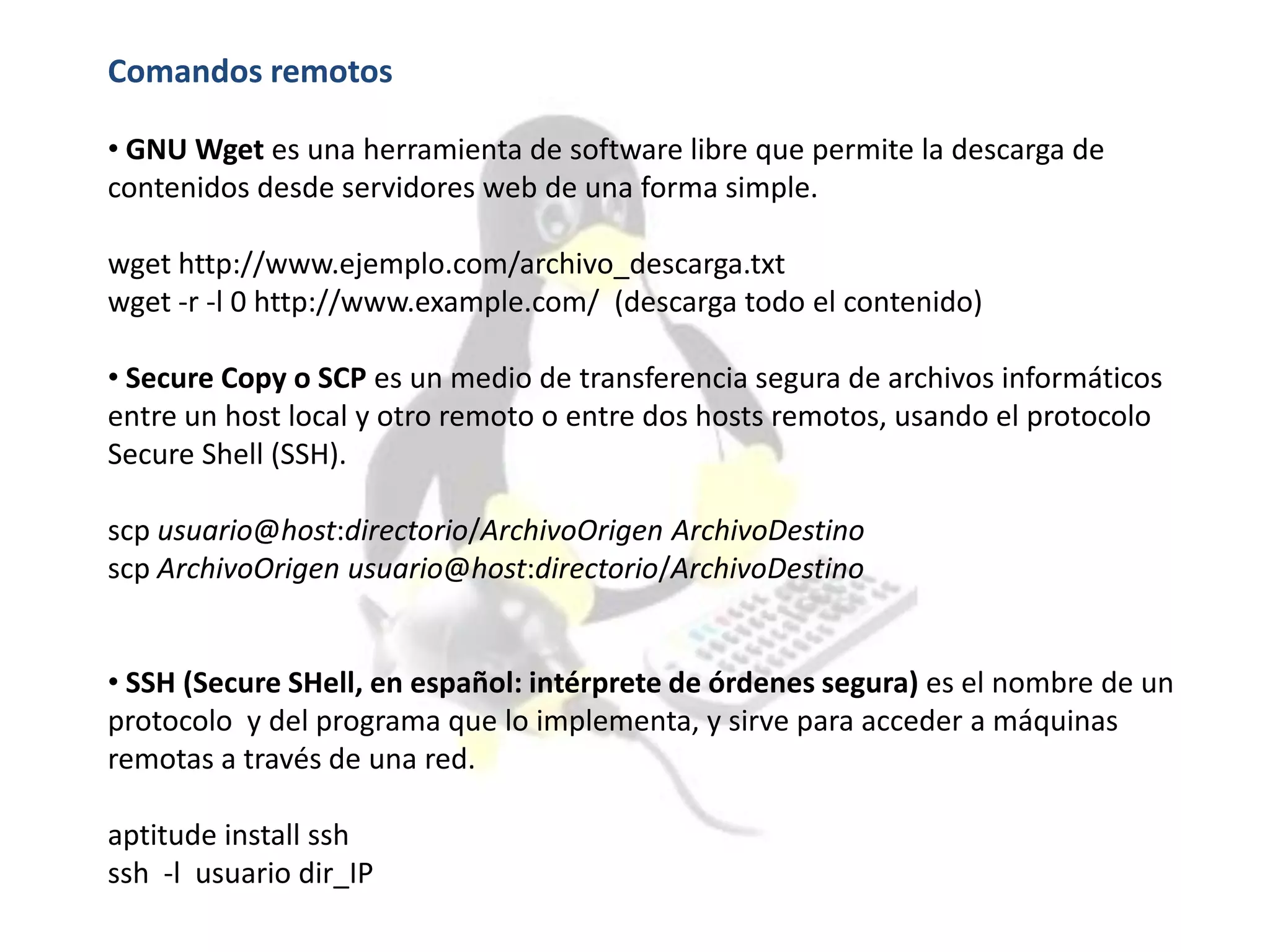
Comandos remotos
• GNU Wget es una herramienta de software libre que permite la descarga de
contenidos desde servidores web de una forma simple.
wget http://www.ejemplo.com/archivo_descarga.txt
wget -r -l 0 http://www.example.com/ (descarga todo el contenido)
• Secure Copy o SCP es un medio de transferencia segura de archivos informáticos
entre un host local y otro remoto o entre dos hosts remotos, usando el protocolo
Secure Shell (SSH).
scp usuario@host:directorio/ArchivoOrigen ArchivoDestino
scp ArchivoOrigen usuario@host:directorio/ArchivoDestino
• SSH (Secure SHell, en español: intérprete de órdenes segura) es el nombre de un
protocolo y del programa que lo implementa, y sirve para acceder a máquinas
remotas a través de una red.
aptitude install ssh
ssh -l usuario dir_IP
Gestión remota con webmin
Instalar Webmin, descargando de Internet la última versión webmin_version_all.deb
instalar con el comando
dpkg –i webmin_version_all.deb
instalar dependencias sugeridas
aptitude install libio-pty-perl libnet-ssleay-perl libauthen-pam-perl libmd5-perl openssl
Otros
• ps (listar y manejar procesos)
ps –ef | grep proceso
• top (nos muestra en la consola las tareas o procesos abiertos , asi como uso
de la CPU usuarios , memoria , y uptime etc etc).
• lspci (Nos da información del hardware que reconoce nuestro linux).
lspci | grep VGA
• lsmod (Muestra el estado de los módulos en el Kernel).
lsmod | grep modulo
• tasksel (“selector de tareas” es un sistema de instalación que forma parte
integral del instalador Debian).
• cal (muestra un calendario deseado por mes o año)
cal [mes] [año]
• Cambiar distribución e idioma del teclado
dpkg-reconfigure console-data
• Verificación de locales
echo $LANG
• Cambiar idioma de la distribución
dpkg-reconfigure locales
• Cambiar zona horaria
dpkg-reconfigure tzdata
Recuperar clave de root
• Reiniciar con un live CD
• cd /etc => buscar los dispositivo de discos (sda1 o hda1 o /cciss/c0d0)
• sudo mount –a /dev/sda1 /mnt => montamos el disco duro
• sudo chroot /mnt
• cd /etc
• nano shadow
• exit
• exit
PREGUNTAS Y RESPUESTAS

Curso Linux Basico

  • 1.
    CURSO BÁSICO DELINUX INTERFAZ DE ORDENES (SHELL) Facilitador: Carlos Rivero crivero@inia.gob.ve ext 04813
  • 2.
    Un Sistema operativo(SO) es un software que actúa de interfaz entre los dispositivos de hardware y los programas usados por el usuario para manejar un computador. Es responsable de gestionar, coordinar las actividades y llevar a cabo el intercambio de los recursos y actúa como estación para las aplicaciones que se ejecutan en la máquina. Uno de los más prominentes ejemplos de sistema operativo, es el núcleo Linux, el cual junto a las herramientas GNU, forman las llamadas distribuciones Linux. USUARIO APLICACIONES SISTEMA OPERATIVO HARDWARE
  • 3.
  • 4.
    Linux es unsistema operativo interactivo, multiusuario y multitarea. Interactivo: permite interactuar con el sistema, introduciendo ordenes y viendo sus efectos inmediatamente. Multiusuario: con el uso de las redes permiten que muchos usuarios tengan acceso al sistema linux desde diferentes terminales al mismo tiempo. Multitarea: es capaz de llevar acabo más de una tarea al mismo tiempo. GNU/Linux es uno de los términos empleados para referirse a la combinación del núcleo o kernel libre similar a Unix denominado Linux, que es usado con herramientas de sistema GNU. Su desarrollo es uno de los ejemplos más prominentes de software libre; todo su código fuente puede ser utilizado, modificado y redistribuido libremente por cualquiera bajo los términos de la GPL (Licencia Pública General de GNU) y otra serie de licencias libres.
  • 5.
  • 6.
    Libertad Descripción 0 lalibertad de usar el programa, con cualquier propósito. 1 la libertad de estudiar cómo funciona el programa y modificarlo, adaptándolo a tus necesidades. 2 la libertad de distribuir copias del programa, con lo cual puedes ayudar a tu prójimo. 3 la libertad de mejorar el programa y hacer públicas esas mejoras a los demás, de modo que toda la comunidad se beneficie. Las libertades 1 y 3 requieren acceso al código fuente porque estudiar y modificar software sin su código fuente es muy poco viable. Libertades del software libre Es software "libre" si garantiza las siguientes libertades
  • 7.
    Sistema de archivos(todo es un archivo) • bin: se almacenan archivos ejecutables (binarios) que llevan a cabo operaciones comunes. • dev: los archivos de este directorio permiten el acceso a los dispositivos (devices) de su computadora. • etc: se guardan los archivos de configuración. • bin: librerías que utiliza el sistema. • mnt: el “demonio de automontaje” realiza aquí su tarea de permitir acceso automático al CD-ROM, pendrives, particiones de otros equipos, entre otros. • opt: la mayoría de los paquetes comerciales y aplicaciones ofimáticas se instalan aquí. • sbin: contiene archivos ejecutables que se utilizan para la administración del sistema. • usr: se utiliza para instalar aplicaciones utilizadas típicamente por los usuarios.
  • 8.
  • 9.
    Instalación - ¿Distro autilizar? (Debian) - ¿En que va a ser utilizado el PC o Servidor? - El sistema de archivos (File System) - Datos para configuración de tarjeta de red - DNS - Nombre del PC o Servidor - Mirror a utilizar Configuración Inicial (Utilizar los comando ping, ethtool e ifconfig) -/etc/network/interface - /etc/resolv.conf - /etc/hosts - /etc/hostname - /etc/apt/sources.list  deb http://dir_IP/debian lenny main non-free contrib  deb http://dir_IP/debian-security lenny/updates main non-free contrib  deb http://dir_IP/debian-volatile lenny/volatile main non-free contrib - /etc/debian_version - /etc/fstab
  • 10.
    Interfaz de órdenes(Shell) • Instalar paquetes y actualizar el sistema •Mostrar el contenido de archivos y directorios. • Pedir ayuda. • Administrar los archivos y directorios. • Buscar archivos. • Gestión de usuarios en el sistema. • Dirigir los resultados de las ordenes. • Filtrar la entrada. • Usar tuberías. • Modificar los permisos de los archivos. • Montar sistema de archivos. • Parada del sistema. • Comandos remotos. • Gestión remota.
  • 11.
    Instalar paquetes yactualizar el sistema • aptitude update: actualiza la lista de paquetes disponibles. • aptitude upgrade: actualiza el sistema sin borrar nada. • aptitude install software: instala el paquete o los paquetes que se indique separados por espacios. • aptitude search software: busca un paquete que contenga ese nombre o descripción. • aptitude remove software: borra el paquete o los paquetes que se indique separados por espacios. • aptitude --purge remove software / aptitude purge software: borra el paquete o los paquetes junto con sus ficheros de configuración que se indique separados por espacios. • aptitude dist-upgrade: actualiza el sistema borrando e instalando lo que sea necesario. • aptitude clean/autoclean: borra(no desisntala) los paquetes descargados
  • 12.
    Mostrar el contenidode archivos y directorios • cat (muestra el contenido de un archivo sin pausa cat nombre_archivo • head (muestra por defecto las 10 primeras líneas de un archivo) head nombre_archivo head -15 nombre-archivo • less (avanza página por página el contenido de un archivo) less nombre_archivo • more (igual que less pero también puedes avanzar una línea) more nombre_archivo • tail (muestra por defecto las últimas 10 líneas de un archivo) tail nombre_archivo tail -15 nombre_archivo
  • 13.
    • wc (muestrael número de líneas, palabras y/o caracteres de un archivo o la salida) wc nombre_archivo => muestra número de líneas, palabras y caracteres wc –l nombre_archivo => solo número líneas wc –w nombre_archivo => solo número de palabras wc –c nombre_archivo=> solo número de caracteres • ls (muestra el contenido de un directorio) ls nombre_directorio ls -l ls -lk ls -lk --color ls -la ls -lka • nl (numera línea a línea el contenido de un archivo) nl nombre_archivo
  • 14.
    Pedir ayuda • man(muestra la página del manual) man comando • info (igual que man) info comando Fecha • Corregir fecha y hora date - -set=”Día Mes fecha hora_militar (hh:mm:ss) VET año” Día = Sun, Mon, Tue, Wed, Thu, Fri, Sat Mes = Jan, Feb, Mar, Apr, May, Jun, Jul, Aug, Sep, Oct, Nov, Dec
  • 15.
    Administrar los archivosy directorios • pwd (indica cual es el directorio de trabajo actual) pwd • cd (cambia el directorio de trabajo al especificado) cd nombre_directorio cd .. • touch (crea un archivo vacío) touch nombre_archivo • mkdir (crea un directorio vacío) mkdir nombre_directorio • cp (copia un archivo o directorio) cp archivo_fuente archivo_destino cp –r directrorio_fuente directorio_destino
  • 16.
    • mv (mueveo renombra un archivo o directorio) mv archivo_fuente archivo_destino mv –r directorio_fuente directorio_destino • rm (borra un archivo o directorio) rm nombre_archivo rm –r nombre_directorio • ln (crea un enlace a un archivo dado) ln archivo enlace_duro ln –s directorio_origen enlace_simbolico • gzip (una abreviatura de GNU ZIP, un software libre GNU que reemplaza al programa compress de UNIX) gzip [-n] archivo gzip –d archivo.gz
  • 17.
    • bzip2 (igualque gzip pero más eficiente) bzip2 archivo bzip2 archivo.bz2 • diff (es una utilidad para la comparación de archivos que genera las diferencias entre dos archivos o los cambios realizados en un archivo determinado comparándolo con una versión anterior del mismo archivo) diff archivo1 archivo2 a sustituye a añadido, d a borrado (deleted) y c a cambiado • du (muestra el tamaño en bytes de un archivo a directorio) du -h nombre_archivo du -h nombre_directorio • df (muestra los files system del sistema e información de los mismos) df -h
  • 18.
    • tar (esusado para almacenar archivos y directorios en un solo archivo) tar <opciones> <archivoSalida> <archivo1> <archivo2> ... <archivoN> donde <archivoSalida> es el archivo resultado y <archivo1>, <archivo2>, etcétera son los diferentes archivos que serán "empaquetados" en <archivoSalida>. actividad opción ejemplo descomprimir/extraer -x tar -xf paquete.tar visualizar lo que se realiza -v tar -xvf paquete.tar archivar/crear el directorio y subdirect -c tar -cvf paquete.tar archivo/ comprimiendo con bzip2 -j tar -cjvf paquete.tar.bz2 archivo/ comprimiendo con lzma -J tar -cJvf paquete.tar.lzma archivo/ comprimiendo con gzip -z tar -czvf paquete.tar.gz archivo/ comprimiendo con lzip --lzip tar -cvf paquete.tar.lz --lzip archivo/ comprimiendo con compress -Z tar -cZvf paquete.tar.Z archivo/
  • 19.
    • Para comprimiry descomprimir en formato tar.bz2: tar -cjvf archivo_destino archivos_a_comprimir tar -xjvf archivo_destino archivos_a_descomprimir • Se procede de forma idéntica para comprimir y descomprimir un fichero en formato tar.gz: tar -czvf archivo_destino archivos_a_comprimir tar -xzvf archivo_destino archivos_a_comprimir • Para comprimir un archivo y descomprimir en formato zip se usará: zip -r archivo_destino archivos_a_comprimir unzip archivo_destino archivos_a_comprimir
  • 20.
    Buscar archivos • find(busca en el sistema de archivos un archivo especificado) find <ruta de inicio> <criterio de búsqueda> <acción> find /home –name cartas find /home –size +1000k • grep (busca la cadena especificada a través de la salida del contenido de un archivo) grep ftp /etc/passwd grep –v root /etc/passwd (negación)
  • 21.
    Gestión de usuariosen el sistema • who (presenta una lista de los usuarios que están trabajando actualmente en el sistema) who who am i • id (muestra los números de identificación de usuarios y grupos) id id usuario (número de identificación del usuario) • useradd (creación de usuarios) useradd –c “Nombre del usuario” -m -d /home/usuario -s /bin/bash usuario
  • 22.
    Dirigir los resultadosde las órdenes Entrada, Salida y Error Estádard 0 1 2 0 Entrada 1 Salida o stdout 2 Error o stderr orden
  • 23.
    Dirigiendo la salidaestándar ls –l > ejemplo.1 Los flujos de información de error y salida están separados ls /etc /vwx > ejemplo.2 Redireccionando el error estándar ls /etc /vwx 2> ejemplo.3 Redirección múltiple ls /etc /vwx > ejemplo.4 2> ejemplo.5 Uniendo stdout y stderr ls /etc /vwx > ejemplo.6 2>&1 Anexando stdout y stderr ls /etc > ejemplo.7 ls /bin >> ejemplo.7
  • 24.
    Filtrar entradas • sort(ordena la entrada o archivo, línea por línea en formato alfanumérico) sort /etc/passwd sort –r /etc/passwd (orden inverso) • uniq (remueve líneas adyacentes que estén duplicadas dentro de un archivo o entrada uniq nombre_archivo Usar tuberías who | wc -l lspci | grep VGA
  • 25.
    0 Ningún tipode permiso definido - - - 1 Permiso de ejecución - - x 2 Permiso de escritura - w - 3 Permiso de escritura y ejecución - w x 4 Permiso de lectura r - - 5 Permiso de lectura y ejecución r - x 6 Permiso de lectura y escritura r w - 7 Permiso de lectura, escritura y ejecución r w x Permisología
  • 26.
    Modificar los permisosde los archivos y montar sistemas de archivos • chown (altera el usuario propietario de un archivo o directorio) chown usuario nombre_archivo chown –R usuario nombre_directorio • chgrp (altera el grupo propietario de un archivo o directorio) chgrp usuario nombre_archivo chgrp –R usuario nombre_directorio • chmod (altera los permisos de un archivo o directorio) chmod permiso nombre_archivo chmod –R permiso nombre_directorio
  • 27.
    • mount (montaun sistema de archivo) mount –t tipo dispositivo punto-de-montaje Tipo xfs Sistema de archivo creado por Silicon Graphics ext2 Sistema de archivo nativo de linux iso9660 Sistema de archivo de CD-ROM nfs Sistema de archivo de red msdos Sistema de archivo de MS-DOS vfat Sistema de archivo de Microsoft Windows 95 0 98 NTFS Sistema de archivo de Microsoft Windows NT
  • 28.
    Dispositivo /dev/fd0 Disco flexible /dev/cdromCD-ROM /dev/hda 1er disco duro IDE /dev/hdb 2do disco duro IDE /dev/sda 1er dispositivo SCII mount –t iso9660 /dev/cdrom /mnt/cdrom Modo automático, listando el archivo /etc/fstab y luego según archivo mount /mnt/dispositivo Umount (desmonta el sistema de archivo) umount /mnt/cdrom
  • 29.
    Montar unidad externaUSB • Crear carpeta en este ejemplo de nombre externo mkdir /mnt/externo • Instalar el paquete ntfs-3g (discos externos y algunos sistemas de windows) aptitude install ntfs-3g • Pendrive => mount /dev/sda /mnt/externo • Disco duro externo => mount –t ntfs-3g /dev/sda1 /mnt/externo Parada del sistema • shutdown (apaga o reiniciar el sistema) shutdown -h now shutdown -r now • reboot (reinicia el sistema) reboot
  • 30.
    Comandos remotos • GNUWget es una herramienta de software libre que permite la descarga de contenidos desde servidores web de una forma simple. wget http://www.ejemplo.com/archivo_descarga.txt wget -r -l 0 http://www.example.com/ (descarga todo el contenido) • Secure Copy o SCP es un medio de transferencia segura de archivos informáticos entre un host local y otro remoto o entre dos hosts remotos, usando el protocolo Secure Shell (SSH). scp usuario@host:directorio/ArchivoOrigen ArchivoDestino scp ArchivoOrigen usuario@host:directorio/ArchivoDestino • SSH (Secure SHell, en español: intérprete de órdenes segura) es el nombre de un protocolo y del programa que lo implementa, y sirve para acceder a máquinas remotas a través de una red. aptitude install ssh ssh -l usuario dir_IP
  • 31.
    Gestión remota conwebmin Instalar Webmin, descargando de Internet la última versión webmin_version_all.deb instalar con el comando dpkg –i webmin_version_all.deb instalar dependencias sugeridas aptitude install libio-pty-perl libnet-ssleay-perl libauthen-pam-perl libmd5-perl openssl
  • 32.
    Otros • ps (listary manejar procesos) ps –ef | grep proceso • top (nos muestra en la consola las tareas o procesos abiertos , asi como uso de la CPU usuarios , memoria , y uptime etc etc). • lspci (Nos da información del hardware que reconoce nuestro linux). lspci | grep VGA • lsmod (Muestra el estado de los módulos en el Kernel). lsmod | grep modulo • tasksel (“selector de tareas” es un sistema de instalación que forma parte integral del instalador Debian).
  • 33.
    • cal (muestraun calendario deseado por mes o año) cal [mes] [año] • Cambiar distribución e idioma del teclado dpkg-reconfigure console-data • Verificación de locales echo $LANG • Cambiar idioma de la distribución dpkg-reconfigure locales • Cambiar zona horaria dpkg-reconfigure tzdata
  • 34.
    Recuperar clave deroot • Reiniciar con un live CD • cd /etc => buscar los dispositivo de discos (sda1 o hda1 o /cciss/c0d0) • sudo mount –a /dev/sda1 /mnt => montamos el disco duro • sudo chroot /mnt • cd /etc • nano shadow • exit • exit
  • 35.