.
Curso de Iniciaci´on
´Alvaro Vald´es Menen´endez
Lo¨ıc Le Coq
Marcelo Duschkin
http://xlogo.tuxfamily.org
.
Introducci´on
Logo es un lenguaje desarrollado a finales de los a˜nos 60 por Seymour Papert. Papert
trabaj´o con Piaget en la Universidad de Ginebra desde 1959 hasta 1963 y, bas´andose en su
Teor´ıa del Constructivismo, desarroll´o el aprendizaje Construccionista:
El aprendizaje mejora si se aplica activamente a la vida cotidiana
resumido en la expresi´on learning–by–doing
Logo es una potente herramienta para desarrollar los procesos de pensamiento l´ogico-
matem´aticos y un lenguaje excelente para comenzar a estudiar programaci´on, que ense˜na
lo b´asico acerca de temas como bucles, condicionales, procedimientos, etc. El usuario puede
mover un objeto llamado “tortuga” dentro de la pantalla, usando instrucciones (comandos)
simples como “avanza”, “retrocede”, “giraderecha” y similares.
Poder usar ´ordenes en el idioma natural favorece su aprendizaje y asimilaci´on
Con cada movimiento, la tortuga deja un “rastro” (dibuja una l´ınea) tras de s´ı, y de esta
manera se crean gr´aficos. Logo en general, y xLogo en particular, no sirven solo pa-
ra hacer dibujos; tambi´en es posible realizar operaciones complejas, manipular palabras y
listas, evaluar condicionales, programar robots, interactuar con el usuario, tocar m´usica,. . .
Logo es un lenguaje interpretado. Esto quiere decir que las ´ordenes introducidas por
el usuario son interpretadas por el ordenador y ejecutadas inmediatamente en el orden en
que son escritas.
xLogo es un int´erprete Logo escrito en Java. Actualmente (versi´on 0.9.96) soporta
trece idiomas (Franc´es, Ingl´es, Espa˜nol, Portugu´es, Alem´an, ´Arabe, Esperanto, Gallego,
Asturiano, Griego, Italiano, Catal´an y H´ungaro) y se distribuye bajo licencia GPL. Por lo
tanto, este programa es libre en cuanto a libertad y gratuidad y puede descargarse desde:
http://xlogo.tuxfamily.org
En nuestra web tambi´en puedes descargar la documentaci´on del programa y copiar o eje-
cutar en l´ınea varios ejemplos con los que comprobar la capacidad de xLogo.
Java es un lenguaje que tiene la ventaja de ser multi-plataforma; esto es, xLogo po-
dr´a ejecutarse en cualquier sistema operativo que soporte Java; tanto usando Linux como
III
IV
Windows o MacOS, xLogo funcionar´a sin problemas. Recientemente Java ha sido libe-
rada bajo licencia GPL, lo que tambi´en garantiza su disponibilidad y gratuidad.
A lo largo del manual se ir´an planteando ejercicios y resolviendo ejemplos. Hemos elegi-
do no utilizar tildes ni e˜nes en los mismos debido a que en la mayor´ıa de los lenguajes de
programaci´on no las aceptan, pero xLogo las admite y trabaja perfectamente con ellas,
permitiendo el uso acentuado tanto de primitivas, como de variables y procedimientos.
Las soluciones se mostrar´an en el Tutorial, tambi´en disponible para descarga en la
secci´on de Documentaci´on de nuestra web:
http://xlogo.tuxfamily.org/sp/documentacion.html
´Indice general
1. Caracter´ısticas de la Interfaz 2
1.1. Instalaci´on de Java . . . . . . . . . . . . . . . . . . . . . . . . . . . . . . . 2
1.2. Ejecutar y configurar xLogo . . . . . . . . . . . . . . . . . . . . . . . . . 2
1.2.1. En Windows . . . . . . . . . . . . . . . . . . . . . . . . . . . . . . . 2
1.2.2. En Mac y Solaris . . . . . . . . . . . . . . . . . . . . . . . . . . . . 4
1.2.3. En Linux . . . . . . . . . . . . . . . . . . . . . . . . . . . . . . . . 4
1.3. Actualizaciones . . . . . . . . . . . . . . . . . . . . . . . . . . . . . . . . . 5
1.4. Desinstalar . . . . . . . . . . . . . . . . . . . . . . . . . . . . . . . . . . . 5
1.5. Primera Ejecuci´on . . . . . . . . . . . . . . . . . . . . . . . . . . . . . . . 5
1.6. La ventana principal . . . . . . . . . . . . . . . . . . . . . . . . . . . . . . 6
1.7. El editor de procedimientos . . . . . . . . . . . . . . . . . . . . . . . . . . 7
1.8. Salir . . . . . . . . . . . . . . . . . . . . . . . . . . . . . . . . . . . . . . . 9
1.9. Reiniciar xLogo . . . . . . . . . . . . . . . . . . . . . . . . . . . . . . . . 10
1.10. Convenciones adoptadas para xLogo . . . . . . . . . . . . . . . . . . . . . 10
1.10.1. El caracter especial  . . . . . . . . . . . . . . . . . . . . . . . . . . 10
1.10.2. May´usculas y min´usculas . . . . . . . . . . . . . . . . . . . . . . . . 11
1.10.3. Las tildes . . . . . . . . . . . . . . . . . . . . . . . . . . . . . . . . 11
2. Opciones del Men´u 12
2.1. Men´u “Archivo” . . . . . . . . . . . . . . . . . . . . . . . . . . . . . . . . . 12
2.2. Men´u “Edici´on” . . . . . . . . . . . . . . . . . . . . . . . . . . . . . . . . . 14
2.3. Men´u “Herramientas” . . . . . . . . . . . . . . . . . . . . . . . . . . . . . . 14
2.4. Men´u “Ayuda” . . . . . . . . . . . . . . . . . . . . . . . . . . . . . . . . . . 18
3. Presentaci´on de la tortuga 20
3.1. Un programa de ejemplo . . . . . . . . . . . . . . . . . . . . . . . . . . . . 20
3.2. Ejercicios . . . . . . . . . . . . . . . . . . . . . . . . . . . . . . . . . . . . 24
3.3. Una ayuda al dibujo . . . . . . . . . . . . . . . . . . . . . . . . . . . . . . 25
4. Iniciaci´on a la Geometr´ıa de la tortuga 28
4.1. Descripci´on de las primitivas o comandos . . . . . . . . . . . . . . . . . . . 28
4.2. Movimientos de la tortuga . . . . . . . . . . . . . . . . . . . . . . . . . . . 29
4.3. Ejercicios . . . . . . . . . . . . . . . . . . . . . . . . . . . . . . . . . . . . 30
V
VI ´INDICE GENERAL
4.4. Avanzando un poco . . . . . . . . . . . . . . . . . . . . . . . . . . . . . . . 31
4.5. Ejercicios . . . . . . . . . . . . . . . . . . . . . . . . . . . . . . . . . . . . 33
4.6. Aplicaci´on did´actica de xLogo . . . . . . . . . . . . . . . . . . . . . . . . 34
4.6.1. El tri´angulo equil´atero . . . . . . . . . . . . . . . . . . . . . . . . . 34
4.6.2. El hex´agono . . . . . . . . . . . . . . . . . . . . . . . . . . . . . . . 35
4.6.3. Trazar un pol´ıgono regular en general . . . . . . . . . . . . . . . . . 36
4.7. Funci´on avanzada de relleno . . . . . . . . . . . . . . . . . . . . . . . . . . 36
5. Procedimientos y subprocedimientos 38
5.1. Procedimientos . . . . . . . . . . . . . . . . . . . . . . . . . . . . . . . . . 38
5.2. Ejercicios . . . . . . . . . . . . . . . . . . . . . . . . . . . . . . . . . . . . 39
5.3. Sub-procedimientos . . . . . . . . . . . . . . . . . . . . . . . . . . . . . . . 41
5.4. Ejercicios . . . . . . . . . . . . . . . . . . . . . . . . . . . . . . . . . . . . 42
5.5. Actividad avanzada . . . . . . . . . . . . . . . . . . . . . . . . . . . . . . . 43
6. Variables. Procedimientos con argumentos 44
6.1. Primitivas asociadas . . . . . . . . . . . . . . . . . . . . . . . . . . . . . . 44
6.2. Procedimientos con variables . . . . . . . . . . . . . . . . . . . . . . . . . . 46
6.3. Ejercicios . . . . . . . . . . . . . . . . . . . . . . . . . . . . . . . . . . . . 48
6.4. Trazar una forma con distintos tama˜nos . . . . . . . . . . . . . . . . . . . 49
6.5. Actividad avanzada . . . . . . . . . . . . . . . . . . . . . . . . . . . . . . . 51
6.6. Conceptos acerca de variables . . . . . . . . . . . . . . . . . . . . . . . . . 51
6.7. Desde la L´ınea de Comandos . . . . . . . . . . . . . . . . . . . . . . . . . . 53
6.7.1. La primitiva define . . . . . . . . . . . . . . . . . . . . . . . . . . 54
6.7.2. Las primitivas borra y borratodo . . . . . . . . . . . . . . . . . . 54
6.7.3. La primitiva texto . . . . . . . . . . . . . . . . . . . . . . . . . . . 54
6.7.4. La primitiva listaprocs . . . . . . . . . . . . . . . . . . . . . . . . 55
6.7.5. La primitiva ejecuta . . . . . . . . . . . . . . . . . . . . . . . . . . 55
7. Operaciones 56
7.1. Operaciones binarias . . . . . . . . . . . . . . . . . . . . . . . . . . . . . . 56
7.1.1. Con n´umeros . . . . . . . . . . . . . . . . . . . . . . . . . . . . . . 56
7.1.2. Con listas . . . . . . . . . . . . . . . . . . . . . . . . . . . . . . . . 58
7.2. Ejercicios . . . . . . . . . . . . . . . . . . . . . . . . . . . . . . . . . . . . 60
7.3. Operaciones unitarias . . . . . . . . . . . . . . . . . . . . . . . . . . . . . . 62
7.4. Ejercicios . . . . . . . . . . . . . . . . . . . . . . . . . . . . . . . . . . . . 63
7.5. C´alculo superior . . . . . . . . . . . . . . . . . . . . . . . . . . . . . . . . . 63
7.6. Precisi´on en los c´alculos . . . . . . . . . . . . . . . . . . . . . . . . . . . . 64
7.7. Ejercicios . . . . . . . . . . . . . . . . . . . . . . . . . . . . . . . . . . . . 64
7.8. Prioridad de las operaciones . . . . . . . . . . . . . . . . . . . . . . . . . . 65
´INDICE GENERAL VII
8. Coordenadas y Rumbo 67
8.1. Cuadr´ıcula y ejes . . . . . . . . . . . . . . . . . . . . . . . . . . . . . . . . 67
8.2. Coordenadas . . . . . . . . . . . . . . . . . . . . . . . . . . . . . . . . . . . 68
8.3. Ejercicios . . . . . . . . . . . . . . . . . . . . . . . . . . . . . . . . . . . . 69
8.4. Rumbo . . . . . . . . . . . . . . . . . . . . . . . . . . . . . . . . . . . . . . 70
8.5. Ejercicios . . . . . . . . . . . . . . . . . . . . . . . . . . . . . . . . . . . . 70
8.6. Actividad avanzada . . . . . . . . . . . . . . . . . . . . . . . . . . . . . . . 71
9. Condicionales y Operaciones l´ogicas 72
9.1. Condicional . . . . . . . . . . . . . . . . . . . . . . . . . . . . . . . . . . . 72
9.2. Operaciones L´ogicas . . . . . . . . . . . . . . . . . . . . . . . . . . . . . . 73
9.3. Ejercicios . . . . . . . . . . . . . . . . . . . . . . . . . . . . . . . . . . . . 75
9.4. Booleanos . . . . . . . . . . . . . . . . . . . . . . . . . . . . . . . . . . . . 76
9.5. Ejercicios . . . . . . . . . . . . . . . . . . . . . . . . . . . . . . . . . . . . 77
10.Listas 79
10.1. Primitivas . . . . . . . . . . . . . . . . . . . . . . . . . . . . . . . . . . . . 79
10.2. Ejemplo: Conjugaci´on . . . . . . . . . . . . . . . . . . . . . . . . . . . . . 83
10.2.1. Primera versi´on . . . . . . . . . . . . . . . . . . . . . . . . . . . . . 83
10.2.2. Segunda versi´on . . . . . . . . . . . . . . . . . . . . . . . . . . . . . 83
10.2.3. Tercera versi´on . . . . . . . . . . . . . . . . . . . . . . . . . . . . . 84
10.3. Ejercicios . . . . . . . . . . . . . . . . . . . . . . . . . . . . . . . . . . . . 84
10.4. Listas de Propiedades . . . . . . . . . . . . . . . . . . . . . . . . . . . . . . 86
11.Bucles y recursividad 87
11.1. Bucles . . . . . . . . . . . . . . . . . . . . . . . . . . . . . . . . . . . . . . 87
11.1.1. Bucle con repite . . . . . . . . . . . . . . . . . . . . . . . . . . . . 87
11.1.2. Bucle con repitepara . . . . . . . . . . . . . . . . . . . . . . . . . 88
11.1.3. Bucle con mientras . . . . . . . . . . . . . . . . . . . . . . . . . . 89
11.1.4. Bucle con paracada . . . . . . . . . . . . . . . . . . . . . . . . . . 90
11.1.5. Bucle con repitesiempre . . . . . . . . . . . . . . . . . . . . . . . 91
11.1.6. Bucle con repitemientras . . . . . . . . . . . . . . . . . . . . . . 91
11.1.7. Bucle con repitehasta . . . . . . . . . . . . . . . . . . . . . . . . 92
11.2. Ejemplo . . . . . . . . . . . . . . . . . . . . . . . . . . . . . . . . . . . . . 92
11.3. Comandos de ruptura de secuencia . . . . . . . . . . . . . . . . . . . . . . 93
11.4. Ejercicios . . . . . . . . . . . . . . . . . . . . . . . . . . . . . . . . . . . . 94
11.5. Recursividad . . . . . . . . . . . . . . . . . . . . . . . . . . . . . . . . . . 97
11.5.1. Retomando el ejemplo . . . . . . . . . . . . . . . . . . . . . . . . . 99
11.5.2. Ejercicios . . . . . . . . . . . . . . . . . . . . . . . . . . . . . . . . 99
11.6. Recursividad avanzada . . . . . . . . . . . . . . . . . . . . . . . . . . . . . 100
11.6.1. Copo de nieve . . . . . . . . . . . . . . . . . . . . . . . . . . . . . . 100
11.6.2. Aproximando π (1) . . . . . . . . . . . . . . . . . . . . . . . . . . . 102
11.6.3. Con palabras y listas . . . . . . . . . . . . . . . . . . . . . . . . . . 103
VIII ´INDICE GENERAL
11.7. Uso avanzado de procedimientos . . . . . . . . . . . . . . . . . . . . . . . . 104
11.7.1. La primitiva devuelve . . . . . . . . . . . . . . . . . . . . . . . . . 104
11.7.2. Variables opcionales . . . . . . . . . . . . . . . . . . . . . . . . . . 104
11.7.3. La primitiva trazado . . . . . . . . . . . . . . . . . . . . . . . . . . 105
12.Recibir entrada del usuario 106
12.1. Comunicaci´on con el usuario . . . . . . . . . . . . . . . . . . . . . . . . . . 106
12.1.1. Ejercicios . . . . . . . . . . . . . . . . . . . . . . . . . . . . . . . . 107
12.1.2. Propiedades del Hist´orico de Comandos . . . . . . . . . . . . . . . . 108
12.1.3. Ejercicios . . . . . . . . . . . . . . . . . . . . . . . . . . . . . . . . 109
12.1.4. Escritura en Pantalla . . . . . . . . . . . . . . . . . . . . . . . . . . 111
12.1.5. Ejercicios . . . . . . . . . . . . . . . . . . . . . . . . . . . . . . . . 112
12.2. Interactuar con el teclado . . . . . . . . . . . . . . . . . . . . . . . . . . . 112
12.3. Ejercicios . . . . . . . . . . . . . . . . . . . . . . . . . . . . . . . . . . . . 113
12.4. Interactuar con el rat´on . . . . . . . . . . . . . . . . . . . . . . . . . . . . 115
12.5. Ejercicios . . . . . . . . . . . . . . . . . . . . . . . . . . . . . . . . . . . . 117
12.6. Componentes Gr´aficos . . . . . . . . . . . . . . . . . . . . . . . . . . . . . 119
12.6.1. Crear un componente gr´afico . . . . . . . . . . . . . . . . . . . . . . 119
12.7. Ejercicios . . . . . . . . . . . . . . . . . . . . . . . . . . . . . . . . . . . . 121
13.T´ecnicas avanzadas de dibujo 123
13.1. M´as opciones para la tortuga . . . . . . . . . . . . . . . . . . . . . . . . . 123
13.2. Control del color . . . . . . . . . . . . . . . . . . . . . . . . . . . . . . . . 125
13.2.1. Primitivas que controlan los colores . . . . . . . . . . . . . . . . . . 125
13.2.2. Descripci´on de los colores . . . . . . . . . . . . . . . . . . . . . . . 126
13.2.3. Funci´on avanzada de relleno . . . . . . . . . . . . . . . . . . . . . . 127
13.3. Ejercicios . . . . . . . . . . . . . . . . . . . . . . . . . . . . . . . . . . . . 129
13.4. Control del ´Area de dibujo . . . . . . . . . . . . . . . . . . . . . . . . . . . 130
13.4.1. Control del dibujo . . . . . . . . . . . . . . . . . . . . . . . . . . . 130
13.4.2. Control de las dimensiones . . . . . . . . . . . . . . . . . . . . . . . 132
13.5. Ejercicios . . . . . . . . . . . . . . . . . . . . . . . . . . . . . . . . . . . . 133
13.6. Manejando im´agenes . . . . . . . . . . . . . . . . . . . . . . . . . . . . . . 134
13.6.1. Introducci´on . . . . . . . . . . . . . . . . . . . . . . . . . . . . . . . 134
13.6.2. Pr´actica: Escala de grises . . . . . . . . . . . . . . . . . . . . . . . . 135
13.6.3. Negativo . . . . . . . . . . . . . . . . . . . . . . . . . . . . . . . . . 136
13.7. Ejercicios . . . . . . . . . . . . . . . . . . . . . . . . . . . . . . . . . . . . 137
14.Modo multitortuga y Animaci´on 139
14.1. Multitortuga . . . . . . . . . . . . . . . . . . . . . . . . . . . . . . . . . . . 139
14.1.1. Las primitivas . . . . . . . . . . . . . . . . . . . . . . . . . . . . . . 139
14.1.2. Ejemplo. Curva de persecuci´on . . . . . . . . . . . . . . . . . . . . 140
14.2. Ejercicios . . . . . . . . . . . . . . . . . . . . . . . . . . . . . . . . . . . . 141
14.3. Aplicaci´on did´actica: lanzamiento de dos dados . . . . . . . . . . . . . . . 143
´INDICE GENERAL IX
14.3.1. Simular el lanzamiento de un dado . . . . . . . . . . . . . . . . . . 144
14.3.2. El programa . . . . . . . . . . . . . . . . . . . . . . . . . . . . . . . 144
14.4. Animaci´on . . . . . . . . . . . . . . . . . . . . . . . . . . . . . . . . . . . . 147
14.4.1. Ejemplo . . . . . . . . . . . . . . . . . . . . . . . . . . . . . . . . . 148
14.5. Ejercicios . . . . . . . . . . . . . . . . . . . . . . . . . . . . . . . . . . . . 149
14.6. El increible monigote creciente . . . . . . . . . . . . . . . . . . . . . . . . . 150
15.Manejo de Archivos 152
15.1. Las primitivas . . . . . . . . . . . . . . . . . . . . . . . . . . . . . . . . . . 152
15.1.1. Navegaci´on por el sistema de archivos . . . . . . . . . . . . . . . . . 152
15.1.2. Carga y guardado de procedimientos . . . . . . . . . . . . . . . . . 154
15.1.3. Modificando archivos . . . . . . . . . . . . . . . . . . . . . . . . . . 155
15.2. Ejecutando programas externos . . . . . . . . . . . . . . . . . . . . . . . . 156
15.3. Obtenci´on aproximada de π (2) . . . . . . . . . . . . . . . . . . . . . . . . 157
15.3.1. Noci´on de m.c.d. (m´aximo com´un divisor) . . . . . . . . . . . . . . 157
15.3.2. Algoritmo de Euclides . . . . . . . . . . . . . . . . . . . . . . . . . 158
15.3.3. Calcular un m.c.d. en xLogo . . . . . . . . . . . . . . . . . . . . . 158
15.3.4. Avanzando con el programa . . . . . . . . . . . . . . . . . . . . . . 159
15.4. Compliquemos un poco m´as: π que genera π. . . . . . . . . . . . . . . . . . 161
16.Geometr´ıa de la tortuga en 3-D 163
16.1. La tortuga en Tres Dimensiones . . . . . . . . . . . . . . . . . . . . . . . . 163
16.1.1. La proyecci´on en perspectiva . . . . . . . . . . . . . . . . . . . . . . 163
16.1.2. Entender la orientaci´on en el mundo tridimensional . . . . . . . . . 164
16.1.3. Primitivas . . . . . . . . . . . . . . . . . . . . . . . . . . . . . . . . 164
16.2. Primitivas disponibles tanto en 2D como 3D . . . . . . . . . . . . . . . . . 166
16.3. Primitivas s´olo disponibles en 3D . . . . . . . . . . . . . . . . . . . . . . . 167
16.4. Ejercicios . . . . . . . . . . . . . . . . . . . . . . . . . . . . . . . . . . . . 168
16.5. El Visor 3D . . . . . . . . . . . . . . . . . . . . . . . . . . . . . . . . . . . 169
16.5.1. Reglas . . . . . . . . . . . . . . . . . . . . . . . . . . . . . . . . . . 169
16.5.2. Poliedros. Los s´olidos plat´onicos . . . . . . . . . . . . . . . . . . . . 170
16.5.3. La esfera . . . . . . . . . . . . . . . . . . . . . . . . . . . . . . . . . 176
16.6. Ejercicios . . . . . . . . . . . . . . . . . . . . . . . . . . . . . . . . . . . . 177
16.7. Efectos de luz y niebla . . . . . . . . . . . . . . . . . . . . . . . . . . . . . 179
17.Tocar m´usica (MIDI) 182
17.1. Las primitivas . . . . . . . . . . . . . . . . . . . . . . . . . . . . . . . . . . 183
17.2. Ejercicios . . . . . . . . . . . . . . . . . . . . . . . . . . . . . . . . . . . . 184
17.3. Cargando archivos de m´usica . . . . . . . . . . . . . . . . . . . . . . . . . 185
18.Gesti´on de tiempos 186
18.1. Las primitivas . . . . . . . . . . . . . . . . . . . . . . . . . . . . . . . . . . 186
18.2. Actividad sobre las cifras de una calculadora . . . . . . . . . . . . . . . . . 188
X ´INDICE GENERAL
18.2.1. El programa . . . . . . . . . . . . . . . . . . . . . . . . . . . . . . . 188
18.2.2. Creaci´on de una peque˜na animaci´on . . . . . . . . . . . . . . . . . . 190
18.3. Ejercicios . . . . . . . . . . . . . . . . . . . . . . . . . . . . . . . . . . . . 190
19.Utilizaci´on de la red con xLogo 192
19.1. La red: ¿c´omo funciona eso? . . . . . . . . . . . . . . . . . . . . . . . . . . 192
19.2. Primitivas orientadas a la red . . . . . . . . . . . . . . . . . . . . . . . . . 193
19.3. Rob´otica . . . . . . . . . . . . . . . . . . . . . . . . . . . . . . . . . . . . . 194
19.3.1. Presentaci´on . . . . . . . . . . . . . . . . . . . . . . . . . . . . . . . 195
19.3.2. La electr´onica . . . . . . . . . . . . . . . . . . . . . . . . . . . . . . 195
19.3.3. El lenguaje de la TortuRob . . . . . . . . . . . . . . . . . . . . . 197
19.3.4. Los comandos de la TortuRob . . . . . . . . . . . . . . . . . . . . 199
20.Acerca de xLogo 205
20.1. El sitio . . . . . . . . . . . . . . . . . . . . . . . . . . . . . . . . . . . . . . 205
20.2. Acerca de este documento . . . . . . . . . . . . . . . . . . . . . . . . . . . 205
21.Carnaval de Preguntas – Artima˜nas – Trucos que conocer 207
21.1. Preguntas frecuentes . . . . . . . . . . . . . . . . . . . . . . . . . . . . . . 207
21.2. ¿C´omo puedo ayudar? . . . . . . . . . . . . . . . . . . . . . . . . . . . . . 208
22.Configuraci´on avanzada de xLogo 209
22.1. Asociar los archivos .jar con Java . . . . . . . . . . . . . . . . . . . . . . 209
22.1.1. Configuraci´on del compresor . . . . . . . . . . . . . . . . . . . . . . 209
22.1.2. Configuraci´on de Windows . . . . . . . . . . . . . . . . . . . . . . . 210
22.2. Asociar archivos .lgo con xLogo . . . . . . . . . . . . . . . . . . . . . . . 211
22.2.1. En Windows . . . . . . . . . . . . . . . . . . . . . . . . . . . . . . . 211
22.2.2. En Linux . . . . . . . . . . . . . . . . . . . . . . . . . . . . . . . . 212
A. Iniciando xLogo desde la l´ınea de comandos 215
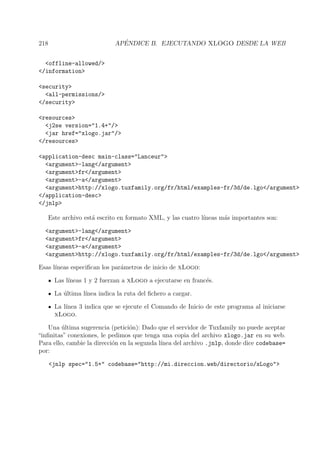
B. Ejecutando xLogo desde la web 217
B.1. El problema . . . . . . . . . . . . . . . . . . . . . . . . . . . . . . . . . . . 217
B.2. C´omo crear un fichero .jnlp . . . . . . . . . . . . . . . . . . . . . . . . . . 217
C. Programaci´on Estructurada y Dise˜no Modular 219
C.1. Programaci´on Estructurada . . . . . . . . . . . . . . . . . . . . . . . . . . 219
C.2. Dise˜no Modular . . . . . . . . . . . . . . . . . . . . . . . . . . . . . . . . . 219
D. La esponja de Menger 221
D.1. Utilizando recursividad . . . . . . . . . . . . . . . . . . . . . . . . . . . . . 222
D.2. Segunda aproximaci´on. S´olido de orden 4 . . . . . . . . . . . . . . . . . . . 224
D.2.1. La alfombra de Sierpinski . . . . . . . . . . . . . . . . . . . . . . . 224
D.2.2. Dibujando una alfombra de Sierpinski de orden p . . . . . . . . . . 225
´INDICE GENERAL XI
D.2.3. Otros esquemas posibles usando columnas . . . . . . . . . . . . . . 226
D.2.4. El programa . . . . . . . . . . . . . . . . . . . . . . . . . . . . . . . 227
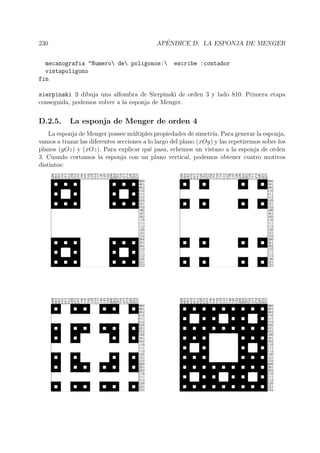
D.2.5. La esponja de Menger de orden 4 . . . . . . . . . . . . . . . . . . . 230
E. El sistema de Lindenmayer 239
E.1. Definici´on formal . . . . . . . . . . . . . . . . . . . . . . . . . . . . . . . . 239
E.2. Interpretaci´on por la tortuga . . . . . . . . . . . . . . . . . . . . . . . . . . 241
E.2.1. Simbolog´ıa . . . . . . . . . . . . . . . . . . . . . . . . . . . . . . . . 241
E.2.2. Copo de Koch . . . . . . . . . . . . . . . . . . . . . . . . . . . . . . 241
E.2.3. Curva de Koch de orden 2 . . . . . . . . . . . . . . . . . . . . . . . 243
E.2.4. Curva del drag´on . . . . . . . . . . . . . . . . . . . . . . . . . . . . 244
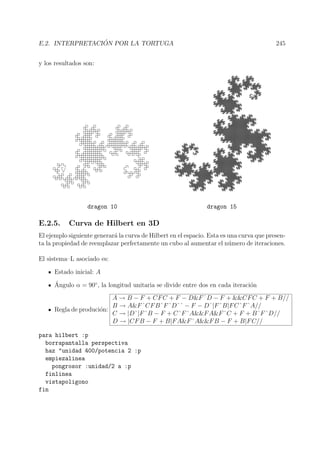
E.2.5. Curva de Hilbert en 3D . . . . . . . . . . . . . . . . . . . . . . . . 245
´INDICE GENERAL 1
Cap´ıtulo 1
Caracter´ısticas de la Interfaz
1.1. Instalaci´on de Java
Antes que nada, debes tener instalado el JRE (Java Runtime Environment) en tu
ordenador. Si no lo tienes instalado, lo puedes descargar de la p´agina web de Sun (es libre
y gratuito):
http://java.com/es/download/manual.jsp
Debes descargar la versi´on que corresponda a tu sistema operativo (Linux, Windows, . . . ).
Si usas Linux es posible que JRE ya est´e instalado. Para confirmarlo, escribe en una consola:
java -version
Si no responde con un error, Java est´a listo.
Lo siguiente entonces es descargar xLogo desde
http://xlogo.tuxfamily.org/
seleccionando el idioma espa˜nol y haciendo clic en “Descargas”, en el men´u de la izquierda.
M´as directamente, el enlace es:
http://downloads.tuxfamily.org/xlogo/common/xlogo.jar
1.2. Ejecutar y configurar xLogo
1.2.1. En Windows
En teor´ıa, al hacer doble clic en el archivo xlogo.jar, el programa deber´ıa iniciarse.
Si es as´ı, pasa a la siguiente secci´on.
2
1.2. EJECUTAR Y CONFIGURAR XLOGO 3
Si no es as´ı, y se ejecuta otra aplicaci´on (WinZIP, WinRAR, . . . ), eso se debe a que
en realidad los archivos .jar (como se presenta xLogo) son archivos comprimidos equi-
valentes a .zip. A veces, puedes darte cuenta de ello antes de hacer clic seg´un el icono que
tenga el archivo:
Se abre con Java Se abre con WinRAR Se abre con WinZIP
La forma m´as f´acil de solucionarlo
consiste en hacer clic con el bot´on de-
recho sobre el archivo, seleccionar
Abrir con . . .
en el men´u elegir Java y activar
Utilizar siempre ...
siendo esta la forma recomendada.
Si no funciona, las alternativas son:
eliminar las extensiones .jar en
la configuraci´on del compresor
reinstalar Java
Finalmente, conviene incorporar las librer´ıas asociadas a la m´usica. La versi´on Win-
dows de jre no incorpora los bancos de sonido que contienen los instrumentos, y hay que
descargarlos desde:
http://java.sun.com/products/java-media/sound/soundbank-min.gm.zip
la versi´on m´ınima (unos 350 kb),
http://java.sun.com/products/java-media/sound/soundbank-mid.gm.zip
la versi´on intermedia (algo m´as de 1 Mb) y
http://java.sun.com/products/java-media/sound/soundbank-deluxe.gm.zip
la versi´on de luxe (casi 5 Mb).
Una vez descargados, debemos descomprimirlos en el directorio audio de la instalaci´on
Java que, dependiendo de la versi´on, puede ser:
C:Archivos de programaJavajre1.6.0libaudio
creando el directorio audio si este no existe.
Hecho esto, la lista de instrumentos estar´a disponible.
4 CAP´ITULO 1. CARACTER´ISTICAS DE LA INTERFAZ
1.2.2. En Mac y Solaris
Las cosas en un Mac son a´un m´as f´aciles. Desde hace tiempo Apple incorpora Java
en sus sistemas operativos, as´ı que simplemente haciendo clic sobre el archivo xlogo.jar
deber´ıa ejecutarse xLogo.
Solaris, por su parte, utiliza el escritorio Java Desktop System, en el que Java est´a
perfectamente configurado.
1.2.3. En Linux
Las cosas en Linux pueden ser muy f´aciles si la distribuci´on que utilizas incorpora Java
(algo bastante probable desde que Sun la liber´o bajo licencia GPL). Si es as´ı, simplemente
haciendo doble clic sobre el archivo xlogo.jar deber´ıa iniciarse xLogo.
Si no, tras instalar Java, debes conocer en qu´e directorio se encuentra el ejecutable,
habitualmente /usr/bin/ o /usr/java/ seguido de la versi´on instalada, por ejemplo:
/usr/java/jre1.6.0/bin/java
A continuaci´on, descargamos xLogo (por ejemplo en el escritorio), hacemos clic con el
bot´on derecho sobre el archivo xlogo.jar → Abrir con → Otros . . . y en el cuadro de
di´alogo Abrir con: escribir
/usr/java/jre1.6.0/bin/java -jar
y en KDE activar Recordar asociaci´on de programa para este tipo de archivo.
En KDE En GNOME
1.3. ACTUALIZACIONES 5
A diferencia de lo que ocurre en Windows, Linux permite cambiar el icono ´unicamente
al archivo xlogo.jar sin afectar a otros archivos jar, as´ı que puedes elegir tu tortuga
favorita, por ejemplo entre las cinco que puedes usar en xLogo o incluso el drag´on gal´es.
Este procedimiento puede variar ligeramente seg´un uses KDE, GNOME, . . . pero
como ves, configurar Linux no es tan dif´ıcil como algunos creen.
1.3. Actualizaciones
Para actualizar xLogo basta reemplazar el archivo xlogo.jar por la
nueva versi´on. Es posible tener una alerta en tu correo suscribi´endose a
la fuente RSS en
http://xlogo.tuxfamily.org/rss.xml
1.4. Desinstalar
Para desinstalar xLogo, todo lo que hace falta es borrar el archivo xlogo.jar y
el archivo de configuraci´on .xlogo que se encuentra en /home/tu_nombre en Linux, o
c:windows.xlogo en Windows.
1.5. Primera Ejecuci´on
La primera vez que ejecutes xLogo (o si has borrado el fichero .xlogo – ver secci´on 1.4)
deber´as elegir el idioma con que quieres trabajar, seleccionando la bandera correspondiente
y haciendo clic en el bot´on OK.
6 CAP´ITULO 1. CARACTER´ISTICAS DE LA INTERFAZ
Esta elecci´on no es definitiva; puedes elegir otro idioma en cualquier momento desde las
opciones de men´u (secci´on 2.3)
1.6. La ventana principal
En la fila superior, est´an las entradas t´ıpicas de men´u: Archivo, Edici´on, Herra-
mientas, Ayuda
Justo debajo est´a la L´ınea de Comando, donde se escriben las instrucciones Logo.
En el medio de la pantalla, est´a el ´Area de Dibujo (donde se mueve la tortuga).
A la derecha del ´area de dibujo se encuentra una barra de herramientas vertical con
las funciones:
zoom (acercar y alejar), copiar, cortar, pegar y Comando de Inicio.
1.7. EL EDITOR DE PROCEDIMIENTOS 7
Al pie, est´a la ventana del Hist´orico de Comandos, que muestra todo lo ingresado
y sus respuestas asociadas. Para reutilizar un comando previamente ingresado, hay
dos opciones: Hacer un clic en un comando del hist´orico, o usar las teclas de flecha
arriba y flecha abajo del teclado (lo que es m´as pr´actico).
A la derecha de la ventana del hist´orico hay dos botones: Editar y Alto.
• Editar permite abrir la ventana del editor de procedimientos.
• Alto interrumpe la ejecuci´on del programa ingresado.
1.7. El editor de procedimientos
Hay cuatro maneras de abrir el editor:
Escribir editatodo o edtodo en la L´ınea de Comando. La ventana del editor se
abrir´a mostrando todos los procedimientos definidos hasta ese momento.
Si deseas editar un procedimiento en especial (o algunos), debes usar ed o edita en
la l´ınea de comandos seguido del nombre de procedimiento, o la lista con los nombres
de procedimientos que deseas editar:
edita "nombre_procedimiento
o:
edita [proc_1 proc_2]
Hacer clic en el bot´on Editar.
Usar el atajo de teclado Alt+E
Estos son los diferentes botones que encontrar´as en la ventana del Editor:
Guarda en memoria los cambios hechos en el editor y cierra la
ventana. Es este bot´on el que se debe usar cada vez que quieras
aplicar los procedimientos recientemente incorporados.
Atajo de teclado: ALT+Q.
8 CAP´ITULO 1. CARACTER´ISTICAS DE LA INTERFAZ
Cierra la ventana del editor sin guardar los ´ultimos cambios.
Ten presente que NO aparece ning´un mensaje de confirmaci´on.
Aseg´urate bien de que realmente no hay nada que guardar.
Atajo de teclado: ALT+C.
Imprime el contenido del editor.
Copia el texto seleccionado al portapapeles.
Atajo de teclado: Control+C.
Corta el texto seleccionado y lo copia al portapapeles.
Atajo de teclado: Control+X.
Pega el contenido del portapapeles.
Atajo de teclado: Control+V.
Permite realizar b´usquedas y reemplazos en los procedimientos.
Permite deshacer los ´ultimos cambios realizados en los procedi-
mientos.
“Rehace” lo deshecho con el bot´on anterior.
Nota: Aunque aqu´ı se representa la imagen de Tux (mascota de Linux) en el bot´on
“Guardar”, en realidad se muestra la tortuga activa para dar la idea de “enviar la infor-
maci´on a la tortuga”; por ejemplo, si la tortuga activa es la n´umero 3 (secci´on 2.3):
En la parte inferior se encuentra l´ınea donde definir el Comando de Inicio, que se
activa con el bot´on situado a la derecha del ´Area de Dibujo.
Al pulsar el bot´on, se ejecuta inmediatamente el Comando de Inicio sin necesidad de
escribirlo en la L´ınea de Comandos, lo que es ´util para:
Ahorrar tiempo mientras se desarrolla un programa
1.8. SALIR 9
Al enviar un programa a alguien que se inicia en Logo, simplemente tiene que hacer
clic en ese bot´on para ejecutarlo
. . .
IMPORTANTE:
Nota que hacer clic en el icono de cierre ( ) de la barra de t´ıtulo de la ventana del
Editor, no hace nada. Solamente funcionan los dos botones principales.
Para borrar los procedimientos que no se necesitan, usa los comandos borra y
borratodo o en la barra de men´us: Herramientas → Borra procedimientos.
Al hacer clic para imprimir, aparecer´a una ventana de di´alogo donde podremos configurar
distintas opciones de impresi´on:
General: Impresora a utilizar, Imprimir a un archivo, Rango de Impresi´on y N´umero
de copias.
Configurar P´agina: Tipo de papel, Origen del papel, Orientaci´on de la Hoja y
M´argenes
Aspecto: Color (cuando disponible), Calidad, Caras y otros Atributos
1.8. Salir
Para salir simplemente seleccionamos: Archivo → Salir, o hacemos clic en en el icono
de cierre ( ). xLogo presentar´a una ventana de confirmaci´on:
Pulsamos S´ı y termina la ejecuci´on.
10 CAP´ITULO 1. CARACTER´ISTICAS DE LA INTERFAZ
1.9. Reiniciar xLogo
Si en alg´un momento deseamos devolver al int´erprete xLogo a sus valores por defecto:
Color del l´apiz: negro Color del papel: blanco
Modo animaci´on: falso Tama˜no de fuente: 12 puntos
Forma del l´apiz: cuadrado Calidad del dibujo: normal
N´umero tortugas: 16 Tipo tortuga: 0
disponemos de las primitivas inicializa y reponetodo que, tecleadas en la L´ınea de
comandos hacen que la tortuga “olvide” los ajustes realizados hasta ese momento.
1.10. Convenciones adoptadas para xLogo
Esta secci´on define aspectos “especiales” acerca del lenguaje xLogo.
1.10.1. El caracter especial 
El caracter  (barra invertida o backslash) permite que las “palabras” (secci´on 6.1)
contengan espacios o saltos de l´ınea.
n produce un salto de l´ınea
 produce un espacio entre palabras ( representa un espacio en blanco)
Ejemplos:
escribe "xlogo xlogo produce xlogo xlogo
escribe "xlogonxlogo produce xlogo
xlogo
Esto tiene implicaciones a la hora de obtener el caracter  en la L´ınea de Comandos:
se debe teclear . Todo caracter  es ignorado. Este aviso es importante en particu-
lar para la gesti´on de archivos (cap´ıtulo 15). Para establecer como directorio de trabajo
c:Mis Documentos se debe escribir:
pondirectorio "c:Mis Documentos
Nota el uso de  para indicar el espacio entre Mis y Documentos. Si se omite el doble
backslash, la ruta definida ser´ıa interpretada como:
c:Mis Documentos
y el int´erprete mostrar´a un mensaje de error.
Del mismo modo, permite obtener s´ımbolos con un significado especial en xLogo:
( −→ ( ) −→ ) [ −→ [ ] −→ ] # −→ # " −→ "
1.10. CONVENCIONES ADOPTADAS PARA XLOGO 11
1.10.2. May´usculas y min´usculas
xLogo no distingue entre may´usculas y min´usculas en el caso de nombres de pro-
cedimientos y primitivas. As´ı, la primitiva pondirectorio utilizada antes, si escribes
PONDIRECTORIO o PoNDiReCToRio, el int´erprete de comandos interpretar´a y ejecutar´a
correctamente pondirectorio. Por otro lado, xLogo s´ı respeta may´usculas y min´usculas
en listas y palabras:
escribe "Hola
proporciona
Hola
(la H inicial se mantuvo)
1.10.3. Las tildes
Desde la versi´on 0.9.92 las primitivas de xLogo en espa˜nol admiten tildes. Trat´andose
de un software para uso educativo, es importante que la ortograf´ıa sea la adecuada.
Para la acentuaci´on de las primitivas se siguen las normas ortogr´aficas habituales, espe-
cialmente en aquellas primitivas compuestas por varias palabras. Por ejemplo:
poncolorl´apiz. La palabra l´apiz lleva tilde y la mantiene al formar parte de la
primitiva, ya que la acentuaci´on de esta recae sobre la “a”
leelineaflujo. Aunque l´ınea lleva tilde al ser esdr´ujula, al pronunciar la primitiva
completa, observamos que es una palabra llana (el acento se encuentra en la “u” de
flujo), as´ı que no se le asigna tilde.
S´ı que lleva tilde en definel´ınea y finl´ınea, por el mismo motivo explicado antes
para l´apiz
Se procede del mismo modo en las formas cortas de las primitivas. Las formas cor-
tas de definepol´ıgono y finpol´ıgono son, respectivamente, defpoli y finpoli.
Escuchando a los alumnos pronunciarlas, se opt´o por considerarlas llanas y sin tilde.
Dicho lo anterior, debemos avisar de que por compatibilidad con otras versiones se
mantiene la posibilidad de usar primitivas sin tilde, si bien recomendamos el uso acentuado
de las mismas.
Cap´ıtulo 2
Opciones del Men´u
2.1. Men´u “Archivo”
Archivo → Nuevo: Elimina todos los procedimientos y variables definidos hasta el
momento para comenzar un nuevo espacio de trabajo. Se abrir´a una ventana para
confirmar la eliminaci´on de todos los procedimientos y variables:
Archivo → Abrir: Carga un archivo Logo previamente guardado en disco.
Archivo → Guardar como. . . : Graba un archivo (.lgo) de procedimientos defi-
nidos hasta ese momento en el disco, permitiendo asignarle un nombre.
Archivo → Guardar: Graba un archivo (.lgo) con los procedimientos definidos
hasta ese momento en el disco. Esta opci´on estar´a deshabilitada mientras no se le
haya asignado un nombre como se acaba de explicar en el punto anterior.
12
2.1. MEN ´U “ARCHIVO” 13
Archivo → Capturar imagen → Guardar imagen como. . . : Permite guardar
la imagen del ´area de dibujo en formato jpg o png. Para ello, puedes seleccionar pre-
viamente una parte de la imagen pulsando el bot´on izquierdo del rat´on y arrastrando.
Archivo → Capturar imagen → Imprimir imagen: Permite imprimir la imagen
del ´area de dibujo. Se puede seleccionar una zona a imprimir tal como se explic´o para
Guardar.
Archivo → Capturar imagen → Copiar al portapapeles: Permite enviar la
imagen al portapapeles del sistema. Del mismo modo que para Imprimir y Guar-
dar, se puede seleccionar una zona. Esta opci´on funciona perfectamente en entornos
Windows y Mac:
pero no as´ı en entornos Linux (el portapapeles no tiene el mismo funcionamiento).
Archivo → Zona de texto → Guardar en formato RTF: Guarda el contenido
del Hist´orico de Comandos en un fichero con formato RTF (Rich Text Format),
manteniendo los colores de los mensajes. Si no se escribe la extensi´on .rtf, se a˜nade
autom´aticamente.
Archivo → Salir: Finaliza la ejecuci´on de xLogo. Tambi´en puede terminarse la
ejecuci´on desde la L´ınea de comandos con la primitiva adios.
14 CAP´ITULO 2. OPCIONES DEL MEN ´U
2.2. Men´u “Edici´on”
Edici´on → Copiar: copia el texto seleccionado en el portapapeles. Atajo de teclado:
Control+C
Edici´on → Cortar: corta el texto seleccionado y lo copia en el portapapeles. Atajo
de teclado: Control+X
Edici´on → Pegar: pega el texto desde el portapapeles a la l´ınea de comandos. Atajo
de teclado: Control+V
Edici´on → Seleccionar todo: Selecciona todo lo que se encuentra escrito en la
L´ınea de Comandos.
2.3. Men´u “Herramientas”
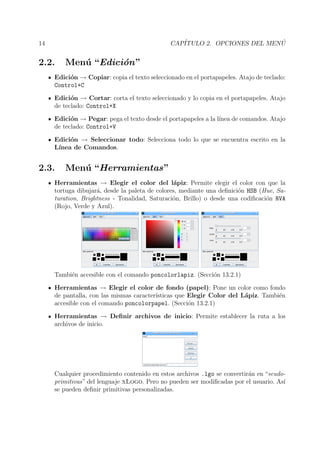
Herramientas → Elegir el color del l´apiz: Permite elegir el color con que la
tortuga dibujar´a, desde la paleta de colores, mediante una definici´on HSB (Hue, Sa-
turation, Brightness - Tonalidad, Saturaci´on, Brillo) o desde una codificaci´on RVA
(Rojo, Verde y Azul).
Tambi´en accesible con el comando poncolorlapiz. (Secci´on 13.2.1)
Herramientas → Elegir el color de fondo (papel): Pone un color como fondo
de pantalla, con las mismas caracter´ısticas que Elegir Color del L´apiz. Tambi´en
accesible con el comando poncolorpapel. (Secci´on 13.2.1)
Herramientas → Definir archivos de inicio: Permite establecer la ruta a los
archivos de inicio.
Cualquier procedimiento contenido en estos archivos .lgo se convertir´an en “seudo-
primitivas” del lenguaje xLogo. Pero no pueden ser modificadas por el usuario. As´ı
se pueden definir primitivas personalizadas.
2.3. MEN ´U “HERRAMIENTAS” 15
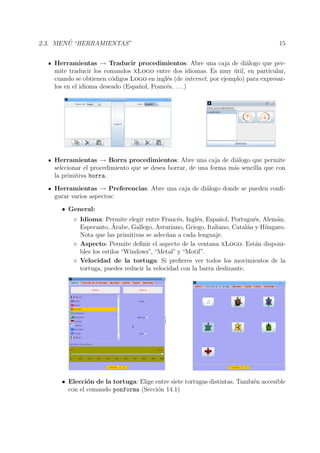
Herramientas → Traducir procedimientos: Abre una caja de di´alogo que per-
mite traducir los comandos xLogo entre dos idiomas. Es muy ´util, en particular,
cuando se obtienen c´odigos Logo en ingl´es (de internet, por ejemplo) para expresar-
los en el idioma deseado (Espa˜nol, Franc´es, . . . )
Herramientas → Borra procedimientos: Abre una caja de di´alogo que permite
selccionar el procedimiento que se desea borrar, de una forma m´as sencilla que con
la primitiva borra.
Herramientas → Preferencias: Abre una caja de di´alogo donde se pueden confi-
gurar varios aspectos:
• General:
◦ Idioma: Permite elegir entre Franc´es, Ingl´es, Espa˜nol, Portugu´es, Alem´an,
Esperanto, ´Arabe, Gallego, Asturiano, Griego, Italiano, Catal´an y H´ungaro.
Nota que las primitivas se adec´uan a cada lenguaje.
◦ Aspecto: Permite definir el aspecto de la ventana xLogo. Est´an disponi-
bles los estilos “Windows”, “Metal” y “Motif”.
◦ Velocidad de la tortuga: Si prefieres ver todos los movimientos de la
tortuga, puedes reducir la velocidad con la barra deslizante.
• Elecci´on de la tortuga: Elige entre siete tortugas distintas. Tambi´en accesible
con el comando ponforma (Secci´on 14.1)
16 CAP´ITULO 2. OPCIONES DEL MEN ´U
• Opciones:
◦ Cuadr´ıcula en el fondo: Establece (o elimina) una cuadr´ıcula en el fondo
del ´Area de dibujo, as´ı como las medidas de la misma. Tambi´en accesible
con las primitivas cuadricula y borracuadricula. (Secci´on 8)
◦ Ejes cartesianos: Muestra (o retira) los ejes cartesianos (X e Y) del ´Area
de dibujo, establece su escala (separaci´on entre marcas) y su color. Tambi´en
accesible con las primitivas ejes, borraejes, ejex, ejey y poncolorejes
(Secci´on 8).
◦ Color de papel preasignado: Permite elegir el color por defecto del papel,
es decir, el mostrado al iniciar xLogo.
◦ Color de l´apiz preasignado: Permite elegir el color por defecto del l´apiz,
es decir, el utilizado al iniciar xLogo.
◦ Marco de adorno: Permite elegir qu´e marco de adorno se muestra alre-
dedor del ´Area de Dibujo, una imagen o un color s´olido. Para no superar
la memoria asignada, la imagen no puede ocupar m´as de 100 kb.
2.3. MEN ´U “HERRAMIENTAS” 17
◦ N´umero m´aximo de tortugas: Para el modo multitortuga (secci´on 14.1).
Por defecto 16.
◦ Tama˜no m´aximo del l´apiz: Puedes fijar un tama˜no l´ımite para el l´apiz.
Si no se va a utilizar esta limitaci´on, introduce el n´umero -1 en el recuadro
asociado.
◦ Forma del l´apiz: Cuadrado o Redondo
◦ Tama˜no de la ventana para dibujar: Puedes establecer un tama˜no
personalizado para el ´Area de Dibujo. Por defecto xLogo establece un
´area de 1000 por 1000 pixels.
Atenci´on: seg´un aumenta el tama˜no de la imagen, puede ser necesario
aumentar la memoria destinada a xLogo. Un mensaje de error advertir´a
si ocurre esto.
◦ Calidad que se aplica al dibujo: Normal, Alto o Bajo. En calidad “Al-
ta”, no se aprecia ning´un efecto en particular, pero puede producirse una
ralentizaci´on de la ejecuci´on.
◦ Borrar pantalla al salir del editor: S´ı o No
◦ Tama˜no de la ventana para dibujar: Determina las dimensiones del
´Area de dibujo.
◦ Memoria destinada a xLogo: (en Mb) Por defecto, el valor asignado
es 64 Mb. Puede ser necesario aumentarlo cuando el tama˜no del ´Area de
Dibujo sea demasiado grande. La modificaci´on de este par´ametro s´olo se
har´a efectiva tras cerrar y reiniciar xLogo.
Atenci´on: no aumentar en exceso y/o sin raz´on este valor, ya que puede
ralentizar considerablemente el sistema.
◦ N´umero del puerto TCP: Puedes cambiar el puerto por defecto para el
uso de xLogo en red y rob´otica (cap´ıtulo 19)
• Sonido: La lista de instrumentos que puede imitar la tarjeta de sonido a trav´es
de la interfaz MIDI. Puedes seleccionar un instrumento concreto en cualquier
momento, mediante la primitiva poninstrumento n.
Si usas Windows, recuerda instalar las librer´ıas soundbank.gm como se explic´o
en la secci´on 1.2.1.
18 CAP´ITULO 2. OPCIONES DEL MEN ´U
• Fuente: Elige el tipo de letra y su tama˜no
• Resaltado: Elige los colores que se utilizar´an en el resaltado de primitivas,
palabras, variables n´umeros, par´entesis y corchetes.
2.4. Men´u “Ayuda”
Ayuda → Manual en l´ınea: Muestra el manual de referencia de xLogo, para lo
que es necesario estar conectado a internet.
Ayuda → Licencia: Muestra la licencia original GPL (en Ingl´es) bajo la cual se
distribuye este programa.
Ayuda → Traducci´on de la Licencia: Refiere a una traducci´on al espa˜nol de la
licencia GPL, sin efectos legales, s´olo como referencia para entender la versi´on en
Ingl´es.
Ayuda → Traducir xLogo: Abre una ventana para a˜nadir y/o corregir traduccio-
nes.
2.4. MEN ´U “AYUDA” 19
Desde ella pueden crearse y/o modificarse tanto las primitivas como los mensajes.
Una vez creados/modificados, haz clic fuera de la celda que acabas de escribir y
pulsa el bot´on Si. Se abrir´a una ventana donde debes elegir el fichero de texto donde
guardar los cambios y que debes enviar a loic@xlogo.tuxfamily.org
Ayuda → Acerca de. . . : Lo de siempre . . . y ¡¡xlogo.tuxfamily.org para guardar
en favoritos!! o:)
Cap´ıtulo 3
Presentaci´on de la tortuga
¿C´omo presentamos a nuestra tortuga?
3.1. Un programa de ejemplo
Empecemos por el siguiente procedimiento:
http://downloads.tuxfamily.org/xlogo/downloads-sp/curso/presentacion.lgo
Descarguemos el fichero a nuestro disco duro, abr´amoslo (Archivo → Abrir → Elegir la
ubicaci´on donde lo hayamos descargado → clic en Abrir) y en la ventana que nos aparece
(la del Editor de Procedimientos):
comprueba que la l´ınea de Comando de inicio aparece la palabra:
presentacion
(si no, escr´ıbela t´u). No te preocupes de momento por todo lo que hay escrito, en breve
ser´as capaz de dise˜narlo t´u mismo/a). Finalmente, hacemos clic en el ping¨uino (o tortuga)
20
3.1. UN PROGRAMA DE EJEMPLO 21
y . . . ¿no pasa nada?
Observa el Hist´orico de Comandos. xLogo te informa de que:
Acaba de definir presentacion.
pero adem´as, has definido la orden que se ejecutar´a al pulsar el bot´on de Comando de
inicio
No esperes m´as. Pulsa el bot´on y . . . deber´ıas obtener una pantalla como esta:
Haz todas las pruebas que necesites para “entender” c´omo se
mueve la tortuga, c´omo mide los ´angulos, las distancias, . . . F´ı-
jate, especialmente, en c´omo realiza los giros y procura entender
el punto de vista de la tortuga.
¿Qu´e podemos hacer con una pantalla como la de arriba? Podemos, por ejemplo, en-
se˜nar la lateralidad en los ´ultimos cursos de Infantil y reforzarla en los primeros cursos de
Primaria:
Descarguemos el fichero
http://downloads.tuxfamily.org/xlogo/downloads-sp/curso/juego.lgo
abr´amoslo y comprueba que el Comando de Inicio ahora es empezar:
22 CAP´ITULO 3. PRESENTACI ´ON DE LA TORTUGA
Guardamos (hacemos clic en el ping¨uino o tortuga) y despu´es en el de Comando de inicio.
Despu´es de contestar a la pregunta (un valor de 20 ´o 25 est´a bien) el resultado debe ser
una pantalla similar a esta:
(Usa las barras de desplazamiento si no ves alguna de las figuras de esta captura).
Acabas de cargar un sencillo juego que consiste en llevar a la tortuga hasta el“lago”situado
en la parte superior derecha usando s´olamente los botones de desplazamiento. Los c´ırculos
negros representan piedras y est´an colocadas aleatoriamente:
3.1. UN PROGRAMA DE EJEMPLO 23
Si “choca” con una piedra, nos aparece un aviso y vuelve al punto de partida
Cuando llegue al lago, nos felicitar´a y sonar´a una cancioncilla (concretamente, super-
califragilisticoexpialidoso de la pel´ıcula Mary Poppins).
Sin embargo, la creaci´on de este tipo de juegos no es la principal caracter´ıstica que
xLogo aporta al aula. El verdadero m´etodo de trabajo con Logo se basa en proponer
actividades (especialmente gr´aficas) para que el alumno se comporte como el maestro
de la tortuga y le indique, razonadamente, qu´e pasos debe seguir para conseguirlas. Por
ejemplo, para dibujar esta casa:
El alumno debe:
1. Entender ´el mismo aquello que va a ense˜nar.
2. Planear una forma de impartirlo.
3. “Trocear” el problema en miniproblemas m´as f´acilmente abordables.
4. Saber c´omo comunicarlo claramente.
5. Establecer este nuevo conocimiento como las bases de uno futuro.
6. Ser consciente del conocimiento que su “alumno” (la tortuga) ya tiene, y construir
bas´andose en ´el.
7. Ser receptivo para explorar nuevas ideas seg´un aparezcan.
8. Responder a los malentendidos de su alumno.
Adem´as, lo m´as importante en el proceso de aprendizaje con Logo no es el resultado final,
sino c´omo haces lo que haces; es decir, ver c´omo se crea el dise˜no es m´as interesante y
24 CAP´ITULO 3. PRESENTACI ´ON DE LA TORTUGA
educativo que el dise˜no en s´ı.
Logo no est´a limitado a ning´un ´area o tema en particular (a lo largo de este curso se
ir´an planteando ejercicios de Lengua, F´ısica, . . . ). Sin embargo es muy ´util para matem´a-
ticas, ya que las gr´aficas generadas por la tortuga, medir sus movimientos en distancias y
grados, . . . permiten estudiar geometr´ıa mediante la construcci´on de pol´ıgonos y figuras.
Echa un vistazo a las ´ordenes contenidas en los ficheros con
los que hemos trabajado, e intenta “adivinar” qu´e hacen, qu´e
par´ametros les acompa˜nan, por qu´e algunas est´an coloreadas y
otras no, . . .
3.2. Ejercicios
Con la pantalla del programa presentacion, intenta dibujar:
a) Una rana: b) Un robot:
c) Un barco: d) Tres pir´amides:
e) Un h´orreo: f ) Este faro:
3.3. UNA AYUDA AL DIBUJO 25
3.3. Una ayuda al dibujo
Antes de empezar a dar ´ordenes a nuestra tortuga, deber´ıamos acostumbrarnos a dibu-
jar nosotros mismos las figuras en un papel (lo mismo vale cuando los procedimientos no
dibujen, sino que hagan operaciones num´ericas o con listas). Ver los dibujos en pantalla
no es f´acil y, en muchos casos, no obtendremos buenos resultados sin haber dibujado antes
sobre el papel.
Una peque˜na ayuda: en la p´agina siguiente, recorta la imagen de la tortuga que prefie-
ras, o dibuja t´u otra que te guste m´as, y p´onsela al l´apiz. As´ı har´as dibujar a la tortuga
tanto en tu papel como en el ordenador.
Te aconsejamos que uses un l´apiz con una goma al otro lado y que tengas cerca l´apices
de colores, ya que encontraremos ´ordenes que nos ayudar´an a borrar lo que hicimos mal y
ya has visto que podemos cambiar el color del l´apiz.
26 CAP´ITULO 3. PRESENTACI ´ON DE LA TORTUGA
.
3.3. UNA AYUDA AL DIBUJO 27
.
Cap´ıtulo 4
Iniciaci´on a la Geometr´ıa de la
tortuga
Comenzamos la descripci´on de las primitivas de xLogo.
4.1. Descripci´on de las primitivas o comandos
Las primitivas son ´ordenes b´asicas que el programa ya tiene incorporadas; al escribirlas
en la l´ınea de comandos ordenan a la tortuga realizar una acci´on determinada. La ventaja
de Logo frente a otros lenguajes radica en que las ´ordenes pueden escribirse en el idioma
natural del usuario/programador, de modo que resultan muy f´aciles de entender.
Cada primitiva puede tener un cierto n´umero de par´ametros que son llamados argumen-
tos. Por ejemplo, la primitiva pi, que devuelve el valor del n´umero π (3.141592653589793),
no lleva argumentos: la primitiva escribe espera uno (escribe muestra en el Hist´orico
de Comandos ese argumento), mientras que la primitiva suma (secci´on 7.1) tiene dos argu-
mentos.
escribe suma 2 3 devuelve 5.
Los argumentos en Logo son de tres tipos: N´umero, Palabra o Lista
N´umeros: Algunas primitivas esperan n´umeros como su argumento: avanza 100
(secci´on 4.2) es un ejemplo.
Palabras: Las palabras se escriben precedidas por ". Un ejemplo de una primitiva
que admite una palabra como argumento es escribe.
escribe "hola devuelve hola
Nota que si olvidas las comillas ("), el int´erprete devuelve un mensaje de error. En
efecto, escribe esperaba ese argumento, pero para el int´erprete, hola no representa
nada, ya que no fue definido como n´umero, ni palabra, ni lista, ni procedimiento.
28
4.2. MOVIMIENTOS DE LA TORTUGA 29
Listas: Se definen encerr´andolas entre corchetes.
escribe [El gato es gris] devuelve El gato es gris
Los n´umeros son tratados a veces como un valor (por ej: avanza 100), o bien como una
palabra (por ejemplo: escribe vacio? 12 devuelve falso – secci´on 9.4).
Algunas primitivas tienen una forma general, esto es, pueden ser utilizadas con n´umeros
o argumentos opcionales. Estas primitivas son:
escribe
suma, producto (secci´on 7.1)
o, y (secci´on 9.2)
lista, frase, palabra (secci´on 10.1)
Para que el int´erprete las considere en su forma general, tenemos que escribir las ´ordenes
entre par´entesis. Observa los ejemplos:
escribe (suma 1 2 3 4 5)
devuelve:
15
Tambi´en:
escribe (lista [a b] 1 [c d])
devuelve:
[a b] 1 [c d]
y
si (y 1=1 2=2 8=5+3) [avanza 100 giraderecha 90]
4.2. Movimientos de la tortuga
Empecemos por las primitivas que controlan el movimiento de la tortuga:
Primitiva Forma larga Forma corta
AVanzar n pasos avanza n av n
REtroceder n pasos retrocede n re n
Gira Derecha n grados giraderecha n gd n
Gira Izquierda n grados giraizquierda n gi n
Llevar la tortuga al centro de la pantalla centro
30 CAP´ITULO 4. INICIACI ´ON A LA GEOMETR´IA DE LA TORTUGA
Observa que no todas las primitivas son necesarias. Por ejemplo:
giraizquierda 90 equivale a giraderecha -90
retrocede 100 equivale a avanza -100
Por ejemplo, para dibujar un cuadrado,
podemos teclear:
avanza 200 giraderecha 90 avanza 200 giraderecha 90 av 200 gd 90 av 200
donde puedes ver que podemos utilizar indistintamente las primitivas en su forma larga o
en la forma abreviada sin problemas.
Haz todas las pruebas que necesites para entender perfecta-
mente estas primitivas. Comprueba que la predicci´on del tema
anterior de c´omo realiza los giros es correcta, y si has entendido
bien el punto de vista de la tortuga
4.3. Ejercicios
En los dibujos, el lado de cada cuadrado de la cuadr´ıcula mide 25 “pasos de tortuga”.
1. Dibuja el borde de un cuadrado en sentido antihorario
2. Dibuja el borde de un cuadrado en sentido horario
3. Dibuja el borde de un tri´angulo equil´atero en sentido antihorario
4.4. AVANZANDO UN POCO 31
4. Dibuja el borde de un rect´angulo
5. Dibuja el borde de un hex´agono regular
6. Dibuja:
a) b) c)
d) e) f )
La tortuga tiene muy “mala memoria”, as´ı que todas las ´or-
denes que has dado para dibujar los ejemplos se perder´an.
Puedes hacer dos cosas: copiarlas en un papel, o usar la Op-
ci´on del Men´u: Archivo −→ Zona de Texto −→ Guardar en
formato RTF.
4.4. Avanzando un poco
Continuemos con primitivas que controlan otros aspectos:
Primitiva Forma larga Forma corta
Borrar Pantalla y tortuga al centro borrapantalla bp
Subir L´apiz (no deja trazo al moverse) subelapiz sl
Bajar L´apiz (s´ı deja trazo al moverse) bajalapiz bl
Ocultar Tortuga ocultatortuga ot
Mostrar Tortuga muestratortuga mt
32 CAP´ITULO 4. INICIACI ´ON A LA GEOMETR´IA DE LA TORTUGA
Primitiva Forma larga Forma corta
Cambiar el color del trazo con que dibuja poncolorlapiz n poncl n
Cambiar el grosor del trazo con que dibuja pongrosor n
Borrar por donde pasa, en vez de escribir goma go
Dejar de borrar y volver a escribir bajalapiz bl
Rellenar con el color activo una regi´on cerrada rellena
Rellenar una regi´on limitada por el color activo rellenazona
Limpiar la pantalla dejando la tortuga en el sitio limpia
Repetir n veces lo indicado entre corchetes repite n
La primitiva poncolorlapiz debe ir acompa˜nada de un n´umero (ver seci´on 13.2.2), y
las opciones con las que trabajaremos de momento ser´an:
0: negro 1: rojo 2: verde 3: amarillo
4: azul 5 magenta 6: cyan 7 blanco
Respecto a repite, las ´ordenes a repetir deben ir entre corchetes, por ejemplo:
repite 4 [escribe "Hola ]
escribe 4 veces la palabra Hola
Por ejemplo, para dibujar el mismo cuadrado del ejemplo anterior:
hab´ıamos escrito:
av 200 gd 90 av 200 gd 90 av 200 gd 90 av 200
Es f´acil observar que hay ´ordenes que se repiten cuatro veces. Si pensamos un momento,
podemos ver que a˜nadir un giraderecha m´as no va a modificar el dibujo, as´ı que podremos
escribir:
repite 4 [ avanza 200 giraderecha 90 ]
con el mismo resultado.
Analiza los programas con los que dibujaste antes los
cuadrados, el tri´angulo y el hex´agono. ¿Ves c´omo se re-
piten varias veces las mismas ´ordenes? Aplica lo que acabamos
de ver con la primitiva repite para hacer m´as sencillos tus
programas.
4.5. EJERCICIOS 33
4.5. Ejercicios
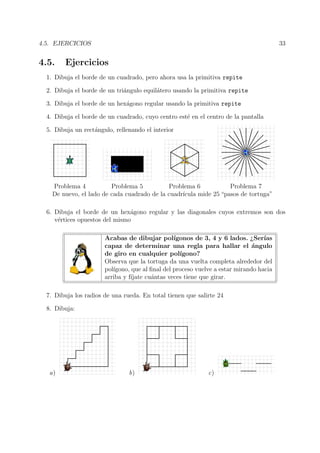
1. Dibuja el borde de un cuadrado, pero ahora usa la primitiva repite
2. Dibuja el borde de un tri´angulo equil´atero usando la primitiva repite
3. Dibuja el borde de un hex´agono regular usando la primitiva repite
4. Dibuja el borde de un cuadrado, cuyo centro est´e en el centro de la pantalla
5. Dibuja un rect´angulo, rellenando el interior
Problema 4 Problema 5 Problema 6 Problema 7
De nuevo, el lado de cada cuadrado de la cuadr´ıcula mide 25 “pasos de tortuga”
6. Dibuja el borde de un hex´agono regular y las diagonales cuyos extremos son dos
v´ertices opuestos del mismo
Acabas de dibujar pol´ıgonos de 3, 4 y 6 lados. ¿Ser´ıas
capaz de determinar una regla para hallar el ´angulo
de giro en cualquier pol´ıgono?
Observa que la tortuga da una vuelta completa alrededor del
pol´ıgono, que al final del proceso vuelve a estar mirando hacia
arriba y f´ıjate cu´antas veces tiene que girar.
7. Dibuja los radios de una rueda. En total tienen que salirte 24
8. Dibuja:
a) b) c)
34 CAP´ITULO 4. INICIACI ´ON A LA GEOMETR´IA DE LA TORTUGA
d) e) f )
Recuerda copiar las respuestas a los problemas en un papel,
o guardarlas en el disco duro:
Archivo −→ Zona de Texto −→ Guardar en formato RTF.
¿Qu´e te parece este m´etodo para dibujar? ¿Crees que
puede mejorarse? ¿C´omo?
¿Qu´e pasa si quiero que los pol´ıgonos tengan lados m´as largos
o m´as cortos? ¿Y si quiero cambiar el tama˜no de las figuras
que acabas de conseguir?
4.6. Aplicaci´on did´actica de xLogo
Ya hemos visto c´omo dibujar el cuadrado, pero podemos analizar un poco mejor el
proceso que hemos seguido para hacerlo.
4.6.1. El tri´angulo equil´atero
Vamos a ver c´omo trazar este tri´angulo equil´atero de 180 pasos de tortuga:
Aqu´ı, un cuadrado representa 30 pasos de tortuga
Las ´ordenes ser´an algo del estilo:
repite 3
[ avanza 180 giraderecha ... ]
4.6. APLICACI ´ON DID´ACTICA DE XLOGO 35
Queda por determinar el ´angulo correcto. En un tri´angulo equil´atero, los ´angulos valen
todos 60 grados, y como la tortuga debe volver por el exterior del tri´angulo, el ´angulo
valdr´a:
180 - 60 = 120 grados
Las ´ordenes son, pues:
repite 3
[ avanza 180 giraderecha 120 ]
4.6.2. El hex´agono
Un cuadrado = 20 pasos de tortuga.
Para un cuadrado repet´ıamos 4 veces, para el tri´angulo 3 veces, parece claro que para
el hex´agono ser´a:
repite 6
[ avanza 80 giraderecha ... ]
Date cuenta que en su desplazamiento, la tortuga realmente da una vuelta completa sobre
ella misma. (Inicialmente est´a orientada hacia arriba y termina en esta misma posici´on).
Esta rotaci´on de 360 grados se efect´ua en 6 etapas. Por tanto, cada vez, gira
360/6 = 60 grados
Las ´ordenes son, entonces:
repite 6
[ avanza 80 giraderecha 60 ]
36 CAP´ITULO 4. INICIACI ´ON A LA GEOMETR´IA DE LA TORTUGA
4.6.3. Trazar un pol´ıgono regular en general
En realidad, reiterando el razonamiento anterior, puedes darte cuenta de que para trazar
un pol´ıgono de n lados, el ´angulo se obtendr´a dividiendo 360 por n. Por ejemplo:
Para trazar un pent´agono regular de lado 100: (360:5=72)
repite 5 [ avanza 100 giraderecha 72 ]
Para trazar un ene´agono regular de lado 20: (360:9=40)
repite 9 [ avanza 20 giraderecha 40 ]
Para trazar un eh . . . 360-gono1
regular de lado 2 (que se parece mucho a un c´ırculo):
repite 360 [ avanza 2 giraderecha 1 ]
Para trazar un hept´agono regular de lado 120:
repite 7 [ avanza 120 giraderecha 360/7 ]
En el siguiente cap´ıtulo vamos a aprender c´omo evitar que se pierdan las ´ordenes que
hemos dado a la tortuga, de un modo m´as simple que guardando en RTF y copiando.
4.7. Funci´on avanzada de relleno
xLogo posee una tercera primitiva de relleno, rellenapoligono. Su ´unico argumento
es una lista que debe contener las instrucciones para dibujar una figura poligonal cerrada:
rellenapoligono [ lista_de_instrucciones]
Esta primitiva rellena la forma creada por triangulaci´on (utilizando una serie de tri´angu-
los), de modo que cada vez que la tortuga dibuja una l´ınea, el tri´angulo que se genera es
rellenado con el color activo.
Por ejemplo:
rellenapoligono [ repite 4 [avanza 100 giraderecha 90]]
Paso 1 Paso 2 Paso 3 Paso 4
1
Trihectahexacont´agono: tri = 3, hecta = 100, hexaconta = 60, gono = ´angulo
4.7. FUNCI ´ON AVANZADA DE RELLENO 37
Utilizado adecuadamente, puede proporcionar resultados llamativos:
repite 5
[ avanza 100 rellenapoligono [ retrocede 100 giraderecha 144 avanza 100 ]
avanza 100 giraizquierda 72]
Paso 1 Paso 2 Paso 3 Paso 4 Paso 5
Cap´ıtulo 5
Procedimientos y subprocedimientos
5.1. Procedimientos
El cap´ıtulo anterior nos mostr´o varias cosas que deber´ıan “preocuparnos”: En primer
lugar, la tortuga “olvida” c´omo dibujamos las figuras, es decir, las ´ordenes que le damos
desaparecen de una vez para la siguiente.
En segundo, cada figura obligaba a teclear las ´ordenes cambiando las medidas una a
una. Por ejemplo, para dibujar un cuadrado de lado 100, deb´ıamos escribir:
repite 4 [ avanza 100 giraderecha 90 ]
cada vez que quer´ıamos que apareciera en pantalla.
¿Y si es un rect´angulo? La secuencia es m´as larga, y si quiero otro tama˜no deber´ıa
modificar dos medidas.
Podemos hacer que xLogo “aprenda” nuevas primiti-
vas, definiendo lo que se denomina procedimientos.
Haz clic en el bot´on Editar, en la ventana emergente que acaba de aparecer escribe:
y haz clic en el bot´on del ping¨uino/tortuga. Acabas de definir el procedimiento cuadrado,
y la tortuga dibujar´a un cuadrado de lado 100 cada vez que le digas cuadrado.
38
5.2. EJERCICIOS 39
.
Prueba ahora con el siguiente procedimiento:
¿Qu´e aparece al escribir rectangulo en la l´ınea de comandos?
Intenta crear procedimientos llamados avanza, cosa,
cuadricula y circulo. ¿Qu´e observas al escribir el
nombre? ¿Por qu´e crees que es? ¿Qu´e ocurre al guar-
dar el procedimiento?
Un procedimiento debe contener obligatoriamente, las “primitivas” para, seguida de
una palabra que indicar´a el nombre que deseamos darle al procedimiento, y fin, que
indica el final de un procedimiento.
M´as adelante veremos otras opciones para los procedimientos.
5.2. Ejercicios
1. Plantea un procedimiento triangulo, que dibuje el borde de un tri´angulo equil´atero
2. Plantea un procedimiento hexagono, que dibuje el borde de un hex´agono regular
3. Plantea un procedimiento que dibuje un cuadrado en el centro de la pantalla
4. Plantea un procedimiento que dibuje los 24 radios de la rueda de una bicicleta
5. Usando los procedimientos rectangulo y cuadrado definidos antes, dibuja:
a) b) c)
6. Plantea un procedimiento que dibuje un rombo, y con ´el dibuja la h´elice:
40 CAP´ITULO 5. PROCEDIMIENTOS Y SUBPROCEDIMIENTOS
Observa que los nombres de los procedimientos est´an
relacionados con el dibujo (u objetivo) que deseamos.
Esta es una norma de buena educaci´on a la hora de
programar, y hace m´as inteligibles los programas.
5.3. SUB-PROCEDIMIENTOS 41
5.3. Sub-procedimientos
Podemos conseguir efectos interesantes combinando procedimientos, es decir, haciendo
que un procedimiento llame a otro.
Los programas siguientes dibujan una colecci´on de cuadrados con un v´ertice o un lado
com´un, aprovechando el procedimiento cuadrado definido antes:
Antes cit´abamos una norma de buena educaci´on, a partir de ahora la llamaremos estilo.
Tambi´en se aconseja indentar las l´ıneas para reconocer m´as f´acilmente d´onde empiezan y
d´onde acaban determinadas secuencias de ´ordenes.
Finalmente, hablaremos de los comentarios. En xLogo pueden a˜nadirse l´ıneas que NO
ser´an interpretadas por la tortuga. Estas l´ıneas se llaman comentarios; sirven para explicar
qu´e hace un programa. Teclea el siguiente procedimiento:
Puedes ver que la segunda l´ınea empieza por #, y aparece en color gris. La “almohadi-
lla” indica a la tortuga que es un comentario, as´ı que ignora la l´ınea y sigue leyendo las
siguientes.
42 CAP´ITULO 5. PROCEDIMIENTOS Y SUBPROCEDIMIENTOS
Usar la forma larga de las primitivas, buscar nombres
para las variables relacionados con aquello con lo que
estamos trabajando, indentar y comentar los progra-
mas ayuda a hacerlos m´as f´acilmente legibles.
Para parar la ejecuci´on de un procedimiento antes de llegar al final (es decir, hacerle
saltar directamente hasta fin) se puede usar la primitiva alto, pero es mejor intentar no
usarla. Igualmente, si vemos que un procedimiento no se termina por ´el mismo, podemos
hacer clic en el bot´on Alto, situado al lado del bot´on de Editar.
5.4. Ejercicios
1. Plantea un procedimiento que dibuje una colecci´on de hex´agonos regulares con un
v´ertice en com´un, cada uno girado 60 grados respecto del anterior
2. Observa que en las siguientes figuras puedes ver un cuadrado al que le falta un lado.
Modifica el procedimiento cuadrado para que s´olo dibuje tres lados y dibuja:
a) b) c)
3. Observa las siguientes figuras y busca un patr´on que se repite. ´Usalo para dibujar:
a) b) c) d)
4. Plantea un procedimiento que dibuje una fila horizontal de cinco tri´angulos equil´ate-
ros, cuyas bases est´en contenidas en la misma recta
IMPORTANTE: Los procedimientos pueden guardarse en
el disco duro de tu ordenador de forma que luego puedes re-
cuperarlos sin re-escribirlos como se explic´o en 2.1
5.5. ACTIVIDAD AVANZADA 43
5.5. Actividad avanzada
Debes conseguir el dibujo que se muestra a continuaci´on.
Cada cuadrado vale 10 pasos de tortuga.
Para ello, deber´as definir ocho procedimientos:
Un procedimiento “cuadrado” que trazar´a el cuadrado b´asico de la casa
Un procedimiento “tri” que trazar´a el tri´angulo equil´atero que representa el tejado
Un procedimiento “puerta” que trazar´a el rect´angulo que representa la puerta
Un procedimiento “chi” que trazar´a la chimenea
Un procedimiento “desp1” que desplazar´a la tortuga de la posici´on A a la B
Un procedimiento “desp2” que llevar´a a la tortuga desde la posici´on B a la C
Un procedimiento “desp3” que har´a a la tortuga ir de la posici´on C a la D
Un procedimiento “casa” que trazar´a la casa en su totalidad ayud´andose de todos
los dem´as procedimientos
Cap´ıtulo 6
Variables. Procedimientos con
argumentos
Muchas veces se necesita dibujar una misma figura varias veces, pero con distintas
dimensiones. Por ejemplo, si queremos dibujar un cuadrado de lado 100, otro de lado 200 y
un tercero de lado 50, con lo que sabemos hasta ahora necesitar´ıamos tres procedimientos
distintos:
para cuadrado 1
repite 4 [avanza 100 giraderecha 90]
fin
para cuadrado 2
repite 4 [avanza 200 giraderecha 90]
fin
para cuadrado 3
repite 4 [avanza 50 giraderecha 90]
fin
Es evidente que necesitamos una forma m´as simple de hacerlo, y que deber´ıa ser posible
definir un ´unico procedimiento que, de alg´un modo, permitiera cambiar el argumento de
la primitiva avanza, es decir, el lado del cuadrado.
Ese es el papel de las variables.
6.1. Primitivas asociadas
Definimos ahora seis nuevas primitivas:
44
6.1. PRIMITIVAS ASOCIADAS 45
Descripci´on Primitiva Ejemplo
Guardar un valor en una variable haz haz "lado 115
: escribe :a
Utilizar el valor de a cosa escribe cosa "a
objeto escribe objeto "a
Enumerar todas las variables definidas. listavars listavars
Eliminar la variable var. borravariable, bov borravariable "lado
Por compatibilidad con otros int´erpretes Logo, se admite imvars (imprime todas las va-
riables) con la misma funci´on que listavars.
F´ıjate en la diferencia:
Para definir la variable, se antepone "
Para leer la variable, se precede de :, la forma m´as c´omoda de las tres posibles:
cosa "a, objeto "a y :a son notaciones equivalentes.
Aunque lo detallaremos m´as adelante, debemos comentar que xLogo trata de distinta
forma los n´umeros, las palabras y las frases. Para distinguir cu´ando una variable almacena
un tipo distinto, debemos usar un vocabulario espec´ıfico:
N´umero: Para guardar en la variable lado el valor 100:
haz "lado 100
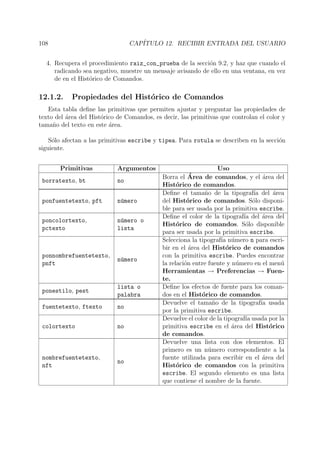
Palabra: Para guardar en la variable animal la palabra GATO:
haz "animal "GATO
Frase: Para guardar en la variable descripcion la frase El gato es gris:
haz "descripcion [El gato es gris]
En xLogo (y en otros lenguajes de programaci´on) se utiliza el t´ermino Lista para
referirse a aquellas variables que constan de varios elementos, por ejemplo:
haz "primitiva [ 5 9 23 26 45 48 ]
que contiene una posible combinaci´on del sorteo de la Loter´ıa primitiva NO es una frase,
ya que no consta de palabras. Es una Lista.
Una lista puede constar de varias sublistas, por ejemplo:
46 CAP´ITULO 6. VARIABLES. PROCEDIMIENTOS CON ARGUMENTOS
haz "primitiva [ [5 9 23 26 45 48] [5 8 18 26 40 46] [20 24 28 31 36 39] ]
consta de tres sublistas, y se pueden combinar variables de cualquier tipo:
haz "listado [ [[Pepe Perez] 15 CuartoA] [[Lola Lopez] 16 CuartoB] ]
contiene dos sublistas, cada una con una lista (nombre), un n´umero (edad) y una palabra
(el grupo de clase)
Si el valor que guarda la variable es un n´umero, puede operarse con ella igual que con
un n´umero:
haz "lado 100
avanza :lado
e incluso pueden usarse para definir otras:
que dibuja un rect´angulo de base doble que la altura.
¿Qu´e otras utilidades le ves al uso de variables? ¿C´omo las usar´ıas
para responder a las preguntas con las que cerr´abamos el tema 4? ¿Puedes
imaginar alg´un uso de las listas?
6.2. Procedimientos con variables
Recuperando nuestro procedimiento cuadrado:
para cuadrado
repite 4 [
avanza 100 giraderecha 90 ]
fin
introducir variables es muy simple:
Indicamos cu´al va a ser la variable, de nuevo, con un nombre adecuado: lado
Sustituimos el valor num´erico que nos interesa por la variable
6.2. PROCEDIMIENTOS CON VARIABLES 47
El resultado es:
que dibuja, como ya habr´as adivinado, un cuadrado. La diferencia est´a en que ahora el
lado es desconocido, y debemos indicarle a la tortuga cu´anto debe medir:
cuadrado 30
cuadrado 50
cuadrado 250
dibujar´an cuadrados de lados 30, 50 y 250, respectivamente:
Podemos prever varios argumentos:
48 CAP´ITULO 6. VARIABLES. PROCEDIMIENTOS CON ARGUMENTOS
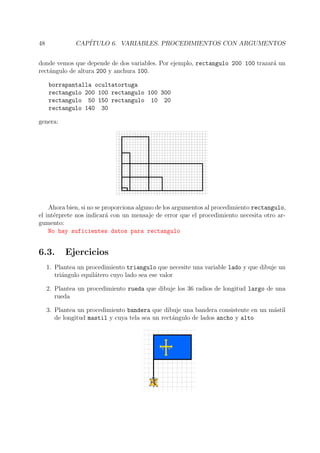
donde vemos que depende de dos variables. Por ejemplo, rectangulo 200 100 trazar´a un
rect´angulo de altura 200 y anchura 100.
borrapantalla ocultatortuga
rectangulo 200 100 rectangulo 100 300
rectangulo 50 150 rectangulo 10 20
rectangulo 140 30
genera:
Ahora bien, si no se proporciona alguno de los argumentos al procedimiento rectangulo,
el int´erprete nos indicar´a con un mensaje de error que el procedimiento necesita otro ar-
gumento:
No hay suficientes datos para rectangulo
6.3. Ejercicios
1. Plantea un procedimiento triangulo que necesite una variable lado y que dibuje un
tri´angulo equil´atero cuyo lado sea ese valor
2. Plantea un procedimiento rueda que dibuje los 36 radios de longitud largo de una
rueda
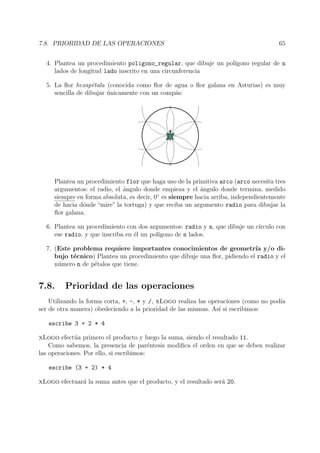
3. Plantea un procedimiento bandera que dibuje una bandera consistente en un m´astil
de longitud mastil y cuya tela sea un rect´angulo de lados ancho y alto
6.4. TRAZAR UNA FORMA CON DISTINTOS TAMA ˜NOS 49
4. Plantea un procedimiento poligono, que reciba dos entradas: n y largo, y dibuje un
pol´ıgono regular de n lados de longitud largo
Pista: Para hacer divisiones, xLogo utiliza la primitiva /.
Por ejemplo: escribe 256/5 devuelve 51.2
5. Plantea un programa que dibuje una fila de n ruedas, cada una con 36 radios de
longitud largo, de modo que la distancia entre los centros de dos ruedas contiguas
sea distancia
Prueba con distintos valores de largo y distancia y observa
qu´e ocurre. ¿Cu´al es la relaci´on entre distancia y largo cuando se
superponen las ruedas? ¿Y cuando est´an separadas? ¿Qu´e podr´ıamos
hacer para que nunca se superpusieran?
6.4. Trazar una forma con distintos tama˜nos
Vimos como trazar un cuadrado y un rect´angulo con dos tama˜nos distintos. Ahora
volvamos al ejemplo de la casa de la p´agina 43 y c´omo modificar el c´odigo para dibujar la
casa sin que importen las dimensiones. Estamos introduciendo, de este modo, el concepto
de proporcionalidad y semejanza.
El objetivo es pasar un argumento al procedimiento casa para que, seg´un el par´ametro,
la casa sea m´as o menos grande. Es decir:
casa 10 dibujar´a la casa de la secci´on 5.5.
casa 5 dibujar´a la casa a escala 0,5.
casa 20 dibujar´a una casa con las dimensiones dos veces m´as grandes
Seg´un el dibujo de la secci´on 5.5, un cuadrado representa 10 pasos. El procedimiento
cuadrado era el siguiente:
para cuadrado
repite 4
[ avanza 150 giraderecha 90 ]
fin
50 CAP´ITULO 6. VARIABLES. PROCEDIMIENTOS CON ARGUMENTOS
que ahora se va a convertir en:
para cuadrado :c
repite 4
[ avanza :c giraderecha 90 ]
fin
As´ı, cuando se escriba cuadrado 10, el cuadrado tend´a un lado igual a 15 * 10 = 150.
¡Las proporciones se mantienen correctamente! De hecho, hay que darse cuenta de que va a
ser necesario reescribir todos los procedimientos y cambiar las longitudes de desplazamiento
de la siguiente manera.
70 se convertir´a en 7 * :c
av 45 se convertir´a en av 4.5 * :c
etc.
Eso hace que, en realidad, ¡s´olamente haya que contar el n´umero de cuadrados para cada
longitud! Se obtiene:
para cuadrado :c
repite 4
[ avanza 15*:c giraderecha 90 ]
fin
para tri :c
repite 3
[ avanza 15*:c giraderecha 120 ]
fin
para puerta :c
repite 2
[ avanza 7*:c giraderecha 90
avanza 5*:c giraderecha 90 ]
fin
para chi :c
avanza 5.5*:c giraderecha 90
avanza 2*:c giraderecha 90
avanza 2*:c
fin
para desp1 :c
subelapiz
6.5. ACTIVIDAD AVANZADA 51
giraderecha 90 avanza 5*:c
giraizquierda 90
bajalapiz
fin
para desp2 :c
subelapiz
giraizquierda 90 avanza 5*:c
giraderecha 90 avanza 15*:c
giraderecha 30
bajalapiz
fin
para desp3 :c
subelapiz
giraderecha 60 avanza 2*:c
giraizquierda 90 avanza 3.5*:c
bajalapiz
fin
para casa :c
cuadrado :c desp1 :c puerta :c desp2 :c tri :c desp3 :c chi :c
fin
6.5. Actividad avanzada
Realiza los siguientes dibujos con dos variables de modo que sea posible obtenerlos a
distintos tama˜nos:
6.6. Conceptos acerca de variables
Hay dos tipos de variables:
52 CAP´ITULO 6. VARIABLES. PROCEDIMIENTOS CON ARGUMENTOS
Variables globales: est´an siempre accesibles desde cualquier parte del programa.
Variables locales: s´olo son accesibles dentro del procedimiento donde fueron defi-
nidas.
En esta implementaci´on del lenguaje Logo, las variables locales no son accesibles desde
otro sub–procedimiento. Al finalizar el procedimiento, las variables locales son eliminadas.
Las primitivas asociadas son:
Primitivas Argumentos Uso
haz palabra, b
Si la variable local palabra existe, se le asigna el
valor b (de cualquier tipo). Si no, ser´a la variable
global palabra la asignada con el valor b.
local palabra
Crea una variable llamada a. Atenci´on: la variable
no es inicializada. Para asignarle un valor, hay que
usar haz.
hazlocal palabra b
Crea una nueva variable llamada palabra y le asig-
na el valor b.
Supongamos que en el ´ultimo ejercicio de la secci´on anterior quisi´eramos controlar la
separaci´on entre ruedas para evitar que se superpongan unas con otras. Podr´ıamos hacer
que distancia fuera siempre algo m´as del doble que largo, para lo que planteamos dos
subprocedimientos distintos:
Observa que se usan tres variables relacionadas con la longitud: largo, radio y distancia.
Al ejecutar el programa tecleando:
6.7. DESDE LA L´INEA DE COMANDOS 53
borrapantalla ruedas 3 100
la tortuga lee largo, y le asigna el valor 100. Sin embargo, radio s´olo “existe” mientras se
est´a ejecutando el procedimiento rueda y“desaparece”al finalizar este. Puedes comprobarlo
modificando el procedimiento:
que devolver´a 100 (el valor de largo) y un mensaje de error:
En ruedas, l´ınea 4:
radio no tiene valor.
Estudia qu´e ocurre con distancia en las dos definiciones que
hemos hecho de separa. Cambia escribe :radio por escribe
:distancia y observa qu´e responde xLogo seg´un hayas usado haz o
hazlocal.
Las variables locales son muy ´utiles en programas lar-
gos, con varios procedimientos. Si cada uno usa sus pro-
pias variables, no es probable que haya errores debidos a que
alguna de ellas sea modificada en el procedimiento equivoca-
do.
6.7. Desde la L´ınea de Comandos
Los procedimientos pueden ser creados y borrados desde la L´ınea de Comandos. Igual-
mente, podemos determinar cu´ales han sido ya definidos y cu´ales no o ejecutar una serie
de ´ordenes sin necesidad de crear un procedimiento asociado.
54 CAP´ITULO 6. VARIABLES. PROCEDIMIENTOS CON ARGUMENTOS
6.7.1. La primitiva define
La primitiva define crea un nuevo procedimiento sin usar el Editor. Para ello debemos
proporcionar el nombre, las variables y las instrucciones a ejecutar:
define nombre [variables] [instrucciones]
Por ejemplo:
define "cuadrado [lado] [repite 4 [ avanza :lado giraderecha 90]]
crea el procedimiento cuadrado con el que ya hemos trabajado antes.
6.7.2. Las primitivas borra y borratodo
La primitiva borra elimina el procedimiento indicado. La sintaxis es:
borra nombre
Por ejemplo:
borra "cuadrado
elimina el procedimiento cuadrado definido antes.
Por su parte, borratodo, sin argumentos, elimina todas las variables y procedimientos
actuales.
Mucho cuidado al usar esta primitiva. Teniendo en cuen-
ta que es muy improbable que sea escrita por error, NO pre-
senta ninguna ventana de confirmaci´on, y realmente elimina
TODO lo que hayas definido hasta ese momento.
6.7.3. La primitiva texto
Si deseamos conocer la informaci´on asocidada a un procedimiento, tecleamos:
escribe texto nombre_proc
La primitiva texto devuelve una lista que contiene toda la informaci´on asociada al proce-
dimiento indicado. Concretamente, devuelve una lista que contiene sub–listas:
La primera lista contiene todas las variables fijas y opcionales del procedimiento.
Las dem´as sub-listas son las l´ıneas del procedimiento.
6.7. DESDE LA L´INEA DE COMANDOS 55
6.7.4. La primitiva listaprocs
Esta primitiva no necesita argumentos, y enumera todos los procedimientos definidos
hasta ese momento en el Hist´orico de Comandos. Por compatibilidad con otros int´erpretes
Logo, se admite imts (imprime todos) con la misma funci´on.
6.7.5. La primitiva ejecuta
Tecleando ejecuta [lista], las ´ordenes contenidas en lista son ejecutadas consecu-
cutivamente.
Por ejemplo:
giraizquierda 27
ejecuta [ repite 5
[ repite 4
[ avanza 100 giraizquierda 90 ]
giraderecha 72 ] ]
proporciona:
Un ejemplo m´as curioso de esta primitiva se muestra en la p´agina de nuestro compa˜nero
Guy Walker:
http://www.logoarts.ko.uk
donde para dibujar un “arco iris” utiliza una lista que contiene las primitivas asociadas a
seis colores (Secci´on 13.2.1) y con un bucle (Cap´ıtulo 11) cambia el color del l´apiz (Secci´on
4.4) “ejecutando” su nombre:
...
haz "color [ rojo naranja amarillo verde azul violeta ]
repitepara [colores 1 6]
[ poncolorlapiz ejecuta elemento :colores :color rellena
subelapiz giraderecha 90 avanza 20 giraizquierda 90 bajalapiz ]
...
Cap´ıtulo 7
Operaciones
¿Qu´e ocurre si necesitamos realizar operaciones en xLogo? Disponemos de las siguien-
tes primitivas:
7.1. Operaciones binarias
Son aquellas que implican a dos elementos.
7.1.1. Con n´umeros
Descripci´on Primitiva/s Ejemplo
Sumar dos n´umeros suma ´o + suma 15 20 ´o 15 + 20
devuelven 35
Multiplicar dos n´umeros producto ´o * producto (-5) 6 ´o (-5) * 6
devuelven -30
Restar dos n´umeros diferencia ´o - diferencia 35 (-10) ´o 35 - (-10)
devuelven 45
Dividir dos n´umeros reales division ´o / division 35 3 ´o 35 / 3
devuelven 11.666666666666666
Cociente entero cociente cociente 35 3
devuelve 11
Resto de una divisi´on entera resto resto 35 3
devuelve 2
Calcular una potencia potencia potencia 3 1.5
devuelve 5.196152422706632
Si se trata de sumas o productos de varios n´umeros, podemos usar la forma general de
suma y producto:
13 + 7 + 2.5 (suma 13 7 2.5)
13 * 7 * 2.5 (producto 13 7 2.5)
56
7.1. OPERACIONES BINARIAS 57
F´ıjate en los par´entesis de la segunda forma; son obligatorios. El resultado puede ser sim-
plemente mostrado por pantalla:
escribe 13 + 7 + 2.5 escribe (suma 13 7 2.5)
escribe 13 * 7 * 2.5 escribe (producto 13 7 2.5)
o puede ser usado para dibujar:
avanza 13 + 7 + 2.5 giraderecha (suma 13 7 2.5)
retrocede 13 * 7 * 2.5 giraizquierda (producto 13 7 2.5)
Si, por ejemplo, queremos calcular cu´antas formas distintas tenemos de rellenar una
quiniela, le pediremos a la tortuga:
escribe potencia 3 15
devuelve
1.4348907E7
(315
= 14 348 907), el resultado se muestra en notaci´on cient´ıfica.
Analiza el siguiente procedimiento. Recuerda el uso de la barra in-
vertida (secci´on 1.10.1) para generar espacios y saltos de l´ınea. Te presen-
tamos adem´as la primitiva tipea, que escribe en el Hist´orico de comandos
pero, a diferencia de escribe, no produce un salto de l´ınea
¿Qu´e crees que hacen las variables contador1 y contador2? ¿Por qu´e
crees que las hemos usado? ¿Se te ocurre una forma mejor de conseguir lo
mismo? ¿C´omo mejorar´ıas el aspecto con el que salen los los resultados?
58 CAP´ITULO 7. OPERACIONES
7.1.2. Con listas
No s´olo pueden efectuarse operaciones con n´umeros. Las palabras y las frases (listas de
palabras) pueden concatenarse (ponerse una a continuaci´on de la otra). Disponemos de las
primitivas frase y lista (haremos un estudio m´as profundo de las listas en el cap´ıtulo
10). Por ejemplo:
escribe frase [El gato es ] [gris]
muestra en pantalla:
El gato es gris
pero:
escribe lista [El gato es ] [gris]
muestra en pantalla:
[El gato es] [gris]
es decir, crea una lista cuyos elementos son los argumentos, lo que en este caso lleva a
obtener una lista de listas.
Tambi´en es posible concatenar listas con n´umeros o variables. Por ejemplo, si la variable
area contiene el valor 250 podemos pedirle a xLogo:
escribe frase [La superficie es ] :area
que proporciona:
La superficie es 250
ya que frase ha concatenado la lista La superficie es y el valor de :area
Concatenar listas con variables es una forma de que
los mensajes de xLogo a la hora de presentar los re-
sultados se entiendan mejor.
Ejemplo: Vamos a crear un procedimiento que calcule el ´area de un tri´angulo
d´andole la base y la altura
Recuerda que el ´area de un tri´angulo es: A = b * h / 2
o bien: .
7.1. OPERACIONES BINARIAS 59
Para ejecutarlo, escribimos:
area_triangulo 3 5
Es posible ser un poco m´as elegante. ¿T´u sabr´ıas lo que hace este programa
s´olo viendo los resultados o, incluso, ley´endolo? Cambiemos la pen´ultima l´ınea:
o bien:
que al ejecutarlo:
area_triangulo 3 5
proporciona:
El area del triangulo de base 3 y altura 5 es 7.5
¿No se entiende mejor?
Observa otra capacidad del lenguaje xLogo. Hemos reutilizado la variable
texto varias veces, incluyendo en su definici´on a ella misma. Esto es ´util
cuando no quieres definir varias variables para un proceso que se refiere a una
misma cosa (en este caso ir aumentando palabra a palabra el texto a mostrar
en pantalla).
Podr´ıamos haber aprovechado la forma general de la primitiva frase:
60 CAP´ITULO 7. OPERACIONES
7.2. Ejercicios
1. Modifica el procedimiento tabla presentado como ejemplo para que muestre la tabla
de restar y la tabla de multiplicar. ¿Qu´e observas?
2. Crea un procedimiento acumula que reciba dos n´umeros (n1 y n2) como argumentos,
dibuje dos segmentos cuyas longitudes sean precisamente n1 y n2 separados por un
signo “m´as” y a continuaci´on dibuje el segmento cuya longitud sea la suma de n1 y
n2 precedido del signo “igual”.
3. Modifica el procedimiento anterior para que los segmentos aparezcan colocados como
en las sumas tradicionales: los sumandos unos encima de otros, el signo “m´as” a la
izquierda, una l´ınea de “operaci´on” y el resultado en la parte inferior. Usa colores
para diferenciar los sumandos del signo y la l´ınea y ´estos del resultado
(Nota que en este caso los segmentos empiezan a dibujarse desde la derecha)
4. A partir de los procedimientos anteriores, construye los procedimientos sustrae que
en lugar de sumas hagan “restas de segmentos”.
Prueba distintas posibilidades, observando qu´e ocurre cuando
n1 es mayor que n2 y viceversa.
5. Crea un procedimiento superficie con dos argumentos, n1 y n2, dibuje un rect´an-
gulo cuyos lados midan n1 y n2 y calcule su ´area.
6. Echa un vistazo a tu clase, y cuenta el n´umero de chicos y de chicas que hay. Con
esa informaci´on, crea el procedimiento quesitos que:
a) Calcule cu´antos/as estudiantes hay en tu clase
b) Dibuje una circunferencia. Para ello usa la primitiva circulo, que necesita un
argumento (n´umero), y dibuja una circunferencia de radio n´umero centrada en
la posici´on actual de la tortuga
7.2. EJERCICIOS 61
c) Divida el c´ırculo en dos partes proporcionales al n´umero de chicas y chicos y los
coloree con distintos colores
Por ejemplo, si en una clase hay un 40 % de chicos y un 60 % de chicas, el dibujo
deber´ıa ser algo as´ı:
7. Con el procedimiento cuadrado definido en el cap´ıtulo anterior, dibuja:
a) b)
8. Programa un procedimiento que dibuje una fila horizontal de n baldosas cuadradas
cuyo lado sea la variable lado y que aparezcan centradas en pantalla
9. Dibuja:
a) b)
10. Escribe un procedimiento rayos, que dibuje los n radios de longitud largo de una
rueda (s´olo los radios)
62 CAP´ITULO 7. OPERACIONES
7.3. Operaciones unitarias
Son aquellas que s´olo necesitan un elemento:
Descripci´on Primitiva/s Ejemplo
Hallar la ra´ız cuadrada de un n´umero
raizcuadrada
´o rc
raizcuadrada 64 ´o rc 64
devuelven 8
Cambiar el signo
cambiasigno
´o -
cs 5 devuelve -5
Valor absoluto de un n´umero
absoluto ´o
abs
abs (-5) devuelve 5
Truncamiento de un n´umero decimal trunca trunca 3.565 devuelve 3
Redondear un n´umero al entero m´as
cercano
redondea redondea 3.565 devuelve 4
Generar un n´umero aleatorio compren-
dido entre 0 y n-1
azar n
azar 6 devuelve un entero
entre 0 y 5
Generar un n´umero aleatorio compren-
dido entre 0 y 1
aleatorio
aleatorio devuelve un n´u-
mero entre 0 y 1
La primitiva truncar puede usarse para conseguir un n´umero entero cuando nos aparece
en notaci´on cient´ıfica. En el apartado 7.1.1 calcul´abamos cu´antas formas distintas tenemos
de rellenar una quiniela, y escribimos:
escribe potencia 3 15
Si usamos
escribe truncar potencia 3 15
nos devuelve:
14348907
Ejemplo: Queremos un procedimiento que calcule el cociente y el resto de la divisi´on
entera entre A y B, es decir, conseguir lo que proporcionan las primitivas cociente y resto,
pero sin usarlas.
para division_entera :A :B
haz "C truncar (:A / :B)
escribe :C
escribe :A - :B * :C
fin
La primitiva azar devuelve n´umeros aleatorios comprendi-
dos entre 0 y n - 1. ¿C´omo har´ıas para simular el lanzamiento
de un dado? Lee con cuidado la secci´on 7.8 para evitar conclusiones
err´oneas.
7.4. EJERCICIOS 63
7.4. Ejercicios
1. Modifica el procedimiento division_entera de modo que devuelva los resultados
indicando con mensajes qu´e es cada n´umero.
2. Plantea un procedimiento Pitagoras que refiri´endose a un tri´angulo rect´angulo, acep-
te los valores de los catetos y calcule el valor de la hipotenusa.
3. Intenta escribir un procedimiento suerte, que genere un n´umero al azar del conjunto
{20 , 25 , 30 , 35 , 40 , 45 , 50}.1
4. Plantea un procedimento dados, que simule el lanzamiento de dos dados y cuya
salida sea la suma de ambos
5. El procedimiento juego con el que presentamos a la tortuga en el cap´ıtulo 3 ubica las
“piedras” de forma aleatoria. Piensa c´omo har´ıas para ubicar n “piedras” circulares y
coloreadas en posiciones aleatorias
6. Plantea un procedimiento que simule un sorteo de Loter´ıa Nacional, esto es, generar
un n´umero de 5 cifras por extracci´on consecutiva de 5 “bolas” con valores compren-
didos entre 0 y 9 y colocarlas una a continuaci´on de otras (recuerda la prmitiva
tipea)
En un sorteo de la “Loter´ıa Primitiva” hay 49 bolas numeradas
en un ´unico bombo, y de ´el se extraen consecutivamente 6 bolas.
¿Podr´ıamos usar la primitiva azar para simular un sorteo de la
Primitiva?
7.5. C´alculo superior
xLogo puede evaluar funciones trigonom´etricas y logar´ıtmicas.
Descripci´on Primitiva/s Ejemplo
Calcular el seno de un ´angulo seno o sen seno 45
Calcular el coseno de un ´angulo coseno o cos coseno 60
Calcular la tangente de un ´angulo tangente, tg o tan tangente 135
Obtener el ´angulo cuyo seno es n arcoseno, arcsen o asen arcsen 0.5
Obtener el ´angulo cuyo coseno es n arcocoseno, arccos o acos arccos 1
Obtener el ´angulo cuya tangente es n arcotangente, arctg o atan arctg 1
Evaluar el logaritmo decimal de un n´umero log ´o log10 log 100
Evaluar el logaritmo neperiano de un n´umero logneperiano ´o ln ln 100
Exponencial de un n´umero (ex
) exp exp 2
1
Recuerda que azar 5 + 10 es lo mismo que azar (5 + 10), es decir, azar 15. Igualmente
10 + azar 5 es equivalente a (azar 5) + 10
64 CAP´ITULO 7. OPERACIONES
7.6. Precisi´on en los c´alculos
En ocasiones, necesitaremos trabajar con m´as precisi´on de la que el programa permite
en sus ajustes iniciales. Si queremos que xLogo realice los c´alculos utilizando un mayor
n´umero de d´ıgitos, debemos utilizar la primitiva pondigitos o pondecimales.
Las dos formas de esta primitiva se deben a las diferencias de nivel acad´emico a las que
podemos enfrentarnos, siendo m´as f´acil entender para un ni˜no peque˜no que la precisi´on
aumenta con los decimales. Por lo dem´as, su sintaxis es muy simple:
pondecimales n o pondigitos n
fija la precisi´on del c´alculo:
1. Por defecto, xLogo usa 16 d´ıgitos.
2. Si n es negativa, se vuelve al valor inicial (el valor inicial es −1).
3. Si n es cero, todos los n´umeros se redondean a la unidad.
De modo equivalente, las primitivas decimales y digitos devuelven el n´umero de d´ıgitos
utilizados en el c´alculo.
En el apartado 7.1 calcul´abamos el n´umero de combinaciones distintas en una quiniela
(315
) usando la primitiva potencia: escribe potencia 3 15 –>1.4348907E7.
Si tecleamos antes: pondecimales 0, la misma orden nos devuelve ahora 14348907
Un ejemplo m´as avanzado se encuentra en la p´agina 102.
7.7. Ejercicios
Pista para los tres problemas siguientes: Puedes usar las primitivas repite y
contador2
y una variable en la que ir guardando los resultados parciales.
1. ¿Sabr´ıas crear un procedimiento poten :x :n que calcule xn
(supuesto que n es un
n´umero natural) sin usar la primitiva potencia?
2. Crea un procedimiento factorial :n, que calcule el factorial del n´umero n.
Recuerda: n! = n * (n - 1) * ...* 2 * 1
3. Intenta ahora conseguir un procedimiento suma_potencias :n que calcule la suma
2 + 4 + 8 + ...+ 2n
Para los problemas siguientes necesitar´as hacer algunos c´alculos trigono-
m´etricos antes de ponerte a programar.
2 ´Echale un vistazo a la secci´on 11.1.1 para entenderlas bien
7.8. PRIORIDAD DE LAS OPERACIONES 65
4. Plantea un procedimiento poligono_regular, que dibuje un pol´ıgono regular de n
lados de longitud lado inscrito en una circunferencia
5. La flor hexap´etala (conocida como flor de agua o flor galana en Asturias) es muy
sencilla de dibujar ´unicamente con un comp´as:
Plantea un procedimiento flor que haga uso de la primitiva arco (arco necesita tres
argumentos: el radio, el ´angulo donde empieza y el ´angulo donde termina, medido
siempre en forma absoluta, es decir, 0◦
es siempre hacia arriba, independientemente
de hacia d´onde “mire” la tortuga) y que reciba un argumento radio para dibujar la
flor galana.
6. Plantea un procedimiento con dos argumentos: radio y n, que dibuje un c´ırculo con
ese radio, y que inscriba en ´el un pol´ıgono de n lados.
7. (Este problema requiere importantes conocimientos de geometr´ıa y/o di-
bujo t´ecnico) Plantea un procedimiento que dibuje una flor, pidiendo el radio y el
n´umero n de p´etalos que tiene.
7.8. Prioridad de las operaciones
Utilizando la forma corta, +, -, * y /, xLogo realiza las operaciones (como no pod´ıa
ser de otra manera) obedeciendo a la prioridad de las mismas. As´ı si escribimos:
escribe 3 + 2 * 4
xLogo efect´ua primero el producto y luego la suma, siendo el resultado 11.
Como sabemos, la presencia de par´entesis modifica el orden en que se deben realizar
las operaciones. Por ello, si escribimos:
escribe (3 + 2) * 4
xLogo efectuar´a la suma antes que el producto, y el resultado ser´a 20.
66 CAP´ITULO 7. OPERACIONES
Hay que tener cuidado, y esto es muy importante, si se usan las primitivas suma,
diferencia, producto, division, potencia, . . . , ya que internamente tienen una prio-
ridad inferior a las anteriores. Este es un comportamiento que estamos intentando solucio-
nar, ya que incumple las reglas por todos conocidas. Hasta entonces, aconsejamos utilizar
los par´entesis para evitar sorpresas desagradables:
escribe (seno 20) + 10 --> 10.3420201433256687
escribe (raizcuadrada 3) + 1 --> 2.7320508075688772
escribe (azar 6) + 1 --> 1, 2, 3, 4, 5 o 6
Cap´ıtulo 8
Coordenadas y Rumbo
¿C´omo podemos saber d´onde se encuentra la tortuga? ¿Puedo enviarla a un punto
concreto de la pantalla con una sola orden? ¿Hacia d´onde est´a mirando? Estas preguntas
se responden en este cap´ıtulo.
8.1. Cuadr´ıcula y ejes
Comencemos por las primitivas que pueden ayudarnos enormemente en nuestro trabajo
con las coordenadas:
Primitivas Argumentos Uso
cuadricula a b (n´umeros)
Dibuja una cuadr´ıcula en el ´Area de dibujo
de dimensiones a x b y borra la pantalla
detienecuadricula no
Quita la cuadr´ıcula del ´Area de dibujo y
borra la pantalla
poncolorcuadricula,
pcc
primitiva,
lista o numero
Establece el color de la cuadr´ıcula del ´Area
de dibujo
ejes n´umero
Dibuja los ejes cartesianos (X e Y) de escala
(separaci´on entre marcas) n, con las etiquetas
correspondientes.
ejex n´umero
Dibuja el eje de abscisas (eje X) de escala
(separaci´on entre marcas) n, con las etiquetas
correspondientes.
ejey n´umero
Dibuja el eje de ordenadas (eje Y) de escala
(separaci´on entre marcas) n, con las etiquetas
correspondientes.
detieneejes ninguno
Quita los ejes del ´Area de dibujo y borra
la pantalla
poncolorejes, pce
primitiva,
lista o numero
Establece el color de los ejes en el ´Area de
dibujo
67
68 CAP´ITULO 8. COORDENADAS Y RUMBO
El sistema cartesiano con coordenadas ortogonales no es el ´unico
que existe. Investiga otros sistemas de representaci´on e intenta crear
procedimientos que los muestren en pantalla.
Nota: detienecuadricula y detieneejes retiran la cuadr´ıcula y los ejes de pantalla,
y tambi´en la borra del mismo modo que borrapantalla
8.2. Coordenadas
El ´Area de Dibujo es un sistema cartesiano cuyo origen est´a situado en el centro de la
pantalla. De este modo, podemos alcanzar cualquiera de los puntos de dicho ´area ayudados
por sus coordenadas. Las primitivas asociadas son:
Primitiva Forma larga Forma corta
Mostrar la posici´on (devuelve una lista) posicion pos
Mostrar s´olo la abscisa (coordenada X) primero posicion pr pos
coordenadax coordx
Mostrar s´olo la ordenada (coordenada Y) ultimo posicion ultimo pos
coordenaday coordy
Mover al punto [X,Y] (X,Y n´umeros) ponposicion [X Y] ponpos [X Y]
Pintar el punto de coordenadas [X,Y] punto [X Y]
Mover hacia [X,Y] (X,Y n´umeros o variables) ponxy :X :Y
Llevar hacia el punto de abscisa X (n´umero o variable) ponx :X
Llevar hacia el punto de ordenada Y (n´umero o variable) pony :Y
De nuevo debemos tener cuidado con la prioridad de las primitivas. Si alguna coorde-
nada es negativa, debemos usar par´entesis:
ponxy 100 (-60)
Para usar ponposicion con variables, debemos usar la primitiva frase:
ponposicion frase :abscisa :ordenada
Un ejemplo sencillo de su utilizaci´on:
borrapantalla
ponpos [200 100]
ponpos [50 -150]
ponpos [-100 -150]
8.3. EJERCICIOS 69
8.3. Ejercicios
1. Dibuja un rect´angulo usando solamente las primitivas ponx y pony
2. Dibuja un tri´angulo rect´angulo is´osceles usando ´unicamente ponposicion
3. Construye el procedimiento segmento, cuyas 4 entradas sean las coordenadas de dos
puntos y que dibuje el segmento cuyos extremos son esos dos puntos.
4. Define el procedimiento cuadrilatero, cuyas OCHO entradas sean las coordenadas
de cuatro puntos y que dibuje el cuadril´atero cuyos v´ertices son esos ocho puntos.
5. Plantea un procedimiento dist_ptos, que a partir del procedimiento segmento cal-
cule la distancia entre los dos puntos (o lo que es lo mismo, la longitud del segmento)
Dato: La distancia entre dos puntos (x0,y0) y (x1,y1) se calcula mediante la
f´ormula:
d = (x0 − x1)2 + (y0 − y1)2
6. Define el procedimiento triangulo, cuyas SEIS entradas sean los v´ertices de un
tri´angulo, lo dibuje y lo rellene.
7. Dibuja:
a) b) c)
70 CAP´ITULO 8. COORDENADAS Y RUMBO
8.4. Rumbo
Las primitivas asociadas al rumbo son:
Primitiva Forma larga Forma corta
Orientar la tortuga hacia un rumbo n ponrumbo :n ponr :n
Pedir el rumbo (en grados respecto de la vertical y sentido horario) rumbo
Para volver al origen con rumbo 0 (mirando hacia arriba) centro
Pedir el rumbo que la tortuga debe seguir hacia el punto [X Y] hacia [X Y]
Pedir la distancia (en pasos) hasta el punto [X Y] distancia [X Y]
Una imagen vale m´as que mil palabras:
rumbo = 0
rumbo = 180
rumbo = 90rumbo = 270
8.5. Ejercicios
1. Define procedimientos que pongan a la tortuga rumbo a los puntos cardinales: norte,
sur, este, oeste, noroeste, nordeste, sudeste y suroeste.
2. En la secci´on anterior te ped´ıamos que buscaras otros sistemas de coordenadas. Te
pedimos aqu´ı que crees un procedimiento que represente en pantalla un sistema de
coordenadas polares
3. Para manejar bien los rumbos es conveniente tener a la vista un transportador. Crea
un procedimiento transportador que dibuje uno en pantalla:
Para indicar la escala, puedes usar la primitiva rotula (secci´on 12.1)
8.6. ACTIVIDAD AVANZADA 71
8.6. Actividad avanzada
En esta actividad debes realizar la siguiente figura.
S´olo puedes utilizar las primitivas
ponposicion (ponpos)
borrapantalla (bp)
subelapiz (sl)
bajalapiz (bl)
Cap´ıtulo 9
Condicionales y Operaciones l´ogicas
En ocasiones ser´a necesario decidir qu´e acci´on realizar en funci´on de una determinada
condici´on, lo que en programaci´on recibe el nombre de flujo de control de un algoritmo o
programa.
Por ejemplo, si quiero calcular una ra´ız cuadrada, antes debo mirar si el n´umero es
positivo o no. Si es positivo, no tendr´e ning´un problema, pero si es negativo xLogo dar´a
un mensaje de error, ya que la ra´ız cuadrada de un negativo no es un n´umero real.
Las estructuras condicionales son uno de los pilares de la Pro-
gramaci´on Estructurada, es decir, una de las piezas clave
en el desarrollo de programas complejos pero f´aciles de leer.
9.1. Condicional
xLogo define para ello la primitiva si, cuya sintaxis es:
si condicion
[ Acciones a realizar si la condicion es cierta ]
Por ejemplo, el siguiente programa dice si un n´umero es negativo:
para signo :numero
si :numero < 0
[ escribe [El numero es negativo] ]
fin
Ahora bien, no dice nada si el n´umero es positivo o nulo. Disponemos de otra opci´on:
si condicion
[ Acciones a realizar si la condicion es cierta ]
[ Acciones a realizar si la condicion es falsa ]
72
9.2. OPERACIONES L ´OGICAS 73
de modo que podemos mejorar nuestro programa signo:
para signo :numero
si :numero < 0
[ escribe [El numero es negativo] ]
[ escribe [El numero es positivo] ]
fin
Si queremos que los argumentos para cierto y falso est´en guardados en sendas va-
riables, no podemos usar si. En este caso, la primitiva correcta es:
sisino
En este ejemplo, xLogo mostrar´a un error:
haz "Opcion_1 [escribe "cierto]
haz "Opcion_2 [escribe "falso]
si 1 = 2 :Opcion_1 :Opcion_2
ya que la segunda lista nunca ser´a evaluada:
¿Qu´e hacer con [escribe "falso]?
La sintaxis correcta es:
haz "Opcion_1 [escribe "cierto]
haz "Opcion_2 [escribe "falso]
sisino 1 = 2 :Opcion_1 :Opcion_2
que devolver´a:
"falso
9.2. Operaciones L´ogicas
Con los condicionales es muy interesante conocer las operaciones l´ogicas:
Primitiva y Argumentos Uso
y condicion_1 condicion_2 ´o
condicion_1 & condicion_2
Devuelve cierto si ambas condiciones son
ciertas. Si una (o las dos) son falsas, devuelve
falso
o condicion_1 condicion_2 ´o
condicion_1 | condicion_2
Devuelve cierto si al menos una de las con-
diciones es cierta. Si las dos son falsas, de-
vuelve falso
no condicion
Devuelve la negaci´on de condicion, es de-
cir, cierto si condicion es falsa y falso si
condicion es cierta.
74 CAP´ITULO 9. CONDICIONALES Y OPERACIONES L ´OGICAS
Para comparaciones num´ericas, disponemos de cuatro operadores que pueden expresarse
de dos formas:
Operador “menor” Operador “mayor” Operador “menor o igual” Operador “mayor o igual”
< > <= >=
menor? mayor? menoroigual? mayoroigual?
si bien es evidente que no ser´ıan estrictamente necesarios:
a <= b es equivalente a no (a > b)
a >= b puede sustituirse por no (a < b)
Por ejemplo (los par´entesis est´an para entender mejor el ejemplo):
que comprueba si el n´umero es positivo ´o cero antes de intentar calcular la ra´ız. Este
procedimiento podr´ıa hacerse con no:
y ahora comprueba que no sea negativo.
Imaginemos ahora un procedimiento que diga si la temperatura exterior es agradable o no:
que estudia primero si la temperatura est´a en el intervalo (15 , 25) – o sea 15 < T < 25
– y si lo est´a dice La temperatura es agradable. Si no pertenece a ese intervalo, analiza
si est´a por debajo de ´el (y dice Hace frio) o no (y devuelve Hace demasiado calor).
Hemos encadenado condicionales.
Recuerda que tanto y como o admiten una forma general y, por tanto, pueden efectar
m´as de una comparaci´on:
9.3. EJERCICIOS 75
si (y condicion1 condicion2 condicion3 ...) [ ... ]
si (o condicion1 condicion2 condicion3 ...) [ ... ]
son equivalentes a:
si (condicion1 & condicion2 & condicion3 & ...) [ ... ]
si (condicion1 | condicion2 | condicion3 | ...) [ ... ]
9.3. Ejercicios
1. Modifica el procedimiento raiz_con_prueba para no usar ninguna operaci´on l´ogica
2. Plantea un procedimiento no_menor que decida si, dados dos n´umeros, el primero es
mayor o igual que el segundo y responda s´ı en caso afirmativo
no_menor 8 5 −→ s´ı
no_menor 3 5 −→ (nada)
3. Plantea el procedimiento edad_laboral, que compruebe si la edad de una persona
verifica la condici´on 17 < edad < 65, respondiendo Est´a en edad laboral en caso
afirmativo
4. Escribe el procedimiento m´ultiplo?, que verifique si un n´umero dato es m´ultiplo de
otro divisor, respondiendo Es m´ultiplo o No es m´ultiplo, en cada caso.
Pista: puedes usar resto, cociente y/o division (/)
En caso de que sea m´ultiplo, la tortuga debe dibujar un rect´angulo cuya base sea el
divisor y su ´area el m´ultiplo
m´ultiplo? 18 5 −→ No es m´ultiplo
m´ultiplo? 320 40 −→ Es m´ultiplo
5. Dise˜na un procedimiento que diga si un a˜no es bisiesto no. Recuerda que un a˜no es
bisiesto si es m´ultiplo de 4, pero no es m´ultiplo de 100 aunque s´ı de 400.
bisiesto? 1941 −→ 1941 no es bisiesto
bisiesto? 1900 −→ 1900 no es bisiesto
bisiesto? 2000 −→ 2000 s´ı es bisiesto
6. Dise˜na el procedimiento calificaciones que, dada una nota la califique de acuerdo
con el baremo usual:
Nota n < 5 5 ≤ n < 6 6 ≤ n < 7 7 ≤ n < 9 9 ≤ n < 10
Calificaci´on Suspenso Aprobado Bien Notable Sobresaliente
7. Dise˜na un programa que calcule la hipotenusa de un tri´angulo rect´angulo dados sus
catetos, pero que llame a un subprocedimiento que devuelva el cuadrado de un n´umero
dado, y que adem´as dibuje el tri´angulo en pantalla
Pista: Coloca los catetos paralelos a los ejes cartesianos, y y utiliza las primitivas
asociadas a las coordenadas
76 CAP´ITULO 9. CONDICIONALES Y OPERACIONES L ´OGICAS
8. Dise˜na un programa que dibuje un tri´angulo dados sus tres lados.
Cuidado: Dados tres lados, no siempre es posible construir un
tri´angulo. Piensa qu´e condici´on debe cumplirse para que sea posible
dibujarlo y despu´es realiza los c´alculos trigonom´etricos necesarios.
9. Plantea el procedimiento mismo_signo, que decida si dos n´umeros no nulos tienen el
mismo signo. Pista: Comprueba el signo de su producto
9.4. Booleanos
Una variable o primitiva es booleana si sus ´unicos valores posibles son cierto o falso.
En xLogo un booleano es la respuesta a las primitivas terminadas con ?
Primitivas Argumentos Uso
cierto ninguno Devuelve "cierto
falso ninguno Devuelve "falso
palabra? variable Devuelve cierto si a es una palabra, falso si no.
numero? variable Devuelve cierto si a es un n´umero, falso si no.
entero? un n´umero
Devuelve cierto si a es un n´umero entero, falso
si no.
lista? variable Devuelve cierto si a es una lista, falso si no.
vacio? variable
Devuelve cierto si a es una lista vac´ıa o una pa-
labra vac´ıa, falso si no.
iguales?, = a b Devuelve cierto si a y b son iguales, falso si no.
antes?,
anterior?
a b (dos pala-
bras)
Devuelve cierto si a est´a antes que b siguiendo el
orden alfab´etico, falso si no.
miembro? a b
Si b es una lista, determina si a es un elemento de
b. Si b es una palabra, determina si a es un caracter
de b.
cuadricula? no
Devuelve cierto si la cuadr´ıcula est´a activa,
falso si no.
ejex?, no
Devuelve cierto si est´a activo el eje de abscisas
(eje X), falso si no.
ejey?, no
Devuelve cierto si est´a activo el eje de ordenadas
(eje Y), falso si no.
bajalapiz?,
bl?
ninguno
Devuelve la palabra cierto si el l´apiz est´a abajo,
falso si no.
visible? ninguno
Devuelve la palabra cierto si la tortuga est´a visi-
ble, falso si no.
primitiva?,
prim?
una palabra
Devuelve cierto si la palabra es una primitiva de
xLogo, falso si no.
9.5. EJERCICIOS 77
Primitivas Argumentos Uso
procedimiento?,
proc?
una palabra
Devuelve cierto si la palabra es un procedimiento
definido por el usuario, falso si no.
variable?,
var?
una palabra
Devuelve cierto si la palabra es una variable de-
finida por el usuario, falso si no.
En la secci´on 5.1 te pedimos que hicieras pruebas con determinados nombres de procedi-
mientos. Si queremos estar seguros de que un nombre est´a “libre” antes de usarlo, podemos
preguntar:
variable? "nombre
y en caso que que la variable nombre no haya sido definida, asignarle un valor:
si no (variable? "nombre) & no (procedimiento? "nombre)
[ haz "nombre pi ]
Las primitivas cuadricula?, ejes?, . . . permiten controlar aspectos que ser´an impor-
tantes, por ejemplo, al colorear regiones (secci´on 13.2.3).
Analiza ahora el siguiente procedimiento:
¿Eres capaz de reproducir su resultado?
9.5. Ejercicios
1. Utilizando las primitivas listavars y listaprocs, intenta crear un procedimiento
que investigue si una determinada palabra es una variable o un procedimiento sin
usar las primitivas variable? o procedimiento? (ni sus formas cortas)
2. Dise˜na un procedimiento que compruebe si la cuadr´ıcula est´a activa o no.
Si est´a activa, que la borre y dibuje otra de dimensiones [100 * 100]
Si no lo est´a, que dibuje una de dimensiones [50 * 50]
A continuaci´on, que sit´ue a la tortuga en una posici´on generada por dos n´umeros
aleatorios de la serie:
{ -505 , -455 , -405 , ... , 405 , 455 , 505 }
78 CAP´ITULO 9. CONDICIONALES Y OPERACIONES L ´OGICAS
y rellene o no el cuadrado en el que se encuentra siguiendo la secuencia de un tablero
de ajedrez.
Finalmente, repetir la secuencia varias veces hasta ver si se consigue dibujar un
tablero de ajedrez
Cap´ıtulo 10
Listas
Ya hablamos antes de listas. [ 53 gato [7 28] 4.9 ] es una lista en xLogo; su
primer elemento es 53, el segundo es gato, el tercero es [7 28] y el ´ultimo es 4.9. Para
almacenarlo en la variable ejemplo hacemos:
haz "ejemplo [ 53 gato [7 28] 4.9 ]
Debemos entender que las listas permiten guardar la informa-
ci´on ordenada, y que son un elemento muy importante para
simplificar muchos programas.
10.1. Primitivas
Disponemos de las siguiente primitivas para trabajar con listas y con palabras:
Para manejarlas
Primitiva Forma larga Forma corta
Devolver el primer elemento primero :ejemplo pr :ejemplo
Devolver el ´ultimo elemento ultimo :ejemplo
Devolver el elemento n–simo elemento n :ejemplo
Investigar algo en variable miembro "algo "lista
Contar el n´umero de elementos cuenta :ejemplo
Devolver un elemento al azar elige :lista
Ejemplo con una lista:
haz "lista1 [Esto es una lista en xLogo]
#
escribe primero :lista1 ---> Esto
79
80 CAP´ITULO 10. LISTAS
escribe ultimo :lista1 ---> xLogo
escribe elemento 3 :lista1 ---> una
escribe miembro "es :lista1 ---> es una lista en xLogo
escribe cuenta :lista1 ---> 6
escribe elige :lista1 ---> en
Ejemplo con una palabra:
escribe primero "Calidociclos ---> C
escribe ultimo "Calidociclos ---> s
escribe elemento 3 "Calidociclos ---> l
escribe cuenta "Calidociclos ---> 12
escribe miembro "es "Calidociclos ---> falso
escribe elige "Calidociclos ---> i
obviamente, el resultado de elige variar´a de una ejecuci´on a otra.
Para la primitiva miembro:
Si variable es una lista, investiga dentro de esta lista; hay dos casos posibles:
• Si algo est´a incluido en variable, devuelve la sub—lista generada a partir de
la primera aparici´on de algo en variable.
• Si algo no est´a incluido en variable, devuelve la palabra falso.
Si variable es una palabra, investiga los caracteres algo dentro de variable. Dos
casos son posibles:
• Si algo est´a incluido en variable, devuelve el resto de la palabra a partir de
algo.
• Si no, devuelve la palabra falso.
Para modificarlas
En este caso, s´olo las dos primeras pueden usarse con palabras:
Primitiva Forma larga Forma corta
Quitar el primer elemento/letra menosprimero :ejemplo mp
Quitar el ´ultimo elemento/letra menosultimo :ejemplo mu
Quitar el elemento gato quita "gato :ejemplo
A˜nadir algo el primero ponprimero "algo :ejemplo pp
A˜nadir algo el ´ultimo ponultimo "algo :ejemplo pu
Intercalar algo en el lugar n agrega Lista n "algo
Reemplazar el elemento n reemplaza Lista n "algo
Invertir la lista invierte :lista
10.1. PRIMITIVAS 81
Ejemplo con una lista (lista1 es la misma de antes):
escribe menosprimero :lista1 ---> es una lista en xLogo
escribe menosultimo :lista1 ---> Esto es una lista en
escribe quita "es :lista1 ---> Esto una lista en xLogo
escribe ponprimero "Super :lista1 ---> Super Esto es una lista en xLogo
escribe ponultimo "2007 :lista1 ---> Esto es una lista en xLogo 2007
escribe agrega :lista1 4 "super ---> Esto es una super lista en xLogo
escribe reemplaza :lista1 3 "ye ---> Esto ye una lista en xLogo
escribe invierte :lista1 ---> xLogo en lista una es Esto
Ejemplo con una palabra:
escribe menosprimero "Calidociclos ---> alidociclos
escribe menosultimo "Calidociclos ---> Calidociclo
Para combinar
Primitiva Forma larga Forma corta
Combinar en una sola lista frase :ejemplo :algo fr
Concatenar en una sola palabra palabra :ejemplo :algo
Combinar en una lista de sublistas lista :ejemplo :algo
Ejemplos con una lista:
escribe frase :lista1 [y es genial] ---> Esto es una lista en xLogo y es genial
escribe lista :lista1 [y es genial]
‘---> [Esto es una lista en xLogo] [y es genial]
Ejemplo con una palabra:
escribe frase "Calidociclos "de Escher ---> Calidociclos de Escher
escribe lista "Calidociclos "de Escher ---> Calidociclos de Escher
escribe palabra "Super "Calidociclos ---> SuperCalidociclos
Existe una primitiva que permite que el usuario introduzca valores en xLogo, leelista:
82 CAP´ITULO 10. LISTAS
que se ejecuta tecleando:
segmento
xLogo abrir´a una ventana pidiendo las coordenadas de A. Contestamos, por ejemplo,
40 50 y pulsamos Intro; nos pide luego las coordenadas de B, por ejemplo 100 0 e Intro.
La tortuga dibujar´a el segmento cuyos extremos son los puntos cuyas coordenadas hemos
introducido.
Observaci´on: A y B son listas, no n´umeros. En ejemplo anterior A contiene [40 50], y
podemos convertir sus elementos en n´umeros usando primero, ultimo ´o ultimo, y usarlos
con el resto de primitivas haciendo:
avanza primero :A
A la inversa, para convertir dos n´umeros en una lista tenemos la primitiva lista:
lista :lado :altura
Si se tratara de m´as de tres n´umeros disponemos de frase y lista:
haz "a 50 haz "b 60 haz "c 70
escribe lista :a frase :b :c
escribe lista :a lista :b :c
proporcionan: 50 [60 70] pero sus formas generales:
escribe (lista :a :b :c) escribe (frase :a :b :c)
proporcionan: 50 60 70 esto es, una ´unica frase. La diferencia con palabra es que esta
concatena las variables. En el ejemplo anterior:
escribe palabra :a :b
escribe (palabra :a :b :c)
proporcionan:
5060
506070
esto es, una ´unica palabra (en este caso, un n´umero).
10.2. EJEMPLO: CONJUGACI ´ON 83
10.2. Ejemplo: Conjugaci´on
Vamos a construir un programa que conjugue el futuro simple de un verbo (s´olo para
verbos regulares) de distintas formas, y veremos c´omo el uso de listas simplifica el manejo
de la informaci´on.
10.2.1. Primera versi´on
La primera posibilidad que se nos puede ocurrir es usar una l´ınea para cada persona:
para futuro :verbo
es frase "yo palabra :verbo "´e
es frase "t´u palabra :verbo "´as
es frase "´el palabra :verbo "´a
es frase "nosotros palabra :verbo "emos
es frase "vosotros palabra :verbo "´eis
es frase "ellos palabra :verbo "´an
fin
lo que consigue f´acilmente nuestro objetivo:
Ejemplo: futuro "amar
yo amar´e
t´u amar´as
´el amar´a
nosotros amaremos
vosotros amar´eis
ellos amar´an
10.2.2. Segunda versi´on
Podemos ser un poco m´as elegantes, con la primitiva repite o repitepara (secci´on 11.1.2)
combinada con listas:
para futuro :verbo
haz "pronombres [yo t´u ´el nosotros vosotros ellos]
haz "terminaciones [´e ´as ´a emos ´eis ´an]
repitepara [i 1 6]
[ escribe frase elemento :i :pronombres
palabra :verbo elemento :i :terminaciones ]
fin
ya que, realmente, estamos repitiendo seis veces la misma estrategia: combinar el pronombre
con el verbo y la terminaci´on. El resultado, el mismo de antes.
84 CAP´ITULO 10. LISTAS
10.2.3. Tercera versi´on
En esta versi´on usaremos la recursividad, una caracter´ıstica muy ´util en el uso de listas
(ver secci´on 11.5)
Analiza qu´e hace este programa y c´omo lo hace. Usa un papel para
seguir la secuencia de pasos que da, y razona qu´e puede ser eso que
llamamos recursividad (o recurrencia)
para futuro :verbo
haz "pronombres [yo t´u ´el nosotros vosotros ellos]
haz "terminaciones [´e ´as ´a emos ´eis ´an]
conjugar :verbo :pronombres :terminaciones
fin
para conjugar :verbo :pronombres :terminaciones
si vacio? :pronombres [alto]
escribe frase primero :pronombres palabra :verbo primero :terminaciones
conjugar :verbo menosprimero :pronombres menosprimero :terminaciones
fin
10.3. Ejercicios
1. Plantea un programa sobre conjugaci´on de verbos que:
a) Pida un verbo con una ventana emergente
b) Determine a qu´e conjugaci´on pertenece
c) Contenga dos listas:
"pronombres con los pronombres personales
"morfemas con los morfemas para conjugar el presente, siendo distinta en
funci´on de la conjugaci´on del verbo
d) Combine la raiz del verbo con las terminaciones del presente en una ´unica pa-
labra
e) Combine en una frase los pronombres con la palabra generada, y las muestre en
el Hist´orico de Comandos con escribe
2. ¿C´omo puede extraerse el 22 de la lista de listas [[22 3] [4 5] [8 35]]?
3. Plantea el procedimiento prime, con una entrada, listado, que devuelva su primer
elemento, sin usar primero
4. Plantea el procedimiento ulti, con una entrada, listado, que devuelva su ´ultimo
elemento, sin usar ultimo
10.3. EJERCICIOS 85
5. Dise˜na el procedimiento triangulo, que pida las coordenadas de los v´ertices de un
tri´angulo uno a uno y lo dibuje
6. Escribe un procedimiento que pida la medida del lado de un cuadrado y devuelva la
medida de su diagonal
7. Plantea el procedimiento mengua que pida escribir una serie de n´umeros y escriba
las listas que se obtienen al ir eliminando un elemento de cada vez (por ejemplo el
´ultimo) hasta quedar vac´ıa.
8. Dise˜na un procedimiento inversa que reciba una lista y la devuelva con los elementos
dispuestos en orden inverso al inicial
9. Plantea el procedimiento maximo, que pida una serie de n´umeros y devuelva el mayor
de todos ellos
10. Dise˜na un procedimiento suprime, con dos entradas: n y listado, que devuelva la
lista que se obtiene al suprimir el elemento n–simo, sin usar quita
11. Plantea el procedimiento adjunta, con tres entradas; n, listado_1 y listado_2, que
a˜nada listado_1 en la posici´on n de listado_2 (sin usar agrega)
12. Escribe un procedimiento que determine si una palabra es un pal´ındromo, es decir,
que se lee igual en la forma habitual que de derecha a izquierda
pal´ındromo? reconocer ---> cierto
pal´ındromo? anilina ---> cierto
pal´ındromo? animal ---> falso
13. ¿C´omo ampliar´ıas el procedimiento anterior para que trabajara tambi´en con frases?
pal´ındromo? S´e verlas al rev´es ---> cierto
pal´ındromo? ´Atale o me delata ---> falso
Puedes encontrar pal´ındromos en:
http://es.wikipedia.org/wiki/Pal´ındromo
http://es.wikiquote.org/wiki/Pal´ındromos
http://www.juegosdepalabras.com/palindromo.htm
http://www.carbajo.net/varios/pal.html
86 CAP´ITULO 10. LISTAS
10.4. Listas de Propiedades
Desde la versi´on 0.9.92, pueden definirse Listas de Propiedades con xLogo. Cada lista
tiene un nombre espec´ıfico y contiene una pareja de “valores–clave”.
Para manejar estas listas, podemos utilizar las siguientes primitivas, para las que, por
ejemplo, podemos considerar una lista llamada “coche”, que debe contener la clave “color”
asociado al valor“rojo”, otra clave“tipo”con el valor“4x4”y una tercera clave“vendedor”
asociada al valor “Citr¨oen”,
Descripci´on Primitiva Ejemplo (con forma corta)
A˜nadir una propiedad a la lista ponpropiedad ponprop "Coche "Color "Rojo
Devolver el valor asociado a una
clave de la lista
leepropiedad leeprop "Coche "Color
Borrar el par clave-valor de una
lista
borrapropiedad boprop "Coche "Color
Mostrar todos los elementos de
una lista
listapropiedades listaprop "Coche
Mostrar todas las listas creadas listaspropiedades listasprop "Coche
Juguemos con los elementos de la lista de propiedades llamada “coche”.
# Llenado de la Lista de Propiedades
ponpropiedad "Coche "Color "Rojo
ponpropiedad "Coche "Tipo "4x4
ponpropiedad "Coche "Vendedor "Citroen
# Mostrar un valor
escribe leepropiedad "Coche "Color ---> Rojo
# Mostrar todos los elementos
escribe listapropiedades "Coche ---> Color Roja Tipo 4x4 Vendedor Citroen
Cap´ıtulo 11
Bucles y recursividad
xLogo dispone de siete primitivas que permiten la construcci´on de bucles: repite,
repitepara, mientras, paracada.y repitesiempre, repitemientras y repitehasta.
Los bucles son otro de los pilares de la Programaci´on Es-
tructurada, es decir, una de las piezas clave en el desarrollo
de programas complejos pero f´aciles de leer.
11.1. Bucles
11.1.1. Bucle con repite
La sintaxis para repite es:
repite n [ lista_de_comandos ]
n es un n´umero entero y lista_de_commandos es una lista que contiene los comandos a
ejecutarse. El int´erprete xLogo ejecutar´a la secuencia de comandos de la lista n veces.
Esto evita copiar los mismos comandos repetidas veces.
Ya vimos varios ejemplos:
repite 4 [avanza 100 giraderecha 90] # un cuadrado de lado 100
repite 6 [avanza 100 giraderecha 60] # un hexagono de lado 100
repite 360 [avanza 2 giraderecha 1] # abreviando, casi un circulo
aunque podemos a˜nadir otro con un poco de humor:
87
88 CAP´ITULO 11. BUCLES Y RECURSIVIDAD
Con el bucle repite, se define una variable interna contador o cuentarepite, que deter-
mina el n´umero de la iteraci´on en curso (la primera iteraci´on se numera con el 1)
repite 3 [escribe contador]
proporciona
1
2
3
11.1.2. Bucle con repitepara
repitepara hace el papel de los bucles for en otros lenguajes de programaci´on. Consiste
en asignar a una variable un n´umero determinado de valores comprendidos en un intervalo
y con un incremento (paso) dados. Su sintaxis es:
repitepara [ lista1 ] [ lista2 ]
La lista1 contiene tres par´ametros: el nombre de la variable y los l´ımites inferior y superior
del intervalo asignado a la variable. Puede a˜nadirse un cuarto argumento, que determinar´ıa
el incremento (el paso que tendr´ıa la variable); si se omite, se usar´a 1 por defecto.
Ejemplo 1:
repitepara [i 1 4] [escribe :i*2]
proporciona
2
4
6
8
Ejemplo 2:
# Este procedimiento hace variar i entre 7 y 2, bajando de 1.5 en 1.5
# nota el incremento negativo
repitepara [i 7 2 -1.5]
[escribe lista :i potencia :i 2]
proporciona
7 49
5.5 30.25
4 16
2.5 6.25
11.1. BUCLES 89
El mismo chiste de antes quedar´ıa ahora:
11.1.3. Bucle con mientras
Esta es la sintaxis para mientras:
mientras [lista_a_evaluar] [ lista_de_comandos ]
lista_a_evaluar es la lista que contiene un conjunto de instrucciones que se eval´uan
como cierto o falso. lista_de_comandos es una lista que contiene los comandos a ser
ejecutados. El int´erprete xLogo continuar´a repitiendo la ejecuci´on de lista_de_comandos
todo el tiempo que lista_a_evaluar devuelva cierto.
Ejemplos:
mientras [cierto] [giraderecha 1] # La tortuga gira sobre si misma eternamente.
Para usar mientras, ahora nuestro “alumno castigado” debe a˜nadir una variable:
mientras es muy ´util para trabajar con listas:
mientras no vacio? :nombre.lista
[ escribe primero :nombre.lista
haz "nombre.lista menosprimero :nombre.lista]
ir´a mostrando todos los elementos de una lista, eliminando en cada iteraci´on el primero de
ellos.
90 CAP´ITULO 11. BUCLES Y RECURSIVIDAD
11.1.4. Bucle con paracada
La sintaxis de paracada es:
paracada nombre_variable lista_o_palabra [ lista_de_comandos ]
La variable va tomando como valores los elementos de la lista o los caracteres de la palabra,
y las ´ordenes se repiten para cada calor adquirido.
Ejemplos:
paracada "i "xLogo
[escribe :i]
muestra:
x
L
o
g
o
paracada "i [a b c]
[escribe :i]
muestra:
a
b
c
haz "suma 0
paracada "i 12345
[haz "suma :suma+:i]
muestra:
15
(la suma de los d´ıgitos de 12345)
11.1. BUCLES 91
11.1.5. Bucle con repitesiempre
Aunque un bucle como este es muy peligroso en programaci´on, es muy f´acil crear un
bucle infinito, por ejemplo con mientras:
mientras ["cierto]
[giraderecha 1] # La tortuga gira sobre si misma eternamente.
La sintaxis de repitesiempre es:
repitesiempre [ lista_de_comandos ]
El ejemplo anterior ser´ıa:
repitesiempre [giraderecha 1]
¿Cu´ando se hace necesario un bucle infinito? De nuevo en la web de Guy Walker po-
demos encontrar respuestas: Simulaciones en F´ısica, Qu´ımica, Biolog´ıa, . . . como los mo-
vimientos planetario y browniano, la divisi´on celular, . . . pueden hacer interesante que la
animaci´on (Secci´on 14.4) se mantenga activa durante el tiempo que dure una explicaci´on.
Este bucle puede ser una alternativa a la recursividad cuando el uso de memoria se
prev´e muy importante. De todos modos, repetimos: Mucho cuidado al usar bucles
infinitos
11.1.6. Bucle con repitemientras
Este bucle se ejecuta con dos listas:
repitemientras [lista_de_comandos] [lista_a_evaluar]
La primera lista contiene las ´ordenes a ejecutar mientras la condici´on de la segunda,
lista_a_evaluar, sea cierta.
La principal diferencia con el bucle mientras es que el bloque de instrucciones se ejecuta
al menos una vez, incluso si lista_a_evaluar es falsa.
Ejemplo:
haz "i 0
repitemientras [escribe :i haz "i :i+1] [:i<4]
devuelve:
0
1
2
3
4
92 CAP´ITULO 11. BUCLES Y RECURSIVIDAD
11.1.7. Bucle con repitehasta
La estructura es similar al anterior:
repitehasta [ lista_de_comandos ] [lista_a_evaluar]
Repite el conjunto de ´ordenes contenidas en lista_de_comandos hasta que la condici´on
establecida en lista_a_evaluar sea cierta.
Ejemplo:
haz "i 0
repitehasta [escribe :i haz "i :i+1] [:i>4]
devuelve:
0
1
2
3
4
Evidentemente, la traducci´on literal de do while y do until
ser´ıa hazhasta y hazmientras. Hemos elegido una sintaxis
distinta para xLogo por dos motivos: (1) Un bucle repite
operaciones y (2) haz es la primitiva utilizada para asignar
valores a una variable. Nos parece una contradicci´on mezclar
ambos verbos.
Intenta reproducir el “castigo” de nuestro alumno con
los bucles que faltan por usar. ¿Qu´e dificultades en-
cuentras?
11.2. Ejemplo
Observa el siguiente problema:
Halla el n´umero n tal que, la suma de sus d´ıgitos m´as ´el mismo, d´e 2002:
n + S(n) = 2002
Podemos abordarlo de muchas maneras. Empecemos con una bastante intuitiva:
Es obvio que el n´umero tiene que ser menor que 2002, ya que se suma a todos sus
d´ıgitos, as´ı que:
11.3. COMANDOS DE RUPTURA DE SECUENCIA 93
para resuelve
repitepara [i 1 2002]
[ haz "digitos cuenta :i # Contamos el numero de digitos
haz "contador :i # Vamos a controlar la iteracion en curso
haz "suma 0 # Guardaremos aqui la suma de los digitos
# # Debemos ponerla a cero en cada iteracion
repite :digitos
[ haz "suma :suma + primero :contador # Voy sumando los digitos
haz "contador menosprimero :contador ] # y quitando el primero
si (:suma + :i) = 2002 # Comprobamos si cumple la condicion
[ escribe :i ] ] # En caso afirmativo, lo muestra
fin
Por supuesto, podr´ıamos haber pensado un poco m´as el problema, y reducido el n´umero de
iteraciones, pero intentemos que sea general, y no dependa de que sea 2002 u otro n´umero.
Hemos dicho varias veces que el problema se simplifica si lo dividimos en partes. Creemos
un procedimiento para sumar los d´ıgitos de un n´umero dado:
para suma.digitos :numero
hazlocal "suma 0 # Inicializo a cero la variable por si acaso
mientras [numero? :numero] # Cuando quite todos los digitos, no sera numero
[ haz "suma :suma + primero :numero # Voy sumando los digitos y quitando
haz "numero menosprimero :numero ] # siempre el primero. La variable es
devuelve :suma # local, y no cambia el valor de "numero
fin # en el procedimiento principal
de modo que el procedimiento principal quedar´ıa:
para resuelve
repite 2002
[ si 2002 = contador + suma.digitos contador
[ escribe contador ] ]
fin
En este caso, no hemos necesitado usar variables auxiliares, ya que en ning´un momento
hemos modificado el valor de contador en el bucle, y la suma se hac´ıa “fuera” del procedi-
miento principal.
11.3. Comandos de ruptura de secuencia
xLogo tiene tres comandos de ruptura de secuencia: alto, detienetodo y devuelve.
alto puede tener dos resultados:
94 CAP´ITULO 11. BUCLES Y RECURSIVIDAD
• Si est´a inclu´ıdo en un bucle repite o mientras, el programa sale del bucle
inmediatamente.
• Si est´a en un procedimiento, este es terminado.
detienetodo interrumpe total y definitivamente todos los procedimientos en ejecu-
ci´on
devuelve (dev) permite salir de un procedimiento “llev´andose” un resultado. (ver
secci´on 11.7.1)
11.4. Ejercicios
Intenta hacer los ejercicios con todos los tipos de bucle. Si no pue-
des con alguno de ellos no desesperes, en programaci´on se trata de
encontrar la forma m´as f´acil de programar, no de obtener la m´as
rara.
1. ¿C´omo dibujar´ıas esta serie de c´ırculos NO conc´entricos?
Puedes incluso dejar el n´umero de c´ırculos como variable
2. Escribe procedimientos que muestren las siguientes salidas en el Hist´orico de Comandos:
a) 1 2 3 4 5 6 7 8 9 10
b) 2 4 6 8 10 12 14 16 18 20
c) 20 22 24 26 28 30 32 34 36 38
d) 10 14 18 22 26 30 34 38 42 46
e) 45 40 35 30 25 20 15 10 5 0
f) 1 4 9 16 25 36 49 64 81 100
g) 2 5 10 17 26 37 50 65 82 101
h) 8 27 64 125 216 343 512 729 1000 1331
i) 1.0 0.5 0.33.. 0.25 0.2 0.166.. 0.1428 0.125
11.4. EJERCICIOS 95
j) 2 6 12 20 30 42 56 72 90 110
k) 1 10 100 1000 10000 100000 1000000
l) 1.0 0.1 0.01 0.001 0.0001 0.00001 0.000001
m) 1 -1 1 -1 1 -1 1 -1 1 -1
Los espacios son para ver mejor la serie para obtener. T´u usa escribe
3. Escribe un procedimiento que admita dos n´umeros y escriba la suma de enteros desde
el primer n´umero hasta el segundo.
suma.entre 30 32
La suma desde 30 hasta 32 es: 93
porque 30 + 31 + 32 = 93
4. Escribe un procedimiento que pida un n´umero y calcule su factorial:
n! = n · (n − 1) · . . . · 2 · 1
factorial 5
El factorial de 5 es 120
porque 5! = 5 · 4 · 3 · 2 · 1 = 120
5. Escribe un procedimento con un n´umero como argumento y escriba sus divisores.
divisores 200
Los divisores de 200 son 1 2 4 5 8 10 20 25 40 50 100 200
6. Escribe un procedimento con un n´umero como argumento y determine si es primo o
no.
primo? 123
no es primo
primo? 127
127 es primo
7. Dibuja esta serie de pol´ıgonos, en la que los que tienen un n´umero impar de v´ertices
est´an hacia la izquierda, pero los que tienen un n´umero impar de v´ertices est´an hacia
la derecha:
96 CAP´ITULO 11. BUCLES Y RECURSIVIDAD
Puedes, como en el primer ejercicio, dejar el n´umero de pol´ıgonos como variable
8. Intenta dibujar la figura de la derecha, bas´andote en el motivo mostrado a la izquierda:
9. Escribe un programa para jugar a adivinar un n´umero. El procedimento:
a) admite dos argumentos, los valores entre los que est´a el n´umero a adivinar
b) se “inventa” un n´umero al azar entre esos dos
c) el usuario va probando valores y el programa va diciendo si son demasiado
grandes o peque˜nos.
juego 0 100
-> A ver si adivinas un numero entero entre 0 y 100.
-> Escribe un numero: 20
-> Es mas grande: Intentalo de nuevo: 30
-> Es demasiado grande: Intentalo de nuevo: 30
-> Es demasiado grande: Intentalo de nuevo: 27
-> Acertaste. Te ha costado 3 intentos
10. Escribe un programa que permita crear una lista de palabras. Para ello, el procedi-
miento:
a) Tiene un n´umero como argumento
b) Solicita ese n´umero de palabras con un mensaje del tipo:
Dame el elemento numero ...
c) Seg´un se van introduciendo, se va aumentando la lista
d) Por ´ultimo, el programa tiene que escribir la lista.
crea.lista 3
-> Dame el elemento numero 1: Alberto
-> Dame el elemento numero 2: Benito
-> Dame el elemento numero 3: Carmen
La lista creada es: [Alberto Benito Carmen]
11.5. RECURSIVIDAD 97
Modifica el procedimiento para que los elementos se vayan agregando a la lista en
orden inverso al que se introducen
11. Escribe un procedimiento cuyo argumento sea una lista y que la ordene alfab´etica-
mente (considera s´olo la primera letra).
orden.alf [ Carmen Alberto Daniel Benito]
La lista ordenada es: [Alberto Benito Carmen Daniel]
11.5. Recursividad
Un procedimiento se llama recursivo cuando se llama a s´ı mismo (es un subprocedimiento
de s´ı mismo). Un ejemplo muy simple es el siguiente:
para ejemplo1
giraderecha 1
ejemplo1
fin
Este procedimiento es recursivo porque se llama a s´ı mismo. Al ejecutarlo, vemos que la
tortuga gira sobre s´ı misma sin parar. Si queremos detenerla, debemos hacer clic en el
bot´on Alto.
Piensa qu´e hace este segundo ejemplo (la primitiva espera pertence al cap´ıtulo 18: Hace
una pausa igual a la 60.a parte del n´umero indicado):
para ejemplo2
avanza 200 goma espera 60
retrocede 200 ponlapiz giraderecha 6
ejemplo2
fin
In´ıcialo con la orden: bp ejemplo2. Obtenemos . . . ¡La aguja segundera de un reloj!
Para no depender de que un usuario externo detenga el programa, debemos incluir
siempre un condicional de parada.
El caso m´as t´ıpico es el c´alculo del factorial. En lugar de definir
n! = n * (n - 1) * ...* 2 * 1,
podemos hacer:
n! =
1 si n = 0
n · (n − 1)! si n = 0
∀ n ∈ N
En xLogo:
98 CAP´ITULO 11. BUCLES Y RECURSIVIDAD
que va llam´andose a s´ı mismo en cada ejecuci´on, pero cada vez con el n´umero reducido
en una unidad. Cuando dicho n´umero es cero, devuelve "1", y se termina la recursi´on. Es
decir:
factorial 5
-> 5 * factorial 4
-> 4 * factorial 3
-> 3 * factorial 2
-> 2 * factorial 1
-> 1 * factorial 0
-> 1
siendo el resultado 120.
Un segundo ejemplo recursivo es la espiral:
que en cada llamada aumenta en una unidad el avance de la tortuga, siendo el l´ımite 1250.
La recursividad o recurrencia es muy importante en rob´oti-
ca, (secci´on 19.3) cuando un sistema permanece “en espera”
(ver ejemplo verbos.lgo). Sin embargo, debe ser utilizada
con cuidado, ya que cada llamada recursiva va ocupando un
espacio de memoria en el ordenador, y no la libera hasta que
se cumple la condici´on final.
Muchas de las cosas que pueden conseguirse con la recursividad pueden hacerse con
bucles, pero eso conlleva en algunos casos complicar el dise˜no y dificultar la lectura del
c´odigo y/o ralentizar su ejecuci´on.
11.5. RECURSIVIDAD 99
11.5.1. Retomando el ejemplo
Recuperemos el problema anterior:
Halla el n´umero n tal que, la suma de sus d´ıgitos m´as ´el mismo, d´e 2002:
n + S(n) = 2002
¿C´omo har´ıamos para resolverlo recursivamente? Sencillamente modificando el proce-
dimiento suma.digitos:
para resuelve
borratexto
repite 2002
[ si 2002 = suma suma.digitos contador contador
[ escribe contador ] ]
fin
para suma.digitos :numero
si numero? :numero
[ devuelve suma (primero :numero) (suma.digitos menosprimero :numero) ]
[ devuelve 0 ]
fin
que devuelve las mismas (obviamente) soluciones que los programas anteriores:
n = 1982 y n = 2000
Observa que el procedimiento suma.digitos se llama a s´ı mismo, pero quitando el primer
d´ıgito de "numero.
Intenta ponerte en el lugar de la tortuga, coge un papel y realiza los mismo
c´alculos que ella. Por supuesto, elige solamente dos o tres n´umeros como
muestra, siendo uno de ellos una de las soluciones. De esa manera podr´as
entender mejor la recursividad.
11.5.2. Ejercicios
1. Plantea un programa recursivo que calcule potencias de exponente natural
2. Plantea un programa recursivo que calcule el t´ermino n–simo de la sucesi´on de Fibo-
nacci. Esta sucesi´on se obtiene partiendo de 1 , 1 , y cada t´ermino es la suma de
los dos anteriores:
1 , 1 , 2 , 3 , 5 , 8 , 13 , 21 , 34 , 55 , ...
100 CAP´ITULO 11. BUCLES Y RECURSIVIDAD
3. Dise˜na un procedimiento recursivo que devuelva la suma de los n primeros n´umeros
pares (excluido el cero):
2 + 4 + 6 + 8 + ... + 2 n
4. Dise˜na el procedimiento cuadrados que tenga de entrada lado y dibuje, recursiva-
mente, cuadrados de lados 15, 25, 35, 45, 55, 65 y 75. Es decir, debe ir incrementando
el lado de 10 en 10, y debe tener un condicional para parar.
5. Dise˜na un programa cuadrados_1000 que tenga una entrada numero y escriba los
n´umeros naturales que sean menores que 1000 y cuadrados de otro natural.
Pista: No se trata de ir comprobando qu´e n´umeros son cuadrados perfectos, sino
generar con un programa recursivo los cuadrados de los sucesivos naturales y que no
pare mientras estos cuadrados sean menores que 1000
6. En la secci´on 7.5 obtuviste un procedimiento que dibujaba un pol´ıgono inscrito en
una circunferencia. Modifica ese procedimiento para que:
a) Dibuje tambi´en un pol´ıgono circunscrito
b) Calcule el per´ımetro de ambos (inscrito y circunscrito)
c) Divida ambos resultados entre el doble del radio y lo muestre
Haz que el dibujo vaya aumentando progresivamente el n´umero de lados, y piensa si
el valor que obtienes te recuerda a alg´un n´umero.
11.6. Recursividad avanzada
Un tipo de curvas muy especiales de las Matem´aticas son las denominadas fractales.
xLogo puede generar fractales mediante procedimientos recursivos de forma muy sencilla.
11.6.1. Copo de nieve
La curva de Koch se construye a partir de un segmento inicial con tres sencillos pasos:
1. dividimos el segmento en tres partes iguales.
2. dibujamos un tri´angulo equil´atero sobre el segmento central.
3. borramos el segmento central.
Los primeros pasos en la construcci´on de la curva, son:
11.6. RECURSIVIDAD AVANZADA 101
Qu´e es importante: Si observamos el paso n´umero 2, vemos que las l´ıneas quebradas
contienen cuatro motivos id´enticos que corresponden a las etapas previas, pero tres veces
m´as peque˜nos. Esa es la estructura recursiva del fractal.
Llamemos Ln, al elemento de longitud , correspondiente al paso n. Para dibujar este
elemento:
1. Dibujamos Ln−1, /3
2. Giramos izquierda 60 grados
3. Dibujamos Ln−1, /3
4. Giramos derecha 60 grados
5. Dibujamos Ln−1, /3
6. Giramos izquierda 60 grados
7. Dibujamos Ln−1, /3
Con xLogo, es muy f´acil de escribir:
# :l longitud del elemento
# :p paso
para linea :l :p
si :p = 0
[ avanza :l ]
[ linea :l/3 :p-1 giraizquierda 60
linea :l/3 :p-1 giraderecha 120
linea :l/3 :p-1 giraizquierda 60
linea :l/3 :p-1 ]
fin
Ejecutando linea 500 8 obtenemos:
102 CAP´ITULO 11. BUCLES Y RECURSIVIDAD
Si dibujamos un tri´angulo equil´atero cuyos lados sean segmentos de Koch, obtendremos
un hermoso copo de nieve de Koch.
para coponieve :l :p
repite 3 [
linea :l :p
giraderecha 120 ]
fin
Ej: coponieve 200 6
11.6.2. Aproximando π (1)
Podemos aproximar el valor del n´umero π usando la f´ormula:
π ≈ 2k
2 − 2 + 2 + . . . 2 +
√
2
siendo k el n´umero de ra´ıces cuadradas. Cuanto mayor sea k, mejor es la aproximaci´on de π .
La f´ormula contiene la expresi´on recursiva 2 + 2 + . . . 2 +
√
2, por tanto:
# k es el numero de raices cuadradas
para aproxpi :k
mecanografia "aproximacion: escribe (potencia 2 :k) * raizcuadrada
(2- raizcuadrada (calc :k-2))
escribe "-------------------------
mecanografia "pi: escribe pi
fin
11.6. RECURSIVIDAD AVANZADA 103
para calc :pi
si :pi = 0
[devuelve 2]
[devuelve 2 + raizcuadrada calc :pi - 1]
end
De modo que, ejecutando:
approxpi 10
Aproximacion: 3.141591421568446
-------------------------
Pi: 3.141592653589793
Hemos conseguido 5 d´ıgitos correctos. Si queremos m´as d´ıgitos de π, deber´ıamos permitir
una mayor precisi´on usando m´as d´ıgitos en el c´alculo. Para ello, vamos a usar la primitiva
pondecimales, que estudiamos en la secci´on 7.6. Haciendo:
pondecimales 100
aproxpi 100
Aproximacion: 3.1415926535897932384626433832795028841973393069670160975807684313880468
-------------------------
Pi: 3.141592653589793238462643383279502884197169399375105820974944592307816406....
Logramos 39 d´ıgitos exactos.
11.6.3. Con palabras y listas
En los ejercicios de la secci´on 10.3 se pide construir un procedimiento que compruebe si
una frase o palabra es un pal´ındromo. La recursividad nos lo pone muy f´acil. Empecemos
por crear el procedimiento:
para inviertepalabra :m
si vacio? :m [devuelve "]
devuelve palabra ultimo :m inviertepalabra menosultimo :m
fin
que proporciona:
inviertepalabra abcdefghijkl
lkjihgfedcba
Dado que un pal´ındromo es una palabra que se lee igual de derecha a izquierda que de
izquierda a derecha:
para palindromo? :m
si :m = inviertepalabra :m [devuelve cierto] [devuelve falso]
fin
104 CAP´ITULO 11. BUCLES Y RECURSIVIDAD
Olivier SC nos dej´o este programa:
para palin :n
si palindromo? :n [escribe :n alto]
escribe (lista :n "mas inviertepalabra :n "igual suma :n inviertepalabra :n)
palin :n + inviertepalabra :n
fin
que proporciona:
palin 78
78 mas 87 igual 165
165 mas 561 igual 726
726 mas 627 igual 1353
1353 mas 3531 igual 4884
4884
11.7. Uso avanzado de procedimientos
11.7.1. La primitiva devuelve
Es posible conseguir que un procedimiento se comporte como una funci´on similar a las
antes definidas en xLogo. Por ejemplo:
permite escribir:
escribe (con_IVA 134 7 + con_IVA 230 16)
algo que no ser´ıa posible si us´aramos escribe en vez de devuelve.
11.7.2. Variables opcionales
En un procedimiento pueden usarse variables opcionales, es decir, variables cuyo valor
puede ser dado por el usuario y, si no lo hace, disponer de un valor por defecto.
11.7. USO AVANZADO DE PROCEDIMIENTOS 105
El procedimiento se llama poligono, lee una variable forzosa vertices que debe ser in-
troducida por el usuario, y otra variable opcional lado, cuyo valor es 100 si el usuario no
introduce ning´un valor. De este modo que ejecutando
poligono 8
Durante la ejecuci´on, la variable :lado se sutituye por su valor por defecto, esto es, 100,
y xLogo dibuja un oct´ogono de lado 100. Sin embargo, ejecuando
(poligono 8 300)
xLogo dibuja un oct´ogono de lado 300. Es importante fijarse en que ahora la ejecuci´on se
realiza encerrando las ´ordenes entre par´entesis. Esto indica al int´erprete que se van a usar
variables opcionales.
11.7.3. La primitiva trazado
Para seguir el desarrollo de un programa, es posible conocer los procedimientos que se
est´an ejecutando en cada momento. Igualmente, tambi´en se puede determinar si los pro-
cedimientos est´an recibiendo correctamente los argumentos usando la primitiva devuelve.
La primitiva trazado activa el modo trazado:
trazado
mientras que para desactivarla:
detienetrazado
Un ejemplo puede verse en el c´alculo del factorial definido antes.
trazado
escribe factorial 4
factorial 4
factorial 4
factorial 3
factorial 2
factorial 1
factorial devuelve 1
factorial devuelve 2
factorial devuelve 6
factorial devuelve 24
24
Veremos ejemplos avanzados de recursividad en los Ap´endices D y E,
donde generaremos distintos fractales tanto en 2-D como en 3-D (veremos
en el cap´ıtulo 16 c´omo dibujar en tres dimensiones)
Cap´ıtulo 12
Recibir entrada del usuario
Si consideramos Interacci´on como comunicaci´on, es evidente que debe ir en las dos
direcciones: mensajes de xLogo hacia el ususario y respuesta de este, bien por teclado o
con el rat´on.
12.1. Comunicaci´on con el usuario
Ya conocemos varias primitivas que permiten escribir mensajes, bien en el Hist´orico de
comandos, bien en pantalla o incluso con una ventana emergente:
Primitivas Argumentos Uso
escribe cualquiera Escribe en el Hist´orico de comandos el argumento.
tipea cualquiera
Id´entico a escribe, pero el cursor queda en la linea
donde se mostr´o el contenido del argumento.
rotula
palabra o
lista
Dibuja la palabra o lista especificada, en la posi-
ci´on actual, y en la direcci´on que est´a mirando.
largoetiqueta lista
Devuelve, en p´ıxels, la longitud en pantalla de la
lista.
mensaje, msj lista
Muestra una caja de di´alogo con el mensaje que
est´a en la lista. El programa se detiene hasta que
el usuario hace un clic en el bot´on “Aceptar”
Llevamos ya tiempo trabajando con escribe, y utilizamos tipea al hablar de las ope-
raciones (secci´on 7.1). Por su parte, mensaje apareci´o en el cap´ıtulo 3, en el programa
juego.lgo para indicarnos si hab´ıamos chocado con una “piedra” o llegado al “lago”.
La primitiva largoetiqueta permite saber, entre otras muchas posibilidades, si al escribir
en pantalla con rotula tienes suficiente espacio.
Ejemplo:
106
12.1. COMUNICACI ´ON CON EL USUARIO 107
largoetiqueta [Hola, ¿c´omo est´as?] devuelve, en p´ıxels la longitud en pan-
talla de la frase Hola, ¿c´omo est´as?
Ejemplo:
=⇒
12.1.1. Ejercicios
1. Escribe tu nombre centrado en la pantalla
2. Plantea un procedimiento que recibe una lista como argumento, siendo esa lista el
nombre y primer apellido de una persona. Con ello:
a) Determina el n´umero de letras del nombre, n
b) Dibuja un pol´ıgono de n lados, siendo el lado el nombre y apellido antes dado.
c) Puedes intentar que cada lado sea de un color
En mi caso, ser´ıa: nombre.poligono [´Alvaro Vald´es], y el resultado:
o
3. Escribe un procedimiento que escriba en el Hist´orico de Comandos los n´umeros del
1 al 100, con diez en cada l´ınea, es decir:
1 2 3 4 5 6 7 8 9 10
11 12 13 14 15 16 17 18 19 20
...
91 92 93 94 95 96 97 98 99 100
108 CAP´ITULO 12. RECIBIR ENTRADA DEL USUARIO
4. Recupera el procedimiento raiz_con_prueba de la secci´on 9.2, y haz que cuando el
radicando sea negativo, muestre un mensaje avisando de ello en una ventana, en vez
de en el Hist´orico de Comandos.
12.1.2. Propiedades del Hist´orico de Comandos
Esta tabla define las primitivas que permiten ajustar y preguntar las propiedades de
texto del ´area del Hist´orico de Comandos, es decir, las primitivas que controlan el color y
tama˜no del texto en este ´area.
S´olo afectan a las primitivas escribe y tipea. Para rotula se describen en la secci´on
siguiente.
Primitivas Argumentos Uso
borratexto, bt no
Borra el ´Area de comandos, y el ´area del
Hist´orico de comandos.
ponfuentetexto, pft n´umero
Define el tama˜no de la tipograf´ıa del ´area
del Hist´orico de comandos. S´olo disponi-
ble para ser usada por la primitiva escribe.
poncolortexto,
pctexto
n´umero o
lista
Define el color de la tipograf´ıa del ´area del
Hist´orico de comandos. S´olo disponible
para ser usada por la primitiva escribe.
ponnombrefuentetexto,
pnft
n´umero
Selecciona la tipograf´ıa n´umero n para escri-
bir en el ´area del Hist´orico de comandos
con la primitiva escribe. Puedes encontrar
la relaci´on entre fuente y n´umero en el men´u
Herramientas → Preferencias → Fuen-
te.
ponestilo, pest
lista o
palabra
Define los efectos de fuente para los coman-
dos en el Hist´orico de comandos.
fuentetexto, ftexto no
Devuelve el tama˜no de la tipograf´ıa usada
por la primitiva escribe.
colortexto no
Devuelve el color de la tipograf´ıa usada por la
primitiva escribe en el ´area del Hist´orico
de comandos.
nombrefuentetexto,
nft
no
Devuelve una lista con dos elementos. El
primero es un n´umero correspondiente a la
fuente utilizada para escribir en el ´area del
Hist´orico de comandos con la primitiva
escribe. El segundo elemento es una lista
que contiene el nombre de la fuente.
12.1. COMUNICACI ´ON CON EL USUARIO 109
Primitivas Argumentos Uso
estilo, no
Devuelve una lista que contiene todos los
efectos de fuente utilizados por las primiti-
vas escribe y tipea.
Puedes elegir entre siete estilos:
• ninguno, utiliza la fuente sin ning´un cambio
• negrita • cursiva • tachado
• subrayado • superindice • subindice
Si se quiere aplicar varios estilos a la vez, deben escribirse en una lista.
Ejemplos de estilos de fuente:
ponestilo [negrita subrayado] escribe "Hola
Devuelve:
Hola
pest "tachado tipea [Tachado] pest "cursiva tipea " x
pest "superindice escribe 2
Devuelve:
Tachado x2
Las primitivas caracter, (su forma corta es car y cuyo argumento es n: un n´umero) y
unicode "a, devuelven, respectivamente, el car´acter unicode que corresponde al n´umero n
y el n´umero unicode que corresponde al car´acter a.
Ejemplo:
unicode "A devuelve 65
caracter 125 devuelve }
12.1.3. Ejercicios
1. Escribe programas que, dado un valor r, calculen:
a) el per´ımertro de una circunferencia
b) el ´area de un c´ırculo
c) el ´area de una esfera
d) el volumen de una esfera
110 CAP´ITULO 12. RECIBIR ENTRADA DEL USUARIO
en todos los casos de radio r, indicando claramente sus unidades y evitando que lea
valores negativos:
perim.circ 5
El per´ımetro de una circunferencia de radio 5 es 3.141592 m2
2. Escribe un procedimiento con dos argumentos: peso y altura. y que calcule su
´ındice de masa corporal (i.m.c.) mostrando c´omo se calcul´o. El i.m.c. se calcula con
la f´ormula
i.m.c. =
peso
altura2
i.m.c. 78 173
Tu i.m.c. es 78 / 1732
= 26.061679307694877
Un i.m.c. muy alto indica obesidad. Los valores “normales” de i.m.c. est´an entre 20 y
25, pero esos l ´mites dependen de la edad, del sexo, de la constituci´on f´ısica, etc.
3. Escribe dos procedimentos que lean:
a) una temperatura en grados Celsius y la devuelvan en Fahrenheit
b) una temperatura en grados Fahrenheit y la devuelvan en Celsius
La relaci´on entre grados Celsius (◦
C) y grados Fahrenheit (◦
F) es:
◦
F − 32 =
9
5
· (◦
C)
C.a.F 35
35.0 o
C son 95.0 o
F
OJO: se trata de obtener el“circulito”de“grados”: ◦
, no vale usar el s´ımbolo “primero”: o
4. Escribe un procedimiento que lea una f´ormula qu´ımica escrita directamente y la
ponga en la forma habitual. Es decir, que convierta a los n´umeros en sub´ındices y
deje las letras “normales”:
f´ormula.qu´ımica H2SO4 −→ H2SO4
Pista: Utiliza el valor unicode asociado a los n´umeros
5. ¿C´omo ampliar´ıas el procedimiento anterior para que, adem´as, calculara la masa
molecular del compuesto escrito?
6. Escribe un procedimiento que lea una lista de varias palabras y que la reescriba en
el Hist´orico de Comandos en May´usculas, distinguiendo las que ya empezaban por
may´usculas:
a.may´usculas [Esto es un ejemplo]
ESTO ES UN EJEMPLO
12.1. COMUNICACI ´ON CON EL USUARIO 111
12.1.4. Escritura en Pantalla
En la secci´on anterior controlamos la escritura en el Hist´orico de Comandos. Modifi-
quemos par´ametros al escribir en el ´Area de Dibujo.
Primitiva Forma larga Forma corta
ponnombrefuente, pnf n´umero
Modifica la tipograf´ıa con la que se escri-
be. Para ver la lista completa de fuentes
disponibles, Men´u Herramientas −→ Op-
ciones −→ Pesta˜na Fuente
nombrefuente, nf n´umero
Devuelve el tipo de la letra con que se ro-
tula.
ponfuente, pf n´umero
Modifica el tama˜no de la tipograf´ıa con
que se rotula. Por defecto, el tama˜no es
12.
fuente no
Devuelve el tama˜no de la letra con que se
rotula.
ponjustificadofuente lista
Indica c´omo alinea el texto alrededor de
la tortuga. La lista debe contener dos n´u-
meros: el alineamiento horizontal y el ver-
tical.
justificadofuente no
Devuelve la alineaci´on del texto en panta-
lla.
Si queremos cambiar el color de las letras, debemos cambiar el color del l´apiz.
Respecto a la alineaci´on del texto, las opciones de la primitiva ponjustificadofuente [a
b] proporcionan:
Siendo a la alineaci´on horizontal:
• 0: A la izquierda.
• 1: Centrado horizontalmente.
• 2: A la derecha.
Mientras, que b, la alineaci´on vertical:
• 0: En la zona inferior.
• 1: Centrado verticalmente.
• 2: En la zona superior.
112 CAP´ITULO 12. RECIBIR ENTRADA DEL USUARIO
Gr´aficamente, al teclear: ponfuente 50 rotula "XLOGO
ponjustificadofuente [2 0] ponjustificadofuente [1 0] ponjustificadofuente [0 0]
ponjustificadofuente [2 1] ponjustificadofuente [1 1] ponjustificadofuente [0 1]
ponjustificadofuente [2 2] ponjustificadofuente [1 2] ponjustificadofuente [0 2]
12.1.5. Ejercicios
1. Observa la portada de este “libro”. ¿C´omo har´ıas para conseguir la “sombra” azulada
de las letras que forman la palabra xLogo? (no hace falta que busques la misma
fuente).
2. En la secci´on 10.2, creamos tres programas distintos para conjugar el futuro simple
de un verbo regular. Modifica uno de ellos para que el resultado se muestre en el ´Area
de Dibujo dispuesto. verticalmente
3. Haz lo mismo que en el ejercicio anterior, pero con el dise˜nado en 10.3 que conjuga
presente y pasado, y a˜nade una“etiqueta”encima de cada serie que indique el tiempo
verbal.
12.2. Interactuar con el teclado
Durante la ejecuci´on del programa, se puede recibir texto ingresado por el usuario a
trav´es de 3 primitivas: tecla?, leecar y leelista.
tecla?: Da cierto o falso seg´un se haya pulsado o no alguna tecla desde que se
inici´o la ejecuci´on del programa.
leecar o leetecla:
• Si tecla? es falso, el programa hace una pausa hasta que el usuario pulse
alguna tecla.
• Si tecla? es cierto, devuelve el valor unicode de la ´ultima tecla que haya sido
pulsada.
12.3. EJERCICIOS 113
Estos son los valores que dan ciertas teclas:
A → 65 B → 66 C → 67 . . . Z → 90
→ -37 ´o -226 → -38 ´o -224 → -39 ´o -227 → -40 ´o -225
Esc → 27 F1 → -112 F2 → -113 . . . F12 → -123
SHIFT → -16 ESPACIO → 32 CTRL → -17 ENTER → 10
En Mac, las teclas F1 a F12 no devuelven valor alguno, ya que el sistema las reserva
para tareas “propias”.
Si tienes dudas acerca del valor que da alguna tecla, puedes probar con: es leecar.
El int´erprete esperar´a hasta que pulses una tecla, y escribir´a su valor.
leelista [titulo] "palabra o leeteclado [titulo] "palabra: Presenta una ca-
ja de di´alogo titulada titulo. El usuario puede escribir un texto en el ´area de entrada,
y esta respuesta se guardar´a seleccionando autom´aticamente si en forma de n´umero
o de lista en la variable :palabra cuando se haga clic en el bot´on OK.
Ejemplos:
para edades
leelista [¿Qu´e edad tienes?] "edad
si :edad < 18 [escribe [Eres menor]]
si :edad > 17 [escribe [Eres adulto]]
si :edad > 69 [escribe [Con todo respeto!!]]
fin
para dibujar
# La tortuga es controlada con las flechas del teclado.
# Se termina con Esc.
si tecla?
[ haz "valor leecar
si :valor=-37 [giraizquierda 90]
si :valor=-39 [giraderecha 90]
si :valor=-38 [avanza 10]
si :valor=-40 [retrocede 10]
si :valor=27 [alto] ]
dibujar
fin
12.3. Ejercicios
1. Escribe un procedimiento que haga que la tortuga:
114 CAP´ITULO 12. RECIBIR ENTRADA DEL USUARIO
dibuje en pantalla el n´umero que se pulsa en el teclado
rotule en pantalla las letras que se pulsen en el teclado
quedando en espera para dibujar o rotular m´as n´umeros o letras a la derecha de los
ya introducidos. Necesitar´as:
a) Hacerlo recursivo, de modo que termine al pulsar Esc
b) Ir desplazando a la tortuga hacia la derecha a medida que son dibujados los
n´umeros o rotuladas las letras.
c) OJO: Dibujados, no rotulados. Esto implica crear 10 procedimientos, uno por
cada cifra.
No obstante, para ver si la parte que lee y desplaza a la tortuga est´a bien
dise˜nada, puedes usar rotula para mostrar el resultado en el ´Area de Dibujo
como con las letras.
d) Para cambiar el tama˜no de las letras, usa ponfuente (secci´on 12.1.4)
2. Escribe un procedimiento que lea una lista de varias palabras y que la reescriba en
el Hist´orico de Comandos del siguiente modo:
a) Si la palabra empieza por vocal, en cursiva (it´alica)
b) Si es un n´umero:
1) Como sub´ındice si es par
2) Como super´ındice si es impar
c) Si la palabra empieza por consonante:
1) Si est´a entre b y l, tachada
2) Si est´a entre m y z, subrayada
d) Si, adem´as, empieza por may´uscula, en negrita
Pista: Observa que usando unicode, las letras may´usculas A - Z devuelven valores
consecutivos entre 65 y 90, mientras que las min´usculas a - z lo hacen entre 97 y
122. Debes tener cuidado, eso s´ı, con los caracteres especiales del castellano: vocales
acentuadas y “e˜nes”.
3. Modifica el procedimiento dibujar para que suba o baje el l´apiz al pulsar la barra
espaciadora, borre al pulsar “borrar”, . . . y/o cualquier otra opci´on que se te ocurra
(cambiar el color al pulsar la inicial del mismo, . . . )
4. Un peque˜no juego: Dise˜na un juego tal que el programa elija un n´umero entre 0 y
32 aleatoriamente (recuerda la primitiva azar (p´agina 62). A continuaci´on, abra un
cuadro de di´alogo que pida al usuario que introduzca un n´umero.
12.4. INTERACTUAR CON EL RAT ´ON 115
Si este n´umero entero es igual al guardado, muestra “GANASTE”en la zona de texto.
En caso contrario, el programa indica si el n´umer guardado en mayor o menor que el
introducido por el usuario y vuelve a abrir el cuadro de di´alogo.
El programa terminar´a cuando el usuario haya dado el n´umero correcto.
Una ayuda:
El n´umero elegido por xLogo se almacena en una variable llamada numero.
El cuadro de di´alogo se llamar´a “Dame un n´umero, por favor”
El n´umero elegido por el usuario se almacena en una variable llamada intento.
El procedimiento principal se llamar´a juego.
Algunas posibles mejoras:
Mostrar el n´umero de intentos.
Que xLogo elija un n´umero entre 0 y 2000.
Comprobar que el usuario introduce un n´umero v´alido. (Recuerda la primitiva
n´umero?, p´agina 76).
12.4. Interactuar con el rat´on
Durante la ejecuci´on del programa, se pueden recibir eventos del rat´on a trav´es de tres
primitivas: leeraton, raton? y posraton.
leeraton: el programa hace una pausa hasta que el usuario hace un clic o un mo-
vimiento. Entonces, da un n´umero que representa ese evento. Los diferentes valores
son:
• 0 → El rat´on se movi´o.
• 1 → Se hizo un clic izquierdo.
• 2 → Se hizo un clic central (Linux).
• 3 → Se hizo un clic derecho.
En Mac, s´olo se reciben 0 y 1, ya que el rat´on no tiene bot´on derecho, y la opci´on de
mantener pulsado Ctrl no es interpretada por xLogo como “bot´on derecho”.
posraton: Da una lista que contiene la posici´on actual del rat´on.
raton?: Devuelve cierto o falso seg´un toquemos o no el rat´on desde que comienza
la ejecuci´on del programa
116 CAP´ITULO 12. RECIBIR ENTRADA DEL USUARIO
Ejemplos:
En este primer procedimiento, la tortuga sigue los movimientos del rat´on por
la pantalla.
para seguir
# cuando el raton se mueve, la tortuga cambia de posicion.
si leeraton=0 [ponpos posraton]
seguir
fin
Este segundo procedimiento es similar, pero hay que hacer clic izquierdo para
que la tortuga se mueva.
para seguir2
si leeraton = 1 [ponpos posraton]
seguir2
fin
En este tercer ejemplo, hemos creado dos botones rosa. Si hacemos clic iz-
quierdo, la tortuga dibuja un cuadrado de lado 40. Si hacemos clic derecho, la
tortuga dibuja un peque˜no c´ırculo. Por ´ultimo si hacemos clic derecho en el
bot´on derecho, se detiene el programa.
para boton
# crea un boton rectangular color rosa, de 50 x 100.
repite 2 [
avanza 50 giraderecha 90 avanza 100 giraderecha 90 ]
giraderecha 45 subelapiz avanza 10
12.5. EJERCICIOS 117
bajalapiz poncolorlapiz [255 153 153]
rellena retrocede 10 giraizquierda 45 bajalapiz poncolorlapiz 0
fin
para empieza
borrapantalla boton subelapiz ponpos [150 0] bajalapiz boton
subelapiz ponpos [30 20] bajalapiz rotula "Cuadrado
subelapiz ponpos [180 20] bajalapiz rotula "Circulo
subelapiz ponpos [0 -100] bajalapiz
raton
fin
para raton
# ponemos el valor de leeraton en la variable ev
# ponemos la primer coordenada en la variable x
# ponemos la segunda coordenada en la variable y
haz "ev leeraton
haz "x elemento 1 posraton
haz "y elemento 2 posraton
# si hay clic izquierdo
si :ev=1 & :x>0 & :x<100 & :y>0 & :y<50 [cuadrado]
# si hay clic derecho
si :x>150 & :x<250 & :y>0 & :y<50 [
si :ev=1 [circulo]
si :ev=3 [alto] ]
raton
fin
para circulo
repite 90 [av 1 gi 4]
giraizquierda 90 subelapiz avanza 40 giraderecha 90 bajalapiz
fin
para cuadrado
repite 4 [avanza 40 giraderecha 90]
giraderecha 90 avanza 40 giraizquierda 90
fin
12.5. Ejercicios
1. Dise˜na un procedimiento que dibuje un tablero de ajedrez, y determine el color de
una casilla al hacer “clic” sobre ella.
118 CAP´ITULO 12. RECIBIR ENTRADA DEL USUARIO
2. Observa el funcionamiento del ejemplo anterior, y piensa c´omo podr´ıas utilizarlo para
dise˜nar un procedimiento que cargue en el ´area de dibujo un mapa “mudo” (Deber´as
utilizar la primitiva cargaimagen, secci´on 13.6.2) y el alumno tenga que ir haciendo
“clic” en un ´area seg´un se le vaya mostrando el nombre de la misma (por ejemplo,
Pa´ıses, Comunidades Aut´onomas, Concejos, . . . ).
Simplifica lo m´as posible el planteamiento, ya veremos m´as adelante c´omo “pulirlo”
para tener en cuenta la forma de las fronteras.
3. Plantea un procedimiento que haga que la tortuga “persiga al rat´on”. Para ello, la
tortuga debe quedarse en un punto hasta que se hace clic en otro, hacia donde se diri-
gir´a despacio despu´es de haberse orientado hacia all´ı. Puedes ralentizar el movimiento
con un procedimiento del tipo:
para avance.lento :distancia
repite :distancia
[ avanza 1 espera 10 ]
fin
Explicaremos espera en el cap´ıtulo 18.
4. Plantea un procedimiento que:
a) Dibuje varios cuadrados apilados y los rellene con distintos colores
b) Dibuje otros dos, dejando uno en blanco y en el otro rotula “Acabar”
c) Al hacer clic en uno de los cuadrados coloreados, el que est´a en blanco adquirir´a
el color de aqu´el.
Necesitar´as la primitiva encuentracolor, que se explica en el cap´ıtulo siguiente.
d) Al hacer clic en el que dice “Acabar”, el programa terminar´a
5. Este problema implica conocimientos de F´ısica: Plantea un procedimiento que
calcule el potencial electrost´atico y/o gravitatorio en el origen de coordenadas de un
sistema de cargas o masas ubicadas haciendo clic con el rat´on.
Con cada “clic” del rat´on, se debe dibujar un c´ırculo centrado en ese punto.
12.6. COMPONENTES GR ´AFICOS 119
12.6. Componentes Gr´aficos
Desde la versi´on 0.9.90, xLogo permite a˜nadir componentes gr´aficos en el ´Area de di-
bujo (botones, men´us, . . . )
Las primitivas que permiten crear y modificar estos componentes terminan con el sufijo
igu (Interfaz Gr´afica de Usuario – Graphical User Interface, gui son sus siglas inglesas).
12.6.1. Crear un componente gr´afico
La secuencia de pasos que debes seguir es: Crear → Modificar sus propiedades o
caracter´ısticas → Mostrarlo en el ´Area de dibujo.
Crear un Bot´on
Usaremos al primitiva botonigu, cuya sintaxis es:
# Esta primitiva crea un boton llamado b
# y cuya leyenda es: Clic
botonigu "b "Clic
Crear un Men´u
Disponemos de la primitiva menuigu, cuya sintaxis es:
# Esta primitiva crea un menu llamado m
# y que contiene 3 opciones: opcion1, opcion2 y opcion3
menuigu "m [opcion1 opcion2 opcion3]
Modificar las propiedades del componente gr´afico
posicionigu determina las coordenadas donde se colocar´a el elemento gr´afico. Por
ejemplo, para colocar el bot´on definido antes en el punto de coordenadas (20 , 100),
escribiremos:
posicionigu "b [20 100]
Si no se especifica la posici´on, el objeto ser´a colocado por defecto en la esquina superior
izquierda del ´Area de dibujo.
Eliminar un componente gr´afico
La primitiva eliminaigu elimina un componente gr´afico. Para eliminar el bot´on anterior
eliminaigu "b
120 CAP´ITULO 12. RECIBIR ENTRADA DEL USUARIO
Definir acciones asociadas a un componente gr´afico
La primitiva accionigu, define una acci´on asociada al componente, y que se realizar´a
cuando el usuario interact´ua con ´el.
# Que la tortuga avance 100 al pulsar el boton "b
accionigu "b [avanza 100 ]
# En el menu, cada opcion indica su accion
accionigu "m [[escribe "Opcion1] [escribe "Opcion2] [escribe "Opcion3]]
Dibujar el componente gr´afico
La primitiva dibujaigu, muestra el componente gr´afico en el ´Area de dibujo. Para
mostrar el bot´on que estamos usando como ejemplo:
dibujaigu "b
Cambiemos el ejemplo anterior utilizando las nuevas primitivas:
para empieza
botonigu "Boton_Circ "Circulo
botonigu "Boton_Cuad "Cuadrado
posicionigu "Boton_Circ [50 100]
posicionigu "Boton_Cuad [-150 100]
accionigu "Boton_Circ [ circunferencia ]
accionigu "Boton_Cuad [ cuadrados ]
dibujaigu "Boton_Circ
dibujaigu "Boton_Cuad
fin
para circunferencia
repite 90 [av 1 gi 4]
giraizquierda 90 subelapiz avanza 40 giraderecha 90 bajalapiz
fin
12.7. EJERCICIOS 121
para cuadrado
repite 4 [avanza 40 giraderecha 90]
giraderecha 90 avanza 40 giraizquierda 90
fin
12.7. Ejercicios
1. a) Crea cuatro botones: Av, Re, Gd y Gi, cuyas etiquetas sean, respectivamente:
Avanzar, Retroceder, Girar Derecha y Girar Izquierda
b) Ubica los botones anteriores en las posiciones [-350 25], [-360 -25], [-300
0] y [-440 0]
c) As´ıgnales las acciones: avanza 10, retrocede 10, giraderecha 90 y giraizquierda
90
d) Dibuja los cuatro botones en pantalla y comprueba que “funcionan” correcta-
mente.
e) Crea dos men´us Cl y Gl, cuyas opciones sean, respectivamente: [Color L´apiz
Azul Rojo Amarillo Verde Negro Blanco] y [Grosor L´apiz 1 2 3 4 5]
f) As´ıgnales las acciones:
1) [ ] [poncolorlapiz azul] [poncolorlapiz rojo]
[poncolorlapiz amarillo] [poncolorlapiz verde] [poncolorlapiz negro]
[poncolorlapiz blanco]
2) [ ] [pongrosor 1] [pongrosor 2] [pongrosor 3] [pongrosor 4]
[pongrosor 5]
Observa que, en ambos casos, la primera opci´on NO hace nada
g) Ub´ıcalos en las posiciones [-350 100] y [-350 70]
h) Dibuja los dos men´us en pantalla y comprueba que “funcionan” correctamente.
Compara el resultado de los ejercicios con el xLogo con que iniciamos el curso.
¿Ser´ıas capaz de dise˜nar, asignar y dibujar los elementos que faltan?
122 CAP´ITULO 12. RECIBIR ENTRADA DEL USUARIO
2. Crea un programa sobre conjugaci´on de verbos que:
a) Lea un verbo con leelista, analizando previamente si ya ha sido definido uno
o no
b) Conjugue correctamente en presente, pasado y futuro simple (s´olo verbos regu-
lares)
c) El tiempo verbal se elija con un men´u contextual
d) Rotule en pantalla el tiempo verbal elegido
e) Rotule ¿Acertaste? tras mostrar el timepo verbal
f) Se pueda cambiar el verbo con un bot´on
Cap´ıtulo 13
T´ecnicas avanzadas de dibujo
13.1. M´as opciones para la tortuga
En la secci´on 4.4 presentamos algunas primitivas que controlan las opciones de la tor-
tuga. Ampliemos las opciones:
Primitiva Forma larga Forma corta
muestratortuga,
mt
no Hace que la tortuga se vea en pantalla.
ocultatortuga, ot no Hace invisible a la tortuga.
pongrosor n´umero
Define el grosor del trazo del l´apiz (en pixels).
Por defecto es 1.
ponformalapiz,
pfl
0 ´o 1
Fija la forma del l´apiz: pfl 0: cuadrada; pfl 1:
ovalada. Por defecto la forma es cuadrada.
grosorlapiz, gl no Devuelve el grosor del l´apiz.
formalapiz, fl no Devuelve la forma del l´apiz.
Entre otros, ocultatortuga es interesante en dos casos:
No tapar parte del dibujo
Dibujar m´as r´apido
Analiza el procedimiento siguiente:
para poli.poligonos :cuantos
repite :cuantos
123
124 CAP´ITULO 13. T´ECNICAS AVANZADAS DE DIBUJO
[ hazlocal "angulo 360/(suma cuentarepite 2)
si (0 = resto cuentarepite 2)
[ haz "angulo (-:angulo)]
repite (suma cuentarepite 2)
[ avanza 50 giraderecha :angulo ] ]
fin
respuesta a un problema planteado en el cap´ıtulo 11.4:
Prueba a ejecutarlo de dos formas distintas:
borrapantalla poli.poligonos 100
borrapantalla ocultatortuga poli.poligonos 100
y observa c´omo la segunda vez el dibujo se consigue mucho antes. (En el cap´ıtulo 18 vere-
mos como medir exactamente el tiempo de ejecuci´on de un programa).
Respecto a las dem´as primitivas, vamos a estudiar la siguiente hip´otesis:
“Si pongo un grosor n y avanza n pasos, dibujar´e un cuadrado”
Teclea las ´ordenes adecuadas y razona si la hip´otesis es cierta o no.
Compara el resultado con el obtenido con la siguiente secuencia de comandos:
borrapantalla ponformalapiz 1 pongrosor 200 punto posicion
borrapantalla ponformalapiz 0 pongrosor 200 punto posicion
¿Qu´e observas? ¿Influye en el resultado del an´alisis anterior?
Prueba distintos dibujos modificando simult´aneamente el grosor y la
forma, observando claramente las diferencias entre un l´apiz cuadrado y
ovalado, c´uando se aprecia mejor esa diferencia, . . .
13.2. CONTROL DEL COLOR 125
13.2. Control del color
13.2.1. Primitivas que controlan los colores
Conozcamos ahora las primitivas que controlan el color del trazo, del papel (fondo) y
del texto:
Primitiva Forma larga Forma corta
Cambiar el color del l´apiz poncolorlapiz n poncl n
Cambiar el color del papel poncolorpapel n poncp n
Invertir el l´apiz inviertelapiz ila
Averiguar el color del l´apiz colorlapiz cl
Averiguar el color del papel colorpapel cp
Mirar el color de la posici´on [X Y] encuentracolor [X Y] ec [X Y]
Borrar por donde pasa goma go
Para volver a dibujar, debe usarse poncolorlapiz
¿Qu´e es “invertir el l´apiz”? Como veremos en la secci´on siguiente y detallaremos en
13.6, cada color en xLogo est´a codificado usando tres valores: rojo, verde y azul, o R V A
(RGB en ingl´es). Deber´ıamos conocer m´ınimamente la teor´ıa del color asociada a la luz,
que difiere de la que conocemos al tratar con pinturas:
.http://w3.cnice.mec.es/eos/MaterialesEducativos/mem2000/color/Intro/indice.htm
Si trabajo sobre una paleta de pintor, sabemos que los colores b´asicos son tres, rojo,
amarillo y azul; pero si son “colores de luz” los colores b´asicos cambian, y pasan a ser rojo,
azul y verde y que si mezclo los colores obtengo:
Mezcla Paleta Luz
rojo + azul = violeta magenta
rojo + amarillo = naranja amarillo
azul + amarillo = verde cyan
azul + rojo + amarillo = negro blanco
Utiliza las opciones del men´u para VER (literalmente) lo que
ocurre al sumar colores en xLogo. Men´u Herramientes →
Elegir color de l´apiz (o de fondo) → pesta˜na RVA y“juega”con
las barras de desplazamiento para comprobar lo que acabamos
de contar.
Pues bien, al “invertir el l´apiz”:
si la zona del papel por la que pasa est´a en blanco, pinta del color activo
si la zona del papel tiene un color traza, no la suma, sino la resta de colores:
rojo – azul = verde rojo – verde = azul azul – verde = rojo
Respecto a la primitiva encuentracolor, devuelve la lista [R V A] asociada al color,
y que detallamos a continuaci´on.
126 CAP´ITULO 13. T´ECNICAS AVANZADAS DE DIBUJO
13.2.2. Descripci´on de los colores
El color en xLogo est´a especificado por una lista de tres n´umeros [r v a] compren-
didos entre 0 y 255. El n´umero r es el componente rojo, v el verde y a el azul ([r g
b] en ingl´es). xLogo tiene 17 colores predefinidos, que pueden ser indicados con su lista
[r v a], con un n´umero o con una primitiva. Las primitivas correspondientes son:
N´umero Primitiva [R V A] Color
0 negro [0 0 0]
1 rojo [255 0 0]
2 verde [0 255 0]
3 amarillo [255 255 0]
4 azul [0 0 255]
5 magenta [255 0 255]
6 cyan [0 255 255]
7 blanco [255 255 255]
8 gris [128 128 128]
9 grisclaro [192 192 192]
10 rojooscuro [128 0 0]
11 verdeoscuro [0 128 0]
12 azuloscuro [0 0 128]
13 naranja [255 200 0]
14 rosa [255 175 175]
15 violeta [128 0 255]
16 marron [153 102 0]
Ejemplo: Estas tres ´ordenes son la misma:
poncolorlapiz naranja
poncolorlapiz 13
poncolorlapiz [255 200 0]
13.2. CONTROL DEL COLOR 127
13.2.3. Funci´on avanzada de relleno
Las primitivas rellena y rellenazona permiten pintar una figura. Se pueden com-
parar a la funci´on “rellena” disponible en la mayor´ıa de los programas de dibujo. Esta
funcionalidad se extiende hasta los m´argenes del ´area de dibujo. Hay tres reglas a tener en
cuenta para usar correctamente estas primitivas:
1. El l´apiz debe estar bajo (bl).
2. La tortuga no debe estar sobre un punto del mismo color que se usar´a para rellenar.
(Si quieres pintar rojo, la tortuga no puede estar sobre un punto rojo).
3. Observar si cuadricula est´a o no activada.
Veamos un ejemplo para explicar la diferencia entre estas dos primitivas:
Los p´ıxeles por donde pasa la tortuga son, en este momento, blancos. La primitiva
rellena va a colorear todos los p´ıxeles blancos vecinos con el color elegido para el l´apiz
hasta llegar a una frontera de cualquier color (incluida la cuadr´ıcula):
poncolorlapiz 1
rellena
produce:
es decir, ha coloreado de rojo la regi´on cerrada en la que se encuentra la tortuga.
Sin embargo, si hacemos:
128 CAP´ITULO 13. T´ECNICAS AVANZADAS DE DIBUJO
poncolorlapiz 0
rellenazona
se obtiene:
es decir, rellena todos los p´ıxeles vecinos hasta encontrar una “frontera” del color activo.
Este es un buen ejemplo para usar la primitiva rellena:
para mediocirc :c
# dibuja un semicirculo de diametro :c
repite 180 [
avanza :c * tan 0.5
giraderecha 1 ]
avanza :c * tan 0.5
giraderecha 90 avanza :c
fin
para arcohueco :c
# Utiliza el procedimiento mediocirc para dibujar un arcoiris sin colores
si :c < 100 [alto]
mediocirc :c
giraderecha 180 avanza 20 giraizquierda 90
arcohueco :c - 40
fin
para arcoiris
borrapantalla ocultatortuga arcohueco 400
subelapiz giraderecha 90 retrocede 150
giraizquierda 90 avanza 20 bajalapiz
haz "color [ [255 0 0] [255 160 0] [255 255 0] [0 255 0] [0 0 255]
[75 0 130] [128 0 255] ]
repitepara [colores 1 7]
[ poncolorlapiz elemento :colores :color rellena
subelapiz giraderecha 90 avanza 20 giraizquierda 90 bajalapiz ]
fin
13.3. EJERCICIOS 129
13.3. Ejercicios
1. Modifica el procedimiento poli.poligono para obtener:
2. Combina adecuadamente los procedimientos cuadrado, rectangulo y triangulo que
hemos ido dise˜nando a lo largo del libro para obtener la casa coloreada con la que
presentamos a la tortuga “hace tiempo”:
130 CAP´ITULO 13. T´ECNICAS AVANZADAS DE DIBUJO
3. ¿Te atreves con este h´orreo asturiano con corredor?
4. En el cap´ıtulo anterior hablamos de usar un mapa mudo en el que el alumno tuviera
que ir haciendo “clic” en un ´area concreta seg´un se le fueran mostrando nombres de
la misma.
a) ¿C´omo har´ıas para tener en cuenta las fronteras reales?
b) ¿Qu´e requisitos deber´ıa tener entonces el mapa para poder hacerlo?
13.4. Control del ´Area de dibujo
En esta secci´on podemos distinguir dos tipos de primitivas, las que controlan el tama˜no
del ´area de dibujo y las que determinan aspectos del dibujo:
13.4.1. Control del dibujo
Primitiva Forma larga Forma corta
ponzoom o ponlupa n´umero
Acerca o aleja el ´Area de dibujo. En concreto,
el valor de n es el factor de escala respecto a
la imagen original: (n >1) acerca el ´Area de
dibujo; (0 <n <1) aleja el ´Area de dibujo.
zoom o lupa no Devuelve el valor del escalado anterior.
modoventana no
La tortuga puede salir del ´area de dibujo (pero
no dibujar´a nada).
modovuelta no
Si la tortuga sale del ´area de dibujo, vuelve a
aparecer en el lado opuesto
modojaula no
La tortuga queda confinada al ´area de dibujo.
Si intenta salir, aparecer´a un mensaje de error
avisando cu´antos pasos faltan para el punto de
salida.
poncalidaddibujo,
pcd
0, 1 ´o 2
Fija la calidad del dibujo: pcd 0: normal; pcd
1: alta; pcd 2: baja;
13.4. CONTROL DEL ´AREA DE DIBUJO 131
calidaddibujo,
cdib
no Devuelve la calidad del dibujo
Ajusta el tama˜no de la ventana (Herramientas → Preferencias → Opciones → Ta-
ma˜no de la ventana) a 500 por 300, copia el siguiente procedimiento:
para modos
borrapantalla subelapiz ponx -170 bajalapiz
repite 360 [avanza 3 giraderecha 1]
fin
y determina qu´e pasar´a en cada uno de los tres modos: ventana, vuelta y jaula.
¿Has podido? Este es el resultado:
Obviamente, en modovuelta no se ha completado el dibujo y aparece el mensaje de error:
En modos, l´ınea 2:
La tortuga sale de la pantalla.
N´umero de pasos antes de salir:0
mientras que para modovuelta y modoventana nos encontramos con:
Modo ventana Modo vuelta
pero, cuidado, NO es que la tortuga haya rebotado en la “pared” superior, sino que vuelve
a aparecer por la parte de abajo.
132 CAP´ITULO 13. T´ECNICAS AVANZADAS DE DIBUJO
Prueba a cambiar el n´umero de pasos que avanza la tortuga o ralent´ızala,
para ver claramente c´omo se comporta en el modo vuelta. ¿Se te ocurre
para qu´e podr´ıamos usar este modo? Una pista:
(Recuerda la primitiva cargaimagen)
13.4.2. Control de las dimensiones
Primitiva Forma larga Forma corta
pontama~nopantalla
ptp
lista Fija el tama˜no de la pantalla.
tama~nopantalla,
tpant
no
Devuelve una lista que contiene el tama˜no de la
pantalla
tama~noventana,
tv,
esquinasventana
no
Devuelve una lista con cuatro elementos, las
coordenadas de la esquina superior izquierda y
de la esquina inferior derecha.
ponseparacion,
ponsep
n´umero
comprendido
entre 0 y 1
Determina la proporci´on de pantalla ocupada
por el ´Area de Dibujo y el Hist´orico de
Comandos.
separacion no
Devuelve el valor de la proporci´on de pantalla
ocupada por el ´Area de Dibujo y el Hist´orico
de Comandos.
El control de la separaci´on tambi´en puede hacerse con el rat´on, simplemente arrastrando
la separaci´on entre el ´Area de dibujo y el Hist´orico de comandos hacia arriba o hacia abajo.
En ponseparacion, si n vale 1, el ´Area de Dibujo ocupar´a toda la pantalla. Si n vale 0,
ser´a el Hist´orico quien la ocupe.
13.5. EJERCICIOS 133
13.5. Ejercicios
1. Vamos a calcular el valor de π. Para ello, usa el procedimiento que dibuja una cir-
cunferencia (o mejor dicho un Trihectahexacont´agono)1
y:
a) Permite que el avance sea una variable (p.e. :lado)
b) Haz que la tortuga se desplace a trav´es del di´ametro hasta alcanzar el punto
diametralmente opuesto al de partida, que localizar´a con encuentracolor
c) Determine la distancia hasta el punto de partida
d) Muestre nuestra estimaci´on de π, el resultado de dividir:
π
360 × : lado
distancia
Prueba para distintos valores de :lado y observa los resultados
2. En el ejemplo sobre modojaula, modovuelta y modoventana, ¿qu´e ocurre si usamos
circulo para dibujar la circunferencia en vez del procedimiento anterior?
3. Observa el dibujo que obtuvimos con modovuelta. ¿A qu´e te recuerda? ¿Podr´ıas
usarlo para dibujar, por ejemplo, un murci´elago?
4. ¿C´omo har´ıas para que la circunferencia se divida y sea tangente a s´ı misma?
¿Y si hacemos que la pantalla sea cuadrada?:
5. Aprovecha ese dibujo para que nuestra tortuga “hable” a trav´es de dos altavoces:
1
Trihectahexacont´agono: tri = 3, hecta = 100, hexaconta = 60, gono = ´angulo
134 CAP´ITULO 13. T´ECNICAS AVANZADAS DE DIBUJO
6. Intenta dibujar estos dos rombos:
(El tama˜no de la pantalla es 200 * 200)
7. ¿Podr´ıas dibujar un rect´angulo (o un cuadrado) sin que haya giros de 90◦
?
(No vale sumar ´angulos hasta que den 90◦
)
8. Dibuja los ejes cartesianos en pantalla
CUIDADO: Si pretendes usar estos dibujos como parte de
otros redimensionando la pantalla a mitad de un dibujo, NO
LO HAGAS. Al igual que cuadricula, ejes, . . . xLogo bo-
rra la pantalla al modificar sus dimensiones. Debes guardarlo
como imagen y cargarla depu´es.
13.6. Manejando im´agenes
13.6.1. Introducci´on
Primero, algunas aclaraciones: Habr´as visto en la secci´on 13.2.2 que el comando poncolorlapiz
puede tomar como argumento tanto un n´umero como una lista. Aqu´ı nos centraremos en
codificar valores RVA. Cada color en xLogo est´a codificado usando tres valores: rojo, verde
y azul, de ah´ı RVA (RGB en ingl´es).
Estos tres n´umeros conforman una lista que es argumento de la primitiva poncl, por
lo que representan respectivamente los componentes rojo, verde y azul de un color. Esta
manera de codificar no es muy intuitiva, as´ı que para tener una idea del color que obtendr´as
puedes usar la caja de di´alogo Herramientas → Elegir color del l´apiz.
Sin embargo, usando esta forma de codificar colores, se hace muy f´acil transformar una
imagen. Por ejemplo, si quieres convertir una foto color en escala de grises, puedes cambiar
13.6. MANEJANDO IM ´AGENES 135
cada punto (p´ıxel) de la imagen a un valor promedio de los 3 componentes RVA. Imagina
que el color de un punto de la imagen est´a dado por [0 100 80]. Calculamos el promedio:
(0 + 100 + 80)/3 = 60, y asignamos el color [60 60 60] a este punto. Esta operaci´on
debe ser realizada para cada punto de la imagen.
13.6.2. Pr´actica: Escala de grises
Vamos a transformar una imagen color de 100 por 100 a escala de grises. Esto significa
que tenemos 100 * 100 = 10000 puntos a modificar.
La imagen de ejemplo utilizada aqu´ı est´a disponible en la siguiente direcci´on:
http://xlogo.tuxfamily.org/images/transfo.png
Utilizaremos la primitiva cargaimagen o ci que carga el archivo de imagen indicado
con una palabra.
La esquina superior izquierda de dicha imagen se ubica en la posici´on actual de la tortu-
ga. Los ´unicos formatos soportados son jpg y png. La ruta debe especificarse previamente
con pondirectorio (cap´ıtulo 15) y debe ser absoluta, empezando en el nivel superior del
´arbol de directorios.
Ejemplo:
pondirectorio [/home/alumnos/mis imagenes]
cargaimagen "turtle.jpg
As´ı es como vamos a proceder: primero, nos referiremos al punto superior izquierdo
como [0 0]. Luego, la tortuga examinar´a los primeros 100 puntos (pixeles) de la primera
l´ınea, seguidos por los primeros 100 de la segunda, y as´ı sucesivamente. Cada vez tomare-
mos el color del punto usando encuentracolor, y el color ser´a cambiado por el promedio
de los tres [r v a] valores. Aqu´ı est´a el c´odigo principal: (¡No olvides cambiar la ruta del
archivo en el procedimiento!)
para transform
# Debes cambiar la ruta de la imagen transfo.png
# Ej: cargaimagen [/home/usuario/imagenes/transfo.png]
borrapantalla ocultatortuga
pondirectorio "/home/usuario/imagenes
cargaimagen "transfo.png
escalagris
fin
para escalagris
repitepara [y 0 -100 -1]
136 CAP´ITULO 13. T´ECNICAS AVANZADAS DE DIBUJO
[ repitepara [x 0 100]
# asignamos el promedio de color del punto al color del lapiz
[ poncolorlapiz pixel encuentracolor lista :x :y
# convertimos el punto escala de grises
punto lista :x :y ] ]
fin
para pixel :lista1
# devuelve el promedio de los 3 numeros [r v a]
haz "r primero :lista1
haz "lista1 menosprimero :lista1
haz "v primero :lista1
haz "lista1 menosprimero :lista1
haz "a primero :lista1
haz "color redondea (:r+:v+:a)/3
devuelve frase :color frase :color :color
fin
13.6.3. Negativo
Para cambiar una imagen a su negativo, se puede usar el mismo proceso de la escala de
grises, excepto que en lugar de hacer el promedio de los n´umeros [r v a], los reemplazamos
por su complemento, o sea la diferencia a 255.
Ejemplo: Si un punto (p´ıxel) tiene un color [2 100 200], lo reemplazamos con [253 155 55].
Podr´ıamos usar el mismo c´odigo que en el ejemplo anterior, cambiando ´unicamente el pro-
cedimiento pixel, pero veamos un procedimiento recursivo:
para transform2
# Debes cambiar la ruta de la imagen transfo.png
# Ej: c:Mis DocumentosMis imagenestransfo.png
borrapantalla
ocultatortuga
pondirectorio "c:Mis DocumentosMis imagenes
cargaimagen "transfo.png
negativo 0 0
13.7. EJERCICIOS 137
fin
para negativo :x :y
si :y = -100
[ alto ]
[ si :x = 100
[ haz "x 0 haz "y :y-1]
[ poncolorlapiz pixel2 encuentracolor lista :x :y
punto lista :x :y ] ]
negativo :x+1 :y
fin
para pixel2 :lista1
# devuelve el promedio de los 3 numeros [r v a]
haz "r primero :lista1
haz "lista1 menosprimero :lista1
haz "v primero :lista1
haz "lista1 menosprimero :lista1
haz "a primero :lista1
devuelve frase (255 - :r) frase (255 - :v) (255 - :a)
fin
13.7. Ejercicios
1. Carga la imagen de un laberinto (o mejor a´un, que la tortua dibuje uno) y puedas
guiar a la tortuga por el camino de salida. Utiliza la primitiva encuentracolor para
evitar que “atraviese” las paredes del mismo.
Intenta que la tortuga dibuje un rastro (recuerda, que debes dibujar el rastro despu´es
de encontrar el color del papel) de un color si el camino es el correcto y de otro
cuando debes retroceder.
2. Busca o dibuja una casa para nuestra tortuga (no muy grande). Busca tambi´en im´a-
genes de casas, parques, bancos, edificios gubernamentales y comerciales, . . . , y:
138 CAP´ITULO 13. T´ECNICAS AVANZADAS DE DIBUJO
a) Redimensi´onalos hasta un tama˜no de unos 50 p´ıxeles.
b) Carga esas im´agenes formando una “ciudad”
c) Dise˜na “recorridos”, con “tareas” que debe realizar la tortuga, y controla que
esas tareas se realizan sin desplazarse por fuera de las “calles”.
d) Puedes dibujar puntos de distintos colores en las entradas de cada lugar que se
debe visitar para controlar que los sitios a los que se desplaza son los correctos.
3. Vamos a dibujar un “Diagrama de Venn” de colores. Plantea un procedimiento que:
a) Dibuje dos c´ırculos de radios variables y los rellene con distintos colores
b) Analice si se cortan (dos circunferencias se cortan si la distancia entre sus centros
es menor que la suma de los radios) y, en caso afirmativo:
1) encuentre el color de cada c´ırculo
2) sit´ue a la tortuga en la intersecci´on de ambas circunferencias (por ejemplo,
el punto medio entre sus centros)
3) rellene esa intersecci´on con el color resultante de sumar o promediar (t´u
eliges) ambos
¿Sabr´ıas ampliarlo a tres circunferencias?
Cap´ıtulo 14
Modo multitortuga y Animaci´on
14.1. Multitortuga
Se pueden tener varias tortugas activas en pantalla. Nada m´as iniciarse xLogo, s´olo
hay una tortuga disponible y su n´umero es 0.
14.1.1. Las primitivas
Estas son las primitivas que se aplican al modo multitortuga:
Primitiva Argumentos Uso
ponforma, pforma n´umero
Puedes elegir tu tortuga preferida en la se-
gunda etiqueta del men´u Herramientas →
Preferencias, pero tambi´en es posible con
ponforma. El n´umero n puede ir de 0 a 6. (0
es la forma triangular del Logo tradicional).
forma no
Devuelve un n´umero que representa la forma
actual de la tortuga.
pontortuga,
ptortuga
n´umero
La tortuga n´umero n es ahora la tortuga ac-
tiva. Por defecto, cuando xLogo comienza,
est´a activa la tortuga n´umero 0.
tortuga no Da el n´umero de la tortuga activa.
tortugas no
Da una lista que contiene todos los n´umeros
de tortuga actualmente en pantalla.
eliminatortuga n´umero Elimina la tortuga n´umero n
ponmaximastortugas,
pmt
n´umero Fija el m´aximo n´umero de tortugas
maximastortugas,
maxt
no Devuelve el m´aximo n´umero de tortugas
139
140 CAP´ITULO 14. MODO MULTITORTUGA Y ANIMACI ´ON
Si quieres “crear” una nueva tortuga, puedes usar la primitiva pontortuga seguida del
n´umero de la nueva tortuga. Para evitar confusiones, la nueva tortuga se crea en el centro
y es invisible (tienes que usar muestratortuga para verla). As´ı, la nueva tortuga es la
activa, y ser´a la que obedezca las cl´asicas primitivas mientras no cambies a otra tortuga
con pontortuga.
El m´aximo n´umero de tortugas disponibles tambi´en puede fijarse en el men´u Herra-
mientas → Preferencias.
14.1.2. Ejemplo. Curva de persecuci´on
En este ejemplo vamos reproducir la curva de persecuci´on. Vamos a distribuir n
tortugas en los v´ertices de un pol´ıgono regular, y haremos que cada una se dirija hacia la
posici´on de la tortuga situada a su derecha.
Como queremos ver a todas las tortugas en movimiento, vamos a hacer un poco de trampa
y utilizar la primitiva animacion antes de explicarla. El motivo: al moverse las tortugas, la
velocidad de refresco de la imagen no alcanza la velocidad de movimiento de las tortugas,
y se genera un parpadeo bastante molesto:
para empieza :n
borrapantalla ocultatortuga subelapiz
animacion # Cierto, todavia no la explicamos
inicio :n
mientras [(distancia [0 0]) > 2 ] # Funciona hasta que "chocan"
[ repite :n
[ pontortuga cuentarepite
haz "mipos pos # Miramos donde esta la tortuga n
pontortuga cuentarepite+1
si cuentarepite+1>:n [pontortuga 1]
ponrumbo hacia :mipos # Orientamos la tortuga n +1
avanza 2]
refresca ] # Hacemos visibles los trazos
detieneanimacion
repite :n [
pontortuga cuentarepite
ocultatortuga ] # Ocultamos todas las tortugas en la imagen final
fin
para inicio :n
si :n <2 [escribe [Necesitas mas de una tortuga!] alto] # Control de error
repite :n
14.2. EJERCICIOS 141
[ pontortuga cuentarepite # Activamos tortuga
ponforma cuentarepite # Cambiamos el tipo de tortuga
muestratortuga # Mostramos tortuga
pongrosor 6
haz "angulo cuentarepite*360/:n
poncolorlapiz angcol :angulo subelapiz # El color depende de la ubicacion
ponxy (190*sen :angulo) (190*cos :angulo) bajalapiz]
fin
para angcol :x
haz "r 127.5 *(1 + sen (:x))
haz "g 127.5 *(1 + sen (:x + 120))
haz "b 127.5 *(1 + sen (:x + 220))
devuelve frase lista :r :g :b
fin
Si ejecutamos empieza 6, iremos viendo c´omo las seis tortugas (cada una con una
forma) van acerc´andose entre ellas, hasta juntarse en el centro. En ese momento, desparecen
todas (la imagen de todas ellas superpuestas no es muy. . . elegante).
14.2. Ejercicios
1. Plantea un procedimiento que dibuje la “rosca” que aparece en la portada:
142 CAP´ITULO 14. MODO MULTITORTUGA Y ANIMACI ´ON
2. Este problema implica conocimientos de F´ısica: Plantea un procedimiento que
represente la muchas veces explicada analog´ıa entre movimiento circular uniforme y
movimiento arm´onico simple:
Para ello, necesitaremos tres tortugas:
a) Una que describa el movimiento circular
b) Otra que represente el paso del tiempo
c) Una tercera que describa el movimiento arm´onico
La primera tortuga ir´a trazando una circunferencia a la par que la segunda avanza
un peque˜no n´umero de pasos (debe ajustarse para que se vea bien el movimiento) y
la tercera se desplaza de modo que:
Su ordenada coincida con la de la tortuga 1
Su abscisa coincida con la de la tortuga 2
3. Este problema implica conocimientos de F´ısica: Plantea un procedimiento que
simule la reflexi´on y refracci´on de la luz. Para ello, necesitaremos dos tortugas, una
para cada medio.
Debemos trazar una l´ınea que represente la separaci´on de medios, pudiendo colorear
al menos uno para distinguirlos bien. Una tortuga se desplazar´a desde un punto
(que puede dejarse como argumento) hasta el origen (orientada correctamente con
ponrumbo) y all´ı
Ella se “reflejar´a”, invirtiendo su desplazamiento vertical
Aparece´a la segunda tortuga que modificar´a su desplazamiento horizontal
en ambos casos, siguiendo las leyes de Snell:
Reflexi´on: αinc = αrefl
Refracci´on: ninc · sen αinc = nrefr · sen αrefr
14.3. APLICACI ´ON DID´ACTICA: LANZAMIENTO DE DOS DADOS 143
Puede “mejorarse” cambiando la forma de la tortuga para distinguir los dos “haces”
4. Este problema implica conocimientos de F´ısica: Plantea un procedimiento que
simule las fuerzas electrost´aticas y gravitatorias de un sistema de masas o de cargas.
Para ello:
a) Ubicar´a n tortugas en posiciones que se indicar´an como argumento
b) Ubique otra tortuga con el rat´on, con una “forma” distinta
c) Determine vectorialmente la fuerza total en ese punto, y se desplace 3 ´o 4 pasos
en esa direcci´on
F = K ·
Q · q
r2
ur
d) Se detenga cuando la distancia a una de las tortugas sea, por ejemplo, 10
Est´as comprobando c´omo no es “demasiado” complicado rea-
lizar simulaciones de F´ısica con xLogo. Por supuesto, con
esto entramos en temas que requieren conocimientos “avanza-
dos” de Ciencias, pero podemos plantearnos usarlos en lugar
de buscar software espec´ıfico para cada tema. Como ves, las
posibilidades son “infinitas”.
14.3. Aplicaci´on did´actica: lanzamiento de dos dados
Cuando se lanzan dos dados y se calcula la suma de los puntos de cada uno de ellos, se
obtiene un resultado comprendido entre 2 y 12. En esta actividad vamos ver la distribuci´on
de frecuencias de las distintas tiradas y a representarla en un sencillo gr´afico.
144 CAP´ITULO 14. MODO MULTITORTUGA Y ANIMACI ´ON
14.3.1. Simular el lanzamiento de un dado
Para simular el lanzamiento de un dado, vamos a utilizar la primitiva azar (secci´on
7.3). azar 6, devuelve un n´umero aleatorio comprendido entre 0 y 5. Por tanto, (azar
6) + 1 devuelve una cantidad elegida aleatoriamente del conjunto {1,2,3,4,5,6}.
Como ya explicamos (p´agina 65), debemos utilizar par´entesis; si no, xLogo leer´ıa azar
7. Para evitar los par´entesis, se puede escribir 1 + azar 6. Se define as´ı el procedimiento
lanzar, que simula el lanzamiento de un dado.
para lanzar
devuelve 1 + azar 6
fin
14.3.2. El programa
Vamos a utilizar el modo multitortuga que acabamos de explicar, para as´ı disponer de
varias tortugas sobre la pantalla. La imagen siguiente nos indica qu´e queremos conseguir:
El objetivo es que cada tortuga, numerada de 2 a 12, avance un paso de tortuga cuando el
resultado de la suma de la tirada de los dos dados coincida con su n´umero. Por ejemplo, si
la tirada de dados suma 8, la tortuga n´umero 8 avanzar´a un paso.
La separaci´on horizontal entre las tortugas es de 30 pasos de tortuga, y se colocar´an a
las tortugas con ayuda de los datos.
Se colocar´a a la tortuga n´umero 2 en (-150 ; 0)
Se colocar´a a la tortuga n´umero 3 en (-120 ; 0)
Se colocar´a a la tortuga n´umero 4 en (-90 ; 0)
Se colocar´a a la tortuga n´umero 5 en (-60 ; 0)
. . .
14.3. APLICACI ´ON DID´ACTICA: LANZAMIENTO DE DOS DADOS 145
es decir:
pontortuga 2 ponpos [-150 0]
pontortuga 3 ponpos [-120 0]
pontortuga 4 ponpos [-90 0]
pontortuga 5 ponpos [-60 0]
pontortuga 6 ponpos [-30 0]
En lugar de copiar 11 veces pr´acticamente la misma l´ınea de ´ordenes, usaremos repitepara,
con la variable :i tomando los valores 2, 3, 4, ..., 12.
Para colocar a las tortugas, creamos el procedimiento inicia
para inicia
borrapantalla
ocultatortuga
repitepara [i 2 12]
[ # coloca la tortuga
pontortuga :i ponpos lista -150 + (:i - 2) * 30 0
# escribe el numero de la tortuga justo debajo
subelapiz retrocede 15
rotula :i
avanza 15 bajalapiz ]
fin
Observa la expresi´on -150 + (:i - 2) * 30. Con ello hacemos que el primer valor
para la abscisa sea -150, y a cada nueva tortuga se a˜naden 30 (probar con distintos valores
de :i si no se ve bien).
Finalmente, se obtiene el siguiente programa:
para lanzar
devuelve 1 + azar 6
fin
para inicia
borrapantalla
ocultatortuga
repitepara [i 2 12]
[ # coloca la tortuga
pontortuga :i ponpos lista -150 + (:i - 2)*30 0
# escribe el numero de la tortuga justo debajo
subelapiz retrocede 15
rotula :i
avanza 15 bajalapiz ]
fin
146 CAP´ITULO 14. MODO MULTITORTUGA Y ANIMACI ´ON
para empezar
inicia
# Hacemos 1000 intentos
repite 1000
[ haz "suma lanzar+lanzar
pontortuga :suma avanza 1 ]
# indicamos las frecuencias de tirada
repitepara [i 2 12]
[ pontortuga :i
# la ordenada de la tortuga representa el numero de tiradas
hazlocal "frecuencia ultimo pos
subelapiz avanza 10 giraizquierda 90
avanza 10 giraderecha 90 bajalapiz
rotula :frecuencia/1000*100 ]
fin
Veamos ahora una generalizaci´on de este programa. Aqu´ı, se pedir´an al usuario el
n´umero de dados deseados as´ı como el n´umero de lanzamientos a efectuar.
para lanzar :dados
hazlocal "suma 0
repite :dados
[ hazlocal "suma :suma + 1 + azar 6 ]
devuelve :suma
fin
para inicia
borrapantalla ocultatortuga
ponmaximastortugas :max + 1
repitepara frase lista "i :min :max
[ # coloca la tortuga
pontortuga :i
ponpos lista (:min - :max)/2*30 + (:i - :min)*30 0
# escribe el numero de la tortuga justo debajo
subelapiz retrocede 15
rotula :i
avanza 15 bajalapiz ]
fin
para empezar
leeteclado [Numero de dados:] "dados
si no numero? :dados
[ es [largoetiqueta No es un numero!]
14.4. ANIMACI ´ON 147
alto ]
haz "min :dados
haz "max 6*:dados
leeteclado [Numero de lanzamientos a realizar] "tiradas
si no numero? :tiradas
[ es [largoetiqueta El numero introducido no es valido!]
alto ]
inicia
# Debemos ajustar el paso para que no se salga de pantalla
haz "paso :dados * 500/:tiradas
# Hacemos un numero de intentos igual a :tiradas
repite :tiradas
[ pontortuga lanzar :dados avanza :paso ]
# indicamos las frecuencias de tirada
repitepara frase lista "i :min :max
[ pontortuga :i
# la ordenada de la tortuga representa el numero de tiradas
hazlocal "frecuencia ultimo pos
# normalizamos entre 0,1
subelapiz avanza 10 giraizquierda 90
avanza 10 giraderecha 90 bajalapiz
# en caso de numeros grandes, los decimales son ... terribles
rotula (redondea 10000*:frecuencia/:tiradas)/100 ]
fin
Piensa c´omo podemos utilizar el sistema mostrado en
el ejemplo para leer una lista de datos discretos y que
las tortugas vayan representando un diagrama de ba-
rras con ellos. Pista: Deber´as hacer m´as de una pasada
a la lista, para determinar cu´antos elementos distintos
hay y ordenarlos de menor a mayor antes de releerla
para hacer avanzar a las tortugas
14.4. Animaci´on
Existen dos primitivas llamadas animacion y refrescar que permiten escribir ´ordenes
sin que la tortuga las realice. animacion hace que la tortuga dibuje pero no lo muestre, es
decir, a nuestros ojos no hace nada; al recibir la orden refrescar muestra todo el trabajo
almacenado en memoria.
Primitivas Uso
animacion Se accede al modo de animaci´on.
148 CAP´ITULO 14. MODO MULTITORTUGA Y ANIMACI ´ON
Primitivas Uso
detieneanimacion Detiene el modo animaci´on, retornando al modo normal.
refrescar En modo de animaci´on, ejecuta las ´ordenes y actualiza la ima-
gen
Mientras se escriben las ´ordenes en el modo de animaci´on (una c´amara de cine aparece
a la izquierda del Hist´orico de Comandos), ´estas no son ejecutadas en el ´Area de
Dibujo sino que son almacenadas en memoria hasta que se introduce la orden refrescar.
Haciendo clic en este icono, se detiene el modo de animaci´on, sin necesidad de usar la
primitiva detieneanimacion.
Esto es muy ´util para crear animaciones o conseguir que los dibujos se realicen r´apida-
mente.
14.4.1. Ejemplo
Vamos a conseguir que un “cami´on” se desplace de izquierda a derecha de la pantalla.
Empezamos por dibujar un cami´on (puedes cambiar el modelo, si este no te gusta) muy
sencillo, un cuadrado como remolque, dos ruedas y una cabina simple:
para camion
pongrosor 2 ocultatortuga
repite 4
[avanza 30 giraizquierda 90]
giraderecha 90 avanza 15 giraizquierda 90 avanza 10
giraizquierda 45 avanza (rc 2)*15 giraizquierda 135 avanza 25
giraizquierda 90 goma avanza 5 ponlapiz circulo 5 rellena
retrocede 20 goma retrocede 5 ponlapiz circulo 5 rellena
fin
y concluimos con la parte asociada a la animaci´on:
para moviendose
animacion
repitepara [ lugar -300 +300 2]
14.5. EJERCICIOS 149
[ borrapantalla subelapiz ponx :lugar bajalapiz
coche refrescar ]
detieneanimacion
fin
El efecto final es el del cami´on desplaz´andose desde el punto [-300 0] hasta el [300 0]
−→ −→ −→
Si a´un tienes dudas, en la secci´on 18 mostraremos otra animaci´on, esta vez sobre las
cifras de la calculadora (cuenta atr´as).
Este tipo de problemas pueden asociarse al estudio de los n´umeros complejos. Recordemos
que la interpretaci´on geom´etrica de un complejo permite sistematizar el an´alisis de:
traslaciones
rotaciones
dilataciones
es decir, las Homotecias. En:
http://neoparaiso.com/logo/numeros-complejos-aplicaciones.html
muestran tres ejemplos de ello con las figuras de un coche, un martillo y una hormiga:
14.5. Ejercicios
Intenta reproducir con xLogo las tres animaciones propuestas:
1. Desplazamiento de un coche
2. Giro de un martillo
150 CAP´ITULO 14. MODO MULTITORTUGA Y ANIMACI ´ON
3. Escalado de una hormiga
PERO usando correctamente las operaciones entre complejos.
Para representar los complejos con xLogo deber´as crear una lista con dos elementos, las
coordenadas X e Y, y usar correctamente primero y ultimo para efectuar las operaciones.
14.6. El increible monigote creciente
En primer lugar, vamos a definir un procedimiento monigote que dibujar´a el monigote
representado arriba, con un tama˜no de nuestra elecci´on.
para monigote :c
giraizquierda 154 avanza 2.2*:c retrocede :c*2.2
giraizquierda 52 avanza 2.2*:c retrocede :c*2.2
giraizquierda 154 avanza 2*:c
giraizquierda 154 avanza 2.2*:c retrocede :c*2.2
giraizquierda 52 avanza 2.2*:c retrocede :c*2.2
giraizquierda 154 avanza :c/2
giraizquierda 90 repite 180
[avanza :c/40 giraderecha 2]
giraderecha 90
fin
Vamos ahora con la animaci´on que crear´a la ilusi´on de que el monigote crece poco a poco.
Para ello, escribimos monigote 1, despues monigote 2 monigote 3 . . . hasta monigote
75. Entre cada trazado, se borrar´a la pantalla. Se obtienen los procedimientos siguientes:
para monigote :c
si :c=75 [alto]
giraizquierda 154 avanza 2.2*:c retrocede :c*2.2
14.6. EL INCREIBLE MONIGOTE CRECIENTE 151
giraizquierda 52 avanza 2.2*:c retrocede :c*2.2
giraizquierda 154 avanza 2*:c
giraizquierda 154 avanza 2.2*:c retrocede :c*2.2
giraizquierda 52 avanza 2.2*:c retrocede :c*2.2
giraizquierda 154 avanza :c/2
giraizquierda 90 repite 180
[avanza :c/40 giraderecha 2]
giraderecha 90
borrapantalla ocultatortuga monigote :c+1
fin
para empezar
borrapantalla ocultatortuga monigote 0
fin
Por ´ultimo, para suavizar todo el proceso, vamos a servirnos del modo animacion y de
la primitiva refrescar.
para monigote :c
giraizquierda 154 avanza 2.2*:c retrocede :c*2.2
giraizquierda 52 avanza 2.2*:c retrocede :c*2.2
giraizquierda 154 avanza 2*:c
giraizquierda 154 avanza 2.2*:c retrocede :c*2.2
giraizquierda 52 avanza 2.2*:c retrocede :c*2.2
giraizquierda 154 avanza :c/2
giraizquierda 90 repite 180
[avanza :c/40 giraderecha 2]
giraderecha 90
refresca
borrapantalla ocultatortuga monigote :c+1
fin
para empezar
borrapantalla ocultatortuga animacion
monigote 0
detieneanimacion
fin
Cap´ıtulo 15
Manejo de Archivos
15.1. Las primitivas
Como siempre, vamos a clasificar las primitivas en funci´on de su objetivo:
15.1.1. Navegaci´on por el sistema de archivos
Al iniciar xLogo, la ruta de trabajo ser´a el directorio personal (/home/nombre/ en
Linux y Mac) o el directorio ra´ız C: en Windows. Para desplazarnos por el disco duro y
ejecutar programas externos, disponemos de:
Primitivas Argumentos Uso
catalogo, cat no
Lista el contenido del directorio actual. (Equi-
valente al comando ls de Linux, dir de DOS)
pondirectorio,
pondir
lista
Especifica el directorio actual. La ruta debe ser
absoluta. El directorio debe especificarse dentro
de una lista, y la ruta no debe contener espacios.
cambiadirectorio,
cd
palabra o
lista
Cambia el directorio de trabajo desde el direc-
torio actual (ruta relativa). Puede utilizarse ..
para referirse a la ruta del directorio superior.
directorio, dir no Da el directorio actual.
Supongamos la siguiente estructura de directorios en el disco duro de un alumno:
/home/alumno
--> /Documentos
--> /Clase
--> /xLogo
--> /Programas
152
15.1. LAS PRIMITIVAS 153
--> /Capturas
--> /Escritorio
--> /Imagenes
Al iniciar xLogo, la ruta de trabajo ser´a /home/alumno/. Para llegar al directorio Programas
podemos escribir alternativamente:
pondirectorio "/home/alumno/Documentos/xLogo/Programas
cambiadirectorio "Documentos/xLogo/Programas
Una vez en ´el, podemos ir hacia atr´as de forma absoluta o relativa:
pondirectorio "/home/alumno/Documentos/xLogo
cambiadirectorio "..
y listar su contenido, que se mostrar´a en el Hist´orico de Comandos separando los directorios
de los archivos:
catalogo
--> Directorio(s):
Programas Capturas
Archivo(s):
manual.pdf prueba.lgo tortuga.png transfo.png xlogo.jar
Hay dos posibilidades de que esto no sea exactamente as´ı:
cuando se abre un archivo .lgo desde el Men´u Archivo, el directorio donde se encon-
traba ´este queda establecido como directorio de trabajo. Por ejemplo, si abrimos el
fichero:
/home/alumno/Documentos/xLogo/rosa.lgo
el directorio de trabajo ser´a
/home/alumno/Documentos/xLogo
Si no es la primera vez que se trabaja con xLogo. Al terminar una“sesi´on”, se guarda
la ´ultima ruta de trabajo y se mantiene para ejecuciones posteriores.
Todo lo anterior afecta al guardado en disco de procedimientos o la carga desde disco
duro de procedimientos e im´agenes, NO a las capturas de pantalla que pueden hacerse
desde el Men´u Archivo −→ Capturar la imagen.
154 CAP´ITULO 15. MANEJO DE ARCHIVOS
15.1.2. Carga y guardado de procedimientos
Finalizando el cap´ıtulo 5 te ense˜namos a guardar en el disco duro usando las opciones
de Men´u:
Men´u Archivo −→ Guardar como . . . .
Men´u Archivo −→ Guardar
que difieren en que uno te permite asignar un nombre, y el otro sobreescribe el archivo
abierto (si lo hay). Podemos tambi´en abrir procedimientos con:
Men´u Archivo −→ Abrir
y disponemos de primitivas con las que conseguir lo mismo:
Primitivas Argumentos Uso
carga palabra Abre y lee el archivo indicado por palabra.
guarda
palabra,
lista
Guarda en el archivo indicado por palabra los
procedimientos especificados en lista, en el di-
rectorio actual. (Ver ejemplo)
guardatodo palabra
Guarda en el archivo indicado por la palabra
todos los procedimientos definidos, en el direc-
torio actual. (Ver ejemplo)
Ejemplos:
carga "prueba.lgo carga un archivo llamado prueba.lgo del directorio
actual, SIN ABRIR el Editor de Comandos.
Difiere de la opci´on Abrir del Men´u Archivo en que este s´ı abre el Editor
de Comandos.
guarda "trabajo.lgo [proc1 proc2 proc3] guarda en el directorio ac-
tual un archivo llamado trabajo.lgo que contiene los procedimientos
proc1, proc2 y proc3.
guardatodo "trabajo.lgo guarda en el directorio actual un archivo lla-
mado trabajo.lgo que contiene la totalidad de los procedimientos actual-
mente definidos.
Es equivalente a usar la opci´on Guardar del Men´u Archivo.
En ambos casos, si no se indica la extensi´on .lgo, ser´a a˜nadida. La palabra es-
pecifica una ruta relativa a partir del directorio corriente. No funciona colocar
una ruta absoluta.
Para borrar todos los procedimientos definidos y cargar el archivo trabajo.lgo,
debes usar:
15.1. LAS PRIMITIVAS 155
borratodo carga "trabajo.lgo
La palabra especifica una ruta relativa a partir del directorio corriente. No
funciona colocar una ruta absoluta, es decir:
borratodo carga "/home/alumno/xLogo/trabajo.lgo
no producir´a ning´un efecto.
15.1.3. Modificando archivos
Primitivas Argumentos Uso
abreflujo n´umero nombre
Para poder leer o escribir en un fichero, es ne-
cesario crear un flujo hacia ´el. El argumento
nombre debe ser su nombre, que se refiere al
directorio de trabajo. El argumento n es el n´u-
mero que identifica a ese flujo.
cierraflujo n´umero Cierra el flujo n.
listaflujos lista
Carga una lista con los flujos abiertos indicando
su identificador
leelineaflujo n´umero
Abre el flujo cuyo identificador es n, y lee una
l´ınea del fichero
leecarflujo n´umero
Abre el flujo cuyo identificador es n, despu´es lee
un caracter del fichero. Esta primitiva devuelve
el n´umero correspondiente al caracter unicode
(como leecar - sec. 12.2)
escribelineaflujo n´umero lista
Escribe la l´ınea de texto indicada en lista
al principio del fichero indicado por el flujo n.
Atenci´on: la escritura no se hace efectiva hasta
que se ciera el fichero con cierraflujo.
agregalineaflujo n´umero lista
Escribe la l´ınea de texto indicada en lista al
final del fichero indicado por el flujo n. Atenci´on:
la escritura no se hace efectiva hasta que se ciera
el fichero con cierraflujo.
finflujo? n´umero
Devuelve cierto si se ha llegado al final del
fichero, y falso en caso contrario.
Ejemplo:
El objetivo es crear el fichero ejemplo en el directorio personal: /home/tu_nombre, en
Linux, C:, en Windows que contiene:
ABCDEFGHIJKLM~NNOPQRSTUVWXYZ
abcdefghijklm~nnopqrstuvwxyz
0123456789
156 CAP´ITULO 15. MANEJO DE ARCHIVOS
Para ello:
# abre un flujo hacia el fichero indicado
# identificara el flujo con el numero 2
pondirectorio "/home/tu_nombre
abreflujo 2 "ejemplo
# escribe las lineas que quiero
escribelineaflujo 2 [ABCDEFGHIJKLMN~NOPQRSTUVWXYZ]
escribelineaflujo 2 [abcdefghijklmn~nopqrstuvwxyz]
escribelineaflujo 2 [0123456789]
# cerramos el flujo para acabar la escritura
cierraflujo 2
Ahora, comprobamos que est´a bien escrito:
# abre un flujo hacia el fichero indicado
# identificara el flujo con el numero 0
pondirectorio "/home/tu_nombre
abreflujo 0 "ejemplo
# lee las lineas del fichero consecutivamente
escribe leelineaflujo 0
# cerramos el flujo
cierraflujo 0
Si queremos que nuestro fichero termine con la l´ınea Formidable!:
pondirectorio "c:
abreflujo 1 "ejemplo
agregalineaflujo 1 [Formidable!]
cierraflujo 1
15.2. Ejecutando programas externos
Si quisi´eramos ejecutar un program externo a xLogo, disponemos de la primitiva
comandoexterno. Su argumento debe ser una lista de sub–listas, que contienen en este
orden:
El comando que lanza el programa
Opcionalmente, las opciones del mismo
Por ejemplo:
comandoexterno [ [gedit] ]
15.3. OBTENCI ´ON APROXIMADA DE π (2) 157
Ejecuta el program gedit (en Linux) sin opciones.
comandoexterno [ [notepad] ]
Ejecuta el program block de botas (en Windows) sin opciones.
comandoexterno [ [gedit] [/home/xlogo/ejemplo.txt] ]
Abre el archivo ejemplo.txt con gedit (en Linux).
comandoexterno [ [notepad] [c:ejemplo.txt]]
Abre el archivo ejemplo.txt con el block de notas (en Windows).
Esta sintaxis tan “especial” permite llamar al sistema con los espacios en blanco adecuados
para que no haya errores.
15.3. Obtenci´on aproximada de π (2)
Un resultado conocido de teor´ıa de los n´umeros pone de manifiesto que la probabilidad
que dos n´umeros tomados aleatoriamente sean primos entre ellos es de 6
π2 0,6079. Para
intentar encontrar este resultado, vamos a:
Tomar dos n´umeros al azar entre 0 y 1 000 000.
Calcular su m.c.d.
Si su m.c.d. vale 1, a˜nadir 1 a una variable contador.
Repetir 1000 veces
La frecuencia de los pares de n´umeros primos entre ellos se obtendr´a dividiendo la
variable contador por 1000 (el n´umero de pruebas)
15.3.1. Noci´on de m.c.d. (m´aximo com´un divisor)
Dados dos n´umeros enteros, el m´aximo com´un divisor define al mayor divisor com´un
de ambos. Por ejemplo:
42 y 28 tienen como m.c.d. 14, ya que es el n´umero m´as grande por el que es posible
dividir a la vez 28 y 42
el m.c.d. de 25 y 55 es 5
42 y 23 tienen m.c.d. igual a 1
Cuando dos n´umeros tienen m.c.d. 1, se dice que son primos entre s´ı. As´ı en el ejemplo
anterior, 42 y 23 son primos entre s´ı. Eso significa que no tienen ning´un divisor com´un
excepto 1 (¡por supuesto, hablamos de divisi´on entera!).
158 CAP´ITULO 15. MANEJO DE ARCHIVOS
15.3.2. Algoritmo de Euclides
Para determinar del m.c.d. de dos n´umeros, se puede utilizar un m´etodo llamado algo-
ritmo de Euclides: (Aqu´ı no se demostrar´a la validez de este algoritmo, se admite que
funciona).
El mecanismo de este m´etodo es: “dados dos n´umeros naturales a y b, analizamos si b
es nulo.:
En caso afirmativo, entonces el m.c.d. es igual a a.
Si no, se calcula r, el resto de la divisi´on de a entre b.
Se sustituyen a por b y b por r, y se reinicia el m´etodo.
Calculemos por ejemplo, el m.c.d. de 2160 y 888 por este algoritmo con las siguientes
etapas:
a b r
2160 888 384
888 384 120
384 120 24
120 24 0
24 0
El m.c.d. de 2160 y 888 es, por tanto, 24. 24 es el mayor entero que divide simult´aneamente
a los dos n´umeros. De hecho, 2160 = 24 * 90 y 888 = 24 * 37. El m.c.d. es, por tanto,
el ´ultimo resto no nulo.
15.3.3. Calcular un m.c.d. en xLogo
Un peque˜no algoritmo recursivo permite calcular el m.c.d. de dos n´umeros, :a y :b.
para mcd :a :b
si (resto :a :b) = 0
[devuelve :b]
[devuelve mcd :b resto :a :b]
fin
escribe mcd 2160 888
proporciona como resultado 24
Nota: Nos vemos obligados a poner par´entesis en resto :a :b, si no el int´erprete
intentar´a evaluar b = 0. Para evitar este problema de par´entesis, podemos escribir: si 0
= resto :a :b
15.3. OBTENCI ´ON APROXIMADA DE π (2) 159
15.3.4. Avanzando con el programa
Tras la introducci´on matem´atica, recordemos nuestro objetivo:
Tomar dos n´umeros al azar entre 0 y 1 000 000.
Calcular su m.c.d.
Si su m.c.d. vale 1, a˜nadir 1 a una variable contador.
Repetir 1000 veces
La frecuencia de los pares de n´umeros primos entre ellos se obtendr´a dividiendo la
variable contador por 1000 (el n´umero de pruebas)
para prueba
# Inicializamos la variable contador a 0
haz "contador 0
repite 1000
[ si (mcd azar 1000000 azar 1000000) = 1
[haz "contador :contador+1] ]
escribe [Frecuencia:]
escribe :contador/1000
fin
Comprobamos la validez del m´etodo:
prueba
0.609
prueba
0.626
prueba
0.597
y vemos que se obtienen valores pr´oximos al valor te´orico de 0,6097. Lo que es notable es
que esta frecuencia es un valor aproximado de
6
π2
0, 6079.
Si tenemos en cuenta f, la frecuencia encontrada, se tiene, entonces:
f
6
π2
Despejando:
π2 6
f
y as´ı: π
6
f
A˜nadimos esta aproximaci´on al programa, y transformamos el final del procedimiento
prueba:
160 CAP´ITULO 15. MANEJO DE ARCHIVOS
para prueba
# Inicializamos la variable contador a 0
haz "contador 0
repite 1000
[ si (mcd azar 1000000 azar 1000000) = 1
[ haz "contador :contador+1 ] ]
# Tras calcular la frecuencia
haz "f :contador/1000
# Mostramos el valor aproximado de pi
escribe frase [Aproximacion de pi:] raizcuadrada (6/:f) fin
fin
que proporciona:
prueba
Aproximacion de pi: 3.164916190172819
prueba
Aproximacion de pi: 3.1675613357997525
prueba
Aproximacion de pi: 3.1008683647302115
Por ´ultimo, modifiquemos el programa de modo que cuando lo lancemos, podamos
indicar cu´antas pruebas con n´umeros aleatorios deseamos.
para prueba :repeticiones
# Inicializamos la variable contador a 0
haz "contador 0
repite :repeticiones
[ si (mcd azar 1000000 azar 1000000) = 1
[ haz "contador :contador+1 ] ]
# Tras calcular la frecuencia
haz "f :contador/:repeticiones
# Mostramos el valor aproximado de pi
escribe frase [Aproximacion de pi:] raizcuadrada (6/:f)
fin
Probamos con 10000 repeticiones, y obtenemos en las tres primeras tentativas:
prueba 10000
Aproximacion de pi: 3.1300987144363774
prueba 10000
Aproximacion de pi: 3.1517891481565017
prueba 10000
Aproximacion de pi: 3.1416626832299914
No est´a mal, ¿verdad?
15.4. COMPLIQUEMOS UN POCO M ´AS: π QUE GENERA π. . . 161
15.4. Compliquemos un poco m´as: π que genera π. . .
¿Qu´e es un n´umero aleatorio? ¿Es que un n´umero tomado aleatoriamente entre 1 y
1.000.000 es un n´umero realmente aleatorio?
Deber´ıas darte cuenta r´apidamente que nuestro modelo no hace m´as que aproximarse
al modelo ideal. Bien, es precisamente sobre el modo de generar el n´umero aleatorio sobre
el que vamos a efectuar algunos cambios . . . . No vamos utilizar m´as la primitiva azar, sino
que utilizaremos la secuencia de los decimales de π.
Me explico: los decimales de π siempre han intrigado a los matem´aticos por su falta de
regularidad, las cifras de 0 a 9 parecen aparecer en cantidades aproximadamente iguales
y de manera aleatoria. No se pueden predecir los decimales siguientes bas´andonos en los
anteriores.
Vamos a ver a continuaci´on como generar un n´umero aleatorio con ayuda de los deci-
males de π. En primer lugar, debes obtener los primeros decimales de π (por ejemplo un
mill´on). Existen dos programas que los calculan bastante bien. Aconsejamos PiFast para
Windows y Schnell-Pi para Linux.
Puedes acceder a Internet para conseguir un fichero de texto:
http://3.141592653589793238462643383279502884197169399375105820974944592.com
Tambi´en en Internet, en la web de xLogo:
http://downloads.tuxfamily.org/xlogo/common/millionpi.txt
Para crear los n´umeros aleatorios, agrupamos de 8 en 8 cifras la serie de decimales de
π. Es decir, el fichero empieza as´ı:
3,1415926
1er numero
53589793
2o numero
23846264
3er numero
33832795
...
0288419716939 . . .
Retiro la coma “,” del 3.14... que podr´ıa equivocarnos al extraer los decimales. Bien,
todo est´a preparado, creamos un nuevo procedimiento llamado azarpi y modificamos li-
geramente el procedimiento prueba para llamar al procedimiento azarpi:
para azarpi :n
hazlocal "numero "
repite :n [
# Si no hay ningun caracter en la linea
si 0=cuenta :linea
[haz "linea primero leelineaflujo 1]
# Asignamos a la variable :caracter el valor de primer caracter de la linea
haz "caracter primero :linea
# despues eliminamos el primer caracter de la linea
haz "linea menosprimero :linea
haz "numero palabra :numero :caracter ]
devuelve :numero
fin
162 CAP´ITULO 15. MANEJO DE ARCHIVOS
El resultado es:
prueba 10
Aproximacion de pi: 3.4641016151377544
prueba 100
Aproximacion de pi: 3.1108550841912757
prueba 1000
Aproximacion de pi: 3.081180112566604
prueba 10000
Aproximacion de pi: 3.1403714651066386
Encontramos pues una aproximaci´on del n´umero π ¡con ayuda de sus propios decimales!
Cap´ıtulo 16
Geometr´ıa de la tortuga en 3-D
16.1. La tortuga en Tres Dimensiones
Desde la versi´on 0.9.92, nuestra tortuga puede dejar el plano para trasladarse a un
espacio en tres dimensiones (3D). Para cambiar a esta modalidad, Usaremos la primitiva
perspectiva. ¡Bienvenido a un mundo en 3D!
La tortuga cambia de forma y orientaci´on, indic´andonos en qu´e modo nos encontramos:
Para recuperar el modo bidimensional (2D), debemos indicarle que vuelva a uno de los
modos “planos”: modojaula, modoventana o modovuelta.
16.1.1. La proyecci´on en perspectiva
Para representar un espacio 3D en un plano 2D, xLogo utiliza una proyecci´on en
perspectiva. Es equivalente a tener una c´amara grabando la escena en 3D, y mostrando en
la pantalla la imagen de la proyecci´on. Veamos un esquema gr´afico para explicarlo mejor:
163
164 CAP´ITULO 16. GEOMETR´IA DE LA TORTUGA EN 3-D
Disponemos de primitivas para fijar la posici´on de la c´amara, mientras que la pantalla
de proyecci´on se encuentra en el punto medio entre la c´amara y el objeto.
16.1.2. Entender la orientaci´on en el mundo tridimensional
En el plano, la orientaci´on de la tortuga se define ´unicamente por su rumbo. Sin em-
bargo, en el mundo tridimensional la orientaci´on de la tortuga necesita de tres ´angulos. Si
usamos la orientaci´on por defecto de la tortuga en 3D (en el plano XY mirando hacia el
semieje Y positivo):
Balanceo: la inclinaci´on alrededor del eje OY
Cabeceo: la inclinaci´on seg´un el eje OX
Rumbo: la inclinaci´on seg´un el eje OZ
De hecho, para moverse en el mundo tridimiensional, la tortuga se comportar´a de modo
muy similar a un avi´on. De nuevo, ilustremos con una imagen los 3 ´angulos:
Balanceo Cabeceo Rumbo
Parece bastante complicado la primera vez que se estudia, pero veremos que muchas
cosas son similares a los movimientos en el plano bidimensional.
16.1.3. Primitivas
Estas son las primitivas b´asicas para moverse en el mundo 3D:
Primitiva Forma larga
Pasar al modo 3D perspectiva
Salir del modo 3D
modojaula, modovuelta
o modoventana
Baja el “morro” n grados
cabeceaabajo n ´o
bajanariz n, bn n
Sube el “morro” n grados
cabeceaarriba n ´o
subenariz n, sn n
16.1. LA TORTUGA EN TRES DIMENSIONES 165
Sube “ala” izquierda y baja “ala” derecha n grados
balanceaderecha n, bd
n
Sube “ala” derecha y baja “ala” izquierda n grados:
balanceaizquierda n,
bi n
Borrar Pantalla (y tortuga al centro, orientada“hacia
nosotros” con el “tim´on de cola” hacia arriba)
borrapantalla, bp
Devuelve la inclinaci´on de las “alas” balanceo
Devuelve la inclinaci´on del “morro” cabeceo
Adem´as de las anteriores, podemos usar algunas de nuestras “viejas conocidas”:
avanza, av
retrocede, re
giraderecha, gd
giraizquierda, gi
que realizan los mismos movimientos que en el “mundo 2D”.
Por ejemplo, en el plano bidimensional, para dibujar un cuadrado de 200 pasos de tortuga,
escribimos:
repite 4 [ avanza 200 giraderecha 90 ]
Estas ´ordenes siguen existiendo el mundo 3D, y el cuadrado puede dibujarse perfectamente
en modo perspectiva:
Si la tortuga baja “el morro” 90 grados, podemos
dibujar otro cuadrado, y obtenemos:
borrapantalla
repite 4 [ avanza 200 giraderecha 90 ]
bajanariz 90
repite 4 [ avanza 200 giraderecha 90 ]
166 CAP´ITULO 16. GEOMETR´IA DE LA TORTUGA EN 3-D
Puedes (debes) probar otros ejemplos para entender perfectamente la orientaci´on de la
tortuga y el uso de los ´angulos y ¡convertirte en un experto!
Tambi´en debes entender que las tres primitivas que controlan la rotaci´on en 3D est´an
relacionadas entre s´ı; por ejemplo, al ejecutar:
borrapantalla
balanceaizquierda 90 subenariz 90 balanceaderecha 90
El movimiento de la tortuga es equivalente a:
giraizquierda 90
es decir, que como ocurre en 2D, no todas las primitivas son necesarias, por ejemplo:
bajanariz 90
es equivalente a:
balancea 90 giraderecha 90 balanceaizquierda 90
(Puedes probar con tu mano si no lo entiendes bien)
16.2. Primitivas disponibles tanto en 2D como 3D
Las siguientes primitivas est´an disponibles en el plano o en el mundo 3D. La ´unica
diferencia son los argumentos admitidos por las primitivas. Estas precisan de los mismos
argumentos que en el plano:
circulo arco centro
ponx pony coordenadax
coordenaday rumbo ponrumbo
rotula largoetiqueta
Las siguientes primitivas siguen esperando una lista como argumento, pero ahora debe con-
tener tres argumentos, correspondientes a las tres coordenadas de un punto en el espacio:
[x y z].
hacia distancia pos, posicion
ponpos, ponposicion punto
16.3. PRIMITIVAS S ´OLO DISPONIBLES EN 3D 167
16.3. Primitivas s´olo disponibles en 3D
ponxyz Esta primitiva mueve a la tortuga al punto elegido. Esta primitiva espera tres
argumentos que representan las coordenadas del punto.
ponxyz es muy similar a ponposicion, pero las coordenadas no est´an escritos en una
lista.
Ejemplo, ponxyz -100 200 50 traslada a la tortuga hasta el punto x = -100; y =
200; z = 50
ponz Esta primitiva mueve a la tortuga al punto de “altura” (desconozco si el t´er-
mino applikate usado en Alemania tiene traducci´on al castellano m´as all´a de tercera
coordenada) dada. ponz recibe un n´umero como argumento, de modo id´entico a
ponx y pony
coordenadaz o coordz Devuelve la “altura” de la tortuga. Es equivalente a ultimo
posicion, pero simplifica la escritura.
ponorientacion Fija la orientaci´on de la tortuga. Esta primitiva espera una lista
que contiene tres n´umeros: [balanceo cabeceo rumbo]
Ejemplo: ponorientacion [100 0 58]: la tortuga tendr´a balanceo: 100 grados, ca-
beceo: 0 grados y rumbo: 58 grados.
Por supuesto, el orden de los n´umeros es importante. Si, por ejemplo, el valor de
la orientaci´on es [100 20 90], esto significa que si quieres esa misma orientaci´on
partiendo del origen (despu´es de un borrapantalla, por ejemplo) deber´as escribir la
siguiente secuencia:
cabeceaderecha 100
subenariz 20
giraderecha 90
Si en esta instrucci´on cambiamos el orden, no obtendremos la orientaci´on deseada.
orientacion Devuelve la orientaci´on de la tortuga en una lista que contiene: [balanceo
cabeceo rumbo]
ponbalanceo La tortuga gira en torno a su eje longitudinal y adquiere el ´angulo de
balanceo elegido.
balanceo Devuelve el valor actual del balanceo
ponbalanceo La tortuga gira en torno a su eje transversal, y se orienta con el ´angulo
de cabeceo indicado.
balanceo Devuelve el valor actual del cabeceo
168 CAP´ITULO 16. GEOMETR´IA DE LA TORTUGA EN 3-D
Podemos dibujar los semiejes en la posici´on habitual tecleando, por ejemplo:
semieje y+: borrapantalla avanza 200 retrocede 200
semieje x+: giraderecha 90 avanza 200 retrocede 200
semieje z+: subenariz 90 avanza 200 retrocede 200
Podemos dibujar 8 planos verticales, cada uno girado respecto del anterior 45 grados,
as´ı:
borrapantalla
repite 8
[ balanceaderecha 45
repite 4
[ avanza 100 giraderecha 90 ] ]
16.4. Ejercicios
1. Dibuja un taburete cuadrado con una pata en cada esquina.
Idea: repetir 4 veces “lado – pata”.
2. A partir del taburete anterior, dibuja una silla con el respaldo inclinado.
3. Reforma la silla anterior para dibujar una tumbona.
4. Dibuja una pir´amide cuadrangular regular.
Idea: proceder como si fuera un taburete invertido, con las patas inclinadas 45 grados
respecto del plano horizontal.
5. Dibuja un octaedro a partir de la pir´amide anterior
16.5. EL VISOR 3D 169
16.5. El Visor 3D
xLogo incluye un visor 3D que permite visualizar los dibujos realizados en tres dimen-
siones. Este m´odulo usa las librer´ıas de Java3D, por lo tanto es necesario tener instalado
todo el Java3D.
16.5.1. Reglas
Las reglas a tener en cuenta para utilizar el Visor 3D son:
Al crear una figura geom´etrica sobre el ´Area de Dibujo, hay que indicar al Visor 3D qu´e
formas desea grabar para una futura visualizaci´on. Es posible grabar pol´ıgonos (superficies),
l´ıneas, puntos o texto. Para utilizar esta funci´on, las primitivas son:
empiezapoligono, definepoligono: Los movimientos de la tortuga posteriores a
esta llamada se guardan para crear un pol´ıgono.
finpoligono: Desde la ejecuci´on de definepoligono, la tortuga habr´a pasado por
varios v´ertices. Este pol´ıgono se habr´a “registrado” y su color se definir´a en funci´on
del color de todos sus v´ertices.
Esta primitiva finaliza el pol´ıgono.
empiezalinea, definelinea: Los movimientos de la tortuga posteriores a esta lla-
mada se guardan para crear una banda (una l´ınea).
finlinea: Desde la ejecuci´on de definelinea, la tortuga habr´a pasado por varios
v´ertices. Se guardar´a esta l´ınea y su color se definir´a en funci´on del color de todos
sus v´ertices.
Esta primitiva finaliza la banda
empiezapunto, definepunto: Los movimientos sigueintes de la tortuga se guardan
para crear un conjunto de puntos.
finpunto: Esta primitiva finaliza el conjunto de puntos.
empiezatexto, definetexto: Cada vez que el usuario muestre un texto sobre el ´Area
de Dibujo con la primitiva rotula, se almacenar´a y luego ser´a representado por el
visor 3D.
fintexto: Esta primitiva finaliza la grabaci´on de texto.
vista3d, vistapoligono Inicia el visor 3D, todos los objetos guardados se dibujan
en una nueva ventana.
Disponemos de controles para mover la “c´amara” que muestra la escena:
• Para hacer rotar la imagen haciendo clic con el bot´on izquierdo del rat´on y
arrastrando.
170 CAP´ITULO 16. GEOMETR´IA DE LA TORTUGA EN 3-D
• Para desplazar la imagen haciendo clic con el bot´on derecho del rat´on y arras-
trando.
• Para hacer zoom sobre la escena, usaremos la rueda del rat´on
16.5.2. Poliedros. Los s´olidos plat´onicos
Los s´olidos plat´onicos son el tetraedro, el cubo (o hexaedro regular), el octaedro, el
dodecaedro y el icosaedro. Tambi´en se conocen como cuerpos plat´onicos, cuerpos c´osmicos,
s´olidos pitag´oricos, s´olidos perfectos, o poliedros regulares convexos. Son poliedros
convexos cuyas caras son pol´ıgonos regulares iguales en cuyos v´ertices se unen el mismo
n´umero de caras, y reciben este nombre en honor al fil´osofo griego Plat´on (ca. 427 adC/428
adC – 347 adC).
Tetraedro Hexaedro o cubo Octaedro Dodecaedro Icosaedro
Esta lista es exhaustiva, ya que es imposible construir otro s´olido diferente que cumpla
todas las propiedades exigidas, es decir, convexidad y regularidad.
Para su construcci´on seguiremos un mecanismo general:
Crearemos un procedimiento que trace el pol´ıgono que define sus caras entre las
primitivas empiezapoligono y finpoligono.
Comenzando desde una cara, iremos recorriendo los v´ertices dibujando las caras
anexas.
En caras dibujadas en el punto anterior, repetimos el proceso hasta concluir el polie-
dro.
En todo momento, la mayor dificultad ser´a determinar la orientaci´on adecuada, es decir,
el ´angulo diedro:.
Tetraedro Hexaedro o cubo Octaedro
ϕ = arc cos
1
3
70,52878◦
90◦
ϕ = arc cos
−1
√
3
109,47122◦
Dodecaedro Icosaedro
ϕ = arc cos
−1
√
5
116,56505 ϕ = arc cos
−
√
5
3
138,189685◦
16.5. EL VISOR 3D 171
Dibujando un tetraedro
El poliedro m´as simple, una vez dibujada la base, basta recorrerla con el balanceo
adecuado:
para triangulo :lado
empiezapoligono
repite 3 [ avanza :lado giraderecha 120 ]
finpoligono
fin
para tetraedro :lado
borrapantalla perspectiva
poncolorlapiz rojo
haz "angulo arcocoseno 1/3
# Base triangular
triangulo :lado
# caras laterales
repite 3
[ balanceaizquierda :angulo
triangulo :lado
balanceaderecha :angulo avanza :lado giraderecha 120 ]
vista3d
fin
Ejecutando: tetraedro 500:
Dibujando un cubo
El caso m´as simple en lo referente al ´angulo diedro es el cubo: son todos de 90 grados.
A cambio, debemos recorrer m´as v´ertices.
para cuadrado :lado
# Grabamos los vertices del cuadrado
172 CAP´ITULO 16. GEOMETR´IA DE LA TORTUGA EN 3-D
empiezapoligono
repite 4 [ avanza :lado giraderecha 90 ]
finpoligono
fin
para cubosimple :lado
# Cubo Amarillo
borrapantalla perspectiva
poncolorlapiz amarillo
# Caras laterales
repite 4
[ cuadrado :lado subelapiz
giraderecha 90 avanza :lado giraizquierda 90
balanceaderecha 90 bajalapiz ]
# Parte inferior
bajanariz 90 cuadrado :lado subenariz 90
# Cara Superior
avanza :lado bajanariz 90 cuadrado :lado
# Visualizacion
vista3d
fin
Estamos listos para ejecutar el comando: cubosimple 400:
Al sustituir en el procedimiento cuadrado, empiezapoligono por empiezalinea, y
finpoligono por finlinea:
16.5. EL VISOR 3D 173
Si hubi´eramos usado empiezapunto y finpunto en lugar de empiezalinea y finlinea,
deber´ıamos ver en la pantalla s´olo los ocho v´ertices del cubo.
Estas primitivas son muy ´utiles para mostrar el conjunto de puntos en el espacio 3D.
En todos los casos, en el ´Area de Dibujo se muestran las aristas del cubo que luego se ver´a
“macizo” con el Visor:
Dibujando un octaedro
Este poliedro tampoco presenta una dificultad excesiva. Recorremos el cuadrado central
dos veces, una vez balanceados hacia la derecha y otra a la izquierda:
para triangulo :lado
empiezapoligono
repite 3 [ avanza :lado giraderecha 120 ]
finpoligono
fin
para octaedro :lado
borrapantalla perspectiva
poncolorlapiz verde
haz "angulo 0.5*arcocoseno (-1)/3
repite 4
[ balanceaizquierda :angulo
triangulo :lado
balanceaderecha 2*:angulo
triangulo :lado
balanceaizquierda :angulo
avanza :lado giraderecha 90 ]
vista3d
fin
El resultado:
174 CAP´ITULO 16. GEOMETR´IA DE LA TORTUGA EN 3-D
Dibujando un dodecaedro
Gracias a Juan Casal por “prestarnos” este programa. En ´el vemos como se introduce
un procedimiento cambiacara para simplificar el c´odigo, ya que en este caso tambi´en se
hace necesario modificar el cabeceo de la tortuga:
para pentagono :lado
empiezapoligono
repite 5
[ avanza :lado giraderecha 72 ]
avanza :lado
finpoligono
fin
para cambiacara
giraizquierda 18
bajanariz 63.44
giraizquierda 18
fin
para dodecaedro :lado
limpia
perspectiva
poncolorlapiz azul
pentagono :lado #cara sup
giraizquierda 180
balanceaderecha 63.44 #pos ini p corona sup
repite 5 #corona sup
[ pentagono :lado cambiacara ]
subelapiz
16.5. EL VISOR 3D 175
balanceaizquierda 63.44 giraderecha 180
cambiacara
avanza :lado giraderecha 72 avanza :lado
cambiacara
avanza :lado giraderecha 72
bajalapiz
repite 5
[ pentagono :lado cambiacara ]
balanceaizquierda 63.44
giraizquierda 180
retrocede :lado
pentagono :lado
#
vista3d
fin
Dibujando un icosaedro
Finalmente, y adaptando un programa de Tom Lynn, conseguimos el m´as complejo de
los s´olidos plat´onicos. Dibujaremos cinco bloques de cuatro tri´angulos, y nos ayudamos de
dos procedimientos para movimientos b´asicos:
proxarista, que desplaza a la tortuga hacia la siguiente arista en sentido horario
sobre la cara actual
carasig, que la desplaza hacia la cara adyacente por la derecha
repite 5 [carasig] devuelve la tortuga a la posici´on original
para icosaedro :lado
borrapantalla
perspectiva
poncolorlapiz naranja
# Inicializamos los angulos
176 CAP´ITULO 16. GEOMETR´IA DE LA TORTUGA EN 3-D
haz "phi (1 + raizcuadrada 5) / 2
haz "beta arcoseno (:phi / raizcuadrada 3)
haz "alpha 180-2*:beta
repite 5 [cuatrotrian :lado]
vistapoligono
fin
para triangulo :lado
bajalapiz # los procedimientos auxiliares lo dejan arriba
empiezapoligono
repite 3 [avanza :lado giraderecha 120]
finpoligono
carasig :lado
fin
para cuatrotrian :lado
repite 2 [triangulo :lado] proxarista :lado
repite 2 [triangulo :lado]
repite 2 [ repite 2 [carasig :lado] proxarista :lado]
carasig :lado
fin
para proxarista :lado
subelapiz avanza :lado giraderecha 120
fin
para carasig :lado
subelapiz giraderecha 60 avanza :lado giraizquierda 120 balanceaderecha :alpha
fin
El resultado:
16.5.3. La esfera
El paso final es extender las n caras al caso infinito, es decir, c´omo obtener una esfera.
Evidentemente no podemos dibujar infinitos pol´ıgonos, as´ı que vamos a aproximar la esfera
16.6. EJERCICIOS 177
mediante cuadrados:
para esfera
borrapantalla
perspectiva
poncolorlapiz amarillo
repite 20
[ retrocede 25 giraizquierda 90 avanza 25 giraderecha 90
repite 36
[ cuadrado 50 avanza 50 cabeceaarriba 10 ]
giraizquierda 90 retrocede 25
giraderecha 90 avanza 25
giraderecha 9 ]
vistapoligono
fin
para cuadrado :lado
empiezapoligono
repite 4 [ avanza :lado giraderecha 90 ]
finpoligono
fin
Intenta crear una esfera usando la primitiva circulo.
¿Qu´e observas? ¿Por qu´e crees que es? Plant´eate las
mismas preguntas al ver el resultado cuando utilizas
un procedimiento como el del 360-gono que vimos en
la secci´on 4.6.3 (p´ag. 36)
16.6. Ejercicios
1. Crea un procedimiento prisma_rect que dibuje un prisma de base rectangular cuyas
aristas midan los valores introducidos con tres variables :a, :b y :c.
178 CAP´ITULO 16. GEOMETR´IA DE LA TORTUGA EN 3-D
2. Dise˜na un procedimiento prisma_reg que dibuje un prisma cuya base sea un pol´ıgono
regular y lea tres variables: :n (n´umero de lados del pol´ıgono), :l (lado del pol´ıgono)
y :h (altura).
Generaliza el procedimiento anterior para obtener un cilindro cuya base tenga radio
r y altura h.
Observa como cambia el aspecto que tiene el cilindro (la calidad del mismo) a medida
que aumenta el n´umero de lados de la base.
3. Transforma el cubo creado en 16.5.2 en un dado.
Recuerda que las caras opuestas de un dado suman siete.
4. Crea un procedimiento piramide que dibuje una pir´amide de base rectangular, cuyos
par´ametros sean las variables :a, :b (las dimensiones del rect´angulo de la base) y :h
(la altura de la pir´amide).
5. Modifica el procedimiento anterior para obtener una pir´amide regular que acepte tres
valores: n, n´umero de lados de la base; l, lado de la base y h, altura.
Generaliza el procedimiento anterior para obtener un cono de radio de base r y altura
h.
Observa como cambia el aspecto que tiene el cono (la calidad del mismo) a medida
que aumenta el n´umero de lados de la base.
6. Combina los procedimientos creados antes para obtener:
a) Una casa en 3D combinando un prisma y una pir´amide.
b) Un silo en 3D combinando un cilindro y un cono.
7. Modifica los procedimientos cono y piramide para obtener un cono truncado y una
pir´amide truncada, respectivamente. Ten en cuenta que debes introducir nuevas va-
riables.
8. Combina los procedimientos creados en el ejercicio anterior para crear una casa de
base rectangular cuyo tejado termine con uan pir´amide truncada.
16.7. EFECTOS DE LUZ Y NIEBLA 179
9. Combina los procedimientos cono, cilindro y esfera para dibujar un “´arbol” por
superposici´on de:
a) Un cono “pegado” al suelo.
b) Un cilindro de radio algo menor como tronco.
c) Una esfera como copa del ´arbol.
10. Ya sabes crear “casas” y “´arboles”. ¿Te atreves a crear un peque˜no pueblo en 3-D?
Puedes hacer que las calles sean perpendiculares entre s´ı, y que las dimensiones de
los edificios sean aleatorias, usando azar, para darle m´as realismo.
Puedes incluir la versi´on en 3-D del h´orreo asturiano (p´agina 130):
cuyo c´odigo, as´ı como otros ejemplos, puede encontrarse en:
http://xlogo.tuxfamily.org/sp/html/ejemplos/3D.html
16.7. Efectos de luz y niebla
Desde la versi´on 0.9.93 se pueden a˜nadir efectos art´ısticos a las im´agenes generadas en
el Visor. Estos pueden ser efectos de luz y de niebla, y se accede a ellos con los botones
presentes en el visor 3D.
180 CAP´ITULO 16. GEOMETR´IA DE LA TORTUGA EN 3-D
Efectos de luz
Se pueden utilizar cuatro tipos de luz en las im´agenes en tres dimensiones, a las que se
accede haciendo clic en uno de los cuatro botones mostrados bajo la leyenda Iluminaci´on.
Al trazar por primera vez una imagen en 3D s´olo se utilizan dos tipos de luz, ambos
Luz Puntual, pero pulsando en cualquiera de los cuatro botones de Iluminaci´on, aparece
el siguiente cuadro de di´alogo:
donde podemos elegir entre los siguientes tipos de luz:
Luz Ambiente: Luz uniforme de la que s´olo puede modificarse el color
Luz Direccional: Se genera respecto a una direcci´on fija. Se parece a la luz ambiente
cuando la fuente est´a muy lejos del objeto (por ejemplo, el sol)
Punto de Luz: La fuente est´a en una posici´on determinada, como en el caso de un faro.
Foco: Es como el punto de luz, pero el haz de luz se abre formando un cono cuya abertura
debe fijarse.
La mejor forma de entenderlo, es practicar con ello.
Efectos de niebla
Se pueden a˜nadir efectos de niebla en la imagen tridimensional. Pulsa el bot´on con
“nubes” y obtendr´as este cuadro de di´alogo:
16.7. EFECTOS DE LUZ Y NIEBLA 181
Disponemos de dos tipos de niebla:
Niebla Lineal o progresiva: La imagen se va difuminando de modo lineal, pudiendo
variar dos par´ametros:
La distancia a la que empieza la niebla
La distancia a la que la niebla no deja ver nada (opacidad total)
Niebla Densa: La niebla es uniforme en toda la escena, y s´olo necesitamos especificar la
densidad de la misma.
Este es un ejemplo con niebla lineal:
Cap´ıtulo 17
Tocar m´usica (MIDI)
Ya comentamos anteriormente (secci´on 1.2.1) que la versi´on Windows de jre no in-
corpora las API (Application Programming Interface – Interfaz de Programaci´on de Apli-
caciones) que contienen los instrumentos y que deben ser instaladas manualmente. Es
importante recordarlo porque, si no lo haces, con la instalaci´on por defecto de Java no
tendr´as instrumentos disponibles:
Instalaci´on por defecto de Java
En Windows En Linux y Mac
Puedes hacer pruebas con los distintos bancos de sonidos y ver las diferencias entre
ellos para elegir el que m´as te guste, si bien el m´ınimo es m´as que suficiente para nuestros
objetivos.
Ten en cuenta que el int´erprete Java selecciona autom´aticamente el banco de mayor “cali-
dad”, as´ı que vete probando de “menor a mayor”, sin borrar el anterior hasta que te hayas
decidido.
182
17.1. LAS PRIMITIVAS 183
17.1. Las primitivas
Primitivas Argumentos Uso
secuencia, sec lista
Carga en memoria la secuencia inclu´ıda en la
lista. Siguiendo a esta tabla, se indica c´omo
escribir una secuencia de notas musicales.
tocamusica no Toca la secuencia de notas en memoria.
instrumento, instr no
Da el n´umero que corresponde al instrumento
actualmente seleccionado.
poninstrumento,
pinstr
n´umero
Queda seleccionado el instrumento n´umero n.
Puedes ver la lista de instrumentos disponi-
bles en el men´u Herramientas → Prefe-
rencias → Sonido.
indicesecuencia,
indsec
no
Da la posici´on del puntero en la secuencia
corriente.
ponindicesecuencia,
pindsec
n´umero
Pone el puntero en la posici´on n de la secuen-
cia corriente.
borrasecuencia, bos no Elimina de memoria la secuencia corriente.
Para tocar m´usica, primero hay que poner en memoria una lista de notas llamada
secuencia. Para crear una secuencia, puedes usar la primitiva sec o secuencia. Para crear
una secuencia v´alida, hay que seguir las siguientes reglas:
do re mi fa sol la si: Las notas usuales de la primera octava.
Para hacer un re sostenido, anotamos re +
Para hacer un re bemol, anotamos re -
Para subir o bajar una octava, usamos ”:” seguido de ”+” o ”-”.
Ejemplo:
Despu´es de :++ en la secuencia, todas las notas sonar´an dos octavas m´as altas.
Por defecto, todas las notas tienen una duraci´on uno. Si quieres aumentar o disminuir la
duraci´on, debes escribir un n´umero correspondiente.
Ejemplos:
secuencia [sol 0.5 la si]
184 CAP´ITULO 17. TOCAR M ´USICA (MIDI)
tocar´a sol con la duraci´on 1 y la y si con la duraci´on 0.5 (el doble de r´apido).
Otro ejemplo:
para partitura
# crea la secuencia de notas
secuencia [0.5 sol la si sol 1 la 0.5 la si 1 :+ do do :- si si 0.5 sol la
si sol 1 la 0.5 la si 1 :+ do re 2 :- sol ]
secuencia [:+ 1 re 0.5 re do 1 :- si 0.5 la si 1 :+ do re 2 :- la ]
secuencia [0.5 sol la si sol 1 la 0.5 la si 1 :+ do do :- si si 0.5 sol la
si sol 1 la 0.5 la si 1 :+ do re 2 :- sol ]
fin
Para escuchar la m´usica, ejecuta los comandos: partitura tocamusica.
Ahora veamos una aplicaci´on interesante de la primitiva pindsec:
borrasecuencia # elimina toda secuencia de memoria
partitura # pone en memoria las notas
pindsec 2 # pone el cursor en el segundo "la"
partitura # pone en memoria las mismas notas, pero movidas 2 lugares.
tocamusica # Grandioso!
En el caso en que tengas m´as de una secuencia en el programa, debes borrar la anterior
antes de reproducir la siguiente.
Tambi´en puedes elegir un instrumento con la primitiva poninstrumento o en el me-
n´u Herramientas → Preferencias → Sonido. Encontrar´as la lista de instrumentos
disponibles con su n´umero asociado.
17.2. Ejercicios
¿Recuerdas el juego del cap´ıtulo 3? Modif´ıcalo en los siguientes puntos:
1. En vez de c´ırculos, que cargue im´agenes de piedras “reales” y de un lago cercano a la
zona donde vives (recuerda la primitiva cargaimagen.
17.3. CARGANDO ARCHIVOS DE M ´USICA 185
Quiz´a sea necesario que las redimensiones con alg´un programa externo, aunque
existen formas de hacerlo con xLogo
Por comodidad, la imagen del lago deber´a tener un color uniforme
2. Distribuye aleatoriamente las im´agenes de las piedras por la pantalla
3. Ubica el lago en una esquina y a la tortuga en la contraria.
4. Elige una melod´ıa (te aconsejamos una sencilla, pero si te gusta mucho una, eres libre
de usarla) y haz que suene cuando la tortuga llegue al lago.
5. Crea los botones derecha e izquierda (ya lo hiciste en 12.7), pero modifica el de
avanza y retrocede para que llamen a un procedimiento que vaya mirando el color
seg´un se mueve la tortuga
Si ese color es el del lago, que aparezca un mensaje de felicitaci´on y que suene
la melod´ıa.
Si, por el contrario, no es el del fondo o el del lago, que aparezca un mensaje de
“Int´entalo de nuevo” y devuelva la tortuga al inicio.
17.3. Cargando archivos de m´usica
Otra forma de escuchar m´usica es cargando un archivo mp3:
escuchamp3, cuyo argumento debe ser una palabra, inicia la reproducci´on del archivo
mp3 indicado.
detienemp3, sin argumentos, detiene la reproducci´on del archivo mp3 que est´a sonan-
do.
Cap´ıtulo 18
Gesti´on de tiempos
xLogo dispone de varias primitivas que permiten conocer la hora y la fecha o utilizar
un cron´ometro descendente (´util para repetir una tarea a intervalos fijos).
18.1. Las primitivas
Primitivas Argumentos Uso
espera n´umero entero
Hace una pausa en el programa, la tortuga espera
(n/60) segundos.
cronometro,
crono
n´umero entero
Inicia un conteo descendiente de n segundos. Para
saber que la cuenta ha finalizado, disponemos de
la primitiva fincrono?
fincronometro?,
fincrono?
no
Devuelve "cierto si no hay ning´un conteo activo.
Devuelve "falso si el conteo no ha terminado.
fecha no
Devuelve una lista compuesta de 3 n´umeros ente-
ros que representan la fecha del sistema. El primero
indica el d´ıa, el segundo el mes y el ´ultimo el a˜no.
[d´ıa mes a~no]
hora no
Devuelve una lista compuesta de 3 n´umeros ente-
ros que representan la hora del sistema. El primero
representa las horas, el segundo los minutos y el ´ul-
timo los segundos. [horas minutos segundos]
tiempo no
Devuelve el tiempo, en segundos, transcurrido des-
de el inicio de xLogo.
En las secci´on 13.1 coment´abamos que los dibujos eran m´as r´apidos con la tortuga
oculta que con ella en pantalla. Si a˜nadimos las siguientes l´ıneas al principio y al final del
procedimiento:
para nombre.proc :a :b ...
186
18.1. LAS PRIMITIVAS 187
haz "tardanza tiempo
...
...
escribe :tardanza - tiempo
fin
obtendremos los segundos que tard´o en ejecutarse el procedimiento.
Veamos otro ejemplo:
para reloj
# muestra la hora en forma numerica (actualizada cada 5 segundos)
si fincrono? [
bp ponfuente 75 ot
haz "ho hora
haz "h primero :ho
haz "m elemento 2 :ho
# muestra dos cifras para los minutos (completando el 0)
si :m - 10 < 0 [
haz "m palabra 0 :m ]
haz "s ultimo :ho
# muestra dos cifras para los segundos
si :s - 10 < 0 [
haz "s palabra 0 :s ]
rotula palabra palabra palabra palabra :h ": :m ": :s crono 5 ]
reloj
fin
Podr´ıamos plantearnos la forma de representar un reloj anal´ogico:
¿Se te ocurre c´omo hacerlo?
188 CAP´ITULO 18. GESTI ´ON DE TIEMPOS
18.2. Actividad sobre las cifras de una calculadora
Al hablar de cifras de calculadora, nos referimos a las formas “tradicionales”:
. . .
aunque nada impedir´ıa hacerlo con las formas pixeladas m´as modernas. De todas formas,
simplificaremos a´un m´as las cifras para centrarnos en los aspectos relacionados con el tiem-
po.
Esta actividad se basa en el hecho de que
todos los n´umeros de calculadora pueden ob-
tenerse con ayuda de un patr´on s´ı–no:
para dibujar un“4”,“encenderemos”los
rect´angulos 3, 4, 5 y 7, pero no los 1, 2
y 6
para dibujar un“8”,“encenderemos”los
rect´angulos 1, 2, 3, 4, 5, 6 y 7.
para dibujar un “3”, encenderemos los
rect´angulos 2, 3, 4, 5 y 6, pero no los 1
y 7
. . .
18.2.1. El programa
Crearemos un rect´angulo s´olido de modo recursivo:
18.2. ACTIVIDAD SOBRE LAS CIFRAS DE UNA CALCULADORA 189
para rectangulo :alto :ancho
si :ancho = 0 | :alto =0 [alto]
repite 2
[ avanza :alto giraderecha 90
avanza :ancho giraderecha 90]
rectangulo :alto-1 :ancho-1
fin
Supondremos aqu´ı que la tortuga parte de la esquina inferior izquierda. Vamos a definir
un procedimiento llamado cifra que lee 7 argumentos :a, :b, :c, :d, :e, :f y :g.
Cuando :a vale 1, dibuja el rect´angulo 1. Si :a vale 0, no se dibuja.
Cuando :b vale 1, dibuja el rect´angulo 2. Si :b vale 0, no se dibuja.
Cuando :c vale 1, dibuja el rect´angulo 1. Si :c vale 0, no se dibuja.
. . .
Se obtiene el siguiente procedimiento:
para cifra :a :b :c :d :e :f :g
# Dibujamos el rectangulo 1
si :a=1 [rectangulo 160 40]
# Dibujamos el rectangulo 2
si :b=1 [rectangulo 40 160]
sl gd 90 av 120 gi 90 bl
# Dibujamos el rectangulo 3
si :c=1 [rectangulo 160 40]
sl av 120 bl
# Dibujamos el rectangulo 5
si :e=1 [rectangulo 160 40]
# Dibujamos el rectangulo 4
gi 90 sl re 40 bl
si :d=1 [rectangulo 160 40]
# Dibujamos el rectangulo 6
gd 90 sl av 120 gi 90 bl
si :f=1 [rectangulo 160 40]
# Dibujamos el rectangulo 7
sl av 120 gi 90 re 40 bl
si :g=1 [rectangulo 160 40]
fin
190 CAP´ITULO 18. GESTI ´ON DE TIEMPOS
18.2.2. Creaci´on de una peque˜na animaci´on
Vamos a simular una cuenta atr´as, que consiste en hacer aparecer sucesivamente las
cifras de 9 a 0 en orden decreciente.
para cuentatras
bp ot cifra 0 1 1 1 1 1 1 espera 60
bp ot cifra 1 1 1 1 1 1 1 espera 60
bp ot cifra 0 0 1 0 1 1 0 espera 60
bp ot cifra 1 1 1 1 0 1 1 espera 60
bp ot cifra 0 1 1 1 0 1 1 espera 60
bp ot cifra 0 0 1 1 1 0 1 espera 60
bp ot cifra 0 1 1 1 1 1 0 espera 60
bp ot cifra 1 1 0 1 1 1 0 espera 60
bp ot cifra 0 0 1 0 1 0 0 espera 60
bp ot cifra 1 1 1 0 1 1 1 espera 60
fin
Peque˜no problema: hay un efecto de parpadeo desagradable durante la creaci´on de cada
cifra. Para suavizarlo se van a utilizar las primitivas animacion y refrescar.
Se obtiene el siguiente programa modificado:
para cuentatras
# Entramos en modo animacion
animacion
bp ot cifra 0 1 1 1 1 1 1 refrescar espera 60
bp ot cifra 1 1 1 1 1 1 1 refrescar espera 60
bp ot cifra 0 0 1 0 1 1 0 refrescar espera 60
bp ot cifra 1 1 1 1 0 1 1 refrescar espera 60
bp ot cifra 0 1 1 1 0 1 1 refrescar espera 60
bp ot cifra 0 0 1 1 1 0 1 refrescar espera 60
bp ot cifra 0 1 1 1 1 1 0 refrescar espera 60
bp ot cifra 1 1 0 1 1 1 0 refrescar espera 60
bp ot cifra 0 0 1 0 1 0 0 refrescar espera 60
bp ot cifra 1 1 1 0 1 1 1 refrescar espera 60
# Volvemos al modo de dibujo habitual
detieneanimacion
fin
18.3. Ejercicios
1. Dise˜nemos un juego. A ver qui´en “cuenta” mejor un minuto mentalmente.
a) Debe haber un bot´on de “Inicio” (s´olo nos preocupa el clic del rat´on)
18.3. EJERCICIOS 191
b) Al hacer clic sobre el bot´on, la tortuga puede:
Guardar el valor de tiempo
Guardar la hora actual
c) Permanece en espera hasta que se hace un segundo clic. En ese momento, calcula
la diferencia entre el tiempo o la hora almacenados y muestra si te has pasado,
te has quedado corto o has acertado.
Puedes a˜nadir cualquier efecto que deje claro cualquiera de los tres resultados (color
de pantalla, de letra, m´usica, . . . )
2. Dise˜na un programa que se comporte como la alarma de un reloj:
a) Abra una ventana que pida la hora a la que debe sonar
b) Compruebe la hora recursivamente hasta que coincida con la introducida
c) Cuando coincidan la hora real y la introducida, que suene una melod´ıa
3. Recupera el procedimiento bisiesto?, y haz que xLogo te diga si el a˜no actual es
bisiesto o no.
4. Dise˜na un procedimiento que te pida la fecha de tu cumplea˜nos y determine cu´antos
d´ıas faltan para ´el.
Si hoy es tu cumplea˜nos, que suene el “Cumplea˜nos Feliz”.
5. Dise˜na un procedimiento que determine qu´e d´ıa de la semana es hoy.
(Dificultad alta) Ampl´ıalo para que te pida una fecha cualquiera y diga qu´e d´ıa de
la semana le corresponde. Para ello:
a) Elige una fecha de referencia de la que sepas qu´e d´ıa de la semana es.
b) Observa que los 365 d´ıas que tiene un a˜no son:
365 = 364 + 1 = 7 × 52 + 1
es decir, cada a˜no normal desplaza un d´ıa el d´ıa de la semana de una fecha fija:
por ejemplo, el 23 de Enero de 2006 fue Lunes, pero el mismo d´ıa de 2007 fue
Martes.
c) Ten en cuenta que los a˜nos bisiestos desplazan dos d´ıas en vez de uno
d) Finalmente, haz un razonamiento an´alogo para cada mes, estudiando sus res-
pectivos d´ıas
Cap´ıtulo 19
Utilizaci´on de la red con xLogo
19.1. La red: ¿c´omo funciona eso?
En primer lugar es necesario explicar los conceptos b´asicos de la comunicaci´on en una
red para usar correctamente las primitivas de xLogo.
Figura: noci´on de red
Dos ordenadores pueden comunicarse a trav´es de una red si est´an equipados con una
tarjeta de red (llamada tambi´en tarjeta ethernet). Cada ordenador se identifica por una
direcci´on personal: su direcci´on I.P. Esta direcci´on IP consta de cuatro n´umeros enteros
comprendidos entre 0 y 255 separados por puntos. Por ejemplo, la direcci´on IP del primer
ordenador del esquema de la figura es 192.168.1.1
Dado que no es f´acil acordarse de este tipo de direcci´on, tambi´en se puede hacer corres-
ponder a cada direcci´on IP un nombre m´as f´acil de recordar. Sobre el esquema anterior,
podemos comunicar con el ordenador de la derecha bien llam´andolo por su direcci´on IP:
192.168.1.2, o llam´andolo por su nombre: tortuga.
No nos extendamos m´as sobre el significado de estos n´umeros. A˜nadamos ´unicamente
una cosa que es interesante saber, el ordenador local en el cual se trabaja tambi´en se
identifica por una direcci´on: 127.0.0.1. El nombre que se asocia con ´el es habitualmente
localhost.
192
19.2. PRIMITIVAS ORIENTADAS A LA RED 193
19.2. Primitivas orientadas a la red
xLogo dispone de 4 primitivas que permiten comunicarse a trav´es de una red: escuchatcp,
ejecutatcp, chattcp y enviatcp.
En los ejemplos siguientes, mantendremos el esquema de red de la subsecci´on anterior.
escuchatcp: esta primitiva es la base de cualquier comunicaci´on a trav´es de la red.
No espera ning´un argumento. Permite poner al ordenador que la ejecuta a la espera
de instrucciones dadas por otros ordenadores de la red.
ejecutatcp: esta primitiva permite ejecutar instrucciones sobre otro ordenador de
la red.
Sintaxis: ejecutatcp palabra lista → La palabra indica la direcci´on IP o el nom-
bre del ordenador de destino (el que va a ejecutar las ´ordenes), la lista contiene las
instrucciones que hay que ejecutar.
Ejemplo: desde el ordenador liebre, deseo trazar un cuadrado de lado 100 en el otro
ordenador. Por tanto, hace falta que desde el ordenador tortuga ejecute la orden
escuchatcp. Luego, desde el ordenador liebre, ejecuto:
ejecutatcp "192.168.2.2 [repite 4 [avanza 100 giraderecha 90]]
o
ejecutatcp "tortuga [repite 4 [avanza 100 giraderecha 90]]
chattcp: permite chatear entre dos ordenadores de la red, abriendo una ventana en
cada uno que permite la conversaci´on.
Sintaxis: chattcp palabra lista → La palabra indica la direcci´on IP o el nombre
del ordenador de destino, la lista contiene la frase que hay que mostrar.
Ejemplo: liebre quiere hablar con tortuga.
tortuga ejecuta escuchatcp para ponerse en espera de los ordenadores de la red.
liebre ejecuta entonces: chattcp "192.168.1.2 [buenos d´ıas].
Una ventana se abre en cada uno de los ordenadores para permitir la conversaci´on
enviatcp: env´ıa datos hacia un ordenador de la red.
Sintaxis: enviatcp palabra lista → La palabra indica la direcci´on IP o el nom-
bre del ordenador de destino, la lista contiene los datos que hay que enviar. Cuando
xLogo recibe los datos en el otro ordenador, responder´a Si , que podr´a asignarse a
una variable o mostrarse en el Hist´orico de comandos.
194 CAP´ITULO 19. UTILIZACI ´ON DE LA RED CON XLOGO
Ejemplo: tortuga quiere enviar a liebre la frase "3.14159 casi el n´umero pi".
liebre ejecuta escuchatcp para ponerse en espera de los ordenadores de la red.
Si tortuga ejecuta entonces: enviatcp "liebre [3.14159 casi el n´umero pi],
liebre mostrar´a la frase, pero en tortuga aparecer´a el mensaje:
Qu´e hacer con [ Si ] ?
Deber´ıamos escribir:
es enviatcp "liebre [3.14159 casi el n´umero pi]
o
haz "respuesta enviatcp "liebre [3.14159 casi el n´umero pi]
En el primer caso, el Hist´orico de comandos mostrar´a Si, y en el segundo "respuesta
contendr´a la lista [ Si ], como podemos comprobar haciendo
es lista? :respuesta
cierto
es :respuesta
Si
Con esta primitiva se puede establecer comunicaci´on con un robot did´actico a trav´es
de su interfaz de red. En este caso, la respuesta del robot puede ser diferente, y se
podr´an decidir otras acciones en base al contenido de :respuesta.
Un peque˜no truco: lanzar dos veces xLogo en un mismo ordenador.
En la primera ventana, ejecuta escuchatcp.
En la segunda, ejecuta
ejecutatcp "127.0.0.1 [repite 4 [avanza 100 giraderecha 90]]
¡As´ı puedes mover a la tortuga en la otra ventana! (¡Ah s´ı!, esto es as´ı porque 127.0.0.1
indica tu direcci´on local, es decir, de tu propio ordenador)
19.3. Rob´otica
Desde 2006, xLogo es capaz de comandar una interfaz externa para rob´otica, (y as´ı
se present´o en el congreso Cafeconf - Aulas Libres). Las primitivas de comunicaci´on por
red que acabamos de ver, adem´as de ser utilizadas para la tareas grupales en red, chat,
comandar la tortuga en una PC desde otra PC, etc. permiten experimentar en rob´otica.
Me duele reconocer que mucho del trabajo realizado por Marcelo en este ´area se nos ha
ido con ´el, pero intentar´e explicar las cosas de forma lo bastante clara para que cualquiera
pueda seguir el tema sin problemas.
Es aqu´ı m´as que en ning´un otro sitio del curso, donde agradecer´e cualquier ayuda y/o
correcci´on que usted, lector o lectora, sea capaz de proporcionar.
19.3. ROB ´OTICA 195
19.3.1. Presentaci´on
Pr´ologo: Prof. Mar´ıa Cristina Moreno.
En los libros de ciencia ficci´on, el escritor, como un alquimista, le di´o vida a los robots que
hoy se incorporan a nuestra vida cotidiana; desde una simple cafetera, hasta el Mars Rover.
El objetivo es que tecnolog´ıa y educaci´on recorran juntas el camino hacia el futuro.
La propuesta es lograr que en casa y en la escuela se construyan y manejen peque˜nos robots
did´acticos.
Con estas premisas, Marcelo Duschkin nos dej´o el proyecto Mi Primer Robot, basado
en una interfaz electr´onica simple y econ´omica, TortuRob, que todos pueden construir
libremente, al ser liberada bajo Licencia Creative Commons.
19.3.2. La electr´onica
El curr´ıculo de la asignatura de Tecnolog´ıa en la Ense˜nanza Secundaria nos presen-
ta un bloque de control de procesos y rob´otica, pero habitualmente no se acompa˜na de
una dotaci´on adecuada en lo referente al material necesario para experimentar en el taller.
Lo m´as habitual es aprovechar las tarjetas controladoras antiguas (tipo Inves, Enconor,
CNICE, ladrillos Lego,. . . ), con el problema que ello conlleva: su incompatibilidad con los
sistemas Windows actuales. Por otro lado, tampoco es raro el caso de disponer de pocas
unidades de los equipos citados, lo que a˜nade un sobrecoste econ´omico a la asignatura.
Nuestra propuesta de interfaz electr´onica es el proyecto TortuRob.
El proyecto TortuRob
Es un circuito basado en un microprocesador PIC16F628A, que recibe comandos desde el
PC, y contiene puertos de entrada y salida para controlar una mec´anica de robot. Tambi´en
est´an inclu´ıdos 4 pulsadores y cuatro LEDs, con el objeto de usarlos en la etapa de aprender
a usar el sistema. De esta manera, las primeras pruebas no necesitan de una mec´anica a
controlar.
196 CAP´ITULO 19. UTILIZACI ´ON DE LA RED CON XLOGO
La placa es de reducidas dimensiones (9,5 x 7 cm) y es muy f´acil de armar por el aficionado
a la electr´onica. Los detalles t´ecnicos para su construcci´on pueden descargarse de:
http://downloads.tuxfamily.org/xlogo/robotica/TortuRob.zip
+5
+5
10K
R7 R8 R9R10
+5
4K7
100uf
BC327
2N2222
Diodos: 1N4148
Gnd
5
3
2
DB9−H
RX
TX
D1
D2
D3
C1
R6
1KR3
1K5
R5
2K2R4
SI !!! positivo a masa
100K
R2
7805
470/25
.1
1N4007
9−12 Vcc
+11 +5
FU1
D4
JK1
C2
C10
+5
U2C5
1
2
3
4
5
7
6 s/c
.1
C8C7C6
R12
1KR11
R13
R14
SW1
SW2
SW3
SW4
C9
10uf/TANT +11
R1
220
+11
1
2
3
4
5
6
7
8
9
C11
.1
AZAMVERO
220
220R16 R17 R18 R19
R1510K
2003
1
2
3
4
5
6
7
8
22pf
8MHz
XTAL
C3C4
torturob1.fig
02/07/07
TORTUROB 1
2
INTERFASE PARA XLOGO
Rev.
M.D.
Archivo
Fecha Autor
Titulo
Hoja de Obs.
Linux
Powered
U1 C/ZOCALO
s/c
BZ1
6
7
8
9
VCC
4
RA0
RA1
RA2
RA3
RA4
GND
RB0
RB1
RB2
RB3
RB4
RB5
RB6
RB7
/MCLR
17
18
1
2
3
5
10
11
12
13
14
16F84
OSC1
OSC2
16
15
+
+
+
La placa tiene interfaz serie, por ser el sistema m´as econ´omico y sencillo, pero como
xLogo utiliza la conexi´on ethernet, es necesario hacer alg´un tipo de conversi´on. Lo m´as
simple es una conversi´on por software. En Linux puede utilizarse un script Tcl/Tk liberado
bajo licencia GPL:
http://downloads.tuxfamily.org/xlogo/robotica/tcptty-es.zip
que se ejecuta “por detr´as” (background) de xLogo.
Por desgracia, la versi´on en Visual Basic para Windows no es GPL y no puede proporcio-
narse un enlace al mismo (por razones obvias).
La otra soluci´on es utilizar un m´odulo de hardware externo al PC, es decir, un convertidor
ethernet/rs232 de los hay muchos en el mercado. Esta soluci´on, por supuesto, es m´as
cara, pero tiene una aplicaci´on interesante:
En un aula con muchos ordenadores en red, se coloca un s´olo m´odulo convertidor
con el robot, y cualquier alumno lo comanda desde su puesto.
Finalmente, decir que tiene seis salidas (la s´eptima dedicada a un buzzer) y soporta cuatro
sensores digitales, que pueden ser: contactos, pulsadores, fotorresistores u optoacopladores.
19.3. ROB ´OTICA 197
19.3.3. El lenguaje de la TortuRob
Evidentemente, para poner ejemplos sobre rob´otica debemos elegir un lenguaje. De
acuerdo a nuestra elecci´on sobre la placa, explicaremos el lenguaje de la TortuRob. Ob-
viamente, entendiendo esta terminolog´ıa, podremos utilizar los ejemplos en las tarjetas de
que disponga el lector en su Centro.
El protocolo de comunicaci´on con la TortuRob parte de las tres premisas siguien-
tes:
1. La placa TortuRob nunca inicia una comunicaci´on, solo responde.
2. Todo comando enviado recibe una respuesta.
3. Todos los comandos y respuestas tienen la estructura: $Lx...x %[CR], donde:
$ → Identificador de inicio de comando.
% → Identificador de fin de comando.
L y x...x → L es una letra que identifica la acci´on (may´uscula si es comando, mi-
n´uscula si es respuesta), mientras que x...x son los datos asociados a las ´orde-
nes/respuestas anteriores y su longitud es variable.
Con esta breve informaci´on, veamos unos ejemplos antes de entrar en detalle:
El sem´aforo
La TortuRob posee colores, concretamente, las salidas 3, 4 y 5 se corresponden con
los LED rojo, verde y amarillo, respectivamente. ¿No invita eso a construir un sem´aforo?
En este programa s´olo damos ´ordenes a la placa, concretamente a los LED y al zumbador.
Los c´odigos asociados a los LED comienzan con A seguido del n´umero del LED y un 0 ´o
1 seg´un queramos apagarlo o encenderlo, mientras que activamos el buzzer con B seguido
del n´umero de zumbidos que queremos que haga:
para semaforo
haz "estado enviatcp "localhost [$A40%] # apaga verde
haz "estado enviatcp "localhost [$A50%] # apaga amarillo
haz "estado enviatcp "localhost [$A31%] # enciende rojo
haz "estado enviatcp "localhost [$B1%] # un beep (semaforo para ciegos)
espera 100
#
haz "estado enviatcp "localhost [$A30%] # apaga rojo
haz "estado enviatcp "localhost [$A50%] # apaga amarillo
haz "estado enviatcp "localhost [$A41%] # enciende verde
haz "estado enviatcp "localhost [$B2%] # dos beep (semaforo para ciegos)
198 CAP´ITULO 19. UTILIZACI ´ON DE LA RED CON XLOGO
espera 100
#
haz "estado enviatcp "localhost [$A30%] # apaga rojo
haz "estado enviatcp "localhost [$A40%] # apaga verde
haz "estado enviatcp "localhost [$A51%] # enciende amarillo
haz "estado enviatcp "localhost [$B3%] # tres beep (semaforo para ciegos)
espera 30
#
semaforo # recursivo, volvemos a empezar
fin
Simple, ¿no?
Alarma
Creemos un bot´on de alarma. Al pulsarlo, aparecer´a escrito en pantalla un aviso:
ALARMA!
En este programa vamos a activar la zona de los pulsadores y leer la respuesta que da la
controladora. El c´odigo asociado a los pulsadores lleva asociada la letra D. El programa
resulta ser:
para alarma
borrapantalla
poncolorlapiz 1 # color lapiz -> rojo
ponfuente 30
repite 1000
[ haz "puls enviatcp "localhost [$D0%] # lee pulsadores
si :puls= [$d1000%] # respuesta
[ rotula "ALARMA!
ocultatortuga
alto ]
espera 10 ]
fin
La tortuga rotular´a en pantalla ALARMA! al apretar uno de los pulsadores de la controladora
(concretamente, el SW1).
Moviendo a la tortuga
En la misma l´ınea del anterior, vamos a utilizar un programa recursivo con el que con-
trolemos los movimientos de la tortuga mediante los cuatro pulsadores de la TortuRob,
de modo similar al programa de ejemplo de la secci´on 3.1 en la p´agina 20:
19.3. ROB ´OTICA 199
El bot´on 1 har´a que la tortuga avance 10 pasos.
El bot´on 2 har´a que la tortuga se d´e la vuelta.
El bot´on 3 har´a que la tortuga gire 90 grados a la izquierda.
El bot´on 4 har´a que la tortuga gire 90 grados a la derecha.
para tortu
haz "puls enviatcp "localhost [$D0%] # lee pulsadores
si :puls = [$d1000%] # Pulsaron el boton 1
[ avanza 10 espera 5 ] # esperamos 5/60 seg para evitar rebotes
si :puls = [$d0100%] # Pulsaron el boton 2
[ giraderecha 180 espera 5 ]
si :puls = [$d0010%] # Pulsaron el boton 3
[ giraizquierda 90 espera 5 ]
si :puls = [$d0001%] # Pulsaron el boton 4
[ giraderecha 90 espera 5 ]
tortu
fin
Vemos que las respuestas de la controladora son muy simples: tras inicializarla con $D0 %,
las respuestas vienen en la posici´on correspondiente al pulsador, y es un 1 ´o un 0 seg´un
est´e abierto o cerrado.
19.3.4. Los comandos de la TortuRob
Hemos visto tres ejemplos sencillos de la controladora. Veamos ahora todo lo que puede
hacer. Recordemos:
1. La placa TortuRob nunca inicia una comunicaci´on, solo responde.
2. Todo comando enviado recibe una respuesta.
3. Todos los comandos y respuestas tienen la estructura: $Lx...x %[CR], donde:
$ → Identificador de inicio de comando.
% → Identificador de fin de comando.
L y x...x → L es una letra que identifica la acci´on (may´uscula si es comando, mi-
n´uscula si es respuesta), mientras que x...x son los datos asociados a las ´orde-
nes/respuestas anteriores y su longitud es variable.
Los valores que pueden tomar son:
$Gsssssss % → Apaga o activa las salidas correspondientes:
s1: Apaga/activa la salida 1 (CO1, pin 3).
200 CAP´ITULO 19. UTILIZACI ´ON DE LA RED CON XLOGO
s2: Apaga/activa la salida 2 (CO2, pin 4).
s3: Apaga/activa la salida 3, LED rojo (CO1, pin 5).
s4: Apaga/activa la salida 4, LED verde (CO1, pin 6).
s5: Apaga/activa la salida 5, LED amarillo (CO1, pin 7).
s6: Apaga/activa la salida 6, LED azul (CO1, pin 8).
s7: Apaga/activa la salida 7, buzzer.
s puede tomar los valores
0: apagar.
1: encender permanentemente.
a-z: encender durante un tiempo que depende de la letra introducida
(desde medio segundo a 8 segundos).
La respuesta a las ´ordenes anteriores viene en la forma:
$0 %: El comando se ejecut´o correctamente.
$1 %: Error, no se pudo ejecutar el comando.
Ejemplo: $G00100dy %:
– Apaga las salidas 1, 2, 4 y 5.
– Activa la salida 3 de forma permanente.
– Activa la salida 6 durante d fracciones de segundo.
– Activa la salida 7 durante y fracciones de segundo.
$Asx % → Apaga o activa la salida s durante x fracciones de segundo. El valor
de s puede ser:
1: Salida 1 (CO1, pin 3).
2: Salida 2 (CO2, pin 4).
3: Salida 3, LED rojo (CO1, pin 5).
4: Salida 4, LED verde (CO1, pin 6).
5: Salida 5, LED amarillo (CO1, pin 7).
6: Salida 6, LED azul (CO1, pin 8).
7: Salida 7, buzzer.
mientras que x puede tomar los valores:
0: Apaga la salida.
1: Enciende la salida permanentemente.
a-z: Enciende la salida un tiempo que oscila entre medio segundo y 8
segundos.
La respuesta a las ´ordenes anteriores viene, como antes, en la forma:
$0 %: El comando se ejecut´o correctamente
$1 %: Error, no se pudo ejecutar el comando.
Ejemplo: $A4y %: Activa el LED verde durante y fracciones de segundo.
19.3. ROB ´OTICA 201
$Bn % → Activa el buzzer o zumbador, n veces.
La respuesta es, de nuevo:
$0 %: El comando se ejecut´o correctamente
$1 %: Error, no se pudo ejecutar el comando.
Ejemplo: $B3 %: El buzzer emite 3 beeps.
$Dn % → Lee el estado de entradas y salidas. n puede ser:
0: Grupo de 4 pulsadores o conector CO2.
1: Contenido del contador binario asociado a CO2, pin1 (SW1).
2: Estado de salidas activadas.
La respuesta viene precedida de una E:
$E %: para cualquier valor de n si hubo error.
$dwxyz %: si n fue 0. wxyz hacen referencia a los pulsadores SW1, SW2,
SW3 y SW4 (o a masa CO2, pin1, pin2, pin3 y pin4) respectivamente,
y ser´an 0 si el pulsador est´a cerrado y 1 si est´a abierto.
$cxyz %: si n fue 1, xyz es un valor entre 000 y 255, representando el
valor del contador binario asociado a CO2, pin1 (SW1).
$asssssss %: si n fue 2, hace referencia a las 7 salidas ya explicadas, y
se´a 0 si la salida correspondiente est´a apagada y 1 si est´a activa.
Ejemplos:
$d0010 %: Pulsadores SW1, SW2 y SW4 abiertos, SW3 cerrado.
$c035 %: El contador registr´o 35 cierres de SW1 desde la ´ultima lectura.
$a0010000 %: Solo la salida 3 est´a activa (timer 3 contando).
[CR] → Cierre. Lo asigna el sistema de comunicaciones (es decir, el Enter)
Sigue la luz
Analicemos ahora un proyecto con mayor complejidad. Vamos a hacer que nuestra tortuga
responda a est´ımulos luminosos (en una habitaci´on oscura y con una linterna, por ejemplo),
sustituyendo los pulsadores por fotodiodos.
El fotodiodo es un diodo que, conectado en inversa, genera una intensidad proporcional
al nivel de luz recibida; aunque podr´ıamos intentar disparar directamente los sensores
mediante la intensidad del diodo, el esquema ser´ıa muy susceptible a la luz ambiente, por
lo que es mejor conectarlo a masa mediante una resistencia pull–down, de forma que la
tensi´on en la misma ser´a directamente proporcional a la intensidad/luz recibida:
202 CAP´ITULO 19. UTILIZACI ´ON DE LA RED CON XLOGO
Por supuesto el concepto b´asico puede refinarse tanto como queramos, ya sea mejorando el
circuito de disparo (ver figura) o sustituyendo el tipo de sensor de activaci´on, por ejemplo
haciendo que la tortuga reaccione a sonidos en lugar de luces:
La respuesta de la tortuga a los sensores deber´a ser:
Si le da la luz por un lateral, haremos que gire 90◦
.
Si se ilumina por delante o por detr´as, ir´a en esa direcci´on.
El programa se detendr´a cuando se pulse la tecla “Escape”.
Necesitamos montar la placa en un robot que tenga una base con dos motores y cuatro
sensores, uno a cada lado, otro en el frontal y el cuarto en la parte posterior.
Los motores se montar´an a ambos lados de la base, de modo que:
19.3. ROB ´OTICA 203
Activando los dos, se mover´a hacia delante.
Activando solo el derecho, girar´a a la izquierda y viceversa.
Para lograr la marcha atr´as, conectamos un inversor de giro en C01. Invertiremos la
fase de los motores con los dos contactos del rel´e (ver figura).
Como tenemos que controlar dos motores, y el inversor de giro afecta a ambos a la vez,
los pondremos en paralelo. Adem´as, conectaremos en serie con cada motor el contacto del
rel´e que regula su puesta en marcha, permitiendo que trabajen independientemente.
Por ´ultimo, y dado que no es conveniente intentar activar los rel´es directamente, deberemos
agregar un transistor en modo interruptor a cada puerto de disparo, si es que el entrenador
no est´a instalado.
Ha llegado el momento de realizar el programa. Elegimos que el LED“rojo”mueva el motor
izquierdo y “LED verde” el derecho; encender ambos a la vez hace que el robot avance, y
activando CO1 llamamos al inversor de giro. Por tanto:
el fotodiodo asociado al pulsador 1 ir´a detr´as (marcha atr´as),
el fotodiodo 2 en el costado derecho (enciende rojo → motor izquierdo en solitario),
204 CAP´ITULO 19. UTILIZACI ´ON DE LA RED CON XLOGO
el fotodiodo 3 en el lado izquierdo (enciende verde → motor derecho en solitario)
el cuarto fotodiodo en el frontal (ambos encendidos → hacia delante).
Traducido a lenguaje TortuRob:
[$d1000 %] → [$Ga0aa000 %]: Pulsador 1, activa CO1, rojo y verde
[$d0100 %] → [$G00a0000 %]: Pulsador 2, activa rojo
[$d0010 %] → [$G000a000 %]: Pulsador 3: activa verde
[$d0001 %] → [$G00aa000 %]: Pulsador 4: activa rojo y verde
El programa resulta::
para sigueluz
haz "puls enviatcp "localhost [$D0%]
si :puls = [$d1000%]
[ es enviatcp "localhost [$Ga0aa000%] ] # Activar inversion
si :puls = [$d0100%]
[ es enviatcp "localhost [$G00a0000%] ] # Activar izquierdo
si :puls = [$d0010%]
[ es enviatcp "localhost [$G000a000%] ] # Activar derecho
si :puls = [$d0001%]
[ es enviatcp "localhost [$G00aa000%] ] # Activar ambos
si tecla? [ si leetecla = 27 [alto] ]
espera 10
sigueluz
fin
Cap´ıtulo 20
Acerca de xLogo
20.1. El sitio
Para conseguir la ´ultima versi´on y correcci´on de errores, visita el sitio de xLogo de
vez en cuando:
http://xlogo.tuxfamily.org
Si´entete libre de contactar al autor si tienes alg´un problema con la instalaci´on o el uso.
Toda sugerencia ser´a bienvenida.
20.2. Acerca de este documento
xLogo: Manual del Usuario
Original en franc´es revisado por Lo¨ıc (8 de julio de 2009).
Traducido al espa˜nol por Marcelo Duschkin y ´Alvaro Vald´es (9 de diciembre de 2010)
Guy Walker: Traducci´on al ingl´es.
Alexandre Soares: Traducci´on al Portugu´es.
Miriam Abresch, Michael Malien. Traducci´on al Alem´an
Michel Gaillard. Traducci´on al Esperanto
Marco Bascietto. Traducci´on al Italiano
205
206 CAP´ITULO 20. ACERCA DE XLOGO
Agradecimientos
Quiero empezar por agradecer a Lo¨ıc su fant´astico trabajo con xLogo.
Tambi´en quiero enviar un sentido recuerdo a Marcelo Duschkin, fallecido en abril de
este a˜no 2010, que me anim´o y me dio todo su apoyo siempre que lo necesit´e.
A todos los traductores/as del proyecto xLogo:
• Ingl´es: Guy Walker
• Portugu´es: Alexandre Soares
• Alem´an: Michael Malien, Miriam
Abresch.
• Esperanto: Michel Gaillard, Carlos
Enrique Carleos Artime
• ´Arabe: El Houcine Jarad
• Gallego: Justo freire
• Asturiano: Montserrat G.a Fueyo
• Griego: Anastasios Drakopoulos
• Italiano: Marco Bascietto
• Catal´an: David Arso
• H´ungaro: J´ozsef Varga
Jos´e Higinio Cernuda Men´endez, por su ayuda con el tema de Rob´otica.
Olivier SC: por sus sugerencias, y por las invalorables pruebas que permitieron de-
purar el int´erprete xLogo.
Daniel Ajoy, por sus sugerencias en cuanto a la compatibilidad de las primitivas en
espa˜nol y su valiosa colaboraci´on en pruebas de esa versi´on.
Eitan Gurari, por la extensi´on LATEX tex4ht, que permite convertir el manual desde
TEX hacia varios formatos:
www.cse.ohio-state.edu/ gurari/TeX4ht
A varios proyectos de software libre muy importantes para poder mantener xLogo:
• Java y Java3D:
https://java3d.dev.java.net
• Java Help:
http://java.sun.com/javase/technologies/desktop/javahelp
• Eclipse: http://www.eclipse.org
• JLayer: http://www.javazoom.net/javalayer/javalayer.html
Finalmente, un grand´ısimo ¡GRACIAS! a TuxFamily, por la calidad de su aloja-
miento web y su importante contribuci´on al software libre:
http://www.tuxfamily.org
Cap´ıtulo 21
Carnaval de Preguntas – Artima˜nas –
Trucos que conocer
21.1. Preguntas frecuentes
Por m´as que borro un procedimiento en el Editor, reaparece todo
el tiempo!
Cuando se sale del Editor, ´este se limita ´unicamente a guardar o poner al d´ıa los
procedimientos definidos en ´el. La ´unica forma de borrar un procedimiento en xLogo es
utilizar la primitiva borra o bo.
Ejemplo: borra "toto → borra el procedimiento toto
¿C´omo hago para escribir r´apidamente una orden utilizada pre-
viamente?
Primer m´etodo: con el rat´on, haz click en la zona del Hist´orico sobre la l´ınea deseada.
As´ı reaparecer´a inmediatamente en la L´ınea de Comando
Segundo m´etodo: con el teclado, las flechas Arriba y Abajo permiten navegar por la
lista de los comandos anteriores (m´as pr´actico)
En la opci´on Sonido del cuadro de di´alogo Preferencias, no hay
disponible ning´un instrumento
Mira la soluci´on en la secci´on del cap´ıtulo sobre m´usica, 1.2.1
207
208CAP´ITULO 21. CARNAVAL DE PREGUNTAS – ARTIMA ˜NAS – TRUCOS QUE CONOCER
Utilizo la versi´on en Esperanto, pero no puedo escribir los carac-
teres especiales
Cuando escribes en la L´ınea de comandos o en el Editor, si haces click con el bot´on
derecho del rat´on, aparece un men´u contextual. En ese men´u se encuentran las funcio-
nes habituales de Edici´on (copiar, cortar, pegar) y los caracteres especiales del Esperanto
cuando se selecciona ese idioma.
Utilizo la versi´on en Espa˜nol, y no puedo utilizar las primitivas
animacion, division, separacion y ponseparacion
Corregido desde la versi´on 0.9.20e. Para versiones anteriores de xLogo:
animacion, se escribe animacicn, con “c” en lugar de “o”
division, separacion y ponseparacion se escriben con tilde: divisi´on, separaci´on
y ponseparaci´on.
Obviamente, el mejor consejo es que actualices a la versi´on m´as moderna de xLogo.
Uso Windows XP y tengo correctamente instalado y configurado
el JRE; pero hago doble clic en el icono de xLogo y ¡no pasa nada!
Debes estar usando una versi´on muy antigua de xLogo. Dos opciones:
Utiliza una versi´on m´as actual de xlogo.jar.
Si presionas Alt+Contrl+Supr y en el Gestor de Procesos “matas” el correspon-
diente a javaw, se inicia xLogo. Desde ese momento, funciona correctamente ha-
ciendo “doble click” sobre el icono del archivo xlogo.jar.
21.2. ¿C´omo puedo ayudar?
Inform´andome de todos los errores (“bugs”) que encuentres. Si puedes reproducir
sistem´aticamente un problema detectado, mejor a´un
Toda sugerencia dirigida a mejorar el programa es siempre bienvenida
Ayudando con las traducciones, en particular el ingl´es . . .
Las palabras de ´animo siempre vienen bien
Cap´ıtulo 22
Configuraci´on avanzada de xLogo
En la secci´on 1.2 ya vimos las formas r´apidas de configurar xLogo en Windows, Linux
y Mac. A veces en Windows se necesita una mayor intervenci´on para configurarlo.
22.1. Asociar los archivos .jar con Java
Si tu ordenador abre el WinZip (o similar), entonces debes modificar la asociaci´on de
este programa con los archivos .jar
22.1.1. Configuraci´on del compresor
Configurar WinZIP o WinRAR es f´acil, s´olo tienes que buscar la opci´on Asociaciones
de Archivo oIntegraci´on y deshabilitar la casilla asociada a la extensi´on .jar:
Despu´es de esto, si Java est´a correctamente instalado, deber´ıa ejecutarse con cualquiera
de las opciones explicadas en 1.2.1
209
210 CAP´ITULO 22. CONFIGURACI ´ON AVANZADA DE XLOGO
22.1.2. Configuraci´on de Windows
Si a´un no consigues que xLogo funcione, debes seguir los siguientes pasos (que pueden
variar seg´un que versi´on de Windows tengas):
Si usas Windows XP, en primer lugar, debes tener visible una opci´on explorador que s´olo
se muestra en la Vista Cl´asica:
Inicio → Panel de Control → Cambiar a Vista Cl´asica
Desde este momento, en cualquier ventana del Explorador de Windows puedes hacer
clic en el men´u Opciones de carpeta → Tipos de Archivo:
1. Busca en la lista de archivos registrados la asociaci´on a los .jar
2. Clic en Tipo de archivo, luego opciones Avanzadas ...
3. En la ventana que se abre, clic en Abrir, luego Editar
4. Clic en Examinar . . . y navegar hasta encontrar javaw.exe que podr´ıa estar en
c:Archivos de Programajavajre6binjavaw.exe
22.2. ASOCIAR ARCHIVOS .LGO CON XLOGO 211
5. Haciendo doble clic en el archivo, esa ruta aparecer´a en el campo Aplicaci´on usada
...
6. Finalmente, cierra todos los cuadros de di´alogo. Ahora debe ser posible ejecutar
xLogo haciendo doble clic en su icono
Si estos pasos no funcionan, existe otra posibilidad. Abre una ventana MS-DOS (en
Windows XP: Inicio → Todos los Programas → Accesorios → S´ımbolo del Sistema), y
teclea la orden siguiente:
c:Archivos de Programajavajre6binjavaw -jar ubicacion_de_xLogoxlogo.jar
Por ejemplo, si eliges descargar xLogo en el Escritorio, en Windows XP ser´ıa:
c:Documents and settingsusuarioEscritorioxlogo.jar
Para no repetir este proceso cada vez que quieras ejecutar xLogo, escr´ıbelo en un
archivo de texto y gu´ardalo como xlogo.bat. Ahora, simplemente haciendo doble clic en
este archivo, arrancar´a xLogo.
22.2. Asociar archivos .lgo con xLogo
22.2.1. En Windows
Los archivos .lgo no son reconocidos inicialmente por el ordenador, y si haces doble
clic sobre ellos, aparecer´a un cuadro de di´alogo preguntando con qu´e aplicaci´on abrirlos.
Tienes que elegir Otros ... y poner la ruta a javaw.exe que, como dijimos ya varias
veces, podr´ıa estar en
c:Archivos de Programajavajre6binjavaw.exe
Deber´as indicar un nombre para designar los archivos .lgo, por ejemplo: Archivos
Logo.
Para que esto quede registrado en Windows, debes seguir los siguientes pasos (que
pueden variar seg´un que versi´on de Windows tengas):
1. Inicio −→ Panel de Control −→ Cambiar a Vista Cl´asica −→ Opciones de carpeta
2. Clic en Tipos de archivos
3. Buscar en la lista de archivos registrados la asociaci´on a los .jar
4. Clic en Tipo de archivo, luego Nuevo
5. Escribe la extensi´on.jar en el cuadro Extensi´on de Archivo, luego OK
6. Clic en el reci´en agregado LOG y luego clic en Avanzado . . .
212 CAP´ITULO 22. CONFIGURACI ´ON AVANZADA DE XLOGO
7. Aparece una ventana, clic en Nuevo ...
8. En Acci´on, poner Abrir, y hacer clic en Examinar . . . navegar hasta encontrar
javaw.exe que podr´ıa estar en
c:Archivos de Programajavajre6binjavaw.exe
9. Clic en Abrir y agregar la ruta en el cuadro de Acci´on de Editar tipo de archivo.
10. Clic en Abrir, luego en Editar
11. Esa ruta debe aparecer en el campo Aplicaci´on usada . . . Lo que tienes que hacer es
completar la l´ınea para que se vea:
"c:Archivos de Programajavajre6binjavaw.exe -jar xlogo.jar" "%1" %*
(El espacio a ambos lados de -jar es importante)
12. Finalmente, cierras todos los cuadros de di´alogo. Ahora deber´ıa ser posible abrir los
archivos .lgo con xLogo
22.2.2. En Linux
Como ver´as, y contrariamente a lo que se dice, la configuraci´on es mucho m´as f´acil e
intuitiva (y las cosas funcionan mejor)
En KDE
Crear un icono de acceso directo a xLogo
1. Clic con el bot´on derecho en el Escritorio: Crear Nuevo −→Enlace a Aplicaci´on
2. En la pesta˜na General, elige el nombre. xLogo es una buena opci´on
3. En la pesta˜na Aplicaci´on, navega hasta Comando, y escribe:
java -jar /home/tu_nombre/xlogo.jar
Tambi´en puedes rellenar los campos Descripci´on, Comentario y Ruta de trabajo. Por
ejemplo:
a) Descripci´on: xLogo
b) Comentario: Int´erprete Java de Logo
c) Ruta de trabajo: /home/tu_nombre/
4. Finalmente cierra el cuadro de di´alogo. Ahora debe ser posible ejecutar xLogo ha-
ciendo doble clic en su icono, que puedes elegir y modificar si no te gusta el prede-
terminado.
22.2. ASOCIAR ARCHIVOS .LGO CON XLOGO 213
Asociar los archivos .lgo con xLogo
1. En el Gestor de Archivos (Konqueror), haz clic con el bot´on derecho sobre un
archivo .lgo
2. Selecciona Editar tipo de Archivo
3. En Aplicaci´on, Orden de preferencia, escribe:
java -jar /home/tu_nombre/xlogo.jar
Tambi´en puedes poner un icono para asociar el tipo de archivos.
En GNOME
Crear un icono de acceso directo a xLogo
1. Clic con el bot´on derecho en el Escritorio: Crear lanzador
2. En el cuadro de di´alogo, completa los apartados:
Nombre: xLogo es una buena opci´on
Comentario: si quieres una peque˜na explicaci´on, que aparecer´a en forma de
globo al pasar el rat´on por encima del icono.
Por ejemplo: Int´erprete Java de Logo
Comando:
java -jar /home/tu_nombre/xlogo.jar
Icono: Elige entre los del sistema o uno personalizado
3. Finalmente cierra el cuadro de di´alogo. Ahora debe ser posible ejecutar xLogo ha-
ciendo doble clic en su icono.
Asociar los archivos .lgo con xLogo
1. En el Gestor de Archivos (Nautilus), haz clic con el bot´on derecho sobre un archivo
.lgo
2. Selecciona Abrir con otra Aplicaci´on
3. Selecciona Utiliza un Comando Personalizado y escribe:
java -jar /home/tu_nombre/xlogo.jar
Bibliograf´ıa
[1] Manual de referencia de xLogo. Autor: Lo¨ıc Le Coq. Traducci´on: Marcelo
Duschkin y ´Alvaro Vald´es.
http://downloads.tuxfamily.org/xlogo/downloads-sp/manual-sp.pdf
[2] Diez lecciones para descubrir el lenguaje xLogo. Autor: Lo¨ıc Le Coq. Traduc-
ci´on: ´Alvaro Vald´es.
http://downloads.tuxfamily.org/xlogo/downloads-sp/tutorial.pdf
[3] Wikipedia
http://es.wikipedia.org
[4] Para´ıso de Logo. Autor: Daniel Ajoy.
http://neoparaiso.com/logo/
[5] Cuaderno de ejercicios de Logo. Autor: Pedro Jos´e Fern´andez.
http://neoparaiso.com/logo/documentos/ejercicios-logo.pdf
[6] Inform´atica y Matem´atica. Asignatura optativa (y libre configuraci´on). Autores:
Eugenio Roanes Mac´ıas y Eugenio Roanes Lozano
http://www.ucm.es/info/secdealg/ApuntesLogo/INF_MATN_2006.PDF
[7] Introducci´on a la Programaci´on con Python. Autor: Bartolom´e Sintes Marco
http://www.mclibre.org/consultar/python/
214
Ap´endice A
Iniciando xLogo desde la l´ınea de
comandos
La sintaxis del comando que ejecuta xLogo es:
java-jar xlogo.jar [-a] [-lang en] [archivo1.lgo archivo2.lgo ...]
Las opciones disponibles son:
El atributo -lang: este atributo especifica el idioma con que ejecutar xLogo.
El par´ametro indicado con esta opci´on se superpone al existente en el fichero .xlogo
de configuraci´on personal. En la siguiente tabla se muestran los par´ametros asociados
a todos los idiomas disponibles:
Franc´es Ingl´es Espa˜nol Alem´an Portugu´es
fr en es de pt
´Arabe Esperanto Gallego Asturiano Griego
ar eo gl as el
Italiano Catal´an H´ungaro
it ca hu
Atributo -a: este atributo determina que se ejecute el Comando de Inicio (ver
secci´on 1.7) que figura en el archivo cargado sin necesidad de pulsar el bot´on de
inicio (secci´on 1.6) al iniciarse xLogo.
Atributo -memory: este atributo cambia el tama˜no de memoria reservado para xLogo
[archivo1.lgo archivo2.lgo ...]: estos archivos de extensi´on .lgo se cargan al
iniciar xLogo.
Los archivos pueden ser locales (estar en el disco duro del ordenador) o remotos (en
la web). Por lo tanto, se puede especificar una direcci´on local o una direcci´on web.
215
216 AP´ENDICE A. INICIANDO XLOGO DESDE LA L´INEA DE COMANDOS
Veamos ejemplos:
java -jar xlogo.jar -lang es prog.lgo
los archivos xlogo.jar y prog.lgo est´an en el directorio actual. Este comando
ejecuta xLogo cambiando el idioma a “espa˜nol” y a continuaci´on carga el fichero
prog.lgo. Por tanto, es necesario que este archivo sea un programa Logo escrito en
Espa˜nol.
java -jar xlogo.jar -a -lang en http://xlogo.tuxfamily.org/prog.lgo:
Este comando ejecuta xLogo en Ingl´es, estando xlogo.jar en el directorio de tra-
bajo, y se carga el fichero http://xlogo.tuxfamily.org/prog.lgo desde la web.
Por ´ultimo, el Comando de Inicio de este fichero se ejecuta en el arranque.
Ap´endice B
Ejecutando xLogo desde la web
B.1. El problema
Supongamos que usted es administrador/a de un sitio web. En este sitio, habla de
xLogo y quiere ofrecer algunos de los programas que ha creado.
Podr´ıa distribuir el fichero Logo en formato .lgo y esperar que los visitantes descar-
guen primero xLogo, despu´es el programa y, por ´ultimo, lo carguen para ver qu´e hace.
La alternativa es que el usuario pueda ejecutar xLogo en l´ınea, y probar su programa sin
apenas esfuerzo.
Para lanzar xLogo desde una p´agina web, utilizaremos la tecnolog´ıa Java Web Start.
Con ello, s´olo necesita poner en su web un enlace hacia un archivo con extensi´on .jnlp,
que iniciar´a la ejecuci´on de xLogo.
B.2. C´omo crear un fichero .jnlp
Veamos c´omo hacerlo con un archivo de ejemplo. De hecho, el siguiente ejemplo es el
que se usa en la secci´on “Ejemplos” de la p´agina de xLogo en franc´es.
Este archivo carga el programa que dibuja un dado en la secci´on 3D. Veamos primero el
archivo, y veremos despu´es las explicaciones sobre su contenido.
<?xml version="1.0" encoding="utf-8"?>
<jnlp spec="1.5+" codebase="http://downloads.tuxfamily.org/xlogo/common/webstart">
<information>
<title>xLogo</title>
<vendor>xlogo.tuxfamily.org</vendor>
<homepage href="http://xlogo.tuxfamily.org"/>
<description>Logo Programming Language</description>
217
218 AP´ENDICE B. EJECUTANDO XLOGO DESDE LA WEB
<offline-allowed/>
</information>
<security>
<all-permissions/>
</security>
<resources>
<j2se version="1.4+"/>
<jar href="xlogo.jar"/>
</resources>
<application-desc main-class="Lanceur">
<argument>-lang</argument>
<argument>fr</argument>
<argument>-a</argument>
<argument>http://xlogo.tuxfamily.org/fr/html/examples-fr/3d/de.lgo</argument>
</application-desc>
</jnlp>
Este archivo est´a escrito en formato XML, y las cuatro l´ıneas m´as importantes son:
<argument>-lang</argument>
<argument>fr</argument>
<argument>-a</argument>
<argument>http://xlogo.tuxfamily.org/fr/html/examples-fr/3d/de.lgo</argument>
Esas l´ıneas especifican los par´ametros de inicio de xLogo:
Las l´ıneas 1 y 2 fuerzan a xLogo a ejecutarse en franc´es.
La ´ultima l´ınea indica la ruta del fichero a cargar.
La l´ınea 3 indica que se ejecute el Comando de Inicio de este programa al iniciarse
xLogo.
Una ´ultima sugerencia (petici´on): Dado que el servidor de Tuxfamily no puede aceptar
“infinitas” conexiones, le pedimos que tenga una copia del archivo xlogo.jar en su web.
Para ello, cambie la direcci´on en la segunda l´ınea del archivo .jnlp, donde dice codebase=
por:
<jnlp spec="1.5+" codebase="http://mi.direccion.web/directorio/xLogo">
Ap´endice C
Programaci´on Estructurada y Dise˜no
Modular
A finales de los a˜nos sesenta surgi´o una nueva forma de programar que no solamente
daba lugar a programas fiables y eficientes, sino que adem´as estaban escritos de manera
que facilitaba su comprensi´on posterior.
C.1. Programaci´on Estructurada
El Teorema de Dijkstra, demostrado por Edsger Dijkstra en los a˜nos sesenta, de-
muestra que todo programa puede escribirse utilizando ´unicamente las tres instrucciones
de control siguientes:
Secuencia
Instrucci´on condicional.
Iteraci´on (bucle de instrucciones) con condici´on inicial
S´olamente con estas tres estructuras se pueden escribir programas, si bien ya hemos visto
que existen otras estructuras de control: los procedimientos.
C.2. Dise˜no Modular
El uso de procedimientos y subprocedimientos permite dividir un problema grande en
subproblemas m´as peque˜nos. Si el objetivo es elaborar un programa para resolver dicho
problema grande, cada subproblema (menos complejo) podr´a ser resuelto por un m´odulo
(subprocedimiento) relativamente f´acil de implementar
¿Por qu´e descomponer un problema en partes? Experimentalmente est´a comprobado
que:
Un problema complejo cuesta m´as de resolver que otro m´as sencillo
219
220 AP´ENDICE C. PROGRAMACI ´ON ESTRUCTURADA Y DISE ˜NO MODULAR
La complejidad de un problema global es mayor que la suma de las complejidades de
cada una de sus partes por separado.
La combinaci´on de las instrucciones de control con los procedimientos permite dise˜nar
programas de forma r´apida, sencilla y eficiente.
Ap´endice D
La esponja de Menger
En este cap´ıtulo vamos a construir un s´olido fractal llamado la esponja de Menger,
cuyas primeras iteraciones son:
Estado inicial (paso 0) Paso 1
Paso 2 Paso 3
Este tema se divide en dos partes:
Iniciciaci´on, donde mostramos c´omo crear el s´olido usando la recursividad.
Desarrollo y optimizaci´on, donde dibujaremos una esponja de Menger de orden 4.
221
222 AP´ENDICE D. LA ESPONJA DE MENGER
D.1. Utilizando recursividad
Consideremos una esponja de Menger de orden n cuyo lado mide L.
El dibujo muestra que, realmente, esta esponja est´a formada por 20 esponjas de Menger de
orden n − 1, cada una de lado
L
3
. Hemos encontrado la estructura recursiva de la esponja.
El programa
para cubo :l
si :contador=10000 [vistapoligono]
# color de las caras laterales
hazlocal "colores [amarillo magenta cyan azul]
# caras laterales
repite 4
[ poncolorlapiz ejecuta elemento contador :colores
cuadrado :l giraderecha 90 avanza :l
giraizquierda 90 balanceaderecha 90]
poncolorlapiz rojo
cabeceaabajo 90 cuadrado :l cabeceaarriba 90
avanza :l cabeceaabajo 90
poncolorlapiz verde
cuadrado :l cabeceaarriba 90 retrocede :l
fin
para cuadrado :c
haz "contador :contador+1
empiezapoligono
repite 4 [avanza :c giraderecha 90]
finpoligono
fin
D.1. UTILIZANDO RECURSIVIDAD 223
# Esponja de Menger
# p: nivel de recursividad
# l: arista del cubo final (grande)
para menger :l :p
si :p=0 [cubo :l]
[ hazlocal "p :p-1
hazlocal "l :l/3
repite 3 [ menger :l :p avanza :l ]
retrocede 3*:l
giraderecha 90 avanza :l giraizquierda 90
menger :l :p avanza 2*:l menger :l :p retrocede 2*:l
giraderecha 90 avanza :l giraizquierda 90
repite 3 [menger :l :p avanza :l] retrocede 3*:l
# lado derecho
cabeceaabajo 90 avanza :l cabeceaarriba 90
menger :l :p avanza 2*:l menger :l :p retrocede 2*:l
cabeceaabajo 90 avanza :l cabeceaarriba 90
repite 3 [menger :l :p avanza :l]
retrocede 3*:l giraizquierda 90 avanza :l giraderecha 90
menger :l :p avanza 2*:l menger :l :p retrocede 2*:l
giraizquierda 90 avanza :l giraderecha 90
repite 3 [menger :l :p avanza :l]
retrocede 3*:l cabeceaabajo 90 retrocede :l cabeceaarriba 90
menger :l :p avanza 2*:l menger :l :p retrocede 2*:l
cabeceaabajo 90 retrocede :l cabeceaarriba 90
]
fin
para esponja :p
borrapantalla ocultatortuga
haz "contador 0
perspectiva poncolorpapel 0
menger 800 :p
mecanografia [Numero de poligonos: ] escribe :contador
vistapoligono
fin
Este programa consta de cuatro procedimientos:
cuadrado :c
Este procedimiento dibuja un cuadrado de lado :c, almacen´andolo para dibujarlo en
3-D. La variable contador guardar´a el n´umero de pol´ıgonos dibujados.
224 AP´ENDICE D. LA ESPONJA DE MENGER
cubo :l
Este procedimiento dibuja un cubo de arista :l, llamando al procedimiento cuadrado.
menger :l :p
Llegamos al m´as importante del programa; dibuja el motivo de Menger de orden p y
lado l. Este motivo se crea de modo recursivo, como acabamos de explicar.
esponja :p
Crea una esponja de Menger de orden p y lado 800 y la dibuja en el visor 3D.
La mayor dificultad de este programa proviene de su consumo de memoria. La cantidad
de memoria asignada por defecto para xLogo (ver p´ag. 17) no permite dibujar una esponja
de orden 3 (esponja 3), ya que requiere dibujar 48 000 pol´ıgonos. Debemos aumentar la
memoria asignada a xLogo hasta un m´ınimo de 256 Mb . . . u optimizar el c´odigo.
D.2. Segunda aproximaci´on. S´olido de orden 4
La principal caracter´ıstica del programa anterior es su utilizaci´on de la estructura re-
cursiva del s´olido fractal. podemos observar que es similar al m´etodo utilizado para dibujar
el copo de Koch en la p´agina 100. La principal ventaja de utilizar recursividad es que
el c´odigo del program es el m´as peque˜no posible. A cambio, la principal desventaja es el
n´umero de pol´ıgonos que se deben crear que, como dijimos, alcanza los 48.000. Esto hace
inviable plantearse una esponja de orden superior, pues los requisitos de memoria crecer´an
muy r´apido.
Si queremos dibujar una esponja de Menger de orden 4, debemos replanearnos el pro-
grama y olvidar la recursividad.
D.2.1. La alfombra de Sierpinski
La esponja de Menger es la generalizaci´on en 3 dimensiones de una figura plana llamada
la alfombra de Sierpinski, cuyas primeras iteraciones son:
Paso 0 Paso 1 Paso 2 Paso 3
Observamos que cada cara de la esponja de Menger es una alfombra de Sierpinski.
D.2. SEGUNDA APROXIMACI ´ON. S ´OLIDO DE ORDEN 4 225
D.2.2. Dibujando una alfombra de Sierpinski de orden p
El objetivo es reducir al m´ımino el n´umero de pol´ıgonos necesarios para dibujar una
alfombra de Sierpinski. El ejemplo explica c´omo dibujar una alfombra de Sierpinski de
orden 3. Aqu´ı, el cuadrado inicial consta de 33
= 27 filas y 27 columnas. Escribimos en
base 3 el n´umero de cada fila y cada columna.:
Primera etapa: Para cada fila cuyo n´umero no contiene ning´un 1, trazamos una l´ınea de
27 unidades. Por simetr´ıa, realizamos la misma operaci´on con las columnas.
Segunda etapa: Ahora buscamos las filas que s´olo tienen un 1 en la primera posici´on.
Dibujaremos alternativamente rect´angulos de longitud 9 unidades. Como antes, la
simetr´ıa nos obliga a repetir esta operaci´on con las columnas.
Tercera etapa: Buscamos las filas que s´olo tienen un 1 en la segunda posici´on. Dibuja-
remos los rect´angulos de acuerdo a la serie [3 3 6 3 6 3 3]. (dibujamos 3, 3 en blanco,
dibujamos 6, etc). Repetimos con las columnas.
226 AP´ENDICE D. LA ESPONJA DE MENGER
´Ultima etapa: Miramos ahora las l´ıneas que contienen un doble 1 en las dos primeras
posiciones. La serie de rect´angulos se dibuja de acuerdo al esquema [3 3 3 9 3 3 3], y
repetimos en las columnas.
La construcci´on de la alfombra de Sierpinski de orden 3 est´a completa. Para dibujarlo, s´olo
necesitamos 16 + 16 + 32 + 16 = 80 pol´ıgonos.
D.2.3. Otros esquemas posibles usando columnas
Para recapitular la construcci´on anterior, estos son los diferentes tipos de esquemas por
columnas, de acuerdo al n´umero de l´ıneas (* representa 0 ´o 2):
D.2. SEGUNDA APROXIMACI ´ON. S ´OLIDO DE ORDEN 4 227
N´umero de l´ınea Esquema a aplicar
*** 27
1** 9 9 9
*1* 3 3 6 3 6 3 3
11* 3 3 3 9 3 3 3
Del mismo modo, para construir una alfombra de orden 4, necesitamos un cuadrado de
34
= 81 unidades. Los n´umeros de l´ınea y de columna tendr´an 4 cifras al descomponerlos a
base 3. Para cada tipo de n´umero de l´ınea, el esquema a aplicar ser´a (* representa 0 ´o 2):
N´umero de l´ınea Esquema a aplicar
**** 81
1*** 27 27 27
*1** 9 9 18 9 18 9 9
**1* 3 3 6 3 6 3 6 3 6 3 6 3 6 3 6 3 6 3 3
*11* 3 3 3 9 3 3 6 3 3 9 3 3 6 3 3 9 3 3 3
1*1* 3 3 6 3 6 3 3 27 3 3 6 3 6 3 3
11** 9 9 9 27 9 9 9
111* 3 3 3 9 3 3 3 27 3 3 3 9 3 3 3
De aqu´ı se deduce que hacen falta 496 pol´ıgonos para dibujar una alfombra de Sierpinski
de orden 4.
Por si alguien tiene la duda, este es el esquema para el caso n = 2:
N´umero de l´ınea Esquema a aplicar
** 9
1* 3 3 3
D.2.4. El programa
# Dibuja una alfombra de Sierpinski de orden :p y arista :lado
para alfombra :lado :p
haz "unidad :lado/(potencia 3 :p)
si :p=0 [ rec :lado :lado alto]
si :p=1 [repite 4 [rec :lado :unidad avanza :lado giraderecha 90 ] alto]
repitepara (lista "x 1 potencia 3 :p)
[ hazlocal "cantorx cantor :x :p []
# no dibujan los elementos que tengan un 1 en ultima posicion
si no (1=ultimo :cantorx)
[ hazlocal "nom evalua menosultimo :cantorx "
dibujacolumna :x devuelvepropiedad "map :nom ]
]
fin
228 AP´ENDICE D. LA ESPONJA DE MENGER
# Devuelve la descomposicion en base 3 del numero x
# p indice de profundidad 3^p
# :lista lista vacia inicialmente
para cantor :x :p :lista
si :p=0 [devuelve :lista ]
hazlocal "a potencia 3 :p-1
si :x<= :a
[ devuelve cantor :x :p-1 frase :lista 0]
[ si :x<=2*:a
[devuelve cantor :x-:a :p-1 frase :lista 1]
devuelve cantor :x-2*:a :p-1 frase :lista 0]
fin
# trazado de la columna numero x de acuerdo al esquema de
# construccion definido en la lista
para dibujacolumna :x :lista
subelapiz
giraderecha 90 avanza (:x-1)*:unidad giraizquierda 90
bajalapiz
des :lista
subelapiz giraizquierda 90 avanza (:x-1)*:unidad
giraderecha 90 avanza :x*:unidad giraderecha 90 bajalapiz des :lista
subelapiz
giraizquierda 90 retrocede :x*:unidad
bajalapiz
fin
# trazado de un rectangulo con las medidas dadas
# el pologono se guarda para verlo en 3d
para rec :lo :la
haz "contador :contador+1
empiezapoligono
repite 2
[avanza :lo giraderecha 90 avanza :la giraderecha 90]
finpoligono
fin
# Inicializa las diferentes columnas posibles para la alfombra de orden 1 a 4
para initmap
ponpropiedad "map 111 [3 3 3 9 3 3 3 27 3 3 3 9 3 3 3]
ponpropiedad "map 110 [9 9 9 27 9 9 9]
ponpropiedad "map 101 [3 3 6 3 6 3 3 27 3 3 6 3 6 3 3]
D.2. SEGUNDA APROXIMACI ´ON. S ´OLIDO DE ORDEN 4 229
ponpropiedad "map 011 [3 3 3 9 3 3 6 3 3 9 3 3 6 3 3 9 3 3 3]
ponpropiedad "map 000 [81]
ponpropiedad "map 100 [27 27 27]
ponpropiedad "map 010 [9 9 18 9 18 9 9]
ponpropiedad "map 001 [3 3 6 3 6 3 6 3 6 3 6 3 6 3 6 3 6 3 3]
ponpropiedad "map 01 [3 3 6 3 6 3 3]
ponpropiedad "map 00 [27]
ponpropiedad "map 10 [9 9 9]
ponpropiedad "map 11 [3 3 3 9 3 3 3]
ponpropiedad "map 1 [3 3 3]
ponpropiedad "map 0 [9]
fin
# si la decomposicion es [1 0 1] --> devuelve 101
para evalua :lista :motivo
si vacio? :lista [devuelve :motivo]
[ hazlocal "motivo palabra :motivo primero :lista
devuelve evalua menosprimero :lista :motivo ]
fin
# trazado de los grupos de rectangulos de cada columna alternativamente
para des :lista
hazlocal "suma 0
repitepara (lista "i 1 cuenta :lista)
[ hazlocal "elemento elemento :i :lista
hazlocal "suma :elemento+:suma
si par? :i
[ subelapiz avanza :elemento*:unidad bajalapiz ]
[ rec :elemento*:unidad :unidad
avanza :elemento*:unidad]
]
subelapiz retrocede :suma * :unidad bajalapiz
fin
# prueba si un numero es par
para par? :i
devuelve 0 = resto :i 2
fin
para sierpinski :p
borrapantalla perspectiva ocultatortuga initmap
haz "contador 0
alfombra 810 :p
230 AP´ENDICE D. LA ESPONJA DE MENGER
mecanografia "Numero de poligonos: escribe :contador
vistapoligono
fin
sierpinski 3 dibuja una alfombra de Sierpinski de orden 3 y lado 810. Primera etapa
conseguida, podemos volver a la esponja de Menger.
D.2.5. La esponja de Menger de orden 4
La esponja de Menger possee m´ultiples propiedades de simetr´ıa. Para generar la esponja,
vamos a trazar las diferentes secciones a lo largo del plano (xOy) y las repetiremos sobre los
planos (yOz) y (xOz). Para explicar qu´e pasa, echemos un vistazo a la esponja de orden
3. Cuando cortamos la esponja con un plano vertical, podemos obtener cuatro motivos
distintos:
D.2. SEGUNDA APROXIMACI ´ON. S ´OLIDO DE ORDEN 4 231
Para trazar una esponja de orden 3, vamos a recorrer los n´umeros de 1 a 27, es decir, de
001 a 222 en base 3. Para cada n´umero, aplicaremos la secci´on adecuada que nos generar´a
la figura en las 3 direcciones: (Ox), (Oy) y (Oz).
El c´odigo
Este programa dibujar´a los s´olidos de Menger de orden 0, 1, 2, 3 y 4. El n´umero de
procedimientos es importante, y precisa de algunas explicaciones.
# Comando de Inicio: esponja 3
#
# Dibuja una alfombra de Sierpinski de orden :p y arista :lado
para alfombra :lado :p
haz "unidad :lado/(potencia 3 :p)
si :p = 0 [ rec :lado :lado alto ]
si :p = 1 [ repite 4 [rec :lado :unidad avanza :lado giraderecha 90 ] alto]
repitepara (lista "x 1 potencia 3 :p)
[ hazlocal "cantorx cantor :x :p []
# no traza elementos que tienen un 1 en la ultima posicion
si no (1 = ultimo :cantorx)
[ hazlocal "nom evalue menosultimo :cantorx "
dibujacolumna :x devuelvepropiedad "map :nom ]
]
fin
# devuelve la decomposicion en base 3 del numero x
# p indica de profundidad 3^p
# :lista lista vacia al principio
para cantor :x :p :lista
si :p = 0 [devuelve :lista]
hazlocal "a potencia 3 :p-1
si :x<= :a
[ devuelve cantor :x :p-1 frase :lista 0 ]
[ si :x<=2*:a [devuelve cantor :x-:a :p-1 frase :lista 1]
devuelve cantor :x-2*:a :p-1 frase :lista 2]
fin
# trazado de la columna numero x respecto al esquema de construccion
# definido en la lista
para dibujacolumna :x :lista
subelapiz
giraderecha 90 avanza (:x-1)*:unidad giraizquierda 90
232 AP´ENDICE D. LA ESPONJA DE MENGER
bajalapiz
des :lista
subelapiz
giraizquierda 90 avanza (:x-1)*:unidad giraderecha 90
avanza :x*:unidad giraderecha 90
bajalapiz
des :lista
subelapiz giraizquierda 90 retrocede :x*:unidad bajalapiz
fin
# dibuja un rectangulo con las dimensiones dadas
# el poligono se guarda para el visor 3D
para rec :lo :la
haz "contador :contador+1
empiezapoligono
repite 2 [avanza :lo giraderecha 90 avanza :la giraderecha 90]
finpoligono
fin
# Inicializa las diferentes columnas posibles para las alfombras de orden 1 a 4
para initmap
ponpropiedad "map 111 [3 3 3 9 3 3 3 27 3 3 3 9 3 3 3]
ponpropiedad "map 110 [9 9 9 27 9 9 9]
ponpropiedad "map 101 [3 3 6 3 6 3 3 27 3 3 6 3 6 3 3]
ponpropiedad "map 011 [3 3 3 9 3 3 6 3 3 9 3 3 6 3 3 9 3 3 3]
ponpropiedad "map 000 [81]
ponpropiedad "map 100 [27 27 27]
ponpropiedad "map 010 [9 9 18 9 18 9 9]
ponpropiedad "map 001 [3 3 6 3 6 3 6 3 6 3 6 3 6 3 6 3 6 3 3]
ponpropiedad "map 01 [3 3 6 3 6 3 3]
ponpropiedad "map 00 [27]
ponpropiedad "map 10 [9 9 9]
ponpropiedad "map 11 [3 3 3 9 3 3 3]
ponpropiedad "map 1 [3 3 3]
ponpropiedad "map 0 [9]
fin
# si la decomposicion es [1 0 1] --> devuelve 101
# si la decomposicion es [1 0 2] --> devuelve 100
# los elementos de la lista son concatenados en una palabra.
# los 2 son reemplazados por dos ceros
para evalue :lista :mot
si vacio? :lista
D.2. SEGUNDA APROXIMACI ´ON. S ´OLIDO DE ORDEN 4 233
[ devuelve :mot ]
[ hazlocal "primera primero :lista
si :primera=2 [hazlocal "primera 0 ]
hazlocal "mot palabra :mot :primera
devuelve evalue menosprimero :lista :mot
]
fin
# dibujamos los grupos de rectangulos de cada columna, alternativamente
para des :lista
hazlocal "suma 0
repitepara (lista "i 1 cuenta :lista)
[ hazlocal "elemento elemento :i :lista
hazlocal "suma :elemento + :suma
si par? :i
[ subelapiz avanza :elemento*:unidad bajalapiz ]
[ rec :elemento*:unidad :unidad avanza :elemento*:unidad]
]
subelapiz retrocede :suma * :unidad bajalapiz
fin
# prueba si un numero es par
para par? :i
devuelve 0 = resto :i 2
fin
para sierpinski :p
borrapantalla perspectiva ocultatortuga
initmap
haz "contador 0
alfombra 810 :p
mecanografia "numero de poligonos: escribe :contador
vistapoligono
fin
# suprime el ultimo 1 de la lista :lista
para borraultimouno :lista
repitepara (lista "i cuenta :lista 1 cambiasigno 1)
[ hazlocal "elemento elemento :i :lista
si :elemento = 1
[ hazlocal "lista reemplaza :lista :i 0 alto ]
[ si :elemento = 2 [alto]]
]
234 AP´ENDICE D. LA ESPONJA DE MENGER
devuelve :lista
fin
# Esponja de Menger de arista dada y de profundidad :p
para menger :lado :p
haz "unidade :lado/(potencia 3 :p)
repitepara (lista "z 1 potencia 3 :p)
[ hazlocal "cantorz cantor :z :p []
hazlocal "last ultimo :cantorz
hazlocal "cantorz menosultimo :cantorz
si :last = 0
[ hazlocal "orden evalue borraultimouno :cantorz "]
[ hazlocal "orden evalue :cantorz "]
hazlocal "orden palabra "corte :orden
draw3alfombra :lado :orden :z
subelapiz cabeceaarriba 90 avanza :unidad cabeceaabajo 90 bajalapiz
]
draw3alfombra :lado :orden (potencia 3 :p)+1
fin
# trazado de las alfombras de sierpinski de orden :p
# a lo largo de cada eje (ox), (oy) y (oz)
# a la altitud :z
para draw3alfombra :lado :orden :z
subelapiz centro
cabeceaarriba 90 avanza (:z-1)*:unidade cabeceaabajo 90 bajalapiz
poncolorlapiz azul ejecuta :orden :lado
subelapiz centro
balanceaizquierda 90 avanza (:z-1)*:unidade cabeceaabajo 90 bajalapiz
poncolorlapiz amarillo ejecuta :orden :lado
subelapiz centro
cabeceaarriba 90 avanza :lado giraderecha 90
avanza (:z-1)*:unidade cabeceaabajo 90 bajalapiz
poncolorlapiz magenta ejecuta :orden :lado
fin
# procedimiento principal
# dibuja una esponja de Menger d profundidad p
para esponja :p
borrapantalla perspectiva ocultatortuga
hazlocal "tiempo tiempo
D.2. SEGUNDA APROXIMACI ´ON. S ´OLIDO DE ORDEN 4 235
initmap
haz "contador 0
si :p=0 [cubo 405] [menger 405 :p]
# muestra el tiempo y establece el numero de poligonos necesarios
# para la construccion
mecanografia "Numero de poligonos: escribe :contador
mecanografia "Tiempo transcurrido: escribe tiempo -:tiempo
vistapoligono
fin
# seccion para Menger de orden 2
para corte1 :lado
repite 4
[alfombra :lado/3 1 subelapiz avanza :lado giraderecha 90 bajalapiz]
fin
para corte0 :lado
alfombra :lado 2
fin
# seccion para Menger de orden 3
para corte10 :lado
repite 4
[ alfombra :lado/3 2 subelapiz avanza :lado giraderecha 90 bajalapiz]
fin
para corte01 :lado
repite 4
[ repite 2 [corte1 :lado/3 subelapiz avanza :lado/3 bajalapiz]
avanza :lado/3 giraderecha 90 ]
fin
para corte11 :lado
repite 4
[ corte1 :lado/3 subelapiz avanza :lado giraderecha 90 bajalapiz]
fin
para corte00 :lado
alfombra :lado 3
fin
# seccion para Menger de orden 4
para corte000 :lado
236 AP´ENDICE D. LA ESPONJA DE MENGER
alfombra :lado 4
fin
para corte100 :lado
repite 4
[ alfombra :lado/3 3 subelapiz avanza :lado giraderecha 90 bajalapiz]
fin
para corte010 :lado
repite 4
[ repite 2 [corte10 :lado/3 subelapiz avanza :lado/3 bajalapiz]
avanza :lado/3 giraderecha 90]
fin
para corte001 :lado
repite 4
[ repite 2 [corte01 :lado/3 subelapiz avanza :lado/3 bajalapiz]
avanza :lado/3 giraderecha 90]
fin
para corte110 :lado
repite 4
[ corte10 :lado/3 subelapiz avanza :lado bajalapiz giraderecha 90 ]
fin
para corte111 :lado
repite 4
[ corte11 :lado/3 subelapiz avanza :lado giraderecha 90 bajalapiz]
fin
para corte101 :lado
repite 4
[ corte01 :lado/3 subelapiz avanza :lado giraderecha 90 bajalapiz]
fin
para corte011 :lado
repite 4
[ repite 2 [corte11 :lado/3 subelapiz avanza :lado/3 bajalapiz]
avanza :lado/3 giraderecha 90]
fin
para corte :lado
alfombra :lado 1
D.2. SEGUNDA APROXIMACI ´ON. S ´OLIDO DE ORDEN 4 237
fin
para cubo :lado
repite 2
[ poncolorlapiz azul rec :lado :lado
subelapiz avanza :lado cabeceaabajo 90 bajalapiz
poncolorlapiz amarillo rec :lado :lado
subelapiz avanza :lado cabeceaabajo 90 bajalapiz ]
poncolorlapiz magenta
subelapiz
balanceaizquierda 90 giraizquierda 90 avanza :lado giraderecha 90
bajalapiz rec :lado :lado
subelapiz
giraderecha 90 avanza :lado giraizquierda 90 balanceaderecha 90
bajalapiz rec :lado :lado
balanceaizquierda 90 giraizquierda 90 avanza :lado giraderecha 90
fin
para cubos
borrapantalla perspectiva ocultatortuga
hazlocal "temps tiempo
initmap
haz "contador 0
repite 4
[ si contador=1 [cubo 405]
[menger 405 contador-1]
subelapiz avanza 1000 giraderecha 90 bajalapiz ]
# muestra el tiempo y el numero de poligonos necesarios en la construcion
mecanografia "Numero de poligonos: escribe :contador
mecanografia "Tiempo empleado: escribe tiempo -:temps
vistapoligono
fin
Con todo lo anterior, y tras ajustar la memoria disponible para xLogo a 640 Mb, si
tecleamos
esponja 4:
238 AP´ENDICE D. LA ESPONJA DE MENGER
Ap´endice E
El sistema de Lindenmayer
En este tema hemos utilizado materiales procedentes de:
La Wikipedia: http://es.wikipedia.org/wiki/Sistema-L, en sus ediciones espa-
˜nola, inglesa y francesa.
El libro “The Algorithmic Beauty of Plants” escrito por Przemyslaw Prusin-
kiewicz y Aristid Lindenmayer.
Esta lecci´on va a tratar de la noci´on de Sistema de Lindenmayer o Sistema–L inven-
tado en 1968 por el bi´ologo h´ungaro Aristid Lindenmayer. Un Sistema-L es un conjunto
de reglas y s´ımbolos que modelan el proceso de crecimiento de seres vivos como las plan-
tas o las c´elulas. El concepto central de los Sistemas–L es la noci´on de re-escritura. La
re-escritura es una t´ecnica para construir objetos complejos por reemplazo a partir de un
objeto inicial sencillo utilizando reglas de re-escritura.
Para ello, las c´elulas se modelizan mediante s´ımbolos. En cada generaci´on, las c´elulas
se dividen, es decir, un s´ımbolo se sustituye por uno o varios otros s´ımbolos que forman
una palabra.
E.1. Definici´on formal
Un Sistema–L es una gram´atica formal que comprende:
1. Un alfabeto V : conjunto de variables del Sistema–L. V ∗ es el conjunto de “palabras”
que podemos generar con cualquiera de los s´ımbolos de V , y V + el conjunto de
palabras con al menos un s´ımbolo.
2. Un conjunto de valores constantes S. Algunos de estos s´ımbolos son comunes a todos
los Sistemas–L, en particular cuando los utilizamos con la tortuga).
3. Un axioma de partida ω, elegido de V +, es el estado inicial.
239
240 AP´ENDICE E. EL SISTEMA DE LINDENMAYER
4. Un conjunto de reglas o producciones, denominado P, que definen la forma en la
que las variables pueden ser reemplazadas por combinaciones de constantes y otras
variables.
Una producci´on est´a formada por dos cadenas. el predecesor y el sucesor.
Un Sistema–L definido as´ı, es una tupla {V, S, ω, P}.
Consideremos el Sistema–L siguiente:
Alfabeto: V = {A, B}
Constantes: S = {∅}
Axioma inicial: ω = A
Reglas :
A → AB
B → A
Las dos reglas de producci´on dadas son las reglas de re-escritura del sistema. En cada
etapa, A es sustituida por AB, y B es sustituido por A. Estas son las primeras iteraciones
de este sistema de Lindemayer:
Iteraci´on 1: A
Iteraci´on 2: AB
Iteraci´on 3: ABA
Iteraci´on 4: ABAAB
Bien, bien pero . . . ¿y en qu´e se concreta esto? Pasemos a la siguiente secci´on.
E.2. INTERPRETACI ´ON POR LA TORTUGA 241
E.2. Interpretaci´on por la tortuga
Este primer ejemplo ayuda a entender la noci´on de sistema de Lindenmayer y, posiblemen-
te, c´omo vamos a utilizarla de manera eficaz con la tortuga.
Aqu´ı es donde se pone interesante: Cada palabra as´ı construida no tiene ning´un significa-
do especial. Vamos a definir para cada letra de la secuencia, una acci´on (comando) que
ejecutar´a la tortuga y generar´a dibujos en 2D o 3D.
E.2.1. Simbolog´ıa
F : Avanzar un paso (unitario) (∈ V )
+ : Girar un cierto ´angulo α a la izquierda (∈ S).
− : Girar un cierto ´angulo α a la derecha (∈ S).
& : Girar un cierto ´angulo α hacia abajo (∈ S).
ˆ: Girar un cierto ´angulo α hacia arriba (∈ S).
: Girar sobre s´ı mismo hacia la izquierda un ´angulo α (∈ S).
/ : Girar sobre s´ı mismo hacia la derecha un ´angulo α (∈ S).
| : Efectuar una media vuelta. Con xLogo: giraderecha 180
Por ejemplo, con α = 90◦
y un desplazamiento unitario de 10 pasos de tortuga, obtennemos:
S´ımbolo F + − & ˆ  / |
Comando xLogo av 10 gi 90 gd 90 sn 90 bn 90 bi 90 bd 90 gd 180
E.2.2. Copo de Koch
Consideremos el sistema–L:
Estado inicial: F − −F − −F − −
Regla de producci´on: F → F + F − −F + F
´Angulo α = 60◦
, el paso unitario se divide por 3 en cada iteraci´on.
Primeras iteraciones:
242 AP´ENDICE E. EL SISTEMA DE LINDENMAYER
cuyo programa en xLogo es:
para coponieve :p
borrapantalla
haz "unidad 300/potencia 3 :p-1
repite 3 [f :p-1 giraderecha 120]
fin
para f :p
si :p=0 [avanza :unidad alto]
f :p-1 giraizquierda 60
f :p-1 giraderecha 120
f :p-1 giraizquierda 60
f :p-1
fin
E.2. INTERPRETACI ´ON POR LA TORTUGA 243
E.2.3. Curva de Koch de orden 2
Fij´emonos ahora en el sistema–L siguiente:
Estado inicial: F − F − F − F
Regla de producci´on: F → F − F + F + FF − F − F + F
Las primeras representaciones utilizando α = 90 y ajustando el paso unitario para que la
figura tenga un tama˜no constante:
Ahora es muy f´acil crear el programa Logo para generar esas figuras:
# p indica la iteracion
244 AP´ENDICE E. EL SISTEMA DE LINDENMAYER
para koch :p
# entre cada iteracion, la distancia unitaria se divide entre 4
# asi, la figura final tendra unas dimensiones maximas de 600x600
haz "unidad 300/potencia 4 :p-1
repite 3 [ f :p-1 giraizquierda 90]
f :p-1
fin
# la cadena de re-escritura
para f :p
si :p=0 [avanza :unidad alto]
f :p-1 giraizquierda 90
f :p-1 giraderecha 90
f :p-1 f :p-1 giraizquierda 90
f :p-1 giraizquierda 90
f :p-1 giraderecha 90 f :p-1
fin
E.2.4. Curva del drag´on
Terminamos esta serie de ejemplos con la curva drag´on, cuyas condiciones son:
Estado inicial: F
Regla de producci´on:
A → A + B+
B → −A − B
El programa resulta:
para dragon :p
haz "unidad 300/8/ :p
a :p
fin
para a :p
si :p=0 [avanza :unidad alto]
a :p-1 giraizquierda 90 b :p-1 giraizquierda 90
fin
para b :p
si :p=0 [avanza :unidad alto]
giraderecha 90 a :p-1 giraderecha 90 b :p-1
fin
E.2. INTERPRETACI ´ON POR LA TORTUGA 245
y los resultados son:
dragon 10 dragon 15
E.2.5. Curva de Hilbert en 3D
El ejemplo siguiente generar´a la curva de Hilbert en el espacio. Esta es una curva que presen-
ta la propiedad de reemplazar perfectamente un cubo al aumentar el n´umero de iteraciones.
El sistema–L asociado es:
Estado inicial: A
´Angulo α = 90◦
, la longitud unitaria se divide entre dos en cada iteraci´on
Regla de produci´on:
A → B − F + CFC + F − D&FˆD − F + &&CFC + F + B//
B → A&FˆCFBˆFˆDˆˆ − F − Dˆ|FˆB|FCˆFˆA//
C → |Dˆ|FˆB − F + CˆFˆA&&FA&FˆC + F + BˆFˆD//
D → |CFB − F + B|FA&FˆA&&FB − F + B|FC//
para hilbert :p
borrapantalla perspectiva
haz "unidad 400/potencia 2 :p
empiezalinea
pongrosor :unidad/2 a :p
finlinea
vistapoligono
fin
246 AP´ENDICE E. EL SISTEMA DE LINDENMAYER
para a :p
si :p=0 [alto]
b :p-1 giraderecha 90 avanza :unidad giraizquierda 90
c :p-1 avanza :unidad
c :p-1 giraizquierda 90 avanza :unidad giraderecha 90
d :p-1 cabeceaabajo 90 avanza :unidad cabeceaarriba 90
d :p-1 giraderecha 90 avanza :unidad giraizquierda 90 cabeceaabajo 180
c :p-1 avanza :unidad
c :p-1 giraizquierda 90 avanza :unidad giraizquierda 90
b :p-1 balanceaderecha 180
fin
para b :p
si :p=0 [alto]
a :p-1 cabeceaabajo 90 avanza :unidad cabeceaarriba 90
c :p-1 avanza :unidad
b :p-1 cabeceaarriba 90 avanza :unidad cabeceaarriba 90
d :p-1 cabeceaarriba 180 giraderecha 90 avanza :unidad giraderecha 90
d :p-1 cabeceaarriba 90 giraderecha 180 avanza :unidad cabeceaarriba 90
b :p-1 giraderecha 180 avanza :unidad
c :p-1 cabeceaarriba 90 avanza :unidad cabeceaarriba 90
a :p-1 balanceaderecha 180
fin
para c :p
si :p=0 [alto]
giraderecha 180
d :p-1 cabeceaarriba 90 giraderecha 180 avanza :unidad cabeceaarriba 90
b :p-1 giraderecha 90 avanza :unidad giraizquierda 90
c :p-1 cabeceaarriba 90 avanza :unidad cabeceaarriba 90
a :p-1 cabeceaabajo 180 avanza :unidad
a :p-1 cabeceaabajo 90 avanza :unidad cabeceaarriba 90
c :p-1 giraizquierda 90 avanza :unidad giraizquierda 90
b :p-1 cabeceaarriba 90 avanza :unidad cabeceaarriba 90
d :p-1 balanceaderecha 180
fin
para d :p
si :p=0 [alto]
giraderecha 180
c :p-1 avanza :unidad
b :p-1 giraderecha 90 avanza :unidad giraizquierda 90
E.2. INTERPRETACI ´ON POR LA TORTUGA 247
b :p-1 giraderecha 180 avanza :unidad
a :p-1 cabeceaabajo 90 avanza :unidad cabeceaarriba 90
a :p-1 cabeceaabajo 180 avanza :unidad
b :p-1 giraderecha 90 avanza :unidad giraizquierda 90
b :p-1 giraderecha 180 avanza :unidad
c :p-1 balanceaderecha 180
fin
En las primeras iteraciones obtenemos:
Hermoso, ¿verdad?
´Indice alfab´etico
π, 28
(, 10
), 10
*, 56
+, 56
-, 56
/, 56
<, 74
<=, 74
=, 76
>, 74
>=, 74
?, 76
[, 10
#, 10, 41
&, 73
", 10
, 10
n, 10
 , 10
], 10
3d, 163
abreflujo, 155
Abrir, 12
abs, 62
absoluto, 62
accionigu, 120
Acentuaci´on y tildes, 11
Acerca de ..., 19
acos, 63
Actualizaciones, 5
adios, 13
agrega, 80
agregalineaflujo, 155
aleatorio, 62
Alfombra de Sierpinski, 224
Algoritmo de Euclides, 158
Alto, 7
alto, 42, 93
amarillo, 126
Animaci´on, 147
animacion, 147
anterior?, 76
antes?, 76
Aproximando π, 102, 157, 161
arccos, 63
arco, 65, 166
arcocoseno, 63
arcoseno, 63
arcotangente, 63
arcsen, 63
arctg, 63
´Area de Dibujo, 6
Argumentos, 28
Argumentos Opcionales, 29
asen, 63
Aspecto, 15
atan, 63
av, 29, 165
avanza, 29, 165
Ayuda, 18
azar, 62
azul, 126
azuloscuro, 126
backslash, 10
bajalapiz, 31
bajalapiz?, 76
bajanariz, 164
248
´INDICE ALFAB´ETICO 249
balanceaderecha, 165
balanceaizquierda, 165
balanceo, 165, 167
Barra invertida, 10
bd, 165
bi, 165
bl, 31
bl?, 76
blanco, 126
bn, 164
Booleanos, 76
boprop, 86
borra, 9, 54
borracuadricula, 16
borraejes, 16
borrapantalla, 31, 165
borrapropiedad, 86
Borrar procedimientos, 9, 15
borrasecuencia, 183
borratexto, 108
borratodo, 9, 54
borravariable, 45
bos, 183
botonigu, 119
bov, 45
bp, 31, 165
bt, 108
Bucles, 87
cabeceaabajo, 164
cabeceaarriba, 164
cabeceo, 167
cabeceo?, 165
Calidad del dibujo, 17
calidaddibujo, 131
cambiadirectorio, 152
cambiasigno, 62
car, 109
caracter, 109
carga, 154
cargaimagen, 135, 184
cat, 152
catalogo, 152
cd, 152
cdib, 131
centro, 29, 70, 166
chattcp, 193
ci, 135
cierraflujo, 155
cierto, 76
circulo, 177
circulo, 60, 166
cociente, 56
Color de l´apiz preasignado, 16
Color de papel preasignado, 16
Colores (ejemplo), 134
colorlapiz, 125
colorpapel, 125
colortexto, 108
Comando de Inicio, 6
comandoexterno, 156
Comentarios, 41
Condicional, 72
contador, 88
Convenciones, 10
Coordenadas, 68
coordenadax, 68, 166
coordenaday, 68, 166
coordenadaz, 167
coordx, 68
coordy, 68
coordz, 167
Copiar, 6, 14
Copo de nieve, 100, 241
Cortar, 6, 14
cos, 63
cosa, 45
coseno, 63
crono, 186
cronometro, 186
cs, 62
Cuadr´ıcula, 16
cuadricula, 16, 67
cuadricula?, 76
Cubo, 171
cuenta, 79
250 ´INDICE ALFAB´ETICO
cuentarepite, 88
cursiva, 109
Curva de Hilbert, 245
Curva de Koch de orden 2, 243
Curva de persecuci´on, 140
Curva del drag´on, 244
cyan, 126
decimales, 64
define, 54
definelinea, 169
definepoligono, 169
definepunto, 169
definetexto, 169
Definir archivos de inicio, 14
deflinea, 169
defpoli, 169
defpto, 169
deftxt, 169
Desinstalar, 5
detienecuadricula, 67
detieneejes, 67
detienemp3, 185
detienetodo, 94
dev, 94
devuelve, 94, 104, 105
dibujaigu, 120
diferencia, 56
digitos, 64
dir, 152
directorio, 152
distancia, 70
distancia, 166
division, 56
Dodecaedro, 174
ec, 125
ed, 7
Edici´on, 14
edita, 7
Editar, 7
editatodo, 7
Editor de Procedimientos, 7
edtodo, 7
Efectos de luz y niebla, 179
ejecuta, 55
ejecutatcp, 193
ejes, 16, 67
Ejes cartesianos, 16
ejex, 16, 67
ejex?, 76
ejey, 16, 67
ejey?, 76
Elegir color del l´apiz, 14
Elegir color del papel, 14
elemento, 79
elige, 79
eliminaigu, 119
eliminatortuga, 139
empiezalinea, 169
empiezapoligono, 169
empiezapunto, 169
empiezatexto, 169
encuentracolor, 125
entero?, 76
enviatcp, 193
escribe, 28, 106
escribelineaflujo, 155
escuchamp3, 185
escuchatcp, 193
Esfera, 176
Espacios, 10
espera, 186
Esponja de Menger, 221
esquinasventana, 132
estilo, 109
Estilo de programaci´on, 40, 42
exp, 63
Factorial, 97
falso, 76
fecha, 186
Figura de la tortuga, 15
fin, 39
fincrono?, 186
fincronometro?, 186
´INDICE ALFAB´ETICO 251
finflujo?, 155
finlinea, 169
finpoli, 169
finpoligono, 169
finpto, 169
finpunto, 169
fintexto, 169
fintxt, 169
Flujo de control, 72
Foco, 180
forma, 139
Forma del l´apiz, 17
Forma general de una primitiva, 59
Fractales, 100
Frase, 45
frase, 58, 81
ftexto, 108
Fuente, 18
fuente, 111
fuentetexto, 108
Funciones trigonom´etricas, 63
gd, 29, 165
Gesti´on de tiempos, 186
gi, 29, 165
giraderecha, 29, 165
giraizquierda, 29, 165
gl, 123
go, 32, 125
goma, 32, 125
gris, 126
grisclaro, 126
grosorlapiz, 123
guarda, 154
Guardar, 12
Guardar como ..., 12
Guardar en formato RTF, 13
Guardar imagen como. . . , 13
guardatodo, 154
hacia, 70
hacia, 166
haz, 45, 52
hazlocal, 52
Hist´orico de Comandos, 7
hora, 186
Icosaedro, 175
Idioma, 15
iguales?, 76
ila, 125
Imprimir imagen, 13
imts, 55
imvars, 45
Indentar, 41
indicesecuencia, 183
indsec, 183
inicializa, 10
instr, 183
instrumento, 183
invierte, 80
inviertelapiz, 125
.jpg, 13, 135
justificadofuente, 111
L´ınea de Comando, 6
largoetiqueta, 106, 166
leecar, 112
leecarflujo, 155
leelineaflujo, 155
leelista, 81, 112
leeprop, 86
leepropiedad, 86
leeraton, 115
leetecla, 112
leeteclado, 113
.lgo, 14
Licencia GPL, 18
limpia, 32
Lista, 29, 45
lista, 58, 81, 82
lista?, 76
listaflujos, 155
listaprocs, 55
listaprop, 86
listapropiedades, 86
252 ´INDICE ALFAB´ETICO
Listas de Propiedades, 86
listasprop, 86
listaspropiedades, 86
listavars, 45
ln, 63
local, 52
log, 63
log10, 63
Logaritmos, 63
logneperiano, 63
lupa, 130
Luz Ambiental, 180
Luz Direccional, 180
M´aximo com´un divisor (m.c.d.), 157
magenta, 126
Manual en l´ınea, 18
Marco de adorno, 16
marron, 126
maximastortugas, 139
maxt, 139
May´usculas y min´usculas, 11
mayor?, 74
mayoroigual?, 74
Memoria destinada a xLogo, 17
menor?, 74
menoroigual?, 74
menosprimero, 80
menosultimo, 80
mensaje, 106
MIDI, 17, 182
miembro, 79
miembro?, 76
mientras, 89, 94
modojaula, 130, 163, 164
modoventana, 130, 163, 164
modovuelta, 130, 163, 164
mp, 80
msj, 106
mt, 31, 123
mu, 80
muestratortuga, 31, 123, 140
Multitortuga, 139
N´umero m´aximo de tortugas, 17
N´umeros, 28, 45
N´umeros aleatorios, 62
naranja, 126
negrita, 109
negro, 126
nf, 111
nft, 108
Niebla densa, 181
Niebla lineal, 181
ninguno, 109
no, 73
nombrefuente, 111
nombrefuentetexto, 108
Nuevo, 12
numero?, 76
o, 73
objeto, 45
Octaedro, 173
ocultatortuga, 31, 123
Operaciones Binarias, 56
Operaciones L´ogicas, 73
Operaciones Unitarias, 62
orientacion, 167
ot, 31, 123
palabra, 81
palabra?, 76
Palabras, 28, 45
Par´entesis, 65
para, 39
paracada, 90
pcc, 67
pcd, 130
pce, 67
pctexto, 108
Pegar, 6, 14
perspectiva, 163, 164
pest, 108
pf, 111
pfl, 123
pforma, 139
´INDICE ALFAB´ETICO 253
pft, 108
pi, 28
pindsec, 183
pinstr, 183
pmt, 139
pnf, 111
pnft, 108
.png, 13, 135
Pol´ıgono estrellado, 37
ponbalanceo, 167
poncabeceo, 167
poncalidaddibujo, 130
poncl, 32, 125
poncolorcuadricula, 67
poncolorejes, 16, 67
poncolorlapiz, 14, 32, 125
poncolorpapel, 14, 125
poncolortexto, 108
poncp, 125
pondecimales, 64, 103
pondigitos, 64
pondir, 152
pondirectorio, 152
ponestilo, 108
ponforma, 15, 139
ponformalapiz, 123
ponfuente, 111
ponfuentetexto, 108
pongrosor, 32, 123
ponindicesecuencia, 183
poninstrumento, 17, 183
ponjustificadofuente, 111
ponlupa, 130
ponmaximastortugas, 139
ponnombrefuente, 111
ponnombrefuentetexto, 108
ponorientacion, 167
ponpos, 68, 166
ponposicion, 68, 166
ponprimero, 80
ponprop, 86
ponpropiedad, 86
ponrumbo, 70, 166
ponsep, 132
ponseparacion, 132
pontama~nopantalla, 132
pontortuga, 139
ponultimo, 80
ponx, 68, 166
ponxy, 68
ponxyz, 167
pony, 68, 166
ponz, 167
ponzoom, 130
Portapapeles, 13
pos, 68, 166
posicion, 68, 166
posicionigu, 119
posraton, 115
potencia, 56
pp, 80
pr, 79
Preferencias, 15
prim?, 76
primero, 79
primitiva?, 76
Primitivas, 28
Primitivas booleanas, 76
Primitivas personalizadas, 14
Prioridad de las operaciones, 65
proc?, 77
procedimiento?, 77
Procedimientos, 38
Procedimientos avanzados, 104
Procedimientos con variables, 46
producto, 56
ptortuga, 139
pu, 80
Puerto TCP, 17
punto, 68, 166
Punto de Luz, 180
quita, 80
raizcuadrada, 62
Rat´on, 115
254 ´INDICE ALFAB´ETICO
raton?, 115
rc, 62
re, 29, 165
Recursividad, 97
redondea, 62
reemplaza, 80
refrescar, 147
rellena, 32, 127
rellenapoligono, 36
rellenazona, 32, 127
repite, 32, 87, 94
repitehasta, 92
repitemientras, 91
repitepara, 88
repitesiempre, 91
reponetodo, 10
Resaltado, 18
resto, 56
retrocede, 29, 165
Reutilizaci´on de variables, 59
Rob´otica, 194
rojo, 126
rojooscuro, 126
rosa, 126
rotula, 106, 166
RTF, 13
Rumbo, 70
rumbo, 70
rumbo, 166
Ruptura de secuencia, 93
S´olidos Plat´onicos, 170
Salir, 9, 13
Saltos de l´ınea, 10
sec, 183
secuencia, 183
Seleccionar todo, 14
sen, 63
seno, 63
separacion, 132
si, 72
sisino, 73
Sistema de Lindenmayer, 239
sl, 31
sn, 164
Sonido, 17
subelapiz, 31
subenariz, 164
subindice, 109
Subprocedimientos, 41
subrayado, 109
suma, 56
superindice, 109
tachado, 109
Tama˜no de la ventana, 17
Tama˜no m´aximo del l´apiz, 17
tama~nopantalla, 132
tama~noventana, 132
tan, 63
tangente, 63
tecla?, 112
Teclado, 112
Tetraedro, 171
texto, 54
tg, 63
tiempo, 186
tipea, 57, 106
tocamusica, 183
Tocar m´usica, 182
tortuga, 139
tortugas, 139
TortuRob, 195
tpant, 132
Traducci´on de la Licencia, 18
Traducir procedimientos, 15
Traducir xLogo, 18
trazado, 105
Tres Dimensiones, 163
trunca, 62
Truncar un n´umero, 62
tv, 132
ultimo, 79
unicode, 109
vacio?, 76
´INDICE ALFAB´ETICO 255
Valor absoluto de un n´umero, 62
var?, 77
variable?, 77
Variables, 44
Variables booleanas, 76
Variables globales, 52
Variables locales, 52
Variables opcionales, 104
Velocidad de la tortuga, 15
verde, 126
verdeoscuro, 126
violeta, 126
visible?, 76
vista3d, 169
vistapoligono, 169
y, 73
Zoom, 6
zoom, 130

Curso x logo

  • 1.
    . Curso de Iniciaci´on ´AlvaroVald´es Menen´endez Lo¨ıc Le Coq Marcelo Duschkin http://xlogo.tuxfamily.org
  • 2.
  • 3.
    Introducci´on Logo es unlenguaje desarrollado a finales de los a˜nos 60 por Seymour Papert. Papert trabaj´o con Piaget en la Universidad de Ginebra desde 1959 hasta 1963 y, bas´andose en su Teor´ıa del Constructivismo, desarroll´o el aprendizaje Construccionista: El aprendizaje mejora si se aplica activamente a la vida cotidiana resumido en la expresi´on learning–by–doing Logo es una potente herramienta para desarrollar los procesos de pensamiento l´ogico- matem´aticos y un lenguaje excelente para comenzar a estudiar programaci´on, que ense˜na lo b´asico acerca de temas como bucles, condicionales, procedimientos, etc. El usuario puede mover un objeto llamado “tortuga” dentro de la pantalla, usando instrucciones (comandos) simples como “avanza”, “retrocede”, “giraderecha” y similares. Poder usar ´ordenes en el idioma natural favorece su aprendizaje y asimilaci´on Con cada movimiento, la tortuga deja un “rastro” (dibuja una l´ınea) tras de s´ı, y de esta manera se crean gr´aficos. Logo en general, y xLogo en particular, no sirven solo pa- ra hacer dibujos; tambi´en es posible realizar operaciones complejas, manipular palabras y listas, evaluar condicionales, programar robots, interactuar con el usuario, tocar m´usica,. . . Logo es un lenguaje interpretado. Esto quiere decir que las ´ordenes introducidas por el usuario son interpretadas por el ordenador y ejecutadas inmediatamente en el orden en que son escritas. xLogo es un int´erprete Logo escrito en Java. Actualmente (versi´on 0.9.96) soporta trece idiomas (Franc´es, Ingl´es, Espa˜nol, Portugu´es, Alem´an, ´Arabe, Esperanto, Gallego, Asturiano, Griego, Italiano, Catal´an y H´ungaro) y se distribuye bajo licencia GPL. Por lo tanto, este programa es libre en cuanto a libertad y gratuidad y puede descargarse desde: http://xlogo.tuxfamily.org En nuestra web tambi´en puedes descargar la documentaci´on del programa y copiar o eje- cutar en l´ınea varios ejemplos con los que comprobar la capacidad de xLogo. Java es un lenguaje que tiene la ventaja de ser multi-plataforma; esto es, xLogo po- dr´a ejecutarse en cualquier sistema operativo que soporte Java; tanto usando Linux como III
  • 4.
    IV Windows o MacOS,xLogo funcionar´a sin problemas. Recientemente Java ha sido libe- rada bajo licencia GPL, lo que tambi´en garantiza su disponibilidad y gratuidad. A lo largo del manual se ir´an planteando ejercicios y resolviendo ejemplos. Hemos elegi- do no utilizar tildes ni e˜nes en los mismos debido a que en la mayor´ıa de los lenguajes de programaci´on no las aceptan, pero xLogo las admite y trabaja perfectamente con ellas, permitiendo el uso acentuado tanto de primitivas, como de variables y procedimientos. Las soluciones se mostrar´an en el Tutorial, tambi´en disponible para descarga en la secci´on de Documentaci´on de nuestra web: http://xlogo.tuxfamily.org/sp/documentacion.html
  • 5.
    ´Indice general 1. Caracter´ısticasde la Interfaz 2 1.1. Instalaci´on de Java . . . . . . . . . . . . . . . . . . . . . . . . . . . . . . . 2 1.2. Ejecutar y configurar xLogo . . . . . . . . . . . . . . . . . . . . . . . . . 2 1.2.1. En Windows . . . . . . . . . . . . . . . . . . . . . . . . . . . . . . . 2 1.2.2. En Mac y Solaris . . . . . . . . . . . . . . . . . . . . . . . . . . . . 4 1.2.3. En Linux . . . . . . . . . . . . . . . . . . . . . . . . . . . . . . . . 4 1.3. Actualizaciones . . . . . . . . . . . . . . . . . . . . . . . . . . . . . . . . . 5 1.4. Desinstalar . . . . . . . . . . . . . . . . . . . . . . . . . . . . . . . . . . . 5 1.5. Primera Ejecuci´on . . . . . . . . . . . . . . . . . . . . . . . . . . . . . . . 5 1.6. La ventana principal . . . . . . . . . . . . . . . . . . . . . . . . . . . . . . 6 1.7. El editor de procedimientos . . . . . . . . . . . . . . . . . . . . . . . . . . 7 1.8. Salir . . . . . . . . . . . . . . . . . . . . . . . . . . . . . . . . . . . . . . . 9 1.9. Reiniciar xLogo . . . . . . . . . . . . . . . . . . . . . . . . . . . . . . . . 10 1.10. Convenciones adoptadas para xLogo . . . . . . . . . . . . . . . . . . . . . 10 1.10.1. El caracter especial . . . . . . . . . . . . . . . . . . . . . . . . . . 10 1.10.2. May´usculas y min´usculas . . . . . . . . . . . . . . . . . . . . . . . . 11 1.10.3. Las tildes . . . . . . . . . . . . . . . . . . . . . . . . . . . . . . . . 11 2. Opciones del Men´u 12 2.1. Men´u “Archivo” . . . . . . . . . . . . . . . . . . . . . . . . . . . . . . . . . 12 2.2. Men´u “Edici´on” . . . . . . . . . . . . . . . . . . . . . . . . . . . . . . . . . 14 2.3. Men´u “Herramientas” . . . . . . . . . . . . . . . . . . . . . . . . . . . . . . 14 2.4. Men´u “Ayuda” . . . . . . . . . . . . . . . . . . . . . . . . . . . . . . . . . . 18 3. Presentaci´on de la tortuga 20 3.1. Un programa de ejemplo . . . . . . . . . . . . . . . . . . . . . . . . . . . . 20 3.2. Ejercicios . . . . . . . . . . . . . . . . . . . . . . . . . . . . . . . . . . . . 24 3.3. Una ayuda al dibujo . . . . . . . . . . . . . . . . . . . . . . . . . . . . . . 25 4. Iniciaci´on a la Geometr´ıa de la tortuga 28 4.1. Descripci´on de las primitivas o comandos . . . . . . . . . . . . . . . . . . . 28 4.2. Movimientos de la tortuga . . . . . . . . . . . . . . . . . . . . . . . . . . . 29 4.3. Ejercicios . . . . . . . . . . . . . . . . . . . . . . . . . . . . . . . . . . . . 30 V
  • 6.
    VI ´INDICE GENERAL 4.4.Avanzando un poco . . . . . . . . . . . . . . . . . . . . . . . . . . . . . . . 31 4.5. Ejercicios . . . . . . . . . . . . . . . . . . . . . . . . . . . . . . . . . . . . 33 4.6. Aplicaci´on did´actica de xLogo . . . . . . . . . . . . . . . . . . . . . . . . 34 4.6.1. El tri´angulo equil´atero . . . . . . . . . . . . . . . . . . . . . . . . . 34 4.6.2. El hex´agono . . . . . . . . . . . . . . . . . . . . . . . . . . . . . . . 35 4.6.3. Trazar un pol´ıgono regular en general . . . . . . . . . . . . . . . . . 36 4.7. Funci´on avanzada de relleno . . . . . . . . . . . . . . . . . . . . . . . . . . 36 5. Procedimientos y subprocedimientos 38 5.1. Procedimientos . . . . . . . . . . . . . . . . . . . . . . . . . . . . . . . . . 38 5.2. Ejercicios . . . . . . . . . . . . . . . . . . . . . . . . . . . . . . . . . . . . 39 5.3. Sub-procedimientos . . . . . . . . . . . . . . . . . . . . . . . . . . . . . . . 41 5.4. Ejercicios . . . . . . . . . . . . . . . . . . . . . . . . . . . . . . . . . . . . 42 5.5. Actividad avanzada . . . . . . . . . . . . . . . . . . . . . . . . . . . . . . . 43 6. Variables. Procedimientos con argumentos 44 6.1. Primitivas asociadas . . . . . . . . . . . . . . . . . . . . . . . . . . . . . . 44 6.2. Procedimientos con variables . . . . . . . . . . . . . . . . . . . . . . . . . . 46 6.3. Ejercicios . . . . . . . . . . . . . . . . . . . . . . . . . . . . . . . . . . . . 48 6.4. Trazar una forma con distintos tama˜nos . . . . . . . . . . . . . . . . . . . 49 6.5. Actividad avanzada . . . . . . . . . . . . . . . . . . . . . . . . . . . . . . . 51 6.6. Conceptos acerca de variables . . . . . . . . . . . . . . . . . . . . . . . . . 51 6.7. Desde la L´ınea de Comandos . . . . . . . . . . . . . . . . . . . . . . . . . . 53 6.7.1. La primitiva define . . . . . . . . . . . . . . . . . . . . . . . . . . 54 6.7.2. Las primitivas borra y borratodo . . . . . . . . . . . . . . . . . . 54 6.7.3. La primitiva texto . . . . . . . . . . . . . . . . . . . . . . . . . . . 54 6.7.4. La primitiva listaprocs . . . . . . . . . . . . . . . . . . . . . . . . 55 6.7.5. La primitiva ejecuta . . . . . . . . . . . . . . . . . . . . . . . . . . 55 7. Operaciones 56 7.1. Operaciones binarias . . . . . . . . . . . . . . . . . . . . . . . . . . . . . . 56 7.1.1. Con n´umeros . . . . . . . . . . . . . . . . . . . . . . . . . . . . . . 56 7.1.2. Con listas . . . . . . . . . . . . . . . . . . . . . . . . . . . . . . . . 58 7.2. Ejercicios . . . . . . . . . . . . . . . . . . . . . . . . . . . . . . . . . . . . 60 7.3. Operaciones unitarias . . . . . . . . . . . . . . . . . . . . . . . . . . . . . . 62 7.4. Ejercicios . . . . . . . . . . . . . . . . . . . . . . . . . . . . . . . . . . . . 63 7.5. C´alculo superior . . . . . . . . . . . . . . . . . . . . . . . . . . . . . . . . . 63 7.6. Precisi´on en los c´alculos . . . . . . . . . . . . . . . . . . . . . . . . . . . . 64 7.7. Ejercicios . . . . . . . . . . . . . . . . . . . . . . . . . . . . . . . . . . . . 64 7.8. Prioridad de las operaciones . . . . . . . . . . . . . . . . . . . . . . . . . . 65
  • 7.
    ´INDICE GENERAL VII 8.Coordenadas y Rumbo 67 8.1. Cuadr´ıcula y ejes . . . . . . . . . . . . . . . . . . . . . . . . . . . . . . . . 67 8.2. Coordenadas . . . . . . . . . . . . . . . . . . . . . . . . . . . . . . . . . . . 68 8.3. Ejercicios . . . . . . . . . . . . . . . . . . . . . . . . . . . . . . . . . . . . 69 8.4. Rumbo . . . . . . . . . . . . . . . . . . . . . . . . . . . . . . . . . . . . . . 70 8.5. Ejercicios . . . . . . . . . . . . . . . . . . . . . . . . . . . . . . . . . . . . 70 8.6. Actividad avanzada . . . . . . . . . . . . . . . . . . . . . . . . . . . . . . . 71 9. Condicionales y Operaciones l´ogicas 72 9.1. Condicional . . . . . . . . . . . . . . . . . . . . . . . . . . . . . . . . . . . 72 9.2. Operaciones L´ogicas . . . . . . . . . . . . . . . . . . . . . . . . . . . . . . 73 9.3. Ejercicios . . . . . . . . . . . . . . . . . . . . . . . . . . . . . . . . . . . . 75 9.4. Booleanos . . . . . . . . . . . . . . . . . . . . . . . . . . . . . . . . . . . . 76 9.5. Ejercicios . . . . . . . . . . . . . . . . . . . . . . . . . . . . . . . . . . . . 77 10.Listas 79 10.1. Primitivas . . . . . . . . . . . . . . . . . . . . . . . . . . . . . . . . . . . . 79 10.2. Ejemplo: Conjugaci´on . . . . . . . . . . . . . . . . . . . . . . . . . . . . . 83 10.2.1. Primera versi´on . . . . . . . . . . . . . . . . . . . . . . . . . . . . . 83 10.2.2. Segunda versi´on . . . . . . . . . . . . . . . . . . . . . . . . . . . . . 83 10.2.3. Tercera versi´on . . . . . . . . . . . . . . . . . . . . . . . . . . . . . 84 10.3. Ejercicios . . . . . . . . . . . . . . . . . . . . . . . . . . . . . . . . . . . . 84 10.4. Listas de Propiedades . . . . . . . . . . . . . . . . . . . . . . . . . . . . . . 86 11.Bucles y recursividad 87 11.1. Bucles . . . . . . . . . . . . . . . . . . . . . . . . . . . . . . . . . . . . . . 87 11.1.1. Bucle con repite . . . . . . . . . . . . . . . . . . . . . . . . . . . . 87 11.1.2. Bucle con repitepara . . . . . . . . . . . . . . . . . . . . . . . . . 88 11.1.3. Bucle con mientras . . . . . . . . . . . . . . . . . . . . . . . . . . 89 11.1.4. Bucle con paracada . . . . . . . . . . . . . . . . . . . . . . . . . . 90 11.1.5. Bucle con repitesiempre . . . . . . . . . . . . . . . . . . . . . . . 91 11.1.6. Bucle con repitemientras . . . . . . . . . . . . . . . . . . . . . . 91 11.1.7. Bucle con repitehasta . . . . . . . . . . . . . . . . . . . . . . . . 92 11.2. Ejemplo . . . . . . . . . . . . . . . . . . . . . . . . . . . . . . . . . . . . . 92 11.3. Comandos de ruptura de secuencia . . . . . . . . . . . . . . . . . . . . . . 93 11.4. Ejercicios . . . . . . . . . . . . . . . . . . . . . . . . . . . . . . . . . . . . 94 11.5. Recursividad . . . . . . . . . . . . . . . . . . . . . . . . . . . . . . . . . . 97 11.5.1. Retomando el ejemplo . . . . . . . . . . . . . . . . . . . . . . . . . 99 11.5.2. Ejercicios . . . . . . . . . . . . . . . . . . . . . . . . . . . . . . . . 99 11.6. Recursividad avanzada . . . . . . . . . . . . . . . . . . . . . . . . . . . . . 100 11.6.1. Copo de nieve . . . . . . . . . . . . . . . . . . . . . . . . . . . . . . 100 11.6.2. Aproximando π (1) . . . . . . . . . . . . . . . . . . . . . . . . . . . 102 11.6.3. Con palabras y listas . . . . . . . . . . . . . . . . . . . . . . . . . . 103
  • 8.
    VIII ´INDICE GENERAL 11.7.Uso avanzado de procedimientos . . . . . . . . . . . . . . . . . . . . . . . . 104 11.7.1. La primitiva devuelve . . . . . . . . . . . . . . . . . . . . . . . . . 104 11.7.2. Variables opcionales . . . . . . . . . . . . . . . . . . . . . . . . . . 104 11.7.3. La primitiva trazado . . . . . . . . . . . . . . . . . . . . . . . . . . 105 12.Recibir entrada del usuario 106 12.1. Comunicaci´on con el usuario . . . . . . . . . . . . . . . . . . . . . . . . . . 106 12.1.1. Ejercicios . . . . . . . . . . . . . . . . . . . . . . . . . . . . . . . . 107 12.1.2. Propiedades del Hist´orico de Comandos . . . . . . . . . . . . . . . . 108 12.1.3. Ejercicios . . . . . . . . . . . . . . . . . . . . . . . . . . . . . . . . 109 12.1.4. Escritura en Pantalla . . . . . . . . . . . . . . . . . . . . . . . . . . 111 12.1.5. Ejercicios . . . . . . . . . . . . . . . . . . . . . . . . . . . . . . . . 112 12.2. Interactuar con el teclado . . . . . . . . . . . . . . . . . . . . . . . . . . . 112 12.3. Ejercicios . . . . . . . . . . . . . . . . . . . . . . . . . . . . . . . . . . . . 113 12.4. Interactuar con el rat´on . . . . . . . . . . . . . . . . . . . . . . . . . . . . 115 12.5. Ejercicios . . . . . . . . . . . . . . . . . . . . . . . . . . . . . . . . . . . . 117 12.6. Componentes Gr´aficos . . . . . . . . . . . . . . . . . . . . . . . . . . . . . 119 12.6.1. Crear un componente gr´afico . . . . . . . . . . . . . . . . . . . . . . 119 12.7. Ejercicios . . . . . . . . . . . . . . . . . . . . . . . . . . . . . . . . . . . . 121 13.T´ecnicas avanzadas de dibujo 123 13.1. M´as opciones para la tortuga . . . . . . . . . . . . . . . . . . . . . . . . . 123 13.2. Control del color . . . . . . . . . . . . . . . . . . . . . . . . . . . . . . . . 125 13.2.1. Primitivas que controlan los colores . . . . . . . . . . . . . . . . . . 125 13.2.2. Descripci´on de los colores . . . . . . . . . . . . . . . . . . . . . . . 126 13.2.3. Funci´on avanzada de relleno . . . . . . . . . . . . . . . . . . . . . . 127 13.3. Ejercicios . . . . . . . . . . . . . . . . . . . . . . . . . . . . . . . . . . . . 129 13.4. Control del ´Area de dibujo . . . . . . . . . . . . . . . . . . . . . . . . . . . 130 13.4.1. Control del dibujo . . . . . . . . . . . . . . . . . . . . . . . . . . . 130 13.4.2. Control de las dimensiones . . . . . . . . . . . . . . . . . . . . . . . 132 13.5. Ejercicios . . . . . . . . . . . . . . . . . . . . . . . . . . . . . . . . . . . . 133 13.6. Manejando im´agenes . . . . . . . . . . . . . . . . . . . . . . . . . . . . . . 134 13.6.1. Introducci´on . . . . . . . . . . . . . . . . . . . . . . . . . . . . . . . 134 13.6.2. Pr´actica: Escala de grises . . . . . . . . . . . . . . . . . . . . . . . . 135 13.6.3. Negativo . . . . . . . . . . . . . . . . . . . . . . . . . . . . . . . . . 136 13.7. Ejercicios . . . . . . . . . . . . . . . . . . . . . . . . . . . . . . . . . . . . 137 14.Modo multitortuga y Animaci´on 139 14.1. Multitortuga . . . . . . . . . . . . . . . . . . . . . . . . . . . . . . . . . . . 139 14.1.1. Las primitivas . . . . . . . . . . . . . . . . . . . . . . . . . . . . . . 139 14.1.2. Ejemplo. Curva de persecuci´on . . . . . . . . . . . . . . . . . . . . 140 14.2. Ejercicios . . . . . . . . . . . . . . . . . . . . . . . . . . . . . . . . . . . . 141 14.3. Aplicaci´on did´actica: lanzamiento de dos dados . . . . . . . . . . . . . . . 143
  • 9.
    ´INDICE GENERAL IX 14.3.1.Simular el lanzamiento de un dado . . . . . . . . . . . . . . . . . . 144 14.3.2. El programa . . . . . . . . . . . . . . . . . . . . . . . . . . . . . . . 144 14.4. Animaci´on . . . . . . . . . . . . . . . . . . . . . . . . . . . . . . . . . . . . 147 14.4.1. Ejemplo . . . . . . . . . . . . . . . . . . . . . . . . . . . . . . . . . 148 14.5. Ejercicios . . . . . . . . . . . . . . . . . . . . . . . . . . . . . . . . . . . . 149 14.6. El increible monigote creciente . . . . . . . . . . . . . . . . . . . . . . . . . 150 15.Manejo de Archivos 152 15.1. Las primitivas . . . . . . . . . . . . . . . . . . . . . . . . . . . . . . . . . . 152 15.1.1. Navegaci´on por el sistema de archivos . . . . . . . . . . . . . . . . . 152 15.1.2. Carga y guardado de procedimientos . . . . . . . . . . . . . . . . . 154 15.1.3. Modificando archivos . . . . . . . . . . . . . . . . . . . . . . . . . . 155 15.2. Ejecutando programas externos . . . . . . . . . . . . . . . . . . . . . . . . 156 15.3. Obtenci´on aproximada de π (2) . . . . . . . . . . . . . . . . . . . . . . . . 157 15.3.1. Noci´on de m.c.d. (m´aximo com´un divisor) . . . . . . . . . . . . . . 157 15.3.2. Algoritmo de Euclides . . . . . . . . . . . . . . . . . . . . . . . . . 158 15.3.3. Calcular un m.c.d. en xLogo . . . . . . . . . . . . . . . . . . . . . 158 15.3.4. Avanzando con el programa . . . . . . . . . . . . . . . . . . . . . . 159 15.4. Compliquemos un poco m´as: π que genera π. . . . . . . . . . . . . . . . . . 161 16.Geometr´ıa de la tortuga en 3-D 163 16.1. La tortuga en Tres Dimensiones . . . . . . . . . . . . . . . . . . . . . . . . 163 16.1.1. La proyecci´on en perspectiva . . . . . . . . . . . . . . . . . . . . . . 163 16.1.2. Entender la orientaci´on en el mundo tridimensional . . . . . . . . . 164 16.1.3. Primitivas . . . . . . . . . . . . . . . . . . . . . . . . . . . . . . . . 164 16.2. Primitivas disponibles tanto en 2D como 3D . . . . . . . . . . . . . . . . . 166 16.3. Primitivas s´olo disponibles en 3D . . . . . . . . . . . . . . . . . . . . . . . 167 16.4. Ejercicios . . . . . . . . . . . . . . . . . . . . . . . . . . . . . . . . . . . . 168 16.5. El Visor 3D . . . . . . . . . . . . . . . . . . . . . . . . . . . . . . . . . . . 169 16.5.1. Reglas . . . . . . . . . . . . . . . . . . . . . . . . . . . . . . . . . . 169 16.5.2. Poliedros. Los s´olidos plat´onicos . . . . . . . . . . . . . . . . . . . . 170 16.5.3. La esfera . . . . . . . . . . . . . . . . . . . . . . . . . . . . . . . . . 176 16.6. Ejercicios . . . . . . . . . . . . . . . . . . . . . . . . . . . . . . . . . . . . 177 16.7. Efectos de luz y niebla . . . . . . . . . . . . . . . . . . . . . . . . . . . . . 179 17.Tocar m´usica (MIDI) 182 17.1. Las primitivas . . . . . . . . . . . . . . . . . . . . . . . . . . . . . . . . . . 183 17.2. Ejercicios . . . . . . . . . . . . . . . . . . . . . . . . . . . . . . . . . . . . 184 17.3. Cargando archivos de m´usica . . . . . . . . . . . . . . . . . . . . . . . . . 185 18.Gesti´on de tiempos 186 18.1. Las primitivas . . . . . . . . . . . . . . . . . . . . . . . . . . . . . . . . . . 186 18.2. Actividad sobre las cifras de una calculadora . . . . . . . . . . . . . . . . . 188
  • 10.
    X ´INDICE GENERAL 18.2.1.El programa . . . . . . . . . . . . . . . . . . . . . . . . . . . . . . . 188 18.2.2. Creaci´on de una peque˜na animaci´on . . . . . . . . . . . . . . . . . . 190 18.3. Ejercicios . . . . . . . . . . . . . . . . . . . . . . . . . . . . . . . . . . . . 190 19.Utilizaci´on de la red con xLogo 192 19.1. La red: ¿c´omo funciona eso? . . . . . . . . . . . . . . . . . . . . . . . . . . 192 19.2. Primitivas orientadas a la red . . . . . . . . . . . . . . . . . . . . . . . . . 193 19.3. Rob´otica . . . . . . . . . . . . . . . . . . . . . . . . . . . . . . . . . . . . . 194 19.3.1. Presentaci´on . . . . . . . . . . . . . . . . . . . . . . . . . . . . . . . 195 19.3.2. La electr´onica . . . . . . . . . . . . . . . . . . . . . . . . . . . . . . 195 19.3.3. El lenguaje de la TortuRob . . . . . . . . . . . . . . . . . . . . . 197 19.3.4. Los comandos de la TortuRob . . . . . . . . . . . . . . . . . . . . 199 20.Acerca de xLogo 205 20.1. El sitio . . . . . . . . . . . . . . . . . . . . . . . . . . . . . . . . . . . . . . 205 20.2. Acerca de este documento . . . . . . . . . . . . . . . . . . . . . . . . . . . 205 21.Carnaval de Preguntas – Artima˜nas – Trucos que conocer 207 21.1. Preguntas frecuentes . . . . . . . . . . . . . . . . . . . . . . . . . . . . . . 207 21.2. ¿C´omo puedo ayudar? . . . . . . . . . . . . . . . . . . . . . . . . . . . . . 208 22.Configuraci´on avanzada de xLogo 209 22.1. Asociar los archivos .jar con Java . . . . . . . . . . . . . . . . . . . . . . 209 22.1.1. Configuraci´on del compresor . . . . . . . . . . . . . . . . . . . . . . 209 22.1.2. Configuraci´on de Windows . . . . . . . . . . . . . . . . . . . . . . . 210 22.2. Asociar archivos .lgo con xLogo . . . . . . . . . . . . . . . . . . . . . . . 211 22.2.1. En Windows . . . . . . . . . . . . . . . . . . . . . . . . . . . . . . . 211 22.2.2. En Linux . . . . . . . . . . . . . . . . . . . . . . . . . . . . . . . . 212 A. Iniciando xLogo desde la l´ınea de comandos 215 B. Ejecutando xLogo desde la web 217 B.1. El problema . . . . . . . . . . . . . . . . . . . . . . . . . . . . . . . . . . . 217 B.2. C´omo crear un fichero .jnlp . . . . . . . . . . . . . . . . . . . . . . . . . . 217 C. Programaci´on Estructurada y Dise˜no Modular 219 C.1. Programaci´on Estructurada . . . . . . . . . . . . . . . . . . . . . . . . . . 219 C.2. Dise˜no Modular . . . . . . . . . . . . . . . . . . . . . . . . . . . . . . . . . 219 D. La esponja de Menger 221 D.1. Utilizando recursividad . . . . . . . . . . . . . . . . . . . . . . . . . . . . . 222 D.2. Segunda aproximaci´on. S´olido de orden 4 . . . . . . . . . . . . . . . . . . . 224 D.2.1. La alfombra de Sierpinski . . . . . . . . . . . . . . . . . . . . . . . 224 D.2.2. Dibujando una alfombra de Sierpinski de orden p . . . . . . . . . . 225
  • 11.
    ´INDICE GENERAL XI D.2.3.Otros esquemas posibles usando columnas . . . . . . . . . . . . . . 226 D.2.4. El programa . . . . . . . . . . . . . . . . . . . . . . . . . . . . . . . 227 D.2.5. La esponja de Menger de orden 4 . . . . . . . . . . . . . . . . . . . 230 E. El sistema de Lindenmayer 239 E.1. Definici´on formal . . . . . . . . . . . . . . . . . . . . . . . . . . . . . . . . 239 E.2. Interpretaci´on por la tortuga . . . . . . . . . . . . . . . . . . . . . . . . . . 241 E.2.1. Simbolog´ıa . . . . . . . . . . . . . . . . . . . . . . . . . . . . . . . . 241 E.2.2. Copo de Koch . . . . . . . . . . . . . . . . . . . . . . . . . . . . . . 241 E.2.3. Curva de Koch de orden 2 . . . . . . . . . . . . . . . . . . . . . . . 243 E.2.4. Curva del drag´on . . . . . . . . . . . . . . . . . . . . . . . . . . . . 244 E.2.5. Curva de Hilbert en 3D . . . . . . . . . . . . . . . . . . . . . . . . 245
  • 12.
  • 13.
    Cap´ıtulo 1 Caracter´ısticas dela Interfaz 1.1. Instalaci´on de Java Antes que nada, debes tener instalado el JRE (Java Runtime Environment) en tu ordenador. Si no lo tienes instalado, lo puedes descargar de la p´agina web de Sun (es libre y gratuito): http://java.com/es/download/manual.jsp Debes descargar la versi´on que corresponda a tu sistema operativo (Linux, Windows, . . . ). Si usas Linux es posible que JRE ya est´e instalado. Para confirmarlo, escribe en una consola: java -version Si no responde con un error, Java est´a listo. Lo siguiente entonces es descargar xLogo desde http://xlogo.tuxfamily.org/ seleccionando el idioma espa˜nol y haciendo clic en “Descargas”, en el men´u de la izquierda. M´as directamente, el enlace es: http://downloads.tuxfamily.org/xlogo/common/xlogo.jar 1.2. Ejecutar y configurar xLogo 1.2.1. En Windows En teor´ıa, al hacer doble clic en el archivo xlogo.jar, el programa deber´ıa iniciarse. Si es as´ı, pasa a la siguiente secci´on. 2
  • 14.
    1.2. EJECUTAR YCONFIGURAR XLOGO 3 Si no es as´ı, y se ejecuta otra aplicaci´on (WinZIP, WinRAR, . . . ), eso se debe a que en realidad los archivos .jar (como se presenta xLogo) son archivos comprimidos equi- valentes a .zip. A veces, puedes darte cuenta de ello antes de hacer clic seg´un el icono que tenga el archivo: Se abre con Java Se abre con WinRAR Se abre con WinZIP La forma m´as f´acil de solucionarlo consiste en hacer clic con el bot´on de- recho sobre el archivo, seleccionar Abrir con . . . en el men´u elegir Java y activar Utilizar siempre ... siendo esta la forma recomendada. Si no funciona, las alternativas son: eliminar las extensiones .jar en la configuraci´on del compresor reinstalar Java Finalmente, conviene incorporar las librer´ıas asociadas a la m´usica. La versi´on Win- dows de jre no incorpora los bancos de sonido que contienen los instrumentos, y hay que descargarlos desde: http://java.sun.com/products/java-media/sound/soundbank-min.gm.zip la versi´on m´ınima (unos 350 kb), http://java.sun.com/products/java-media/sound/soundbank-mid.gm.zip la versi´on intermedia (algo m´as de 1 Mb) y http://java.sun.com/products/java-media/sound/soundbank-deluxe.gm.zip la versi´on de luxe (casi 5 Mb). Una vez descargados, debemos descomprimirlos en el directorio audio de la instalaci´on Java que, dependiendo de la versi´on, puede ser: C:Archivos de programaJavajre1.6.0libaudio creando el directorio audio si este no existe. Hecho esto, la lista de instrumentos estar´a disponible.
  • 15.
    4 CAP´ITULO 1.CARACTER´ISTICAS DE LA INTERFAZ 1.2.2. En Mac y Solaris Las cosas en un Mac son a´un m´as f´aciles. Desde hace tiempo Apple incorpora Java en sus sistemas operativos, as´ı que simplemente haciendo clic sobre el archivo xlogo.jar deber´ıa ejecutarse xLogo. Solaris, por su parte, utiliza el escritorio Java Desktop System, en el que Java est´a perfectamente configurado. 1.2.3. En Linux Las cosas en Linux pueden ser muy f´aciles si la distribuci´on que utilizas incorpora Java (algo bastante probable desde que Sun la liber´o bajo licencia GPL). Si es as´ı, simplemente haciendo doble clic sobre el archivo xlogo.jar deber´ıa iniciarse xLogo. Si no, tras instalar Java, debes conocer en qu´e directorio se encuentra el ejecutable, habitualmente /usr/bin/ o /usr/java/ seguido de la versi´on instalada, por ejemplo: /usr/java/jre1.6.0/bin/java A continuaci´on, descargamos xLogo (por ejemplo en el escritorio), hacemos clic con el bot´on derecho sobre el archivo xlogo.jar → Abrir con → Otros . . . y en el cuadro de di´alogo Abrir con: escribir /usr/java/jre1.6.0/bin/java -jar y en KDE activar Recordar asociaci´on de programa para este tipo de archivo. En KDE En GNOME
  • 16.
    1.3. ACTUALIZACIONES 5 Adiferencia de lo que ocurre en Windows, Linux permite cambiar el icono ´unicamente al archivo xlogo.jar sin afectar a otros archivos jar, as´ı que puedes elegir tu tortuga favorita, por ejemplo entre las cinco que puedes usar en xLogo o incluso el drag´on gal´es. Este procedimiento puede variar ligeramente seg´un uses KDE, GNOME, . . . pero como ves, configurar Linux no es tan dif´ıcil como algunos creen. 1.3. Actualizaciones Para actualizar xLogo basta reemplazar el archivo xlogo.jar por la nueva versi´on. Es posible tener una alerta en tu correo suscribi´endose a la fuente RSS en http://xlogo.tuxfamily.org/rss.xml 1.4. Desinstalar Para desinstalar xLogo, todo lo que hace falta es borrar el archivo xlogo.jar y el archivo de configuraci´on .xlogo que se encuentra en /home/tu_nombre en Linux, o c:windows.xlogo en Windows. 1.5. Primera Ejecuci´on La primera vez que ejecutes xLogo (o si has borrado el fichero .xlogo – ver secci´on 1.4) deber´as elegir el idioma con que quieres trabajar, seleccionando la bandera correspondiente y haciendo clic en el bot´on OK.
  • 17.
    6 CAP´ITULO 1.CARACTER´ISTICAS DE LA INTERFAZ Esta elecci´on no es definitiva; puedes elegir otro idioma en cualquier momento desde las opciones de men´u (secci´on 2.3) 1.6. La ventana principal En la fila superior, est´an las entradas t´ıpicas de men´u: Archivo, Edici´on, Herra- mientas, Ayuda Justo debajo est´a la L´ınea de Comando, donde se escriben las instrucciones Logo. En el medio de la pantalla, est´a el ´Area de Dibujo (donde se mueve la tortuga). A la derecha del ´area de dibujo se encuentra una barra de herramientas vertical con las funciones: zoom (acercar y alejar), copiar, cortar, pegar y Comando de Inicio.
  • 18.
    1.7. EL EDITORDE PROCEDIMIENTOS 7 Al pie, est´a la ventana del Hist´orico de Comandos, que muestra todo lo ingresado y sus respuestas asociadas. Para reutilizar un comando previamente ingresado, hay dos opciones: Hacer un clic en un comando del hist´orico, o usar las teclas de flecha arriba y flecha abajo del teclado (lo que es m´as pr´actico). A la derecha de la ventana del hist´orico hay dos botones: Editar y Alto. • Editar permite abrir la ventana del editor de procedimientos. • Alto interrumpe la ejecuci´on del programa ingresado. 1.7. El editor de procedimientos Hay cuatro maneras de abrir el editor: Escribir editatodo o edtodo en la L´ınea de Comando. La ventana del editor se abrir´a mostrando todos los procedimientos definidos hasta ese momento. Si deseas editar un procedimiento en especial (o algunos), debes usar ed o edita en la l´ınea de comandos seguido del nombre de procedimiento, o la lista con los nombres de procedimientos que deseas editar: edita "nombre_procedimiento o: edita [proc_1 proc_2] Hacer clic en el bot´on Editar. Usar el atajo de teclado Alt+E Estos son los diferentes botones que encontrar´as en la ventana del Editor: Guarda en memoria los cambios hechos en el editor y cierra la ventana. Es este bot´on el que se debe usar cada vez que quieras aplicar los procedimientos recientemente incorporados. Atajo de teclado: ALT+Q.
  • 19.
    8 CAP´ITULO 1.CARACTER´ISTICAS DE LA INTERFAZ Cierra la ventana del editor sin guardar los ´ultimos cambios. Ten presente que NO aparece ning´un mensaje de confirmaci´on. Aseg´urate bien de que realmente no hay nada que guardar. Atajo de teclado: ALT+C. Imprime el contenido del editor. Copia el texto seleccionado al portapapeles. Atajo de teclado: Control+C. Corta el texto seleccionado y lo copia al portapapeles. Atajo de teclado: Control+X. Pega el contenido del portapapeles. Atajo de teclado: Control+V. Permite realizar b´usquedas y reemplazos en los procedimientos. Permite deshacer los ´ultimos cambios realizados en los procedi- mientos. “Rehace” lo deshecho con el bot´on anterior. Nota: Aunque aqu´ı se representa la imagen de Tux (mascota de Linux) en el bot´on “Guardar”, en realidad se muestra la tortuga activa para dar la idea de “enviar la infor- maci´on a la tortuga”; por ejemplo, si la tortuga activa es la n´umero 3 (secci´on 2.3): En la parte inferior se encuentra l´ınea donde definir el Comando de Inicio, que se activa con el bot´on situado a la derecha del ´Area de Dibujo. Al pulsar el bot´on, se ejecuta inmediatamente el Comando de Inicio sin necesidad de escribirlo en la L´ınea de Comandos, lo que es ´util para: Ahorrar tiempo mientras se desarrolla un programa
  • 20.
    1.8. SALIR 9 Alenviar un programa a alguien que se inicia en Logo, simplemente tiene que hacer clic en ese bot´on para ejecutarlo . . . IMPORTANTE: Nota que hacer clic en el icono de cierre ( ) de la barra de t´ıtulo de la ventana del Editor, no hace nada. Solamente funcionan los dos botones principales. Para borrar los procedimientos que no se necesitan, usa los comandos borra y borratodo o en la barra de men´us: Herramientas → Borra procedimientos. Al hacer clic para imprimir, aparecer´a una ventana de di´alogo donde podremos configurar distintas opciones de impresi´on: General: Impresora a utilizar, Imprimir a un archivo, Rango de Impresi´on y N´umero de copias. Configurar P´agina: Tipo de papel, Origen del papel, Orientaci´on de la Hoja y M´argenes Aspecto: Color (cuando disponible), Calidad, Caras y otros Atributos 1.8. Salir Para salir simplemente seleccionamos: Archivo → Salir, o hacemos clic en en el icono de cierre ( ). xLogo presentar´a una ventana de confirmaci´on: Pulsamos S´ı y termina la ejecuci´on.
  • 21.
    10 CAP´ITULO 1.CARACTER´ISTICAS DE LA INTERFAZ 1.9. Reiniciar xLogo Si en alg´un momento deseamos devolver al int´erprete xLogo a sus valores por defecto: Color del l´apiz: negro Color del papel: blanco Modo animaci´on: falso Tama˜no de fuente: 12 puntos Forma del l´apiz: cuadrado Calidad del dibujo: normal N´umero tortugas: 16 Tipo tortuga: 0 disponemos de las primitivas inicializa y reponetodo que, tecleadas en la L´ınea de comandos hacen que la tortuga “olvide” los ajustes realizados hasta ese momento. 1.10. Convenciones adoptadas para xLogo Esta secci´on define aspectos “especiales” acerca del lenguaje xLogo. 1.10.1. El caracter especial El caracter (barra invertida o backslash) permite que las “palabras” (secci´on 6.1) contengan espacios o saltos de l´ınea. n produce un salto de l´ınea produce un espacio entre palabras ( representa un espacio en blanco) Ejemplos: escribe "xlogo xlogo produce xlogo xlogo escribe "xlogonxlogo produce xlogo xlogo Esto tiene implicaciones a la hora de obtener el caracter en la L´ınea de Comandos: se debe teclear . Todo caracter es ignorado. Este aviso es importante en particu- lar para la gesti´on de archivos (cap´ıtulo 15). Para establecer como directorio de trabajo c:Mis Documentos se debe escribir: pondirectorio "c:Mis Documentos Nota el uso de para indicar el espacio entre Mis y Documentos. Si se omite el doble backslash, la ruta definida ser´ıa interpretada como: c:Mis Documentos y el int´erprete mostrar´a un mensaje de error. Del mismo modo, permite obtener s´ımbolos con un significado especial en xLogo: ( −→ ( ) −→ ) [ −→ [ ] −→ ] # −→ # " −→ "
  • 22.
    1.10. CONVENCIONES ADOPTADASPARA XLOGO 11 1.10.2. May´usculas y min´usculas xLogo no distingue entre may´usculas y min´usculas en el caso de nombres de pro- cedimientos y primitivas. As´ı, la primitiva pondirectorio utilizada antes, si escribes PONDIRECTORIO o PoNDiReCToRio, el int´erprete de comandos interpretar´a y ejecutar´a correctamente pondirectorio. Por otro lado, xLogo s´ı respeta may´usculas y min´usculas en listas y palabras: escribe "Hola proporciona Hola (la H inicial se mantuvo) 1.10.3. Las tildes Desde la versi´on 0.9.92 las primitivas de xLogo en espa˜nol admiten tildes. Trat´andose de un software para uso educativo, es importante que la ortograf´ıa sea la adecuada. Para la acentuaci´on de las primitivas se siguen las normas ortogr´aficas habituales, espe- cialmente en aquellas primitivas compuestas por varias palabras. Por ejemplo: poncolorl´apiz. La palabra l´apiz lleva tilde y la mantiene al formar parte de la primitiva, ya que la acentuaci´on de esta recae sobre la “a” leelineaflujo. Aunque l´ınea lleva tilde al ser esdr´ujula, al pronunciar la primitiva completa, observamos que es una palabra llana (el acento se encuentra en la “u” de flujo), as´ı que no se le asigna tilde. S´ı que lleva tilde en definel´ınea y finl´ınea, por el mismo motivo explicado antes para l´apiz Se procede del mismo modo en las formas cortas de las primitivas. Las formas cor- tas de definepol´ıgono y finpol´ıgono son, respectivamente, defpoli y finpoli. Escuchando a los alumnos pronunciarlas, se opt´o por considerarlas llanas y sin tilde. Dicho lo anterior, debemos avisar de que por compatibilidad con otras versiones se mantiene la posibilidad de usar primitivas sin tilde, si bien recomendamos el uso acentuado de las mismas.
  • 23.
    Cap´ıtulo 2 Opciones delMen´u 2.1. Men´u “Archivo” Archivo → Nuevo: Elimina todos los procedimientos y variables definidos hasta el momento para comenzar un nuevo espacio de trabajo. Se abrir´a una ventana para confirmar la eliminaci´on de todos los procedimientos y variables: Archivo → Abrir: Carga un archivo Logo previamente guardado en disco. Archivo → Guardar como. . . : Graba un archivo (.lgo) de procedimientos defi- nidos hasta ese momento en el disco, permitiendo asignarle un nombre. Archivo → Guardar: Graba un archivo (.lgo) con los procedimientos definidos hasta ese momento en el disco. Esta opci´on estar´a deshabilitada mientras no se le haya asignado un nombre como se acaba de explicar en el punto anterior. 12
  • 24.
    2.1. MEN ´U“ARCHIVO” 13 Archivo → Capturar imagen → Guardar imagen como. . . : Permite guardar la imagen del ´area de dibujo en formato jpg o png. Para ello, puedes seleccionar pre- viamente una parte de la imagen pulsando el bot´on izquierdo del rat´on y arrastrando. Archivo → Capturar imagen → Imprimir imagen: Permite imprimir la imagen del ´area de dibujo. Se puede seleccionar una zona a imprimir tal como se explic´o para Guardar. Archivo → Capturar imagen → Copiar al portapapeles: Permite enviar la imagen al portapapeles del sistema. Del mismo modo que para Imprimir y Guar- dar, se puede seleccionar una zona. Esta opci´on funciona perfectamente en entornos Windows y Mac: pero no as´ı en entornos Linux (el portapapeles no tiene el mismo funcionamiento). Archivo → Zona de texto → Guardar en formato RTF: Guarda el contenido del Hist´orico de Comandos en un fichero con formato RTF (Rich Text Format), manteniendo los colores de los mensajes. Si no se escribe la extensi´on .rtf, se a˜nade autom´aticamente. Archivo → Salir: Finaliza la ejecuci´on de xLogo. Tambi´en puede terminarse la ejecuci´on desde la L´ınea de comandos con la primitiva adios.
  • 25.
    14 CAP´ITULO 2.OPCIONES DEL MEN ´U 2.2. Men´u “Edici´on” Edici´on → Copiar: copia el texto seleccionado en el portapapeles. Atajo de teclado: Control+C Edici´on → Cortar: corta el texto seleccionado y lo copia en el portapapeles. Atajo de teclado: Control+X Edici´on → Pegar: pega el texto desde el portapapeles a la l´ınea de comandos. Atajo de teclado: Control+V Edici´on → Seleccionar todo: Selecciona todo lo que se encuentra escrito en la L´ınea de Comandos. 2.3. Men´u “Herramientas” Herramientas → Elegir el color del l´apiz: Permite elegir el color con que la tortuga dibujar´a, desde la paleta de colores, mediante una definici´on HSB (Hue, Sa- turation, Brightness - Tonalidad, Saturaci´on, Brillo) o desde una codificaci´on RVA (Rojo, Verde y Azul). Tambi´en accesible con el comando poncolorlapiz. (Secci´on 13.2.1) Herramientas → Elegir el color de fondo (papel): Pone un color como fondo de pantalla, con las mismas caracter´ısticas que Elegir Color del L´apiz. Tambi´en accesible con el comando poncolorpapel. (Secci´on 13.2.1) Herramientas → Definir archivos de inicio: Permite establecer la ruta a los archivos de inicio. Cualquier procedimiento contenido en estos archivos .lgo se convertir´an en “seudo- primitivas” del lenguaje xLogo. Pero no pueden ser modificadas por el usuario. As´ı se pueden definir primitivas personalizadas.
  • 26.
    2.3. MEN ´U“HERRAMIENTAS” 15 Herramientas → Traducir procedimientos: Abre una caja de di´alogo que per- mite traducir los comandos xLogo entre dos idiomas. Es muy ´util, en particular, cuando se obtienen c´odigos Logo en ingl´es (de internet, por ejemplo) para expresar- los en el idioma deseado (Espa˜nol, Franc´es, . . . ) Herramientas → Borra procedimientos: Abre una caja de di´alogo que permite selccionar el procedimiento que se desea borrar, de una forma m´as sencilla que con la primitiva borra. Herramientas → Preferencias: Abre una caja de di´alogo donde se pueden confi- gurar varios aspectos: • General: ◦ Idioma: Permite elegir entre Franc´es, Ingl´es, Espa˜nol, Portugu´es, Alem´an, Esperanto, ´Arabe, Gallego, Asturiano, Griego, Italiano, Catal´an y H´ungaro. Nota que las primitivas se adec´uan a cada lenguaje. ◦ Aspecto: Permite definir el aspecto de la ventana xLogo. Est´an disponi- bles los estilos “Windows”, “Metal” y “Motif”. ◦ Velocidad de la tortuga: Si prefieres ver todos los movimientos de la tortuga, puedes reducir la velocidad con la barra deslizante. • Elecci´on de la tortuga: Elige entre siete tortugas distintas. Tambi´en accesible con el comando ponforma (Secci´on 14.1)
  • 27.
    16 CAP´ITULO 2.OPCIONES DEL MEN ´U • Opciones: ◦ Cuadr´ıcula en el fondo: Establece (o elimina) una cuadr´ıcula en el fondo del ´Area de dibujo, as´ı como las medidas de la misma. Tambi´en accesible con las primitivas cuadricula y borracuadricula. (Secci´on 8) ◦ Ejes cartesianos: Muestra (o retira) los ejes cartesianos (X e Y) del ´Area de dibujo, establece su escala (separaci´on entre marcas) y su color. Tambi´en accesible con las primitivas ejes, borraejes, ejex, ejey y poncolorejes (Secci´on 8). ◦ Color de papel preasignado: Permite elegir el color por defecto del papel, es decir, el mostrado al iniciar xLogo. ◦ Color de l´apiz preasignado: Permite elegir el color por defecto del l´apiz, es decir, el utilizado al iniciar xLogo. ◦ Marco de adorno: Permite elegir qu´e marco de adorno se muestra alre- dedor del ´Area de Dibujo, una imagen o un color s´olido. Para no superar la memoria asignada, la imagen no puede ocupar m´as de 100 kb.
  • 28.
    2.3. MEN ´U“HERRAMIENTAS” 17 ◦ N´umero m´aximo de tortugas: Para el modo multitortuga (secci´on 14.1). Por defecto 16. ◦ Tama˜no m´aximo del l´apiz: Puedes fijar un tama˜no l´ımite para el l´apiz. Si no se va a utilizar esta limitaci´on, introduce el n´umero -1 en el recuadro asociado. ◦ Forma del l´apiz: Cuadrado o Redondo ◦ Tama˜no de la ventana para dibujar: Puedes establecer un tama˜no personalizado para el ´Area de Dibujo. Por defecto xLogo establece un ´area de 1000 por 1000 pixels. Atenci´on: seg´un aumenta el tama˜no de la imagen, puede ser necesario aumentar la memoria destinada a xLogo. Un mensaje de error advertir´a si ocurre esto. ◦ Calidad que se aplica al dibujo: Normal, Alto o Bajo. En calidad “Al- ta”, no se aprecia ning´un efecto en particular, pero puede producirse una ralentizaci´on de la ejecuci´on. ◦ Borrar pantalla al salir del editor: S´ı o No ◦ Tama˜no de la ventana para dibujar: Determina las dimensiones del ´Area de dibujo. ◦ Memoria destinada a xLogo: (en Mb) Por defecto, el valor asignado es 64 Mb. Puede ser necesario aumentarlo cuando el tama˜no del ´Area de Dibujo sea demasiado grande. La modificaci´on de este par´ametro s´olo se har´a efectiva tras cerrar y reiniciar xLogo. Atenci´on: no aumentar en exceso y/o sin raz´on este valor, ya que puede ralentizar considerablemente el sistema. ◦ N´umero del puerto TCP: Puedes cambiar el puerto por defecto para el uso de xLogo en red y rob´otica (cap´ıtulo 19) • Sonido: La lista de instrumentos que puede imitar la tarjeta de sonido a trav´es de la interfaz MIDI. Puedes seleccionar un instrumento concreto en cualquier momento, mediante la primitiva poninstrumento n. Si usas Windows, recuerda instalar las librer´ıas soundbank.gm como se explic´o en la secci´on 1.2.1.
  • 29.
    18 CAP´ITULO 2.OPCIONES DEL MEN ´U • Fuente: Elige el tipo de letra y su tama˜no • Resaltado: Elige los colores que se utilizar´an en el resaltado de primitivas, palabras, variables n´umeros, par´entesis y corchetes. 2.4. Men´u “Ayuda” Ayuda → Manual en l´ınea: Muestra el manual de referencia de xLogo, para lo que es necesario estar conectado a internet. Ayuda → Licencia: Muestra la licencia original GPL (en Ingl´es) bajo la cual se distribuye este programa. Ayuda → Traducci´on de la Licencia: Refiere a una traducci´on al espa˜nol de la licencia GPL, sin efectos legales, s´olo como referencia para entender la versi´on en Ingl´es. Ayuda → Traducir xLogo: Abre una ventana para a˜nadir y/o corregir traduccio- nes.
  • 30.
    2.4. MEN ´U“AYUDA” 19 Desde ella pueden crearse y/o modificarse tanto las primitivas como los mensajes. Una vez creados/modificados, haz clic fuera de la celda que acabas de escribir y pulsa el bot´on Si. Se abrir´a una ventana donde debes elegir el fichero de texto donde guardar los cambios y que debes enviar a loic@xlogo.tuxfamily.org Ayuda → Acerca de. . . : Lo de siempre . . . y ¡¡xlogo.tuxfamily.org para guardar en favoritos!! o:)
  • 31.
    Cap´ıtulo 3 Presentaci´on dela tortuga ¿C´omo presentamos a nuestra tortuga? 3.1. Un programa de ejemplo Empecemos por el siguiente procedimiento: http://downloads.tuxfamily.org/xlogo/downloads-sp/curso/presentacion.lgo Descarguemos el fichero a nuestro disco duro, abr´amoslo (Archivo → Abrir → Elegir la ubicaci´on donde lo hayamos descargado → clic en Abrir) y en la ventana que nos aparece (la del Editor de Procedimientos): comprueba que la l´ınea de Comando de inicio aparece la palabra: presentacion (si no, escr´ıbela t´u). No te preocupes de momento por todo lo que hay escrito, en breve ser´as capaz de dise˜narlo t´u mismo/a). Finalmente, hacemos clic en el ping¨uino (o tortuga) 20
  • 32.
    3.1. UN PROGRAMADE EJEMPLO 21 y . . . ¿no pasa nada? Observa el Hist´orico de Comandos. xLogo te informa de que: Acaba de definir presentacion. pero adem´as, has definido la orden que se ejecutar´a al pulsar el bot´on de Comando de inicio No esperes m´as. Pulsa el bot´on y . . . deber´ıas obtener una pantalla como esta: Haz todas las pruebas que necesites para “entender” c´omo se mueve la tortuga, c´omo mide los ´angulos, las distancias, . . . F´ı- jate, especialmente, en c´omo realiza los giros y procura entender el punto de vista de la tortuga. ¿Qu´e podemos hacer con una pantalla como la de arriba? Podemos, por ejemplo, en- se˜nar la lateralidad en los ´ultimos cursos de Infantil y reforzarla en los primeros cursos de Primaria: Descarguemos el fichero http://downloads.tuxfamily.org/xlogo/downloads-sp/curso/juego.lgo abr´amoslo y comprueba que el Comando de Inicio ahora es empezar:
  • 33.
    22 CAP´ITULO 3.PRESENTACI ´ON DE LA TORTUGA Guardamos (hacemos clic en el ping¨uino o tortuga) y despu´es en el de Comando de inicio. Despu´es de contestar a la pregunta (un valor de 20 ´o 25 est´a bien) el resultado debe ser una pantalla similar a esta: (Usa las barras de desplazamiento si no ves alguna de las figuras de esta captura). Acabas de cargar un sencillo juego que consiste en llevar a la tortuga hasta el“lago”situado en la parte superior derecha usando s´olamente los botones de desplazamiento. Los c´ırculos negros representan piedras y est´an colocadas aleatoriamente:
  • 34.
    3.1. UN PROGRAMADE EJEMPLO 23 Si “choca” con una piedra, nos aparece un aviso y vuelve al punto de partida Cuando llegue al lago, nos felicitar´a y sonar´a una cancioncilla (concretamente, super- califragilisticoexpialidoso de la pel´ıcula Mary Poppins). Sin embargo, la creaci´on de este tipo de juegos no es la principal caracter´ıstica que xLogo aporta al aula. El verdadero m´etodo de trabajo con Logo se basa en proponer actividades (especialmente gr´aficas) para que el alumno se comporte como el maestro de la tortuga y le indique, razonadamente, qu´e pasos debe seguir para conseguirlas. Por ejemplo, para dibujar esta casa: El alumno debe: 1. Entender ´el mismo aquello que va a ense˜nar. 2. Planear una forma de impartirlo. 3. “Trocear” el problema en miniproblemas m´as f´acilmente abordables. 4. Saber c´omo comunicarlo claramente. 5. Establecer este nuevo conocimiento como las bases de uno futuro. 6. Ser consciente del conocimiento que su “alumno” (la tortuga) ya tiene, y construir bas´andose en ´el. 7. Ser receptivo para explorar nuevas ideas seg´un aparezcan. 8. Responder a los malentendidos de su alumno. Adem´as, lo m´as importante en el proceso de aprendizaje con Logo no es el resultado final, sino c´omo haces lo que haces; es decir, ver c´omo se crea el dise˜no es m´as interesante y
  • 35.
    24 CAP´ITULO 3.PRESENTACI ´ON DE LA TORTUGA educativo que el dise˜no en s´ı. Logo no est´a limitado a ning´un ´area o tema en particular (a lo largo de este curso se ir´an planteando ejercicios de Lengua, F´ısica, . . . ). Sin embargo es muy ´util para matem´a- ticas, ya que las gr´aficas generadas por la tortuga, medir sus movimientos en distancias y grados, . . . permiten estudiar geometr´ıa mediante la construcci´on de pol´ıgonos y figuras. Echa un vistazo a las ´ordenes contenidas en los ficheros con los que hemos trabajado, e intenta “adivinar” qu´e hacen, qu´e par´ametros les acompa˜nan, por qu´e algunas est´an coloreadas y otras no, . . . 3.2. Ejercicios Con la pantalla del programa presentacion, intenta dibujar: a) Una rana: b) Un robot: c) Un barco: d) Tres pir´amides: e) Un h´orreo: f ) Este faro:
  • 36.
    3.3. UNA AYUDAAL DIBUJO 25 3.3. Una ayuda al dibujo Antes de empezar a dar ´ordenes a nuestra tortuga, deber´ıamos acostumbrarnos a dibu- jar nosotros mismos las figuras en un papel (lo mismo vale cuando los procedimientos no dibujen, sino que hagan operaciones num´ericas o con listas). Ver los dibujos en pantalla no es f´acil y, en muchos casos, no obtendremos buenos resultados sin haber dibujado antes sobre el papel. Una peque˜na ayuda: en la p´agina siguiente, recorta la imagen de la tortuga que prefie- ras, o dibuja t´u otra que te guste m´as, y p´onsela al l´apiz. As´ı har´as dibujar a la tortuga tanto en tu papel como en el ordenador. Te aconsejamos que uses un l´apiz con una goma al otro lado y que tengas cerca l´apices de colores, ya que encontraremos ´ordenes que nos ayudar´an a borrar lo que hicimos mal y ya has visto que podemos cambiar el color del l´apiz.
  • 37.
    26 CAP´ITULO 3.PRESENTACI ´ON DE LA TORTUGA .
  • 38.
    3.3. UNA AYUDAAL DIBUJO 27 .
  • 39.
    Cap´ıtulo 4 Iniciaci´on ala Geometr´ıa de la tortuga Comenzamos la descripci´on de las primitivas de xLogo. 4.1. Descripci´on de las primitivas o comandos Las primitivas son ´ordenes b´asicas que el programa ya tiene incorporadas; al escribirlas en la l´ınea de comandos ordenan a la tortuga realizar una acci´on determinada. La ventaja de Logo frente a otros lenguajes radica en que las ´ordenes pueden escribirse en el idioma natural del usuario/programador, de modo que resultan muy f´aciles de entender. Cada primitiva puede tener un cierto n´umero de par´ametros que son llamados argumen- tos. Por ejemplo, la primitiva pi, que devuelve el valor del n´umero π (3.141592653589793), no lleva argumentos: la primitiva escribe espera uno (escribe muestra en el Hist´orico de Comandos ese argumento), mientras que la primitiva suma (secci´on 7.1) tiene dos argu- mentos. escribe suma 2 3 devuelve 5. Los argumentos en Logo son de tres tipos: N´umero, Palabra o Lista N´umeros: Algunas primitivas esperan n´umeros como su argumento: avanza 100 (secci´on 4.2) es un ejemplo. Palabras: Las palabras se escriben precedidas por ". Un ejemplo de una primitiva que admite una palabra como argumento es escribe. escribe "hola devuelve hola Nota que si olvidas las comillas ("), el int´erprete devuelve un mensaje de error. En efecto, escribe esperaba ese argumento, pero para el int´erprete, hola no representa nada, ya que no fue definido como n´umero, ni palabra, ni lista, ni procedimiento. 28
  • 40.
    4.2. MOVIMIENTOS DELA TORTUGA 29 Listas: Se definen encerr´andolas entre corchetes. escribe [El gato es gris] devuelve El gato es gris Los n´umeros son tratados a veces como un valor (por ej: avanza 100), o bien como una palabra (por ejemplo: escribe vacio? 12 devuelve falso – secci´on 9.4). Algunas primitivas tienen una forma general, esto es, pueden ser utilizadas con n´umeros o argumentos opcionales. Estas primitivas son: escribe suma, producto (secci´on 7.1) o, y (secci´on 9.2) lista, frase, palabra (secci´on 10.1) Para que el int´erprete las considere en su forma general, tenemos que escribir las ´ordenes entre par´entesis. Observa los ejemplos: escribe (suma 1 2 3 4 5) devuelve: 15 Tambi´en: escribe (lista [a b] 1 [c d]) devuelve: [a b] 1 [c d] y si (y 1=1 2=2 8=5+3) [avanza 100 giraderecha 90] 4.2. Movimientos de la tortuga Empecemos por las primitivas que controlan el movimiento de la tortuga: Primitiva Forma larga Forma corta AVanzar n pasos avanza n av n REtroceder n pasos retrocede n re n Gira Derecha n grados giraderecha n gd n Gira Izquierda n grados giraizquierda n gi n Llevar la tortuga al centro de la pantalla centro
  • 41.
    30 CAP´ITULO 4.INICIACI ´ON A LA GEOMETR´IA DE LA TORTUGA Observa que no todas las primitivas son necesarias. Por ejemplo: giraizquierda 90 equivale a giraderecha -90 retrocede 100 equivale a avanza -100 Por ejemplo, para dibujar un cuadrado, podemos teclear: avanza 200 giraderecha 90 avanza 200 giraderecha 90 av 200 gd 90 av 200 donde puedes ver que podemos utilizar indistintamente las primitivas en su forma larga o en la forma abreviada sin problemas. Haz todas las pruebas que necesites para entender perfecta- mente estas primitivas. Comprueba que la predicci´on del tema anterior de c´omo realiza los giros es correcta, y si has entendido bien el punto de vista de la tortuga 4.3. Ejercicios En los dibujos, el lado de cada cuadrado de la cuadr´ıcula mide 25 “pasos de tortuga”. 1. Dibuja el borde de un cuadrado en sentido antihorario 2. Dibuja el borde de un cuadrado en sentido horario 3. Dibuja el borde de un tri´angulo equil´atero en sentido antihorario
  • 42.
    4.4. AVANZANDO UNPOCO 31 4. Dibuja el borde de un rect´angulo 5. Dibuja el borde de un hex´agono regular 6. Dibuja: a) b) c) d) e) f ) La tortuga tiene muy “mala memoria”, as´ı que todas las ´or- denes que has dado para dibujar los ejemplos se perder´an. Puedes hacer dos cosas: copiarlas en un papel, o usar la Op- ci´on del Men´u: Archivo −→ Zona de Texto −→ Guardar en formato RTF. 4.4. Avanzando un poco Continuemos con primitivas que controlan otros aspectos: Primitiva Forma larga Forma corta Borrar Pantalla y tortuga al centro borrapantalla bp Subir L´apiz (no deja trazo al moverse) subelapiz sl Bajar L´apiz (s´ı deja trazo al moverse) bajalapiz bl Ocultar Tortuga ocultatortuga ot Mostrar Tortuga muestratortuga mt
  • 43.
    32 CAP´ITULO 4.INICIACI ´ON A LA GEOMETR´IA DE LA TORTUGA Primitiva Forma larga Forma corta Cambiar el color del trazo con que dibuja poncolorlapiz n poncl n Cambiar el grosor del trazo con que dibuja pongrosor n Borrar por donde pasa, en vez de escribir goma go Dejar de borrar y volver a escribir bajalapiz bl Rellenar con el color activo una regi´on cerrada rellena Rellenar una regi´on limitada por el color activo rellenazona Limpiar la pantalla dejando la tortuga en el sitio limpia Repetir n veces lo indicado entre corchetes repite n La primitiva poncolorlapiz debe ir acompa˜nada de un n´umero (ver seci´on 13.2.2), y las opciones con las que trabajaremos de momento ser´an: 0: negro 1: rojo 2: verde 3: amarillo 4: azul 5 magenta 6: cyan 7 blanco Respecto a repite, las ´ordenes a repetir deben ir entre corchetes, por ejemplo: repite 4 [escribe "Hola ] escribe 4 veces la palabra Hola Por ejemplo, para dibujar el mismo cuadrado del ejemplo anterior: hab´ıamos escrito: av 200 gd 90 av 200 gd 90 av 200 gd 90 av 200 Es f´acil observar que hay ´ordenes que se repiten cuatro veces. Si pensamos un momento, podemos ver que a˜nadir un giraderecha m´as no va a modificar el dibujo, as´ı que podremos escribir: repite 4 [ avanza 200 giraderecha 90 ] con el mismo resultado. Analiza los programas con los que dibujaste antes los cuadrados, el tri´angulo y el hex´agono. ¿Ves c´omo se re- piten varias veces las mismas ´ordenes? Aplica lo que acabamos de ver con la primitiva repite para hacer m´as sencillos tus programas.
  • 44.
    4.5. EJERCICIOS 33 4.5.Ejercicios 1. Dibuja el borde de un cuadrado, pero ahora usa la primitiva repite 2. Dibuja el borde de un tri´angulo equil´atero usando la primitiva repite 3. Dibuja el borde de un hex´agono regular usando la primitiva repite 4. Dibuja el borde de un cuadrado, cuyo centro est´e en el centro de la pantalla 5. Dibuja un rect´angulo, rellenando el interior Problema 4 Problema 5 Problema 6 Problema 7 De nuevo, el lado de cada cuadrado de la cuadr´ıcula mide 25 “pasos de tortuga” 6. Dibuja el borde de un hex´agono regular y las diagonales cuyos extremos son dos v´ertices opuestos del mismo Acabas de dibujar pol´ıgonos de 3, 4 y 6 lados. ¿Ser´ıas capaz de determinar una regla para hallar el ´angulo de giro en cualquier pol´ıgono? Observa que la tortuga da una vuelta completa alrededor del pol´ıgono, que al final del proceso vuelve a estar mirando hacia arriba y f´ıjate cu´antas veces tiene que girar. 7. Dibuja los radios de una rueda. En total tienen que salirte 24 8. Dibuja: a) b) c)
  • 45.
    34 CAP´ITULO 4.INICIACI ´ON A LA GEOMETR´IA DE LA TORTUGA d) e) f ) Recuerda copiar las respuestas a los problemas en un papel, o guardarlas en el disco duro: Archivo −→ Zona de Texto −→ Guardar en formato RTF. ¿Qu´e te parece este m´etodo para dibujar? ¿Crees que puede mejorarse? ¿C´omo? ¿Qu´e pasa si quiero que los pol´ıgonos tengan lados m´as largos o m´as cortos? ¿Y si quiero cambiar el tama˜no de las figuras que acabas de conseguir? 4.6. Aplicaci´on did´actica de xLogo Ya hemos visto c´omo dibujar el cuadrado, pero podemos analizar un poco mejor el proceso que hemos seguido para hacerlo. 4.6.1. El tri´angulo equil´atero Vamos a ver c´omo trazar este tri´angulo equil´atero de 180 pasos de tortuga: Aqu´ı, un cuadrado representa 30 pasos de tortuga Las ´ordenes ser´an algo del estilo: repite 3 [ avanza 180 giraderecha ... ]
  • 46.
    4.6. APLICACI ´ONDID´ACTICA DE XLOGO 35 Queda por determinar el ´angulo correcto. En un tri´angulo equil´atero, los ´angulos valen todos 60 grados, y como la tortuga debe volver por el exterior del tri´angulo, el ´angulo valdr´a: 180 - 60 = 120 grados Las ´ordenes son, pues: repite 3 [ avanza 180 giraderecha 120 ] 4.6.2. El hex´agono Un cuadrado = 20 pasos de tortuga. Para un cuadrado repet´ıamos 4 veces, para el tri´angulo 3 veces, parece claro que para el hex´agono ser´a: repite 6 [ avanza 80 giraderecha ... ] Date cuenta que en su desplazamiento, la tortuga realmente da una vuelta completa sobre ella misma. (Inicialmente est´a orientada hacia arriba y termina en esta misma posici´on). Esta rotaci´on de 360 grados se efect´ua en 6 etapas. Por tanto, cada vez, gira 360/6 = 60 grados Las ´ordenes son, entonces: repite 6 [ avanza 80 giraderecha 60 ]
  • 47.
    36 CAP´ITULO 4.INICIACI ´ON A LA GEOMETR´IA DE LA TORTUGA 4.6.3. Trazar un pol´ıgono regular en general En realidad, reiterando el razonamiento anterior, puedes darte cuenta de que para trazar un pol´ıgono de n lados, el ´angulo se obtendr´a dividiendo 360 por n. Por ejemplo: Para trazar un pent´agono regular de lado 100: (360:5=72) repite 5 [ avanza 100 giraderecha 72 ] Para trazar un ene´agono regular de lado 20: (360:9=40) repite 9 [ avanza 20 giraderecha 40 ] Para trazar un eh . . . 360-gono1 regular de lado 2 (que se parece mucho a un c´ırculo): repite 360 [ avanza 2 giraderecha 1 ] Para trazar un hept´agono regular de lado 120: repite 7 [ avanza 120 giraderecha 360/7 ] En el siguiente cap´ıtulo vamos a aprender c´omo evitar que se pierdan las ´ordenes que hemos dado a la tortuga, de un modo m´as simple que guardando en RTF y copiando. 4.7. Funci´on avanzada de relleno xLogo posee una tercera primitiva de relleno, rellenapoligono. Su ´unico argumento es una lista que debe contener las instrucciones para dibujar una figura poligonal cerrada: rellenapoligono [ lista_de_instrucciones] Esta primitiva rellena la forma creada por triangulaci´on (utilizando una serie de tri´angu- los), de modo que cada vez que la tortuga dibuja una l´ınea, el tri´angulo que se genera es rellenado con el color activo. Por ejemplo: rellenapoligono [ repite 4 [avanza 100 giraderecha 90]] Paso 1 Paso 2 Paso 3 Paso 4 1 Trihectahexacont´agono: tri = 3, hecta = 100, hexaconta = 60, gono = ´angulo
  • 48.
    4.7. FUNCI ´ONAVANZADA DE RELLENO 37 Utilizado adecuadamente, puede proporcionar resultados llamativos: repite 5 [ avanza 100 rellenapoligono [ retrocede 100 giraderecha 144 avanza 100 ] avanza 100 giraizquierda 72] Paso 1 Paso 2 Paso 3 Paso 4 Paso 5
  • 49.
    Cap´ıtulo 5 Procedimientos ysubprocedimientos 5.1. Procedimientos El cap´ıtulo anterior nos mostr´o varias cosas que deber´ıan “preocuparnos”: En primer lugar, la tortuga “olvida” c´omo dibujamos las figuras, es decir, las ´ordenes que le damos desaparecen de una vez para la siguiente. En segundo, cada figura obligaba a teclear las ´ordenes cambiando las medidas una a una. Por ejemplo, para dibujar un cuadrado de lado 100, deb´ıamos escribir: repite 4 [ avanza 100 giraderecha 90 ] cada vez que quer´ıamos que apareciera en pantalla. ¿Y si es un rect´angulo? La secuencia es m´as larga, y si quiero otro tama˜no deber´ıa modificar dos medidas. Podemos hacer que xLogo “aprenda” nuevas primiti- vas, definiendo lo que se denomina procedimientos. Haz clic en el bot´on Editar, en la ventana emergente que acaba de aparecer escribe: y haz clic en el bot´on del ping¨uino/tortuga. Acabas de definir el procedimiento cuadrado, y la tortuga dibujar´a un cuadrado de lado 100 cada vez que le digas cuadrado. 38
  • 50.
    5.2. EJERCICIOS 39 . Pruebaahora con el siguiente procedimiento: ¿Qu´e aparece al escribir rectangulo en la l´ınea de comandos? Intenta crear procedimientos llamados avanza, cosa, cuadricula y circulo. ¿Qu´e observas al escribir el nombre? ¿Por qu´e crees que es? ¿Qu´e ocurre al guar- dar el procedimiento? Un procedimiento debe contener obligatoriamente, las “primitivas” para, seguida de una palabra que indicar´a el nombre que deseamos darle al procedimiento, y fin, que indica el final de un procedimiento. M´as adelante veremos otras opciones para los procedimientos. 5.2. Ejercicios 1. Plantea un procedimiento triangulo, que dibuje el borde de un tri´angulo equil´atero 2. Plantea un procedimiento hexagono, que dibuje el borde de un hex´agono regular 3. Plantea un procedimiento que dibuje un cuadrado en el centro de la pantalla 4. Plantea un procedimiento que dibuje los 24 radios de la rueda de una bicicleta 5. Usando los procedimientos rectangulo y cuadrado definidos antes, dibuja: a) b) c) 6. Plantea un procedimiento que dibuje un rombo, y con ´el dibuja la h´elice:
  • 51.
    40 CAP´ITULO 5.PROCEDIMIENTOS Y SUBPROCEDIMIENTOS Observa que los nombres de los procedimientos est´an relacionados con el dibujo (u objetivo) que deseamos. Esta es una norma de buena educaci´on a la hora de programar, y hace m´as inteligibles los programas.
  • 52.
    5.3. SUB-PROCEDIMIENTOS 41 5.3.Sub-procedimientos Podemos conseguir efectos interesantes combinando procedimientos, es decir, haciendo que un procedimiento llame a otro. Los programas siguientes dibujan una colecci´on de cuadrados con un v´ertice o un lado com´un, aprovechando el procedimiento cuadrado definido antes: Antes cit´abamos una norma de buena educaci´on, a partir de ahora la llamaremos estilo. Tambi´en se aconseja indentar las l´ıneas para reconocer m´as f´acilmente d´onde empiezan y d´onde acaban determinadas secuencias de ´ordenes. Finalmente, hablaremos de los comentarios. En xLogo pueden a˜nadirse l´ıneas que NO ser´an interpretadas por la tortuga. Estas l´ıneas se llaman comentarios; sirven para explicar qu´e hace un programa. Teclea el siguiente procedimiento: Puedes ver que la segunda l´ınea empieza por #, y aparece en color gris. La “almohadi- lla” indica a la tortuga que es un comentario, as´ı que ignora la l´ınea y sigue leyendo las siguientes.
  • 53.
    42 CAP´ITULO 5.PROCEDIMIENTOS Y SUBPROCEDIMIENTOS Usar la forma larga de las primitivas, buscar nombres para las variables relacionados con aquello con lo que estamos trabajando, indentar y comentar los progra- mas ayuda a hacerlos m´as f´acilmente legibles. Para parar la ejecuci´on de un procedimiento antes de llegar al final (es decir, hacerle saltar directamente hasta fin) se puede usar la primitiva alto, pero es mejor intentar no usarla. Igualmente, si vemos que un procedimiento no se termina por ´el mismo, podemos hacer clic en el bot´on Alto, situado al lado del bot´on de Editar. 5.4. Ejercicios 1. Plantea un procedimiento que dibuje una colecci´on de hex´agonos regulares con un v´ertice en com´un, cada uno girado 60 grados respecto del anterior 2. Observa que en las siguientes figuras puedes ver un cuadrado al que le falta un lado. Modifica el procedimiento cuadrado para que s´olo dibuje tres lados y dibuja: a) b) c) 3. Observa las siguientes figuras y busca un patr´on que se repite. ´Usalo para dibujar: a) b) c) d) 4. Plantea un procedimiento que dibuje una fila horizontal de cinco tri´angulos equil´ate- ros, cuyas bases est´en contenidas en la misma recta IMPORTANTE: Los procedimientos pueden guardarse en el disco duro de tu ordenador de forma que luego puedes re- cuperarlos sin re-escribirlos como se explic´o en 2.1
  • 54.
    5.5. ACTIVIDAD AVANZADA43 5.5. Actividad avanzada Debes conseguir el dibujo que se muestra a continuaci´on. Cada cuadrado vale 10 pasos de tortuga. Para ello, deber´as definir ocho procedimientos: Un procedimiento “cuadrado” que trazar´a el cuadrado b´asico de la casa Un procedimiento “tri” que trazar´a el tri´angulo equil´atero que representa el tejado Un procedimiento “puerta” que trazar´a el rect´angulo que representa la puerta Un procedimiento “chi” que trazar´a la chimenea Un procedimiento “desp1” que desplazar´a la tortuga de la posici´on A a la B Un procedimiento “desp2” que llevar´a a la tortuga desde la posici´on B a la C Un procedimiento “desp3” que har´a a la tortuga ir de la posici´on C a la D Un procedimiento “casa” que trazar´a la casa en su totalidad ayud´andose de todos los dem´as procedimientos
  • 55.
    Cap´ıtulo 6 Variables. Procedimientoscon argumentos Muchas veces se necesita dibujar una misma figura varias veces, pero con distintas dimensiones. Por ejemplo, si queremos dibujar un cuadrado de lado 100, otro de lado 200 y un tercero de lado 50, con lo que sabemos hasta ahora necesitar´ıamos tres procedimientos distintos: para cuadrado 1 repite 4 [avanza 100 giraderecha 90] fin para cuadrado 2 repite 4 [avanza 200 giraderecha 90] fin para cuadrado 3 repite 4 [avanza 50 giraderecha 90] fin Es evidente que necesitamos una forma m´as simple de hacerlo, y que deber´ıa ser posible definir un ´unico procedimiento que, de alg´un modo, permitiera cambiar el argumento de la primitiva avanza, es decir, el lado del cuadrado. Ese es el papel de las variables. 6.1. Primitivas asociadas Definimos ahora seis nuevas primitivas: 44
  • 56.
    6.1. PRIMITIVAS ASOCIADAS45 Descripci´on Primitiva Ejemplo Guardar un valor en una variable haz haz "lado 115 : escribe :a Utilizar el valor de a cosa escribe cosa "a objeto escribe objeto "a Enumerar todas las variables definidas. listavars listavars Eliminar la variable var. borravariable, bov borravariable "lado Por compatibilidad con otros int´erpretes Logo, se admite imvars (imprime todas las va- riables) con la misma funci´on que listavars. F´ıjate en la diferencia: Para definir la variable, se antepone " Para leer la variable, se precede de :, la forma m´as c´omoda de las tres posibles: cosa "a, objeto "a y :a son notaciones equivalentes. Aunque lo detallaremos m´as adelante, debemos comentar que xLogo trata de distinta forma los n´umeros, las palabras y las frases. Para distinguir cu´ando una variable almacena un tipo distinto, debemos usar un vocabulario espec´ıfico: N´umero: Para guardar en la variable lado el valor 100: haz "lado 100 Palabra: Para guardar en la variable animal la palabra GATO: haz "animal "GATO Frase: Para guardar en la variable descripcion la frase El gato es gris: haz "descripcion [El gato es gris] En xLogo (y en otros lenguajes de programaci´on) se utiliza el t´ermino Lista para referirse a aquellas variables que constan de varios elementos, por ejemplo: haz "primitiva [ 5 9 23 26 45 48 ] que contiene una posible combinaci´on del sorteo de la Loter´ıa primitiva NO es una frase, ya que no consta de palabras. Es una Lista. Una lista puede constar de varias sublistas, por ejemplo:
  • 57.
    46 CAP´ITULO 6.VARIABLES. PROCEDIMIENTOS CON ARGUMENTOS haz "primitiva [ [5 9 23 26 45 48] [5 8 18 26 40 46] [20 24 28 31 36 39] ] consta de tres sublistas, y se pueden combinar variables de cualquier tipo: haz "listado [ [[Pepe Perez] 15 CuartoA] [[Lola Lopez] 16 CuartoB] ] contiene dos sublistas, cada una con una lista (nombre), un n´umero (edad) y una palabra (el grupo de clase) Si el valor que guarda la variable es un n´umero, puede operarse con ella igual que con un n´umero: haz "lado 100 avanza :lado e incluso pueden usarse para definir otras: que dibuja un rect´angulo de base doble que la altura. ¿Qu´e otras utilidades le ves al uso de variables? ¿C´omo las usar´ıas para responder a las preguntas con las que cerr´abamos el tema 4? ¿Puedes imaginar alg´un uso de las listas? 6.2. Procedimientos con variables Recuperando nuestro procedimiento cuadrado: para cuadrado repite 4 [ avanza 100 giraderecha 90 ] fin introducir variables es muy simple: Indicamos cu´al va a ser la variable, de nuevo, con un nombre adecuado: lado Sustituimos el valor num´erico que nos interesa por la variable
  • 58.
    6.2. PROCEDIMIENTOS CONVARIABLES 47 El resultado es: que dibuja, como ya habr´as adivinado, un cuadrado. La diferencia est´a en que ahora el lado es desconocido, y debemos indicarle a la tortuga cu´anto debe medir: cuadrado 30 cuadrado 50 cuadrado 250 dibujar´an cuadrados de lados 30, 50 y 250, respectivamente: Podemos prever varios argumentos:
  • 59.
    48 CAP´ITULO 6.VARIABLES. PROCEDIMIENTOS CON ARGUMENTOS donde vemos que depende de dos variables. Por ejemplo, rectangulo 200 100 trazar´a un rect´angulo de altura 200 y anchura 100. borrapantalla ocultatortuga rectangulo 200 100 rectangulo 100 300 rectangulo 50 150 rectangulo 10 20 rectangulo 140 30 genera: Ahora bien, si no se proporciona alguno de los argumentos al procedimiento rectangulo, el int´erprete nos indicar´a con un mensaje de error que el procedimiento necesita otro ar- gumento: No hay suficientes datos para rectangulo 6.3. Ejercicios 1. Plantea un procedimiento triangulo que necesite una variable lado y que dibuje un tri´angulo equil´atero cuyo lado sea ese valor 2. Plantea un procedimiento rueda que dibuje los 36 radios de longitud largo de una rueda 3. Plantea un procedimiento bandera que dibuje una bandera consistente en un m´astil de longitud mastil y cuya tela sea un rect´angulo de lados ancho y alto
  • 60.
    6.4. TRAZAR UNAFORMA CON DISTINTOS TAMA ˜NOS 49 4. Plantea un procedimiento poligono, que reciba dos entradas: n y largo, y dibuje un pol´ıgono regular de n lados de longitud largo Pista: Para hacer divisiones, xLogo utiliza la primitiva /. Por ejemplo: escribe 256/5 devuelve 51.2 5. Plantea un programa que dibuje una fila de n ruedas, cada una con 36 radios de longitud largo, de modo que la distancia entre los centros de dos ruedas contiguas sea distancia Prueba con distintos valores de largo y distancia y observa qu´e ocurre. ¿Cu´al es la relaci´on entre distancia y largo cuando se superponen las ruedas? ¿Y cuando est´an separadas? ¿Qu´e podr´ıamos hacer para que nunca se superpusieran? 6.4. Trazar una forma con distintos tama˜nos Vimos como trazar un cuadrado y un rect´angulo con dos tama˜nos distintos. Ahora volvamos al ejemplo de la casa de la p´agina 43 y c´omo modificar el c´odigo para dibujar la casa sin que importen las dimensiones. Estamos introduciendo, de este modo, el concepto de proporcionalidad y semejanza. El objetivo es pasar un argumento al procedimiento casa para que, seg´un el par´ametro, la casa sea m´as o menos grande. Es decir: casa 10 dibujar´a la casa de la secci´on 5.5. casa 5 dibujar´a la casa a escala 0,5. casa 20 dibujar´a una casa con las dimensiones dos veces m´as grandes Seg´un el dibujo de la secci´on 5.5, un cuadrado representa 10 pasos. El procedimiento cuadrado era el siguiente: para cuadrado repite 4 [ avanza 150 giraderecha 90 ] fin
  • 61.
    50 CAP´ITULO 6.VARIABLES. PROCEDIMIENTOS CON ARGUMENTOS que ahora se va a convertir en: para cuadrado :c repite 4 [ avanza :c giraderecha 90 ] fin As´ı, cuando se escriba cuadrado 10, el cuadrado tend´a un lado igual a 15 * 10 = 150. ¡Las proporciones se mantienen correctamente! De hecho, hay que darse cuenta de que va a ser necesario reescribir todos los procedimientos y cambiar las longitudes de desplazamiento de la siguiente manera. 70 se convertir´a en 7 * :c av 45 se convertir´a en av 4.5 * :c etc. Eso hace que, en realidad, ¡s´olamente haya que contar el n´umero de cuadrados para cada longitud! Se obtiene: para cuadrado :c repite 4 [ avanza 15*:c giraderecha 90 ] fin para tri :c repite 3 [ avanza 15*:c giraderecha 120 ] fin para puerta :c repite 2 [ avanza 7*:c giraderecha 90 avanza 5*:c giraderecha 90 ] fin para chi :c avanza 5.5*:c giraderecha 90 avanza 2*:c giraderecha 90 avanza 2*:c fin para desp1 :c subelapiz
  • 62.
    6.5. ACTIVIDAD AVANZADA51 giraderecha 90 avanza 5*:c giraizquierda 90 bajalapiz fin para desp2 :c subelapiz giraizquierda 90 avanza 5*:c giraderecha 90 avanza 15*:c giraderecha 30 bajalapiz fin para desp3 :c subelapiz giraderecha 60 avanza 2*:c giraizquierda 90 avanza 3.5*:c bajalapiz fin para casa :c cuadrado :c desp1 :c puerta :c desp2 :c tri :c desp3 :c chi :c fin 6.5. Actividad avanzada Realiza los siguientes dibujos con dos variables de modo que sea posible obtenerlos a distintos tama˜nos: 6.6. Conceptos acerca de variables Hay dos tipos de variables:
  • 63.
    52 CAP´ITULO 6.VARIABLES. PROCEDIMIENTOS CON ARGUMENTOS Variables globales: est´an siempre accesibles desde cualquier parte del programa. Variables locales: s´olo son accesibles dentro del procedimiento donde fueron defi- nidas. En esta implementaci´on del lenguaje Logo, las variables locales no son accesibles desde otro sub–procedimiento. Al finalizar el procedimiento, las variables locales son eliminadas. Las primitivas asociadas son: Primitivas Argumentos Uso haz palabra, b Si la variable local palabra existe, se le asigna el valor b (de cualquier tipo). Si no, ser´a la variable global palabra la asignada con el valor b. local palabra Crea una variable llamada a. Atenci´on: la variable no es inicializada. Para asignarle un valor, hay que usar haz. hazlocal palabra b Crea una nueva variable llamada palabra y le asig- na el valor b. Supongamos que en el ´ultimo ejercicio de la secci´on anterior quisi´eramos controlar la separaci´on entre ruedas para evitar que se superpongan unas con otras. Podr´ıamos hacer que distancia fuera siempre algo m´as del doble que largo, para lo que planteamos dos subprocedimientos distintos: Observa que se usan tres variables relacionadas con la longitud: largo, radio y distancia. Al ejecutar el programa tecleando:
  • 64.
    6.7. DESDE LAL´INEA DE COMANDOS 53 borrapantalla ruedas 3 100 la tortuga lee largo, y le asigna el valor 100. Sin embargo, radio s´olo “existe” mientras se est´a ejecutando el procedimiento rueda y“desaparece”al finalizar este. Puedes comprobarlo modificando el procedimiento: que devolver´a 100 (el valor de largo) y un mensaje de error: En ruedas, l´ınea 4: radio no tiene valor. Estudia qu´e ocurre con distancia en las dos definiciones que hemos hecho de separa. Cambia escribe :radio por escribe :distancia y observa qu´e responde xLogo seg´un hayas usado haz o hazlocal. Las variables locales son muy ´utiles en programas lar- gos, con varios procedimientos. Si cada uno usa sus pro- pias variables, no es probable que haya errores debidos a que alguna de ellas sea modificada en el procedimiento equivoca- do. 6.7. Desde la L´ınea de Comandos Los procedimientos pueden ser creados y borrados desde la L´ınea de Comandos. Igual- mente, podemos determinar cu´ales han sido ya definidos y cu´ales no o ejecutar una serie de ´ordenes sin necesidad de crear un procedimiento asociado.
  • 65.
    54 CAP´ITULO 6.VARIABLES. PROCEDIMIENTOS CON ARGUMENTOS 6.7.1. La primitiva define La primitiva define crea un nuevo procedimiento sin usar el Editor. Para ello debemos proporcionar el nombre, las variables y las instrucciones a ejecutar: define nombre [variables] [instrucciones] Por ejemplo: define "cuadrado [lado] [repite 4 [ avanza :lado giraderecha 90]] crea el procedimiento cuadrado con el que ya hemos trabajado antes. 6.7.2. Las primitivas borra y borratodo La primitiva borra elimina el procedimiento indicado. La sintaxis es: borra nombre Por ejemplo: borra "cuadrado elimina el procedimiento cuadrado definido antes. Por su parte, borratodo, sin argumentos, elimina todas las variables y procedimientos actuales. Mucho cuidado al usar esta primitiva. Teniendo en cuen- ta que es muy improbable que sea escrita por error, NO pre- senta ninguna ventana de confirmaci´on, y realmente elimina TODO lo que hayas definido hasta ese momento. 6.7.3. La primitiva texto Si deseamos conocer la informaci´on asocidada a un procedimiento, tecleamos: escribe texto nombre_proc La primitiva texto devuelve una lista que contiene toda la informaci´on asociada al proce- dimiento indicado. Concretamente, devuelve una lista que contiene sub–listas: La primera lista contiene todas las variables fijas y opcionales del procedimiento. Las dem´as sub-listas son las l´ıneas del procedimiento.
  • 66.
    6.7. DESDE LAL´INEA DE COMANDOS 55 6.7.4. La primitiva listaprocs Esta primitiva no necesita argumentos, y enumera todos los procedimientos definidos hasta ese momento en el Hist´orico de Comandos. Por compatibilidad con otros int´erpretes Logo, se admite imts (imprime todos) con la misma funci´on. 6.7.5. La primitiva ejecuta Tecleando ejecuta [lista], las ´ordenes contenidas en lista son ejecutadas consecu- cutivamente. Por ejemplo: giraizquierda 27 ejecuta [ repite 5 [ repite 4 [ avanza 100 giraizquierda 90 ] giraderecha 72 ] ] proporciona: Un ejemplo m´as curioso de esta primitiva se muestra en la p´agina de nuestro compa˜nero Guy Walker: http://www.logoarts.ko.uk donde para dibujar un “arco iris” utiliza una lista que contiene las primitivas asociadas a seis colores (Secci´on 13.2.1) y con un bucle (Cap´ıtulo 11) cambia el color del l´apiz (Secci´on 4.4) “ejecutando” su nombre: ... haz "color [ rojo naranja amarillo verde azul violeta ] repitepara [colores 1 6] [ poncolorlapiz ejecuta elemento :colores :color rellena subelapiz giraderecha 90 avanza 20 giraizquierda 90 bajalapiz ] ...
  • 67.
    Cap´ıtulo 7 Operaciones ¿Qu´e ocurresi necesitamos realizar operaciones en xLogo? Disponemos de las siguien- tes primitivas: 7.1. Operaciones binarias Son aquellas que implican a dos elementos. 7.1.1. Con n´umeros Descripci´on Primitiva/s Ejemplo Sumar dos n´umeros suma ´o + suma 15 20 ´o 15 + 20 devuelven 35 Multiplicar dos n´umeros producto ´o * producto (-5) 6 ´o (-5) * 6 devuelven -30 Restar dos n´umeros diferencia ´o - diferencia 35 (-10) ´o 35 - (-10) devuelven 45 Dividir dos n´umeros reales division ´o / division 35 3 ´o 35 / 3 devuelven 11.666666666666666 Cociente entero cociente cociente 35 3 devuelve 11 Resto de una divisi´on entera resto resto 35 3 devuelve 2 Calcular una potencia potencia potencia 3 1.5 devuelve 5.196152422706632 Si se trata de sumas o productos de varios n´umeros, podemos usar la forma general de suma y producto: 13 + 7 + 2.5 (suma 13 7 2.5) 13 * 7 * 2.5 (producto 13 7 2.5) 56
  • 68.
    7.1. OPERACIONES BINARIAS57 F´ıjate en los par´entesis de la segunda forma; son obligatorios. El resultado puede ser sim- plemente mostrado por pantalla: escribe 13 + 7 + 2.5 escribe (suma 13 7 2.5) escribe 13 * 7 * 2.5 escribe (producto 13 7 2.5) o puede ser usado para dibujar: avanza 13 + 7 + 2.5 giraderecha (suma 13 7 2.5) retrocede 13 * 7 * 2.5 giraizquierda (producto 13 7 2.5) Si, por ejemplo, queremos calcular cu´antas formas distintas tenemos de rellenar una quiniela, le pediremos a la tortuga: escribe potencia 3 15 devuelve 1.4348907E7 (315 = 14 348 907), el resultado se muestra en notaci´on cient´ıfica. Analiza el siguiente procedimiento. Recuerda el uso de la barra in- vertida (secci´on 1.10.1) para generar espacios y saltos de l´ınea. Te presen- tamos adem´as la primitiva tipea, que escribe en el Hist´orico de comandos pero, a diferencia de escribe, no produce un salto de l´ınea ¿Qu´e crees que hacen las variables contador1 y contador2? ¿Por qu´e crees que las hemos usado? ¿Se te ocurre una forma mejor de conseguir lo mismo? ¿C´omo mejorar´ıas el aspecto con el que salen los los resultados?
  • 69.
    58 CAP´ITULO 7.OPERACIONES 7.1.2. Con listas No s´olo pueden efectuarse operaciones con n´umeros. Las palabras y las frases (listas de palabras) pueden concatenarse (ponerse una a continuaci´on de la otra). Disponemos de las primitivas frase y lista (haremos un estudio m´as profundo de las listas en el cap´ıtulo 10). Por ejemplo: escribe frase [El gato es ] [gris] muestra en pantalla: El gato es gris pero: escribe lista [El gato es ] [gris] muestra en pantalla: [El gato es] [gris] es decir, crea una lista cuyos elementos son los argumentos, lo que en este caso lleva a obtener una lista de listas. Tambi´en es posible concatenar listas con n´umeros o variables. Por ejemplo, si la variable area contiene el valor 250 podemos pedirle a xLogo: escribe frase [La superficie es ] :area que proporciona: La superficie es 250 ya que frase ha concatenado la lista La superficie es y el valor de :area Concatenar listas con variables es una forma de que los mensajes de xLogo a la hora de presentar los re- sultados se entiendan mejor. Ejemplo: Vamos a crear un procedimiento que calcule el ´area de un tri´angulo d´andole la base y la altura Recuerda que el ´area de un tri´angulo es: A = b * h / 2 o bien: .
  • 70.
    7.1. OPERACIONES BINARIAS59 Para ejecutarlo, escribimos: area_triangulo 3 5 Es posible ser un poco m´as elegante. ¿T´u sabr´ıas lo que hace este programa s´olo viendo los resultados o, incluso, ley´endolo? Cambiemos la pen´ultima l´ınea: o bien: que al ejecutarlo: area_triangulo 3 5 proporciona: El area del triangulo de base 3 y altura 5 es 7.5 ¿No se entiende mejor? Observa otra capacidad del lenguaje xLogo. Hemos reutilizado la variable texto varias veces, incluyendo en su definici´on a ella misma. Esto es ´util cuando no quieres definir varias variables para un proceso que se refiere a una misma cosa (en este caso ir aumentando palabra a palabra el texto a mostrar en pantalla). Podr´ıamos haber aprovechado la forma general de la primitiva frase:
  • 71.
    60 CAP´ITULO 7.OPERACIONES 7.2. Ejercicios 1. Modifica el procedimiento tabla presentado como ejemplo para que muestre la tabla de restar y la tabla de multiplicar. ¿Qu´e observas? 2. Crea un procedimiento acumula que reciba dos n´umeros (n1 y n2) como argumentos, dibuje dos segmentos cuyas longitudes sean precisamente n1 y n2 separados por un signo “m´as” y a continuaci´on dibuje el segmento cuya longitud sea la suma de n1 y n2 precedido del signo “igual”. 3. Modifica el procedimiento anterior para que los segmentos aparezcan colocados como en las sumas tradicionales: los sumandos unos encima de otros, el signo “m´as” a la izquierda, una l´ınea de “operaci´on” y el resultado en la parte inferior. Usa colores para diferenciar los sumandos del signo y la l´ınea y ´estos del resultado (Nota que en este caso los segmentos empiezan a dibujarse desde la derecha) 4. A partir de los procedimientos anteriores, construye los procedimientos sustrae que en lugar de sumas hagan “restas de segmentos”. Prueba distintas posibilidades, observando qu´e ocurre cuando n1 es mayor que n2 y viceversa. 5. Crea un procedimiento superficie con dos argumentos, n1 y n2, dibuje un rect´an- gulo cuyos lados midan n1 y n2 y calcule su ´area. 6. Echa un vistazo a tu clase, y cuenta el n´umero de chicos y de chicas que hay. Con esa informaci´on, crea el procedimiento quesitos que: a) Calcule cu´antos/as estudiantes hay en tu clase b) Dibuje una circunferencia. Para ello usa la primitiva circulo, que necesita un argumento (n´umero), y dibuja una circunferencia de radio n´umero centrada en la posici´on actual de la tortuga
  • 72.
    7.2. EJERCICIOS 61 c)Divida el c´ırculo en dos partes proporcionales al n´umero de chicas y chicos y los coloree con distintos colores Por ejemplo, si en una clase hay un 40 % de chicos y un 60 % de chicas, el dibujo deber´ıa ser algo as´ı: 7. Con el procedimiento cuadrado definido en el cap´ıtulo anterior, dibuja: a) b) 8. Programa un procedimiento que dibuje una fila horizontal de n baldosas cuadradas cuyo lado sea la variable lado y que aparezcan centradas en pantalla 9. Dibuja: a) b) 10. Escribe un procedimiento rayos, que dibuje los n radios de longitud largo de una rueda (s´olo los radios)
  • 73.
    62 CAP´ITULO 7.OPERACIONES 7.3. Operaciones unitarias Son aquellas que s´olo necesitan un elemento: Descripci´on Primitiva/s Ejemplo Hallar la ra´ız cuadrada de un n´umero raizcuadrada ´o rc raizcuadrada 64 ´o rc 64 devuelven 8 Cambiar el signo cambiasigno ´o - cs 5 devuelve -5 Valor absoluto de un n´umero absoluto ´o abs abs (-5) devuelve 5 Truncamiento de un n´umero decimal trunca trunca 3.565 devuelve 3 Redondear un n´umero al entero m´as cercano redondea redondea 3.565 devuelve 4 Generar un n´umero aleatorio compren- dido entre 0 y n-1 azar n azar 6 devuelve un entero entre 0 y 5 Generar un n´umero aleatorio compren- dido entre 0 y 1 aleatorio aleatorio devuelve un n´u- mero entre 0 y 1 La primitiva truncar puede usarse para conseguir un n´umero entero cuando nos aparece en notaci´on cient´ıfica. En el apartado 7.1.1 calcul´abamos cu´antas formas distintas tenemos de rellenar una quiniela, y escribimos: escribe potencia 3 15 Si usamos escribe truncar potencia 3 15 nos devuelve: 14348907 Ejemplo: Queremos un procedimiento que calcule el cociente y el resto de la divisi´on entera entre A y B, es decir, conseguir lo que proporcionan las primitivas cociente y resto, pero sin usarlas. para division_entera :A :B haz "C truncar (:A / :B) escribe :C escribe :A - :B * :C fin La primitiva azar devuelve n´umeros aleatorios comprendi- dos entre 0 y n - 1. ¿C´omo har´ıas para simular el lanzamiento de un dado? Lee con cuidado la secci´on 7.8 para evitar conclusiones err´oneas.
  • 74.
    7.4. EJERCICIOS 63 7.4.Ejercicios 1. Modifica el procedimiento division_entera de modo que devuelva los resultados indicando con mensajes qu´e es cada n´umero. 2. Plantea un procedimiento Pitagoras que refiri´endose a un tri´angulo rect´angulo, acep- te los valores de los catetos y calcule el valor de la hipotenusa. 3. Intenta escribir un procedimiento suerte, que genere un n´umero al azar del conjunto {20 , 25 , 30 , 35 , 40 , 45 , 50}.1 4. Plantea un procedimento dados, que simule el lanzamiento de dos dados y cuya salida sea la suma de ambos 5. El procedimiento juego con el que presentamos a la tortuga en el cap´ıtulo 3 ubica las “piedras” de forma aleatoria. Piensa c´omo har´ıas para ubicar n “piedras” circulares y coloreadas en posiciones aleatorias 6. Plantea un procedimiento que simule un sorteo de Loter´ıa Nacional, esto es, generar un n´umero de 5 cifras por extracci´on consecutiva de 5 “bolas” con valores compren- didos entre 0 y 9 y colocarlas una a continuaci´on de otras (recuerda la prmitiva tipea) En un sorteo de la “Loter´ıa Primitiva” hay 49 bolas numeradas en un ´unico bombo, y de ´el se extraen consecutivamente 6 bolas. ¿Podr´ıamos usar la primitiva azar para simular un sorteo de la Primitiva? 7.5. C´alculo superior xLogo puede evaluar funciones trigonom´etricas y logar´ıtmicas. Descripci´on Primitiva/s Ejemplo Calcular el seno de un ´angulo seno o sen seno 45 Calcular el coseno de un ´angulo coseno o cos coseno 60 Calcular la tangente de un ´angulo tangente, tg o tan tangente 135 Obtener el ´angulo cuyo seno es n arcoseno, arcsen o asen arcsen 0.5 Obtener el ´angulo cuyo coseno es n arcocoseno, arccos o acos arccos 1 Obtener el ´angulo cuya tangente es n arcotangente, arctg o atan arctg 1 Evaluar el logaritmo decimal de un n´umero log ´o log10 log 100 Evaluar el logaritmo neperiano de un n´umero logneperiano ´o ln ln 100 Exponencial de un n´umero (ex ) exp exp 2 1 Recuerda que azar 5 + 10 es lo mismo que azar (5 + 10), es decir, azar 15. Igualmente 10 + azar 5 es equivalente a (azar 5) + 10
  • 75.
    64 CAP´ITULO 7.OPERACIONES 7.6. Precisi´on en los c´alculos En ocasiones, necesitaremos trabajar con m´as precisi´on de la que el programa permite en sus ajustes iniciales. Si queremos que xLogo realice los c´alculos utilizando un mayor n´umero de d´ıgitos, debemos utilizar la primitiva pondigitos o pondecimales. Las dos formas de esta primitiva se deben a las diferencias de nivel acad´emico a las que podemos enfrentarnos, siendo m´as f´acil entender para un ni˜no peque˜no que la precisi´on aumenta con los decimales. Por lo dem´as, su sintaxis es muy simple: pondecimales n o pondigitos n fija la precisi´on del c´alculo: 1. Por defecto, xLogo usa 16 d´ıgitos. 2. Si n es negativa, se vuelve al valor inicial (el valor inicial es −1). 3. Si n es cero, todos los n´umeros se redondean a la unidad. De modo equivalente, las primitivas decimales y digitos devuelven el n´umero de d´ıgitos utilizados en el c´alculo. En el apartado 7.1 calcul´abamos el n´umero de combinaciones distintas en una quiniela (315 ) usando la primitiva potencia: escribe potencia 3 15 –>1.4348907E7. Si tecleamos antes: pondecimales 0, la misma orden nos devuelve ahora 14348907 Un ejemplo m´as avanzado se encuentra en la p´agina 102. 7.7. Ejercicios Pista para los tres problemas siguientes: Puedes usar las primitivas repite y contador2 y una variable en la que ir guardando los resultados parciales. 1. ¿Sabr´ıas crear un procedimiento poten :x :n que calcule xn (supuesto que n es un n´umero natural) sin usar la primitiva potencia? 2. Crea un procedimiento factorial :n, que calcule el factorial del n´umero n. Recuerda: n! = n * (n - 1) * ...* 2 * 1 3. Intenta ahora conseguir un procedimiento suma_potencias :n que calcule la suma 2 + 4 + 8 + ...+ 2n Para los problemas siguientes necesitar´as hacer algunos c´alculos trigono- m´etricos antes de ponerte a programar. 2 ´Echale un vistazo a la secci´on 11.1.1 para entenderlas bien
  • 76.
    7.8. PRIORIDAD DELAS OPERACIONES 65 4. Plantea un procedimiento poligono_regular, que dibuje un pol´ıgono regular de n lados de longitud lado inscrito en una circunferencia 5. La flor hexap´etala (conocida como flor de agua o flor galana en Asturias) es muy sencilla de dibujar ´unicamente con un comp´as: Plantea un procedimiento flor que haga uso de la primitiva arco (arco necesita tres argumentos: el radio, el ´angulo donde empieza y el ´angulo donde termina, medido siempre en forma absoluta, es decir, 0◦ es siempre hacia arriba, independientemente de hacia d´onde “mire” la tortuga) y que reciba un argumento radio para dibujar la flor galana. 6. Plantea un procedimiento con dos argumentos: radio y n, que dibuje un c´ırculo con ese radio, y que inscriba en ´el un pol´ıgono de n lados. 7. (Este problema requiere importantes conocimientos de geometr´ıa y/o di- bujo t´ecnico) Plantea un procedimiento que dibuje una flor, pidiendo el radio y el n´umero n de p´etalos que tiene. 7.8. Prioridad de las operaciones Utilizando la forma corta, +, -, * y /, xLogo realiza las operaciones (como no pod´ıa ser de otra manera) obedeciendo a la prioridad de las mismas. As´ı si escribimos: escribe 3 + 2 * 4 xLogo efect´ua primero el producto y luego la suma, siendo el resultado 11. Como sabemos, la presencia de par´entesis modifica el orden en que se deben realizar las operaciones. Por ello, si escribimos: escribe (3 + 2) * 4 xLogo efectuar´a la suma antes que el producto, y el resultado ser´a 20.
  • 77.
    66 CAP´ITULO 7.OPERACIONES Hay que tener cuidado, y esto es muy importante, si se usan las primitivas suma, diferencia, producto, division, potencia, . . . , ya que internamente tienen una prio- ridad inferior a las anteriores. Este es un comportamiento que estamos intentando solucio- nar, ya que incumple las reglas por todos conocidas. Hasta entonces, aconsejamos utilizar los par´entesis para evitar sorpresas desagradables: escribe (seno 20) + 10 --> 10.3420201433256687 escribe (raizcuadrada 3) + 1 --> 2.7320508075688772 escribe (azar 6) + 1 --> 1, 2, 3, 4, 5 o 6
  • 78.
    Cap´ıtulo 8 Coordenadas yRumbo ¿C´omo podemos saber d´onde se encuentra la tortuga? ¿Puedo enviarla a un punto concreto de la pantalla con una sola orden? ¿Hacia d´onde est´a mirando? Estas preguntas se responden en este cap´ıtulo. 8.1. Cuadr´ıcula y ejes Comencemos por las primitivas que pueden ayudarnos enormemente en nuestro trabajo con las coordenadas: Primitivas Argumentos Uso cuadricula a b (n´umeros) Dibuja una cuadr´ıcula en el ´Area de dibujo de dimensiones a x b y borra la pantalla detienecuadricula no Quita la cuadr´ıcula del ´Area de dibujo y borra la pantalla poncolorcuadricula, pcc primitiva, lista o numero Establece el color de la cuadr´ıcula del ´Area de dibujo ejes n´umero Dibuja los ejes cartesianos (X e Y) de escala (separaci´on entre marcas) n, con las etiquetas correspondientes. ejex n´umero Dibuja el eje de abscisas (eje X) de escala (separaci´on entre marcas) n, con las etiquetas correspondientes. ejey n´umero Dibuja el eje de ordenadas (eje Y) de escala (separaci´on entre marcas) n, con las etiquetas correspondientes. detieneejes ninguno Quita los ejes del ´Area de dibujo y borra la pantalla poncolorejes, pce primitiva, lista o numero Establece el color de los ejes en el ´Area de dibujo 67
  • 79.
    68 CAP´ITULO 8.COORDENADAS Y RUMBO El sistema cartesiano con coordenadas ortogonales no es el ´unico que existe. Investiga otros sistemas de representaci´on e intenta crear procedimientos que los muestren en pantalla. Nota: detienecuadricula y detieneejes retiran la cuadr´ıcula y los ejes de pantalla, y tambi´en la borra del mismo modo que borrapantalla 8.2. Coordenadas El ´Area de Dibujo es un sistema cartesiano cuyo origen est´a situado en el centro de la pantalla. De este modo, podemos alcanzar cualquiera de los puntos de dicho ´area ayudados por sus coordenadas. Las primitivas asociadas son: Primitiva Forma larga Forma corta Mostrar la posici´on (devuelve una lista) posicion pos Mostrar s´olo la abscisa (coordenada X) primero posicion pr pos coordenadax coordx Mostrar s´olo la ordenada (coordenada Y) ultimo posicion ultimo pos coordenaday coordy Mover al punto [X,Y] (X,Y n´umeros) ponposicion [X Y] ponpos [X Y] Pintar el punto de coordenadas [X,Y] punto [X Y] Mover hacia [X,Y] (X,Y n´umeros o variables) ponxy :X :Y Llevar hacia el punto de abscisa X (n´umero o variable) ponx :X Llevar hacia el punto de ordenada Y (n´umero o variable) pony :Y De nuevo debemos tener cuidado con la prioridad de las primitivas. Si alguna coorde- nada es negativa, debemos usar par´entesis: ponxy 100 (-60) Para usar ponposicion con variables, debemos usar la primitiva frase: ponposicion frase :abscisa :ordenada Un ejemplo sencillo de su utilizaci´on: borrapantalla ponpos [200 100] ponpos [50 -150] ponpos [-100 -150]
  • 80.
    8.3. EJERCICIOS 69 8.3.Ejercicios 1. Dibuja un rect´angulo usando solamente las primitivas ponx y pony 2. Dibuja un tri´angulo rect´angulo is´osceles usando ´unicamente ponposicion 3. Construye el procedimiento segmento, cuyas 4 entradas sean las coordenadas de dos puntos y que dibuje el segmento cuyos extremos son esos dos puntos. 4. Define el procedimiento cuadrilatero, cuyas OCHO entradas sean las coordenadas de cuatro puntos y que dibuje el cuadril´atero cuyos v´ertices son esos ocho puntos. 5. Plantea un procedimiento dist_ptos, que a partir del procedimiento segmento cal- cule la distancia entre los dos puntos (o lo que es lo mismo, la longitud del segmento) Dato: La distancia entre dos puntos (x0,y0) y (x1,y1) se calcula mediante la f´ormula: d = (x0 − x1)2 + (y0 − y1)2 6. Define el procedimiento triangulo, cuyas SEIS entradas sean los v´ertices de un tri´angulo, lo dibuje y lo rellene. 7. Dibuja: a) b) c)
  • 81.
    70 CAP´ITULO 8.COORDENADAS Y RUMBO 8.4. Rumbo Las primitivas asociadas al rumbo son: Primitiva Forma larga Forma corta Orientar la tortuga hacia un rumbo n ponrumbo :n ponr :n Pedir el rumbo (en grados respecto de la vertical y sentido horario) rumbo Para volver al origen con rumbo 0 (mirando hacia arriba) centro Pedir el rumbo que la tortuga debe seguir hacia el punto [X Y] hacia [X Y] Pedir la distancia (en pasos) hasta el punto [X Y] distancia [X Y] Una imagen vale m´as que mil palabras: rumbo = 0 rumbo = 180 rumbo = 90rumbo = 270 8.5. Ejercicios 1. Define procedimientos que pongan a la tortuga rumbo a los puntos cardinales: norte, sur, este, oeste, noroeste, nordeste, sudeste y suroeste. 2. En la secci´on anterior te ped´ıamos que buscaras otros sistemas de coordenadas. Te pedimos aqu´ı que crees un procedimiento que represente en pantalla un sistema de coordenadas polares 3. Para manejar bien los rumbos es conveniente tener a la vista un transportador. Crea un procedimiento transportador que dibuje uno en pantalla: Para indicar la escala, puedes usar la primitiva rotula (secci´on 12.1)
  • 82.
    8.6. ACTIVIDAD AVANZADA71 8.6. Actividad avanzada En esta actividad debes realizar la siguiente figura. S´olo puedes utilizar las primitivas ponposicion (ponpos) borrapantalla (bp) subelapiz (sl) bajalapiz (bl)
  • 83.
    Cap´ıtulo 9 Condicionales yOperaciones l´ogicas En ocasiones ser´a necesario decidir qu´e acci´on realizar en funci´on de una determinada condici´on, lo que en programaci´on recibe el nombre de flujo de control de un algoritmo o programa. Por ejemplo, si quiero calcular una ra´ız cuadrada, antes debo mirar si el n´umero es positivo o no. Si es positivo, no tendr´e ning´un problema, pero si es negativo xLogo dar´a un mensaje de error, ya que la ra´ız cuadrada de un negativo no es un n´umero real. Las estructuras condicionales son uno de los pilares de la Pro- gramaci´on Estructurada, es decir, una de las piezas clave en el desarrollo de programas complejos pero f´aciles de leer. 9.1. Condicional xLogo define para ello la primitiva si, cuya sintaxis es: si condicion [ Acciones a realizar si la condicion es cierta ] Por ejemplo, el siguiente programa dice si un n´umero es negativo: para signo :numero si :numero < 0 [ escribe [El numero es negativo] ] fin Ahora bien, no dice nada si el n´umero es positivo o nulo. Disponemos de otra opci´on: si condicion [ Acciones a realizar si la condicion es cierta ] [ Acciones a realizar si la condicion es falsa ] 72
  • 84.
    9.2. OPERACIONES L´OGICAS 73 de modo que podemos mejorar nuestro programa signo: para signo :numero si :numero < 0 [ escribe [El numero es negativo] ] [ escribe [El numero es positivo] ] fin Si queremos que los argumentos para cierto y falso est´en guardados en sendas va- riables, no podemos usar si. En este caso, la primitiva correcta es: sisino En este ejemplo, xLogo mostrar´a un error: haz "Opcion_1 [escribe "cierto] haz "Opcion_2 [escribe "falso] si 1 = 2 :Opcion_1 :Opcion_2 ya que la segunda lista nunca ser´a evaluada: ¿Qu´e hacer con [escribe "falso]? La sintaxis correcta es: haz "Opcion_1 [escribe "cierto] haz "Opcion_2 [escribe "falso] sisino 1 = 2 :Opcion_1 :Opcion_2 que devolver´a: "falso 9.2. Operaciones L´ogicas Con los condicionales es muy interesante conocer las operaciones l´ogicas: Primitiva y Argumentos Uso y condicion_1 condicion_2 ´o condicion_1 & condicion_2 Devuelve cierto si ambas condiciones son ciertas. Si una (o las dos) son falsas, devuelve falso o condicion_1 condicion_2 ´o condicion_1 | condicion_2 Devuelve cierto si al menos una de las con- diciones es cierta. Si las dos son falsas, de- vuelve falso no condicion Devuelve la negaci´on de condicion, es de- cir, cierto si condicion es falsa y falso si condicion es cierta.
  • 85.
    74 CAP´ITULO 9.CONDICIONALES Y OPERACIONES L ´OGICAS Para comparaciones num´ericas, disponemos de cuatro operadores que pueden expresarse de dos formas: Operador “menor” Operador “mayor” Operador “menor o igual” Operador “mayor o igual” < > <= >= menor? mayor? menoroigual? mayoroigual? si bien es evidente que no ser´ıan estrictamente necesarios: a <= b es equivalente a no (a > b) a >= b puede sustituirse por no (a < b) Por ejemplo (los par´entesis est´an para entender mejor el ejemplo): que comprueba si el n´umero es positivo ´o cero antes de intentar calcular la ra´ız. Este procedimiento podr´ıa hacerse con no: y ahora comprueba que no sea negativo. Imaginemos ahora un procedimiento que diga si la temperatura exterior es agradable o no: que estudia primero si la temperatura est´a en el intervalo (15 , 25) – o sea 15 < T < 25 – y si lo est´a dice La temperatura es agradable. Si no pertenece a ese intervalo, analiza si est´a por debajo de ´el (y dice Hace frio) o no (y devuelve Hace demasiado calor). Hemos encadenado condicionales. Recuerda que tanto y como o admiten una forma general y, por tanto, pueden efectar m´as de una comparaci´on:
  • 86.
    9.3. EJERCICIOS 75 si(y condicion1 condicion2 condicion3 ...) [ ... ] si (o condicion1 condicion2 condicion3 ...) [ ... ] son equivalentes a: si (condicion1 & condicion2 & condicion3 & ...) [ ... ] si (condicion1 | condicion2 | condicion3 | ...) [ ... ] 9.3. Ejercicios 1. Modifica el procedimiento raiz_con_prueba para no usar ninguna operaci´on l´ogica 2. Plantea un procedimiento no_menor que decida si, dados dos n´umeros, el primero es mayor o igual que el segundo y responda s´ı en caso afirmativo no_menor 8 5 −→ s´ı no_menor 3 5 −→ (nada) 3. Plantea el procedimiento edad_laboral, que compruebe si la edad de una persona verifica la condici´on 17 < edad < 65, respondiendo Est´a en edad laboral en caso afirmativo 4. Escribe el procedimiento m´ultiplo?, que verifique si un n´umero dato es m´ultiplo de otro divisor, respondiendo Es m´ultiplo o No es m´ultiplo, en cada caso. Pista: puedes usar resto, cociente y/o division (/) En caso de que sea m´ultiplo, la tortuga debe dibujar un rect´angulo cuya base sea el divisor y su ´area el m´ultiplo m´ultiplo? 18 5 −→ No es m´ultiplo m´ultiplo? 320 40 −→ Es m´ultiplo 5. Dise˜na un procedimiento que diga si un a˜no es bisiesto no. Recuerda que un a˜no es bisiesto si es m´ultiplo de 4, pero no es m´ultiplo de 100 aunque s´ı de 400. bisiesto? 1941 −→ 1941 no es bisiesto bisiesto? 1900 −→ 1900 no es bisiesto bisiesto? 2000 −→ 2000 s´ı es bisiesto 6. Dise˜na el procedimiento calificaciones que, dada una nota la califique de acuerdo con el baremo usual: Nota n < 5 5 ≤ n < 6 6 ≤ n < 7 7 ≤ n < 9 9 ≤ n < 10 Calificaci´on Suspenso Aprobado Bien Notable Sobresaliente 7. Dise˜na un programa que calcule la hipotenusa de un tri´angulo rect´angulo dados sus catetos, pero que llame a un subprocedimiento que devuelva el cuadrado de un n´umero dado, y que adem´as dibuje el tri´angulo en pantalla Pista: Coloca los catetos paralelos a los ejes cartesianos, y y utiliza las primitivas asociadas a las coordenadas
  • 87.
    76 CAP´ITULO 9.CONDICIONALES Y OPERACIONES L ´OGICAS 8. Dise˜na un programa que dibuje un tri´angulo dados sus tres lados. Cuidado: Dados tres lados, no siempre es posible construir un tri´angulo. Piensa qu´e condici´on debe cumplirse para que sea posible dibujarlo y despu´es realiza los c´alculos trigonom´etricos necesarios. 9. Plantea el procedimiento mismo_signo, que decida si dos n´umeros no nulos tienen el mismo signo. Pista: Comprueba el signo de su producto 9.4. Booleanos Una variable o primitiva es booleana si sus ´unicos valores posibles son cierto o falso. En xLogo un booleano es la respuesta a las primitivas terminadas con ? Primitivas Argumentos Uso cierto ninguno Devuelve "cierto falso ninguno Devuelve "falso palabra? variable Devuelve cierto si a es una palabra, falso si no. numero? variable Devuelve cierto si a es un n´umero, falso si no. entero? un n´umero Devuelve cierto si a es un n´umero entero, falso si no. lista? variable Devuelve cierto si a es una lista, falso si no. vacio? variable Devuelve cierto si a es una lista vac´ıa o una pa- labra vac´ıa, falso si no. iguales?, = a b Devuelve cierto si a y b son iguales, falso si no. antes?, anterior? a b (dos pala- bras) Devuelve cierto si a est´a antes que b siguiendo el orden alfab´etico, falso si no. miembro? a b Si b es una lista, determina si a es un elemento de b. Si b es una palabra, determina si a es un caracter de b. cuadricula? no Devuelve cierto si la cuadr´ıcula est´a activa, falso si no. ejex?, no Devuelve cierto si est´a activo el eje de abscisas (eje X), falso si no. ejey?, no Devuelve cierto si est´a activo el eje de ordenadas (eje Y), falso si no. bajalapiz?, bl? ninguno Devuelve la palabra cierto si el l´apiz est´a abajo, falso si no. visible? ninguno Devuelve la palabra cierto si la tortuga est´a visi- ble, falso si no. primitiva?, prim? una palabra Devuelve cierto si la palabra es una primitiva de xLogo, falso si no.
  • 88.
    9.5. EJERCICIOS 77 PrimitivasArgumentos Uso procedimiento?, proc? una palabra Devuelve cierto si la palabra es un procedimiento definido por el usuario, falso si no. variable?, var? una palabra Devuelve cierto si la palabra es una variable de- finida por el usuario, falso si no. En la secci´on 5.1 te pedimos que hicieras pruebas con determinados nombres de procedi- mientos. Si queremos estar seguros de que un nombre est´a “libre” antes de usarlo, podemos preguntar: variable? "nombre y en caso que que la variable nombre no haya sido definida, asignarle un valor: si no (variable? "nombre) & no (procedimiento? "nombre) [ haz "nombre pi ] Las primitivas cuadricula?, ejes?, . . . permiten controlar aspectos que ser´an impor- tantes, por ejemplo, al colorear regiones (secci´on 13.2.3). Analiza ahora el siguiente procedimiento: ¿Eres capaz de reproducir su resultado? 9.5. Ejercicios 1. Utilizando las primitivas listavars y listaprocs, intenta crear un procedimiento que investigue si una determinada palabra es una variable o un procedimiento sin usar las primitivas variable? o procedimiento? (ni sus formas cortas) 2. Dise˜na un procedimiento que compruebe si la cuadr´ıcula est´a activa o no. Si est´a activa, que la borre y dibuje otra de dimensiones [100 * 100] Si no lo est´a, que dibuje una de dimensiones [50 * 50] A continuaci´on, que sit´ue a la tortuga en una posici´on generada por dos n´umeros aleatorios de la serie: { -505 , -455 , -405 , ... , 405 , 455 , 505 }
  • 89.
    78 CAP´ITULO 9.CONDICIONALES Y OPERACIONES L ´OGICAS y rellene o no el cuadrado en el que se encuentra siguiendo la secuencia de un tablero de ajedrez. Finalmente, repetir la secuencia varias veces hasta ver si se consigue dibujar un tablero de ajedrez
  • 90.
    Cap´ıtulo 10 Listas Ya hablamosantes de listas. [ 53 gato [7 28] 4.9 ] es una lista en xLogo; su primer elemento es 53, el segundo es gato, el tercero es [7 28] y el ´ultimo es 4.9. Para almacenarlo en la variable ejemplo hacemos: haz "ejemplo [ 53 gato [7 28] 4.9 ] Debemos entender que las listas permiten guardar la informa- ci´on ordenada, y que son un elemento muy importante para simplificar muchos programas. 10.1. Primitivas Disponemos de las siguiente primitivas para trabajar con listas y con palabras: Para manejarlas Primitiva Forma larga Forma corta Devolver el primer elemento primero :ejemplo pr :ejemplo Devolver el ´ultimo elemento ultimo :ejemplo Devolver el elemento n–simo elemento n :ejemplo Investigar algo en variable miembro "algo "lista Contar el n´umero de elementos cuenta :ejemplo Devolver un elemento al azar elige :lista Ejemplo con una lista: haz "lista1 [Esto es una lista en xLogo] # escribe primero :lista1 ---> Esto 79
  • 91.
    80 CAP´ITULO 10.LISTAS escribe ultimo :lista1 ---> xLogo escribe elemento 3 :lista1 ---> una escribe miembro "es :lista1 ---> es una lista en xLogo escribe cuenta :lista1 ---> 6 escribe elige :lista1 ---> en Ejemplo con una palabra: escribe primero "Calidociclos ---> C escribe ultimo "Calidociclos ---> s escribe elemento 3 "Calidociclos ---> l escribe cuenta "Calidociclos ---> 12 escribe miembro "es "Calidociclos ---> falso escribe elige "Calidociclos ---> i obviamente, el resultado de elige variar´a de una ejecuci´on a otra. Para la primitiva miembro: Si variable es una lista, investiga dentro de esta lista; hay dos casos posibles: • Si algo est´a incluido en variable, devuelve la sub—lista generada a partir de la primera aparici´on de algo en variable. • Si algo no est´a incluido en variable, devuelve la palabra falso. Si variable es una palabra, investiga los caracteres algo dentro de variable. Dos casos son posibles: • Si algo est´a incluido en variable, devuelve el resto de la palabra a partir de algo. • Si no, devuelve la palabra falso. Para modificarlas En este caso, s´olo las dos primeras pueden usarse con palabras: Primitiva Forma larga Forma corta Quitar el primer elemento/letra menosprimero :ejemplo mp Quitar el ´ultimo elemento/letra menosultimo :ejemplo mu Quitar el elemento gato quita "gato :ejemplo A˜nadir algo el primero ponprimero "algo :ejemplo pp A˜nadir algo el ´ultimo ponultimo "algo :ejemplo pu Intercalar algo en el lugar n agrega Lista n "algo Reemplazar el elemento n reemplaza Lista n "algo Invertir la lista invierte :lista
  • 92.
    10.1. PRIMITIVAS 81 Ejemplocon una lista (lista1 es la misma de antes): escribe menosprimero :lista1 ---> es una lista en xLogo escribe menosultimo :lista1 ---> Esto es una lista en escribe quita "es :lista1 ---> Esto una lista en xLogo escribe ponprimero "Super :lista1 ---> Super Esto es una lista en xLogo escribe ponultimo "2007 :lista1 ---> Esto es una lista en xLogo 2007 escribe agrega :lista1 4 "super ---> Esto es una super lista en xLogo escribe reemplaza :lista1 3 "ye ---> Esto ye una lista en xLogo escribe invierte :lista1 ---> xLogo en lista una es Esto Ejemplo con una palabra: escribe menosprimero "Calidociclos ---> alidociclos escribe menosultimo "Calidociclos ---> Calidociclo Para combinar Primitiva Forma larga Forma corta Combinar en una sola lista frase :ejemplo :algo fr Concatenar en una sola palabra palabra :ejemplo :algo Combinar en una lista de sublistas lista :ejemplo :algo Ejemplos con una lista: escribe frase :lista1 [y es genial] ---> Esto es una lista en xLogo y es genial escribe lista :lista1 [y es genial] ‘---> [Esto es una lista en xLogo] [y es genial] Ejemplo con una palabra: escribe frase "Calidociclos "de Escher ---> Calidociclos de Escher escribe lista "Calidociclos "de Escher ---> Calidociclos de Escher escribe palabra "Super "Calidociclos ---> SuperCalidociclos Existe una primitiva que permite que el usuario introduzca valores en xLogo, leelista:
  • 93.
    82 CAP´ITULO 10.LISTAS que se ejecuta tecleando: segmento xLogo abrir´a una ventana pidiendo las coordenadas de A. Contestamos, por ejemplo, 40 50 y pulsamos Intro; nos pide luego las coordenadas de B, por ejemplo 100 0 e Intro. La tortuga dibujar´a el segmento cuyos extremos son los puntos cuyas coordenadas hemos introducido. Observaci´on: A y B son listas, no n´umeros. En ejemplo anterior A contiene [40 50], y podemos convertir sus elementos en n´umeros usando primero, ultimo ´o ultimo, y usarlos con el resto de primitivas haciendo: avanza primero :A A la inversa, para convertir dos n´umeros en una lista tenemos la primitiva lista: lista :lado :altura Si se tratara de m´as de tres n´umeros disponemos de frase y lista: haz "a 50 haz "b 60 haz "c 70 escribe lista :a frase :b :c escribe lista :a lista :b :c proporcionan: 50 [60 70] pero sus formas generales: escribe (lista :a :b :c) escribe (frase :a :b :c) proporcionan: 50 60 70 esto es, una ´unica frase. La diferencia con palabra es que esta concatena las variables. En el ejemplo anterior: escribe palabra :a :b escribe (palabra :a :b :c) proporcionan: 5060 506070 esto es, una ´unica palabra (en este caso, un n´umero).
  • 94.
    10.2. EJEMPLO: CONJUGACI´ON 83 10.2. Ejemplo: Conjugaci´on Vamos a construir un programa que conjugue el futuro simple de un verbo (s´olo para verbos regulares) de distintas formas, y veremos c´omo el uso de listas simplifica el manejo de la informaci´on. 10.2.1. Primera versi´on La primera posibilidad que se nos puede ocurrir es usar una l´ınea para cada persona: para futuro :verbo es frase "yo palabra :verbo "´e es frase "t´u palabra :verbo "´as es frase "´el palabra :verbo "´a es frase "nosotros palabra :verbo "emos es frase "vosotros palabra :verbo "´eis es frase "ellos palabra :verbo "´an fin lo que consigue f´acilmente nuestro objetivo: Ejemplo: futuro "amar yo amar´e t´u amar´as ´el amar´a nosotros amaremos vosotros amar´eis ellos amar´an 10.2.2. Segunda versi´on Podemos ser un poco m´as elegantes, con la primitiva repite o repitepara (secci´on 11.1.2) combinada con listas: para futuro :verbo haz "pronombres [yo t´u ´el nosotros vosotros ellos] haz "terminaciones [´e ´as ´a emos ´eis ´an] repitepara [i 1 6] [ escribe frase elemento :i :pronombres palabra :verbo elemento :i :terminaciones ] fin ya que, realmente, estamos repitiendo seis veces la misma estrategia: combinar el pronombre con el verbo y la terminaci´on. El resultado, el mismo de antes.
  • 95.
    84 CAP´ITULO 10.LISTAS 10.2.3. Tercera versi´on En esta versi´on usaremos la recursividad, una caracter´ıstica muy ´util en el uso de listas (ver secci´on 11.5) Analiza qu´e hace este programa y c´omo lo hace. Usa un papel para seguir la secuencia de pasos que da, y razona qu´e puede ser eso que llamamos recursividad (o recurrencia) para futuro :verbo haz "pronombres [yo t´u ´el nosotros vosotros ellos] haz "terminaciones [´e ´as ´a emos ´eis ´an] conjugar :verbo :pronombres :terminaciones fin para conjugar :verbo :pronombres :terminaciones si vacio? :pronombres [alto] escribe frase primero :pronombres palabra :verbo primero :terminaciones conjugar :verbo menosprimero :pronombres menosprimero :terminaciones fin 10.3. Ejercicios 1. Plantea un programa sobre conjugaci´on de verbos que: a) Pida un verbo con una ventana emergente b) Determine a qu´e conjugaci´on pertenece c) Contenga dos listas: "pronombres con los pronombres personales "morfemas con los morfemas para conjugar el presente, siendo distinta en funci´on de la conjugaci´on del verbo d) Combine la raiz del verbo con las terminaciones del presente en una ´unica pa- labra e) Combine en una frase los pronombres con la palabra generada, y las muestre en el Hist´orico de Comandos con escribe 2. ¿C´omo puede extraerse el 22 de la lista de listas [[22 3] [4 5] [8 35]]? 3. Plantea el procedimiento prime, con una entrada, listado, que devuelva su primer elemento, sin usar primero 4. Plantea el procedimiento ulti, con una entrada, listado, que devuelva su ´ultimo elemento, sin usar ultimo
  • 96.
    10.3. EJERCICIOS 85 5.Dise˜na el procedimiento triangulo, que pida las coordenadas de los v´ertices de un tri´angulo uno a uno y lo dibuje 6. Escribe un procedimiento que pida la medida del lado de un cuadrado y devuelva la medida de su diagonal 7. Plantea el procedimiento mengua que pida escribir una serie de n´umeros y escriba las listas que se obtienen al ir eliminando un elemento de cada vez (por ejemplo el ´ultimo) hasta quedar vac´ıa. 8. Dise˜na un procedimiento inversa que reciba una lista y la devuelva con los elementos dispuestos en orden inverso al inicial 9. Plantea el procedimiento maximo, que pida una serie de n´umeros y devuelva el mayor de todos ellos 10. Dise˜na un procedimiento suprime, con dos entradas: n y listado, que devuelva la lista que se obtiene al suprimir el elemento n–simo, sin usar quita 11. Plantea el procedimiento adjunta, con tres entradas; n, listado_1 y listado_2, que a˜nada listado_1 en la posici´on n de listado_2 (sin usar agrega) 12. Escribe un procedimiento que determine si una palabra es un pal´ındromo, es decir, que se lee igual en la forma habitual que de derecha a izquierda pal´ındromo? reconocer ---> cierto pal´ındromo? anilina ---> cierto pal´ındromo? animal ---> falso 13. ¿C´omo ampliar´ıas el procedimiento anterior para que trabajara tambi´en con frases? pal´ındromo? S´e verlas al rev´es ---> cierto pal´ındromo? ´Atale o me delata ---> falso Puedes encontrar pal´ındromos en: http://es.wikipedia.org/wiki/Pal´ındromo http://es.wikiquote.org/wiki/Pal´ındromos http://www.juegosdepalabras.com/palindromo.htm http://www.carbajo.net/varios/pal.html
  • 97.
    86 CAP´ITULO 10.LISTAS 10.4. Listas de Propiedades Desde la versi´on 0.9.92, pueden definirse Listas de Propiedades con xLogo. Cada lista tiene un nombre espec´ıfico y contiene una pareja de “valores–clave”. Para manejar estas listas, podemos utilizar las siguientes primitivas, para las que, por ejemplo, podemos considerar una lista llamada “coche”, que debe contener la clave “color” asociado al valor“rojo”, otra clave“tipo”con el valor“4x4”y una tercera clave“vendedor” asociada al valor “Citr¨oen”, Descripci´on Primitiva Ejemplo (con forma corta) A˜nadir una propiedad a la lista ponpropiedad ponprop "Coche "Color "Rojo Devolver el valor asociado a una clave de la lista leepropiedad leeprop "Coche "Color Borrar el par clave-valor de una lista borrapropiedad boprop "Coche "Color Mostrar todos los elementos de una lista listapropiedades listaprop "Coche Mostrar todas las listas creadas listaspropiedades listasprop "Coche Juguemos con los elementos de la lista de propiedades llamada “coche”. # Llenado de la Lista de Propiedades ponpropiedad "Coche "Color "Rojo ponpropiedad "Coche "Tipo "4x4 ponpropiedad "Coche "Vendedor "Citroen # Mostrar un valor escribe leepropiedad "Coche "Color ---> Rojo # Mostrar todos los elementos escribe listapropiedades "Coche ---> Color Roja Tipo 4x4 Vendedor Citroen
  • 98.
    Cap´ıtulo 11 Bucles yrecursividad xLogo dispone de siete primitivas que permiten la construcci´on de bucles: repite, repitepara, mientras, paracada.y repitesiempre, repitemientras y repitehasta. Los bucles son otro de los pilares de la Programaci´on Es- tructurada, es decir, una de las piezas clave en el desarrollo de programas complejos pero f´aciles de leer. 11.1. Bucles 11.1.1. Bucle con repite La sintaxis para repite es: repite n [ lista_de_comandos ] n es un n´umero entero y lista_de_commandos es una lista que contiene los comandos a ejecutarse. El int´erprete xLogo ejecutar´a la secuencia de comandos de la lista n veces. Esto evita copiar los mismos comandos repetidas veces. Ya vimos varios ejemplos: repite 4 [avanza 100 giraderecha 90] # un cuadrado de lado 100 repite 6 [avanza 100 giraderecha 60] # un hexagono de lado 100 repite 360 [avanza 2 giraderecha 1] # abreviando, casi un circulo aunque podemos a˜nadir otro con un poco de humor: 87
  • 99.
    88 CAP´ITULO 11.BUCLES Y RECURSIVIDAD Con el bucle repite, se define una variable interna contador o cuentarepite, que deter- mina el n´umero de la iteraci´on en curso (la primera iteraci´on se numera con el 1) repite 3 [escribe contador] proporciona 1 2 3 11.1.2. Bucle con repitepara repitepara hace el papel de los bucles for en otros lenguajes de programaci´on. Consiste en asignar a una variable un n´umero determinado de valores comprendidos en un intervalo y con un incremento (paso) dados. Su sintaxis es: repitepara [ lista1 ] [ lista2 ] La lista1 contiene tres par´ametros: el nombre de la variable y los l´ımites inferior y superior del intervalo asignado a la variable. Puede a˜nadirse un cuarto argumento, que determinar´ıa el incremento (el paso que tendr´ıa la variable); si se omite, se usar´a 1 por defecto. Ejemplo 1: repitepara [i 1 4] [escribe :i*2] proporciona 2 4 6 8 Ejemplo 2: # Este procedimiento hace variar i entre 7 y 2, bajando de 1.5 en 1.5 # nota el incremento negativo repitepara [i 7 2 -1.5] [escribe lista :i potencia :i 2] proporciona 7 49 5.5 30.25 4 16 2.5 6.25
  • 100.
    11.1. BUCLES 89 Elmismo chiste de antes quedar´ıa ahora: 11.1.3. Bucle con mientras Esta es la sintaxis para mientras: mientras [lista_a_evaluar] [ lista_de_comandos ] lista_a_evaluar es la lista que contiene un conjunto de instrucciones que se eval´uan como cierto o falso. lista_de_comandos es una lista que contiene los comandos a ser ejecutados. El int´erprete xLogo continuar´a repitiendo la ejecuci´on de lista_de_comandos todo el tiempo que lista_a_evaluar devuelva cierto. Ejemplos: mientras [cierto] [giraderecha 1] # La tortuga gira sobre si misma eternamente. Para usar mientras, ahora nuestro “alumno castigado” debe a˜nadir una variable: mientras es muy ´util para trabajar con listas: mientras no vacio? :nombre.lista [ escribe primero :nombre.lista haz "nombre.lista menosprimero :nombre.lista] ir´a mostrando todos los elementos de una lista, eliminando en cada iteraci´on el primero de ellos.
  • 101.
    90 CAP´ITULO 11.BUCLES Y RECURSIVIDAD 11.1.4. Bucle con paracada La sintaxis de paracada es: paracada nombre_variable lista_o_palabra [ lista_de_comandos ] La variable va tomando como valores los elementos de la lista o los caracteres de la palabra, y las ´ordenes se repiten para cada calor adquirido. Ejemplos: paracada "i "xLogo [escribe :i] muestra: x L o g o paracada "i [a b c] [escribe :i] muestra: a b c haz "suma 0 paracada "i 12345 [haz "suma :suma+:i] muestra: 15 (la suma de los d´ıgitos de 12345)
  • 102.
    11.1. BUCLES 91 11.1.5.Bucle con repitesiempre Aunque un bucle como este es muy peligroso en programaci´on, es muy f´acil crear un bucle infinito, por ejemplo con mientras: mientras ["cierto] [giraderecha 1] # La tortuga gira sobre si misma eternamente. La sintaxis de repitesiempre es: repitesiempre [ lista_de_comandos ] El ejemplo anterior ser´ıa: repitesiempre [giraderecha 1] ¿Cu´ando se hace necesario un bucle infinito? De nuevo en la web de Guy Walker po- demos encontrar respuestas: Simulaciones en F´ısica, Qu´ımica, Biolog´ıa, . . . como los mo- vimientos planetario y browniano, la divisi´on celular, . . . pueden hacer interesante que la animaci´on (Secci´on 14.4) se mantenga activa durante el tiempo que dure una explicaci´on. Este bucle puede ser una alternativa a la recursividad cuando el uso de memoria se prev´e muy importante. De todos modos, repetimos: Mucho cuidado al usar bucles infinitos 11.1.6. Bucle con repitemientras Este bucle se ejecuta con dos listas: repitemientras [lista_de_comandos] [lista_a_evaluar] La primera lista contiene las ´ordenes a ejecutar mientras la condici´on de la segunda, lista_a_evaluar, sea cierta. La principal diferencia con el bucle mientras es que el bloque de instrucciones se ejecuta al menos una vez, incluso si lista_a_evaluar es falsa. Ejemplo: haz "i 0 repitemientras [escribe :i haz "i :i+1] [:i<4] devuelve: 0 1 2 3 4
  • 103.
    92 CAP´ITULO 11.BUCLES Y RECURSIVIDAD 11.1.7. Bucle con repitehasta La estructura es similar al anterior: repitehasta [ lista_de_comandos ] [lista_a_evaluar] Repite el conjunto de ´ordenes contenidas en lista_de_comandos hasta que la condici´on establecida en lista_a_evaluar sea cierta. Ejemplo: haz "i 0 repitehasta [escribe :i haz "i :i+1] [:i>4] devuelve: 0 1 2 3 4 Evidentemente, la traducci´on literal de do while y do until ser´ıa hazhasta y hazmientras. Hemos elegido una sintaxis distinta para xLogo por dos motivos: (1) Un bucle repite operaciones y (2) haz es la primitiva utilizada para asignar valores a una variable. Nos parece una contradicci´on mezclar ambos verbos. Intenta reproducir el “castigo” de nuestro alumno con los bucles que faltan por usar. ¿Qu´e dificultades en- cuentras? 11.2. Ejemplo Observa el siguiente problema: Halla el n´umero n tal que, la suma de sus d´ıgitos m´as ´el mismo, d´e 2002: n + S(n) = 2002 Podemos abordarlo de muchas maneras. Empecemos con una bastante intuitiva: Es obvio que el n´umero tiene que ser menor que 2002, ya que se suma a todos sus d´ıgitos, as´ı que:
  • 104.
    11.3. COMANDOS DERUPTURA DE SECUENCIA 93 para resuelve repitepara [i 1 2002] [ haz "digitos cuenta :i # Contamos el numero de digitos haz "contador :i # Vamos a controlar la iteracion en curso haz "suma 0 # Guardaremos aqui la suma de los digitos # # Debemos ponerla a cero en cada iteracion repite :digitos [ haz "suma :suma + primero :contador # Voy sumando los digitos haz "contador menosprimero :contador ] # y quitando el primero si (:suma + :i) = 2002 # Comprobamos si cumple la condicion [ escribe :i ] ] # En caso afirmativo, lo muestra fin Por supuesto, podr´ıamos haber pensado un poco m´as el problema, y reducido el n´umero de iteraciones, pero intentemos que sea general, y no dependa de que sea 2002 u otro n´umero. Hemos dicho varias veces que el problema se simplifica si lo dividimos en partes. Creemos un procedimiento para sumar los d´ıgitos de un n´umero dado: para suma.digitos :numero hazlocal "suma 0 # Inicializo a cero la variable por si acaso mientras [numero? :numero] # Cuando quite todos los digitos, no sera numero [ haz "suma :suma + primero :numero # Voy sumando los digitos y quitando haz "numero menosprimero :numero ] # siempre el primero. La variable es devuelve :suma # local, y no cambia el valor de "numero fin # en el procedimiento principal de modo que el procedimiento principal quedar´ıa: para resuelve repite 2002 [ si 2002 = contador + suma.digitos contador [ escribe contador ] ] fin En este caso, no hemos necesitado usar variables auxiliares, ya que en ning´un momento hemos modificado el valor de contador en el bucle, y la suma se hac´ıa “fuera” del procedi- miento principal. 11.3. Comandos de ruptura de secuencia xLogo tiene tres comandos de ruptura de secuencia: alto, detienetodo y devuelve. alto puede tener dos resultados:
  • 105.
    94 CAP´ITULO 11.BUCLES Y RECURSIVIDAD • Si est´a inclu´ıdo en un bucle repite o mientras, el programa sale del bucle inmediatamente. • Si est´a en un procedimiento, este es terminado. detienetodo interrumpe total y definitivamente todos los procedimientos en ejecu- ci´on devuelve (dev) permite salir de un procedimiento “llev´andose” un resultado. (ver secci´on 11.7.1) 11.4. Ejercicios Intenta hacer los ejercicios con todos los tipos de bucle. Si no pue- des con alguno de ellos no desesperes, en programaci´on se trata de encontrar la forma m´as f´acil de programar, no de obtener la m´as rara. 1. ¿C´omo dibujar´ıas esta serie de c´ırculos NO conc´entricos? Puedes incluso dejar el n´umero de c´ırculos como variable 2. Escribe procedimientos que muestren las siguientes salidas en el Hist´orico de Comandos: a) 1 2 3 4 5 6 7 8 9 10 b) 2 4 6 8 10 12 14 16 18 20 c) 20 22 24 26 28 30 32 34 36 38 d) 10 14 18 22 26 30 34 38 42 46 e) 45 40 35 30 25 20 15 10 5 0 f) 1 4 9 16 25 36 49 64 81 100 g) 2 5 10 17 26 37 50 65 82 101 h) 8 27 64 125 216 343 512 729 1000 1331 i) 1.0 0.5 0.33.. 0.25 0.2 0.166.. 0.1428 0.125
  • 106.
    11.4. EJERCICIOS 95 j)2 6 12 20 30 42 56 72 90 110 k) 1 10 100 1000 10000 100000 1000000 l) 1.0 0.1 0.01 0.001 0.0001 0.00001 0.000001 m) 1 -1 1 -1 1 -1 1 -1 1 -1 Los espacios son para ver mejor la serie para obtener. T´u usa escribe 3. Escribe un procedimiento que admita dos n´umeros y escriba la suma de enteros desde el primer n´umero hasta el segundo. suma.entre 30 32 La suma desde 30 hasta 32 es: 93 porque 30 + 31 + 32 = 93 4. Escribe un procedimiento que pida un n´umero y calcule su factorial: n! = n · (n − 1) · . . . · 2 · 1 factorial 5 El factorial de 5 es 120 porque 5! = 5 · 4 · 3 · 2 · 1 = 120 5. Escribe un procedimento con un n´umero como argumento y escriba sus divisores. divisores 200 Los divisores de 200 son 1 2 4 5 8 10 20 25 40 50 100 200 6. Escribe un procedimento con un n´umero como argumento y determine si es primo o no. primo? 123 no es primo primo? 127 127 es primo 7. Dibuja esta serie de pol´ıgonos, en la que los que tienen un n´umero impar de v´ertices est´an hacia la izquierda, pero los que tienen un n´umero impar de v´ertices est´an hacia la derecha:
  • 107.
    96 CAP´ITULO 11.BUCLES Y RECURSIVIDAD Puedes, como en el primer ejercicio, dejar el n´umero de pol´ıgonos como variable 8. Intenta dibujar la figura de la derecha, bas´andote en el motivo mostrado a la izquierda: 9. Escribe un programa para jugar a adivinar un n´umero. El procedimento: a) admite dos argumentos, los valores entre los que est´a el n´umero a adivinar b) se “inventa” un n´umero al azar entre esos dos c) el usuario va probando valores y el programa va diciendo si son demasiado grandes o peque˜nos. juego 0 100 -> A ver si adivinas un numero entero entre 0 y 100. -> Escribe un numero: 20 -> Es mas grande: Intentalo de nuevo: 30 -> Es demasiado grande: Intentalo de nuevo: 30 -> Es demasiado grande: Intentalo de nuevo: 27 -> Acertaste. Te ha costado 3 intentos 10. Escribe un programa que permita crear una lista de palabras. Para ello, el procedi- miento: a) Tiene un n´umero como argumento b) Solicita ese n´umero de palabras con un mensaje del tipo: Dame el elemento numero ... c) Seg´un se van introduciendo, se va aumentando la lista d) Por ´ultimo, el programa tiene que escribir la lista. crea.lista 3 -> Dame el elemento numero 1: Alberto -> Dame el elemento numero 2: Benito -> Dame el elemento numero 3: Carmen La lista creada es: [Alberto Benito Carmen]
  • 108.
    11.5. RECURSIVIDAD 97 Modificael procedimiento para que los elementos se vayan agregando a la lista en orden inverso al que se introducen 11. Escribe un procedimiento cuyo argumento sea una lista y que la ordene alfab´etica- mente (considera s´olo la primera letra). orden.alf [ Carmen Alberto Daniel Benito] La lista ordenada es: [Alberto Benito Carmen Daniel] 11.5. Recursividad Un procedimiento se llama recursivo cuando se llama a s´ı mismo (es un subprocedimiento de s´ı mismo). Un ejemplo muy simple es el siguiente: para ejemplo1 giraderecha 1 ejemplo1 fin Este procedimiento es recursivo porque se llama a s´ı mismo. Al ejecutarlo, vemos que la tortuga gira sobre s´ı misma sin parar. Si queremos detenerla, debemos hacer clic en el bot´on Alto. Piensa qu´e hace este segundo ejemplo (la primitiva espera pertence al cap´ıtulo 18: Hace una pausa igual a la 60.a parte del n´umero indicado): para ejemplo2 avanza 200 goma espera 60 retrocede 200 ponlapiz giraderecha 6 ejemplo2 fin In´ıcialo con la orden: bp ejemplo2. Obtenemos . . . ¡La aguja segundera de un reloj! Para no depender de que un usuario externo detenga el programa, debemos incluir siempre un condicional de parada. El caso m´as t´ıpico es el c´alculo del factorial. En lugar de definir n! = n * (n - 1) * ...* 2 * 1, podemos hacer: n! = 1 si n = 0 n · (n − 1)! si n = 0 ∀ n ∈ N En xLogo:
  • 109.
    98 CAP´ITULO 11.BUCLES Y RECURSIVIDAD que va llam´andose a s´ı mismo en cada ejecuci´on, pero cada vez con el n´umero reducido en una unidad. Cuando dicho n´umero es cero, devuelve "1", y se termina la recursi´on. Es decir: factorial 5 -> 5 * factorial 4 -> 4 * factorial 3 -> 3 * factorial 2 -> 2 * factorial 1 -> 1 * factorial 0 -> 1 siendo el resultado 120. Un segundo ejemplo recursivo es la espiral: que en cada llamada aumenta en una unidad el avance de la tortuga, siendo el l´ımite 1250. La recursividad o recurrencia es muy importante en rob´oti- ca, (secci´on 19.3) cuando un sistema permanece “en espera” (ver ejemplo verbos.lgo). Sin embargo, debe ser utilizada con cuidado, ya que cada llamada recursiva va ocupando un espacio de memoria en el ordenador, y no la libera hasta que se cumple la condici´on final. Muchas de las cosas que pueden conseguirse con la recursividad pueden hacerse con bucles, pero eso conlleva en algunos casos complicar el dise˜no y dificultar la lectura del c´odigo y/o ralentizar su ejecuci´on.
  • 110.
    11.5. RECURSIVIDAD 99 11.5.1.Retomando el ejemplo Recuperemos el problema anterior: Halla el n´umero n tal que, la suma de sus d´ıgitos m´as ´el mismo, d´e 2002: n + S(n) = 2002 ¿C´omo har´ıamos para resolverlo recursivamente? Sencillamente modificando el proce- dimiento suma.digitos: para resuelve borratexto repite 2002 [ si 2002 = suma suma.digitos contador contador [ escribe contador ] ] fin para suma.digitos :numero si numero? :numero [ devuelve suma (primero :numero) (suma.digitos menosprimero :numero) ] [ devuelve 0 ] fin que devuelve las mismas (obviamente) soluciones que los programas anteriores: n = 1982 y n = 2000 Observa que el procedimiento suma.digitos se llama a s´ı mismo, pero quitando el primer d´ıgito de "numero. Intenta ponerte en el lugar de la tortuga, coge un papel y realiza los mismo c´alculos que ella. Por supuesto, elige solamente dos o tres n´umeros como muestra, siendo uno de ellos una de las soluciones. De esa manera podr´as entender mejor la recursividad. 11.5.2. Ejercicios 1. Plantea un programa recursivo que calcule potencias de exponente natural 2. Plantea un programa recursivo que calcule el t´ermino n–simo de la sucesi´on de Fibo- nacci. Esta sucesi´on se obtiene partiendo de 1 , 1 , y cada t´ermino es la suma de los dos anteriores: 1 , 1 , 2 , 3 , 5 , 8 , 13 , 21 , 34 , 55 , ...
  • 111.
    100 CAP´ITULO 11.BUCLES Y RECURSIVIDAD 3. Dise˜na un procedimiento recursivo que devuelva la suma de los n primeros n´umeros pares (excluido el cero): 2 + 4 + 6 + 8 + ... + 2 n 4. Dise˜na el procedimiento cuadrados que tenga de entrada lado y dibuje, recursiva- mente, cuadrados de lados 15, 25, 35, 45, 55, 65 y 75. Es decir, debe ir incrementando el lado de 10 en 10, y debe tener un condicional para parar. 5. Dise˜na un programa cuadrados_1000 que tenga una entrada numero y escriba los n´umeros naturales que sean menores que 1000 y cuadrados de otro natural. Pista: No se trata de ir comprobando qu´e n´umeros son cuadrados perfectos, sino generar con un programa recursivo los cuadrados de los sucesivos naturales y que no pare mientras estos cuadrados sean menores que 1000 6. En la secci´on 7.5 obtuviste un procedimiento que dibujaba un pol´ıgono inscrito en una circunferencia. Modifica ese procedimiento para que: a) Dibuje tambi´en un pol´ıgono circunscrito b) Calcule el per´ımetro de ambos (inscrito y circunscrito) c) Divida ambos resultados entre el doble del radio y lo muestre Haz que el dibujo vaya aumentando progresivamente el n´umero de lados, y piensa si el valor que obtienes te recuerda a alg´un n´umero. 11.6. Recursividad avanzada Un tipo de curvas muy especiales de las Matem´aticas son las denominadas fractales. xLogo puede generar fractales mediante procedimientos recursivos de forma muy sencilla. 11.6.1. Copo de nieve La curva de Koch se construye a partir de un segmento inicial con tres sencillos pasos: 1. dividimos el segmento en tres partes iguales. 2. dibujamos un tri´angulo equil´atero sobre el segmento central. 3. borramos el segmento central. Los primeros pasos en la construcci´on de la curva, son:
  • 112.
    11.6. RECURSIVIDAD AVANZADA101 Qu´e es importante: Si observamos el paso n´umero 2, vemos que las l´ıneas quebradas contienen cuatro motivos id´enticos que corresponden a las etapas previas, pero tres veces m´as peque˜nos. Esa es la estructura recursiva del fractal. Llamemos Ln, al elemento de longitud , correspondiente al paso n. Para dibujar este elemento: 1. Dibujamos Ln−1, /3 2. Giramos izquierda 60 grados 3. Dibujamos Ln−1, /3 4. Giramos derecha 60 grados 5. Dibujamos Ln−1, /3 6. Giramos izquierda 60 grados 7. Dibujamos Ln−1, /3 Con xLogo, es muy f´acil de escribir: # :l longitud del elemento # :p paso para linea :l :p si :p = 0 [ avanza :l ] [ linea :l/3 :p-1 giraizquierda 60 linea :l/3 :p-1 giraderecha 120 linea :l/3 :p-1 giraizquierda 60 linea :l/3 :p-1 ] fin Ejecutando linea 500 8 obtenemos:
  • 113.
    102 CAP´ITULO 11.BUCLES Y RECURSIVIDAD Si dibujamos un tri´angulo equil´atero cuyos lados sean segmentos de Koch, obtendremos un hermoso copo de nieve de Koch. para coponieve :l :p repite 3 [ linea :l :p giraderecha 120 ] fin Ej: coponieve 200 6 11.6.2. Aproximando π (1) Podemos aproximar el valor del n´umero π usando la f´ormula: π ≈ 2k 2 − 2 + 2 + . . . 2 + √ 2 siendo k el n´umero de ra´ıces cuadradas. Cuanto mayor sea k, mejor es la aproximaci´on de π . La f´ormula contiene la expresi´on recursiva 2 + 2 + . . . 2 + √ 2, por tanto: # k es el numero de raices cuadradas para aproxpi :k mecanografia "aproximacion: escribe (potencia 2 :k) * raizcuadrada (2- raizcuadrada (calc :k-2)) escribe "------------------------- mecanografia "pi: escribe pi fin
  • 114.
    11.6. RECURSIVIDAD AVANZADA103 para calc :pi si :pi = 0 [devuelve 2] [devuelve 2 + raizcuadrada calc :pi - 1] end De modo que, ejecutando: approxpi 10 Aproximacion: 3.141591421568446 ------------------------- Pi: 3.141592653589793 Hemos conseguido 5 d´ıgitos correctos. Si queremos m´as d´ıgitos de π, deber´ıamos permitir una mayor precisi´on usando m´as d´ıgitos en el c´alculo. Para ello, vamos a usar la primitiva pondecimales, que estudiamos en la secci´on 7.6. Haciendo: pondecimales 100 aproxpi 100 Aproximacion: 3.1415926535897932384626433832795028841973393069670160975807684313880468 ------------------------- Pi: 3.141592653589793238462643383279502884197169399375105820974944592307816406.... Logramos 39 d´ıgitos exactos. 11.6.3. Con palabras y listas En los ejercicios de la secci´on 10.3 se pide construir un procedimiento que compruebe si una frase o palabra es un pal´ındromo. La recursividad nos lo pone muy f´acil. Empecemos por crear el procedimiento: para inviertepalabra :m si vacio? :m [devuelve "] devuelve palabra ultimo :m inviertepalabra menosultimo :m fin que proporciona: inviertepalabra abcdefghijkl lkjihgfedcba Dado que un pal´ındromo es una palabra que se lee igual de derecha a izquierda que de izquierda a derecha: para palindromo? :m si :m = inviertepalabra :m [devuelve cierto] [devuelve falso] fin
  • 115.
    104 CAP´ITULO 11.BUCLES Y RECURSIVIDAD Olivier SC nos dej´o este programa: para palin :n si palindromo? :n [escribe :n alto] escribe (lista :n "mas inviertepalabra :n "igual suma :n inviertepalabra :n) palin :n + inviertepalabra :n fin que proporciona: palin 78 78 mas 87 igual 165 165 mas 561 igual 726 726 mas 627 igual 1353 1353 mas 3531 igual 4884 4884 11.7. Uso avanzado de procedimientos 11.7.1. La primitiva devuelve Es posible conseguir que un procedimiento se comporte como una funci´on similar a las antes definidas en xLogo. Por ejemplo: permite escribir: escribe (con_IVA 134 7 + con_IVA 230 16) algo que no ser´ıa posible si us´aramos escribe en vez de devuelve. 11.7.2. Variables opcionales En un procedimiento pueden usarse variables opcionales, es decir, variables cuyo valor puede ser dado por el usuario y, si no lo hace, disponer de un valor por defecto.
  • 116.
    11.7. USO AVANZADODE PROCEDIMIENTOS 105 El procedimiento se llama poligono, lee una variable forzosa vertices que debe ser in- troducida por el usuario, y otra variable opcional lado, cuyo valor es 100 si el usuario no introduce ning´un valor. De este modo que ejecutando poligono 8 Durante la ejecuci´on, la variable :lado se sutituye por su valor por defecto, esto es, 100, y xLogo dibuja un oct´ogono de lado 100. Sin embargo, ejecuando (poligono 8 300) xLogo dibuja un oct´ogono de lado 300. Es importante fijarse en que ahora la ejecuci´on se realiza encerrando las ´ordenes entre par´entesis. Esto indica al int´erprete que se van a usar variables opcionales. 11.7.3. La primitiva trazado Para seguir el desarrollo de un programa, es posible conocer los procedimientos que se est´an ejecutando en cada momento. Igualmente, tambi´en se puede determinar si los pro- cedimientos est´an recibiendo correctamente los argumentos usando la primitiva devuelve. La primitiva trazado activa el modo trazado: trazado mientras que para desactivarla: detienetrazado Un ejemplo puede verse en el c´alculo del factorial definido antes. trazado escribe factorial 4 factorial 4 factorial 4 factorial 3 factorial 2 factorial 1 factorial devuelve 1 factorial devuelve 2 factorial devuelve 6 factorial devuelve 24 24 Veremos ejemplos avanzados de recursividad en los Ap´endices D y E, donde generaremos distintos fractales tanto en 2-D como en 3-D (veremos en el cap´ıtulo 16 c´omo dibujar en tres dimensiones)
  • 117.
    Cap´ıtulo 12 Recibir entradadel usuario Si consideramos Interacci´on como comunicaci´on, es evidente que debe ir en las dos direcciones: mensajes de xLogo hacia el ususario y respuesta de este, bien por teclado o con el rat´on. 12.1. Comunicaci´on con el usuario Ya conocemos varias primitivas que permiten escribir mensajes, bien en el Hist´orico de comandos, bien en pantalla o incluso con una ventana emergente: Primitivas Argumentos Uso escribe cualquiera Escribe en el Hist´orico de comandos el argumento. tipea cualquiera Id´entico a escribe, pero el cursor queda en la linea donde se mostr´o el contenido del argumento. rotula palabra o lista Dibuja la palabra o lista especificada, en la posi- ci´on actual, y en la direcci´on que est´a mirando. largoetiqueta lista Devuelve, en p´ıxels, la longitud en pantalla de la lista. mensaje, msj lista Muestra una caja de di´alogo con el mensaje que est´a en la lista. El programa se detiene hasta que el usuario hace un clic en el bot´on “Aceptar” Llevamos ya tiempo trabajando con escribe, y utilizamos tipea al hablar de las ope- raciones (secci´on 7.1). Por su parte, mensaje apareci´o en el cap´ıtulo 3, en el programa juego.lgo para indicarnos si hab´ıamos chocado con una “piedra” o llegado al “lago”. La primitiva largoetiqueta permite saber, entre otras muchas posibilidades, si al escribir en pantalla con rotula tienes suficiente espacio. Ejemplo: 106
  • 118.
    12.1. COMUNICACI ´ONCON EL USUARIO 107 largoetiqueta [Hola, ¿c´omo est´as?] devuelve, en p´ıxels la longitud en pan- talla de la frase Hola, ¿c´omo est´as? Ejemplo: =⇒ 12.1.1. Ejercicios 1. Escribe tu nombre centrado en la pantalla 2. Plantea un procedimiento que recibe una lista como argumento, siendo esa lista el nombre y primer apellido de una persona. Con ello: a) Determina el n´umero de letras del nombre, n b) Dibuja un pol´ıgono de n lados, siendo el lado el nombre y apellido antes dado. c) Puedes intentar que cada lado sea de un color En mi caso, ser´ıa: nombre.poligono [´Alvaro Vald´es], y el resultado: o 3. Escribe un procedimiento que escriba en el Hist´orico de Comandos los n´umeros del 1 al 100, con diez en cada l´ınea, es decir: 1 2 3 4 5 6 7 8 9 10 11 12 13 14 15 16 17 18 19 20 ... 91 92 93 94 95 96 97 98 99 100
  • 119.
    108 CAP´ITULO 12.RECIBIR ENTRADA DEL USUARIO 4. Recupera el procedimiento raiz_con_prueba de la secci´on 9.2, y haz que cuando el radicando sea negativo, muestre un mensaje avisando de ello en una ventana, en vez de en el Hist´orico de Comandos. 12.1.2. Propiedades del Hist´orico de Comandos Esta tabla define las primitivas que permiten ajustar y preguntar las propiedades de texto del ´area del Hist´orico de Comandos, es decir, las primitivas que controlan el color y tama˜no del texto en este ´area. S´olo afectan a las primitivas escribe y tipea. Para rotula se describen en la secci´on siguiente. Primitivas Argumentos Uso borratexto, bt no Borra el ´Area de comandos, y el ´area del Hist´orico de comandos. ponfuentetexto, pft n´umero Define el tama˜no de la tipograf´ıa del ´area del Hist´orico de comandos. S´olo disponi- ble para ser usada por la primitiva escribe. poncolortexto, pctexto n´umero o lista Define el color de la tipograf´ıa del ´area del Hist´orico de comandos. S´olo disponible para ser usada por la primitiva escribe. ponnombrefuentetexto, pnft n´umero Selecciona la tipograf´ıa n´umero n para escri- bir en el ´area del Hist´orico de comandos con la primitiva escribe. Puedes encontrar la relaci´on entre fuente y n´umero en el men´u Herramientas → Preferencias → Fuen- te. ponestilo, pest lista o palabra Define los efectos de fuente para los coman- dos en el Hist´orico de comandos. fuentetexto, ftexto no Devuelve el tama˜no de la tipograf´ıa usada por la primitiva escribe. colortexto no Devuelve el color de la tipograf´ıa usada por la primitiva escribe en el ´area del Hist´orico de comandos. nombrefuentetexto, nft no Devuelve una lista con dos elementos. El primero es un n´umero correspondiente a la fuente utilizada para escribir en el ´area del Hist´orico de comandos con la primitiva escribe. El segundo elemento es una lista que contiene el nombre de la fuente.
  • 120.
    12.1. COMUNICACI ´ONCON EL USUARIO 109 Primitivas Argumentos Uso estilo, no Devuelve una lista que contiene todos los efectos de fuente utilizados por las primiti- vas escribe y tipea. Puedes elegir entre siete estilos: • ninguno, utiliza la fuente sin ning´un cambio • negrita • cursiva • tachado • subrayado • superindice • subindice Si se quiere aplicar varios estilos a la vez, deben escribirse en una lista. Ejemplos de estilos de fuente: ponestilo [negrita subrayado] escribe "Hola Devuelve: Hola pest "tachado tipea [Tachado] pest "cursiva tipea " x pest "superindice escribe 2 Devuelve: Tachado x2 Las primitivas caracter, (su forma corta es car y cuyo argumento es n: un n´umero) y unicode "a, devuelven, respectivamente, el car´acter unicode que corresponde al n´umero n y el n´umero unicode que corresponde al car´acter a. Ejemplo: unicode "A devuelve 65 caracter 125 devuelve } 12.1.3. Ejercicios 1. Escribe programas que, dado un valor r, calculen: a) el per´ımertro de una circunferencia b) el ´area de un c´ırculo c) el ´area de una esfera d) el volumen de una esfera
  • 121.
    110 CAP´ITULO 12.RECIBIR ENTRADA DEL USUARIO en todos los casos de radio r, indicando claramente sus unidades y evitando que lea valores negativos: perim.circ 5 El per´ımetro de una circunferencia de radio 5 es 3.141592 m2 2. Escribe un procedimiento con dos argumentos: peso y altura. y que calcule su ´ındice de masa corporal (i.m.c.) mostrando c´omo se calcul´o. El i.m.c. se calcula con la f´ormula i.m.c. = peso altura2 i.m.c. 78 173 Tu i.m.c. es 78 / 1732 = 26.061679307694877 Un i.m.c. muy alto indica obesidad. Los valores “normales” de i.m.c. est´an entre 20 y 25, pero esos l ´mites dependen de la edad, del sexo, de la constituci´on f´ısica, etc. 3. Escribe dos procedimentos que lean: a) una temperatura en grados Celsius y la devuelvan en Fahrenheit b) una temperatura en grados Fahrenheit y la devuelvan en Celsius La relaci´on entre grados Celsius (◦ C) y grados Fahrenheit (◦ F) es: ◦ F − 32 = 9 5 · (◦ C) C.a.F 35 35.0 o C son 95.0 o F OJO: se trata de obtener el“circulito”de“grados”: ◦ , no vale usar el s´ımbolo “primero”: o 4. Escribe un procedimiento que lea una f´ormula qu´ımica escrita directamente y la ponga en la forma habitual. Es decir, que convierta a los n´umeros en sub´ındices y deje las letras “normales”: f´ormula.qu´ımica H2SO4 −→ H2SO4 Pista: Utiliza el valor unicode asociado a los n´umeros 5. ¿C´omo ampliar´ıas el procedimiento anterior para que, adem´as, calculara la masa molecular del compuesto escrito? 6. Escribe un procedimiento que lea una lista de varias palabras y que la reescriba en el Hist´orico de Comandos en May´usculas, distinguiendo las que ya empezaban por may´usculas: a.may´usculas [Esto es un ejemplo] ESTO ES UN EJEMPLO
  • 122.
    12.1. COMUNICACI ´ONCON EL USUARIO 111 12.1.4. Escritura en Pantalla En la secci´on anterior controlamos la escritura en el Hist´orico de Comandos. Modifi- quemos par´ametros al escribir en el ´Area de Dibujo. Primitiva Forma larga Forma corta ponnombrefuente, pnf n´umero Modifica la tipograf´ıa con la que se escri- be. Para ver la lista completa de fuentes disponibles, Men´u Herramientas −→ Op- ciones −→ Pesta˜na Fuente nombrefuente, nf n´umero Devuelve el tipo de la letra con que se ro- tula. ponfuente, pf n´umero Modifica el tama˜no de la tipograf´ıa con que se rotula. Por defecto, el tama˜no es 12. fuente no Devuelve el tama˜no de la letra con que se rotula. ponjustificadofuente lista Indica c´omo alinea el texto alrededor de la tortuga. La lista debe contener dos n´u- meros: el alineamiento horizontal y el ver- tical. justificadofuente no Devuelve la alineaci´on del texto en panta- lla. Si queremos cambiar el color de las letras, debemos cambiar el color del l´apiz. Respecto a la alineaci´on del texto, las opciones de la primitiva ponjustificadofuente [a b] proporcionan: Siendo a la alineaci´on horizontal: • 0: A la izquierda. • 1: Centrado horizontalmente. • 2: A la derecha. Mientras, que b, la alineaci´on vertical: • 0: En la zona inferior. • 1: Centrado verticalmente. • 2: En la zona superior.
  • 123.
    112 CAP´ITULO 12.RECIBIR ENTRADA DEL USUARIO Gr´aficamente, al teclear: ponfuente 50 rotula "XLOGO ponjustificadofuente [2 0] ponjustificadofuente [1 0] ponjustificadofuente [0 0] ponjustificadofuente [2 1] ponjustificadofuente [1 1] ponjustificadofuente [0 1] ponjustificadofuente [2 2] ponjustificadofuente [1 2] ponjustificadofuente [0 2] 12.1.5. Ejercicios 1. Observa la portada de este “libro”. ¿C´omo har´ıas para conseguir la “sombra” azulada de las letras que forman la palabra xLogo? (no hace falta que busques la misma fuente). 2. En la secci´on 10.2, creamos tres programas distintos para conjugar el futuro simple de un verbo regular. Modifica uno de ellos para que el resultado se muestre en el ´Area de Dibujo dispuesto. verticalmente 3. Haz lo mismo que en el ejercicio anterior, pero con el dise˜nado en 10.3 que conjuga presente y pasado, y a˜nade una“etiqueta”encima de cada serie que indique el tiempo verbal. 12.2. Interactuar con el teclado Durante la ejecuci´on del programa, se puede recibir texto ingresado por el usuario a trav´es de 3 primitivas: tecla?, leecar y leelista. tecla?: Da cierto o falso seg´un se haya pulsado o no alguna tecla desde que se inici´o la ejecuci´on del programa. leecar o leetecla: • Si tecla? es falso, el programa hace una pausa hasta que el usuario pulse alguna tecla. • Si tecla? es cierto, devuelve el valor unicode de la ´ultima tecla que haya sido pulsada.
  • 124.
    12.3. EJERCICIOS 113 Estosson los valores que dan ciertas teclas: A → 65 B → 66 C → 67 . . . Z → 90 → -37 ´o -226 → -38 ´o -224 → -39 ´o -227 → -40 ´o -225 Esc → 27 F1 → -112 F2 → -113 . . . F12 → -123 SHIFT → -16 ESPACIO → 32 CTRL → -17 ENTER → 10 En Mac, las teclas F1 a F12 no devuelven valor alguno, ya que el sistema las reserva para tareas “propias”. Si tienes dudas acerca del valor que da alguna tecla, puedes probar con: es leecar. El int´erprete esperar´a hasta que pulses una tecla, y escribir´a su valor. leelista [titulo] "palabra o leeteclado [titulo] "palabra: Presenta una ca- ja de di´alogo titulada titulo. El usuario puede escribir un texto en el ´area de entrada, y esta respuesta se guardar´a seleccionando autom´aticamente si en forma de n´umero o de lista en la variable :palabra cuando se haga clic en el bot´on OK. Ejemplos: para edades leelista [¿Qu´e edad tienes?] "edad si :edad < 18 [escribe [Eres menor]] si :edad > 17 [escribe [Eres adulto]] si :edad > 69 [escribe [Con todo respeto!!]] fin para dibujar # La tortuga es controlada con las flechas del teclado. # Se termina con Esc. si tecla? [ haz "valor leecar si :valor=-37 [giraizquierda 90] si :valor=-39 [giraderecha 90] si :valor=-38 [avanza 10] si :valor=-40 [retrocede 10] si :valor=27 [alto] ] dibujar fin 12.3. Ejercicios 1. Escribe un procedimiento que haga que la tortuga:
  • 125.
    114 CAP´ITULO 12.RECIBIR ENTRADA DEL USUARIO dibuje en pantalla el n´umero que se pulsa en el teclado rotule en pantalla las letras que se pulsen en el teclado quedando en espera para dibujar o rotular m´as n´umeros o letras a la derecha de los ya introducidos. Necesitar´as: a) Hacerlo recursivo, de modo que termine al pulsar Esc b) Ir desplazando a la tortuga hacia la derecha a medida que son dibujados los n´umeros o rotuladas las letras. c) OJO: Dibujados, no rotulados. Esto implica crear 10 procedimientos, uno por cada cifra. No obstante, para ver si la parte que lee y desplaza a la tortuga est´a bien dise˜nada, puedes usar rotula para mostrar el resultado en el ´Area de Dibujo como con las letras. d) Para cambiar el tama˜no de las letras, usa ponfuente (secci´on 12.1.4) 2. Escribe un procedimiento que lea una lista de varias palabras y que la reescriba en el Hist´orico de Comandos del siguiente modo: a) Si la palabra empieza por vocal, en cursiva (it´alica) b) Si es un n´umero: 1) Como sub´ındice si es par 2) Como super´ındice si es impar c) Si la palabra empieza por consonante: 1) Si est´a entre b y l, tachada 2) Si est´a entre m y z, subrayada d) Si, adem´as, empieza por may´uscula, en negrita Pista: Observa que usando unicode, las letras may´usculas A - Z devuelven valores consecutivos entre 65 y 90, mientras que las min´usculas a - z lo hacen entre 97 y 122. Debes tener cuidado, eso s´ı, con los caracteres especiales del castellano: vocales acentuadas y “e˜nes”. 3. Modifica el procedimiento dibujar para que suba o baje el l´apiz al pulsar la barra espaciadora, borre al pulsar “borrar”, . . . y/o cualquier otra opci´on que se te ocurra (cambiar el color al pulsar la inicial del mismo, . . . ) 4. Un peque˜no juego: Dise˜na un juego tal que el programa elija un n´umero entre 0 y 32 aleatoriamente (recuerda la primitiva azar (p´agina 62). A continuaci´on, abra un cuadro de di´alogo que pida al usuario que introduzca un n´umero.
  • 126.
    12.4. INTERACTUAR CONEL RAT ´ON 115 Si este n´umero entero es igual al guardado, muestra “GANASTE”en la zona de texto. En caso contrario, el programa indica si el n´umer guardado en mayor o menor que el introducido por el usuario y vuelve a abrir el cuadro de di´alogo. El programa terminar´a cuando el usuario haya dado el n´umero correcto. Una ayuda: El n´umero elegido por xLogo se almacena en una variable llamada numero. El cuadro de di´alogo se llamar´a “Dame un n´umero, por favor” El n´umero elegido por el usuario se almacena en una variable llamada intento. El procedimiento principal se llamar´a juego. Algunas posibles mejoras: Mostrar el n´umero de intentos. Que xLogo elija un n´umero entre 0 y 2000. Comprobar que el usuario introduce un n´umero v´alido. (Recuerda la primitiva n´umero?, p´agina 76). 12.4. Interactuar con el rat´on Durante la ejecuci´on del programa, se pueden recibir eventos del rat´on a trav´es de tres primitivas: leeraton, raton? y posraton. leeraton: el programa hace una pausa hasta que el usuario hace un clic o un mo- vimiento. Entonces, da un n´umero que representa ese evento. Los diferentes valores son: • 0 → El rat´on se movi´o. • 1 → Se hizo un clic izquierdo. • 2 → Se hizo un clic central (Linux). • 3 → Se hizo un clic derecho. En Mac, s´olo se reciben 0 y 1, ya que el rat´on no tiene bot´on derecho, y la opci´on de mantener pulsado Ctrl no es interpretada por xLogo como “bot´on derecho”. posraton: Da una lista que contiene la posici´on actual del rat´on. raton?: Devuelve cierto o falso seg´un toquemos o no el rat´on desde que comienza la ejecuci´on del programa
  • 127.
    116 CAP´ITULO 12.RECIBIR ENTRADA DEL USUARIO Ejemplos: En este primer procedimiento, la tortuga sigue los movimientos del rat´on por la pantalla. para seguir # cuando el raton se mueve, la tortuga cambia de posicion. si leeraton=0 [ponpos posraton] seguir fin Este segundo procedimiento es similar, pero hay que hacer clic izquierdo para que la tortuga se mueva. para seguir2 si leeraton = 1 [ponpos posraton] seguir2 fin En este tercer ejemplo, hemos creado dos botones rosa. Si hacemos clic iz- quierdo, la tortuga dibuja un cuadrado de lado 40. Si hacemos clic derecho, la tortuga dibuja un peque˜no c´ırculo. Por ´ultimo si hacemos clic derecho en el bot´on derecho, se detiene el programa. para boton # crea un boton rectangular color rosa, de 50 x 100. repite 2 [ avanza 50 giraderecha 90 avanza 100 giraderecha 90 ] giraderecha 45 subelapiz avanza 10
  • 128.
    12.5. EJERCICIOS 117 bajalapizponcolorlapiz [255 153 153] rellena retrocede 10 giraizquierda 45 bajalapiz poncolorlapiz 0 fin para empieza borrapantalla boton subelapiz ponpos [150 0] bajalapiz boton subelapiz ponpos [30 20] bajalapiz rotula "Cuadrado subelapiz ponpos [180 20] bajalapiz rotula "Circulo subelapiz ponpos [0 -100] bajalapiz raton fin para raton # ponemos el valor de leeraton en la variable ev # ponemos la primer coordenada en la variable x # ponemos la segunda coordenada en la variable y haz "ev leeraton haz "x elemento 1 posraton haz "y elemento 2 posraton # si hay clic izquierdo si :ev=1 & :x>0 & :x<100 & :y>0 & :y<50 [cuadrado] # si hay clic derecho si :x>150 & :x<250 & :y>0 & :y<50 [ si :ev=1 [circulo] si :ev=3 [alto] ] raton fin para circulo repite 90 [av 1 gi 4] giraizquierda 90 subelapiz avanza 40 giraderecha 90 bajalapiz fin para cuadrado repite 4 [avanza 40 giraderecha 90] giraderecha 90 avanza 40 giraizquierda 90 fin 12.5. Ejercicios 1. Dise˜na un procedimiento que dibuje un tablero de ajedrez, y determine el color de una casilla al hacer “clic” sobre ella.
  • 129.
    118 CAP´ITULO 12.RECIBIR ENTRADA DEL USUARIO 2. Observa el funcionamiento del ejemplo anterior, y piensa c´omo podr´ıas utilizarlo para dise˜nar un procedimiento que cargue en el ´area de dibujo un mapa “mudo” (Deber´as utilizar la primitiva cargaimagen, secci´on 13.6.2) y el alumno tenga que ir haciendo “clic” en un ´area seg´un se le vaya mostrando el nombre de la misma (por ejemplo, Pa´ıses, Comunidades Aut´onomas, Concejos, . . . ). Simplifica lo m´as posible el planteamiento, ya veremos m´as adelante c´omo “pulirlo” para tener en cuenta la forma de las fronteras. 3. Plantea un procedimiento que haga que la tortuga “persiga al rat´on”. Para ello, la tortuga debe quedarse en un punto hasta que se hace clic en otro, hacia donde se diri- gir´a despacio despu´es de haberse orientado hacia all´ı. Puedes ralentizar el movimiento con un procedimiento del tipo: para avance.lento :distancia repite :distancia [ avanza 1 espera 10 ] fin Explicaremos espera en el cap´ıtulo 18. 4. Plantea un procedimiento que: a) Dibuje varios cuadrados apilados y los rellene con distintos colores b) Dibuje otros dos, dejando uno en blanco y en el otro rotula “Acabar” c) Al hacer clic en uno de los cuadrados coloreados, el que est´a en blanco adquirir´a el color de aqu´el. Necesitar´as la primitiva encuentracolor, que se explica en el cap´ıtulo siguiente. d) Al hacer clic en el que dice “Acabar”, el programa terminar´a 5. Este problema implica conocimientos de F´ısica: Plantea un procedimiento que calcule el potencial electrost´atico y/o gravitatorio en el origen de coordenadas de un sistema de cargas o masas ubicadas haciendo clic con el rat´on. Con cada “clic” del rat´on, se debe dibujar un c´ırculo centrado en ese punto.
  • 130.
    12.6. COMPONENTES GR´AFICOS 119 12.6. Componentes Gr´aficos Desde la versi´on 0.9.90, xLogo permite a˜nadir componentes gr´aficos en el ´Area de di- bujo (botones, men´us, . . . ) Las primitivas que permiten crear y modificar estos componentes terminan con el sufijo igu (Interfaz Gr´afica de Usuario – Graphical User Interface, gui son sus siglas inglesas). 12.6.1. Crear un componente gr´afico La secuencia de pasos que debes seguir es: Crear → Modificar sus propiedades o caracter´ısticas → Mostrarlo en el ´Area de dibujo. Crear un Bot´on Usaremos al primitiva botonigu, cuya sintaxis es: # Esta primitiva crea un boton llamado b # y cuya leyenda es: Clic botonigu "b "Clic Crear un Men´u Disponemos de la primitiva menuigu, cuya sintaxis es: # Esta primitiva crea un menu llamado m # y que contiene 3 opciones: opcion1, opcion2 y opcion3 menuigu "m [opcion1 opcion2 opcion3] Modificar las propiedades del componente gr´afico posicionigu determina las coordenadas donde se colocar´a el elemento gr´afico. Por ejemplo, para colocar el bot´on definido antes en el punto de coordenadas (20 , 100), escribiremos: posicionigu "b [20 100] Si no se especifica la posici´on, el objeto ser´a colocado por defecto en la esquina superior izquierda del ´Area de dibujo. Eliminar un componente gr´afico La primitiva eliminaigu elimina un componente gr´afico. Para eliminar el bot´on anterior eliminaigu "b
  • 131.
    120 CAP´ITULO 12.RECIBIR ENTRADA DEL USUARIO Definir acciones asociadas a un componente gr´afico La primitiva accionigu, define una acci´on asociada al componente, y que se realizar´a cuando el usuario interact´ua con ´el. # Que la tortuga avance 100 al pulsar el boton "b accionigu "b [avanza 100 ] # En el menu, cada opcion indica su accion accionigu "m [[escribe "Opcion1] [escribe "Opcion2] [escribe "Opcion3]] Dibujar el componente gr´afico La primitiva dibujaigu, muestra el componente gr´afico en el ´Area de dibujo. Para mostrar el bot´on que estamos usando como ejemplo: dibujaigu "b Cambiemos el ejemplo anterior utilizando las nuevas primitivas: para empieza botonigu "Boton_Circ "Circulo botonigu "Boton_Cuad "Cuadrado posicionigu "Boton_Circ [50 100] posicionigu "Boton_Cuad [-150 100] accionigu "Boton_Circ [ circunferencia ] accionigu "Boton_Cuad [ cuadrados ] dibujaigu "Boton_Circ dibujaigu "Boton_Cuad fin para circunferencia repite 90 [av 1 gi 4] giraizquierda 90 subelapiz avanza 40 giraderecha 90 bajalapiz fin
  • 132.
    12.7. EJERCICIOS 121 paracuadrado repite 4 [avanza 40 giraderecha 90] giraderecha 90 avanza 40 giraizquierda 90 fin 12.7. Ejercicios 1. a) Crea cuatro botones: Av, Re, Gd y Gi, cuyas etiquetas sean, respectivamente: Avanzar, Retroceder, Girar Derecha y Girar Izquierda b) Ubica los botones anteriores en las posiciones [-350 25], [-360 -25], [-300 0] y [-440 0] c) As´ıgnales las acciones: avanza 10, retrocede 10, giraderecha 90 y giraizquierda 90 d) Dibuja los cuatro botones en pantalla y comprueba que “funcionan” correcta- mente. e) Crea dos men´us Cl y Gl, cuyas opciones sean, respectivamente: [Color L´apiz Azul Rojo Amarillo Verde Negro Blanco] y [Grosor L´apiz 1 2 3 4 5] f) As´ıgnales las acciones: 1) [ ] [poncolorlapiz azul] [poncolorlapiz rojo] [poncolorlapiz amarillo] [poncolorlapiz verde] [poncolorlapiz negro] [poncolorlapiz blanco] 2) [ ] [pongrosor 1] [pongrosor 2] [pongrosor 3] [pongrosor 4] [pongrosor 5] Observa que, en ambos casos, la primera opci´on NO hace nada g) Ub´ıcalos en las posiciones [-350 100] y [-350 70] h) Dibuja los dos men´us en pantalla y comprueba que “funcionan” correctamente. Compara el resultado de los ejercicios con el xLogo con que iniciamos el curso. ¿Ser´ıas capaz de dise˜nar, asignar y dibujar los elementos que faltan?
  • 133.
    122 CAP´ITULO 12.RECIBIR ENTRADA DEL USUARIO 2. Crea un programa sobre conjugaci´on de verbos que: a) Lea un verbo con leelista, analizando previamente si ya ha sido definido uno o no b) Conjugue correctamente en presente, pasado y futuro simple (s´olo verbos regu- lares) c) El tiempo verbal se elija con un men´u contextual d) Rotule en pantalla el tiempo verbal elegido e) Rotule ¿Acertaste? tras mostrar el timepo verbal f) Se pueda cambiar el verbo con un bot´on
  • 134.
    Cap´ıtulo 13 T´ecnicas avanzadasde dibujo 13.1. M´as opciones para la tortuga En la secci´on 4.4 presentamos algunas primitivas que controlan las opciones de la tor- tuga. Ampliemos las opciones: Primitiva Forma larga Forma corta muestratortuga, mt no Hace que la tortuga se vea en pantalla. ocultatortuga, ot no Hace invisible a la tortuga. pongrosor n´umero Define el grosor del trazo del l´apiz (en pixels). Por defecto es 1. ponformalapiz, pfl 0 ´o 1 Fija la forma del l´apiz: pfl 0: cuadrada; pfl 1: ovalada. Por defecto la forma es cuadrada. grosorlapiz, gl no Devuelve el grosor del l´apiz. formalapiz, fl no Devuelve la forma del l´apiz. Entre otros, ocultatortuga es interesante en dos casos: No tapar parte del dibujo Dibujar m´as r´apido Analiza el procedimiento siguiente: para poli.poligonos :cuantos repite :cuantos 123
  • 135.
    124 CAP´ITULO 13.T´ECNICAS AVANZADAS DE DIBUJO [ hazlocal "angulo 360/(suma cuentarepite 2) si (0 = resto cuentarepite 2) [ haz "angulo (-:angulo)] repite (suma cuentarepite 2) [ avanza 50 giraderecha :angulo ] ] fin respuesta a un problema planteado en el cap´ıtulo 11.4: Prueba a ejecutarlo de dos formas distintas: borrapantalla poli.poligonos 100 borrapantalla ocultatortuga poli.poligonos 100 y observa c´omo la segunda vez el dibujo se consigue mucho antes. (En el cap´ıtulo 18 vere- mos como medir exactamente el tiempo de ejecuci´on de un programa). Respecto a las dem´as primitivas, vamos a estudiar la siguiente hip´otesis: “Si pongo un grosor n y avanza n pasos, dibujar´e un cuadrado” Teclea las ´ordenes adecuadas y razona si la hip´otesis es cierta o no. Compara el resultado con el obtenido con la siguiente secuencia de comandos: borrapantalla ponformalapiz 1 pongrosor 200 punto posicion borrapantalla ponformalapiz 0 pongrosor 200 punto posicion ¿Qu´e observas? ¿Influye en el resultado del an´alisis anterior? Prueba distintos dibujos modificando simult´aneamente el grosor y la forma, observando claramente las diferencias entre un l´apiz cuadrado y ovalado, c´uando se aprecia mejor esa diferencia, . . .
  • 136.
    13.2. CONTROL DELCOLOR 125 13.2. Control del color 13.2.1. Primitivas que controlan los colores Conozcamos ahora las primitivas que controlan el color del trazo, del papel (fondo) y del texto: Primitiva Forma larga Forma corta Cambiar el color del l´apiz poncolorlapiz n poncl n Cambiar el color del papel poncolorpapel n poncp n Invertir el l´apiz inviertelapiz ila Averiguar el color del l´apiz colorlapiz cl Averiguar el color del papel colorpapel cp Mirar el color de la posici´on [X Y] encuentracolor [X Y] ec [X Y] Borrar por donde pasa goma go Para volver a dibujar, debe usarse poncolorlapiz ¿Qu´e es “invertir el l´apiz”? Como veremos en la secci´on siguiente y detallaremos en 13.6, cada color en xLogo est´a codificado usando tres valores: rojo, verde y azul, o R V A (RGB en ingl´es). Deber´ıamos conocer m´ınimamente la teor´ıa del color asociada a la luz, que difiere de la que conocemos al tratar con pinturas: .http://w3.cnice.mec.es/eos/MaterialesEducativos/mem2000/color/Intro/indice.htm Si trabajo sobre una paleta de pintor, sabemos que los colores b´asicos son tres, rojo, amarillo y azul; pero si son “colores de luz” los colores b´asicos cambian, y pasan a ser rojo, azul y verde y que si mezclo los colores obtengo: Mezcla Paleta Luz rojo + azul = violeta magenta rojo + amarillo = naranja amarillo azul + amarillo = verde cyan azul + rojo + amarillo = negro blanco Utiliza las opciones del men´u para VER (literalmente) lo que ocurre al sumar colores en xLogo. Men´u Herramientes → Elegir color de l´apiz (o de fondo) → pesta˜na RVA y“juega”con las barras de desplazamiento para comprobar lo que acabamos de contar. Pues bien, al “invertir el l´apiz”: si la zona del papel por la que pasa est´a en blanco, pinta del color activo si la zona del papel tiene un color traza, no la suma, sino la resta de colores: rojo – azul = verde rojo – verde = azul azul – verde = rojo Respecto a la primitiva encuentracolor, devuelve la lista [R V A] asociada al color, y que detallamos a continuaci´on.
  • 137.
    126 CAP´ITULO 13.T´ECNICAS AVANZADAS DE DIBUJO 13.2.2. Descripci´on de los colores El color en xLogo est´a especificado por una lista de tres n´umeros [r v a] compren- didos entre 0 y 255. El n´umero r es el componente rojo, v el verde y a el azul ([r g b] en ingl´es). xLogo tiene 17 colores predefinidos, que pueden ser indicados con su lista [r v a], con un n´umero o con una primitiva. Las primitivas correspondientes son: N´umero Primitiva [R V A] Color 0 negro [0 0 0] 1 rojo [255 0 0] 2 verde [0 255 0] 3 amarillo [255 255 0] 4 azul [0 0 255] 5 magenta [255 0 255] 6 cyan [0 255 255] 7 blanco [255 255 255] 8 gris [128 128 128] 9 grisclaro [192 192 192] 10 rojooscuro [128 0 0] 11 verdeoscuro [0 128 0] 12 azuloscuro [0 0 128] 13 naranja [255 200 0] 14 rosa [255 175 175] 15 violeta [128 0 255] 16 marron [153 102 0] Ejemplo: Estas tres ´ordenes son la misma: poncolorlapiz naranja poncolorlapiz 13 poncolorlapiz [255 200 0]
  • 138.
    13.2. CONTROL DELCOLOR 127 13.2.3. Funci´on avanzada de relleno Las primitivas rellena y rellenazona permiten pintar una figura. Se pueden com- parar a la funci´on “rellena” disponible en la mayor´ıa de los programas de dibujo. Esta funcionalidad se extiende hasta los m´argenes del ´area de dibujo. Hay tres reglas a tener en cuenta para usar correctamente estas primitivas: 1. El l´apiz debe estar bajo (bl). 2. La tortuga no debe estar sobre un punto del mismo color que se usar´a para rellenar. (Si quieres pintar rojo, la tortuga no puede estar sobre un punto rojo). 3. Observar si cuadricula est´a o no activada. Veamos un ejemplo para explicar la diferencia entre estas dos primitivas: Los p´ıxeles por donde pasa la tortuga son, en este momento, blancos. La primitiva rellena va a colorear todos los p´ıxeles blancos vecinos con el color elegido para el l´apiz hasta llegar a una frontera de cualquier color (incluida la cuadr´ıcula): poncolorlapiz 1 rellena produce: es decir, ha coloreado de rojo la regi´on cerrada en la que se encuentra la tortuga. Sin embargo, si hacemos:
  • 139.
    128 CAP´ITULO 13.T´ECNICAS AVANZADAS DE DIBUJO poncolorlapiz 0 rellenazona se obtiene: es decir, rellena todos los p´ıxeles vecinos hasta encontrar una “frontera” del color activo. Este es un buen ejemplo para usar la primitiva rellena: para mediocirc :c # dibuja un semicirculo de diametro :c repite 180 [ avanza :c * tan 0.5 giraderecha 1 ] avanza :c * tan 0.5 giraderecha 90 avanza :c fin para arcohueco :c # Utiliza el procedimiento mediocirc para dibujar un arcoiris sin colores si :c < 100 [alto] mediocirc :c giraderecha 180 avanza 20 giraizquierda 90 arcohueco :c - 40 fin para arcoiris borrapantalla ocultatortuga arcohueco 400 subelapiz giraderecha 90 retrocede 150 giraizquierda 90 avanza 20 bajalapiz haz "color [ [255 0 0] [255 160 0] [255 255 0] [0 255 0] [0 0 255] [75 0 130] [128 0 255] ] repitepara [colores 1 7] [ poncolorlapiz elemento :colores :color rellena subelapiz giraderecha 90 avanza 20 giraizquierda 90 bajalapiz ] fin
  • 140.
    13.3. EJERCICIOS 129 13.3.Ejercicios 1. Modifica el procedimiento poli.poligono para obtener: 2. Combina adecuadamente los procedimientos cuadrado, rectangulo y triangulo que hemos ido dise˜nando a lo largo del libro para obtener la casa coloreada con la que presentamos a la tortuga “hace tiempo”:
  • 141.
    130 CAP´ITULO 13.T´ECNICAS AVANZADAS DE DIBUJO 3. ¿Te atreves con este h´orreo asturiano con corredor? 4. En el cap´ıtulo anterior hablamos de usar un mapa mudo en el que el alumno tuviera que ir haciendo “clic” en un ´area concreta seg´un se le fueran mostrando nombres de la misma. a) ¿C´omo har´ıas para tener en cuenta las fronteras reales? b) ¿Qu´e requisitos deber´ıa tener entonces el mapa para poder hacerlo? 13.4. Control del ´Area de dibujo En esta secci´on podemos distinguir dos tipos de primitivas, las que controlan el tama˜no del ´area de dibujo y las que determinan aspectos del dibujo: 13.4.1. Control del dibujo Primitiva Forma larga Forma corta ponzoom o ponlupa n´umero Acerca o aleja el ´Area de dibujo. En concreto, el valor de n es el factor de escala respecto a la imagen original: (n >1) acerca el ´Area de dibujo; (0 <n <1) aleja el ´Area de dibujo. zoom o lupa no Devuelve el valor del escalado anterior. modoventana no La tortuga puede salir del ´area de dibujo (pero no dibujar´a nada). modovuelta no Si la tortuga sale del ´area de dibujo, vuelve a aparecer en el lado opuesto modojaula no La tortuga queda confinada al ´area de dibujo. Si intenta salir, aparecer´a un mensaje de error avisando cu´antos pasos faltan para el punto de salida. poncalidaddibujo, pcd 0, 1 ´o 2 Fija la calidad del dibujo: pcd 0: normal; pcd 1: alta; pcd 2: baja;
  • 142.
    13.4. CONTROL DEL´AREA DE DIBUJO 131 calidaddibujo, cdib no Devuelve la calidad del dibujo Ajusta el tama˜no de la ventana (Herramientas → Preferencias → Opciones → Ta- ma˜no de la ventana) a 500 por 300, copia el siguiente procedimiento: para modos borrapantalla subelapiz ponx -170 bajalapiz repite 360 [avanza 3 giraderecha 1] fin y determina qu´e pasar´a en cada uno de los tres modos: ventana, vuelta y jaula. ¿Has podido? Este es el resultado: Obviamente, en modovuelta no se ha completado el dibujo y aparece el mensaje de error: En modos, l´ınea 2: La tortuga sale de la pantalla. N´umero de pasos antes de salir:0 mientras que para modovuelta y modoventana nos encontramos con: Modo ventana Modo vuelta pero, cuidado, NO es que la tortuga haya rebotado en la “pared” superior, sino que vuelve a aparecer por la parte de abajo.
  • 143.
    132 CAP´ITULO 13.T´ECNICAS AVANZADAS DE DIBUJO Prueba a cambiar el n´umero de pasos que avanza la tortuga o ralent´ızala, para ver claramente c´omo se comporta en el modo vuelta. ¿Se te ocurre para qu´e podr´ıamos usar este modo? Una pista: (Recuerda la primitiva cargaimagen) 13.4.2. Control de las dimensiones Primitiva Forma larga Forma corta pontama~nopantalla ptp lista Fija el tama˜no de la pantalla. tama~nopantalla, tpant no Devuelve una lista que contiene el tama˜no de la pantalla tama~noventana, tv, esquinasventana no Devuelve una lista con cuatro elementos, las coordenadas de la esquina superior izquierda y de la esquina inferior derecha. ponseparacion, ponsep n´umero comprendido entre 0 y 1 Determina la proporci´on de pantalla ocupada por el ´Area de Dibujo y el Hist´orico de Comandos. separacion no Devuelve el valor de la proporci´on de pantalla ocupada por el ´Area de Dibujo y el Hist´orico de Comandos. El control de la separaci´on tambi´en puede hacerse con el rat´on, simplemente arrastrando la separaci´on entre el ´Area de dibujo y el Hist´orico de comandos hacia arriba o hacia abajo. En ponseparacion, si n vale 1, el ´Area de Dibujo ocupar´a toda la pantalla. Si n vale 0, ser´a el Hist´orico quien la ocupe.
  • 144.
    13.5. EJERCICIOS 133 13.5.Ejercicios 1. Vamos a calcular el valor de π. Para ello, usa el procedimiento que dibuja una cir- cunferencia (o mejor dicho un Trihectahexacont´agono)1 y: a) Permite que el avance sea una variable (p.e. :lado) b) Haz que la tortuga se desplace a trav´es del di´ametro hasta alcanzar el punto diametralmente opuesto al de partida, que localizar´a con encuentracolor c) Determine la distancia hasta el punto de partida d) Muestre nuestra estimaci´on de π, el resultado de dividir: π 360 × : lado distancia Prueba para distintos valores de :lado y observa los resultados 2. En el ejemplo sobre modojaula, modovuelta y modoventana, ¿qu´e ocurre si usamos circulo para dibujar la circunferencia en vez del procedimiento anterior? 3. Observa el dibujo que obtuvimos con modovuelta. ¿A qu´e te recuerda? ¿Podr´ıas usarlo para dibujar, por ejemplo, un murci´elago? 4. ¿C´omo har´ıas para que la circunferencia se divida y sea tangente a s´ı misma? ¿Y si hacemos que la pantalla sea cuadrada?: 5. Aprovecha ese dibujo para que nuestra tortuga “hable” a trav´es de dos altavoces: 1 Trihectahexacont´agono: tri = 3, hecta = 100, hexaconta = 60, gono = ´angulo
  • 145.
    134 CAP´ITULO 13.T´ECNICAS AVANZADAS DE DIBUJO 6. Intenta dibujar estos dos rombos: (El tama˜no de la pantalla es 200 * 200) 7. ¿Podr´ıas dibujar un rect´angulo (o un cuadrado) sin que haya giros de 90◦ ? (No vale sumar ´angulos hasta que den 90◦ ) 8. Dibuja los ejes cartesianos en pantalla CUIDADO: Si pretendes usar estos dibujos como parte de otros redimensionando la pantalla a mitad de un dibujo, NO LO HAGAS. Al igual que cuadricula, ejes, . . . xLogo bo- rra la pantalla al modificar sus dimensiones. Debes guardarlo como imagen y cargarla depu´es. 13.6. Manejando im´agenes 13.6.1. Introducci´on Primero, algunas aclaraciones: Habr´as visto en la secci´on 13.2.2 que el comando poncolorlapiz puede tomar como argumento tanto un n´umero como una lista. Aqu´ı nos centraremos en codificar valores RVA. Cada color en xLogo est´a codificado usando tres valores: rojo, verde y azul, de ah´ı RVA (RGB en ingl´es). Estos tres n´umeros conforman una lista que es argumento de la primitiva poncl, por lo que representan respectivamente los componentes rojo, verde y azul de un color. Esta manera de codificar no es muy intuitiva, as´ı que para tener una idea del color que obtendr´as puedes usar la caja de di´alogo Herramientas → Elegir color del l´apiz. Sin embargo, usando esta forma de codificar colores, se hace muy f´acil transformar una imagen. Por ejemplo, si quieres convertir una foto color en escala de grises, puedes cambiar
  • 146.
    13.6. MANEJANDO IM´AGENES 135 cada punto (p´ıxel) de la imagen a un valor promedio de los 3 componentes RVA. Imagina que el color de un punto de la imagen est´a dado por [0 100 80]. Calculamos el promedio: (0 + 100 + 80)/3 = 60, y asignamos el color [60 60 60] a este punto. Esta operaci´on debe ser realizada para cada punto de la imagen. 13.6.2. Pr´actica: Escala de grises Vamos a transformar una imagen color de 100 por 100 a escala de grises. Esto significa que tenemos 100 * 100 = 10000 puntos a modificar. La imagen de ejemplo utilizada aqu´ı est´a disponible en la siguiente direcci´on: http://xlogo.tuxfamily.org/images/transfo.png Utilizaremos la primitiva cargaimagen o ci que carga el archivo de imagen indicado con una palabra. La esquina superior izquierda de dicha imagen se ubica en la posici´on actual de la tortu- ga. Los ´unicos formatos soportados son jpg y png. La ruta debe especificarse previamente con pondirectorio (cap´ıtulo 15) y debe ser absoluta, empezando en el nivel superior del ´arbol de directorios. Ejemplo: pondirectorio [/home/alumnos/mis imagenes] cargaimagen "turtle.jpg As´ı es como vamos a proceder: primero, nos referiremos al punto superior izquierdo como [0 0]. Luego, la tortuga examinar´a los primeros 100 puntos (pixeles) de la primera l´ınea, seguidos por los primeros 100 de la segunda, y as´ı sucesivamente. Cada vez tomare- mos el color del punto usando encuentracolor, y el color ser´a cambiado por el promedio de los tres [r v a] valores. Aqu´ı est´a el c´odigo principal: (¡No olvides cambiar la ruta del archivo en el procedimiento!) para transform # Debes cambiar la ruta de la imagen transfo.png # Ej: cargaimagen [/home/usuario/imagenes/transfo.png] borrapantalla ocultatortuga pondirectorio "/home/usuario/imagenes cargaimagen "transfo.png escalagris fin para escalagris repitepara [y 0 -100 -1]
  • 147.
    136 CAP´ITULO 13.T´ECNICAS AVANZADAS DE DIBUJO [ repitepara [x 0 100] # asignamos el promedio de color del punto al color del lapiz [ poncolorlapiz pixel encuentracolor lista :x :y # convertimos el punto escala de grises punto lista :x :y ] ] fin para pixel :lista1 # devuelve el promedio de los 3 numeros [r v a] haz "r primero :lista1 haz "lista1 menosprimero :lista1 haz "v primero :lista1 haz "lista1 menosprimero :lista1 haz "a primero :lista1 haz "color redondea (:r+:v+:a)/3 devuelve frase :color frase :color :color fin 13.6.3. Negativo Para cambiar una imagen a su negativo, se puede usar el mismo proceso de la escala de grises, excepto que en lugar de hacer el promedio de los n´umeros [r v a], los reemplazamos por su complemento, o sea la diferencia a 255. Ejemplo: Si un punto (p´ıxel) tiene un color [2 100 200], lo reemplazamos con [253 155 55]. Podr´ıamos usar el mismo c´odigo que en el ejemplo anterior, cambiando ´unicamente el pro- cedimiento pixel, pero veamos un procedimiento recursivo: para transform2 # Debes cambiar la ruta de la imagen transfo.png # Ej: c:Mis DocumentosMis imagenestransfo.png borrapantalla ocultatortuga pondirectorio "c:Mis DocumentosMis imagenes cargaimagen "transfo.png negativo 0 0
  • 148.
    13.7. EJERCICIOS 137 fin paranegativo :x :y si :y = -100 [ alto ] [ si :x = 100 [ haz "x 0 haz "y :y-1] [ poncolorlapiz pixel2 encuentracolor lista :x :y punto lista :x :y ] ] negativo :x+1 :y fin para pixel2 :lista1 # devuelve el promedio de los 3 numeros [r v a] haz "r primero :lista1 haz "lista1 menosprimero :lista1 haz "v primero :lista1 haz "lista1 menosprimero :lista1 haz "a primero :lista1 devuelve frase (255 - :r) frase (255 - :v) (255 - :a) fin 13.7. Ejercicios 1. Carga la imagen de un laberinto (o mejor a´un, que la tortua dibuje uno) y puedas guiar a la tortuga por el camino de salida. Utiliza la primitiva encuentracolor para evitar que “atraviese” las paredes del mismo. Intenta que la tortuga dibuje un rastro (recuerda, que debes dibujar el rastro despu´es de encontrar el color del papel) de un color si el camino es el correcto y de otro cuando debes retroceder. 2. Busca o dibuja una casa para nuestra tortuga (no muy grande). Busca tambi´en im´a- genes de casas, parques, bancos, edificios gubernamentales y comerciales, . . . , y:
  • 149.
    138 CAP´ITULO 13.T´ECNICAS AVANZADAS DE DIBUJO a) Redimensi´onalos hasta un tama˜no de unos 50 p´ıxeles. b) Carga esas im´agenes formando una “ciudad” c) Dise˜na “recorridos”, con “tareas” que debe realizar la tortuga, y controla que esas tareas se realizan sin desplazarse por fuera de las “calles”. d) Puedes dibujar puntos de distintos colores en las entradas de cada lugar que se debe visitar para controlar que los sitios a los que se desplaza son los correctos. 3. Vamos a dibujar un “Diagrama de Venn” de colores. Plantea un procedimiento que: a) Dibuje dos c´ırculos de radios variables y los rellene con distintos colores b) Analice si se cortan (dos circunferencias se cortan si la distancia entre sus centros es menor que la suma de los radios) y, en caso afirmativo: 1) encuentre el color de cada c´ırculo 2) sit´ue a la tortuga en la intersecci´on de ambas circunferencias (por ejemplo, el punto medio entre sus centros) 3) rellene esa intersecci´on con el color resultante de sumar o promediar (t´u eliges) ambos ¿Sabr´ıas ampliarlo a tres circunferencias?
  • 150.
    Cap´ıtulo 14 Modo multitortugay Animaci´on 14.1. Multitortuga Se pueden tener varias tortugas activas en pantalla. Nada m´as iniciarse xLogo, s´olo hay una tortuga disponible y su n´umero es 0. 14.1.1. Las primitivas Estas son las primitivas que se aplican al modo multitortuga: Primitiva Argumentos Uso ponforma, pforma n´umero Puedes elegir tu tortuga preferida en la se- gunda etiqueta del men´u Herramientas → Preferencias, pero tambi´en es posible con ponforma. El n´umero n puede ir de 0 a 6. (0 es la forma triangular del Logo tradicional). forma no Devuelve un n´umero que representa la forma actual de la tortuga. pontortuga, ptortuga n´umero La tortuga n´umero n es ahora la tortuga ac- tiva. Por defecto, cuando xLogo comienza, est´a activa la tortuga n´umero 0. tortuga no Da el n´umero de la tortuga activa. tortugas no Da una lista que contiene todos los n´umeros de tortuga actualmente en pantalla. eliminatortuga n´umero Elimina la tortuga n´umero n ponmaximastortugas, pmt n´umero Fija el m´aximo n´umero de tortugas maximastortugas, maxt no Devuelve el m´aximo n´umero de tortugas 139
  • 151.
    140 CAP´ITULO 14.MODO MULTITORTUGA Y ANIMACI ´ON Si quieres “crear” una nueva tortuga, puedes usar la primitiva pontortuga seguida del n´umero de la nueva tortuga. Para evitar confusiones, la nueva tortuga se crea en el centro y es invisible (tienes que usar muestratortuga para verla). As´ı, la nueva tortuga es la activa, y ser´a la que obedezca las cl´asicas primitivas mientras no cambies a otra tortuga con pontortuga. El m´aximo n´umero de tortugas disponibles tambi´en puede fijarse en el men´u Herra- mientas → Preferencias. 14.1.2. Ejemplo. Curva de persecuci´on En este ejemplo vamos reproducir la curva de persecuci´on. Vamos a distribuir n tortugas en los v´ertices de un pol´ıgono regular, y haremos que cada una se dirija hacia la posici´on de la tortuga situada a su derecha. Como queremos ver a todas las tortugas en movimiento, vamos a hacer un poco de trampa y utilizar la primitiva animacion antes de explicarla. El motivo: al moverse las tortugas, la velocidad de refresco de la imagen no alcanza la velocidad de movimiento de las tortugas, y se genera un parpadeo bastante molesto: para empieza :n borrapantalla ocultatortuga subelapiz animacion # Cierto, todavia no la explicamos inicio :n mientras [(distancia [0 0]) > 2 ] # Funciona hasta que "chocan" [ repite :n [ pontortuga cuentarepite haz "mipos pos # Miramos donde esta la tortuga n pontortuga cuentarepite+1 si cuentarepite+1>:n [pontortuga 1] ponrumbo hacia :mipos # Orientamos la tortuga n +1 avanza 2] refresca ] # Hacemos visibles los trazos detieneanimacion repite :n [ pontortuga cuentarepite ocultatortuga ] # Ocultamos todas las tortugas en la imagen final fin para inicio :n si :n <2 [escribe [Necesitas mas de una tortuga!] alto] # Control de error repite :n
  • 152.
    14.2. EJERCICIOS 141 [pontortuga cuentarepite # Activamos tortuga ponforma cuentarepite # Cambiamos el tipo de tortuga muestratortuga # Mostramos tortuga pongrosor 6 haz "angulo cuentarepite*360/:n poncolorlapiz angcol :angulo subelapiz # El color depende de la ubicacion ponxy (190*sen :angulo) (190*cos :angulo) bajalapiz] fin para angcol :x haz "r 127.5 *(1 + sen (:x)) haz "g 127.5 *(1 + sen (:x + 120)) haz "b 127.5 *(1 + sen (:x + 220)) devuelve frase lista :r :g :b fin Si ejecutamos empieza 6, iremos viendo c´omo las seis tortugas (cada una con una forma) van acerc´andose entre ellas, hasta juntarse en el centro. En ese momento, desparecen todas (la imagen de todas ellas superpuestas no es muy. . . elegante). 14.2. Ejercicios 1. Plantea un procedimiento que dibuje la “rosca” que aparece en la portada:
  • 153.
    142 CAP´ITULO 14.MODO MULTITORTUGA Y ANIMACI ´ON 2. Este problema implica conocimientos de F´ısica: Plantea un procedimiento que represente la muchas veces explicada analog´ıa entre movimiento circular uniforme y movimiento arm´onico simple: Para ello, necesitaremos tres tortugas: a) Una que describa el movimiento circular b) Otra que represente el paso del tiempo c) Una tercera que describa el movimiento arm´onico La primera tortuga ir´a trazando una circunferencia a la par que la segunda avanza un peque˜no n´umero de pasos (debe ajustarse para que se vea bien el movimiento) y la tercera se desplaza de modo que: Su ordenada coincida con la de la tortuga 1 Su abscisa coincida con la de la tortuga 2 3. Este problema implica conocimientos de F´ısica: Plantea un procedimiento que simule la reflexi´on y refracci´on de la luz. Para ello, necesitaremos dos tortugas, una para cada medio. Debemos trazar una l´ınea que represente la separaci´on de medios, pudiendo colorear al menos uno para distinguirlos bien. Una tortuga se desplazar´a desde un punto (que puede dejarse como argumento) hasta el origen (orientada correctamente con ponrumbo) y all´ı Ella se “reflejar´a”, invirtiendo su desplazamiento vertical Aparece´a la segunda tortuga que modificar´a su desplazamiento horizontal en ambos casos, siguiendo las leyes de Snell: Reflexi´on: αinc = αrefl Refracci´on: ninc · sen αinc = nrefr · sen αrefr
  • 154.
    14.3. APLICACI ´ONDID´ACTICA: LANZAMIENTO DE DOS DADOS 143 Puede “mejorarse” cambiando la forma de la tortuga para distinguir los dos “haces” 4. Este problema implica conocimientos de F´ısica: Plantea un procedimiento que simule las fuerzas electrost´aticas y gravitatorias de un sistema de masas o de cargas. Para ello: a) Ubicar´a n tortugas en posiciones que se indicar´an como argumento b) Ubique otra tortuga con el rat´on, con una “forma” distinta c) Determine vectorialmente la fuerza total en ese punto, y se desplace 3 ´o 4 pasos en esa direcci´on F = K · Q · q r2 ur d) Se detenga cuando la distancia a una de las tortugas sea, por ejemplo, 10 Est´as comprobando c´omo no es “demasiado” complicado rea- lizar simulaciones de F´ısica con xLogo. Por supuesto, con esto entramos en temas que requieren conocimientos “avanza- dos” de Ciencias, pero podemos plantearnos usarlos en lugar de buscar software espec´ıfico para cada tema. Como ves, las posibilidades son “infinitas”. 14.3. Aplicaci´on did´actica: lanzamiento de dos dados Cuando se lanzan dos dados y se calcula la suma de los puntos de cada uno de ellos, se obtiene un resultado comprendido entre 2 y 12. En esta actividad vamos ver la distribuci´on de frecuencias de las distintas tiradas y a representarla en un sencillo gr´afico.
  • 155.
    144 CAP´ITULO 14.MODO MULTITORTUGA Y ANIMACI ´ON 14.3.1. Simular el lanzamiento de un dado Para simular el lanzamiento de un dado, vamos a utilizar la primitiva azar (secci´on 7.3). azar 6, devuelve un n´umero aleatorio comprendido entre 0 y 5. Por tanto, (azar 6) + 1 devuelve una cantidad elegida aleatoriamente del conjunto {1,2,3,4,5,6}. Como ya explicamos (p´agina 65), debemos utilizar par´entesis; si no, xLogo leer´ıa azar 7. Para evitar los par´entesis, se puede escribir 1 + azar 6. Se define as´ı el procedimiento lanzar, que simula el lanzamiento de un dado. para lanzar devuelve 1 + azar 6 fin 14.3.2. El programa Vamos a utilizar el modo multitortuga que acabamos de explicar, para as´ı disponer de varias tortugas sobre la pantalla. La imagen siguiente nos indica qu´e queremos conseguir: El objetivo es que cada tortuga, numerada de 2 a 12, avance un paso de tortuga cuando el resultado de la suma de la tirada de los dos dados coincida con su n´umero. Por ejemplo, si la tirada de dados suma 8, la tortuga n´umero 8 avanzar´a un paso. La separaci´on horizontal entre las tortugas es de 30 pasos de tortuga, y se colocar´an a las tortugas con ayuda de los datos. Se colocar´a a la tortuga n´umero 2 en (-150 ; 0) Se colocar´a a la tortuga n´umero 3 en (-120 ; 0) Se colocar´a a la tortuga n´umero 4 en (-90 ; 0) Se colocar´a a la tortuga n´umero 5 en (-60 ; 0) . . .
  • 156.
    14.3. APLICACI ´ONDID´ACTICA: LANZAMIENTO DE DOS DADOS 145 es decir: pontortuga 2 ponpos [-150 0] pontortuga 3 ponpos [-120 0] pontortuga 4 ponpos [-90 0] pontortuga 5 ponpos [-60 0] pontortuga 6 ponpos [-30 0] En lugar de copiar 11 veces pr´acticamente la misma l´ınea de ´ordenes, usaremos repitepara, con la variable :i tomando los valores 2, 3, 4, ..., 12. Para colocar a las tortugas, creamos el procedimiento inicia para inicia borrapantalla ocultatortuga repitepara [i 2 12] [ # coloca la tortuga pontortuga :i ponpos lista -150 + (:i - 2) * 30 0 # escribe el numero de la tortuga justo debajo subelapiz retrocede 15 rotula :i avanza 15 bajalapiz ] fin Observa la expresi´on -150 + (:i - 2) * 30. Con ello hacemos que el primer valor para la abscisa sea -150, y a cada nueva tortuga se a˜naden 30 (probar con distintos valores de :i si no se ve bien). Finalmente, se obtiene el siguiente programa: para lanzar devuelve 1 + azar 6 fin para inicia borrapantalla ocultatortuga repitepara [i 2 12] [ # coloca la tortuga pontortuga :i ponpos lista -150 + (:i - 2)*30 0 # escribe el numero de la tortuga justo debajo subelapiz retrocede 15 rotula :i avanza 15 bajalapiz ] fin
  • 157.
    146 CAP´ITULO 14.MODO MULTITORTUGA Y ANIMACI ´ON para empezar inicia # Hacemos 1000 intentos repite 1000 [ haz "suma lanzar+lanzar pontortuga :suma avanza 1 ] # indicamos las frecuencias de tirada repitepara [i 2 12] [ pontortuga :i # la ordenada de la tortuga representa el numero de tiradas hazlocal "frecuencia ultimo pos subelapiz avanza 10 giraizquierda 90 avanza 10 giraderecha 90 bajalapiz rotula :frecuencia/1000*100 ] fin Veamos ahora una generalizaci´on de este programa. Aqu´ı, se pedir´an al usuario el n´umero de dados deseados as´ı como el n´umero de lanzamientos a efectuar. para lanzar :dados hazlocal "suma 0 repite :dados [ hazlocal "suma :suma + 1 + azar 6 ] devuelve :suma fin para inicia borrapantalla ocultatortuga ponmaximastortugas :max + 1 repitepara frase lista "i :min :max [ # coloca la tortuga pontortuga :i ponpos lista (:min - :max)/2*30 + (:i - :min)*30 0 # escribe el numero de la tortuga justo debajo subelapiz retrocede 15 rotula :i avanza 15 bajalapiz ] fin para empezar leeteclado [Numero de dados:] "dados si no numero? :dados [ es [largoetiqueta No es un numero!]
  • 158.
    14.4. ANIMACI ´ON147 alto ] haz "min :dados haz "max 6*:dados leeteclado [Numero de lanzamientos a realizar] "tiradas si no numero? :tiradas [ es [largoetiqueta El numero introducido no es valido!] alto ] inicia # Debemos ajustar el paso para que no se salga de pantalla haz "paso :dados * 500/:tiradas # Hacemos un numero de intentos igual a :tiradas repite :tiradas [ pontortuga lanzar :dados avanza :paso ] # indicamos las frecuencias de tirada repitepara frase lista "i :min :max [ pontortuga :i # la ordenada de la tortuga representa el numero de tiradas hazlocal "frecuencia ultimo pos # normalizamos entre 0,1 subelapiz avanza 10 giraizquierda 90 avanza 10 giraderecha 90 bajalapiz # en caso de numeros grandes, los decimales son ... terribles rotula (redondea 10000*:frecuencia/:tiradas)/100 ] fin Piensa c´omo podemos utilizar el sistema mostrado en el ejemplo para leer una lista de datos discretos y que las tortugas vayan representando un diagrama de ba- rras con ellos. Pista: Deber´as hacer m´as de una pasada a la lista, para determinar cu´antos elementos distintos hay y ordenarlos de menor a mayor antes de releerla para hacer avanzar a las tortugas 14.4. Animaci´on Existen dos primitivas llamadas animacion y refrescar que permiten escribir ´ordenes sin que la tortuga las realice. animacion hace que la tortuga dibuje pero no lo muestre, es decir, a nuestros ojos no hace nada; al recibir la orden refrescar muestra todo el trabajo almacenado en memoria. Primitivas Uso animacion Se accede al modo de animaci´on.
  • 159.
    148 CAP´ITULO 14.MODO MULTITORTUGA Y ANIMACI ´ON Primitivas Uso detieneanimacion Detiene el modo animaci´on, retornando al modo normal. refrescar En modo de animaci´on, ejecuta las ´ordenes y actualiza la ima- gen Mientras se escriben las ´ordenes en el modo de animaci´on (una c´amara de cine aparece a la izquierda del Hist´orico de Comandos), ´estas no son ejecutadas en el ´Area de Dibujo sino que son almacenadas en memoria hasta que se introduce la orden refrescar. Haciendo clic en este icono, se detiene el modo de animaci´on, sin necesidad de usar la primitiva detieneanimacion. Esto es muy ´util para crear animaciones o conseguir que los dibujos se realicen r´apida- mente. 14.4.1. Ejemplo Vamos a conseguir que un “cami´on” se desplace de izquierda a derecha de la pantalla. Empezamos por dibujar un cami´on (puedes cambiar el modelo, si este no te gusta) muy sencillo, un cuadrado como remolque, dos ruedas y una cabina simple: para camion pongrosor 2 ocultatortuga repite 4 [avanza 30 giraizquierda 90] giraderecha 90 avanza 15 giraizquierda 90 avanza 10 giraizquierda 45 avanza (rc 2)*15 giraizquierda 135 avanza 25 giraizquierda 90 goma avanza 5 ponlapiz circulo 5 rellena retrocede 20 goma retrocede 5 ponlapiz circulo 5 rellena fin y concluimos con la parte asociada a la animaci´on: para moviendose animacion repitepara [ lugar -300 +300 2]
  • 160.
    14.5. EJERCICIOS 149 [borrapantalla subelapiz ponx :lugar bajalapiz coche refrescar ] detieneanimacion fin El efecto final es el del cami´on desplaz´andose desde el punto [-300 0] hasta el [300 0] −→ −→ −→ Si a´un tienes dudas, en la secci´on 18 mostraremos otra animaci´on, esta vez sobre las cifras de la calculadora (cuenta atr´as). Este tipo de problemas pueden asociarse al estudio de los n´umeros complejos. Recordemos que la interpretaci´on geom´etrica de un complejo permite sistematizar el an´alisis de: traslaciones rotaciones dilataciones es decir, las Homotecias. En: http://neoparaiso.com/logo/numeros-complejos-aplicaciones.html muestran tres ejemplos de ello con las figuras de un coche, un martillo y una hormiga: 14.5. Ejercicios Intenta reproducir con xLogo las tres animaciones propuestas: 1. Desplazamiento de un coche 2. Giro de un martillo
  • 161.
    150 CAP´ITULO 14.MODO MULTITORTUGA Y ANIMACI ´ON 3. Escalado de una hormiga PERO usando correctamente las operaciones entre complejos. Para representar los complejos con xLogo deber´as crear una lista con dos elementos, las coordenadas X e Y, y usar correctamente primero y ultimo para efectuar las operaciones. 14.6. El increible monigote creciente En primer lugar, vamos a definir un procedimiento monigote que dibujar´a el monigote representado arriba, con un tama˜no de nuestra elecci´on. para monigote :c giraizquierda 154 avanza 2.2*:c retrocede :c*2.2 giraizquierda 52 avanza 2.2*:c retrocede :c*2.2 giraizquierda 154 avanza 2*:c giraizquierda 154 avanza 2.2*:c retrocede :c*2.2 giraizquierda 52 avanza 2.2*:c retrocede :c*2.2 giraizquierda 154 avanza :c/2 giraizquierda 90 repite 180 [avanza :c/40 giraderecha 2] giraderecha 90 fin Vamos ahora con la animaci´on que crear´a la ilusi´on de que el monigote crece poco a poco. Para ello, escribimos monigote 1, despues monigote 2 monigote 3 . . . hasta monigote 75. Entre cada trazado, se borrar´a la pantalla. Se obtienen los procedimientos siguientes: para monigote :c si :c=75 [alto] giraizquierda 154 avanza 2.2*:c retrocede :c*2.2
  • 162.
    14.6. EL INCREIBLEMONIGOTE CRECIENTE 151 giraizquierda 52 avanza 2.2*:c retrocede :c*2.2 giraizquierda 154 avanza 2*:c giraizquierda 154 avanza 2.2*:c retrocede :c*2.2 giraizquierda 52 avanza 2.2*:c retrocede :c*2.2 giraizquierda 154 avanza :c/2 giraizquierda 90 repite 180 [avanza :c/40 giraderecha 2] giraderecha 90 borrapantalla ocultatortuga monigote :c+1 fin para empezar borrapantalla ocultatortuga monigote 0 fin Por ´ultimo, para suavizar todo el proceso, vamos a servirnos del modo animacion y de la primitiva refrescar. para monigote :c giraizquierda 154 avanza 2.2*:c retrocede :c*2.2 giraizquierda 52 avanza 2.2*:c retrocede :c*2.2 giraizquierda 154 avanza 2*:c giraizquierda 154 avanza 2.2*:c retrocede :c*2.2 giraizquierda 52 avanza 2.2*:c retrocede :c*2.2 giraizquierda 154 avanza :c/2 giraizquierda 90 repite 180 [avanza :c/40 giraderecha 2] giraderecha 90 refresca borrapantalla ocultatortuga monigote :c+1 fin para empezar borrapantalla ocultatortuga animacion monigote 0 detieneanimacion fin
  • 163.
    Cap´ıtulo 15 Manejo deArchivos 15.1. Las primitivas Como siempre, vamos a clasificar las primitivas en funci´on de su objetivo: 15.1.1. Navegaci´on por el sistema de archivos Al iniciar xLogo, la ruta de trabajo ser´a el directorio personal (/home/nombre/ en Linux y Mac) o el directorio ra´ız C: en Windows. Para desplazarnos por el disco duro y ejecutar programas externos, disponemos de: Primitivas Argumentos Uso catalogo, cat no Lista el contenido del directorio actual. (Equi- valente al comando ls de Linux, dir de DOS) pondirectorio, pondir lista Especifica el directorio actual. La ruta debe ser absoluta. El directorio debe especificarse dentro de una lista, y la ruta no debe contener espacios. cambiadirectorio, cd palabra o lista Cambia el directorio de trabajo desde el direc- torio actual (ruta relativa). Puede utilizarse .. para referirse a la ruta del directorio superior. directorio, dir no Da el directorio actual. Supongamos la siguiente estructura de directorios en el disco duro de un alumno: /home/alumno --> /Documentos --> /Clase --> /xLogo --> /Programas 152
  • 164.
    15.1. LAS PRIMITIVAS153 --> /Capturas --> /Escritorio --> /Imagenes Al iniciar xLogo, la ruta de trabajo ser´a /home/alumno/. Para llegar al directorio Programas podemos escribir alternativamente: pondirectorio "/home/alumno/Documentos/xLogo/Programas cambiadirectorio "Documentos/xLogo/Programas Una vez en ´el, podemos ir hacia atr´as de forma absoluta o relativa: pondirectorio "/home/alumno/Documentos/xLogo cambiadirectorio ".. y listar su contenido, que se mostrar´a en el Hist´orico de Comandos separando los directorios de los archivos: catalogo --> Directorio(s): Programas Capturas Archivo(s): manual.pdf prueba.lgo tortuga.png transfo.png xlogo.jar Hay dos posibilidades de que esto no sea exactamente as´ı: cuando se abre un archivo .lgo desde el Men´u Archivo, el directorio donde se encon- traba ´este queda establecido como directorio de trabajo. Por ejemplo, si abrimos el fichero: /home/alumno/Documentos/xLogo/rosa.lgo el directorio de trabajo ser´a /home/alumno/Documentos/xLogo Si no es la primera vez que se trabaja con xLogo. Al terminar una“sesi´on”, se guarda la ´ultima ruta de trabajo y se mantiene para ejecuciones posteriores. Todo lo anterior afecta al guardado en disco de procedimientos o la carga desde disco duro de procedimientos e im´agenes, NO a las capturas de pantalla que pueden hacerse desde el Men´u Archivo −→ Capturar la imagen.
  • 165.
    154 CAP´ITULO 15.MANEJO DE ARCHIVOS 15.1.2. Carga y guardado de procedimientos Finalizando el cap´ıtulo 5 te ense˜namos a guardar en el disco duro usando las opciones de Men´u: Men´u Archivo −→ Guardar como . . . . Men´u Archivo −→ Guardar que difieren en que uno te permite asignar un nombre, y el otro sobreescribe el archivo abierto (si lo hay). Podemos tambi´en abrir procedimientos con: Men´u Archivo −→ Abrir y disponemos de primitivas con las que conseguir lo mismo: Primitivas Argumentos Uso carga palabra Abre y lee el archivo indicado por palabra. guarda palabra, lista Guarda en el archivo indicado por palabra los procedimientos especificados en lista, en el di- rectorio actual. (Ver ejemplo) guardatodo palabra Guarda en el archivo indicado por la palabra todos los procedimientos definidos, en el direc- torio actual. (Ver ejemplo) Ejemplos: carga "prueba.lgo carga un archivo llamado prueba.lgo del directorio actual, SIN ABRIR el Editor de Comandos. Difiere de la opci´on Abrir del Men´u Archivo en que este s´ı abre el Editor de Comandos. guarda "trabajo.lgo [proc1 proc2 proc3] guarda en el directorio ac- tual un archivo llamado trabajo.lgo que contiene los procedimientos proc1, proc2 y proc3. guardatodo "trabajo.lgo guarda en el directorio actual un archivo lla- mado trabajo.lgo que contiene la totalidad de los procedimientos actual- mente definidos. Es equivalente a usar la opci´on Guardar del Men´u Archivo. En ambos casos, si no se indica la extensi´on .lgo, ser´a a˜nadida. La palabra es- pecifica una ruta relativa a partir del directorio corriente. No funciona colocar una ruta absoluta. Para borrar todos los procedimientos definidos y cargar el archivo trabajo.lgo, debes usar:
  • 166.
    15.1. LAS PRIMITIVAS155 borratodo carga "trabajo.lgo La palabra especifica una ruta relativa a partir del directorio corriente. No funciona colocar una ruta absoluta, es decir: borratodo carga "/home/alumno/xLogo/trabajo.lgo no producir´a ning´un efecto. 15.1.3. Modificando archivos Primitivas Argumentos Uso abreflujo n´umero nombre Para poder leer o escribir en un fichero, es ne- cesario crear un flujo hacia ´el. El argumento nombre debe ser su nombre, que se refiere al directorio de trabajo. El argumento n es el n´u- mero que identifica a ese flujo. cierraflujo n´umero Cierra el flujo n. listaflujos lista Carga una lista con los flujos abiertos indicando su identificador leelineaflujo n´umero Abre el flujo cuyo identificador es n, y lee una l´ınea del fichero leecarflujo n´umero Abre el flujo cuyo identificador es n, despu´es lee un caracter del fichero. Esta primitiva devuelve el n´umero correspondiente al caracter unicode (como leecar - sec. 12.2) escribelineaflujo n´umero lista Escribe la l´ınea de texto indicada en lista al principio del fichero indicado por el flujo n. Atenci´on: la escritura no se hace efectiva hasta que se ciera el fichero con cierraflujo. agregalineaflujo n´umero lista Escribe la l´ınea de texto indicada en lista al final del fichero indicado por el flujo n. Atenci´on: la escritura no se hace efectiva hasta que se ciera el fichero con cierraflujo. finflujo? n´umero Devuelve cierto si se ha llegado al final del fichero, y falso en caso contrario. Ejemplo: El objetivo es crear el fichero ejemplo en el directorio personal: /home/tu_nombre, en Linux, C:, en Windows que contiene: ABCDEFGHIJKLM~NNOPQRSTUVWXYZ abcdefghijklm~nnopqrstuvwxyz 0123456789
  • 167.
    156 CAP´ITULO 15.MANEJO DE ARCHIVOS Para ello: # abre un flujo hacia el fichero indicado # identificara el flujo con el numero 2 pondirectorio "/home/tu_nombre abreflujo 2 "ejemplo # escribe las lineas que quiero escribelineaflujo 2 [ABCDEFGHIJKLMN~NOPQRSTUVWXYZ] escribelineaflujo 2 [abcdefghijklmn~nopqrstuvwxyz] escribelineaflujo 2 [0123456789] # cerramos el flujo para acabar la escritura cierraflujo 2 Ahora, comprobamos que est´a bien escrito: # abre un flujo hacia el fichero indicado # identificara el flujo con el numero 0 pondirectorio "/home/tu_nombre abreflujo 0 "ejemplo # lee las lineas del fichero consecutivamente escribe leelineaflujo 0 escribe leelineaflujo 0 escribe leelineaflujo 0 # cerramos el flujo cierraflujo 0 Si queremos que nuestro fichero termine con la l´ınea Formidable!: pondirectorio "c: abreflujo 1 "ejemplo agregalineaflujo 1 [Formidable!] cierraflujo 1 15.2. Ejecutando programas externos Si quisi´eramos ejecutar un program externo a xLogo, disponemos de la primitiva comandoexterno. Su argumento debe ser una lista de sub–listas, que contienen en este orden: El comando que lanza el programa Opcionalmente, las opciones del mismo Por ejemplo: comandoexterno [ [gedit] ]
  • 168.
    15.3. OBTENCI ´ONAPROXIMADA DE π (2) 157 Ejecuta el program gedit (en Linux) sin opciones. comandoexterno [ [notepad] ] Ejecuta el program block de botas (en Windows) sin opciones. comandoexterno [ [gedit] [/home/xlogo/ejemplo.txt] ] Abre el archivo ejemplo.txt con gedit (en Linux). comandoexterno [ [notepad] [c:ejemplo.txt]] Abre el archivo ejemplo.txt con el block de notas (en Windows). Esta sintaxis tan “especial” permite llamar al sistema con los espacios en blanco adecuados para que no haya errores. 15.3. Obtenci´on aproximada de π (2) Un resultado conocido de teor´ıa de los n´umeros pone de manifiesto que la probabilidad que dos n´umeros tomados aleatoriamente sean primos entre ellos es de 6 π2 0,6079. Para intentar encontrar este resultado, vamos a: Tomar dos n´umeros al azar entre 0 y 1 000 000. Calcular su m.c.d. Si su m.c.d. vale 1, a˜nadir 1 a una variable contador. Repetir 1000 veces La frecuencia de los pares de n´umeros primos entre ellos se obtendr´a dividiendo la variable contador por 1000 (el n´umero de pruebas) 15.3.1. Noci´on de m.c.d. (m´aximo com´un divisor) Dados dos n´umeros enteros, el m´aximo com´un divisor define al mayor divisor com´un de ambos. Por ejemplo: 42 y 28 tienen como m.c.d. 14, ya que es el n´umero m´as grande por el que es posible dividir a la vez 28 y 42 el m.c.d. de 25 y 55 es 5 42 y 23 tienen m.c.d. igual a 1 Cuando dos n´umeros tienen m.c.d. 1, se dice que son primos entre s´ı. As´ı en el ejemplo anterior, 42 y 23 son primos entre s´ı. Eso significa que no tienen ning´un divisor com´un excepto 1 (¡por supuesto, hablamos de divisi´on entera!).
  • 169.
    158 CAP´ITULO 15.MANEJO DE ARCHIVOS 15.3.2. Algoritmo de Euclides Para determinar del m.c.d. de dos n´umeros, se puede utilizar un m´etodo llamado algo- ritmo de Euclides: (Aqu´ı no se demostrar´a la validez de este algoritmo, se admite que funciona). El mecanismo de este m´etodo es: “dados dos n´umeros naturales a y b, analizamos si b es nulo.: En caso afirmativo, entonces el m.c.d. es igual a a. Si no, se calcula r, el resto de la divisi´on de a entre b. Se sustituyen a por b y b por r, y se reinicia el m´etodo. Calculemos por ejemplo, el m.c.d. de 2160 y 888 por este algoritmo con las siguientes etapas: a b r 2160 888 384 888 384 120 384 120 24 120 24 0 24 0 El m.c.d. de 2160 y 888 es, por tanto, 24. 24 es el mayor entero que divide simult´aneamente a los dos n´umeros. De hecho, 2160 = 24 * 90 y 888 = 24 * 37. El m.c.d. es, por tanto, el ´ultimo resto no nulo. 15.3.3. Calcular un m.c.d. en xLogo Un peque˜no algoritmo recursivo permite calcular el m.c.d. de dos n´umeros, :a y :b. para mcd :a :b si (resto :a :b) = 0 [devuelve :b] [devuelve mcd :b resto :a :b] fin escribe mcd 2160 888 proporciona como resultado 24 Nota: Nos vemos obligados a poner par´entesis en resto :a :b, si no el int´erprete intentar´a evaluar b = 0. Para evitar este problema de par´entesis, podemos escribir: si 0 = resto :a :b
  • 170.
    15.3. OBTENCI ´ONAPROXIMADA DE π (2) 159 15.3.4. Avanzando con el programa Tras la introducci´on matem´atica, recordemos nuestro objetivo: Tomar dos n´umeros al azar entre 0 y 1 000 000. Calcular su m.c.d. Si su m.c.d. vale 1, a˜nadir 1 a una variable contador. Repetir 1000 veces La frecuencia de los pares de n´umeros primos entre ellos se obtendr´a dividiendo la variable contador por 1000 (el n´umero de pruebas) para prueba # Inicializamos la variable contador a 0 haz "contador 0 repite 1000 [ si (mcd azar 1000000 azar 1000000) = 1 [haz "contador :contador+1] ] escribe [Frecuencia:] escribe :contador/1000 fin Comprobamos la validez del m´etodo: prueba 0.609 prueba 0.626 prueba 0.597 y vemos que se obtienen valores pr´oximos al valor te´orico de 0,6097. Lo que es notable es que esta frecuencia es un valor aproximado de 6 π2 0, 6079. Si tenemos en cuenta f, la frecuencia encontrada, se tiene, entonces: f 6 π2 Despejando: π2 6 f y as´ı: π 6 f A˜nadimos esta aproximaci´on al programa, y transformamos el final del procedimiento prueba:
  • 171.
    160 CAP´ITULO 15.MANEJO DE ARCHIVOS para prueba # Inicializamos la variable contador a 0 haz "contador 0 repite 1000 [ si (mcd azar 1000000 azar 1000000) = 1 [ haz "contador :contador+1 ] ] # Tras calcular la frecuencia haz "f :contador/1000 # Mostramos el valor aproximado de pi escribe frase [Aproximacion de pi:] raizcuadrada (6/:f) fin fin que proporciona: prueba Aproximacion de pi: 3.164916190172819 prueba Aproximacion de pi: 3.1675613357997525 prueba Aproximacion de pi: 3.1008683647302115 Por ´ultimo, modifiquemos el programa de modo que cuando lo lancemos, podamos indicar cu´antas pruebas con n´umeros aleatorios deseamos. para prueba :repeticiones # Inicializamos la variable contador a 0 haz "contador 0 repite :repeticiones [ si (mcd azar 1000000 azar 1000000) = 1 [ haz "contador :contador+1 ] ] # Tras calcular la frecuencia haz "f :contador/:repeticiones # Mostramos el valor aproximado de pi escribe frase [Aproximacion de pi:] raizcuadrada (6/:f) fin Probamos con 10000 repeticiones, y obtenemos en las tres primeras tentativas: prueba 10000 Aproximacion de pi: 3.1300987144363774 prueba 10000 Aproximacion de pi: 3.1517891481565017 prueba 10000 Aproximacion de pi: 3.1416626832299914 No est´a mal, ¿verdad?
  • 172.
    15.4. COMPLIQUEMOS UNPOCO M ´AS: π QUE GENERA π. . . 161 15.4. Compliquemos un poco m´as: π que genera π. . . ¿Qu´e es un n´umero aleatorio? ¿Es que un n´umero tomado aleatoriamente entre 1 y 1.000.000 es un n´umero realmente aleatorio? Deber´ıas darte cuenta r´apidamente que nuestro modelo no hace m´as que aproximarse al modelo ideal. Bien, es precisamente sobre el modo de generar el n´umero aleatorio sobre el que vamos a efectuar algunos cambios . . . . No vamos utilizar m´as la primitiva azar, sino que utilizaremos la secuencia de los decimales de π. Me explico: los decimales de π siempre han intrigado a los matem´aticos por su falta de regularidad, las cifras de 0 a 9 parecen aparecer en cantidades aproximadamente iguales y de manera aleatoria. No se pueden predecir los decimales siguientes bas´andonos en los anteriores. Vamos a ver a continuaci´on como generar un n´umero aleatorio con ayuda de los deci- males de π. En primer lugar, debes obtener los primeros decimales de π (por ejemplo un mill´on). Existen dos programas que los calculan bastante bien. Aconsejamos PiFast para Windows y Schnell-Pi para Linux. Puedes acceder a Internet para conseguir un fichero de texto: http://3.141592653589793238462643383279502884197169399375105820974944592.com Tambi´en en Internet, en la web de xLogo: http://downloads.tuxfamily.org/xlogo/common/millionpi.txt Para crear los n´umeros aleatorios, agrupamos de 8 en 8 cifras la serie de decimales de π. Es decir, el fichero empieza as´ı: 3,1415926 1er numero 53589793 2o numero 23846264 3er numero 33832795 ... 0288419716939 . . . Retiro la coma “,” del 3.14... que podr´ıa equivocarnos al extraer los decimales. Bien, todo est´a preparado, creamos un nuevo procedimiento llamado azarpi y modificamos li- geramente el procedimiento prueba para llamar al procedimiento azarpi: para azarpi :n hazlocal "numero " repite :n [ # Si no hay ningun caracter en la linea si 0=cuenta :linea [haz "linea primero leelineaflujo 1] # Asignamos a la variable :caracter el valor de primer caracter de la linea haz "caracter primero :linea # despues eliminamos el primer caracter de la linea haz "linea menosprimero :linea haz "numero palabra :numero :caracter ] devuelve :numero fin
  • 173.
    162 CAP´ITULO 15.MANEJO DE ARCHIVOS El resultado es: prueba 10 Aproximacion de pi: 3.4641016151377544 prueba 100 Aproximacion de pi: 3.1108550841912757 prueba 1000 Aproximacion de pi: 3.081180112566604 prueba 10000 Aproximacion de pi: 3.1403714651066386 Encontramos pues una aproximaci´on del n´umero π ¡con ayuda de sus propios decimales!
  • 174.
    Cap´ıtulo 16 Geometr´ıa dela tortuga en 3-D 16.1. La tortuga en Tres Dimensiones Desde la versi´on 0.9.92, nuestra tortuga puede dejar el plano para trasladarse a un espacio en tres dimensiones (3D). Para cambiar a esta modalidad, Usaremos la primitiva perspectiva. ¡Bienvenido a un mundo en 3D! La tortuga cambia de forma y orientaci´on, indic´andonos en qu´e modo nos encontramos: Para recuperar el modo bidimensional (2D), debemos indicarle que vuelva a uno de los modos “planos”: modojaula, modoventana o modovuelta. 16.1.1. La proyecci´on en perspectiva Para representar un espacio 3D en un plano 2D, xLogo utiliza una proyecci´on en perspectiva. Es equivalente a tener una c´amara grabando la escena en 3D, y mostrando en la pantalla la imagen de la proyecci´on. Veamos un esquema gr´afico para explicarlo mejor: 163
  • 175.
    164 CAP´ITULO 16.GEOMETR´IA DE LA TORTUGA EN 3-D Disponemos de primitivas para fijar la posici´on de la c´amara, mientras que la pantalla de proyecci´on se encuentra en el punto medio entre la c´amara y el objeto. 16.1.2. Entender la orientaci´on en el mundo tridimensional En el plano, la orientaci´on de la tortuga se define ´unicamente por su rumbo. Sin em- bargo, en el mundo tridimensional la orientaci´on de la tortuga necesita de tres ´angulos. Si usamos la orientaci´on por defecto de la tortuga en 3D (en el plano XY mirando hacia el semieje Y positivo): Balanceo: la inclinaci´on alrededor del eje OY Cabeceo: la inclinaci´on seg´un el eje OX Rumbo: la inclinaci´on seg´un el eje OZ De hecho, para moverse en el mundo tridimiensional, la tortuga se comportar´a de modo muy similar a un avi´on. De nuevo, ilustremos con una imagen los 3 ´angulos: Balanceo Cabeceo Rumbo Parece bastante complicado la primera vez que se estudia, pero veremos que muchas cosas son similares a los movimientos en el plano bidimensional. 16.1.3. Primitivas Estas son las primitivas b´asicas para moverse en el mundo 3D: Primitiva Forma larga Pasar al modo 3D perspectiva Salir del modo 3D modojaula, modovuelta o modoventana Baja el “morro” n grados cabeceaabajo n ´o bajanariz n, bn n Sube el “morro” n grados cabeceaarriba n ´o subenariz n, sn n
  • 176.
    16.1. LA TORTUGAEN TRES DIMENSIONES 165 Sube “ala” izquierda y baja “ala” derecha n grados balanceaderecha n, bd n Sube “ala” derecha y baja “ala” izquierda n grados: balanceaizquierda n, bi n Borrar Pantalla (y tortuga al centro, orientada“hacia nosotros” con el “tim´on de cola” hacia arriba) borrapantalla, bp Devuelve la inclinaci´on de las “alas” balanceo Devuelve la inclinaci´on del “morro” cabeceo Adem´as de las anteriores, podemos usar algunas de nuestras “viejas conocidas”: avanza, av retrocede, re giraderecha, gd giraizquierda, gi que realizan los mismos movimientos que en el “mundo 2D”. Por ejemplo, en el plano bidimensional, para dibujar un cuadrado de 200 pasos de tortuga, escribimos: repite 4 [ avanza 200 giraderecha 90 ] Estas ´ordenes siguen existiendo el mundo 3D, y el cuadrado puede dibujarse perfectamente en modo perspectiva: Si la tortuga baja “el morro” 90 grados, podemos dibujar otro cuadrado, y obtenemos: borrapantalla repite 4 [ avanza 200 giraderecha 90 ] bajanariz 90 repite 4 [ avanza 200 giraderecha 90 ]
  • 177.
    166 CAP´ITULO 16.GEOMETR´IA DE LA TORTUGA EN 3-D Puedes (debes) probar otros ejemplos para entender perfectamente la orientaci´on de la tortuga y el uso de los ´angulos y ¡convertirte en un experto! Tambi´en debes entender que las tres primitivas que controlan la rotaci´on en 3D est´an relacionadas entre s´ı; por ejemplo, al ejecutar: borrapantalla balanceaizquierda 90 subenariz 90 balanceaderecha 90 El movimiento de la tortuga es equivalente a: giraizquierda 90 es decir, que como ocurre en 2D, no todas las primitivas son necesarias, por ejemplo: bajanariz 90 es equivalente a: balancea 90 giraderecha 90 balanceaizquierda 90 (Puedes probar con tu mano si no lo entiendes bien) 16.2. Primitivas disponibles tanto en 2D como 3D Las siguientes primitivas est´an disponibles en el plano o en el mundo 3D. La ´unica diferencia son los argumentos admitidos por las primitivas. Estas precisan de los mismos argumentos que en el plano: circulo arco centro ponx pony coordenadax coordenaday rumbo ponrumbo rotula largoetiqueta Las siguientes primitivas siguen esperando una lista como argumento, pero ahora debe con- tener tres argumentos, correspondientes a las tres coordenadas de un punto en el espacio: [x y z]. hacia distancia pos, posicion ponpos, ponposicion punto
  • 178.
    16.3. PRIMITIVAS S´OLO DISPONIBLES EN 3D 167 16.3. Primitivas s´olo disponibles en 3D ponxyz Esta primitiva mueve a la tortuga al punto elegido. Esta primitiva espera tres argumentos que representan las coordenadas del punto. ponxyz es muy similar a ponposicion, pero las coordenadas no est´an escritos en una lista. Ejemplo, ponxyz -100 200 50 traslada a la tortuga hasta el punto x = -100; y = 200; z = 50 ponz Esta primitiva mueve a la tortuga al punto de “altura” (desconozco si el t´er- mino applikate usado en Alemania tiene traducci´on al castellano m´as all´a de tercera coordenada) dada. ponz recibe un n´umero como argumento, de modo id´entico a ponx y pony coordenadaz o coordz Devuelve la “altura” de la tortuga. Es equivalente a ultimo posicion, pero simplifica la escritura. ponorientacion Fija la orientaci´on de la tortuga. Esta primitiva espera una lista que contiene tres n´umeros: [balanceo cabeceo rumbo] Ejemplo: ponorientacion [100 0 58]: la tortuga tendr´a balanceo: 100 grados, ca- beceo: 0 grados y rumbo: 58 grados. Por supuesto, el orden de los n´umeros es importante. Si, por ejemplo, el valor de la orientaci´on es [100 20 90], esto significa que si quieres esa misma orientaci´on partiendo del origen (despu´es de un borrapantalla, por ejemplo) deber´as escribir la siguiente secuencia: cabeceaderecha 100 subenariz 20 giraderecha 90 Si en esta instrucci´on cambiamos el orden, no obtendremos la orientaci´on deseada. orientacion Devuelve la orientaci´on de la tortuga en una lista que contiene: [balanceo cabeceo rumbo] ponbalanceo La tortuga gira en torno a su eje longitudinal y adquiere el ´angulo de balanceo elegido. balanceo Devuelve el valor actual del balanceo ponbalanceo La tortuga gira en torno a su eje transversal, y se orienta con el ´angulo de cabeceo indicado. balanceo Devuelve el valor actual del cabeceo
  • 179.
    168 CAP´ITULO 16.GEOMETR´IA DE LA TORTUGA EN 3-D Podemos dibujar los semiejes en la posici´on habitual tecleando, por ejemplo: semieje y+: borrapantalla avanza 200 retrocede 200 semieje x+: giraderecha 90 avanza 200 retrocede 200 semieje z+: subenariz 90 avanza 200 retrocede 200 Podemos dibujar 8 planos verticales, cada uno girado respecto del anterior 45 grados, as´ı: borrapantalla repite 8 [ balanceaderecha 45 repite 4 [ avanza 100 giraderecha 90 ] ] 16.4. Ejercicios 1. Dibuja un taburete cuadrado con una pata en cada esquina. Idea: repetir 4 veces “lado – pata”. 2. A partir del taburete anterior, dibuja una silla con el respaldo inclinado. 3. Reforma la silla anterior para dibujar una tumbona. 4. Dibuja una pir´amide cuadrangular regular. Idea: proceder como si fuera un taburete invertido, con las patas inclinadas 45 grados respecto del plano horizontal. 5. Dibuja un octaedro a partir de la pir´amide anterior
  • 180.
    16.5. EL VISOR3D 169 16.5. El Visor 3D xLogo incluye un visor 3D que permite visualizar los dibujos realizados en tres dimen- siones. Este m´odulo usa las librer´ıas de Java3D, por lo tanto es necesario tener instalado todo el Java3D. 16.5.1. Reglas Las reglas a tener en cuenta para utilizar el Visor 3D son: Al crear una figura geom´etrica sobre el ´Area de Dibujo, hay que indicar al Visor 3D qu´e formas desea grabar para una futura visualizaci´on. Es posible grabar pol´ıgonos (superficies), l´ıneas, puntos o texto. Para utilizar esta funci´on, las primitivas son: empiezapoligono, definepoligono: Los movimientos de la tortuga posteriores a esta llamada se guardan para crear un pol´ıgono. finpoligono: Desde la ejecuci´on de definepoligono, la tortuga habr´a pasado por varios v´ertices. Este pol´ıgono se habr´a “registrado” y su color se definir´a en funci´on del color de todos sus v´ertices. Esta primitiva finaliza el pol´ıgono. empiezalinea, definelinea: Los movimientos de la tortuga posteriores a esta lla- mada se guardan para crear una banda (una l´ınea). finlinea: Desde la ejecuci´on de definelinea, la tortuga habr´a pasado por varios v´ertices. Se guardar´a esta l´ınea y su color se definir´a en funci´on del color de todos sus v´ertices. Esta primitiva finaliza la banda empiezapunto, definepunto: Los movimientos sigueintes de la tortuga se guardan para crear un conjunto de puntos. finpunto: Esta primitiva finaliza el conjunto de puntos. empiezatexto, definetexto: Cada vez que el usuario muestre un texto sobre el ´Area de Dibujo con la primitiva rotula, se almacenar´a y luego ser´a representado por el visor 3D. fintexto: Esta primitiva finaliza la grabaci´on de texto. vista3d, vistapoligono Inicia el visor 3D, todos los objetos guardados se dibujan en una nueva ventana. Disponemos de controles para mover la “c´amara” que muestra la escena: • Para hacer rotar la imagen haciendo clic con el bot´on izquierdo del rat´on y arrastrando.
  • 181.
    170 CAP´ITULO 16.GEOMETR´IA DE LA TORTUGA EN 3-D • Para desplazar la imagen haciendo clic con el bot´on derecho del rat´on y arras- trando. • Para hacer zoom sobre la escena, usaremos la rueda del rat´on 16.5.2. Poliedros. Los s´olidos plat´onicos Los s´olidos plat´onicos son el tetraedro, el cubo (o hexaedro regular), el octaedro, el dodecaedro y el icosaedro. Tambi´en se conocen como cuerpos plat´onicos, cuerpos c´osmicos, s´olidos pitag´oricos, s´olidos perfectos, o poliedros regulares convexos. Son poliedros convexos cuyas caras son pol´ıgonos regulares iguales en cuyos v´ertices se unen el mismo n´umero de caras, y reciben este nombre en honor al fil´osofo griego Plat´on (ca. 427 adC/428 adC – 347 adC). Tetraedro Hexaedro o cubo Octaedro Dodecaedro Icosaedro Esta lista es exhaustiva, ya que es imposible construir otro s´olido diferente que cumpla todas las propiedades exigidas, es decir, convexidad y regularidad. Para su construcci´on seguiremos un mecanismo general: Crearemos un procedimiento que trace el pol´ıgono que define sus caras entre las primitivas empiezapoligono y finpoligono. Comenzando desde una cara, iremos recorriendo los v´ertices dibujando las caras anexas. En caras dibujadas en el punto anterior, repetimos el proceso hasta concluir el polie- dro. En todo momento, la mayor dificultad ser´a determinar la orientaci´on adecuada, es decir, el ´angulo diedro:. Tetraedro Hexaedro o cubo Octaedro ϕ = arc cos 1 3 70,52878◦ 90◦ ϕ = arc cos −1 √ 3 109,47122◦ Dodecaedro Icosaedro ϕ = arc cos −1 √ 5 116,56505 ϕ = arc cos − √ 5 3 138,189685◦
  • 182.
    16.5. EL VISOR3D 171 Dibujando un tetraedro El poliedro m´as simple, una vez dibujada la base, basta recorrerla con el balanceo adecuado: para triangulo :lado empiezapoligono repite 3 [ avanza :lado giraderecha 120 ] finpoligono fin para tetraedro :lado borrapantalla perspectiva poncolorlapiz rojo haz "angulo arcocoseno 1/3 # Base triangular triangulo :lado # caras laterales repite 3 [ balanceaizquierda :angulo triangulo :lado balanceaderecha :angulo avanza :lado giraderecha 120 ] vista3d fin Ejecutando: tetraedro 500: Dibujando un cubo El caso m´as simple en lo referente al ´angulo diedro es el cubo: son todos de 90 grados. A cambio, debemos recorrer m´as v´ertices. para cuadrado :lado # Grabamos los vertices del cuadrado
  • 183.
    172 CAP´ITULO 16.GEOMETR´IA DE LA TORTUGA EN 3-D empiezapoligono repite 4 [ avanza :lado giraderecha 90 ] finpoligono fin para cubosimple :lado # Cubo Amarillo borrapantalla perspectiva poncolorlapiz amarillo # Caras laterales repite 4 [ cuadrado :lado subelapiz giraderecha 90 avanza :lado giraizquierda 90 balanceaderecha 90 bajalapiz ] # Parte inferior bajanariz 90 cuadrado :lado subenariz 90 # Cara Superior avanza :lado bajanariz 90 cuadrado :lado # Visualizacion vista3d fin Estamos listos para ejecutar el comando: cubosimple 400: Al sustituir en el procedimiento cuadrado, empiezapoligono por empiezalinea, y finpoligono por finlinea:
  • 184.
    16.5. EL VISOR3D 173 Si hubi´eramos usado empiezapunto y finpunto en lugar de empiezalinea y finlinea, deber´ıamos ver en la pantalla s´olo los ocho v´ertices del cubo. Estas primitivas son muy ´utiles para mostrar el conjunto de puntos en el espacio 3D. En todos los casos, en el ´Area de Dibujo se muestran las aristas del cubo que luego se ver´a “macizo” con el Visor: Dibujando un octaedro Este poliedro tampoco presenta una dificultad excesiva. Recorremos el cuadrado central dos veces, una vez balanceados hacia la derecha y otra a la izquierda: para triangulo :lado empiezapoligono repite 3 [ avanza :lado giraderecha 120 ] finpoligono fin para octaedro :lado borrapantalla perspectiva poncolorlapiz verde haz "angulo 0.5*arcocoseno (-1)/3 repite 4 [ balanceaizquierda :angulo triangulo :lado balanceaderecha 2*:angulo triangulo :lado balanceaizquierda :angulo avanza :lado giraderecha 90 ] vista3d fin El resultado:
  • 185.
    174 CAP´ITULO 16.GEOMETR´IA DE LA TORTUGA EN 3-D Dibujando un dodecaedro Gracias a Juan Casal por “prestarnos” este programa. En ´el vemos como se introduce un procedimiento cambiacara para simplificar el c´odigo, ya que en este caso tambi´en se hace necesario modificar el cabeceo de la tortuga: para pentagono :lado empiezapoligono repite 5 [ avanza :lado giraderecha 72 ] avanza :lado finpoligono fin para cambiacara giraizquierda 18 bajanariz 63.44 giraizquierda 18 fin para dodecaedro :lado limpia perspectiva poncolorlapiz azul pentagono :lado #cara sup giraizquierda 180 balanceaderecha 63.44 #pos ini p corona sup repite 5 #corona sup [ pentagono :lado cambiacara ] subelapiz
  • 186.
    16.5. EL VISOR3D 175 balanceaizquierda 63.44 giraderecha 180 cambiacara avanza :lado giraderecha 72 avanza :lado cambiacara avanza :lado giraderecha 72 bajalapiz repite 5 [ pentagono :lado cambiacara ] balanceaizquierda 63.44 giraizquierda 180 retrocede :lado pentagono :lado # vista3d fin Dibujando un icosaedro Finalmente, y adaptando un programa de Tom Lynn, conseguimos el m´as complejo de los s´olidos plat´onicos. Dibujaremos cinco bloques de cuatro tri´angulos, y nos ayudamos de dos procedimientos para movimientos b´asicos: proxarista, que desplaza a la tortuga hacia la siguiente arista en sentido horario sobre la cara actual carasig, que la desplaza hacia la cara adyacente por la derecha repite 5 [carasig] devuelve la tortuga a la posici´on original para icosaedro :lado borrapantalla perspectiva poncolorlapiz naranja # Inicializamos los angulos
  • 187.
    176 CAP´ITULO 16.GEOMETR´IA DE LA TORTUGA EN 3-D haz "phi (1 + raizcuadrada 5) / 2 haz "beta arcoseno (:phi / raizcuadrada 3) haz "alpha 180-2*:beta repite 5 [cuatrotrian :lado] vistapoligono fin para triangulo :lado bajalapiz # los procedimientos auxiliares lo dejan arriba empiezapoligono repite 3 [avanza :lado giraderecha 120] finpoligono carasig :lado fin para cuatrotrian :lado repite 2 [triangulo :lado] proxarista :lado repite 2 [triangulo :lado] repite 2 [ repite 2 [carasig :lado] proxarista :lado] carasig :lado fin para proxarista :lado subelapiz avanza :lado giraderecha 120 fin para carasig :lado subelapiz giraderecha 60 avanza :lado giraizquierda 120 balanceaderecha :alpha fin El resultado: 16.5.3. La esfera El paso final es extender las n caras al caso infinito, es decir, c´omo obtener una esfera. Evidentemente no podemos dibujar infinitos pol´ıgonos, as´ı que vamos a aproximar la esfera
  • 188.
    16.6. EJERCICIOS 177 mediantecuadrados: para esfera borrapantalla perspectiva poncolorlapiz amarillo repite 20 [ retrocede 25 giraizquierda 90 avanza 25 giraderecha 90 repite 36 [ cuadrado 50 avanza 50 cabeceaarriba 10 ] giraizquierda 90 retrocede 25 giraderecha 90 avanza 25 giraderecha 9 ] vistapoligono fin para cuadrado :lado empiezapoligono repite 4 [ avanza :lado giraderecha 90 ] finpoligono fin Intenta crear una esfera usando la primitiva circulo. ¿Qu´e observas? ¿Por qu´e crees que es? Plant´eate las mismas preguntas al ver el resultado cuando utilizas un procedimiento como el del 360-gono que vimos en la secci´on 4.6.3 (p´ag. 36) 16.6. Ejercicios 1. Crea un procedimiento prisma_rect que dibuje un prisma de base rectangular cuyas aristas midan los valores introducidos con tres variables :a, :b y :c.
  • 189.
    178 CAP´ITULO 16.GEOMETR´IA DE LA TORTUGA EN 3-D 2. Dise˜na un procedimiento prisma_reg que dibuje un prisma cuya base sea un pol´ıgono regular y lea tres variables: :n (n´umero de lados del pol´ıgono), :l (lado del pol´ıgono) y :h (altura). Generaliza el procedimiento anterior para obtener un cilindro cuya base tenga radio r y altura h. Observa como cambia el aspecto que tiene el cilindro (la calidad del mismo) a medida que aumenta el n´umero de lados de la base. 3. Transforma el cubo creado en 16.5.2 en un dado. Recuerda que las caras opuestas de un dado suman siete. 4. Crea un procedimiento piramide que dibuje una pir´amide de base rectangular, cuyos par´ametros sean las variables :a, :b (las dimensiones del rect´angulo de la base) y :h (la altura de la pir´amide). 5. Modifica el procedimiento anterior para obtener una pir´amide regular que acepte tres valores: n, n´umero de lados de la base; l, lado de la base y h, altura. Generaliza el procedimiento anterior para obtener un cono de radio de base r y altura h. Observa como cambia el aspecto que tiene el cono (la calidad del mismo) a medida que aumenta el n´umero de lados de la base. 6. Combina los procedimientos creados antes para obtener: a) Una casa en 3D combinando un prisma y una pir´amide. b) Un silo en 3D combinando un cilindro y un cono. 7. Modifica los procedimientos cono y piramide para obtener un cono truncado y una pir´amide truncada, respectivamente. Ten en cuenta que debes introducir nuevas va- riables. 8. Combina los procedimientos creados en el ejercicio anterior para crear una casa de base rectangular cuyo tejado termine con uan pir´amide truncada.
  • 190.
    16.7. EFECTOS DELUZ Y NIEBLA 179 9. Combina los procedimientos cono, cilindro y esfera para dibujar un “´arbol” por superposici´on de: a) Un cono “pegado” al suelo. b) Un cilindro de radio algo menor como tronco. c) Una esfera como copa del ´arbol. 10. Ya sabes crear “casas” y “´arboles”. ¿Te atreves a crear un peque˜no pueblo en 3-D? Puedes hacer que las calles sean perpendiculares entre s´ı, y que las dimensiones de los edificios sean aleatorias, usando azar, para darle m´as realismo. Puedes incluir la versi´on en 3-D del h´orreo asturiano (p´agina 130): cuyo c´odigo, as´ı como otros ejemplos, puede encontrarse en: http://xlogo.tuxfamily.org/sp/html/ejemplos/3D.html 16.7. Efectos de luz y niebla Desde la versi´on 0.9.93 se pueden a˜nadir efectos art´ısticos a las im´agenes generadas en el Visor. Estos pueden ser efectos de luz y de niebla, y se accede a ellos con los botones presentes en el visor 3D.
  • 191.
    180 CAP´ITULO 16.GEOMETR´IA DE LA TORTUGA EN 3-D Efectos de luz Se pueden utilizar cuatro tipos de luz en las im´agenes en tres dimensiones, a las que se accede haciendo clic en uno de los cuatro botones mostrados bajo la leyenda Iluminaci´on. Al trazar por primera vez una imagen en 3D s´olo se utilizan dos tipos de luz, ambos Luz Puntual, pero pulsando en cualquiera de los cuatro botones de Iluminaci´on, aparece el siguiente cuadro de di´alogo: donde podemos elegir entre los siguientes tipos de luz: Luz Ambiente: Luz uniforme de la que s´olo puede modificarse el color Luz Direccional: Se genera respecto a una direcci´on fija. Se parece a la luz ambiente cuando la fuente est´a muy lejos del objeto (por ejemplo, el sol) Punto de Luz: La fuente est´a en una posici´on determinada, como en el caso de un faro. Foco: Es como el punto de luz, pero el haz de luz se abre formando un cono cuya abertura debe fijarse. La mejor forma de entenderlo, es practicar con ello. Efectos de niebla Se pueden a˜nadir efectos de niebla en la imagen tridimensional. Pulsa el bot´on con “nubes” y obtendr´as este cuadro de di´alogo:
  • 192.
    16.7. EFECTOS DELUZ Y NIEBLA 181 Disponemos de dos tipos de niebla: Niebla Lineal o progresiva: La imagen se va difuminando de modo lineal, pudiendo variar dos par´ametros: La distancia a la que empieza la niebla La distancia a la que la niebla no deja ver nada (opacidad total) Niebla Densa: La niebla es uniforme en toda la escena, y s´olo necesitamos especificar la densidad de la misma. Este es un ejemplo con niebla lineal:
  • 193.
    Cap´ıtulo 17 Tocar m´usica(MIDI) Ya comentamos anteriormente (secci´on 1.2.1) que la versi´on Windows de jre no in- corpora las API (Application Programming Interface – Interfaz de Programaci´on de Apli- caciones) que contienen los instrumentos y que deben ser instaladas manualmente. Es importante recordarlo porque, si no lo haces, con la instalaci´on por defecto de Java no tendr´as instrumentos disponibles: Instalaci´on por defecto de Java En Windows En Linux y Mac Puedes hacer pruebas con los distintos bancos de sonidos y ver las diferencias entre ellos para elegir el que m´as te guste, si bien el m´ınimo es m´as que suficiente para nuestros objetivos. Ten en cuenta que el int´erprete Java selecciona autom´aticamente el banco de mayor “cali- dad”, as´ı que vete probando de “menor a mayor”, sin borrar el anterior hasta que te hayas decidido. 182
  • 194.
    17.1. LAS PRIMITIVAS183 17.1. Las primitivas Primitivas Argumentos Uso secuencia, sec lista Carga en memoria la secuencia inclu´ıda en la lista. Siguiendo a esta tabla, se indica c´omo escribir una secuencia de notas musicales. tocamusica no Toca la secuencia de notas en memoria. instrumento, instr no Da el n´umero que corresponde al instrumento actualmente seleccionado. poninstrumento, pinstr n´umero Queda seleccionado el instrumento n´umero n. Puedes ver la lista de instrumentos disponi- bles en el men´u Herramientas → Prefe- rencias → Sonido. indicesecuencia, indsec no Da la posici´on del puntero en la secuencia corriente. ponindicesecuencia, pindsec n´umero Pone el puntero en la posici´on n de la secuen- cia corriente. borrasecuencia, bos no Elimina de memoria la secuencia corriente. Para tocar m´usica, primero hay que poner en memoria una lista de notas llamada secuencia. Para crear una secuencia, puedes usar la primitiva sec o secuencia. Para crear una secuencia v´alida, hay que seguir las siguientes reglas: do re mi fa sol la si: Las notas usuales de la primera octava. Para hacer un re sostenido, anotamos re + Para hacer un re bemol, anotamos re - Para subir o bajar una octava, usamos ”:” seguido de ”+” o ”-”. Ejemplo: Despu´es de :++ en la secuencia, todas las notas sonar´an dos octavas m´as altas. Por defecto, todas las notas tienen una duraci´on uno. Si quieres aumentar o disminuir la duraci´on, debes escribir un n´umero correspondiente. Ejemplos: secuencia [sol 0.5 la si]
  • 195.
    184 CAP´ITULO 17.TOCAR M ´USICA (MIDI) tocar´a sol con la duraci´on 1 y la y si con la duraci´on 0.5 (el doble de r´apido). Otro ejemplo: para partitura # crea la secuencia de notas secuencia [0.5 sol la si sol 1 la 0.5 la si 1 :+ do do :- si si 0.5 sol la si sol 1 la 0.5 la si 1 :+ do re 2 :- sol ] secuencia [:+ 1 re 0.5 re do 1 :- si 0.5 la si 1 :+ do re 2 :- la ] secuencia [:+ 1 re 0.5 re do 1 :- si 0.5 la si 1 :+ do re 2 :- la ] secuencia [0.5 sol la si sol 1 la 0.5 la si 1 :+ do do :- si si 0.5 sol la si sol 1 la 0.5 la si 1 :+ do re 2 :- sol ] fin Para escuchar la m´usica, ejecuta los comandos: partitura tocamusica. Ahora veamos una aplicaci´on interesante de la primitiva pindsec: borrasecuencia # elimina toda secuencia de memoria partitura # pone en memoria las notas pindsec 2 # pone el cursor en el segundo "la" partitura # pone en memoria las mismas notas, pero movidas 2 lugares. tocamusica # Grandioso! En el caso en que tengas m´as de una secuencia en el programa, debes borrar la anterior antes de reproducir la siguiente. Tambi´en puedes elegir un instrumento con la primitiva poninstrumento o en el me- n´u Herramientas → Preferencias → Sonido. Encontrar´as la lista de instrumentos disponibles con su n´umero asociado. 17.2. Ejercicios ¿Recuerdas el juego del cap´ıtulo 3? Modif´ıcalo en los siguientes puntos: 1. En vez de c´ırculos, que cargue im´agenes de piedras “reales” y de un lago cercano a la zona donde vives (recuerda la primitiva cargaimagen.
  • 196.
    17.3. CARGANDO ARCHIVOSDE M ´USICA 185 Quiz´a sea necesario que las redimensiones con alg´un programa externo, aunque existen formas de hacerlo con xLogo Por comodidad, la imagen del lago deber´a tener un color uniforme 2. Distribuye aleatoriamente las im´agenes de las piedras por la pantalla 3. Ubica el lago en una esquina y a la tortuga en la contraria. 4. Elige una melod´ıa (te aconsejamos una sencilla, pero si te gusta mucho una, eres libre de usarla) y haz que suene cuando la tortuga llegue al lago. 5. Crea los botones derecha e izquierda (ya lo hiciste en 12.7), pero modifica el de avanza y retrocede para que llamen a un procedimiento que vaya mirando el color seg´un se mueve la tortuga Si ese color es el del lago, que aparezca un mensaje de felicitaci´on y que suene la melod´ıa. Si, por el contrario, no es el del fondo o el del lago, que aparezca un mensaje de “Int´entalo de nuevo” y devuelva la tortuga al inicio. 17.3. Cargando archivos de m´usica Otra forma de escuchar m´usica es cargando un archivo mp3: escuchamp3, cuyo argumento debe ser una palabra, inicia la reproducci´on del archivo mp3 indicado. detienemp3, sin argumentos, detiene la reproducci´on del archivo mp3 que est´a sonan- do.
  • 197.
    Cap´ıtulo 18 Gesti´on detiempos xLogo dispone de varias primitivas que permiten conocer la hora y la fecha o utilizar un cron´ometro descendente (´util para repetir una tarea a intervalos fijos). 18.1. Las primitivas Primitivas Argumentos Uso espera n´umero entero Hace una pausa en el programa, la tortuga espera (n/60) segundos. cronometro, crono n´umero entero Inicia un conteo descendiente de n segundos. Para saber que la cuenta ha finalizado, disponemos de la primitiva fincrono? fincronometro?, fincrono? no Devuelve "cierto si no hay ning´un conteo activo. Devuelve "falso si el conteo no ha terminado. fecha no Devuelve una lista compuesta de 3 n´umeros ente- ros que representan la fecha del sistema. El primero indica el d´ıa, el segundo el mes y el ´ultimo el a˜no. [d´ıa mes a~no] hora no Devuelve una lista compuesta de 3 n´umeros ente- ros que representan la hora del sistema. El primero representa las horas, el segundo los minutos y el ´ul- timo los segundos. [horas minutos segundos] tiempo no Devuelve el tiempo, en segundos, transcurrido des- de el inicio de xLogo. En las secci´on 13.1 coment´abamos que los dibujos eran m´as r´apidos con la tortuga oculta que con ella en pantalla. Si a˜nadimos las siguientes l´ıneas al principio y al final del procedimiento: para nombre.proc :a :b ... 186
  • 198.
    18.1. LAS PRIMITIVAS187 haz "tardanza tiempo ... ... escribe :tardanza - tiempo fin obtendremos los segundos que tard´o en ejecutarse el procedimiento. Veamos otro ejemplo: para reloj # muestra la hora en forma numerica (actualizada cada 5 segundos) si fincrono? [ bp ponfuente 75 ot haz "ho hora haz "h primero :ho haz "m elemento 2 :ho # muestra dos cifras para los minutos (completando el 0) si :m - 10 < 0 [ haz "m palabra 0 :m ] haz "s ultimo :ho # muestra dos cifras para los segundos si :s - 10 < 0 [ haz "s palabra 0 :s ] rotula palabra palabra palabra palabra :h ": :m ": :s crono 5 ] reloj fin Podr´ıamos plantearnos la forma de representar un reloj anal´ogico: ¿Se te ocurre c´omo hacerlo?
  • 199.
    188 CAP´ITULO 18.GESTI ´ON DE TIEMPOS 18.2. Actividad sobre las cifras de una calculadora Al hablar de cifras de calculadora, nos referimos a las formas “tradicionales”: . . . aunque nada impedir´ıa hacerlo con las formas pixeladas m´as modernas. De todas formas, simplificaremos a´un m´as las cifras para centrarnos en los aspectos relacionados con el tiem- po. Esta actividad se basa en el hecho de que todos los n´umeros de calculadora pueden ob- tenerse con ayuda de un patr´on s´ı–no: para dibujar un“4”,“encenderemos”los rect´angulos 3, 4, 5 y 7, pero no los 1, 2 y 6 para dibujar un“8”,“encenderemos”los rect´angulos 1, 2, 3, 4, 5, 6 y 7. para dibujar un “3”, encenderemos los rect´angulos 2, 3, 4, 5 y 6, pero no los 1 y 7 . . . 18.2.1. El programa Crearemos un rect´angulo s´olido de modo recursivo:
  • 200.
    18.2. ACTIVIDAD SOBRELAS CIFRAS DE UNA CALCULADORA 189 para rectangulo :alto :ancho si :ancho = 0 | :alto =0 [alto] repite 2 [ avanza :alto giraderecha 90 avanza :ancho giraderecha 90] rectangulo :alto-1 :ancho-1 fin Supondremos aqu´ı que la tortuga parte de la esquina inferior izquierda. Vamos a definir un procedimiento llamado cifra que lee 7 argumentos :a, :b, :c, :d, :e, :f y :g. Cuando :a vale 1, dibuja el rect´angulo 1. Si :a vale 0, no se dibuja. Cuando :b vale 1, dibuja el rect´angulo 2. Si :b vale 0, no se dibuja. Cuando :c vale 1, dibuja el rect´angulo 1. Si :c vale 0, no se dibuja. . . . Se obtiene el siguiente procedimiento: para cifra :a :b :c :d :e :f :g # Dibujamos el rectangulo 1 si :a=1 [rectangulo 160 40] # Dibujamos el rectangulo 2 si :b=1 [rectangulo 40 160] sl gd 90 av 120 gi 90 bl # Dibujamos el rectangulo 3 si :c=1 [rectangulo 160 40] sl av 120 bl # Dibujamos el rectangulo 5 si :e=1 [rectangulo 160 40] # Dibujamos el rectangulo 4 gi 90 sl re 40 bl si :d=1 [rectangulo 160 40] # Dibujamos el rectangulo 6 gd 90 sl av 120 gi 90 bl si :f=1 [rectangulo 160 40] # Dibujamos el rectangulo 7 sl av 120 gi 90 re 40 bl si :g=1 [rectangulo 160 40] fin
  • 201.
    190 CAP´ITULO 18.GESTI ´ON DE TIEMPOS 18.2.2. Creaci´on de una peque˜na animaci´on Vamos a simular una cuenta atr´as, que consiste en hacer aparecer sucesivamente las cifras de 9 a 0 en orden decreciente. para cuentatras bp ot cifra 0 1 1 1 1 1 1 espera 60 bp ot cifra 1 1 1 1 1 1 1 espera 60 bp ot cifra 0 0 1 0 1 1 0 espera 60 bp ot cifra 1 1 1 1 0 1 1 espera 60 bp ot cifra 0 1 1 1 0 1 1 espera 60 bp ot cifra 0 0 1 1 1 0 1 espera 60 bp ot cifra 0 1 1 1 1 1 0 espera 60 bp ot cifra 1 1 0 1 1 1 0 espera 60 bp ot cifra 0 0 1 0 1 0 0 espera 60 bp ot cifra 1 1 1 0 1 1 1 espera 60 fin Peque˜no problema: hay un efecto de parpadeo desagradable durante la creaci´on de cada cifra. Para suavizarlo se van a utilizar las primitivas animacion y refrescar. Se obtiene el siguiente programa modificado: para cuentatras # Entramos en modo animacion animacion bp ot cifra 0 1 1 1 1 1 1 refrescar espera 60 bp ot cifra 1 1 1 1 1 1 1 refrescar espera 60 bp ot cifra 0 0 1 0 1 1 0 refrescar espera 60 bp ot cifra 1 1 1 1 0 1 1 refrescar espera 60 bp ot cifra 0 1 1 1 0 1 1 refrescar espera 60 bp ot cifra 0 0 1 1 1 0 1 refrescar espera 60 bp ot cifra 0 1 1 1 1 1 0 refrescar espera 60 bp ot cifra 1 1 0 1 1 1 0 refrescar espera 60 bp ot cifra 0 0 1 0 1 0 0 refrescar espera 60 bp ot cifra 1 1 1 0 1 1 1 refrescar espera 60 # Volvemos al modo de dibujo habitual detieneanimacion fin 18.3. Ejercicios 1. Dise˜nemos un juego. A ver qui´en “cuenta” mejor un minuto mentalmente. a) Debe haber un bot´on de “Inicio” (s´olo nos preocupa el clic del rat´on)
  • 202.
    18.3. EJERCICIOS 191 b)Al hacer clic sobre el bot´on, la tortuga puede: Guardar el valor de tiempo Guardar la hora actual c) Permanece en espera hasta que se hace un segundo clic. En ese momento, calcula la diferencia entre el tiempo o la hora almacenados y muestra si te has pasado, te has quedado corto o has acertado. Puedes a˜nadir cualquier efecto que deje claro cualquiera de los tres resultados (color de pantalla, de letra, m´usica, . . . ) 2. Dise˜na un programa que se comporte como la alarma de un reloj: a) Abra una ventana que pida la hora a la que debe sonar b) Compruebe la hora recursivamente hasta que coincida con la introducida c) Cuando coincidan la hora real y la introducida, que suene una melod´ıa 3. Recupera el procedimiento bisiesto?, y haz que xLogo te diga si el a˜no actual es bisiesto o no. 4. Dise˜na un procedimiento que te pida la fecha de tu cumplea˜nos y determine cu´antos d´ıas faltan para ´el. Si hoy es tu cumplea˜nos, que suene el “Cumplea˜nos Feliz”. 5. Dise˜na un procedimiento que determine qu´e d´ıa de la semana es hoy. (Dificultad alta) Ampl´ıalo para que te pida una fecha cualquiera y diga qu´e d´ıa de la semana le corresponde. Para ello: a) Elige una fecha de referencia de la que sepas qu´e d´ıa de la semana es. b) Observa que los 365 d´ıas que tiene un a˜no son: 365 = 364 + 1 = 7 × 52 + 1 es decir, cada a˜no normal desplaza un d´ıa el d´ıa de la semana de una fecha fija: por ejemplo, el 23 de Enero de 2006 fue Lunes, pero el mismo d´ıa de 2007 fue Martes. c) Ten en cuenta que los a˜nos bisiestos desplazan dos d´ıas en vez de uno d) Finalmente, haz un razonamiento an´alogo para cada mes, estudiando sus res- pectivos d´ıas
  • 203.
    Cap´ıtulo 19 Utilizaci´on dela red con xLogo 19.1. La red: ¿c´omo funciona eso? En primer lugar es necesario explicar los conceptos b´asicos de la comunicaci´on en una red para usar correctamente las primitivas de xLogo. Figura: noci´on de red Dos ordenadores pueden comunicarse a trav´es de una red si est´an equipados con una tarjeta de red (llamada tambi´en tarjeta ethernet). Cada ordenador se identifica por una direcci´on personal: su direcci´on I.P. Esta direcci´on IP consta de cuatro n´umeros enteros comprendidos entre 0 y 255 separados por puntos. Por ejemplo, la direcci´on IP del primer ordenador del esquema de la figura es 192.168.1.1 Dado que no es f´acil acordarse de este tipo de direcci´on, tambi´en se puede hacer corres- ponder a cada direcci´on IP un nombre m´as f´acil de recordar. Sobre el esquema anterior, podemos comunicar con el ordenador de la derecha bien llam´andolo por su direcci´on IP: 192.168.1.2, o llam´andolo por su nombre: tortuga. No nos extendamos m´as sobre el significado de estos n´umeros. A˜nadamos ´unicamente una cosa que es interesante saber, el ordenador local en el cual se trabaja tambi´en se identifica por una direcci´on: 127.0.0.1. El nombre que se asocia con ´el es habitualmente localhost. 192
  • 204.
    19.2. PRIMITIVAS ORIENTADASA LA RED 193 19.2. Primitivas orientadas a la red xLogo dispone de 4 primitivas que permiten comunicarse a trav´es de una red: escuchatcp, ejecutatcp, chattcp y enviatcp. En los ejemplos siguientes, mantendremos el esquema de red de la subsecci´on anterior. escuchatcp: esta primitiva es la base de cualquier comunicaci´on a trav´es de la red. No espera ning´un argumento. Permite poner al ordenador que la ejecuta a la espera de instrucciones dadas por otros ordenadores de la red. ejecutatcp: esta primitiva permite ejecutar instrucciones sobre otro ordenador de la red. Sintaxis: ejecutatcp palabra lista → La palabra indica la direcci´on IP o el nom- bre del ordenador de destino (el que va a ejecutar las ´ordenes), la lista contiene las instrucciones que hay que ejecutar. Ejemplo: desde el ordenador liebre, deseo trazar un cuadrado de lado 100 en el otro ordenador. Por tanto, hace falta que desde el ordenador tortuga ejecute la orden escuchatcp. Luego, desde el ordenador liebre, ejecuto: ejecutatcp "192.168.2.2 [repite 4 [avanza 100 giraderecha 90]] o ejecutatcp "tortuga [repite 4 [avanza 100 giraderecha 90]] chattcp: permite chatear entre dos ordenadores de la red, abriendo una ventana en cada uno que permite la conversaci´on. Sintaxis: chattcp palabra lista → La palabra indica la direcci´on IP o el nombre del ordenador de destino, la lista contiene la frase que hay que mostrar. Ejemplo: liebre quiere hablar con tortuga. tortuga ejecuta escuchatcp para ponerse en espera de los ordenadores de la red. liebre ejecuta entonces: chattcp "192.168.1.2 [buenos d´ıas]. Una ventana se abre en cada uno de los ordenadores para permitir la conversaci´on enviatcp: env´ıa datos hacia un ordenador de la red. Sintaxis: enviatcp palabra lista → La palabra indica la direcci´on IP o el nom- bre del ordenador de destino, la lista contiene los datos que hay que enviar. Cuando xLogo recibe los datos en el otro ordenador, responder´a Si , que podr´a asignarse a una variable o mostrarse en el Hist´orico de comandos.
  • 205.
    194 CAP´ITULO 19.UTILIZACI ´ON DE LA RED CON XLOGO Ejemplo: tortuga quiere enviar a liebre la frase "3.14159 casi el n´umero pi". liebre ejecuta escuchatcp para ponerse en espera de los ordenadores de la red. Si tortuga ejecuta entonces: enviatcp "liebre [3.14159 casi el n´umero pi], liebre mostrar´a la frase, pero en tortuga aparecer´a el mensaje: Qu´e hacer con [ Si ] ? Deber´ıamos escribir: es enviatcp "liebre [3.14159 casi el n´umero pi] o haz "respuesta enviatcp "liebre [3.14159 casi el n´umero pi] En el primer caso, el Hist´orico de comandos mostrar´a Si, y en el segundo "respuesta contendr´a la lista [ Si ], como podemos comprobar haciendo es lista? :respuesta cierto es :respuesta Si Con esta primitiva se puede establecer comunicaci´on con un robot did´actico a trav´es de su interfaz de red. En este caso, la respuesta del robot puede ser diferente, y se podr´an decidir otras acciones en base al contenido de :respuesta. Un peque˜no truco: lanzar dos veces xLogo en un mismo ordenador. En la primera ventana, ejecuta escuchatcp. En la segunda, ejecuta ejecutatcp "127.0.0.1 [repite 4 [avanza 100 giraderecha 90]] ¡As´ı puedes mover a la tortuga en la otra ventana! (¡Ah s´ı!, esto es as´ı porque 127.0.0.1 indica tu direcci´on local, es decir, de tu propio ordenador) 19.3. Rob´otica Desde 2006, xLogo es capaz de comandar una interfaz externa para rob´otica, (y as´ı se present´o en el congreso Cafeconf - Aulas Libres). Las primitivas de comunicaci´on por red que acabamos de ver, adem´as de ser utilizadas para la tareas grupales en red, chat, comandar la tortuga en una PC desde otra PC, etc. permiten experimentar en rob´otica. Me duele reconocer que mucho del trabajo realizado por Marcelo en este ´area se nos ha ido con ´el, pero intentar´e explicar las cosas de forma lo bastante clara para que cualquiera pueda seguir el tema sin problemas. Es aqu´ı m´as que en ning´un otro sitio del curso, donde agradecer´e cualquier ayuda y/o correcci´on que usted, lector o lectora, sea capaz de proporcionar.
  • 206.
    19.3. ROB ´OTICA195 19.3.1. Presentaci´on Pr´ologo: Prof. Mar´ıa Cristina Moreno. En los libros de ciencia ficci´on, el escritor, como un alquimista, le di´o vida a los robots que hoy se incorporan a nuestra vida cotidiana; desde una simple cafetera, hasta el Mars Rover. El objetivo es que tecnolog´ıa y educaci´on recorran juntas el camino hacia el futuro. La propuesta es lograr que en casa y en la escuela se construyan y manejen peque˜nos robots did´acticos. Con estas premisas, Marcelo Duschkin nos dej´o el proyecto Mi Primer Robot, basado en una interfaz electr´onica simple y econ´omica, TortuRob, que todos pueden construir libremente, al ser liberada bajo Licencia Creative Commons. 19.3.2. La electr´onica El curr´ıculo de la asignatura de Tecnolog´ıa en la Ense˜nanza Secundaria nos presen- ta un bloque de control de procesos y rob´otica, pero habitualmente no se acompa˜na de una dotaci´on adecuada en lo referente al material necesario para experimentar en el taller. Lo m´as habitual es aprovechar las tarjetas controladoras antiguas (tipo Inves, Enconor, CNICE, ladrillos Lego,. . . ), con el problema que ello conlleva: su incompatibilidad con los sistemas Windows actuales. Por otro lado, tampoco es raro el caso de disponer de pocas unidades de los equipos citados, lo que a˜nade un sobrecoste econ´omico a la asignatura. Nuestra propuesta de interfaz electr´onica es el proyecto TortuRob. El proyecto TortuRob Es un circuito basado en un microprocesador PIC16F628A, que recibe comandos desde el PC, y contiene puertos de entrada y salida para controlar una mec´anica de robot. Tambi´en est´an inclu´ıdos 4 pulsadores y cuatro LEDs, con el objeto de usarlos en la etapa de aprender a usar el sistema. De esta manera, las primeras pruebas no necesitan de una mec´anica a controlar.
  • 207.
    196 CAP´ITULO 19.UTILIZACI ´ON DE LA RED CON XLOGO La placa es de reducidas dimensiones (9,5 x 7 cm) y es muy f´acil de armar por el aficionado a la electr´onica. Los detalles t´ecnicos para su construcci´on pueden descargarse de: http://downloads.tuxfamily.org/xlogo/robotica/TortuRob.zip +5 +5 10K R7 R8 R9R10 +5 4K7 100uf BC327 2N2222 Diodos: 1N4148 Gnd 5 3 2 DB9−H RX TX D1 D2 D3 C1 R6 1KR3 1K5 R5 2K2R4 SI !!! positivo a masa 100K R2 7805 470/25 .1 1N4007 9−12 Vcc +11 +5 FU1 D4 JK1 C2 C10 +5 U2C5 1 2 3 4 5 7 6 s/c .1 C8C7C6 R12 1KR11 R13 R14 SW1 SW2 SW3 SW4 C9 10uf/TANT +11 R1 220 +11 1 2 3 4 5 6 7 8 9 C11 .1 AZAMVERO 220 220R16 R17 R18 R19 R1510K 2003 1 2 3 4 5 6 7 8 22pf 8MHz XTAL C3C4 torturob1.fig 02/07/07 TORTUROB 1 2 INTERFASE PARA XLOGO Rev. M.D. Archivo Fecha Autor Titulo Hoja de Obs. Linux Powered U1 C/ZOCALO s/c BZ1 6 7 8 9 VCC 4 RA0 RA1 RA2 RA3 RA4 GND RB0 RB1 RB2 RB3 RB4 RB5 RB6 RB7 /MCLR 17 18 1 2 3 5 10 11 12 13 14 16F84 OSC1 OSC2 16 15 + + + La placa tiene interfaz serie, por ser el sistema m´as econ´omico y sencillo, pero como xLogo utiliza la conexi´on ethernet, es necesario hacer alg´un tipo de conversi´on. Lo m´as simple es una conversi´on por software. En Linux puede utilizarse un script Tcl/Tk liberado bajo licencia GPL: http://downloads.tuxfamily.org/xlogo/robotica/tcptty-es.zip que se ejecuta “por detr´as” (background) de xLogo. Por desgracia, la versi´on en Visual Basic para Windows no es GPL y no puede proporcio- narse un enlace al mismo (por razones obvias). La otra soluci´on es utilizar un m´odulo de hardware externo al PC, es decir, un convertidor ethernet/rs232 de los hay muchos en el mercado. Esta soluci´on, por supuesto, es m´as cara, pero tiene una aplicaci´on interesante: En un aula con muchos ordenadores en red, se coloca un s´olo m´odulo convertidor con el robot, y cualquier alumno lo comanda desde su puesto. Finalmente, decir que tiene seis salidas (la s´eptima dedicada a un buzzer) y soporta cuatro sensores digitales, que pueden ser: contactos, pulsadores, fotorresistores u optoacopladores.
  • 208.
    19.3. ROB ´OTICA197 19.3.3. El lenguaje de la TortuRob Evidentemente, para poner ejemplos sobre rob´otica debemos elegir un lenguaje. De acuerdo a nuestra elecci´on sobre la placa, explicaremos el lenguaje de la TortuRob. Ob- viamente, entendiendo esta terminolog´ıa, podremos utilizar los ejemplos en las tarjetas de que disponga el lector en su Centro. El protocolo de comunicaci´on con la TortuRob parte de las tres premisas siguien- tes: 1. La placa TortuRob nunca inicia una comunicaci´on, solo responde. 2. Todo comando enviado recibe una respuesta. 3. Todos los comandos y respuestas tienen la estructura: $Lx...x %[CR], donde: $ → Identificador de inicio de comando. % → Identificador de fin de comando. L y x...x → L es una letra que identifica la acci´on (may´uscula si es comando, mi- n´uscula si es respuesta), mientras que x...x son los datos asociados a las ´orde- nes/respuestas anteriores y su longitud es variable. Con esta breve informaci´on, veamos unos ejemplos antes de entrar en detalle: El sem´aforo La TortuRob posee colores, concretamente, las salidas 3, 4 y 5 se corresponden con los LED rojo, verde y amarillo, respectivamente. ¿No invita eso a construir un sem´aforo? En este programa s´olo damos ´ordenes a la placa, concretamente a los LED y al zumbador. Los c´odigos asociados a los LED comienzan con A seguido del n´umero del LED y un 0 ´o 1 seg´un queramos apagarlo o encenderlo, mientras que activamos el buzzer con B seguido del n´umero de zumbidos que queremos que haga: para semaforo haz "estado enviatcp "localhost [$A40%] # apaga verde haz "estado enviatcp "localhost [$A50%] # apaga amarillo haz "estado enviatcp "localhost [$A31%] # enciende rojo haz "estado enviatcp "localhost [$B1%] # un beep (semaforo para ciegos) espera 100 # haz "estado enviatcp "localhost [$A30%] # apaga rojo haz "estado enviatcp "localhost [$A50%] # apaga amarillo haz "estado enviatcp "localhost [$A41%] # enciende verde haz "estado enviatcp "localhost [$B2%] # dos beep (semaforo para ciegos)
  • 209.
    198 CAP´ITULO 19.UTILIZACI ´ON DE LA RED CON XLOGO espera 100 # haz "estado enviatcp "localhost [$A30%] # apaga rojo haz "estado enviatcp "localhost [$A40%] # apaga verde haz "estado enviatcp "localhost [$A51%] # enciende amarillo haz "estado enviatcp "localhost [$B3%] # tres beep (semaforo para ciegos) espera 30 # semaforo # recursivo, volvemos a empezar fin Simple, ¿no? Alarma Creemos un bot´on de alarma. Al pulsarlo, aparecer´a escrito en pantalla un aviso: ALARMA! En este programa vamos a activar la zona de los pulsadores y leer la respuesta que da la controladora. El c´odigo asociado a los pulsadores lleva asociada la letra D. El programa resulta ser: para alarma borrapantalla poncolorlapiz 1 # color lapiz -> rojo ponfuente 30 repite 1000 [ haz "puls enviatcp "localhost [$D0%] # lee pulsadores si :puls= [$d1000%] # respuesta [ rotula "ALARMA! ocultatortuga alto ] espera 10 ] fin La tortuga rotular´a en pantalla ALARMA! al apretar uno de los pulsadores de la controladora (concretamente, el SW1). Moviendo a la tortuga En la misma l´ınea del anterior, vamos a utilizar un programa recursivo con el que con- trolemos los movimientos de la tortuga mediante los cuatro pulsadores de la TortuRob, de modo similar al programa de ejemplo de la secci´on 3.1 en la p´agina 20:
  • 210.
    19.3. ROB ´OTICA199 El bot´on 1 har´a que la tortuga avance 10 pasos. El bot´on 2 har´a que la tortuga se d´e la vuelta. El bot´on 3 har´a que la tortuga gire 90 grados a la izquierda. El bot´on 4 har´a que la tortuga gire 90 grados a la derecha. para tortu haz "puls enviatcp "localhost [$D0%] # lee pulsadores si :puls = [$d1000%] # Pulsaron el boton 1 [ avanza 10 espera 5 ] # esperamos 5/60 seg para evitar rebotes si :puls = [$d0100%] # Pulsaron el boton 2 [ giraderecha 180 espera 5 ] si :puls = [$d0010%] # Pulsaron el boton 3 [ giraizquierda 90 espera 5 ] si :puls = [$d0001%] # Pulsaron el boton 4 [ giraderecha 90 espera 5 ] tortu fin Vemos que las respuestas de la controladora son muy simples: tras inicializarla con $D0 %, las respuestas vienen en la posici´on correspondiente al pulsador, y es un 1 ´o un 0 seg´un est´e abierto o cerrado. 19.3.4. Los comandos de la TortuRob Hemos visto tres ejemplos sencillos de la controladora. Veamos ahora todo lo que puede hacer. Recordemos: 1. La placa TortuRob nunca inicia una comunicaci´on, solo responde. 2. Todo comando enviado recibe una respuesta. 3. Todos los comandos y respuestas tienen la estructura: $Lx...x %[CR], donde: $ → Identificador de inicio de comando. % → Identificador de fin de comando. L y x...x → L es una letra que identifica la acci´on (may´uscula si es comando, mi- n´uscula si es respuesta), mientras que x...x son los datos asociados a las ´orde- nes/respuestas anteriores y su longitud es variable. Los valores que pueden tomar son: $Gsssssss % → Apaga o activa las salidas correspondientes: s1: Apaga/activa la salida 1 (CO1, pin 3).
  • 211.
    200 CAP´ITULO 19.UTILIZACI ´ON DE LA RED CON XLOGO s2: Apaga/activa la salida 2 (CO2, pin 4). s3: Apaga/activa la salida 3, LED rojo (CO1, pin 5). s4: Apaga/activa la salida 4, LED verde (CO1, pin 6). s5: Apaga/activa la salida 5, LED amarillo (CO1, pin 7). s6: Apaga/activa la salida 6, LED azul (CO1, pin 8). s7: Apaga/activa la salida 7, buzzer. s puede tomar los valores 0: apagar. 1: encender permanentemente. a-z: encender durante un tiempo que depende de la letra introducida (desde medio segundo a 8 segundos). La respuesta a las ´ordenes anteriores viene en la forma: $0 %: El comando se ejecut´o correctamente. $1 %: Error, no se pudo ejecutar el comando. Ejemplo: $G00100dy %: – Apaga las salidas 1, 2, 4 y 5. – Activa la salida 3 de forma permanente. – Activa la salida 6 durante d fracciones de segundo. – Activa la salida 7 durante y fracciones de segundo. $Asx % → Apaga o activa la salida s durante x fracciones de segundo. El valor de s puede ser: 1: Salida 1 (CO1, pin 3). 2: Salida 2 (CO2, pin 4). 3: Salida 3, LED rojo (CO1, pin 5). 4: Salida 4, LED verde (CO1, pin 6). 5: Salida 5, LED amarillo (CO1, pin 7). 6: Salida 6, LED azul (CO1, pin 8). 7: Salida 7, buzzer. mientras que x puede tomar los valores: 0: Apaga la salida. 1: Enciende la salida permanentemente. a-z: Enciende la salida un tiempo que oscila entre medio segundo y 8 segundos. La respuesta a las ´ordenes anteriores viene, como antes, en la forma: $0 %: El comando se ejecut´o correctamente $1 %: Error, no se pudo ejecutar el comando. Ejemplo: $A4y %: Activa el LED verde durante y fracciones de segundo.
  • 212.
    19.3. ROB ´OTICA201 $Bn % → Activa el buzzer o zumbador, n veces. La respuesta es, de nuevo: $0 %: El comando se ejecut´o correctamente $1 %: Error, no se pudo ejecutar el comando. Ejemplo: $B3 %: El buzzer emite 3 beeps. $Dn % → Lee el estado de entradas y salidas. n puede ser: 0: Grupo de 4 pulsadores o conector CO2. 1: Contenido del contador binario asociado a CO2, pin1 (SW1). 2: Estado de salidas activadas. La respuesta viene precedida de una E: $E %: para cualquier valor de n si hubo error. $dwxyz %: si n fue 0. wxyz hacen referencia a los pulsadores SW1, SW2, SW3 y SW4 (o a masa CO2, pin1, pin2, pin3 y pin4) respectivamente, y ser´an 0 si el pulsador est´a cerrado y 1 si est´a abierto. $cxyz %: si n fue 1, xyz es un valor entre 000 y 255, representando el valor del contador binario asociado a CO2, pin1 (SW1). $asssssss %: si n fue 2, hace referencia a las 7 salidas ya explicadas, y se´a 0 si la salida correspondiente est´a apagada y 1 si est´a activa. Ejemplos: $d0010 %: Pulsadores SW1, SW2 y SW4 abiertos, SW3 cerrado. $c035 %: El contador registr´o 35 cierres de SW1 desde la ´ultima lectura. $a0010000 %: Solo la salida 3 est´a activa (timer 3 contando). [CR] → Cierre. Lo asigna el sistema de comunicaciones (es decir, el Enter) Sigue la luz Analicemos ahora un proyecto con mayor complejidad. Vamos a hacer que nuestra tortuga responda a est´ımulos luminosos (en una habitaci´on oscura y con una linterna, por ejemplo), sustituyendo los pulsadores por fotodiodos. El fotodiodo es un diodo que, conectado en inversa, genera una intensidad proporcional al nivel de luz recibida; aunque podr´ıamos intentar disparar directamente los sensores mediante la intensidad del diodo, el esquema ser´ıa muy susceptible a la luz ambiente, por lo que es mejor conectarlo a masa mediante una resistencia pull–down, de forma que la tensi´on en la misma ser´a directamente proporcional a la intensidad/luz recibida:
  • 213.
    202 CAP´ITULO 19.UTILIZACI ´ON DE LA RED CON XLOGO Por supuesto el concepto b´asico puede refinarse tanto como queramos, ya sea mejorando el circuito de disparo (ver figura) o sustituyendo el tipo de sensor de activaci´on, por ejemplo haciendo que la tortuga reaccione a sonidos en lugar de luces: La respuesta de la tortuga a los sensores deber´a ser: Si le da la luz por un lateral, haremos que gire 90◦ . Si se ilumina por delante o por detr´as, ir´a en esa direcci´on. El programa se detendr´a cuando se pulse la tecla “Escape”. Necesitamos montar la placa en un robot que tenga una base con dos motores y cuatro sensores, uno a cada lado, otro en el frontal y el cuarto en la parte posterior. Los motores se montar´an a ambos lados de la base, de modo que:
  • 214.
    19.3. ROB ´OTICA203 Activando los dos, se mover´a hacia delante. Activando solo el derecho, girar´a a la izquierda y viceversa. Para lograr la marcha atr´as, conectamos un inversor de giro en C01. Invertiremos la fase de los motores con los dos contactos del rel´e (ver figura). Como tenemos que controlar dos motores, y el inversor de giro afecta a ambos a la vez, los pondremos en paralelo. Adem´as, conectaremos en serie con cada motor el contacto del rel´e que regula su puesta en marcha, permitiendo que trabajen independientemente. Por ´ultimo, y dado que no es conveniente intentar activar los rel´es directamente, deberemos agregar un transistor en modo interruptor a cada puerto de disparo, si es que el entrenador no est´a instalado. Ha llegado el momento de realizar el programa. Elegimos que el LED“rojo”mueva el motor izquierdo y “LED verde” el derecho; encender ambos a la vez hace que el robot avance, y activando CO1 llamamos al inversor de giro. Por tanto: el fotodiodo asociado al pulsador 1 ir´a detr´as (marcha atr´as), el fotodiodo 2 en el costado derecho (enciende rojo → motor izquierdo en solitario),
  • 215.
    204 CAP´ITULO 19.UTILIZACI ´ON DE LA RED CON XLOGO el fotodiodo 3 en el lado izquierdo (enciende verde → motor derecho en solitario) el cuarto fotodiodo en el frontal (ambos encendidos → hacia delante). Traducido a lenguaje TortuRob: [$d1000 %] → [$Ga0aa000 %]: Pulsador 1, activa CO1, rojo y verde [$d0100 %] → [$G00a0000 %]: Pulsador 2, activa rojo [$d0010 %] → [$G000a000 %]: Pulsador 3: activa verde [$d0001 %] → [$G00aa000 %]: Pulsador 4: activa rojo y verde El programa resulta:: para sigueluz haz "puls enviatcp "localhost [$D0%] si :puls = [$d1000%] [ es enviatcp "localhost [$Ga0aa000%] ] # Activar inversion si :puls = [$d0100%] [ es enviatcp "localhost [$G00a0000%] ] # Activar izquierdo si :puls = [$d0010%] [ es enviatcp "localhost [$G000a000%] ] # Activar derecho si :puls = [$d0001%] [ es enviatcp "localhost [$G00aa000%] ] # Activar ambos si tecla? [ si leetecla = 27 [alto] ] espera 10 sigueluz fin
  • 216.
    Cap´ıtulo 20 Acerca dexLogo 20.1. El sitio Para conseguir la ´ultima versi´on y correcci´on de errores, visita el sitio de xLogo de vez en cuando: http://xlogo.tuxfamily.org Si´entete libre de contactar al autor si tienes alg´un problema con la instalaci´on o el uso. Toda sugerencia ser´a bienvenida. 20.2. Acerca de este documento xLogo: Manual del Usuario Original en franc´es revisado por Lo¨ıc (8 de julio de 2009). Traducido al espa˜nol por Marcelo Duschkin y ´Alvaro Vald´es (9 de diciembre de 2010) Guy Walker: Traducci´on al ingl´es. Alexandre Soares: Traducci´on al Portugu´es. Miriam Abresch, Michael Malien. Traducci´on al Alem´an Michel Gaillard. Traducci´on al Esperanto Marco Bascietto. Traducci´on al Italiano 205
  • 217.
    206 CAP´ITULO 20.ACERCA DE XLOGO Agradecimientos Quiero empezar por agradecer a Lo¨ıc su fant´astico trabajo con xLogo. Tambi´en quiero enviar un sentido recuerdo a Marcelo Duschkin, fallecido en abril de este a˜no 2010, que me anim´o y me dio todo su apoyo siempre que lo necesit´e. A todos los traductores/as del proyecto xLogo: • Ingl´es: Guy Walker • Portugu´es: Alexandre Soares • Alem´an: Michael Malien, Miriam Abresch. • Esperanto: Michel Gaillard, Carlos Enrique Carleos Artime • ´Arabe: El Houcine Jarad • Gallego: Justo freire • Asturiano: Montserrat G.a Fueyo • Griego: Anastasios Drakopoulos • Italiano: Marco Bascietto • Catal´an: David Arso • H´ungaro: J´ozsef Varga Jos´e Higinio Cernuda Men´endez, por su ayuda con el tema de Rob´otica. Olivier SC: por sus sugerencias, y por las invalorables pruebas que permitieron de- purar el int´erprete xLogo. Daniel Ajoy, por sus sugerencias en cuanto a la compatibilidad de las primitivas en espa˜nol y su valiosa colaboraci´on en pruebas de esa versi´on. Eitan Gurari, por la extensi´on LATEX tex4ht, que permite convertir el manual desde TEX hacia varios formatos: www.cse.ohio-state.edu/ gurari/TeX4ht A varios proyectos de software libre muy importantes para poder mantener xLogo: • Java y Java3D: https://java3d.dev.java.net • Java Help: http://java.sun.com/javase/technologies/desktop/javahelp • Eclipse: http://www.eclipse.org • JLayer: http://www.javazoom.net/javalayer/javalayer.html Finalmente, un grand´ısimo ¡GRACIAS! a TuxFamily, por la calidad de su aloja- miento web y su importante contribuci´on al software libre: http://www.tuxfamily.org
  • 218.
    Cap´ıtulo 21 Carnaval dePreguntas – Artima˜nas – Trucos que conocer 21.1. Preguntas frecuentes Por m´as que borro un procedimiento en el Editor, reaparece todo el tiempo! Cuando se sale del Editor, ´este se limita ´unicamente a guardar o poner al d´ıa los procedimientos definidos en ´el. La ´unica forma de borrar un procedimiento en xLogo es utilizar la primitiva borra o bo. Ejemplo: borra "toto → borra el procedimiento toto ¿C´omo hago para escribir r´apidamente una orden utilizada pre- viamente? Primer m´etodo: con el rat´on, haz click en la zona del Hist´orico sobre la l´ınea deseada. As´ı reaparecer´a inmediatamente en la L´ınea de Comando Segundo m´etodo: con el teclado, las flechas Arriba y Abajo permiten navegar por la lista de los comandos anteriores (m´as pr´actico) En la opci´on Sonido del cuadro de di´alogo Preferencias, no hay disponible ning´un instrumento Mira la soluci´on en la secci´on del cap´ıtulo sobre m´usica, 1.2.1 207
  • 219.
    208CAP´ITULO 21. CARNAVALDE PREGUNTAS – ARTIMA ˜NAS – TRUCOS QUE CONOCER Utilizo la versi´on en Esperanto, pero no puedo escribir los carac- teres especiales Cuando escribes en la L´ınea de comandos o en el Editor, si haces click con el bot´on derecho del rat´on, aparece un men´u contextual. En ese men´u se encuentran las funcio- nes habituales de Edici´on (copiar, cortar, pegar) y los caracteres especiales del Esperanto cuando se selecciona ese idioma. Utilizo la versi´on en Espa˜nol, y no puedo utilizar las primitivas animacion, division, separacion y ponseparacion Corregido desde la versi´on 0.9.20e. Para versiones anteriores de xLogo: animacion, se escribe animacicn, con “c” en lugar de “o” division, separacion y ponseparacion se escriben con tilde: divisi´on, separaci´on y ponseparaci´on. Obviamente, el mejor consejo es que actualices a la versi´on m´as moderna de xLogo. Uso Windows XP y tengo correctamente instalado y configurado el JRE; pero hago doble clic en el icono de xLogo y ¡no pasa nada! Debes estar usando una versi´on muy antigua de xLogo. Dos opciones: Utiliza una versi´on m´as actual de xlogo.jar. Si presionas Alt+Contrl+Supr y en el Gestor de Procesos “matas” el correspon- diente a javaw, se inicia xLogo. Desde ese momento, funciona correctamente ha- ciendo “doble click” sobre el icono del archivo xlogo.jar. 21.2. ¿C´omo puedo ayudar? Inform´andome de todos los errores (“bugs”) que encuentres. Si puedes reproducir sistem´aticamente un problema detectado, mejor a´un Toda sugerencia dirigida a mejorar el programa es siempre bienvenida Ayudando con las traducciones, en particular el ingl´es . . . Las palabras de ´animo siempre vienen bien
  • 220.
    Cap´ıtulo 22 Configuraci´on avanzadade xLogo En la secci´on 1.2 ya vimos las formas r´apidas de configurar xLogo en Windows, Linux y Mac. A veces en Windows se necesita una mayor intervenci´on para configurarlo. 22.1. Asociar los archivos .jar con Java Si tu ordenador abre el WinZip (o similar), entonces debes modificar la asociaci´on de este programa con los archivos .jar 22.1.1. Configuraci´on del compresor Configurar WinZIP o WinRAR es f´acil, s´olo tienes que buscar la opci´on Asociaciones de Archivo oIntegraci´on y deshabilitar la casilla asociada a la extensi´on .jar: Despu´es de esto, si Java est´a correctamente instalado, deber´ıa ejecutarse con cualquiera de las opciones explicadas en 1.2.1 209
  • 221.
    210 CAP´ITULO 22.CONFIGURACI ´ON AVANZADA DE XLOGO 22.1.2. Configuraci´on de Windows Si a´un no consigues que xLogo funcione, debes seguir los siguientes pasos (que pueden variar seg´un que versi´on de Windows tengas): Si usas Windows XP, en primer lugar, debes tener visible una opci´on explorador que s´olo se muestra en la Vista Cl´asica: Inicio → Panel de Control → Cambiar a Vista Cl´asica Desde este momento, en cualquier ventana del Explorador de Windows puedes hacer clic en el men´u Opciones de carpeta → Tipos de Archivo: 1. Busca en la lista de archivos registrados la asociaci´on a los .jar 2. Clic en Tipo de archivo, luego opciones Avanzadas ... 3. En la ventana que se abre, clic en Abrir, luego Editar 4. Clic en Examinar . . . y navegar hasta encontrar javaw.exe que podr´ıa estar en c:Archivos de Programajavajre6binjavaw.exe
  • 222.
    22.2. ASOCIAR ARCHIVOS.LGO CON XLOGO 211 5. Haciendo doble clic en el archivo, esa ruta aparecer´a en el campo Aplicaci´on usada ... 6. Finalmente, cierra todos los cuadros de di´alogo. Ahora debe ser posible ejecutar xLogo haciendo doble clic en su icono Si estos pasos no funcionan, existe otra posibilidad. Abre una ventana MS-DOS (en Windows XP: Inicio → Todos los Programas → Accesorios → S´ımbolo del Sistema), y teclea la orden siguiente: c:Archivos de Programajavajre6binjavaw -jar ubicacion_de_xLogoxlogo.jar Por ejemplo, si eliges descargar xLogo en el Escritorio, en Windows XP ser´ıa: c:Documents and settingsusuarioEscritorioxlogo.jar Para no repetir este proceso cada vez que quieras ejecutar xLogo, escr´ıbelo en un archivo de texto y gu´ardalo como xlogo.bat. Ahora, simplemente haciendo doble clic en este archivo, arrancar´a xLogo. 22.2. Asociar archivos .lgo con xLogo 22.2.1. En Windows Los archivos .lgo no son reconocidos inicialmente por el ordenador, y si haces doble clic sobre ellos, aparecer´a un cuadro de di´alogo preguntando con qu´e aplicaci´on abrirlos. Tienes que elegir Otros ... y poner la ruta a javaw.exe que, como dijimos ya varias veces, podr´ıa estar en c:Archivos de Programajavajre6binjavaw.exe Deber´as indicar un nombre para designar los archivos .lgo, por ejemplo: Archivos Logo. Para que esto quede registrado en Windows, debes seguir los siguientes pasos (que pueden variar seg´un que versi´on de Windows tengas): 1. Inicio −→ Panel de Control −→ Cambiar a Vista Cl´asica −→ Opciones de carpeta 2. Clic en Tipos de archivos 3. Buscar en la lista de archivos registrados la asociaci´on a los .jar 4. Clic en Tipo de archivo, luego Nuevo 5. Escribe la extensi´on.jar en el cuadro Extensi´on de Archivo, luego OK 6. Clic en el reci´en agregado LOG y luego clic en Avanzado . . .
  • 223.
    212 CAP´ITULO 22.CONFIGURACI ´ON AVANZADA DE XLOGO 7. Aparece una ventana, clic en Nuevo ... 8. En Acci´on, poner Abrir, y hacer clic en Examinar . . . navegar hasta encontrar javaw.exe que podr´ıa estar en c:Archivos de Programajavajre6binjavaw.exe 9. Clic en Abrir y agregar la ruta en el cuadro de Acci´on de Editar tipo de archivo. 10. Clic en Abrir, luego en Editar 11. Esa ruta debe aparecer en el campo Aplicaci´on usada . . . Lo que tienes que hacer es completar la l´ınea para que se vea: "c:Archivos de Programajavajre6binjavaw.exe -jar xlogo.jar" "%1" %* (El espacio a ambos lados de -jar es importante) 12. Finalmente, cierras todos los cuadros de di´alogo. Ahora deber´ıa ser posible abrir los archivos .lgo con xLogo 22.2.2. En Linux Como ver´as, y contrariamente a lo que se dice, la configuraci´on es mucho m´as f´acil e intuitiva (y las cosas funcionan mejor) En KDE Crear un icono de acceso directo a xLogo 1. Clic con el bot´on derecho en el Escritorio: Crear Nuevo −→Enlace a Aplicaci´on 2. En la pesta˜na General, elige el nombre. xLogo es una buena opci´on 3. En la pesta˜na Aplicaci´on, navega hasta Comando, y escribe: java -jar /home/tu_nombre/xlogo.jar Tambi´en puedes rellenar los campos Descripci´on, Comentario y Ruta de trabajo. Por ejemplo: a) Descripci´on: xLogo b) Comentario: Int´erprete Java de Logo c) Ruta de trabajo: /home/tu_nombre/ 4. Finalmente cierra el cuadro de di´alogo. Ahora debe ser posible ejecutar xLogo ha- ciendo doble clic en su icono, que puedes elegir y modificar si no te gusta el prede- terminado.
  • 224.
    22.2. ASOCIAR ARCHIVOS.LGO CON XLOGO 213 Asociar los archivos .lgo con xLogo 1. En el Gestor de Archivos (Konqueror), haz clic con el bot´on derecho sobre un archivo .lgo 2. Selecciona Editar tipo de Archivo 3. En Aplicaci´on, Orden de preferencia, escribe: java -jar /home/tu_nombre/xlogo.jar Tambi´en puedes poner un icono para asociar el tipo de archivos. En GNOME Crear un icono de acceso directo a xLogo 1. Clic con el bot´on derecho en el Escritorio: Crear lanzador 2. En el cuadro de di´alogo, completa los apartados: Nombre: xLogo es una buena opci´on Comentario: si quieres una peque˜na explicaci´on, que aparecer´a en forma de globo al pasar el rat´on por encima del icono. Por ejemplo: Int´erprete Java de Logo Comando: java -jar /home/tu_nombre/xlogo.jar Icono: Elige entre los del sistema o uno personalizado 3. Finalmente cierra el cuadro de di´alogo. Ahora debe ser posible ejecutar xLogo ha- ciendo doble clic en su icono. Asociar los archivos .lgo con xLogo 1. En el Gestor de Archivos (Nautilus), haz clic con el bot´on derecho sobre un archivo .lgo 2. Selecciona Abrir con otra Aplicaci´on 3. Selecciona Utiliza un Comando Personalizado y escribe: java -jar /home/tu_nombre/xlogo.jar
  • 225.
    Bibliograf´ıa [1] Manual dereferencia de xLogo. Autor: Lo¨ıc Le Coq. Traducci´on: Marcelo Duschkin y ´Alvaro Vald´es. http://downloads.tuxfamily.org/xlogo/downloads-sp/manual-sp.pdf [2] Diez lecciones para descubrir el lenguaje xLogo. Autor: Lo¨ıc Le Coq. Traduc- ci´on: ´Alvaro Vald´es. http://downloads.tuxfamily.org/xlogo/downloads-sp/tutorial.pdf [3] Wikipedia http://es.wikipedia.org [4] Para´ıso de Logo. Autor: Daniel Ajoy. http://neoparaiso.com/logo/ [5] Cuaderno de ejercicios de Logo. Autor: Pedro Jos´e Fern´andez. http://neoparaiso.com/logo/documentos/ejercicios-logo.pdf [6] Inform´atica y Matem´atica. Asignatura optativa (y libre configuraci´on). Autores: Eugenio Roanes Mac´ıas y Eugenio Roanes Lozano http://www.ucm.es/info/secdealg/ApuntesLogo/INF_MATN_2006.PDF [7] Introducci´on a la Programaci´on con Python. Autor: Bartolom´e Sintes Marco http://www.mclibre.org/consultar/python/ 214
  • 226.
    Ap´endice A Iniciando xLogodesde la l´ınea de comandos La sintaxis del comando que ejecuta xLogo es: java-jar xlogo.jar [-a] [-lang en] [archivo1.lgo archivo2.lgo ...] Las opciones disponibles son: El atributo -lang: este atributo especifica el idioma con que ejecutar xLogo. El par´ametro indicado con esta opci´on se superpone al existente en el fichero .xlogo de configuraci´on personal. En la siguiente tabla se muestran los par´ametros asociados a todos los idiomas disponibles: Franc´es Ingl´es Espa˜nol Alem´an Portugu´es fr en es de pt ´Arabe Esperanto Gallego Asturiano Griego ar eo gl as el Italiano Catal´an H´ungaro it ca hu Atributo -a: este atributo determina que se ejecute el Comando de Inicio (ver secci´on 1.7) que figura en el archivo cargado sin necesidad de pulsar el bot´on de inicio (secci´on 1.6) al iniciarse xLogo. Atributo -memory: este atributo cambia el tama˜no de memoria reservado para xLogo [archivo1.lgo archivo2.lgo ...]: estos archivos de extensi´on .lgo se cargan al iniciar xLogo. Los archivos pueden ser locales (estar en el disco duro del ordenador) o remotos (en la web). Por lo tanto, se puede especificar una direcci´on local o una direcci´on web. 215
  • 227.
    216 AP´ENDICE A.INICIANDO XLOGO DESDE LA L´INEA DE COMANDOS Veamos ejemplos: java -jar xlogo.jar -lang es prog.lgo los archivos xlogo.jar y prog.lgo est´an en el directorio actual. Este comando ejecuta xLogo cambiando el idioma a “espa˜nol” y a continuaci´on carga el fichero prog.lgo. Por tanto, es necesario que este archivo sea un programa Logo escrito en Espa˜nol. java -jar xlogo.jar -a -lang en http://xlogo.tuxfamily.org/prog.lgo: Este comando ejecuta xLogo en Ingl´es, estando xlogo.jar en el directorio de tra- bajo, y se carga el fichero http://xlogo.tuxfamily.org/prog.lgo desde la web. Por ´ultimo, el Comando de Inicio de este fichero se ejecuta en el arranque.
  • 228.
    Ap´endice B Ejecutando xLogodesde la web B.1. El problema Supongamos que usted es administrador/a de un sitio web. En este sitio, habla de xLogo y quiere ofrecer algunos de los programas que ha creado. Podr´ıa distribuir el fichero Logo en formato .lgo y esperar que los visitantes descar- guen primero xLogo, despu´es el programa y, por ´ultimo, lo carguen para ver qu´e hace. La alternativa es que el usuario pueda ejecutar xLogo en l´ınea, y probar su programa sin apenas esfuerzo. Para lanzar xLogo desde una p´agina web, utilizaremos la tecnolog´ıa Java Web Start. Con ello, s´olo necesita poner en su web un enlace hacia un archivo con extensi´on .jnlp, que iniciar´a la ejecuci´on de xLogo. B.2. C´omo crear un fichero .jnlp Veamos c´omo hacerlo con un archivo de ejemplo. De hecho, el siguiente ejemplo es el que se usa en la secci´on “Ejemplos” de la p´agina de xLogo en franc´es. Este archivo carga el programa que dibuja un dado en la secci´on 3D. Veamos primero el archivo, y veremos despu´es las explicaciones sobre su contenido. <?xml version="1.0" encoding="utf-8"?> <jnlp spec="1.5+" codebase="http://downloads.tuxfamily.org/xlogo/common/webstart"> <information> <title>xLogo</title> <vendor>xlogo.tuxfamily.org</vendor> <homepage href="http://xlogo.tuxfamily.org"/> <description>Logo Programming Language</description> 217
  • 229.
    218 AP´ENDICE B.EJECUTANDO XLOGO DESDE LA WEB <offline-allowed/> </information> <security> <all-permissions/> </security> <resources> <j2se version="1.4+"/> <jar href="xlogo.jar"/> </resources> <application-desc main-class="Lanceur"> <argument>-lang</argument> <argument>fr</argument> <argument>-a</argument> <argument>http://xlogo.tuxfamily.org/fr/html/examples-fr/3d/de.lgo</argument> </application-desc> </jnlp> Este archivo est´a escrito en formato XML, y las cuatro l´ıneas m´as importantes son: <argument>-lang</argument> <argument>fr</argument> <argument>-a</argument> <argument>http://xlogo.tuxfamily.org/fr/html/examples-fr/3d/de.lgo</argument> Esas l´ıneas especifican los par´ametros de inicio de xLogo: Las l´ıneas 1 y 2 fuerzan a xLogo a ejecutarse en franc´es. La ´ultima l´ınea indica la ruta del fichero a cargar. La l´ınea 3 indica que se ejecute el Comando de Inicio de este programa al iniciarse xLogo. Una ´ultima sugerencia (petici´on): Dado que el servidor de Tuxfamily no puede aceptar “infinitas” conexiones, le pedimos que tenga una copia del archivo xlogo.jar en su web. Para ello, cambie la direcci´on en la segunda l´ınea del archivo .jnlp, donde dice codebase= por: <jnlp spec="1.5+" codebase="http://mi.direccion.web/directorio/xLogo">
  • 230.
    Ap´endice C Programaci´on Estructuraday Dise˜no Modular A finales de los a˜nos sesenta surgi´o una nueva forma de programar que no solamente daba lugar a programas fiables y eficientes, sino que adem´as estaban escritos de manera que facilitaba su comprensi´on posterior. C.1. Programaci´on Estructurada El Teorema de Dijkstra, demostrado por Edsger Dijkstra en los a˜nos sesenta, de- muestra que todo programa puede escribirse utilizando ´unicamente las tres instrucciones de control siguientes: Secuencia Instrucci´on condicional. Iteraci´on (bucle de instrucciones) con condici´on inicial S´olamente con estas tres estructuras se pueden escribir programas, si bien ya hemos visto que existen otras estructuras de control: los procedimientos. C.2. Dise˜no Modular El uso de procedimientos y subprocedimientos permite dividir un problema grande en subproblemas m´as peque˜nos. Si el objetivo es elaborar un programa para resolver dicho problema grande, cada subproblema (menos complejo) podr´a ser resuelto por un m´odulo (subprocedimiento) relativamente f´acil de implementar ¿Por qu´e descomponer un problema en partes? Experimentalmente est´a comprobado que: Un problema complejo cuesta m´as de resolver que otro m´as sencillo 219
  • 231.
    220 AP´ENDICE C.PROGRAMACI ´ON ESTRUCTURADA Y DISE ˜NO MODULAR La complejidad de un problema global es mayor que la suma de las complejidades de cada una de sus partes por separado. La combinaci´on de las instrucciones de control con los procedimientos permite dise˜nar programas de forma r´apida, sencilla y eficiente.
  • 232.
    Ap´endice D La esponjade Menger En este cap´ıtulo vamos a construir un s´olido fractal llamado la esponja de Menger, cuyas primeras iteraciones son: Estado inicial (paso 0) Paso 1 Paso 2 Paso 3 Este tema se divide en dos partes: Iniciciaci´on, donde mostramos c´omo crear el s´olido usando la recursividad. Desarrollo y optimizaci´on, donde dibujaremos una esponja de Menger de orden 4. 221
  • 233.
    222 AP´ENDICE D.LA ESPONJA DE MENGER D.1. Utilizando recursividad Consideremos una esponja de Menger de orden n cuyo lado mide L. El dibujo muestra que, realmente, esta esponja est´a formada por 20 esponjas de Menger de orden n − 1, cada una de lado L 3 . Hemos encontrado la estructura recursiva de la esponja. El programa para cubo :l si :contador=10000 [vistapoligono] # color de las caras laterales hazlocal "colores [amarillo magenta cyan azul] # caras laterales repite 4 [ poncolorlapiz ejecuta elemento contador :colores cuadrado :l giraderecha 90 avanza :l giraizquierda 90 balanceaderecha 90] poncolorlapiz rojo cabeceaabajo 90 cuadrado :l cabeceaarriba 90 avanza :l cabeceaabajo 90 poncolorlapiz verde cuadrado :l cabeceaarriba 90 retrocede :l fin para cuadrado :c haz "contador :contador+1 empiezapoligono repite 4 [avanza :c giraderecha 90] finpoligono fin
  • 234.
    D.1. UTILIZANDO RECURSIVIDAD223 # Esponja de Menger # p: nivel de recursividad # l: arista del cubo final (grande) para menger :l :p si :p=0 [cubo :l] [ hazlocal "p :p-1 hazlocal "l :l/3 repite 3 [ menger :l :p avanza :l ] retrocede 3*:l giraderecha 90 avanza :l giraizquierda 90 menger :l :p avanza 2*:l menger :l :p retrocede 2*:l giraderecha 90 avanza :l giraizquierda 90 repite 3 [menger :l :p avanza :l] retrocede 3*:l # lado derecho cabeceaabajo 90 avanza :l cabeceaarriba 90 menger :l :p avanza 2*:l menger :l :p retrocede 2*:l cabeceaabajo 90 avanza :l cabeceaarriba 90 repite 3 [menger :l :p avanza :l] retrocede 3*:l giraizquierda 90 avanza :l giraderecha 90 menger :l :p avanza 2*:l menger :l :p retrocede 2*:l giraizquierda 90 avanza :l giraderecha 90 repite 3 [menger :l :p avanza :l] retrocede 3*:l cabeceaabajo 90 retrocede :l cabeceaarriba 90 menger :l :p avanza 2*:l menger :l :p retrocede 2*:l cabeceaabajo 90 retrocede :l cabeceaarriba 90 ] fin para esponja :p borrapantalla ocultatortuga haz "contador 0 perspectiva poncolorpapel 0 menger 800 :p mecanografia [Numero de poligonos: ] escribe :contador vistapoligono fin Este programa consta de cuatro procedimientos: cuadrado :c Este procedimiento dibuja un cuadrado de lado :c, almacen´andolo para dibujarlo en 3-D. La variable contador guardar´a el n´umero de pol´ıgonos dibujados.
  • 235.
    224 AP´ENDICE D.LA ESPONJA DE MENGER cubo :l Este procedimiento dibuja un cubo de arista :l, llamando al procedimiento cuadrado. menger :l :p Llegamos al m´as importante del programa; dibuja el motivo de Menger de orden p y lado l. Este motivo se crea de modo recursivo, como acabamos de explicar. esponja :p Crea una esponja de Menger de orden p y lado 800 y la dibuja en el visor 3D. La mayor dificultad de este programa proviene de su consumo de memoria. La cantidad de memoria asignada por defecto para xLogo (ver p´ag. 17) no permite dibujar una esponja de orden 3 (esponja 3), ya que requiere dibujar 48 000 pol´ıgonos. Debemos aumentar la memoria asignada a xLogo hasta un m´ınimo de 256 Mb . . . u optimizar el c´odigo. D.2. Segunda aproximaci´on. S´olido de orden 4 La principal caracter´ıstica del programa anterior es su utilizaci´on de la estructura re- cursiva del s´olido fractal. podemos observar que es similar al m´etodo utilizado para dibujar el copo de Koch en la p´agina 100. La principal ventaja de utilizar recursividad es que el c´odigo del program es el m´as peque˜no posible. A cambio, la principal desventaja es el n´umero de pol´ıgonos que se deben crear que, como dijimos, alcanza los 48.000. Esto hace inviable plantearse una esponja de orden superior, pues los requisitos de memoria crecer´an muy r´apido. Si queremos dibujar una esponja de Menger de orden 4, debemos replanearnos el pro- grama y olvidar la recursividad. D.2.1. La alfombra de Sierpinski La esponja de Menger es la generalizaci´on en 3 dimensiones de una figura plana llamada la alfombra de Sierpinski, cuyas primeras iteraciones son: Paso 0 Paso 1 Paso 2 Paso 3 Observamos que cada cara de la esponja de Menger es una alfombra de Sierpinski.
  • 236.
    D.2. SEGUNDA APROXIMACI´ON. S ´OLIDO DE ORDEN 4 225 D.2.2. Dibujando una alfombra de Sierpinski de orden p El objetivo es reducir al m´ımino el n´umero de pol´ıgonos necesarios para dibujar una alfombra de Sierpinski. El ejemplo explica c´omo dibujar una alfombra de Sierpinski de orden 3. Aqu´ı, el cuadrado inicial consta de 33 = 27 filas y 27 columnas. Escribimos en base 3 el n´umero de cada fila y cada columna.: Primera etapa: Para cada fila cuyo n´umero no contiene ning´un 1, trazamos una l´ınea de 27 unidades. Por simetr´ıa, realizamos la misma operaci´on con las columnas. Segunda etapa: Ahora buscamos las filas que s´olo tienen un 1 en la primera posici´on. Dibujaremos alternativamente rect´angulos de longitud 9 unidades. Como antes, la simetr´ıa nos obliga a repetir esta operaci´on con las columnas. Tercera etapa: Buscamos las filas que s´olo tienen un 1 en la segunda posici´on. Dibuja- remos los rect´angulos de acuerdo a la serie [3 3 6 3 6 3 3]. (dibujamos 3, 3 en blanco, dibujamos 6, etc). Repetimos con las columnas.
  • 237.
    226 AP´ENDICE D.LA ESPONJA DE MENGER ´Ultima etapa: Miramos ahora las l´ıneas que contienen un doble 1 en las dos primeras posiciones. La serie de rect´angulos se dibuja de acuerdo al esquema [3 3 3 9 3 3 3], y repetimos en las columnas. La construcci´on de la alfombra de Sierpinski de orden 3 est´a completa. Para dibujarlo, s´olo necesitamos 16 + 16 + 32 + 16 = 80 pol´ıgonos. D.2.3. Otros esquemas posibles usando columnas Para recapitular la construcci´on anterior, estos son los diferentes tipos de esquemas por columnas, de acuerdo al n´umero de l´ıneas (* representa 0 ´o 2):
  • 238.
    D.2. SEGUNDA APROXIMACI´ON. S ´OLIDO DE ORDEN 4 227 N´umero de l´ınea Esquema a aplicar *** 27 1** 9 9 9 *1* 3 3 6 3 6 3 3 11* 3 3 3 9 3 3 3 Del mismo modo, para construir una alfombra de orden 4, necesitamos un cuadrado de 34 = 81 unidades. Los n´umeros de l´ınea y de columna tendr´an 4 cifras al descomponerlos a base 3. Para cada tipo de n´umero de l´ınea, el esquema a aplicar ser´a (* representa 0 ´o 2): N´umero de l´ınea Esquema a aplicar **** 81 1*** 27 27 27 *1** 9 9 18 9 18 9 9 **1* 3 3 6 3 6 3 6 3 6 3 6 3 6 3 6 3 6 3 3 *11* 3 3 3 9 3 3 6 3 3 9 3 3 6 3 3 9 3 3 3 1*1* 3 3 6 3 6 3 3 27 3 3 6 3 6 3 3 11** 9 9 9 27 9 9 9 111* 3 3 3 9 3 3 3 27 3 3 3 9 3 3 3 De aqu´ı se deduce que hacen falta 496 pol´ıgonos para dibujar una alfombra de Sierpinski de orden 4. Por si alguien tiene la duda, este es el esquema para el caso n = 2: N´umero de l´ınea Esquema a aplicar ** 9 1* 3 3 3 D.2.4. El programa # Dibuja una alfombra de Sierpinski de orden :p y arista :lado para alfombra :lado :p haz "unidad :lado/(potencia 3 :p) si :p=0 [ rec :lado :lado alto] si :p=1 [repite 4 [rec :lado :unidad avanza :lado giraderecha 90 ] alto] repitepara (lista "x 1 potencia 3 :p) [ hazlocal "cantorx cantor :x :p [] # no dibujan los elementos que tengan un 1 en ultima posicion si no (1=ultimo :cantorx) [ hazlocal "nom evalua menosultimo :cantorx " dibujacolumna :x devuelvepropiedad "map :nom ] ] fin
  • 239.
    228 AP´ENDICE D.LA ESPONJA DE MENGER # Devuelve la descomposicion en base 3 del numero x # p indice de profundidad 3^p # :lista lista vacia inicialmente para cantor :x :p :lista si :p=0 [devuelve :lista ] hazlocal "a potencia 3 :p-1 si :x<= :a [ devuelve cantor :x :p-1 frase :lista 0] [ si :x<=2*:a [devuelve cantor :x-:a :p-1 frase :lista 1] devuelve cantor :x-2*:a :p-1 frase :lista 0] fin # trazado de la columna numero x de acuerdo al esquema de # construccion definido en la lista para dibujacolumna :x :lista subelapiz giraderecha 90 avanza (:x-1)*:unidad giraizquierda 90 bajalapiz des :lista subelapiz giraizquierda 90 avanza (:x-1)*:unidad giraderecha 90 avanza :x*:unidad giraderecha 90 bajalapiz des :lista subelapiz giraizquierda 90 retrocede :x*:unidad bajalapiz fin # trazado de un rectangulo con las medidas dadas # el pologono se guarda para verlo en 3d para rec :lo :la haz "contador :contador+1 empiezapoligono repite 2 [avanza :lo giraderecha 90 avanza :la giraderecha 90] finpoligono fin # Inicializa las diferentes columnas posibles para la alfombra de orden 1 a 4 para initmap ponpropiedad "map 111 [3 3 3 9 3 3 3 27 3 3 3 9 3 3 3] ponpropiedad "map 110 [9 9 9 27 9 9 9] ponpropiedad "map 101 [3 3 6 3 6 3 3 27 3 3 6 3 6 3 3]
  • 240.
    D.2. SEGUNDA APROXIMACI´ON. S ´OLIDO DE ORDEN 4 229 ponpropiedad "map 011 [3 3 3 9 3 3 6 3 3 9 3 3 6 3 3 9 3 3 3] ponpropiedad "map 000 [81] ponpropiedad "map 100 [27 27 27] ponpropiedad "map 010 [9 9 18 9 18 9 9] ponpropiedad "map 001 [3 3 6 3 6 3 6 3 6 3 6 3 6 3 6 3 6 3 3] ponpropiedad "map 01 [3 3 6 3 6 3 3] ponpropiedad "map 00 [27] ponpropiedad "map 10 [9 9 9] ponpropiedad "map 11 [3 3 3 9 3 3 3] ponpropiedad "map 1 [3 3 3] ponpropiedad "map 0 [9] fin # si la decomposicion es [1 0 1] --> devuelve 101 para evalua :lista :motivo si vacio? :lista [devuelve :motivo] [ hazlocal "motivo palabra :motivo primero :lista devuelve evalua menosprimero :lista :motivo ] fin # trazado de los grupos de rectangulos de cada columna alternativamente para des :lista hazlocal "suma 0 repitepara (lista "i 1 cuenta :lista) [ hazlocal "elemento elemento :i :lista hazlocal "suma :elemento+:suma si par? :i [ subelapiz avanza :elemento*:unidad bajalapiz ] [ rec :elemento*:unidad :unidad avanza :elemento*:unidad] ] subelapiz retrocede :suma * :unidad bajalapiz fin # prueba si un numero es par para par? :i devuelve 0 = resto :i 2 fin para sierpinski :p borrapantalla perspectiva ocultatortuga initmap haz "contador 0 alfombra 810 :p
  • 241.
    230 AP´ENDICE D.LA ESPONJA DE MENGER mecanografia "Numero de poligonos: escribe :contador vistapoligono fin sierpinski 3 dibuja una alfombra de Sierpinski de orden 3 y lado 810. Primera etapa conseguida, podemos volver a la esponja de Menger. D.2.5. La esponja de Menger de orden 4 La esponja de Menger possee m´ultiples propiedades de simetr´ıa. Para generar la esponja, vamos a trazar las diferentes secciones a lo largo del plano (xOy) y las repetiremos sobre los planos (yOz) y (xOz). Para explicar qu´e pasa, echemos un vistazo a la esponja de orden 3. Cuando cortamos la esponja con un plano vertical, podemos obtener cuatro motivos distintos:
  • 242.
    D.2. SEGUNDA APROXIMACI´ON. S ´OLIDO DE ORDEN 4 231 Para trazar una esponja de orden 3, vamos a recorrer los n´umeros de 1 a 27, es decir, de 001 a 222 en base 3. Para cada n´umero, aplicaremos la secci´on adecuada que nos generar´a la figura en las 3 direcciones: (Ox), (Oy) y (Oz). El c´odigo Este programa dibujar´a los s´olidos de Menger de orden 0, 1, 2, 3 y 4. El n´umero de procedimientos es importante, y precisa de algunas explicaciones. # Comando de Inicio: esponja 3 # # Dibuja una alfombra de Sierpinski de orden :p y arista :lado para alfombra :lado :p haz "unidad :lado/(potencia 3 :p) si :p = 0 [ rec :lado :lado alto ] si :p = 1 [ repite 4 [rec :lado :unidad avanza :lado giraderecha 90 ] alto] repitepara (lista "x 1 potencia 3 :p) [ hazlocal "cantorx cantor :x :p [] # no traza elementos que tienen un 1 en la ultima posicion si no (1 = ultimo :cantorx) [ hazlocal "nom evalue menosultimo :cantorx " dibujacolumna :x devuelvepropiedad "map :nom ] ] fin # devuelve la decomposicion en base 3 del numero x # p indica de profundidad 3^p # :lista lista vacia al principio para cantor :x :p :lista si :p = 0 [devuelve :lista] hazlocal "a potencia 3 :p-1 si :x<= :a [ devuelve cantor :x :p-1 frase :lista 0 ] [ si :x<=2*:a [devuelve cantor :x-:a :p-1 frase :lista 1] devuelve cantor :x-2*:a :p-1 frase :lista 2] fin # trazado de la columna numero x respecto al esquema de construccion # definido en la lista para dibujacolumna :x :lista subelapiz giraderecha 90 avanza (:x-1)*:unidad giraizquierda 90
  • 243.
    232 AP´ENDICE D.LA ESPONJA DE MENGER bajalapiz des :lista subelapiz giraizquierda 90 avanza (:x-1)*:unidad giraderecha 90 avanza :x*:unidad giraderecha 90 bajalapiz des :lista subelapiz giraizquierda 90 retrocede :x*:unidad bajalapiz fin # dibuja un rectangulo con las dimensiones dadas # el poligono se guarda para el visor 3D para rec :lo :la haz "contador :contador+1 empiezapoligono repite 2 [avanza :lo giraderecha 90 avanza :la giraderecha 90] finpoligono fin # Inicializa las diferentes columnas posibles para las alfombras de orden 1 a 4 para initmap ponpropiedad "map 111 [3 3 3 9 3 3 3 27 3 3 3 9 3 3 3] ponpropiedad "map 110 [9 9 9 27 9 9 9] ponpropiedad "map 101 [3 3 6 3 6 3 3 27 3 3 6 3 6 3 3] ponpropiedad "map 011 [3 3 3 9 3 3 6 3 3 9 3 3 6 3 3 9 3 3 3] ponpropiedad "map 000 [81] ponpropiedad "map 100 [27 27 27] ponpropiedad "map 010 [9 9 18 9 18 9 9] ponpropiedad "map 001 [3 3 6 3 6 3 6 3 6 3 6 3 6 3 6 3 6 3 3] ponpropiedad "map 01 [3 3 6 3 6 3 3] ponpropiedad "map 00 [27] ponpropiedad "map 10 [9 9 9] ponpropiedad "map 11 [3 3 3 9 3 3 3] ponpropiedad "map 1 [3 3 3] ponpropiedad "map 0 [9] fin # si la decomposicion es [1 0 1] --> devuelve 101 # si la decomposicion es [1 0 2] --> devuelve 100 # los elementos de la lista son concatenados en una palabra. # los 2 son reemplazados por dos ceros para evalue :lista :mot si vacio? :lista
  • 244.
    D.2. SEGUNDA APROXIMACI´ON. S ´OLIDO DE ORDEN 4 233 [ devuelve :mot ] [ hazlocal "primera primero :lista si :primera=2 [hazlocal "primera 0 ] hazlocal "mot palabra :mot :primera devuelve evalue menosprimero :lista :mot ] fin # dibujamos los grupos de rectangulos de cada columna, alternativamente para des :lista hazlocal "suma 0 repitepara (lista "i 1 cuenta :lista) [ hazlocal "elemento elemento :i :lista hazlocal "suma :elemento + :suma si par? :i [ subelapiz avanza :elemento*:unidad bajalapiz ] [ rec :elemento*:unidad :unidad avanza :elemento*:unidad] ] subelapiz retrocede :suma * :unidad bajalapiz fin # prueba si un numero es par para par? :i devuelve 0 = resto :i 2 fin para sierpinski :p borrapantalla perspectiva ocultatortuga initmap haz "contador 0 alfombra 810 :p mecanografia "numero de poligonos: escribe :contador vistapoligono fin # suprime el ultimo 1 de la lista :lista para borraultimouno :lista repitepara (lista "i cuenta :lista 1 cambiasigno 1) [ hazlocal "elemento elemento :i :lista si :elemento = 1 [ hazlocal "lista reemplaza :lista :i 0 alto ] [ si :elemento = 2 [alto]] ]
  • 245.
    234 AP´ENDICE D.LA ESPONJA DE MENGER devuelve :lista fin # Esponja de Menger de arista dada y de profundidad :p para menger :lado :p haz "unidade :lado/(potencia 3 :p) repitepara (lista "z 1 potencia 3 :p) [ hazlocal "cantorz cantor :z :p [] hazlocal "last ultimo :cantorz hazlocal "cantorz menosultimo :cantorz si :last = 0 [ hazlocal "orden evalue borraultimouno :cantorz "] [ hazlocal "orden evalue :cantorz "] hazlocal "orden palabra "corte :orden draw3alfombra :lado :orden :z subelapiz cabeceaarriba 90 avanza :unidad cabeceaabajo 90 bajalapiz ] draw3alfombra :lado :orden (potencia 3 :p)+1 fin # trazado de las alfombras de sierpinski de orden :p # a lo largo de cada eje (ox), (oy) y (oz) # a la altitud :z para draw3alfombra :lado :orden :z subelapiz centro cabeceaarriba 90 avanza (:z-1)*:unidade cabeceaabajo 90 bajalapiz poncolorlapiz azul ejecuta :orden :lado subelapiz centro balanceaizquierda 90 avanza (:z-1)*:unidade cabeceaabajo 90 bajalapiz poncolorlapiz amarillo ejecuta :orden :lado subelapiz centro cabeceaarriba 90 avanza :lado giraderecha 90 avanza (:z-1)*:unidade cabeceaabajo 90 bajalapiz poncolorlapiz magenta ejecuta :orden :lado fin # procedimiento principal # dibuja una esponja de Menger d profundidad p para esponja :p borrapantalla perspectiva ocultatortuga hazlocal "tiempo tiempo
  • 246.
    D.2. SEGUNDA APROXIMACI´ON. S ´OLIDO DE ORDEN 4 235 initmap haz "contador 0 si :p=0 [cubo 405] [menger 405 :p] # muestra el tiempo y establece el numero de poligonos necesarios # para la construccion mecanografia "Numero de poligonos: escribe :contador mecanografia "Tiempo transcurrido: escribe tiempo -:tiempo vistapoligono fin # seccion para Menger de orden 2 para corte1 :lado repite 4 [alfombra :lado/3 1 subelapiz avanza :lado giraderecha 90 bajalapiz] fin para corte0 :lado alfombra :lado 2 fin # seccion para Menger de orden 3 para corte10 :lado repite 4 [ alfombra :lado/3 2 subelapiz avanza :lado giraderecha 90 bajalapiz] fin para corte01 :lado repite 4 [ repite 2 [corte1 :lado/3 subelapiz avanza :lado/3 bajalapiz] avanza :lado/3 giraderecha 90 ] fin para corte11 :lado repite 4 [ corte1 :lado/3 subelapiz avanza :lado giraderecha 90 bajalapiz] fin para corte00 :lado alfombra :lado 3 fin # seccion para Menger de orden 4 para corte000 :lado
  • 247.
    236 AP´ENDICE D.LA ESPONJA DE MENGER alfombra :lado 4 fin para corte100 :lado repite 4 [ alfombra :lado/3 3 subelapiz avanza :lado giraderecha 90 bajalapiz] fin para corte010 :lado repite 4 [ repite 2 [corte10 :lado/3 subelapiz avanza :lado/3 bajalapiz] avanza :lado/3 giraderecha 90] fin para corte001 :lado repite 4 [ repite 2 [corte01 :lado/3 subelapiz avanza :lado/3 bajalapiz] avanza :lado/3 giraderecha 90] fin para corte110 :lado repite 4 [ corte10 :lado/3 subelapiz avanza :lado bajalapiz giraderecha 90 ] fin para corte111 :lado repite 4 [ corte11 :lado/3 subelapiz avanza :lado giraderecha 90 bajalapiz] fin para corte101 :lado repite 4 [ corte01 :lado/3 subelapiz avanza :lado giraderecha 90 bajalapiz] fin para corte011 :lado repite 4 [ repite 2 [corte11 :lado/3 subelapiz avanza :lado/3 bajalapiz] avanza :lado/3 giraderecha 90] fin para corte :lado alfombra :lado 1
  • 248.
    D.2. SEGUNDA APROXIMACI´ON. S ´OLIDO DE ORDEN 4 237 fin para cubo :lado repite 2 [ poncolorlapiz azul rec :lado :lado subelapiz avanza :lado cabeceaabajo 90 bajalapiz poncolorlapiz amarillo rec :lado :lado subelapiz avanza :lado cabeceaabajo 90 bajalapiz ] poncolorlapiz magenta subelapiz balanceaizquierda 90 giraizquierda 90 avanza :lado giraderecha 90 bajalapiz rec :lado :lado subelapiz giraderecha 90 avanza :lado giraizquierda 90 balanceaderecha 90 giraderecha 90 avanza :lado giraizquierda 90 balanceaderecha 90 bajalapiz rec :lado :lado balanceaizquierda 90 giraizquierda 90 avanza :lado giraderecha 90 fin para cubos borrapantalla perspectiva ocultatortuga hazlocal "temps tiempo initmap haz "contador 0 repite 4 [ si contador=1 [cubo 405] [menger 405 contador-1] subelapiz avanza 1000 giraderecha 90 bajalapiz ] # muestra el tiempo y el numero de poligonos necesarios en la construcion mecanografia "Numero de poligonos: escribe :contador mecanografia "Tiempo empleado: escribe tiempo -:temps vistapoligono fin Con todo lo anterior, y tras ajustar la memoria disponible para xLogo a 640 Mb, si tecleamos esponja 4:
  • 249.
    238 AP´ENDICE D.LA ESPONJA DE MENGER
  • 250.
    Ap´endice E El sistemade Lindenmayer En este tema hemos utilizado materiales procedentes de: La Wikipedia: http://es.wikipedia.org/wiki/Sistema-L, en sus ediciones espa- ˜nola, inglesa y francesa. El libro “The Algorithmic Beauty of Plants” escrito por Przemyslaw Prusin- kiewicz y Aristid Lindenmayer. Esta lecci´on va a tratar de la noci´on de Sistema de Lindenmayer o Sistema–L inven- tado en 1968 por el bi´ologo h´ungaro Aristid Lindenmayer. Un Sistema-L es un conjunto de reglas y s´ımbolos que modelan el proceso de crecimiento de seres vivos como las plan- tas o las c´elulas. El concepto central de los Sistemas–L es la noci´on de re-escritura. La re-escritura es una t´ecnica para construir objetos complejos por reemplazo a partir de un objeto inicial sencillo utilizando reglas de re-escritura. Para ello, las c´elulas se modelizan mediante s´ımbolos. En cada generaci´on, las c´elulas se dividen, es decir, un s´ımbolo se sustituye por uno o varios otros s´ımbolos que forman una palabra. E.1. Definici´on formal Un Sistema–L es una gram´atica formal que comprende: 1. Un alfabeto V : conjunto de variables del Sistema–L. V ∗ es el conjunto de “palabras” que podemos generar con cualquiera de los s´ımbolos de V , y V + el conjunto de palabras con al menos un s´ımbolo. 2. Un conjunto de valores constantes S. Algunos de estos s´ımbolos son comunes a todos los Sistemas–L, en particular cuando los utilizamos con la tortuga). 3. Un axioma de partida ω, elegido de V +, es el estado inicial. 239
  • 251.
    240 AP´ENDICE E.EL SISTEMA DE LINDENMAYER 4. Un conjunto de reglas o producciones, denominado P, que definen la forma en la que las variables pueden ser reemplazadas por combinaciones de constantes y otras variables. Una producci´on est´a formada por dos cadenas. el predecesor y el sucesor. Un Sistema–L definido as´ı, es una tupla {V, S, ω, P}. Consideremos el Sistema–L siguiente: Alfabeto: V = {A, B} Constantes: S = {∅} Axioma inicial: ω = A Reglas : A → AB B → A Las dos reglas de producci´on dadas son las reglas de re-escritura del sistema. En cada etapa, A es sustituida por AB, y B es sustituido por A. Estas son las primeras iteraciones de este sistema de Lindemayer: Iteraci´on 1: A Iteraci´on 2: AB Iteraci´on 3: ABA Iteraci´on 4: ABAAB Bien, bien pero . . . ¿y en qu´e se concreta esto? Pasemos a la siguiente secci´on.
  • 252.
    E.2. INTERPRETACI ´ONPOR LA TORTUGA 241 E.2. Interpretaci´on por la tortuga Este primer ejemplo ayuda a entender la noci´on de sistema de Lindenmayer y, posiblemen- te, c´omo vamos a utilizarla de manera eficaz con la tortuga. Aqu´ı es donde se pone interesante: Cada palabra as´ı construida no tiene ning´un significa- do especial. Vamos a definir para cada letra de la secuencia, una acci´on (comando) que ejecutar´a la tortuga y generar´a dibujos en 2D o 3D. E.2.1. Simbolog´ıa F : Avanzar un paso (unitario) (∈ V ) + : Girar un cierto ´angulo α a la izquierda (∈ S). − : Girar un cierto ´angulo α a la derecha (∈ S). & : Girar un cierto ´angulo α hacia abajo (∈ S). ˆ: Girar un cierto ´angulo α hacia arriba (∈ S). : Girar sobre s´ı mismo hacia la izquierda un ´angulo α (∈ S). / : Girar sobre s´ı mismo hacia la derecha un ´angulo α (∈ S). | : Efectuar una media vuelta. Con xLogo: giraderecha 180 Por ejemplo, con α = 90◦ y un desplazamiento unitario de 10 pasos de tortuga, obtennemos: S´ımbolo F + − & ˆ / | Comando xLogo av 10 gi 90 gd 90 sn 90 bn 90 bi 90 bd 90 gd 180 E.2.2. Copo de Koch Consideremos el sistema–L: Estado inicial: F − −F − −F − − Regla de producci´on: F → F + F − −F + F ´Angulo α = 60◦ , el paso unitario se divide por 3 en cada iteraci´on. Primeras iteraciones:
  • 253.
    242 AP´ENDICE E.EL SISTEMA DE LINDENMAYER cuyo programa en xLogo es: para coponieve :p borrapantalla haz "unidad 300/potencia 3 :p-1 repite 3 [f :p-1 giraderecha 120] fin para f :p si :p=0 [avanza :unidad alto] f :p-1 giraizquierda 60 f :p-1 giraderecha 120 f :p-1 giraizquierda 60 f :p-1 fin
  • 254.
    E.2. INTERPRETACI ´ONPOR LA TORTUGA 243 E.2.3. Curva de Koch de orden 2 Fij´emonos ahora en el sistema–L siguiente: Estado inicial: F − F − F − F Regla de producci´on: F → F − F + F + FF − F − F + F Las primeras representaciones utilizando α = 90 y ajustando el paso unitario para que la figura tenga un tama˜no constante: Ahora es muy f´acil crear el programa Logo para generar esas figuras: # p indica la iteracion
  • 255.
    244 AP´ENDICE E.EL SISTEMA DE LINDENMAYER para koch :p # entre cada iteracion, la distancia unitaria se divide entre 4 # asi, la figura final tendra unas dimensiones maximas de 600x600 haz "unidad 300/potencia 4 :p-1 repite 3 [ f :p-1 giraizquierda 90] f :p-1 fin # la cadena de re-escritura para f :p si :p=0 [avanza :unidad alto] f :p-1 giraizquierda 90 f :p-1 giraderecha 90 f :p-1 giraderecha 90 f :p-1 f :p-1 giraizquierda 90 f :p-1 giraizquierda 90 f :p-1 giraderecha 90 f :p-1 fin E.2.4. Curva del drag´on Terminamos esta serie de ejemplos con la curva drag´on, cuyas condiciones son: Estado inicial: F Regla de producci´on: A → A + B+ B → −A − B El programa resulta: para dragon :p haz "unidad 300/8/ :p a :p fin para a :p si :p=0 [avanza :unidad alto] a :p-1 giraizquierda 90 b :p-1 giraizquierda 90 fin para b :p si :p=0 [avanza :unidad alto] giraderecha 90 a :p-1 giraderecha 90 b :p-1 fin
  • 256.
    E.2. INTERPRETACI ´ONPOR LA TORTUGA 245 y los resultados son: dragon 10 dragon 15 E.2.5. Curva de Hilbert en 3D El ejemplo siguiente generar´a la curva de Hilbert en el espacio. Esta es una curva que presen- ta la propiedad de reemplazar perfectamente un cubo al aumentar el n´umero de iteraciones. El sistema–L asociado es: Estado inicial: A ´Angulo α = 90◦ , la longitud unitaria se divide entre dos en cada iteraci´on Regla de produci´on: A → B − F + CFC + F − D&FˆD − F + &&CFC + F + B// B → A&FˆCFBˆFˆDˆˆ − F − Dˆ|FˆB|FCˆFˆA// C → |Dˆ|FˆB − F + CˆFˆA&&FA&FˆC + F + BˆFˆD// D → |CFB − F + B|FA&FˆA&&FB − F + B|FC// para hilbert :p borrapantalla perspectiva haz "unidad 400/potencia 2 :p empiezalinea pongrosor :unidad/2 a :p finlinea vistapoligono fin
  • 257.
    246 AP´ENDICE E.EL SISTEMA DE LINDENMAYER para a :p si :p=0 [alto] b :p-1 giraderecha 90 avanza :unidad giraizquierda 90 c :p-1 avanza :unidad c :p-1 giraizquierda 90 avanza :unidad giraderecha 90 d :p-1 cabeceaabajo 90 avanza :unidad cabeceaarriba 90 d :p-1 giraderecha 90 avanza :unidad giraizquierda 90 cabeceaabajo 180 c :p-1 avanza :unidad c :p-1 giraizquierda 90 avanza :unidad giraizquierda 90 b :p-1 balanceaderecha 180 fin para b :p si :p=0 [alto] a :p-1 cabeceaabajo 90 avanza :unidad cabeceaarriba 90 c :p-1 avanza :unidad b :p-1 cabeceaarriba 90 avanza :unidad cabeceaarriba 90 d :p-1 cabeceaarriba 180 giraderecha 90 avanza :unidad giraderecha 90 d :p-1 cabeceaarriba 90 giraderecha 180 avanza :unidad cabeceaarriba 90 b :p-1 giraderecha 180 avanza :unidad c :p-1 cabeceaarriba 90 avanza :unidad cabeceaarriba 90 a :p-1 balanceaderecha 180 fin para c :p si :p=0 [alto] giraderecha 180 d :p-1 cabeceaarriba 90 giraderecha 180 avanza :unidad cabeceaarriba 90 b :p-1 giraderecha 90 avanza :unidad giraizquierda 90 c :p-1 cabeceaarriba 90 avanza :unidad cabeceaarriba 90 a :p-1 cabeceaabajo 180 avanza :unidad a :p-1 cabeceaabajo 90 avanza :unidad cabeceaarriba 90 c :p-1 giraizquierda 90 avanza :unidad giraizquierda 90 b :p-1 cabeceaarriba 90 avanza :unidad cabeceaarriba 90 d :p-1 balanceaderecha 180 fin para d :p si :p=0 [alto] giraderecha 180 c :p-1 avanza :unidad b :p-1 giraderecha 90 avanza :unidad giraizquierda 90
  • 258.
    E.2. INTERPRETACI ´ONPOR LA TORTUGA 247 b :p-1 giraderecha 180 avanza :unidad a :p-1 cabeceaabajo 90 avanza :unidad cabeceaarriba 90 a :p-1 cabeceaabajo 180 avanza :unidad b :p-1 giraderecha 90 avanza :unidad giraizquierda 90 b :p-1 giraderecha 180 avanza :unidad c :p-1 balanceaderecha 180 fin En las primeras iteraciones obtenemos: Hermoso, ¿verdad?
  • 259.
    ´Indice alfab´etico π, 28 (,10 ), 10 *, 56 +, 56 -, 56 /, 56 <, 74 <=, 74 =, 76 >, 74 >=, 74 ?, 76 [, 10 #, 10, 41 &, 73 ", 10 , 10 n, 10 , 10 ], 10 3d, 163 abreflujo, 155 Abrir, 12 abs, 62 absoluto, 62 accionigu, 120 Acentuaci´on y tildes, 11 Acerca de ..., 19 acos, 63 Actualizaciones, 5 adios, 13 agrega, 80 agregalineaflujo, 155 aleatorio, 62 Alfombra de Sierpinski, 224 Algoritmo de Euclides, 158 Alto, 7 alto, 42, 93 amarillo, 126 Animaci´on, 147 animacion, 147 anterior?, 76 antes?, 76 Aproximando π, 102, 157, 161 arccos, 63 arco, 65, 166 arcocoseno, 63 arcoseno, 63 arcotangente, 63 arcsen, 63 arctg, 63 ´Area de Dibujo, 6 Argumentos, 28 Argumentos Opcionales, 29 asen, 63 Aspecto, 15 atan, 63 av, 29, 165 avanza, 29, 165 Ayuda, 18 azar, 62 azul, 126 azuloscuro, 126 backslash, 10 bajalapiz, 31 bajalapiz?, 76 bajanariz, 164 248
  • 260.
    ´INDICE ALFAB´ETICO 249 balanceaderecha,165 balanceaizquierda, 165 balanceo, 165, 167 Barra invertida, 10 bd, 165 bi, 165 bl, 31 bl?, 76 blanco, 126 bn, 164 Booleanos, 76 boprop, 86 borra, 9, 54 borracuadricula, 16 borraejes, 16 borrapantalla, 31, 165 borrapropiedad, 86 Borrar procedimientos, 9, 15 borrasecuencia, 183 borratexto, 108 borratodo, 9, 54 borravariable, 45 bos, 183 botonigu, 119 bov, 45 bp, 31, 165 bt, 108 Bucles, 87 cabeceaabajo, 164 cabeceaarriba, 164 cabeceo, 167 cabeceo?, 165 Calidad del dibujo, 17 calidaddibujo, 131 cambiadirectorio, 152 cambiasigno, 62 car, 109 caracter, 109 carga, 154 cargaimagen, 135, 184 cat, 152 catalogo, 152 cd, 152 cdib, 131 centro, 29, 70, 166 chattcp, 193 ci, 135 cierraflujo, 155 cierto, 76 circulo, 177 circulo, 60, 166 cociente, 56 Color de l´apiz preasignado, 16 Color de papel preasignado, 16 Colores (ejemplo), 134 colorlapiz, 125 colorpapel, 125 colortexto, 108 Comando de Inicio, 6 comandoexterno, 156 Comentarios, 41 Condicional, 72 contador, 88 Convenciones, 10 Coordenadas, 68 coordenadax, 68, 166 coordenaday, 68, 166 coordenadaz, 167 coordx, 68 coordy, 68 coordz, 167 Copiar, 6, 14 Copo de nieve, 100, 241 Cortar, 6, 14 cos, 63 cosa, 45 coseno, 63 crono, 186 cronometro, 186 cs, 62 Cuadr´ıcula, 16 cuadricula, 16, 67 cuadricula?, 76 Cubo, 171 cuenta, 79
  • 261.
    250 ´INDICE ALFAB´ETICO cuentarepite,88 cursiva, 109 Curva de Hilbert, 245 Curva de Koch de orden 2, 243 Curva de persecuci´on, 140 Curva del drag´on, 244 cyan, 126 decimales, 64 define, 54 definelinea, 169 definepoligono, 169 definepunto, 169 definetexto, 169 Definir archivos de inicio, 14 deflinea, 169 defpoli, 169 defpto, 169 deftxt, 169 Desinstalar, 5 detienecuadricula, 67 detieneejes, 67 detienemp3, 185 detienetodo, 94 dev, 94 devuelve, 94, 104, 105 dibujaigu, 120 diferencia, 56 digitos, 64 dir, 152 directorio, 152 distancia, 70 distancia, 166 division, 56 Dodecaedro, 174 ec, 125 ed, 7 Edici´on, 14 edita, 7 Editar, 7 editatodo, 7 Editor de Procedimientos, 7 edtodo, 7 Efectos de luz y niebla, 179 ejecuta, 55 ejecutatcp, 193 ejes, 16, 67 Ejes cartesianos, 16 ejex, 16, 67 ejex?, 76 ejey, 16, 67 ejey?, 76 Elegir color del l´apiz, 14 Elegir color del papel, 14 elemento, 79 elige, 79 eliminaigu, 119 eliminatortuga, 139 empiezalinea, 169 empiezapoligono, 169 empiezapunto, 169 empiezatexto, 169 encuentracolor, 125 entero?, 76 enviatcp, 193 escribe, 28, 106 escribelineaflujo, 155 escuchamp3, 185 escuchatcp, 193 Esfera, 176 Espacios, 10 espera, 186 Esponja de Menger, 221 esquinasventana, 132 estilo, 109 Estilo de programaci´on, 40, 42 exp, 63 Factorial, 97 falso, 76 fecha, 186 Figura de la tortuga, 15 fin, 39 fincrono?, 186 fincronometro?, 186
  • 262.
    ´INDICE ALFAB´ETICO 251 finflujo?,155 finlinea, 169 finpoli, 169 finpoligono, 169 finpto, 169 finpunto, 169 fintexto, 169 fintxt, 169 Flujo de control, 72 Foco, 180 forma, 139 Forma del l´apiz, 17 Forma general de una primitiva, 59 Fractales, 100 Frase, 45 frase, 58, 81 ftexto, 108 Fuente, 18 fuente, 111 fuentetexto, 108 Funciones trigonom´etricas, 63 gd, 29, 165 Gesti´on de tiempos, 186 gi, 29, 165 giraderecha, 29, 165 giraizquierda, 29, 165 gl, 123 go, 32, 125 goma, 32, 125 gris, 126 grisclaro, 126 grosorlapiz, 123 guarda, 154 Guardar, 12 Guardar como ..., 12 Guardar en formato RTF, 13 Guardar imagen como. . . , 13 guardatodo, 154 hacia, 70 hacia, 166 haz, 45, 52 hazlocal, 52 Hist´orico de Comandos, 7 hora, 186 Icosaedro, 175 Idioma, 15 iguales?, 76 ila, 125 Imprimir imagen, 13 imts, 55 imvars, 45 Indentar, 41 indicesecuencia, 183 indsec, 183 inicializa, 10 instr, 183 instrumento, 183 invierte, 80 inviertelapiz, 125 .jpg, 13, 135 justificadofuente, 111 L´ınea de Comando, 6 largoetiqueta, 106, 166 leecar, 112 leecarflujo, 155 leelineaflujo, 155 leelista, 81, 112 leeprop, 86 leepropiedad, 86 leeraton, 115 leetecla, 112 leeteclado, 113 .lgo, 14 Licencia GPL, 18 limpia, 32 Lista, 29, 45 lista, 58, 81, 82 lista?, 76 listaflujos, 155 listaprocs, 55 listaprop, 86 listapropiedades, 86
  • 263.
    252 ´INDICE ALFAB´ETICO Listasde Propiedades, 86 listasprop, 86 listaspropiedades, 86 listavars, 45 ln, 63 local, 52 log, 63 log10, 63 Logaritmos, 63 logneperiano, 63 lupa, 130 Luz Ambiental, 180 Luz Direccional, 180 M´aximo com´un divisor (m.c.d.), 157 magenta, 126 Manual en l´ınea, 18 Marco de adorno, 16 marron, 126 maximastortugas, 139 maxt, 139 May´usculas y min´usculas, 11 mayor?, 74 mayoroigual?, 74 Memoria destinada a xLogo, 17 menor?, 74 menoroigual?, 74 menosprimero, 80 menosultimo, 80 mensaje, 106 MIDI, 17, 182 miembro, 79 miembro?, 76 mientras, 89, 94 modojaula, 130, 163, 164 modoventana, 130, 163, 164 modovuelta, 130, 163, 164 mp, 80 msj, 106 mt, 31, 123 mu, 80 muestratortuga, 31, 123, 140 Multitortuga, 139 N´umero m´aximo de tortugas, 17 N´umeros, 28, 45 N´umeros aleatorios, 62 naranja, 126 negrita, 109 negro, 126 nf, 111 nft, 108 Niebla densa, 181 Niebla lineal, 181 ninguno, 109 no, 73 nombrefuente, 111 nombrefuentetexto, 108 Nuevo, 12 numero?, 76 o, 73 objeto, 45 Octaedro, 173 ocultatortuga, 31, 123 Operaciones Binarias, 56 Operaciones L´ogicas, 73 Operaciones Unitarias, 62 orientacion, 167 ot, 31, 123 palabra, 81 palabra?, 76 Palabras, 28, 45 Par´entesis, 65 para, 39 paracada, 90 pcc, 67 pcd, 130 pce, 67 pctexto, 108 Pegar, 6, 14 perspectiva, 163, 164 pest, 108 pf, 111 pfl, 123 pforma, 139
  • 264.
    ´INDICE ALFAB´ETICO 253 pft,108 pi, 28 pindsec, 183 pinstr, 183 pmt, 139 pnf, 111 pnft, 108 .png, 13, 135 Pol´ıgono estrellado, 37 ponbalanceo, 167 poncabeceo, 167 poncalidaddibujo, 130 poncl, 32, 125 poncolorcuadricula, 67 poncolorejes, 16, 67 poncolorlapiz, 14, 32, 125 poncolorpapel, 14, 125 poncolortexto, 108 poncp, 125 pondecimales, 64, 103 pondigitos, 64 pondir, 152 pondirectorio, 152 ponestilo, 108 ponforma, 15, 139 ponformalapiz, 123 ponfuente, 111 ponfuentetexto, 108 pongrosor, 32, 123 ponindicesecuencia, 183 poninstrumento, 17, 183 ponjustificadofuente, 111 ponlupa, 130 ponmaximastortugas, 139 ponnombrefuente, 111 ponnombrefuentetexto, 108 ponorientacion, 167 ponpos, 68, 166 ponposicion, 68, 166 ponprimero, 80 ponprop, 86 ponpropiedad, 86 ponrumbo, 70, 166 ponsep, 132 ponseparacion, 132 pontama~nopantalla, 132 pontortuga, 139 ponultimo, 80 ponx, 68, 166 ponxy, 68 ponxyz, 167 pony, 68, 166 ponz, 167 ponzoom, 130 Portapapeles, 13 pos, 68, 166 posicion, 68, 166 posicionigu, 119 posraton, 115 potencia, 56 pp, 80 pr, 79 Preferencias, 15 prim?, 76 primero, 79 primitiva?, 76 Primitivas, 28 Primitivas booleanas, 76 Primitivas personalizadas, 14 Prioridad de las operaciones, 65 proc?, 77 procedimiento?, 77 Procedimientos, 38 Procedimientos avanzados, 104 Procedimientos con variables, 46 producto, 56 ptortuga, 139 pu, 80 Puerto TCP, 17 punto, 68, 166 Punto de Luz, 180 quita, 80 raizcuadrada, 62 Rat´on, 115
  • 265.
    254 ´INDICE ALFAB´ETICO raton?,115 rc, 62 re, 29, 165 Recursividad, 97 redondea, 62 reemplaza, 80 refrescar, 147 rellena, 32, 127 rellenapoligono, 36 rellenazona, 32, 127 repite, 32, 87, 94 repitehasta, 92 repitemientras, 91 repitepara, 88 repitesiempre, 91 reponetodo, 10 Resaltado, 18 resto, 56 retrocede, 29, 165 Reutilizaci´on de variables, 59 Rob´otica, 194 rojo, 126 rojooscuro, 126 rosa, 126 rotula, 106, 166 RTF, 13 Rumbo, 70 rumbo, 70 rumbo, 166 Ruptura de secuencia, 93 S´olidos Plat´onicos, 170 Salir, 9, 13 Saltos de l´ınea, 10 sec, 183 secuencia, 183 Seleccionar todo, 14 sen, 63 seno, 63 separacion, 132 si, 72 sisino, 73 Sistema de Lindenmayer, 239 sl, 31 sn, 164 Sonido, 17 subelapiz, 31 subenariz, 164 subindice, 109 Subprocedimientos, 41 subrayado, 109 suma, 56 superindice, 109 tachado, 109 Tama˜no de la ventana, 17 Tama˜no m´aximo del l´apiz, 17 tama~nopantalla, 132 tama~noventana, 132 tan, 63 tangente, 63 tecla?, 112 Teclado, 112 Tetraedro, 171 texto, 54 tg, 63 tiempo, 186 tipea, 57, 106 tocamusica, 183 Tocar m´usica, 182 tortuga, 139 tortugas, 139 TortuRob, 195 tpant, 132 Traducci´on de la Licencia, 18 Traducir procedimientos, 15 Traducir xLogo, 18 trazado, 105 Tres Dimensiones, 163 trunca, 62 Truncar un n´umero, 62 tv, 132 ultimo, 79 unicode, 109 vacio?, 76
  • 266.
    ´INDICE ALFAB´ETICO 255 Valorabsoluto de un n´umero, 62 var?, 77 variable?, 77 Variables, 44 Variables booleanas, 76 Variables globales, 52 Variables locales, 52 Variables opcionales, 104 Velocidad de la tortuga, 15 verde, 126 verdeoscuro, 126 violeta, 126 visible?, 76 vista3d, 169 vistapoligono, 169 y, 73 Zoom, 6 zoom, 130