Curso Propedéutico 
Informática 
PRESENTACIONES EN 
GOOGLE DRIVE 
Por: Jéssica A. Barreto B.
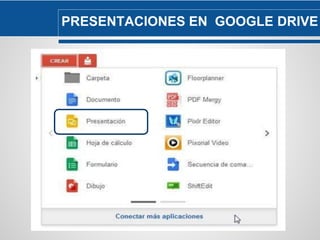
PRESENTACIONES EN GOOGLE DRIVE
PRESENTACIONES EN GOOGLE DRIVE 
PRESENTACIONES 
Es una aplicación integrada 
dentro de Google Drive 
similar a Microsoft Power 
Point, que consiste en una 
colección de diapositivas 
individuales que contienen 
información sobre un tema y 
que nos permite mostrar la 
información en una serie de 
diapositivas.
PRESENTACIONES EN GOOGLE DRIVE 
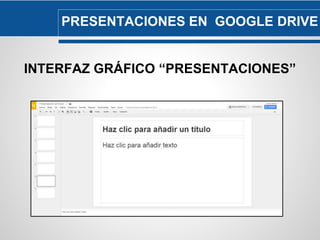
INTERFAZ GRÁFICO “PRESENTACIONES”
PRESENTACIONES EN GOOGLE DRIVE 
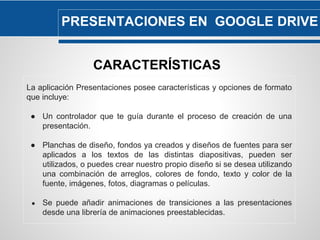
CARACTERÍSTICAS 
La aplicación Presentaciones posee características y opciones de formato 
que incluye: 
● Un controlador que te guía durante el proceso de creación de una 
presentación. 
● Planchas de diseño, fondos ya creados y diseños de fuentes para ser 
aplicados a los textos de las distintas diapositivas, pueden ser 
utilizados, o puedes crear nuestro propio diseño si se desea utilizando 
una combinación de arreglos, colores de fondo, texto y color de la 
fuente, imágenes, fotos, diagramas o películas. 
● Se puede añadir animaciones de transiciones a las presentaciones 
desde una librería de animaciones preestablecidas.
PRESENTACIONES EN GOOGLE DRIVE 
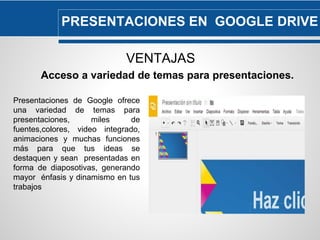
VENTAJAS 
Acceso a variedad de temas para presentaciones. 
Presentaciones de Google ofrece 
una variedad de temas para 
presentaciones, miles de 
fuentes,colores, video integrado, 
animaciones y muchas funciones 
más para que tus ideas se 
destaquen y sean presentadas en 
forma de diaposotivas, generando 
mayor énfasis y dinamismo en tus 
trabajos
PRESENTACIONES EN GOOGLE DRIVE 
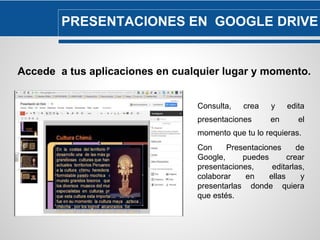
Accede a tus aplicaciones en cualquier lugar y momento. 
Consulta, crea y edita 
presentaciones en el 
momento que tu lo requieras. 
Con Presentaciones de 
Google, puedes crear 
presentaciones, editarlas, 
colaborar en ellas y 
presentarlas donde quiera 
que estés.
PRESENTACIONES EN GOOGLE DRIVE 
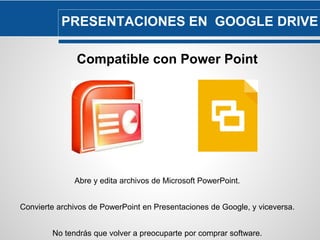
Compatible con Power Point 
Abre y edita archivos de Microsoft PowerPoint. 
Convierte archivos de PowerPoint en Presentaciones de Google, y viceversa. 
No tendrás que volver a preocuparte por comprar software.
PRESENTACIONES EN GOOGLE DRIVE 
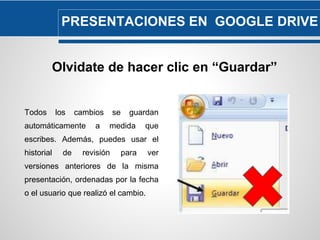
Olvidate de hacer clic en “Guardar” 
Todos los cambios se guardan 
automáticamente a medida que 
escribes. Además, puedes usar el 
historial de revisión para ver 
versiones anteriores de la misma 
presentación, ordenadas por la fecha 
o el usuario que realizó el cambio.
PRESENTACIONES EN GOOGLE DRIVE 
¿No tienes conexión? No hay problema 
Puedes acceder a tus 
presentaciones desde cualquier 
lugar, incluso si no tienes señal. 
Habilita la edición sin conexión 
para trabajar desde el navegador.
PRESENTACIONES EN GOOGLE DRIVE 
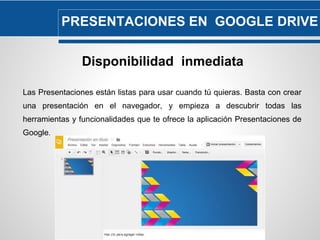
Disponibilidad inmediata 
Las Presentaciones están listas para usar cuando tú quieras. Basta con crear 
una presentación en el navegador, y empieza a descubrir todas las 
herramientas y funcionalidades que te ofrece la aplicación Presentaciones de 
Google.
PRESENTACIONES EN GOOGLE DRIVE 
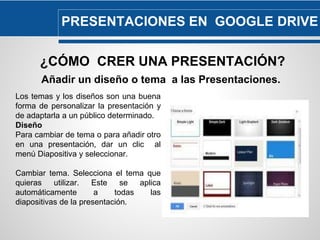
¿CÓMO CRER UNA PRESENTACIÓN? 
Añadir un diseño o tema a las Presentaciones. 
Los temas y los diseños son una buena 
forma de personalizar la presentación y 
de adaptarla a un público determinado. 
Diseño 
Para cambiar de tema o para añadir otro 
en una presentación, dar un clic al 
menú Diapositiva y seleccionar. 
Cambiar tema. Selecciona el tema que 
quieras utilizar. Este se aplica 
automáticamente a todas las 
diapositivas de la presentación.
PRESENTACIONES EN GOOGLE DRIVE 
Añadir animaciones y transiciones. 
Las animaciones sirven para dinamizar las diapositivas. También son una 
buena forma de revelar texto u objetos paso a paso en una diapositiva. Con las 
transiciones, puedes hacer que pasar de una diapositiva a otra sea más 
interesante. 
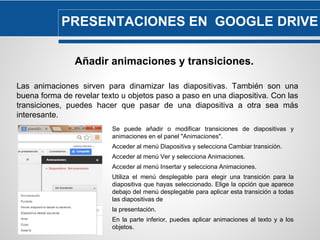
Se puede añadir o modificar transiciones de diapositivas y 
animaciones en el panel "Animaciones". 
Acceder al menú Diapositiva y selecciona Cambiar transición. 
Acceder al menú Ver y selecciona Animaciones. 
Acceder al menú Insertar y selecciona Animaciones. 
Utiliza el menú desplegable para elegir una transición para la 
diapositiva que hayas seleccionado. Elige la opción que aparece 
debajo del menú desplegable para aplicar esta transición a todas 
las diapositivas de 
la presentación. 
En la parte inferior, puedes aplicar animaciones al texto y a los 
objetos.
PRESENTACIONES EN GOOGLE DRIVE 
Insertar imagenes a las presentaciones. 
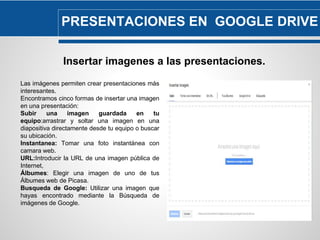
Las imágenes permiten crear presentaciones más 
interesantes. 
Encontramos cinco formas de insertar una imagen 
en una presentación: 
Subir una imagen guardada en tu 
equipo:arrastrar y soltar una imagen en una 
diapositiva directamente desde tu equipo o buscar 
su ubicación. 
Instantanea: Tomar una foto instantánea con 
camara web. 
URL:Introducir la URL de una imagen pública de 
Internet, 
Álbumes: Elegir una imagen de uno de tus 
Álbumes web de Picasa. 
Busqueda de Google: Utilizar una imagen que 
hayas encontrado mediante la Búsqueda de 
imágenes de Google.
PRESENTACIONES EN GOOGLE DRIVE 
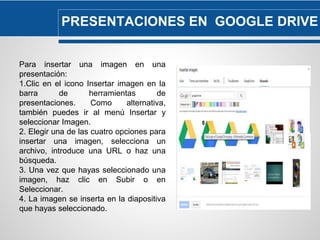
Para insertar una imagen en una 
presentación: 
1.Clic en el icono Insertar imagen en la 
barra de herramientas de 
presentaciones. Como alternativa, 
también puedes ir al menú Insertar y 
seleccionar Imagen. 
2. Elegir una de las cuatro opciones para 
insertar una imagen, selecciona un 
archivo, introduce una URL o haz una 
búsqueda. 
3. Una vez que hayas seleccionado una 
imagen, haz clic en Subir o en 
Seleccionar. 
4. La imagen se inserta en la diapositiva 
que hayas seleccionado.
PRESENTACIONES EN GOOGLE DRIVE 
Insertar videos a las presentaciones. 
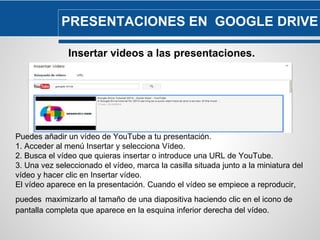
Puedes añadir un vídeo de YouTube a tu presentación. 
1. Acceder al menú Insertar y selecciona Vídeo. 
2. Busca el vídeo que quieras insertar o introduce una URL de YouTube. 
3. Una vez seleccionado el vídeo, marca la casilla situada junto a la miniatura del 
vídeo y hacer clic en Insertar vídeo. 
El vídeo aparece en la presentación. Cuando el vídeo se empiece a reproducir, 
puedes maximizarlo al tamaño de una diapositiva haciendo clic en el icono de 
pantalla completa que aparece en la esquina inferior derecha del vídeo.
PRESENTACIONES EN GOOGLE DRIVE 
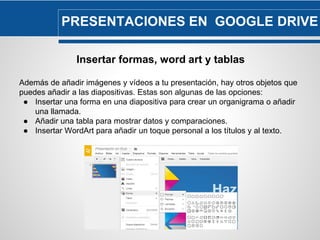
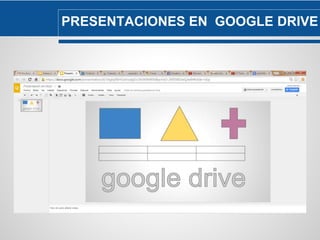
Insertar formas, word art y tablas 
Además de añadir imágenes y vídeos a tu presentación, hay otros objetos que 
puedes añadir a las diapositivas. Estas son algunas de las opciones: 
● Insertar una forma en una diapositiva para crear un organigrama o añadir 
una llamada. 
● Añadir una tabla para mostrar datos y comparaciones. 
● Insertar WordArt para añadir un toque personal a los títulos y al texto.
PRESENTACIONES EN GOOGLE DRIVE
PRESENTACIONES EN GOOGLE DRIVE 
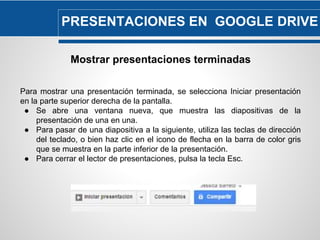
Mostrar presentaciones terminadas 
Para mostrar una presentación terminada, se selecciona Iniciar presentación 
en la parte superior derecha de la pantalla. 
● Se abre una ventana nueva, que muestra las diapositivas de la 
presentación de una en una. 
● Para pasar de una diapositiva a la siguiente, utiliza las teclas de dirección 
del teclado, o bien haz clic en el icono de flecha en la barra de color gris 
que se muestra en la parte inferior de la presentación. 
● Para cerrar el lector de presentaciones, pulsa la tecla Esc.
PRESENTACIONES EN GOOGLE DRIVE 
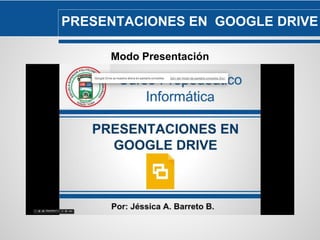
Modo Presentación

Deber 02 presentacion_barreto_jessica

  • 1.
    Curso Propedéutico Informática PRESENTACIONES EN GOOGLE DRIVE Por: Jéssica A. Barreto B.
  • 2.
  • 3.
    PRESENTACIONES EN GOOGLEDRIVE PRESENTACIONES Es una aplicación integrada dentro de Google Drive similar a Microsoft Power Point, que consiste en una colección de diapositivas individuales que contienen información sobre un tema y que nos permite mostrar la información en una serie de diapositivas.
  • 4.
    PRESENTACIONES EN GOOGLEDRIVE INTERFAZ GRÁFICO “PRESENTACIONES”
  • 5.
    PRESENTACIONES EN GOOGLEDRIVE CARACTERÍSTICAS La aplicación Presentaciones posee características y opciones de formato que incluye: ● Un controlador que te guía durante el proceso de creación de una presentación. ● Planchas de diseño, fondos ya creados y diseños de fuentes para ser aplicados a los textos de las distintas diapositivas, pueden ser utilizados, o puedes crear nuestro propio diseño si se desea utilizando una combinación de arreglos, colores de fondo, texto y color de la fuente, imágenes, fotos, diagramas o películas. ● Se puede añadir animaciones de transiciones a las presentaciones desde una librería de animaciones preestablecidas.
  • 6.
    PRESENTACIONES EN GOOGLEDRIVE VENTAJAS Acceso a variedad de temas para presentaciones. Presentaciones de Google ofrece una variedad de temas para presentaciones, miles de fuentes,colores, video integrado, animaciones y muchas funciones más para que tus ideas se destaquen y sean presentadas en forma de diaposotivas, generando mayor énfasis y dinamismo en tus trabajos
  • 7.
    PRESENTACIONES EN GOOGLEDRIVE Accede a tus aplicaciones en cualquier lugar y momento. Consulta, crea y edita presentaciones en el momento que tu lo requieras. Con Presentaciones de Google, puedes crear presentaciones, editarlas, colaborar en ellas y presentarlas donde quiera que estés.
  • 8.
    PRESENTACIONES EN GOOGLEDRIVE Compatible con Power Point Abre y edita archivos de Microsoft PowerPoint. Convierte archivos de PowerPoint en Presentaciones de Google, y viceversa. No tendrás que volver a preocuparte por comprar software.
  • 9.
    PRESENTACIONES EN GOOGLEDRIVE Olvidate de hacer clic en “Guardar” Todos los cambios se guardan automáticamente a medida que escribes. Además, puedes usar el historial de revisión para ver versiones anteriores de la misma presentación, ordenadas por la fecha o el usuario que realizó el cambio.
  • 10.
    PRESENTACIONES EN GOOGLEDRIVE ¿No tienes conexión? No hay problema Puedes acceder a tus presentaciones desde cualquier lugar, incluso si no tienes señal. Habilita la edición sin conexión para trabajar desde el navegador.
  • 11.
    PRESENTACIONES EN GOOGLEDRIVE Disponibilidad inmediata Las Presentaciones están listas para usar cuando tú quieras. Basta con crear una presentación en el navegador, y empieza a descubrir todas las herramientas y funcionalidades que te ofrece la aplicación Presentaciones de Google.
  • 12.
    PRESENTACIONES EN GOOGLEDRIVE ¿CÓMO CRER UNA PRESENTACIÓN? Añadir un diseño o tema a las Presentaciones. Los temas y los diseños son una buena forma de personalizar la presentación y de adaptarla a un público determinado. Diseño Para cambiar de tema o para añadir otro en una presentación, dar un clic al menú Diapositiva y seleccionar. Cambiar tema. Selecciona el tema que quieras utilizar. Este se aplica automáticamente a todas las diapositivas de la presentación.
  • 13.
    PRESENTACIONES EN GOOGLEDRIVE Añadir animaciones y transiciones. Las animaciones sirven para dinamizar las diapositivas. También son una buena forma de revelar texto u objetos paso a paso en una diapositiva. Con las transiciones, puedes hacer que pasar de una diapositiva a otra sea más interesante. Se puede añadir o modificar transiciones de diapositivas y animaciones en el panel "Animaciones". Acceder al menú Diapositiva y selecciona Cambiar transición. Acceder al menú Ver y selecciona Animaciones. Acceder al menú Insertar y selecciona Animaciones. Utiliza el menú desplegable para elegir una transición para la diapositiva que hayas seleccionado. Elige la opción que aparece debajo del menú desplegable para aplicar esta transición a todas las diapositivas de la presentación. En la parte inferior, puedes aplicar animaciones al texto y a los objetos.
  • 14.
    PRESENTACIONES EN GOOGLEDRIVE Insertar imagenes a las presentaciones. Las imágenes permiten crear presentaciones más interesantes. Encontramos cinco formas de insertar una imagen en una presentación: Subir una imagen guardada en tu equipo:arrastrar y soltar una imagen en una diapositiva directamente desde tu equipo o buscar su ubicación. Instantanea: Tomar una foto instantánea con camara web. URL:Introducir la URL de una imagen pública de Internet, Álbumes: Elegir una imagen de uno de tus Álbumes web de Picasa. Busqueda de Google: Utilizar una imagen que hayas encontrado mediante la Búsqueda de imágenes de Google.
  • 15.
    PRESENTACIONES EN GOOGLEDRIVE Para insertar una imagen en una presentación: 1.Clic en el icono Insertar imagen en la barra de herramientas de presentaciones. Como alternativa, también puedes ir al menú Insertar y seleccionar Imagen. 2. Elegir una de las cuatro opciones para insertar una imagen, selecciona un archivo, introduce una URL o haz una búsqueda. 3. Una vez que hayas seleccionado una imagen, haz clic en Subir o en Seleccionar. 4. La imagen se inserta en la diapositiva que hayas seleccionado.
  • 16.
    PRESENTACIONES EN GOOGLEDRIVE Insertar videos a las presentaciones. Puedes añadir un vídeo de YouTube a tu presentación. 1. Acceder al menú Insertar y selecciona Vídeo. 2. Busca el vídeo que quieras insertar o introduce una URL de YouTube. 3. Una vez seleccionado el vídeo, marca la casilla situada junto a la miniatura del vídeo y hacer clic en Insertar vídeo. El vídeo aparece en la presentación. Cuando el vídeo se empiece a reproducir, puedes maximizarlo al tamaño de una diapositiva haciendo clic en el icono de pantalla completa que aparece en la esquina inferior derecha del vídeo.
  • 17.
    PRESENTACIONES EN GOOGLEDRIVE Insertar formas, word art y tablas Además de añadir imágenes y vídeos a tu presentación, hay otros objetos que puedes añadir a las diapositivas. Estas son algunas de las opciones: ● Insertar una forma en una diapositiva para crear un organigrama o añadir una llamada. ● Añadir una tabla para mostrar datos y comparaciones. ● Insertar WordArt para añadir un toque personal a los títulos y al texto.
  • 18.
  • 19.
    PRESENTACIONES EN GOOGLEDRIVE Mostrar presentaciones terminadas Para mostrar una presentación terminada, se selecciona Iniciar presentación en la parte superior derecha de la pantalla. ● Se abre una ventana nueva, que muestra las diapositivas de la presentación de una en una. ● Para pasar de una diapositiva a la siguiente, utiliza las teclas de dirección del teclado, o bien haz clic en el icono de flecha en la barra de color gris que se muestra en la parte inferior de la presentación. ● Para cerrar el lector de presentaciones, pulsa la tecla Esc.
  • 20.
    PRESENTACIONES EN GOOGLEDRIVE Modo Presentación