DIALNET
(Difusión de Alertas en la Red)
Biblioteca d’Humanitats
DEFINICIÓN
Dialnet está considerado como uno de los mayores
portales bibliográficos del mundo, cuyo principal
cometido es dar mayor visibilidad a la literatura
científica hispana
Dialnet es:
 Hemeroteca digital interdisciplinar que permite
acceso gratuito a los sumarios de un gran
número de revistas, la mayoría de ellas hispanas,
aunque también incluye revistas extranjeras
DEFINICIÓN
Base de datos que permite la búsqueda y
recuperación de diversa tipología documental
mucha de ella a texto completo
Servicio de alertas bibliográficas de revistas y de
búsquedas guardadas, con usuarios registrados
CONTENIDO
Los recursos que recoge Dialnet son variados:
Artículos de revistas
Artículos de obras colectivas
Libros
Actas de Congresos
Reseñas bibliográficas
Tesis doctorales
¡Muchos de ellos son a texto completo!
USUARIOS Y SERVICIOS ASOCIADOS
Los principales servicios que ofrece Dialnet a
investigadores y usuarios en general, de una manera
abierta son:
• Búsqueda de documentos: para hacer uso de este
servicio NO es necesario registrarse.
• Suscripción de alertas de revistas: para disfrutar
de este servicio personalizado ES NECESARIO ser
USUARIO REGISTRADO del sistema. El registro de
usuario es libre y gratuito.
USUARIOS Y SERVICIOS ASOCIADOS
ADEMÁS de estos servicios, los usuarios
pertenecientes a alguna institución vinculada a
Dialnet tendrán acceso a Dialnet Plus, versión
avanzada que ofrece servicios de valor añadido tales
como:
• Búsqueda avanzada y visualización avanzada
• Selección de documentos y exportación
• Almacenamiento de las búsquedas realizadas
• Buscador de autores
• Listas de referencias
• Petición de documentos y OpenURL
ACCESO A DIALNET PLUS
Accede:
Desde cualquier ordenador conectado a la red de la
Universitat
En remoto configurándote en tu ordenador la VPN
(Virtual Private Network), lo que te permitirá operar
como si estuvieras en la misma red informática de la
Universitat.
Desde fuera con una cuenta vinculada a la Universitat
Recuerda que el acceso a Dialnet Plus es institucional, no
es posible suscribirse de manera individual.
ACCESO
http://biblioteca.uv.es
Desde la página inicial efectúa
búsquedas rápidas de documentos O
revistas, no es posible buscar en campos
concretos (Autor, Título tipo de
documento…)
http://dialnet.unirioja.es
BÚSQUEDA RÁPIDA de documentos
Vista de Dialnet
para los usuarios
de la UV
Introduce las palabras de
búsqueda
RESULTADOS
Libro
Artículo
Tesis
Diferente tipología
documental
Filtros para limitar
los resultados y
obtener un listado
más preciso, entre
ellos “Textos
completos”
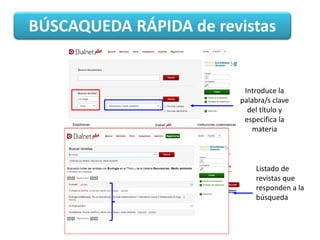
BÚSCAQUEDA RÁPIDA de revistas
Introduce la
palabra/s clave
del título y
especifica la
materia
Listado de
revistas que
responden a la
búsqueda
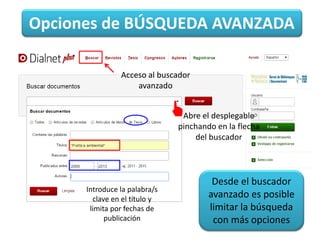
Desde el buscador
avanzado es posible
limitar la búsqueda
con más opciones
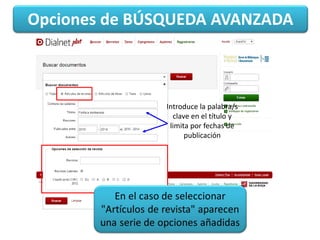
Opciones de BÚSQUEDA AVANZADA
Acceso al buscador
avanzado
Abre el desplegable
pinchando en la flecha
del buscador
Introduce la palabra/s
clave en el título y
limita por fechas de
publicación
Filtros
RESULTADOS
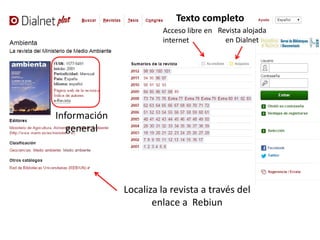
Texto completo
Opciones de BÚSQUEDA AVANZADA
Introduce la palabra/s
clave en el título y
limita por fechas de
publicación
Cadena de Búsqueda
y Resultados
Escribe una palabra clave de su
título, y selecciona una a una,
aquellas revistas que te interesen
Para buscar artículos
publicados en revistas
concretas
Cadena de Búsqueda
y Resultados
TRUCAMIENTOS Y OPERADORES
• * Comodín múltiple, a la hora de utilizarlo no se permite usar como primer carácter
• OR Une dos o más términos
• AND Operador por defecto
• () Con los paréntesis delimitamos el uso de los operadores
• “”Dobles comillas, busca las palabras que se introducen dentro de las mismas
exactamente en el orden en que aparecen
En Dialnet es posible utilizar truncamientos y
operadores para precisar mejor la búsqueda
Los operadores que pueden utilizarse son los
siguientes:
BÚSQUEDA de REVISTAS
Búsqueda por palabra
clave
Búsqueda sólo de
revistas electrónicas a
texto completo
Búsqueda por
inicial del
título de la
revista Búsqueda por materias
y submaterias
Desde el menú de revistas hay
varias opciones de búsqueda
Abre el desplegable
pinchando en la flecha
del buscador
Desde un artículo recuperado se puede seleccionar el título
de una revista y suscribir la alerta de dicha revista (los
avisos de alerta se reciben a través de e-mail)
Revista que se recibe en la UV
hiperenlace a nuestro catálogo
Información
general
BÚSQUEDA de REVISTAS
Elige del desplegable las
diferentes opciones para acotar
tu búsqueda: título de la
revista, ISSN o código Dialnet,
también puedes limitarla por
materia
RESULTADOS
Si pinchas sobre el título
de la revista se accede a
la página de la revista en
Dialnet
Texto completo
Información
general
Localiza la revista a través del
enlace a Rebiun
Acceso libre en
internet
Revista alojada
en Dialnet
Introduce el/los término/s
de búsqueda Y una vez
ejecutada acota los
resultados con los filtros:
años, materias, texto
completo etc.
BUSCADOR de CONGRESOS
Finalmente pincha en el
congreso seleccionado para ver
las ponencias y
comunicaciones publicadas
Registro bibliográfico de un congreso
Título del congreso
Descripción
bibliográfica del
libro donde se
han publicado
las actas
Trabajo presentados y
publicados en el
congreso
Accede a otras
ediciones del congreso
BUSCADOR de TESIS
Introduce las palabras
de búsqueda
Clica en el nombre de
la Universidad y
consulta las tesis que
tiene
Accede sólo a las que
están a texto
completo
Visualización de
una tesis
RESULTADOS
BUSCADOR de AUTORES
Posibilidades de búsqueda:
Búsqueda por autor
Acceso al Directorio
de Autores, bien por
Universidad / Centro
de Investigación, bien
por Área de
Conocimiento
BUSCADOR de AUTORES
Despliega el buscador pinchando aquí
Introduce
los términos
de
búsqueda
BUSCADOR de AUTORES
Información sobre
la Universidad
donde imparte
docencia, Área de
conocimiento etc.
Coautorías
Tipo y número de publicaciones
Primero selecciona los
documentos y a
continuación elige la
opción que más te
interese
TRABAJAR CON LOS RESULTADOS
(Enviar/Exportar)
Como Usuario REGISTRADO tienes más
opciones de exportación y almacenamiento
como guardar búsquedas y referencias o enviar
por correo –e
TRABAJAR CON LOS RESULTADOS
(Enviar y Exportar)
Importante: Los documentos seleccionados se borrarán si se cierra la sesión
de Dialnet o el navegador, si te interesan guárdalos o envíatelos al correo-e
TRABAJAR CON LOS RESULTADOS
(Guardar búsquedas)
El sistema avisa a través del
correo-e de los documentos
incorporados a la base de
datos acordes a la búsqueda
guardada
1 búsqueda guardada
Antes de añadir referencias bibliográficas a
"Mis Referencias“ hay que crear la lista de
referencias.
Desde el menú lateral clica en “Mis
referencias” y a continuación en “crear lista de
referencias”
TRABAJAR CON LOS RESULTADOS
(Lista de referencias)
Formulario a cumplimentar con la información
de tu lista de referencias a continuación clica
en “Crear”
Lista recién creada se puede modificar, eliminar,
o compartir
Efectuada una búsqueda
selecciona los documentos de
tu interés y clica en añadir
referencias
Visualización dela lista de
referencias con los documentos
seleccionados
TRABAJAR CON LOS RESULTADOS
(Obtención de textos completos)
Los documentos que NO están a TEXTO COMPLETO búscalos en
TROBES, puedes consultar nuestro tutorial “Cómo buscar revistas
en Trobes” y si no está disponible puedes pedirlo por PRÉSTAMO
INTERBIBLIOTECARIO
Para más información consulta los tutoriales de AYUDA
Para saber más…
 Escribe un correo a humainfo@uv.es
 Utiliza el formulario la biblioteca responde
 Consulta los materiales autoformativos del Servei de
Biblioteques i Documentació

Dialnet Avanzado

  • 1.
    DIALNET (Difusión de Alertasen la Red) Biblioteca d’Humanitats
  • 2.
    DEFINICIÓN Dialnet está consideradocomo uno de los mayores portales bibliográficos del mundo, cuyo principal cometido es dar mayor visibilidad a la literatura científica hispana Dialnet es:  Hemeroteca digital interdisciplinar que permite acceso gratuito a los sumarios de un gran número de revistas, la mayoría de ellas hispanas, aunque también incluye revistas extranjeras
  • 3.
    DEFINICIÓN Base de datosque permite la búsqueda y recuperación de diversa tipología documental mucha de ella a texto completo Servicio de alertas bibliográficas de revistas y de búsquedas guardadas, con usuarios registrados
  • 4.
    CONTENIDO Los recursos querecoge Dialnet son variados: Artículos de revistas Artículos de obras colectivas Libros Actas de Congresos Reseñas bibliográficas Tesis doctorales ¡Muchos de ellos son a texto completo!
  • 5.
    USUARIOS Y SERVICIOSASOCIADOS Los principales servicios que ofrece Dialnet a investigadores y usuarios en general, de una manera abierta son: • Búsqueda de documentos: para hacer uso de este servicio NO es necesario registrarse. • Suscripción de alertas de revistas: para disfrutar de este servicio personalizado ES NECESARIO ser USUARIO REGISTRADO del sistema. El registro de usuario es libre y gratuito.
  • 6.
    USUARIOS Y SERVICIOSASOCIADOS ADEMÁS de estos servicios, los usuarios pertenecientes a alguna institución vinculada a Dialnet tendrán acceso a Dialnet Plus, versión avanzada que ofrece servicios de valor añadido tales como: • Búsqueda avanzada y visualización avanzada • Selección de documentos y exportación • Almacenamiento de las búsquedas realizadas • Buscador de autores • Listas de referencias • Petición de documentos y OpenURL
  • 7.
    ACCESO A DIALNETPLUS Accede: Desde cualquier ordenador conectado a la red de la Universitat En remoto configurándote en tu ordenador la VPN (Virtual Private Network), lo que te permitirá operar como si estuvieras en la misma red informática de la Universitat. Desde fuera con una cuenta vinculada a la Universitat Recuerda que el acceso a Dialnet Plus es institucional, no es posible suscribirse de manera individual.
  • 8.
  • 9.
    Desde la páginainicial efectúa búsquedas rápidas de documentos O revistas, no es posible buscar en campos concretos (Autor, Título tipo de documento…) http://dialnet.unirioja.es BÚSQUEDA RÁPIDA de documentos Vista de Dialnet para los usuarios de la UV Introduce las palabras de búsqueda
  • 10.
    RESULTADOS Libro Artículo Tesis Diferente tipología documental Filtros paralimitar los resultados y obtener un listado más preciso, entre ellos “Textos completos”
  • 11.
    BÚSCAQUEDA RÁPIDA derevistas Introduce la palabra/s clave del título y especifica la materia Listado de revistas que responden a la búsqueda
  • 12.
    Desde el buscador avanzadoes posible limitar la búsqueda con más opciones Opciones de BÚSQUEDA AVANZADA Acceso al buscador avanzado Abre el desplegable pinchando en la flecha del buscador Introduce la palabra/s clave en el título y limita por fechas de publicación
  • 13.
  • 14.
    Opciones de BÚSQUEDAAVANZADA Introduce la palabra/s clave en el título y limita por fechas de publicación
  • 15.
  • 16.
    Escribe una palabraclave de su título, y selecciona una a una, aquellas revistas que te interesen Para buscar artículos publicados en revistas concretas
  • 17.
  • 18.
    TRUCAMIENTOS Y OPERADORES •* Comodín múltiple, a la hora de utilizarlo no se permite usar como primer carácter • OR Une dos o más términos • AND Operador por defecto • () Con los paréntesis delimitamos el uso de los operadores • “”Dobles comillas, busca las palabras que se introducen dentro de las mismas exactamente en el orden en que aparecen En Dialnet es posible utilizar truncamientos y operadores para precisar mejor la búsqueda Los operadores que pueden utilizarse son los siguientes:
  • 19.
    BÚSQUEDA de REVISTAS Búsquedapor palabra clave Búsqueda sólo de revistas electrónicas a texto completo Búsqueda por inicial del título de la revista Búsqueda por materias y submaterias Desde el menú de revistas hay varias opciones de búsqueda Abre el desplegable pinchando en la flecha del buscador
  • 20.
    Desde un artículorecuperado se puede seleccionar el título de una revista y suscribir la alerta de dicha revista (los avisos de alerta se reciben a través de e-mail) Revista que se recibe en la UV hiperenlace a nuestro catálogo Información general
  • 21.
    BÚSQUEDA de REVISTAS Eligedel desplegable las diferentes opciones para acotar tu búsqueda: título de la revista, ISSN o código Dialnet, también puedes limitarla por materia
  • 22.
    RESULTADOS Si pinchas sobreel título de la revista se accede a la página de la revista en Dialnet
  • 23.
    Texto completo Información general Localiza larevista a través del enlace a Rebiun Acceso libre en internet Revista alojada en Dialnet
  • 24.
    Introduce el/los término/s debúsqueda Y una vez ejecutada acota los resultados con los filtros: años, materias, texto completo etc. BUSCADOR de CONGRESOS
  • 25.
    Finalmente pincha enel congreso seleccionado para ver las ponencias y comunicaciones publicadas
  • 26.
    Registro bibliográfico deun congreso Título del congreso Descripción bibliográfica del libro donde se han publicado las actas Trabajo presentados y publicados en el congreso Accede a otras ediciones del congreso
  • 27.
    BUSCADOR de TESIS Introducelas palabras de búsqueda Clica en el nombre de la Universidad y consulta las tesis que tiene Accede sólo a las que están a texto completo
  • 28.
  • 29.
    BUSCADOR de AUTORES Posibilidadesde búsqueda: Búsqueda por autor Acceso al Directorio de Autores, bien por Universidad / Centro de Investigación, bien por Área de Conocimiento
  • 30.
    BUSCADOR de AUTORES Despliegael buscador pinchando aquí Introduce los términos de búsqueda
  • 31.
    BUSCADOR de AUTORES Informaciónsobre la Universidad donde imparte docencia, Área de conocimiento etc. Coautorías Tipo y número de publicaciones
  • 32.
    Primero selecciona los documentosy a continuación elige la opción que más te interese TRABAJAR CON LOS RESULTADOS (Enviar/Exportar)
  • 33.
    Como Usuario REGISTRADOtienes más opciones de exportación y almacenamiento como guardar búsquedas y referencias o enviar por correo –e TRABAJAR CON LOS RESULTADOS (Enviar y Exportar) Importante: Los documentos seleccionados se borrarán si se cierra la sesión de Dialnet o el navegador, si te interesan guárdalos o envíatelos al correo-e
  • 34.
    TRABAJAR CON LOSRESULTADOS (Guardar búsquedas) El sistema avisa a través del correo-e de los documentos incorporados a la base de datos acordes a la búsqueda guardada 1 búsqueda guardada
  • 35.
    Antes de añadirreferencias bibliográficas a "Mis Referencias“ hay que crear la lista de referencias. Desde el menú lateral clica en “Mis referencias” y a continuación en “crear lista de referencias” TRABAJAR CON LOS RESULTADOS (Lista de referencias)
  • 36.
    Formulario a cumplimentarcon la información de tu lista de referencias a continuación clica en “Crear”
  • 37.
    Lista recién creadase puede modificar, eliminar, o compartir
  • 38.
    Efectuada una búsqueda seleccionalos documentos de tu interés y clica en añadir referencias Visualización dela lista de referencias con los documentos seleccionados
  • 39.
    TRABAJAR CON LOSRESULTADOS (Obtención de textos completos) Los documentos que NO están a TEXTO COMPLETO búscalos en TROBES, puedes consultar nuestro tutorial “Cómo buscar revistas en Trobes” y si no está disponible puedes pedirlo por PRÉSTAMO INTERBIBLIOTECARIO
  • 40.
    Para más informaciónconsulta los tutoriales de AYUDA
  • 41.
    Para saber más… Escribe un correo a humainfo@uv.es  Utiliza el formulario la biblioteca responde  Consulta los materiales autoformativos del Servei de Biblioteques i Documentació