COLEGIO NACIONAL NICOLAS ESGUERRA

ÁlvaroFabián Sanabria García
Email:alvarofabian01@gmail.com
Blog: alvarofabian01.blogspot.es

Profesor: John Alexander Caraballo Acosta

Microsoft Excel 2010
unidad 1
Ahora vamos a ver cuáles son los elementos básicos de Excel 2010, la pantalla, las barras, etc.
para saber diferenciar entre cada uno de ellos. Aprenderás cómo se llaman, dónde están y para
qué sirven. También cómo obtener ayuda, por si en algún momento no sabes cómo seguir
trabajando. Cuando conozcas todo esto estarás en disposición de empezar a crear hojas de
cálculo en el siguiente tema.
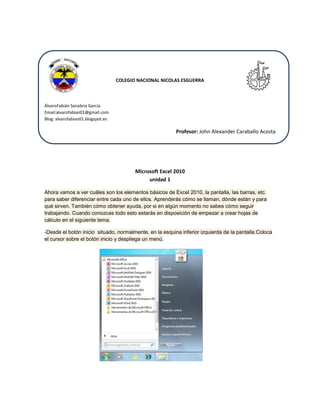
-Desde el botón inicio situado, normalmente, en la esquina inferior izquierda de la pantalla.Coloca
el cursor sobre el botón inicio y despliega un menú.
La pantalla inicial
Al iniciar Excel aparece una pantalla inicial como ésta, vamos a ver sus componentes
fundamentales, así conoceremos los nombres de los diferentes elementos y será más fácil
entender el resto del curso. La pantalla que se muestra a continuación (y en general todas las de
este curso) puede no coincidir exactamente con la que ves en tu ordenador, ya que cada usuario
puede decidir qué elementos quiere que se vean en cada momento, como veremos más adelante.

Unidad 2
MOVIMIENTO RAPIDO EN LA HOJA
Tan solo una pequeña parte de la hoja es visible en la ventana de documento. Nuestra hoja, la
mayoría de las veces, ocupará mayor número de celdas que las visibles en el área de la pantalla
y es necesario moverse por el documento rápidamente.
MOVIMIENTO

TECLADO

Celda Abajo

FLECHA ABAJO

Celda Arriba

FLECHA ARRIBA

Celda Derecha

FLECHA DERECHA

Celda Izquierda

FLECHA IZQUIERDA

Pantalla Abajo

AVPAG

Pantalla Arriba

REPAG

Celda A1

CTRL+INICIO

Primera celda de la columna activa

FIN

FLECHA ARRIBA

Última celda de la columna activa

FIN

FLECHA ABAJO

Primera celda de la fila activa

FIN

FLECHA IZQUIERDA o

Última celda de la fila activa

FIN

FLECHA DERECHA

INICIO
MOVIMIENTO RAPIDO EN LA HOJA :
Dentro de nuestro libro de trabajo existen varias hojas de cálculo. Por defecto aparecen 3
hojas de cálculo aunque el número podría cambiarse

INTRODUCIRDATOS
En cada una de las celdas de la hoja, es posible introducir textos, números o fórmulas.
En todos los casos, los pasos a seguir serán los siguientes:
Situar el cursor sobre la celda donde se van a introducir los datos y teclear los datos
que desees introducir.

UNIDAD 3

PARA ALMACENAR :
Si el fichero ya existía, es decir ya tenía un nombre, aparecerá en el recuadro Nombre de archivo
su antiguo nombre, si pulsas el botón Guardar, sin indicarle una nueva ruta de archivo,
modificaremos el documento sobre el cual estamos trabajando
PARA GUARDAR LOS CAMBIOS :
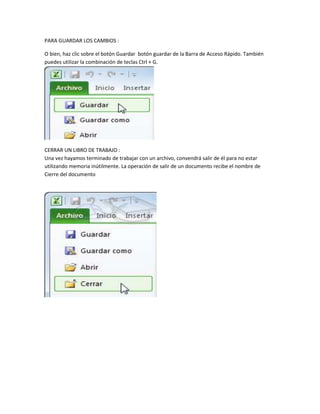
O bien, haz clic sobre el botón Guardar botón guardar de la Barra de Acceso Rápido. También
puedes utilizar la combinación de teclas Ctrl + G.

CERRAR UN LIBRO DE TRABAJO :
Una vez hayamos terminado de trabajar con un archivo, convendrá salir de él para no estar
utilizando memoria inútilmente. La operación de salir de un documento recibe el nombre de
Cierre del documento
Microsoft Excel 2010

Elementos de Excel

Barra de acceso
rápido

Barra de titulo

Barra de formulas

Cinta de opciones

Barra de etiquetas
Barra de desplazamiento

Barra de estado
CONCEPTOS DE EXCEL
COLUMNA: Van desde el 1 hasta el infinito

Filas: van desde la A la Z
CELDAS:

Documen chantis (1)

  • 1.
    COLEGIO NACIONAL NICOLASESGUERRA ÁlvaroFabián Sanabria García Email:alvarofabian01@gmail.com Blog: alvarofabian01.blogspot.es Profesor: John Alexander Caraballo Acosta Microsoft Excel 2010 unidad 1 Ahora vamos a ver cuáles son los elementos básicos de Excel 2010, la pantalla, las barras, etc. para saber diferenciar entre cada uno de ellos. Aprenderás cómo se llaman, dónde están y para qué sirven. También cómo obtener ayuda, por si en algún momento no sabes cómo seguir trabajando. Cuando conozcas todo esto estarás en disposición de empezar a crear hojas de cálculo en el siguiente tema. -Desde el botón inicio situado, normalmente, en la esquina inferior izquierda de la pantalla.Coloca el cursor sobre el botón inicio y despliega un menú.
  • 2.
    La pantalla inicial Aliniciar Excel aparece una pantalla inicial como ésta, vamos a ver sus componentes fundamentales, así conoceremos los nombres de los diferentes elementos y será más fácil entender el resto del curso. La pantalla que se muestra a continuación (y en general todas las de este curso) puede no coincidir exactamente con la que ves en tu ordenador, ya que cada usuario puede decidir qué elementos quiere que se vean en cada momento, como veremos más adelante. Unidad 2 MOVIMIENTO RAPIDO EN LA HOJA Tan solo una pequeña parte de la hoja es visible en la ventana de documento. Nuestra hoja, la mayoría de las veces, ocupará mayor número de celdas que las visibles en el área de la pantalla y es necesario moverse por el documento rápidamente. MOVIMIENTO TECLADO Celda Abajo FLECHA ABAJO Celda Arriba FLECHA ARRIBA Celda Derecha FLECHA DERECHA Celda Izquierda FLECHA IZQUIERDA Pantalla Abajo AVPAG Pantalla Arriba REPAG Celda A1 CTRL+INICIO Primera celda de la columna activa FIN FLECHA ARRIBA Última celda de la columna activa FIN FLECHA ABAJO Primera celda de la fila activa FIN FLECHA IZQUIERDA o Última celda de la fila activa FIN FLECHA DERECHA INICIO
  • 3.
    MOVIMIENTO RAPIDO ENLA HOJA : Dentro de nuestro libro de trabajo existen varias hojas de cálculo. Por defecto aparecen 3 hojas de cálculo aunque el número podría cambiarse INTRODUCIRDATOS En cada una de las celdas de la hoja, es posible introducir textos, números o fórmulas. En todos los casos, los pasos a seguir serán los siguientes: Situar el cursor sobre la celda donde se van a introducir los datos y teclear los datos que desees introducir. UNIDAD 3 PARA ALMACENAR : Si el fichero ya existía, es decir ya tenía un nombre, aparecerá en el recuadro Nombre de archivo su antiguo nombre, si pulsas el botón Guardar, sin indicarle una nueva ruta de archivo, modificaremos el documento sobre el cual estamos trabajando
  • 4.
    PARA GUARDAR LOSCAMBIOS : O bien, haz clic sobre el botón Guardar botón guardar de la Barra de Acceso Rápido. También puedes utilizar la combinación de teclas Ctrl + G. CERRAR UN LIBRO DE TRABAJO : Una vez hayamos terminado de trabajar con un archivo, convendrá salir de él para no estar utilizando memoria inútilmente. La operación de salir de un documento recibe el nombre de Cierre del documento
  • 5.
    Microsoft Excel 2010 Elementosde Excel Barra de acceso rápido Barra de titulo Barra de formulas Cinta de opciones Barra de etiquetas Barra de desplazamiento Barra de estado
  • 6.
    CONCEPTOS DE EXCEL COLUMNA:Van desde el 1 hasta el infinito Filas: van desde la A la Z
  • 7.