Colegio nacional Nicolás Esguerra
Sergio Andrés García Báez 803 John Alexander Caraballo
sergioandresgarciabaez@gmail.com profesor.jhon@gmail.com
ticsergiogarcia803.blogspot.com teknonicolasesguerra.blogspot.com
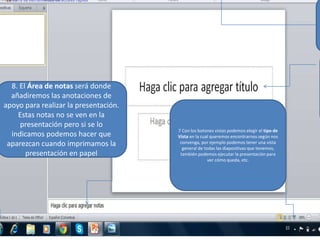
La barra de herramientas de acceso rápido
7 Con los botones vistas podemos elegir el tipo de
Vista en la cual queremos encontrarnos según nos
convenga, por ejemplo podemos tener una vista
general de todas las diapositivas que tenemos,
también podemos ejecutar la presentación para
ver cómo queda, etc.
8. El Área de notas será donde
añadiremos las anotaciones de
apoyo para realizar la presentación.
Estas notas no se ven en la
presentación pero si se lo
indicamos podemos hacer que
aparezcan cuando imprimamos la
presentación en papel
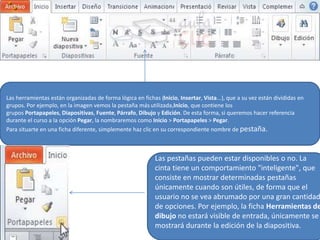
Las herramientas están organizadas de forma lógica en fichas (Inicio, Insertar, Vista...), que a su vez están divididas en
grupos. Por ejemplo, en la imagen vemos la pestaña más utilizada,Inicio, que contiene los
grupos Portapapeles, Diapositivas, Fuente, Párrafo, Dibujo y Edición. De esta forma, si queremos hacer referencia
durante el curso a la opción Pegar, la nombraremos como Inicio > Portapapeles > Pegar.
Para situarte en una ficha diferente, simplemente haz clic en su correspondiente nombre de pestaña.
Las pestañas pueden estar disponibles o no. La
cinta tiene un comportamiento "inteligente", que
consiste en mostrar determinadas pestañas
únicamente cuando son útiles, de forma que el
usuario no se vea abrumado por una gran cantidad
de opciones. Por ejemplo, la ficha Herramientas de
dibujo no estará visible de entrada, únicamente se
mostrará durante la edición de la diapositiva.
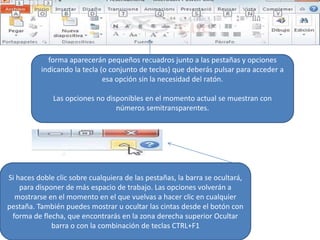
Pulsando la tecla ALT entraremos en el modo de acceso por teclado. De esta
forma aparecerán pequeños recuadros junto a las pestañas y opciones
indicando la tecla (o conjunto de teclas) que deberás pulsar para acceder a
esa opción sin la necesidad del ratón.
Las opciones no disponibles en el momento actual se muestran con
números semitransparentes.
Para salir del modo de acceso por teclado vuelve a pulsar la tecla ALT.
Si haces doble clic sobre cualquiera de las pestañas, la barra se ocultará,
para disponer de más espacio de trabajo. Las opciones volverán a
mostrarse en el momento en el que vuelvas a hacer clic en cualquier
pestaña. También puedes mostrar u ocultar las cintas desde el botón con
forma de flecha, que encontrarás en la zona derecha superior Ocultar
barra o con la combinación de teclas CTRL+F1
La pestaña archivo
Porque, a diferencia del resto de pestañas, no contiene herramientas para
la modificación y tratamiento del contenido del documento, sino más
bien opciones referentes a la aplicación y al archivo resultante. Al
situarnos en esta pestaña, se cubre el documento con un panel de
opciones, es por ello que Microsoft ha llamado a esta vista la Vista
Backstage.
De hecho, su estructura es algo distinta al resto de fichas, por eso la
vamos a comentar a parte. Observarás que sus opciones no se encuentran
en una ficha como las que hemos visto, con agrupaciones. Están situadas
en forma de menú vertical. Esta pestaña equivalía al botón Office en la
versión PowerPoint 2007, y en versiones anteriores era el menú Archivo.
Es decir, en PowerPoint 2010 hemos vuelto a sus orígenes, pero con un
diseño mejorado.
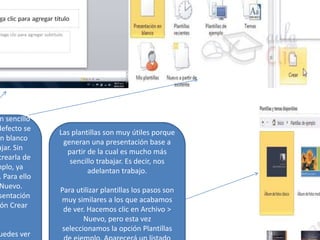
n sencillo
defecto se
n blanco
ajar. Sin
crearla de
mplo, ya
. Para ello
Nuevo.
sentación
ón Crear
uedes ver
Las plantillas son muy útiles porque
generan una presentación base a
partir de la cual es mucho más
sencillo trabajar. Es decir, nos
adelantan trabajo.
Para utilizar plantillas los pasos son
muy similares a los que acabamos
de ver. Hacemos clic en Archivo >
Nuevo, pero esta vez
seleccionamos la opción Plantillas
presentación como un archivo alma
Pero también es fundamental que gu
medida que vamos trabajando, por
sistema o se va la luz eléctrica evita
cosas. Como reza el dicho popular, m
Guardar es tan sencillo como accede
clic en el botón Guardar de la barra
disponemos del atajo de
Si es la primera vez que guardamos
indicar dónde queremos guardarla y
veces que guardemos, como el archiv
que el sistema hará es ir actua
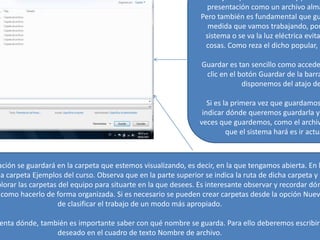
ación se guardará en la carpeta que estemos visualizando, es decir, en la que tengamos abierta. En l
la carpeta Ejemplos del curso. Observa que en la parte superior se indica la ruta de dicha carpeta y q
plorar las carpetas del equipo para situarte en la que desees. Es interesante observar y recordar dón
como hacerlo de forma organizada. Si es necesario se pueden crear carpetas desde la opción Nuev
de clasificar el trabajo de un modo más apropiado.
enta dónde, también es importante saber con qué nombre se guarda. Para ello deberemos escribir
deseado en el cuadro de texto Nombre de archivo.
2) Las personas que
acostumbran a
trabajar siempre con
el mismo equipo
encontrarán más
práctico el segundo
método: abrir el
archivo de entre las
presentaciones
recientemente
utilizadas. Este
listado lo
encontramos en
Archivo > Reciente.
1) Desde la opción Archivo > Abrir o las teclas rápidas CTRL+A se
inicia el siguiente cuadro de diálogo:

como funciona power point

  • 1.
    Colegio nacional NicolásEsguerra Sergio Andrés García Báez 803 John Alexander Caraballo sergioandresgarciabaez@gmail.com profesor.jhon@gmail.com ticsergiogarcia803.blogspot.com teknonicolasesguerra.blogspot.com
  • 2.
    La barra deherramientas de acceso rápido 7 Con los botones vistas podemos elegir el tipo de Vista en la cual queremos encontrarnos según nos convenga, por ejemplo podemos tener una vista general de todas las diapositivas que tenemos, también podemos ejecutar la presentación para ver cómo queda, etc. 8. El Área de notas será donde añadiremos las anotaciones de apoyo para realizar la presentación. Estas notas no se ven en la presentación pero si se lo indicamos podemos hacer que aparezcan cuando imprimamos la presentación en papel
  • 3.
    Las herramientas estánorganizadas de forma lógica en fichas (Inicio, Insertar, Vista...), que a su vez están divididas en grupos. Por ejemplo, en la imagen vemos la pestaña más utilizada,Inicio, que contiene los grupos Portapapeles, Diapositivas, Fuente, Párrafo, Dibujo y Edición. De esta forma, si queremos hacer referencia durante el curso a la opción Pegar, la nombraremos como Inicio > Portapapeles > Pegar. Para situarte en una ficha diferente, simplemente haz clic en su correspondiente nombre de pestaña. Las pestañas pueden estar disponibles o no. La cinta tiene un comportamiento "inteligente", que consiste en mostrar determinadas pestañas únicamente cuando son útiles, de forma que el usuario no se vea abrumado por una gran cantidad de opciones. Por ejemplo, la ficha Herramientas de dibujo no estará visible de entrada, únicamente se mostrará durante la edición de la diapositiva.
  • 4.
    Pulsando la teclaALT entraremos en el modo de acceso por teclado. De esta forma aparecerán pequeños recuadros junto a las pestañas y opciones indicando la tecla (o conjunto de teclas) que deberás pulsar para acceder a esa opción sin la necesidad del ratón. Las opciones no disponibles en el momento actual se muestran con números semitransparentes. Para salir del modo de acceso por teclado vuelve a pulsar la tecla ALT. Si haces doble clic sobre cualquiera de las pestañas, la barra se ocultará, para disponer de más espacio de trabajo. Las opciones volverán a mostrarse en el momento en el que vuelvas a hacer clic en cualquier pestaña. También puedes mostrar u ocultar las cintas desde el botón con forma de flecha, que encontrarás en la zona derecha superior Ocultar barra o con la combinación de teclas CTRL+F1
  • 5.
    La pestaña archivo Porque,a diferencia del resto de pestañas, no contiene herramientas para la modificación y tratamiento del contenido del documento, sino más bien opciones referentes a la aplicación y al archivo resultante. Al situarnos en esta pestaña, se cubre el documento con un panel de opciones, es por ello que Microsoft ha llamado a esta vista la Vista Backstage. De hecho, su estructura es algo distinta al resto de fichas, por eso la vamos a comentar a parte. Observarás que sus opciones no se encuentran en una ficha como las que hemos visto, con agrupaciones. Están situadas en forma de menú vertical. Esta pestaña equivalía al botón Office en la versión PowerPoint 2007, y en versiones anteriores era el menú Archivo. Es decir, en PowerPoint 2010 hemos vuelto a sus orígenes, pero con un diseño mejorado.
  • 6.
    n sencillo defecto se nblanco ajar. Sin crearla de mplo, ya . Para ello Nuevo. sentación ón Crear uedes ver Las plantillas son muy útiles porque generan una presentación base a partir de la cual es mucho más sencillo trabajar. Es decir, nos adelantan trabajo. Para utilizar plantillas los pasos son muy similares a los que acabamos de ver. Hacemos clic en Archivo > Nuevo, pero esta vez seleccionamos la opción Plantillas
  • 7.
    presentación como unarchivo alma Pero también es fundamental que gu medida que vamos trabajando, por sistema o se va la luz eléctrica evita cosas. Como reza el dicho popular, m Guardar es tan sencillo como accede clic en el botón Guardar de la barra disponemos del atajo de Si es la primera vez que guardamos indicar dónde queremos guardarla y veces que guardemos, como el archiv que el sistema hará es ir actua ación se guardará en la carpeta que estemos visualizando, es decir, en la que tengamos abierta. En l la carpeta Ejemplos del curso. Observa que en la parte superior se indica la ruta de dicha carpeta y q plorar las carpetas del equipo para situarte en la que desees. Es interesante observar y recordar dón como hacerlo de forma organizada. Si es necesario se pueden crear carpetas desde la opción Nuev de clasificar el trabajo de un modo más apropiado. enta dónde, también es importante saber con qué nombre se guarda. Para ello deberemos escribir deseado en el cuadro de texto Nombre de archivo.
  • 8.
    2) Las personasque acostumbran a trabajar siempre con el mismo equipo encontrarán más práctico el segundo método: abrir el archivo de entre las presentaciones recientemente utilizadas. Este listado lo encontramos en Archivo > Reciente. 1) Desde la opción Archivo > Abrir o las teclas rápidas CTRL+A se inicia el siguiente cuadro de diálogo: