PORTADA 
Nombre: Duvan Enrique Perez Salcedo 
Colegio: Jose Elias Puyana 
Profesora: Vita Paola 
Fecha: 23/09/14 
Grado: 7-2 
Codigo: 27
CONTRA PORTADA
TABLA DE CONTENIDO 
1. MENU ARCHIVO_________________________________________________________________ 7 
2. MENÚ REFERENCIAS ____________________________________________________________ 33 
3. MENÚ REVISAR ________________________________________________________________ 41 
3.1 BOTONES DEL MENÚ REVISAR _______________________________________________________ 42 
4. MENÚ VISTA___________________________________________________________________ 43 
4.1 BOTONES DE MENÚ VISTA __________________________________________________________ 44 
5. MENÚ FORMATO_______________________________________________________________ 46 
5.1 BOTONES DE MENÚ FORMATO ______________________________________________________ 47
TABLA DE FIGURAS 
Figura 1. Pantallazo inicial............................................................................. 7
INTRODUCCION 
asdas
TRABAJO DE AMBIENTE WORD 
Se utiliza para crear documentos en un equipo. Puede usarse para crear textos 
con una buena apariencia mediante fotografías o ilustraciones multicolores como 
imágenes o como fondo, y agregar figuras como mapas y tablas.
Figura 1. Pantallazo inicial 
1. MENU ARCHIVO 
Te permite hacer lo que sea con el documento. Crear uno 
nuevo, verlosrecientes, cerrar el actual, salir del programa, 
etc. 
Figura 2.
1.1 Botones del menú archivo 
1.1.1 Botón ‘’guardar’’ 
Se usa para guardar los documentos en el programa. 
1.1.2 Boton ‘’guardar como’’ 
Se usa para guardar los documentos en una carpeta, archivo o memoria.
1.1.3 Botón ‘’abrir’’ 
Sirve para abrir el archivo de forma más rápida 
1.1.4 Botón ‘’cerrar’’
Sirve para cerrar el archivo actual 
1.1.5 Boton ‘’informacion’’ 
Sirve para revisar cuánto cuanto lleva escrito y el resto de la información en él. 
1.1.6 Botón ‘’reciente’’ 
Sirve para ver el archivo reciente el programa 
1.1.7 Botón ‘’nuevo’’ 
Sirve para abrir un nuevo programa de Word y hacer otro documento
1.1.8 Botón ‘’imprimir’’ 
Sirve para imprimir los documentos en la hojas para presentarlos grapados o en 
hojas de trabajos 
1.1.9 Botón ‘’guardar y enviar’’
Sirve para guarda en la web, carpeta, archivo, programa, etc., y enviar el 
documento como fax de internet, PDF, XPS,etc. 
1.1.10 Boton ‘’ayuda’’ 
Sirve para ver información sobre Word y como se utiliza 
1.1.11 Botón ‘’opciones’’ 
Sirve para ver las opciones de Word
1.1.12 Botón ‘’salir’’ 
Sirve para salir del programa
MENÚ INICIO 
Figura 3. 
Sirve para cambiar de tamaño, color y estilo del texto de Word.
1.2 2. botones del menú inicio 
1.2.1 Botón ‘’pegar’’ 
Sirve para pegar los elementos, documentos o cualquier cosa que copies y puedas 
pegarla. 
1.2.2 Botón ‘’cortar’’ 
Sirve para cortar documentos y pegarlos en el portapapeles
1.2.3 Botón ‘’copiar’’ 
Copia la selección y la coloca en el portapapeles 
1.2.4 Botón ‘’fuente’’ 
Sirve para cambiar el estilo de fuente 
1.2.5 Botón ‘’tamaño de fuente’’ 
Sirve para cambiar el tamaño de la fuente 
1.2.6 Botón ‘’’agrandar y encoger fuente’’ 
Sirve para agrandar o encoger la fuente
1.2.7 Botón ‘’borrar formato’’ 
Sirve para borrar todo el formato de la selección y deja la página sin formato 
1.2.8 Botón ‘’negrita’’ 
Sirve para agregar el formato de negrita al texto seleccionado 
1.2.9 Botón ‘’cursiva’’ 
Sirve para agregar el formato de cursiva al texto seleccionado
1.2.10 Botón ‘’subrayado’’ 
Sirve para subrayar el texto seleccionado con líneas, puntitos, rayas, etc. 
1.2.11 Botón ‘’tachado’’ 
Traza una línea en medio del texto seleccionado 
1.2.12 Botón ‘’’subíndice y superíndice’’ 
Crean letras minúsculas por debajo y encima del texto 
1.2.13 Botón ‘’mayúsculas y minúsculas’’ 
Cambia de mayúsculas a minúsculas y de minúsculas a mayúsculas.
1.2.14 Botón ‘’resaltado’’ 
Sirve para resaltar el texto seleccionado con el color que escojas 
1.2.15 Botón ‘’color de fuente’’ 
Sirve para cambiar el color de texto 
1.2.16 Botón ‘’viñetas’’ 
Sirve para iniciar con una lista de viñetas
1.2.17 Botón ‘’numeración’’ 
Sirve para enumerar 
1.2.18 Botón ‘’lista multinivel’’ 
Inicia una lista con varios niveles 
1.2.19 Botón ‘’disminuir y aumentar sangría’’ 
Aumenta y disminuye la sangría del párrafo 
1.2.20 Botón ‘’ordenar’’ 
Ordenaalfabéticamente el texto seleccionado
1.2.21 Botón ‘’alineación del texto’’ 
El modo en que se alinea el texto. Puede ser centrado, alineado a 
la izquierda y derecha, o justificado. Que ocupa ambos lados. 
1.2.22 Botón ‘’interlineado’’ 
Cambia el espacio de las líneas el texto 
1.2.23 Botón ‘’sombreado’’ 
Sirve para colorear el fondo del párrafo o texto seleccionado 
1.2.24 Botón ‘’borde inferior’’ 
Personaliza los bordes de texto seleccionado
1.2.25 Botón ‘’cambiar estilos’’ 
Cambia el conjunto de estilos del documento 
1.2.26 Botón ‘’buscar’’ 
Busca texto en el documento
MENÚ INSERTAR
Sirve para insertar tablas, capturas, imágenes, etc. Al documento. 
Figura 4. 
1.3 Botones del menú insertar 
1.3.1 Botón ‘’paginas’’ 
Sirve para insertar máspáginas al documento
1.3.2 Botón ‘’tabla’’ 
Sirve para insertar una tabla de los cuadros hasta 10x8 
1.3.3 Botón ‘’imagen’’ 
Sirve para insertar una imagen de un archivo 
1.3.4 Botón ‘’imágenes prediseñadas’’ 
Se insertan imágenes del programa o escogidos por el programa
1.3.5 Botón ‘’ formas y figuras’’ 
Se insertan figuras o formas él en documento, como círculos, rectángulos, 
líneas, rectas cursivas, etc. 
1.3.6 Botón ‘’SmartArt’’ 
Se insertan gráficos en forma de mapa conceptual de forma que llame la atención
1.3.7 Botón ‘’gráficos’’ 
Sirve para insertar gráficos en forma de barras. Columnas, líneas, círculos, 
Áreas, anillos, burbujas, etc. 
1.3.8 Botón ‘’hipervínculos’’ 
Se insertar enlaces de documentos 
1.3.9 Botón ‘’cuadro de texto’’ 
Se inserta un cuadro de texto en el que se escribe
1.3.10 Botones ‘’línea de firma, fecha y hora, e insertar objeto’’ 
Se inserta una línea de firma, se agrega la fecha y la hora, e 
insertar un objeto incrustado 
1.3.11 Botón ‘’símbolos’’ 
Se insertan símbolos que no existen en el teclado 
MENÚ DISEÑO DE PAGINA
Figura 5. 
1.4 Botones del menú diseño de pagina 
Sirve para cambiar color, poner textura o degradado a la pagina para que llame 
más la atención 
1.4.1 Botón ‘’temas’’ 
Cambia el diseño total de todo el documento, incluidos los 
colores, las fuentes, y los efectos
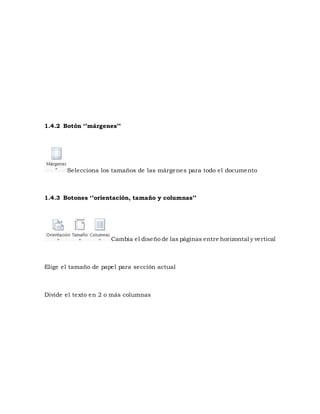
1.4.2 Botón ‘’márgenes’’ 
Selecciona los tamaños de las márgenes para todo el documento 
1.4.3 Botones ‘’orientación, tamaño y columnas’’ 
Cambia el diseño de las páginas entre horizontal y vertical 
Elige el tamaño de papel para sección actual 
Divide el texto en 2 o más columnas
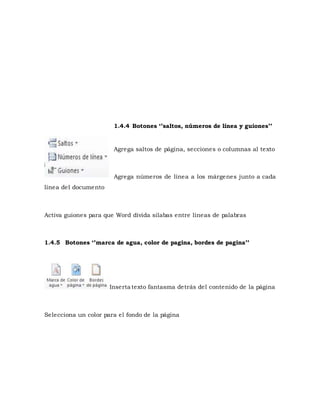
1.4.4 Botones ‘’saltos, números de línea y guiones’’ 
Agrega saltos de página, secciones o columnas al texto 
Agrega números de línea a los márgenes junto a cada 
línea del documento 
Activa guiones para que Word divida silabas entre líneas de palabras 
1.4.5 Botones ‘’marca de agua, color de pagina, bordes de pagina’’ 
Inserta texto fantasma detrás del contenido de la página 
Selecciona un color para el fondo de la página
Agrega o cambia el borde de la página 
1.4.6 Botón ‘’ aplicar sangría’’ 
Desplaza hacia dentro el lado izquierdo y derecho de la 
página 
1.4.7 Botón ‘’espaciado’’ 
Cambia el espacio entre párrafos agregando espacio por 
encima y por debajo del párrafo seleccionado
2. MENÚ REFERENCIAS 
Figura 6. 
Sirve para agregar notas al final o pie de página, marcar entrada, marcar cita, 
etc. 
2.1.1 Botón ‘’tabla de contenido’’ 
Agregar una tabla de contenido al documento
2.1.2 Botones ‘’agregar texto y actualizar tabla’’ 
Agregar el párrafo actual como una entrada de la tabla de 
contenido 
Actualiza la tabla de contenido para que todas las entradas hagan referencia 
hagan referencia al número de pagina correcto 
2.1.3 Botón ‘’insertar nota al pie’’ 
Agrega una nota al pie
2.1.4 Botones ’’insertar nota al final, siguiente nota al 
pie, mostrar notas’’ 
Agrega una nota al final del documento 
Desplácese a la siguiente nota al pie de página de documento 
Se desplaza por el documento para mostrar la ubicación de notas al pie y al final 
2.1.5 Botón ‘’insertar cita’’ 
Inserta una cita de artículo, un libro u otra publicación
2.1.6 Botones ‘’administrar fuentes, estilo y bibliografía’’ 
Muestra la lista de todas las fuentes citadas del documento 
Permite elegir el estilo de cita que se utilizara en el documento 
Agrega una bibliografía de una lista de todas las fuentes citadas del documento 
2.1.7 Botón ‘’insertar titulo’’ 
Agrega un título o imagen a una imagen 
2.1.8 Botones ‘’insertar tabla de ilustraciones, actualizar tabla y referencia 
cruzada’’
Inserta una tabla de ilustraciones en el documento 
Actualiza la tabla de ilustraciones para incluir todas las 
entradas en el documento 
Hace referencia a elementos 
2.1.9 Botón ‘’marcar entrada’’ 
Incluye el texto seleccionado en el índice del documento 
2.1.10 Botones ‘’insertar índice y actualizar índice’’ 
Inserta un índice en el documento
Actualiza el índice para que todas las entradas hagan referencia al número de 
página correcto 
Figura 7. 
Sirve para hacer bases de datos, es para crear cartas modelo y con la base de datos no necesitas 
llenar hoja por hoja tu documento. 
2.1.11 Botón ‘’ crear’’
Es para crear sobres o etiquetas 
2.1.12 Botones ‘’iniciar combinación de correspondencia’’ 
Se inicia para crear una carta modelo que vaya a 
imprimir 
Elige la lista de personas que se les enviara la carta 
Permite realizar cambios en la lista de destinatarios 
Botón ‘’re saltar campos de combinación’’
Resalta los campos insertados en el documento 
2.1.13 Botón ‘’ vista previa de resultados’’ 
Reemplaza los campos de combinación de documento con datos 
reales de las lista de destinatarios 
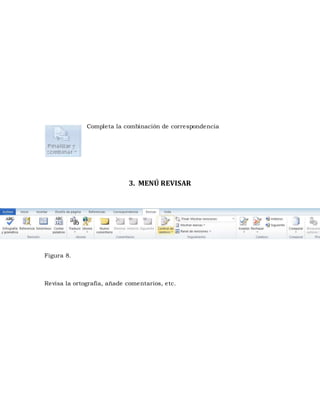
2.1.14 Botón ‘’ finalizar y combinar’’
Completa la combinación de correspondencia 
3. MENÚ REVISAR 
Figura 8. 
Revisa la ortografía, añade comentarios, etc.
3.1 Botones del menú revisar 
3.1.1 Botón ‘’ortografía y gramática’’ 
Revisa la ortografía y la gramática 
3.1.2 Botón ‘’ nuevo comentario’’ 
Se añade un comentario sobre la selección 
3.1.3 Botón ‘’control de cambios’’ 
Controla todos los cambios en el documento
3.1.4 Botón ‘’aceptar’’ 
Acepte el cambio actual y vaya al siguiente cambio propuesto 
3.1.5 Botón ‘’comparar’’ 
Compara o combina varias versiones de un documento 
4. Menú vista 
Figura 9.
Sirve para mostrar u ocultar, para el zoom, organizar dividir, etc. 
4.1 Botones de menú vista 
4.1.1 Botones ‘’vistas de documentos’’ 
Diseño de impresión: muestra el documento tal como aparecerá la impresión 
Lectura de pantalla completa: te enseña el documento en la pantalla completa 
Diseño web: te enseñara como aparecerá en la web 
Esquema: te muestra como aparecerá en forma de esquema
Borrador: te enseña como aparecerá en borrador 
4.1.2 
4.1.3 Botón ‘’ocultar o mostrar’’ 
Puedes ocultar o mostrar las reglas, líneas, mapas, vistas, etc. 
4.1.4 Botón ‘’zoom’’ 
Se elige el tamaño del zoom y en 100% de la pantalla
4.1.5 Botón ‘’cambiar ventanas’’ 
Pasa a una ventana abierta actualmente diferente 
5. MENÚ FORMATO 
Figura 10. 
Sirve para agregar bordes efectuar o recortar las imágenes seleccionadas
5.1 Botones de menú formato 
5.1.1 Botón ‘’ajustar’’ 
Sirve para variar el brillo, contraste, para 
volver a colorear, comprimir, cambiar o establecer imágenes 
5.1.2 Botón ‘’estilos de imagen’’ 
Sirve para agregarle bordes, figuras, contorno y efectos a la imagen sin cambiar el 
formato
5.1.3 Botón ‘’organizar’’ 
Sirve para cambiar la posición 
de la imagen, enviarla atrás de otra, voltearla, etc. 
5.1.4 Botón ‘’tamaño’’ 
Sirve para recortar, ajustar ancho y largo de la imagen

Tabajo ambiente word

  • 1.
    PORTADA Nombre: DuvanEnrique Perez Salcedo Colegio: Jose Elias Puyana Profesora: Vita Paola Fecha: 23/09/14 Grado: 7-2 Codigo: 27
  • 2.
  • 3.
    TABLA DE CONTENIDO 1. MENU ARCHIVO_________________________________________________________________ 7 2. MENÚ REFERENCIAS ____________________________________________________________ 33 3. MENÚ REVISAR ________________________________________________________________ 41 3.1 BOTONES DEL MENÚ REVISAR _______________________________________________________ 42 4. MENÚ VISTA___________________________________________________________________ 43 4.1 BOTONES DE MENÚ VISTA __________________________________________________________ 44 5. MENÚ FORMATO_______________________________________________________________ 46 5.1 BOTONES DE MENÚ FORMATO ______________________________________________________ 47
  • 4.
    TABLA DE FIGURAS Figura 1. Pantallazo inicial............................................................................. 7
  • 5.
  • 6.
    TRABAJO DE AMBIENTEWORD Se utiliza para crear documentos en un equipo. Puede usarse para crear textos con una buena apariencia mediante fotografías o ilustraciones multicolores como imágenes o como fondo, y agregar figuras como mapas y tablas.
  • 7.
    Figura 1. Pantallazoinicial 1. MENU ARCHIVO Te permite hacer lo que sea con el documento. Crear uno nuevo, verlosrecientes, cerrar el actual, salir del programa, etc. Figura 2.
  • 8.
    1.1 Botones delmenú archivo 1.1.1 Botón ‘’guardar’’ Se usa para guardar los documentos en el programa. 1.1.2 Boton ‘’guardar como’’ Se usa para guardar los documentos en una carpeta, archivo o memoria.
  • 9.
    1.1.3 Botón ‘’abrir’’ Sirve para abrir el archivo de forma más rápida 1.1.4 Botón ‘’cerrar’’
  • 10.
    Sirve para cerrarel archivo actual 1.1.5 Boton ‘’informacion’’ Sirve para revisar cuánto cuanto lleva escrito y el resto de la información en él. 1.1.6 Botón ‘’reciente’’ Sirve para ver el archivo reciente el programa 1.1.7 Botón ‘’nuevo’’ Sirve para abrir un nuevo programa de Word y hacer otro documento
  • 11.
    1.1.8 Botón ‘’imprimir’’ Sirve para imprimir los documentos en la hojas para presentarlos grapados o en hojas de trabajos 1.1.9 Botón ‘’guardar y enviar’’
  • 12.
    Sirve para guardaen la web, carpeta, archivo, programa, etc., y enviar el documento como fax de internet, PDF, XPS,etc. 1.1.10 Boton ‘’ayuda’’ Sirve para ver información sobre Word y como se utiliza 1.1.11 Botón ‘’opciones’’ Sirve para ver las opciones de Word
  • 13.
    1.1.12 Botón ‘’salir’’ Sirve para salir del programa
  • 14.
    MENÚ INICIO Figura3. Sirve para cambiar de tamaño, color y estilo del texto de Word.
  • 15.
    1.2 2. botonesdel menú inicio 1.2.1 Botón ‘’pegar’’ Sirve para pegar los elementos, documentos o cualquier cosa que copies y puedas pegarla. 1.2.2 Botón ‘’cortar’’ Sirve para cortar documentos y pegarlos en el portapapeles
  • 16.
    1.2.3 Botón ‘’copiar’’ Copia la selección y la coloca en el portapapeles 1.2.4 Botón ‘’fuente’’ Sirve para cambiar el estilo de fuente 1.2.5 Botón ‘’tamaño de fuente’’ Sirve para cambiar el tamaño de la fuente 1.2.6 Botón ‘’’agrandar y encoger fuente’’ Sirve para agrandar o encoger la fuente
  • 17.
    1.2.7 Botón ‘’borrarformato’’ Sirve para borrar todo el formato de la selección y deja la página sin formato 1.2.8 Botón ‘’negrita’’ Sirve para agregar el formato de negrita al texto seleccionado 1.2.9 Botón ‘’cursiva’’ Sirve para agregar el formato de cursiva al texto seleccionado
  • 18.
    1.2.10 Botón ‘’subrayado’’ Sirve para subrayar el texto seleccionado con líneas, puntitos, rayas, etc. 1.2.11 Botón ‘’tachado’’ Traza una línea en medio del texto seleccionado 1.2.12 Botón ‘’’subíndice y superíndice’’ Crean letras minúsculas por debajo y encima del texto 1.2.13 Botón ‘’mayúsculas y minúsculas’’ Cambia de mayúsculas a minúsculas y de minúsculas a mayúsculas.
  • 19.
    1.2.14 Botón ‘’resaltado’’ Sirve para resaltar el texto seleccionado con el color que escojas 1.2.15 Botón ‘’color de fuente’’ Sirve para cambiar el color de texto 1.2.16 Botón ‘’viñetas’’ Sirve para iniciar con una lista de viñetas
  • 20.
    1.2.17 Botón ‘’numeración’’ Sirve para enumerar 1.2.18 Botón ‘’lista multinivel’’ Inicia una lista con varios niveles 1.2.19 Botón ‘’disminuir y aumentar sangría’’ Aumenta y disminuye la sangría del párrafo 1.2.20 Botón ‘’ordenar’’ Ordenaalfabéticamente el texto seleccionado
  • 21.
    1.2.21 Botón ‘’alineacióndel texto’’ El modo en que se alinea el texto. Puede ser centrado, alineado a la izquierda y derecha, o justificado. Que ocupa ambos lados. 1.2.22 Botón ‘’interlineado’’ Cambia el espacio de las líneas el texto 1.2.23 Botón ‘’sombreado’’ Sirve para colorear el fondo del párrafo o texto seleccionado 1.2.24 Botón ‘’borde inferior’’ Personaliza los bordes de texto seleccionado
  • 22.
    1.2.25 Botón ‘’cambiarestilos’’ Cambia el conjunto de estilos del documento 1.2.26 Botón ‘’buscar’’ Busca texto en el documento
  • 23.
  • 24.
    Sirve para insertartablas, capturas, imágenes, etc. Al documento. Figura 4. 1.3 Botones del menú insertar 1.3.1 Botón ‘’paginas’’ Sirve para insertar máspáginas al documento
  • 25.
    1.3.2 Botón ‘’tabla’’ Sirve para insertar una tabla de los cuadros hasta 10x8 1.3.3 Botón ‘’imagen’’ Sirve para insertar una imagen de un archivo 1.3.4 Botón ‘’imágenes prediseñadas’’ Se insertan imágenes del programa o escogidos por el programa
  • 26.
    1.3.5 Botón ‘’formas y figuras’’ Se insertan figuras o formas él en documento, como círculos, rectángulos, líneas, rectas cursivas, etc. 1.3.6 Botón ‘’SmartArt’’ Se insertan gráficos en forma de mapa conceptual de forma que llame la atención
  • 27.
    1.3.7 Botón ‘’gráficos’’ Sirve para insertar gráficos en forma de barras. Columnas, líneas, círculos, Áreas, anillos, burbujas, etc. 1.3.8 Botón ‘’hipervínculos’’ Se insertar enlaces de documentos 1.3.9 Botón ‘’cuadro de texto’’ Se inserta un cuadro de texto en el que se escribe
  • 28.
    1.3.10 Botones ‘’líneade firma, fecha y hora, e insertar objeto’’ Se inserta una línea de firma, se agrega la fecha y la hora, e insertar un objeto incrustado 1.3.11 Botón ‘’símbolos’’ Se insertan símbolos que no existen en el teclado MENÚ DISEÑO DE PAGINA
  • 29.
    Figura 5. 1.4Botones del menú diseño de pagina Sirve para cambiar color, poner textura o degradado a la pagina para que llame más la atención 1.4.1 Botón ‘’temas’’ Cambia el diseño total de todo el documento, incluidos los colores, las fuentes, y los efectos
  • 30.
    1.4.2 Botón ‘’márgenes’’ Selecciona los tamaños de las márgenes para todo el documento 1.4.3 Botones ‘’orientación, tamaño y columnas’’ Cambia el diseño de las páginas entre horizontal y vertical Elige el tamaño de papel para sección actual Divide el texto en 2 o más columnas
  • 31.
    1.4.4 Botones ‘’saltos,números de línea y guiones’’ Agrega saltos de página, secciones o columnas al texto Agrega números de línea a los márgenes junto a cada línea del documento Activa guiones para que Word divida silabas entre líneas de palabras 1.4.5 Botones ‘’marca de agua, color de pagina, bordes de pagina’’ Inserta texto fantasma detrás del contenido de la página Selecciona un color para el fondo de la página
  • 32.
    Agrega o cambiael borde de la página 1.4.6 Botón ‘’ aplicar sangría’’ Desplaza hacia dentro el lado izquierdo y derecho de la página 1.4.7 Botón ‘’espaciado’’ Cambia el espacio entre párrafos agregando espacio por encima y por debajo del párrafo seleccionado
  • 33.
    2. MENÚ REFERENCIAS Figura 6. Sirve para agregar notas al final o pie de página, marcar entrada, marcar cita, etc. 2.1.1 Botón ‘’tabla de contenido’’ Agregar una tabla de contenido al documento
  • 34.
    2.1.2 Botones ‘’agregartexto y actualizar tabla’’ Agregar el párrafo actual como una entrada de la tabla de contenido Actualiza la tabla de contenido para que todas las entradas hagan referencia hagan referencia al número de pagina correcto 2.1.3 Botón ‘’insertar nota al pie’’ Agrega una nota al pie
  • 35.
    2.1.4 Botones ’’insertarnota al final, siguiente nota al pie, mostrar notas’’ Agrega una nota al final del documento Desplácese a la siguiente nota al pie de página de documento Se desplaza por el documento para mostrar la ubicación de notas al pie y al final 2.1.5 Botón ‘’insertar cita’’ Inserta una cita de artículo, un libro u otra publicación
  • 36.
    2.1.6 Botones ‘’administrarfuentes, estilo y bibliografía’’ Muestra la lista de todas las fuentes citadas del documento Permite elegir el estilo de cita que se utilizara en el documento Agrega una bibliografía de una lista de todas las fuentes citadas del documento 2.1.7 Botón ‘’insertar titulo’’ Agrega un título o imagen a una imagen 2.1.8 Botones ‘’insertar tabla de ilustraciones, actualizar tabla y referencia cruzada’’
  • 37.
    Inserta una tablade ilustraciones en el documento Actualiza la tabla de ilustraciones para incluir todas las entradas en el documento Hace referencia a elementos 2.1.9 Botón ‘’marcar entrada’’ Incluye el texto seleccionado en el índice del documento 2.1.10 Botones ‘’insertar índice y actualizar índice’’ Inserta un índice en el documento
  • 38.
    Actualiza el índicepara que todas las entradas hagan referencia al número de página correcto Figura 7. Sirve para hacer bases de datos, es para crear cartas modelo y con la base de datos no necesitas llenar hoja por hoja tu documento. 2.1.11 Botón ‘’ crear’’
  • 39.
    Es para crearsobres o etiquetas 2.1.12 Botones ‘’iniciar combinación de correspondencia’’ Se inicia para crear una carta modelo que vaya a imprimir Elige la lista de personas que se les enviara la carta Permite realizar cambios en la lista de destinatarios Botón ‘’re saltar campos de combinación’’
  • 40.
    Resalta los camposinsertados en el documento 2.1.13 Botón ‘’ vista previa de resultados’’ Reemplaza los campos de combinación de documento con datos reales de las lista de destinatarios 2.1.14 Botón ‘’ finalizar y combinar’’
  • 41.
    Completa la combinaciónde correspondencia 3. MENÚ REVISAR Figura 8. Revisa la ortografía, añade comentarios, etc.
  • 42.
    3.1 Botones delmenú revisar 3.1.1 Botón ‘’ortografía y gramática’’ Revisa la ortografía y la gramática 3.1.2 Botón ‘’ nuevo comentario’’ Se añade un comentario sobre la selección 3.1.3 Botón ‘’control de cambios’’ Controla todos los cambios en el documento
  • 43.
    3.1.4 Botón ‘’aceptar’’ Acepte el cambio actual y vaya al siguiente cambio propuesto 3.1.5 Botón ‘’comparar’’ Compara o combina varias versiones de un documento 4. Menú vista Figura 9.
  • 44.
    Sirve para mostraru ocultar, para el zoom, organizar dividir, etc. 4.1 Botones de menú vista 4.1.1 Botones ‘’vistas de documentos’’ Diseño de impresión: muestra el documento tal como aparecerá la impresión Lectura de pantalla completa: te enseña el documento en la pantalla completa Diseño web: te enseñara como aparecerá en la web Esquema: te muestra como aparecerá en forma de esquema
  • 45.
    Borrador: te enseñacomo aparecerá en borrador 4.1.2 4.1.3 Botón ‘’ocultar o mostrar’’ Puedes ocultar o mostrar las reglas, líneas, mapas, vistas, etc. 4.1.4 Botón ‘’zoom’’ Se elige el tamaño del zoom y en 100% de la pantalla
  • 46.
    4.1.5 Botón ‘’cambiarventanas’’ Pasa a una ventana abierta actualmente diferente 5. MENÚ FORMATO Figura 10. Sirve para agregar bordes efectuar o recortar las imágenes seleccionadas
  • 47.
    5.1 Botones demenú formato 5.1.1 Botón ‘’ajustar’’ Sirve para variar el brillo, contraste, para volver a colorear, comprimir, cambiar o establecer imágenes 5.1.2 Botón ‘’estilos de imagen’’ Sirve para agregarle bordes, figuras, contorno y efectos a la imagen sin cambiar el formato
  • 48.
    5.1.3 Botón ‘’organizar’’ Sirve para cambiar la posición de la imagen, enviarla atrás de otra, voltearla, etc. 5.1.4 Botón ‘’tamaño’’ Sirve para recortar, ajustar ancho y largo de la imagen