¿Qué es e-libro?
e-Libro es una poderosa y versátil plataforma que
permite el acceso a una colección de bibliotecas
digitales con los contenidos de McGraw-Hill para las
instituciones educativas.
e-Libro está enfocado en ofrecer soluciones para
mejorar la interacción y distribución de libros
electrónicos, a través de ebooks en formato PDF
(Portable Document Format).
El usuario puede solicitar el préstamo como en
cualquier biblioteca de libros impresos, por un periodo
determinado.
Visualización
• Descarga de los contenidos en diferentes dispositivos que
sean compatibles con Adobe Digital Editions (tabletas,
teléfonos móviles, Sony Reader, etc).
• Aplicación propia “ebrary” para dispositivos iOS que permite la
lectura online y offline de e-books, disponible en el AppStore
de forma gratuita.
• Aplicación propia para dispositivos Android que permite lectura
online y offline de libros electrónicos, disponible en GooglePlay.
• Quick View: es una herramienta para ver documentos en forma
rápida. Funciona dentro de su navegador y trabaja con
Windows, Mac OS y Linux. Puede usar la vista rápida para:
• leer un documento
• navegar por sus resultados de búsqueda
• buscar dentro de un documento
• agregar el documento a su estante de biblioteca
• imprimir y copiar páginas
Recursos de la
plataforma
Herramientas
InfoToolsTM
InfoTools ™
e-Libro cuenta con tecnología InfoTools™ que permite
vincular de forma automática el contenido que el
usuario está consultando en e-Libro con otros recursos
digitales dentro de la biblioteca, o diferentes
herramientas de investigación disponibles en la web,
tales como:
•Información bibliográfica
•Biografías
•Mapas
•Explicaciones, traducciones y otras a través de la
selección de una palabra o frase.
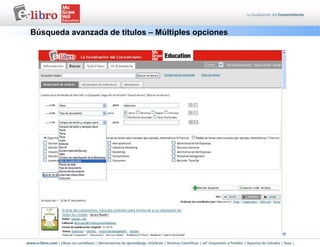
Búsqueda avanzada de títulos – Múltiples opciones
Quick View- Vista rápida
Lector JAVA: Herramientas InfoTools
Copiar y Pegar
Imprimir
Página Anterior
Página Posterior
Ir a Página Número… Zoom alto, ancho de la páginaHerramientas de InfoTools:
Diccionario, enciclopedia,
Biografías, buscar en la web, etc.
Encontrar palabra buscada
hacia adelante o hacia atrás
Notas, colorear texto,
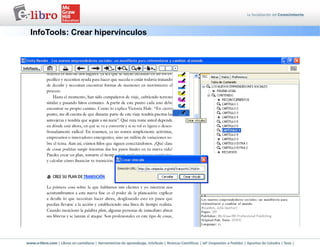
crear hipervínculo
Opciones:
Copiar e
Imprimir
bloqueadas
InfoTools: Opciones de definir, explicar, localizar, traducir, etc.
InfoTools: Resaltar texto, generar notas en las páginas
InfoTools: Crear hipervínculos
InfoTools: Herramientas de Copiar y Pegar bloqueadas
InfoTools: Imprimir bloqueado
No permite la impresión:
Aquí indica 0 (cero) páginas
Agregar títulos al estante de la biblioteca
Estante de Biblioteca – Constancia de anotaciones realizadas
Estante de Biblioteca – Compartir contenido
Modelo de correo estándar
Modelo de correo
personalizado
Lector de voz: Reproduce el texto seleccionado en voz alta
Función de descargas
Inicie sesión en su cuenta de biblioteca e-Libro
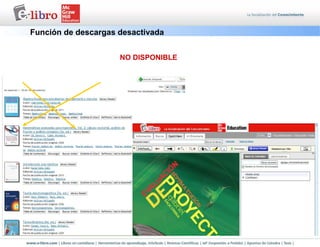
NO DISPONIBLE
Función de descargas desactivada
Opciones de descargas
*Crear una imagen en
PDF de un capítulo
*Crear una imagen PDF
de un rangos de
páginas
Descargar el documento
por 7 días en Adobe
Digital Editions.
Se bloquea la descarga por rangos de páginas. Aquí indica 0 (cero) páginas.

E libro mcgrawhill

  • 2.
    ¿Qué es e-libro? e-Libroes una poderosa y versátil plataforma que permite el acceso a una colección de bibliotecas digitales con los contenidos de McGraw-Hill para las instituciones educativas. e-Libro está enfocado en ofrecer soluciones para mejorar la interacción y distribución de libros electrónicos, a través de ebooks en formato PDF (Portable Document Format). El usuario puede solicitar el préstamo como en cualquier biblioteca de libros impresos, por un periodo determinado.
  • 3.
    Visualización • Descarga delos contenidos en diferentes dispositivos que sean compatibles con Adobe Digital Editions (tabletas, teléfonos móviles, Sony Reader, etc). • Aplicación propia “ebrary” para dispositivos iOS que permite la lectura online y offline de e-books, disponible en el AppStore de forma gratuita. • Aplicación propia para dispositivos Android que permite lectura online y offline de libros electrónicos, disponible en GooglePlay. • Quick View: es una herramienta para ver documentos en forma rápida. Funciona dentro de su navegador y trabaja con Windows, Mac OS y Linux. Puede usar la vista rápida para: • leer un documento • navegar por sus resultados de búsqueda • buscar dentro de un documento • agregar el documento a su estante de biblioteca • imprimir y copiar páginas
  • 4.
  • 5.
    InfoTools ™ e-Libro cuentacon tecnología InfoTools™ que permite vincular de forma automática el contenido que el usuario está consultando en e-Libro con otros recursos digitales dentro de la biblioteca, o diferentes herramientas de investigación disponibles en la web, tales como: •Información bibliográfica •Biografías •Mapas •Explicaciones, traducciones y otras a través de la selección de una palabra o frase.
  • 6.
    Búsqueda avanzada detítulos – Múltiples opciones
  • 7.
  • 8.
    Lector JAVA: HerramientasInfoTools Copiar y Pegar Imprimir Página Anterior Página Posterior Ir a Página Número… Zoom alto, ancho de la páginaHerramientas de InfoTools: Diccionario, enciclopedia, Biografías, buscar en la web, etc. Encontrar palabra buscada hacia adelante o hacia atrás Notas, colorear texto, crear hipervínculo Opciones: Copiar e Imprimir bloqueadas
  • 9.
    InfoTools: Opciones dedefinir, explicar, localizar, traducir, etc.
  • 10.
    InfoTools: Resaltar texto,generar notas en las páginas
  • 11.
  • 12.
    InfoTools: Herramientas deCopiar y Pegar bloqueadas
  • 13.
    InfoTools: Imprimir bloqueado Nopermite la impresión: Aquí indica 0 (cero) páginas
  • 14.
    Agregar títulos alestante de la biblioteca
  • 15.
    Estante de Biblioteca– Constancia de anotaciones realizadas
  • 16.
    Estante de Biblioteca– Compartir contenido Modelo de correo estándar Modelo de correo personalizado
  • 17.
    Lector de voz:Reproduce el texto seleccionado en voz alta
  • 18.
    Función de descargas Iniciesesión en su cuenta de biblioteca e-Libro
  • 19.
    NO DISPONIBLE Función dedescargas desactivada
  • 20.
    Opciones de descargas *Crearuna imagen en PDF de un capítulo *Crear una imagen PDF de un rangos de páginas Descargar el documento por 7 días en Adobe Digital Editions. Se bloquea la descarga por rangos de páginas. Aquí indica 0 (cero) páginas.