Cambio de clave
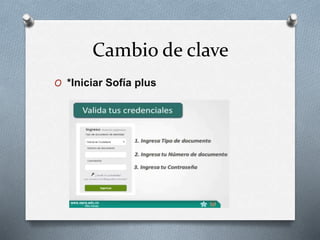
O *Iniciar Sofía plus
Ir a la parte derecha d la
pantalla
Le damos clic donde muestra
la imagen anterior cambiar
clave
1- digitamos la clave anterior
2- clave nueva
3- confirmar la clave
Por ultimo cambiar
CAMBIO DE CORREO SENA
Le damos clic en aprendiz
Ingresamos:
*registro
*Datos básicos
Nos vamos a validar
*Digitamos nuestra contraseña
*confirmación de correo electrónico
Y por ultimo damos clic en actualizar.
INGRESO AL LMS SENA
SOFIA PLUS
1. seleccionamos en aprendiz
2. seleccionamos LMS
3. consultar ficha de caracterización
4. Seleccionamos en la columna de LMS .
Ingresamos nuevamente
usuario y clave
Ahí ya nos aparece la
información general
PARTICIPACION EN FOROS
O INGRESAMOS A FORO DE DISCUSIÓN
O FORO SOCIAL
O CREAR SECUENCIA
O AHÍ YA PODEMOS REALIZAR
DISCUCIONES EN LINEA
ENVIO DE ACTIVIDAD
O INGRESAMOS A ACTIVIDADES QUE
APARECE EN LA PARTE IZQUIERDA D
NUESTRO MONITOR
O PROSSEDEMOS A MIRARA LA GIA DE
APRENDISAJE QUE NOS INDICA LA
ACTIVIDAD QUE DEVEMOS
ENTREGAR O NESESITAMOS
CONSULTAR
AHÍ NOS REGRESAMOS A ENVIOS DE ACTIVIDAD
UNIDAD 1
O ADJUNTAR ARCHIVOS
O Y POR ULTIMO LE DAMOS CLIC EN
ENVIAR
ESTILOS DE APRENDIZAJE
O Mi estilo de aprendizaje es:
ACOMODADOR, ya que tengo habilidad
para aprender a participar de la
experiencia practica, participo muy bien
en mi desempeño en grupo y liderar un
buen grupo.
CAPTURA DE PANTALLA
Presionamos la tecla impr pant – pet sis
Para tomara pantallazo solo a
la pantalla que estamos usando
O Presionamos las teclas q se muestran en
imagen.
O Pasamos abrir cualquier programa de
software y la damos las teclas atl+ v o le
damos la opción pegar
DESCARGAR CERTIFICADO
SENA SOFIA PLUS
O 1 ingresamos a la opción aprendiz
O Desprendemos la pestaña de certificación
O Pasamos a programa de formación
O Damos clic en descargar certificado
O Pasamos a dar clic en tipo de
identificación y digitamos numero de
documento.
O Por ultimo descargar para guardar el
archivo.

Edison ramirez

  • 1.
    Cambio de clave O*Iniciar Sofía plus
  • 2.
    Ir a laparte derecha d la pantalla
  • 3.
    Le damos clicdonde muestra la imagen anterior cambiar clave 1- digitamos la clave anterior 2- clave nueva 3- confirmar la clave Por ultimo cambiar
  • 4.
  • 5.
    Le damos clicen aprendiz Ingresamos: *registro *Datos básicos
  • 6.
    Nos vamos avalidar *Digitamos nuestra contraseña *confirmación de correo electrónico Y por ultimo damos clic en actualizar.
  • 7.
    INGRESO AL LMSSENA SOFIA PLUS 1. seleccionamos en aprendiz 2. seleccionamos LMS 3. consultar ficha de caracterización 4. Seleccionamos en la columna de LMS .
  • 8.
  • 9.
    Ahí ya nosaparece la información general
  • 10.
    PARTICIPACION EN FOROS OINGRESAMOS A FORO DE DISCUSIÓN O FORO SOCIAL O CREAR SECUENCIA O AHÍ YA PODEMOS REALIZAR DISCUCIONES EN LINEA
  • 11.
    ENVIO DE ACTIVIDAD OINGRESAMOS A ACTIVIDADES QUE APARECE EN LA PARTE IZQUIERDA D NUESTRO MONITOR O PROSSEDEMOS A MIRARA LA GIA DE APRENDISAJE QUE NOS INDICA LA ACTIVIDAD QUE DEVEMOS ENTREGAR O NESESITAMOS CONSULTAR
  • 12.
    AHÍ NOS REGRESAMOSA ENVIOS DE ACTIVIDAD UNIDAD 1 O ADJUNTAR ARCHIVOS O Y POR ULTIMO LE DAMOS CLIC EN ENVIAR
  • 13.
    ESTILOS DE APRENDIZAJE OMi estilo de aprendizaje es: ACOMODADOR, ya que tengo habilidad para aprender a participar de la experiencia practica, participo muy bien en mi desempeño en grupo y liderar un buen grupo.
  • 14.
    CAPTURA DE PANTALLA Presionamosla tecla impr pant – pet sis
  • 15.
    Para tomara pantallazosolo a la pantalla que estamos usando O Presionamos las teclas q se muestran en imagen. O Pasamos abrir cualquier programa de software y la damos las teclas atl+ v o le damos la opción pegar
  • 16.
    DESCARGAR CERTIFICADO SENA SOFIAPLUS O 1 ingresamos a la opción aprendiz O Desprendemos la pestaña de certificación O Pasamos a programa de formación O Damos clic en descargar certificado O Pasamos a dar clic en tipo de identificación y digitamos numero de documento. O Por ultimo descargar para guardar el archivo.