Insertar un mapa en
       la web
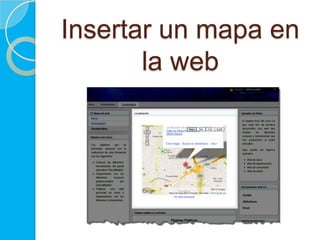
Para insertar un mapa en nuestra web tendremos
que hacer lo siguiente:

 1. Obtener el código embebido del mapa a través de
    Google Maps.
 2. Crear un contenido libre donde insertar el código anterior.
 3. Hacer visible el contenido en nuestra web.


   Veamos a continuación cada uno de los pasos a
                      seguir.
Obtener el código desde Google
             Maps
   Accede a la página de
    Google Maps:
    http://maps.google.es/


   Introduce la dirección y
    pulsa en buscar. Aparece
    en el mapa la ubicación
    de       la     dirección
    introducida.


   Pulsa sobre el icono de
    “enlace”.


   Ahora selecciona y copia
    el código que aparece en
    el campo Pegar HTML
    para insertar en un sitio
    web.
Crear un contenido para insertar
       el código de Google Maps
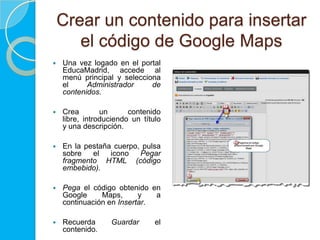
   Una vez logado en el portal
    EducaMadrid, accede al
    menú principal y selecciona
    el     Administrador     de
    contenidos.

   Crea        un      contenido
    libre, introduciendo un título
    y una descripción.

   En la pestaña cuerpo, pulsa
    sobre   el   icono   Pegar
    fragmento HTML (código
    embebido).

   Pega el código obtenido en
    Google     Maps,      y   a
    continuación en Insertar.

   Recuerda      Guardar       el
    contenido.
Hacer visible el mapa en nuestra
               web
    Sitúate en la página donde
     quieras insertar el mapa.


    Ahora desde el         Menú
     principal     sigue      los
     siguientes pasos:
    Añadir Recurso - Contenidos
    - Agregador de contenidos.


    Pulsamos sobre      Añadir
     Contenidos, seleccionamos
     el contenido que acabamos
     de crear y pulsamos en
     Guardar.


    El       mapa          queda
     incorporado en        nuestro
     espacio web.

EducaMadrid: Insetar mapa en tu web

  • 1.
  • 2.
    Para insertar unmapa en nuestra web tendremos que hacer lo siguiente: 1. Obtener el código embebido del mapa a través de Google Maps. 2. Crear un contenido libre donde insertar el código anterior. 3. Hacer visible el contenido en nuestra web. Veamos a continuación cada uno de los pasos a seguir.
  • 3.
    Obtener el códigodesde Google Maps  Accede a la página de Google Maps: http://maps.google.es/  Introduce la dirección y pulsa en buscar. Aparece en el mapa la ubicación de la dirección introducida.  Pulsa sobre el icono de “enlace”.  Ahora selecciona y copia el código que aparece en el campo Pegar HTML para insertar en un sitio web.
  • 4.
    Crear un contenidopara insertar el código de Google Maps  Una vez logado en el portal EducaMadrid, accede al menú principal y selecciona el Administrador de contenidos.  Crea un contenido libre, introduciendo un título y una descripción.  En la pestaña cuerpo, pulsa sobre el icono Pegar fragmento HTML (código embebido).  Pega el código obtenido en Google Maps, y a continuación en Insertar.  Recuerda Guardar el contenido.
  • 5.
    Hacer visible elmapa en nuestra web  Sitúate en la página donde quieras insertar el mapa.  Ahora desde el Menú principal sigue los siguientes pasos: Añadir Recurso - Contenidos - Agregador de contenidos.  Pulsamos sobre Añadir Contenidos, seleccionamos el contenido que acabamos de crear y pulsamos en Guardar.  El mapa queda incorporado en nuestro espacio web.