Tablas
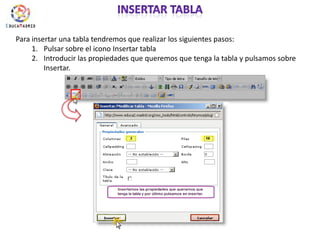
Insertar tablaPara insertar una tabla tendremos que realizar los siguientes pasos:Pulsar sobre el icono Insertar tablaIntroducir las propiedades que queremos que tenga la tabla y pulsamos sobre Insertar.
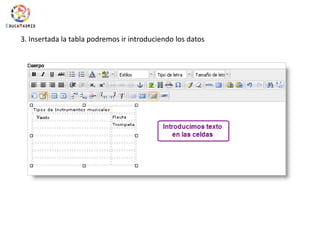
3. Insertada la tabla podremos ir introduciendo los datos
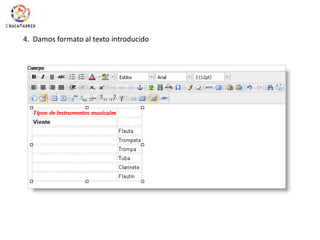
4.  Damos formato al texto introducido
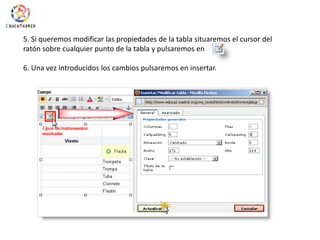
5. Si queremos modificar las propiedades de la tabla situaremos el cursor del ratón sobre cualquier punto de la tabla y pulsaremos en6. Una vez introducidos los cambios pulsaremos en insertar.
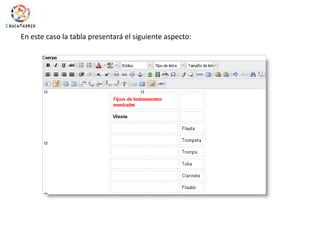
En este caso la tabla presentará el siguiente aspecto:
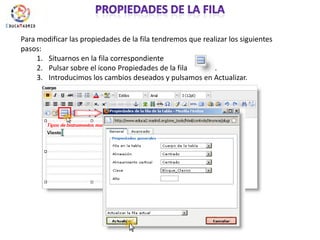
Propiedades de la filaPara modificar las propiedades de la fila tendremos que realizar los siguientes pasos:Situarnos en la fila correspondientePulsar sobre el icono Propiedades de la fila               .Introducimos los cambios deseados y pulsamos en Actualizar.
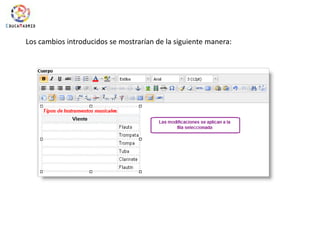
Los cambios introducidos se mostrarían de la siguiente manera:
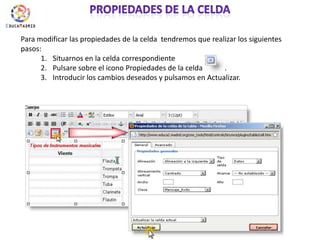
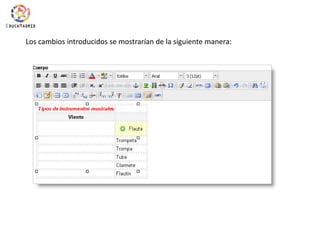
Propiedades de la celdaPara modificar las propiedades de la celda  tendremos que realizar los siguientes pasos:Situarnos en la celda correspondientePulsare sobre el icono Propiedades de la celda            .Introducir los cambios deseados y pulsamos en Actualizar.
Los cambios introducidos se mostrarían de la siguiente manera:
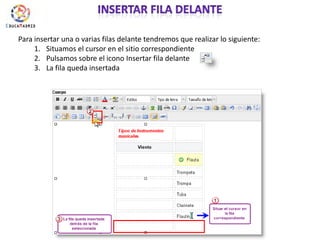
Insertar fila delantePara insertar una o varias filas delante tendremos que realizar lo siguiente:Situamos el cursor en el sitio correspondientePulsamos sobre el icono Insertar fila delante La fila queda insertada
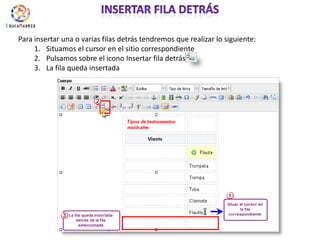
Insertar fila detrásPara insertar una o varias filas detrás tendremos que realizar lo siguiente:Situamos el cursor en el sitio correspondientePulsamos sobre el icono Insertar fila detrás La fila queda insertada
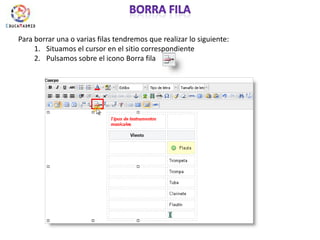
borra filaPara borrar una o varias filas tendremos que realizar lo siguiente:Situamos el cursor en el sitio correspondientePulsamos sobre el icono Borra fila
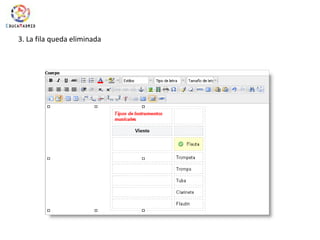
3. La fila queda eliminada
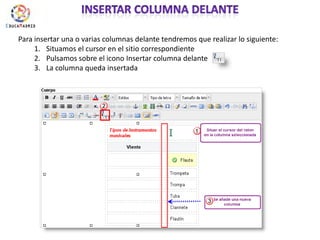
Insertar columna delantePara insertar una o varias columnas delante tendremos que realizar lo siguiente:Situamos el cursor en el sitio correspondientePulsamos sobre el icono Insertar columna delante  La columna queda insertada
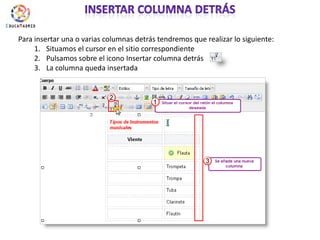
Insertar columna detrásPara insertar una o varias columnas detrás tendremos que realizar lo siguiente:Situamos el cursor en el sitio correspondientePulsamos sobre el icono Insertar columna detrás  La columna queda insertada
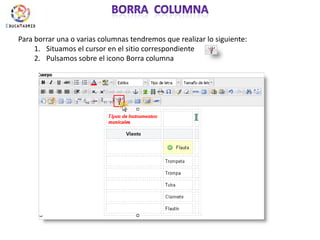
Borra  columna Para borrar una o varias columnas tendremos que realizar lo siguiente:Situamos el cursor en el sitio correspondiente Pulsamos sobre el icono Borra columna
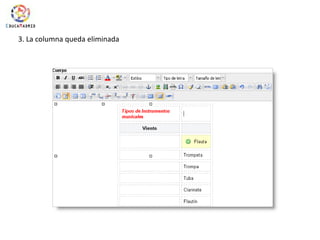
3. La columna queda eliminada
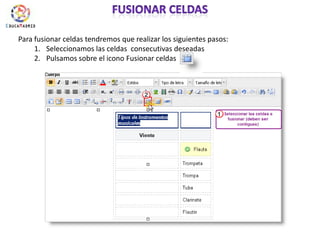
Fusionar celdasPara fusionar celdas tendremos que realizar los siguientes pasos:Seleccionamos las celdas  consecutivas deseadasPulsamos sobre el icono Fusionar celdas
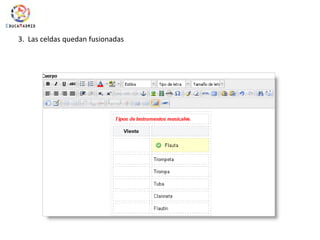
3.  Las celdas quedan fusionadas
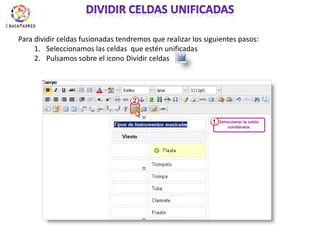
dividir celdas unificadasPara dividir celdas fusionadas tendremos que realizar los siguientes pasos:Seleccionamos las celdas  que estén unificadasPulsamos sobre el icono Dividir celdas
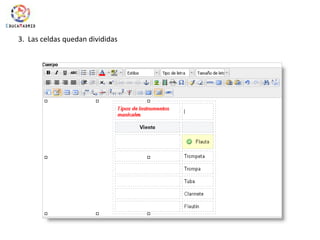
3.  Las celdas quedan divididas
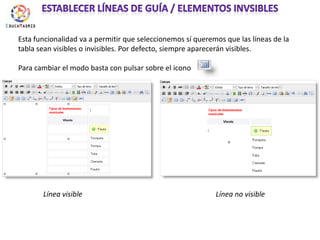
Establecer líneas de guía / elementos invsiblesEsta funcionalidad va a permitir que seleccionemos sí queremos que las líneas de la tabla sean visibles o invisibles. Por defecto, siempre aparecerán visibles. Para cambiar el modo basta con pulsar sobre el icono Línea visibleLínea no visible
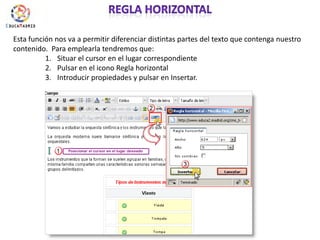
Regla horizontalEsta función nos va a permitir diferenciar distintas partes del texto que contenga nuestro contenido.  Para emplearla tendremos que:Situar el cursor en el lugar correspondientePulsar en el icono Regla horizontalIntroducir propiedades y pulsar en Insertar.
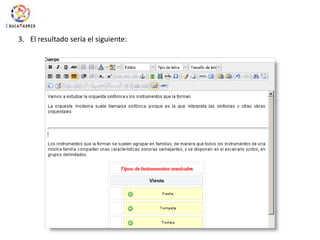
El resultado sería el siguiente:

Tablas

  • 1.
  • 2.
    Insertar tablaPara insertaruna tabla tendremos que realizar los siguientes pasos:Pulsar sobre el icono Insertar tablaIntroducir las propiedades que queremos que tenga la tabla y pulsamos sobre Insertar.
  • 3.
    3. Insertada latabla podremos ir introduciendo los datos
  • 4.
    4. Damosformato al texto introducido
  • 5.
    5. Si queremosmodificar las propiedades de la tabla situaremos el cursor del ratón sobre cualquier punto de la tabla y pulsaremos en6. Una vez introducidos los cambios pulsaremos en insertar.
  • 6.
    En este casola tabla presentará el siguiente aspecto:
  • 7.
    Propiedades de lafilaPara modificar las propiedades de la fila tendremos que realizar los siguientes pasos:Situarnos en la fila correspondientePulsar sobre el icono Propiedades de la fila .Introducimos los cambios deseados y pulsamos en Actualizar.
  • 8.
    Los cambios introducidosse mostrarían de la siguiente manera:
  • 9.
    Propiedades de laceldaPara modificar las propiedades de la celda tendremos que realizar los siguientes pasos:Situarnos en la celda correspondientePulsare sobre el icono Propiedades de la celda .Introducir los cambios deseados y pulsamos en Actualizar.
  • 10.
    Los cambios introducidosse mostrarían de la siguiente manera:
  • 11.
    Insertar fila delanteParainsertar una o varias filas delante tendremos que realizar lo siguiente:Situamos el cursor en el sitio correspondientePulsamos sobre el icono Insertar fila delante La fila queda insertada
  • 12.
    Insertar fila detrásParainsertar una o varias filas detrás tendremos que realizar lo siguiente:Situamos el cursor en el sitio correspondientePulsamos sobre el icono Insertar fila detrás La fila queda insertada
  • 13.
    borra filaPara borraruna o varias filas tendremos que realizar lo siguiente:Situamos el cursor en el sitio correspondientePulsamos sobre el icono Borra fila
  • 14.
    3. La filaqueda eliminada
  • 15.
    Insertar columna delanteParainsertar una o varias columnas delante tendremos que realizar lo siguiente:Situamos el cursor en el sitio correspondientePulsamos sobre el icono Insertar columna delante La columna queda insertada
  • 16.
    Insertar columna detrásParainsertar una o varias columnas detrás tendremos que realizar lo siguiente:Situamos el cursor en el sitio correspondientePulsamos sobre el icono Insertar columna detrás La columna queda insertada
  • 17.
    Borra columnaPara borrar una o varias columnas tendremos que realizar lo siguiente:Situamos el cursor en el sitio correspondiente Pulsamos sobre el icono Borra columna
  • 18.
    3. La columnaqueda eliminada
  • 19.
    Fusionar celdasPara fusionarceldas tendremos que realizar los siguientes pasos:Seleccionamos las celdas consecutivas deseadasPulsamos sobre el icono Fusionar celdas
  • 20.
    3. Lasceldas quedan fusionadas
  • 21.
    dividir celdas unificadasParadividir celdas fusionadas tendremos que realizar los siguientes pasos:Seleccionamos las celdas que estén unificadasPulsamos sobre el icono Dividir celdas
  • 22.
    3. Lasceldas quedan divididas
  • 23.
    Establecer líneas deguía / elementos invsiblesEsta funcionalidad va a permitir que seleccionemos sí queremos que las líneas de la tabla sean visibles o invisibles. Por defecto, siempre aparecerán visibles. Para cambiar el modo basta con pulsar sobre el icono Línea visibleLínea no visible
  • 24.
    Regla horizontalEsta funciónnos va a permitir diferenciar distintas partes del texto que contenga nuestro contenido. Para emplearla tendremos que:Situar el cursor en el lugar correspondientePulsar en el icono Regla horizontalIntroducir propiedades y pulsar en Insertar.
  • 25.
    El resultado seríael siguiente: